
Управление хранилищем фотографий и видео
Из этой статьи вы узнаете, как ресурсы хранилища на устройствах iPhone, iPad и iPod touch используются для размещения фотографий и видео, какие способы экономии места существуют, а также как увеличить объем хранилища iCloud, если в нем закончилось свободное пространство.
Фотографии, музыка, приложения и другое содержимое, которое хранится и используется на iPhone, iPad и iPod touch, занимает определенную долю свободного пространства, доступного на вашем устройстве. Скорость заполнения свободного пространства зависит от объема хранилища и количества содержимого. При появлении сообщения о том, что на устройстве не осталось свободного пространства, можно освободить его, оптимизировав хранение фотографий и видео.
Проверка свободного пространства в хранилище
Узнайте, сколько свободного пространства осталось на устройстве и в iCloud и какие приложения занимают больше всего места.
Хранение данных на устройстве
Вы можете просмотреть рекомендации по оптимизации хранилища, список ваших приложений и объем пространства, которое используется каждым из них.
Хранение данных в iCloud
Вы увидите, сколько свободного пространства осталось в iCloud, какие приложения используют хранилище, и требуется ли увеличить объем хранилища.
Сохранение фотографий и видео в iCloud
На iPhone, iPad и iPod touch сохраняются исходные версии фотографий и видео высокого разрешения, занимающие много места. Функция «Фото iCloud» позволяет увеличить количество свободного пространства на устройстве и получить доступ ко всей вашей коллекции, где бы вы ни находились.
Начало работы с функцией «Фото iCloud»:
Если используется функция «Оптимизация хранилища», на устройстве сохраняются уменьшенные версии фотографий и видео, занимающие меньше пространства, а исходные версии в полном разрешении сохраняются в iCloud. Пока в iCloud будет достаточно свободного пространства, вы сможете сохранить любое количество фотографий и видео.
Если необходимо дополнительное пространство для хранения данных
При регистрации в iCloud вы автоматически получаете бесплатно 5 ГБ пространства для хранения данных. Если вам нужен больший объем хранилища iCloud, его можно приобрести по цене от 0,99 доллара в месяц. При выборе объема 200 ГБ или 2 ТБ можно использовать хранилище совместно с членами своей семьи. Узнайте больше о тарифных планах и ценах на хранилище iCloud для своей страны (или региона).
За дополнительной помощью с тарифным планом хранилища (например, если вы приобрели дополнительный объем, но он не отображается в вашей учетной записи) обращайтесь в службу поддержки Apple.
Руководство пользователя iCloud
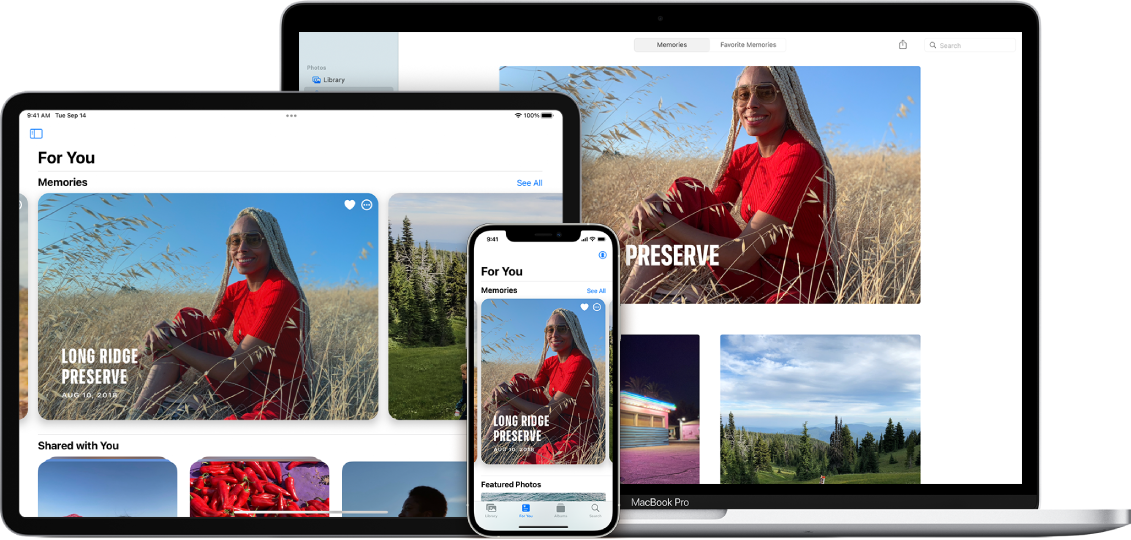
Запрос на получение руководств по категориям данных отменен в целях безопасности
iCloud — это сервис Apple, который надежно хранит личную информацию, поддерживает ее актуальность на всех устройствах и позволяет легко делиться фотографиями, файлами и другой информацией с друзьями и семьей.
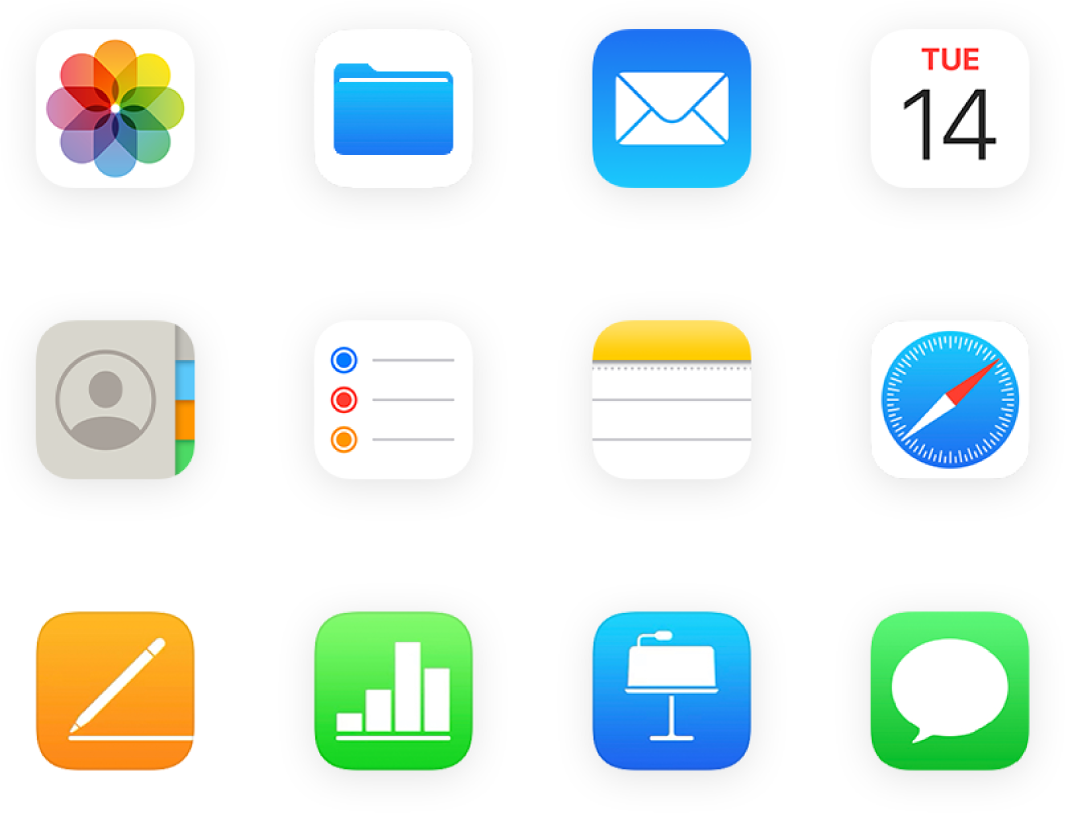
Использование iCloud с любимыми приложениями
Просматривайте одни и те же фотографии и видеозаписи на всех устройствах. Актуальные файлы всегда будут под рукой. Храните данные из любимых приложений и просматривайте их на любом устройстве, где включен сервис iCloud.
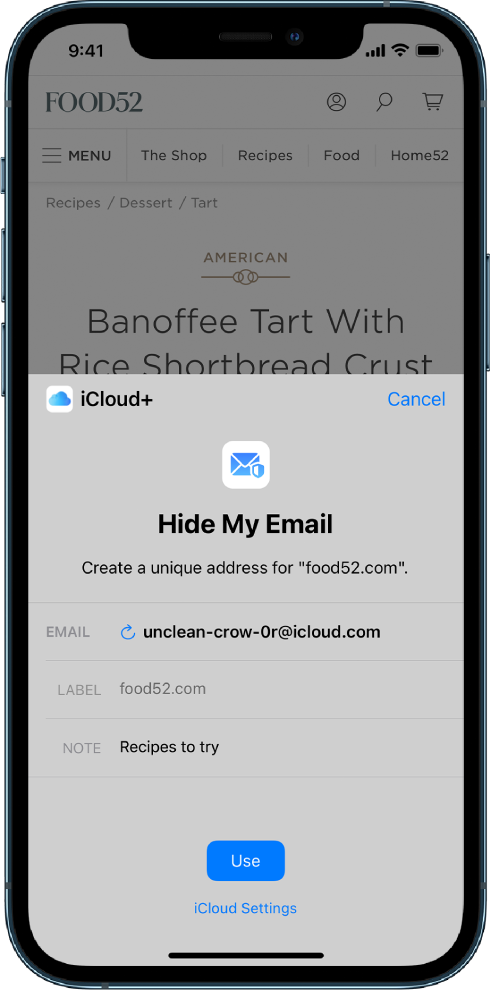
Увеличенный объем хранилища и дополнительные функции в тарифном плане iCloud+
При переходе на тарифный план iCloud+ Вы получите больше пространства в хранилище iCloud для фотографий и файлов, а также доступ к таким функциям, как «Частный узел iCloud» (бета-версия) и «Скрыть e-mail».
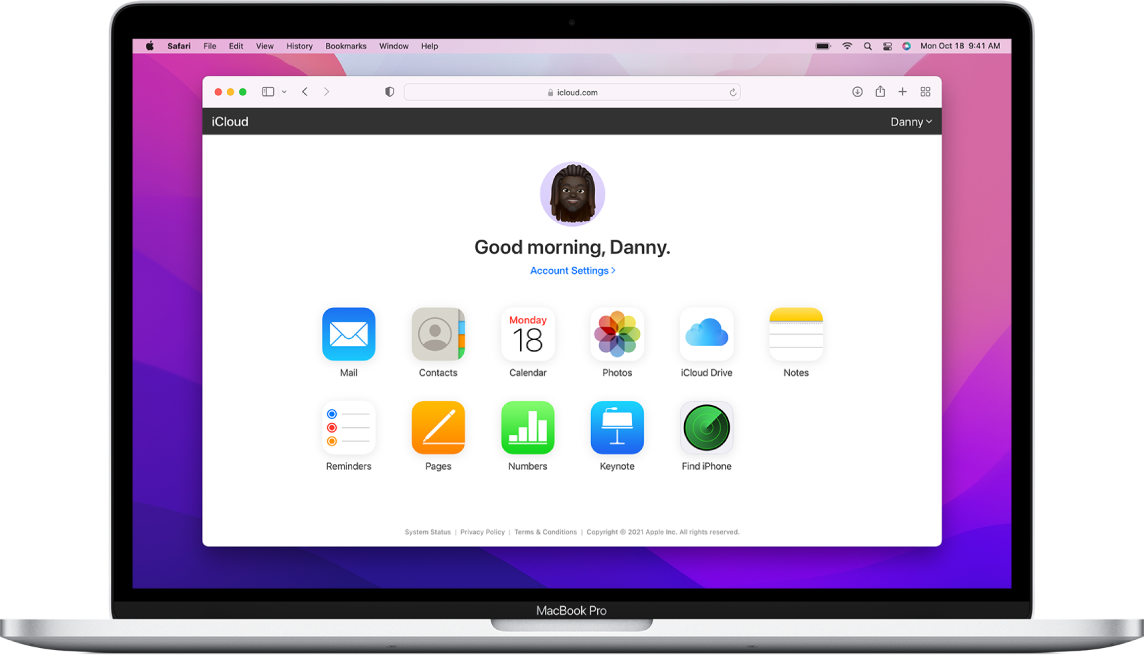
Использование iCloud в браузере
Просматривайте почту, фотографии, файлы и многое другое на сайте iCloud.com. Все данные надежно защищены. Они актуальны и доступны, где бы Вы ни находились.
Чтобы изучить руководство пользователя iCloud, нажмите «Оглавление» в верхней части страницы или введите в поле поиска слово или фразу.
Если Вам требуется дополнительная помощь, посетите сайт Службы поддержки iCloud.
Некоторые функции доступны не во всех странах и регионах.
Введение в iCloud
iCloud — это сервис Apple, который надежно хранит фотографии, файлы, заметки, пароли и другие данные в облаке и автоматически поддерживает их актуальность на всех устройствах. Кроме того, с помощью iCloud можно легко делиться фотографиями, файлами, заметками и другими данными с друзьями и семьей. Вы также можете выполнять резервное копирование данных устройств iPhone, iPad или iPod touch с помощью iCloud.
В составе iCloud бесплатно предоставляется учетная запись электронной почты и хранилище данных объемом 5 ГБ. Чтобы увеличить объем хранилища и получить доступ к дополнительным функциям, нужно оформить подписку на iCloud+.
Полная интеграция
Сервис iCloud встроен в каждое устройство Apple. Чтобы настроить iCloud, просто войдите в систему на устройстве с помощью идентификатора Apple ID. Затем выберите приложения, которые нужно использовать с iCloud, а также включите или отключите интересующие функции iCloud. Эти параметры можно настроить отдельно для каждого устройства. Доступ к сохраненной в iCloud информации также можно получить на компьютере с Windows. Для этого используйте iCloud для Windows или перейдите на сайт iCloud.com в браузере.
Поддержание актуальности информации
С помощью iCloud Вы всегда можете получить доступ к своим фотографиям, файлам, паролям и другим данным на выбранном устройстве. Поскольку данные хранятся в облаке, а не на отдельном устройстве, они остаются актуальными на всех устройствах.
Например, если Вы включите функцию «Фото iCloud» на iPhone и компьютере Mac, то увидите одни и те же фотографии на обоих устройствах. Если Вы сделаете новый снимок или удалите фотографию в приложении «Фото» на iPhone, изменения также отобразятся в этом приложении на компьютере Mac.
Безопасное и надежное хранение
Данные в iCloud хранятся в зашифрованном виде. Благодаря двухфакторной аутентификации доступ к ним возможен только с проверенных устройств.
Общий доступ для друзей и семьи
Вы можете делиться информацией, сохраненной в iCloud, и работать совместно с другими пользователями. Вы сами решаете, кто может просматривать Ваш контент и вносить изменения. Когда коллеги редактируют Ваш контент, все пользователи видят правки в режиме реального времени.
Увеличенный объем хранилища и дополнительные функции в тарифном плане iCloud+
iCloud+ — это премиальный облачный сервис Apple, подписка на который предоставляет увеличенный объем хранилища для Ваших фотографий и файлов, а также дополнительные функции, в том числе «Частный узел iCloud» (бета-версия), «Скрыть e-mail» и «Защищенное видео HomeKit».
Примечание. Для работы некоторых функций iCloud должны быть соблюдены минимальные системные требования. iCloud доступен не во всех странах, и его функции могут различаться в зависимости от региона. См. статью Службы поддержки Apple Системные требования для iCloud.
Изменение настроек iCloud
Настройки iCloud позволяют выбрать, какие приложения на устройстве будут использовать iCloud для получения обновлений. Узнайте, как изменить настройки iCloud или полностью отключить iCloud.
Когда вы включаете iCloud для приложения, его информация надежно сохраняется в iCloud и автоматически синхронизируется между устройствами. При выключении этой функции приложение больше не будет подключаться к iCloud, и ваши данные будут храниться только на вашем устройстве. Вы можете выбрать, какие приложения на вашем устройстве могут использовать iCloud, или полностью отключить iCloud.
Выбор приложений, которые используют iCloud
Узнайте, как найти настройки iCloud на iPhone, iPad или iPod touch, компьютере Mac или компьютере с Windows.
На iPhone, iPad или iPod touch
На компьютере Mac
В более ранних версиях macOS некоторые функции будут недоступны или расположены в другом порядке.
На компьютере с Windows
Некоторые функции недоступны на компьютере c Windows или расположены в другом порядке (в зависимости от того, установлена ли на вашем компьютере программа Microsoft Outlook 2016 или более ранней версии).
«Почта iCloud», «Контакты iCloud», «Календарь iCloud» и «Напоминания iCloud»
При наличии программы Outlook работайте с функциями «Почта iCloud», «Контакты iCloud», «Календари iCloud» и «Задачи iCloud» в ней. Если вы отключите функции «Почта», «Контакты», «Календари» и «Задачи», хранящиеся в iCloud данные будут по-прежнему доступны в Microsoft Outlook, но не будут синхронизироваться с iCloud и другими вашими устройствами.
Если у вас не установлена программа Outlook, работайте с функциями «Почта iCloud», «Контакты iCloud», «Календари iCloud» и «Напоминания iCloud» в браузере на веб-сайте iCloud.com.
В Outlook 2016 и более поздних версиях функция «Напоминания iCloud» называется «Задачи».
Закладки
Если выбран вариант «Закладки» и на компьютере установлен Google Chrome или Mozilla Firefox, нажмите «Параметры». Здесь можно выбрать браузеры Windows, закладки которых должны синхронизироваться с закладками в Safari на устройствах iOS, iPadOS и macOS. Узнайте, какие браузеры можно использовать с iCloud для Windows.
Отключение iCloud
После выхода из iCloud (или удаления этой службы) функция резервного копирования данных на iPhone, iPad или iPod touch в iCloud будет отключена. Узнайте больше о том, какие резервные копии создает iCloud. Резервную копию данных устройства можно создать на компьютере.
Чтобы прекратить использовать iCloud на устройствах, узнайте, как выйти из iCloud.
Если вы включили автоматическую загрузку купленной музыки, приложений или книг, ваши покупки по-прежнему будут загружаться на ваши устройства.
Дополнительная информация
Информация о продуктах, произведенных не компанией Apple, или о независимых веб-сайтах, неподконтрольных и не тестируемых компанией Apple, не носит рекомендательного или одобрительного характера. Компания Apple не несет никакой ответственности за выбор, функциональность и использование веб-сайтов или продукции сторонних производителей. Компания Apple также не несет ответственности за точность или достоверность данных, размещенных на веб-сайтах сторонних производителей. Обратитесь к поставщику за дополнительной информацией.
Настройка iCloud на всех устройствах
Чтобы настроить iCloud на устройствах, войдите в систему на каждом из них с тем же Apple ID и паролем. Вы можете выбрать, данные каких приложений будут храниться в iCloud и какие функции iCloud будут использоваться, отдельно на каждом устройстве. Подробнее об использовании iCloud в приложениях и функциях.
Примечание. Отключив использование iCloud в каком-либо приложении или функции на устройстве, Вы не сможете обратиться с этого устройства к сохраненным в iCloud данным этого приложения или функции. Однако эти данные будут по-прежнему доступны на устройствах, на которых в этом приложении или функции включено использование iCloud. См. Как в iCloud поддерживается актуальность информации на всех устройствах.
Настройка iCloud на iPhone, iPad или iPod touch
На iPhone, iPad или iPod touch откройте «Настройки» > [Ваше имя].
Если [Ваше имя] не отображается, нажмите «Вход на [устройство]», затем введите Apple ID и пароль.
Нажмите iCloud, затем включите или отключите приложения и функции.
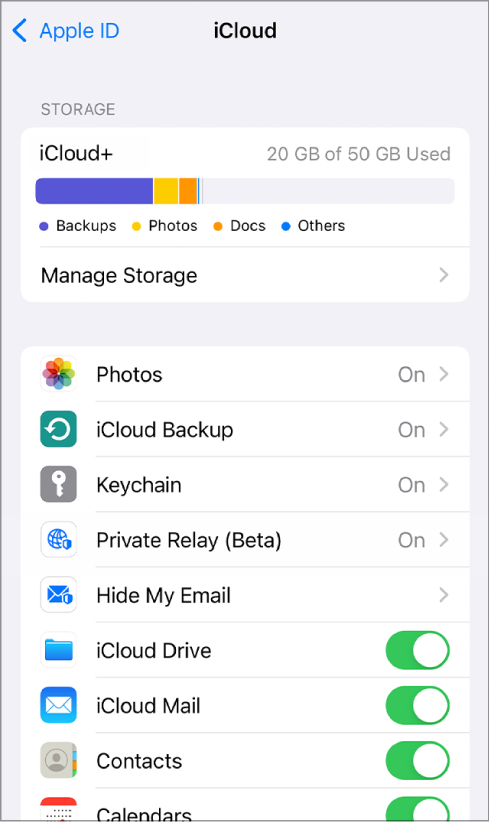
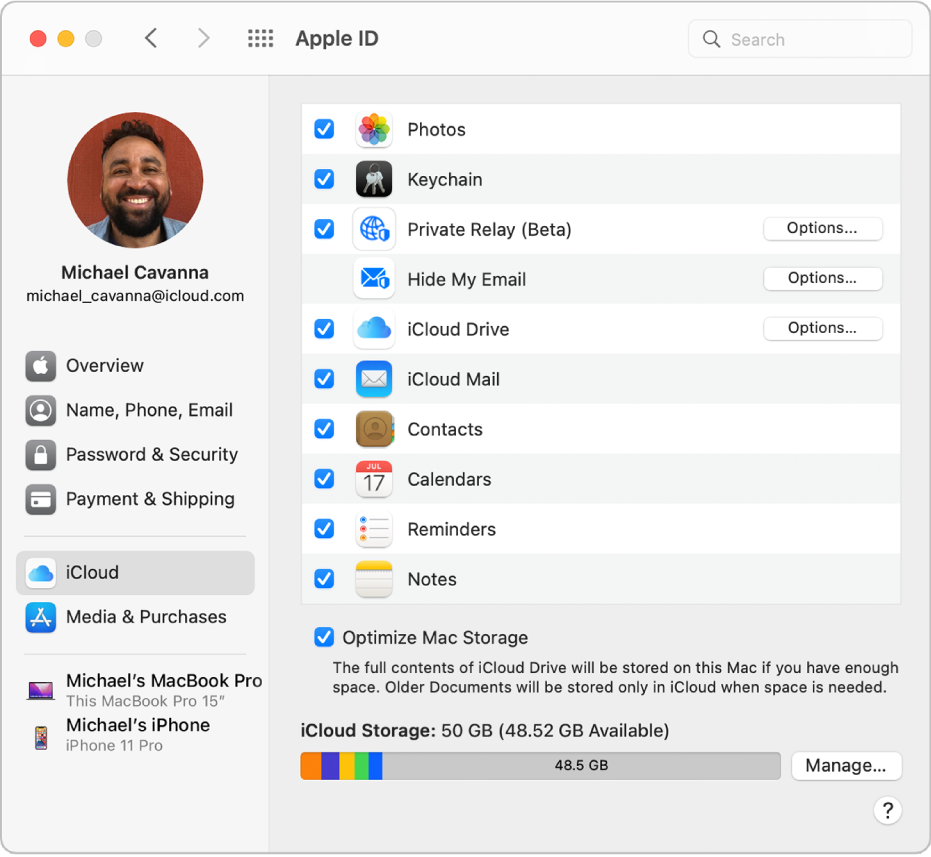
Настройка iCloud на компьютере Mac
На компьютере Mac откройте меню Apple  > «Системные настройки», выберите Apple ID, затем нажмите iCloud.
Если Apple ID не отображается, нажмите «Войти», введите Apple ID и пароль, затем нажмите iCloud.
Выберите приложения или функции либо отмените выбор.
Настройка iCloud на Apple Watch
Для часов Apple Watch, объединенных в пару с iPhone. Если Вы включите использование iCloud в каком-либо приложении или функции на iPhone, то увидите информацию из этого приложения или функции на часах Apple Watch (если такая возможность поддерживается). Вы можете выбирать, какая информация будет отображаться на Apple Watch, изменяя настройки приложения Apple Watch на своем iPhone. См. раздел Приложение Apple Watch в Руководстве пользователя Apple Watch.
Для часов Apple Watch, настроенных членом семьи. В приложении «Настройки» на часах Apple Watch Вы можете включать и отключать использование iCloud в приложениях и функциях.
Настройка iCloud на Apple TV
На Apple TV откройте приложение «Настройки».
Выберите «Пользователи», «Учетные записи», затем выберите учетную запись.
Если Вы не вошли в систему с помощью Apple ID для iCloud, выберите iCloud > «Войти», затем введите Apple ID и пароль.
В разделе iCloud выберите приложения или функции, затем включите или отключите их.
Настройка iCloud на компьютере с Windows
После настройки iCloud на iPhone, iPad, iPod touch или компьютере Mac этот сервис можно настроить на компьютере с Windows.
Загрузите iCloud для Windows. См. статью Службы поддержки Apple Загрузка приложения iCloud для Windows.
Откройте программу «iCloud для Windows».. Если потребуется войти в систему, введите Apple ID и пароль, который Вы использовали для настройки iCloud на устройстве Apple.
Выберите приложения или функции либо отмените выбор, а затем нажмите «Применить».
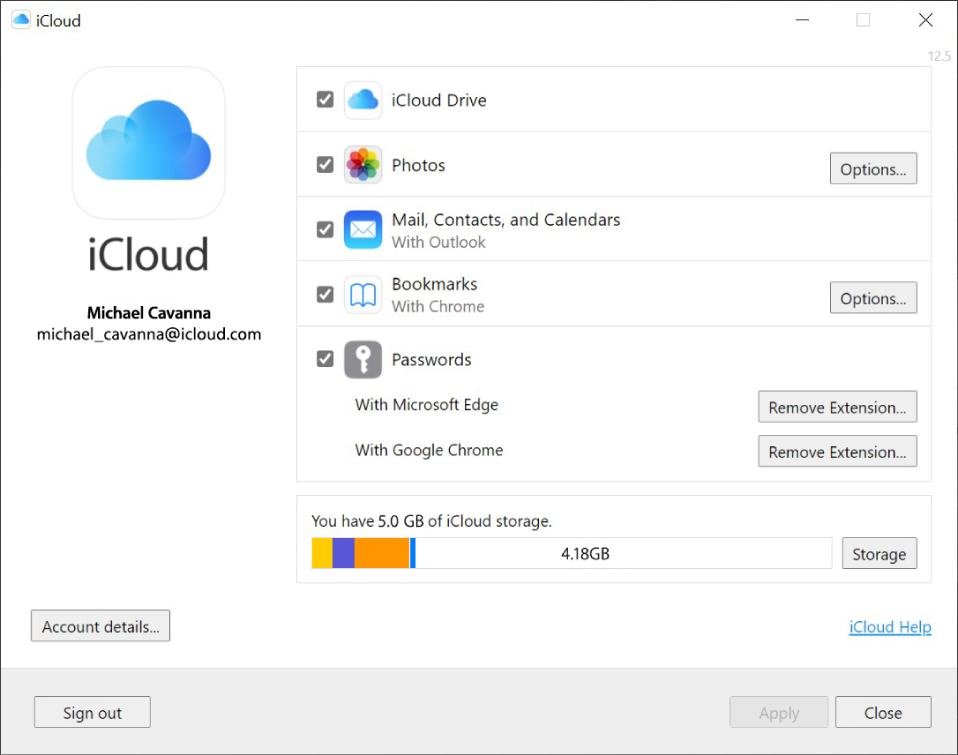
Если у Вас возникли проблемы с настройкой iCloud, см. статью Службы поддержки Apple Если Вы не можете подключиться или войти в iCloud.



