
Как настроить Алису от Яндекса для управления телевизором, приставкой и кондиционером
Голосовые ассистенты от разных производителей с каждым годом становятся умнее и учатся выполнять большой набор команд. Сейчас уже никого не удивить включением лампочки или светильника при помощи голосовой команды.
К сожалению, кроме банальных сценариев управления умным домом ассистенты из коробки ни на что не способны. Однако, есть способ добавить свои сценарии автоматизации и запускать их при помощи удобных голосовых команд.
Сейчас расскажем, как настроить кастомные действия для управления техникой в доме.
Что понадобится для быстрого управления аксессуарами
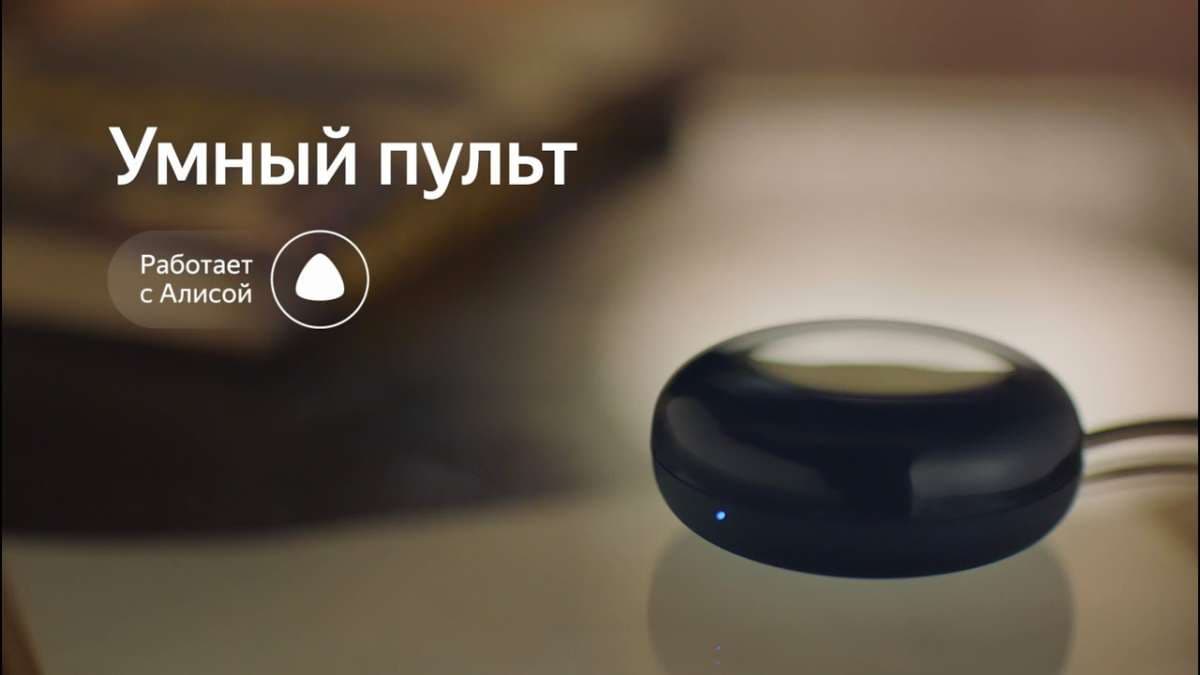
► Практически любая приставка на Android или Smart-TV с ИК-пультом.
► Любой гаджет с голосовым ассистентом Алиса. Это может быть Яндекс.Станция от mini до Max, совместимая колонка,смартфон с фирменным приложением или браузер от Яндекса на компьютере.
► 15 минут на настройку.
Таким способом можно настраивать не только телевизор или приставку. Любые гаджеты с поддержкой управления в ИК-диапазоне могут быть сконфигурированы по данной инструкции.
Как настроить голосовое управление
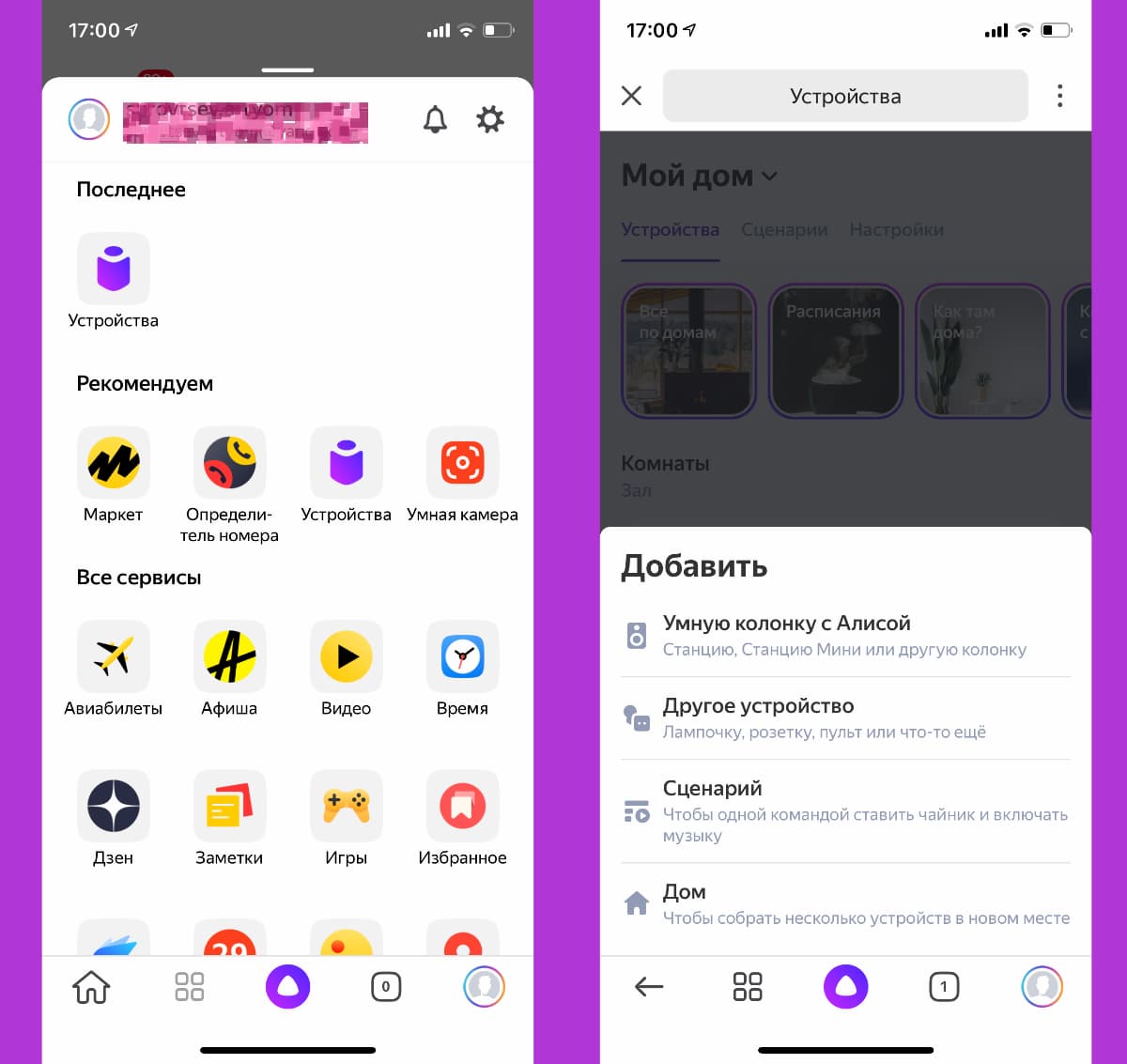
1. Запустите приложение Яндекс и перейдите в раздел Устройства.
2. Нажмите “+”, выберите Другое устройство и подключите гаджет к системе умного дома (если не сделали этого ранее).
При использовании стороннего ИК-пульта его можно подключить в качестве оригинального пульта от Яндекс или “прокинуть” через плагин используемого бренда, например, Tuya или Xiaomi.
В таком случае задержка между командой и ее выполнением может увеличиться, ведь сигнал кроме облака Яндекс будет проходить через китайские сервера и облака сторонних компаний. Если гаджет распознается в качестве оригинального аксессуара Яндекс, лучше подключать его именно так.
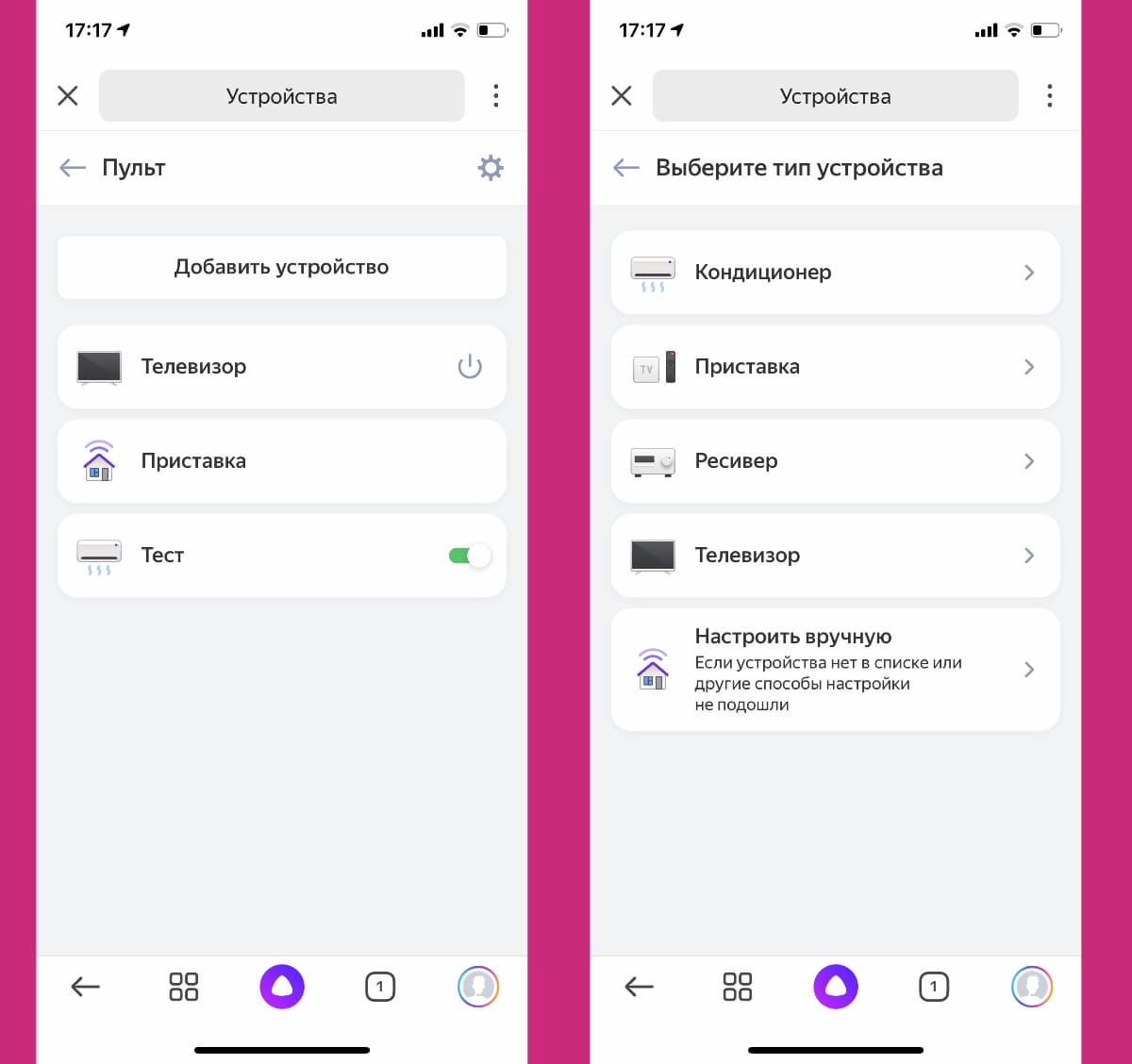
3. Когда пульт добавлен в приложение, открываем его страницу и нажимаем Добавить устройство.
4. Выбираем подходящий тип устройства (телевизор, приставка, кондиционер или ресивер) и находим модель по производителю.
Можно использовать автоматический выбор гаджета, в этом случае потребуется направить оригинальный ИК-пульт устройства на приемник и нажать несколько кнопок. Система идентифицирует аксессуар и подберет максимально подходящий профиль управления.
Самая интересная опция в данном разделе – Настроить вручную. Она позволяет создавать кастомные пульты управления для дальнейшего управления голосом. Вы не получите удобный интерфейс пульта ДУ в приложении, но сможете задействовать гораздо больше фишек управляемого девайса. Об этом расскажем ниже.
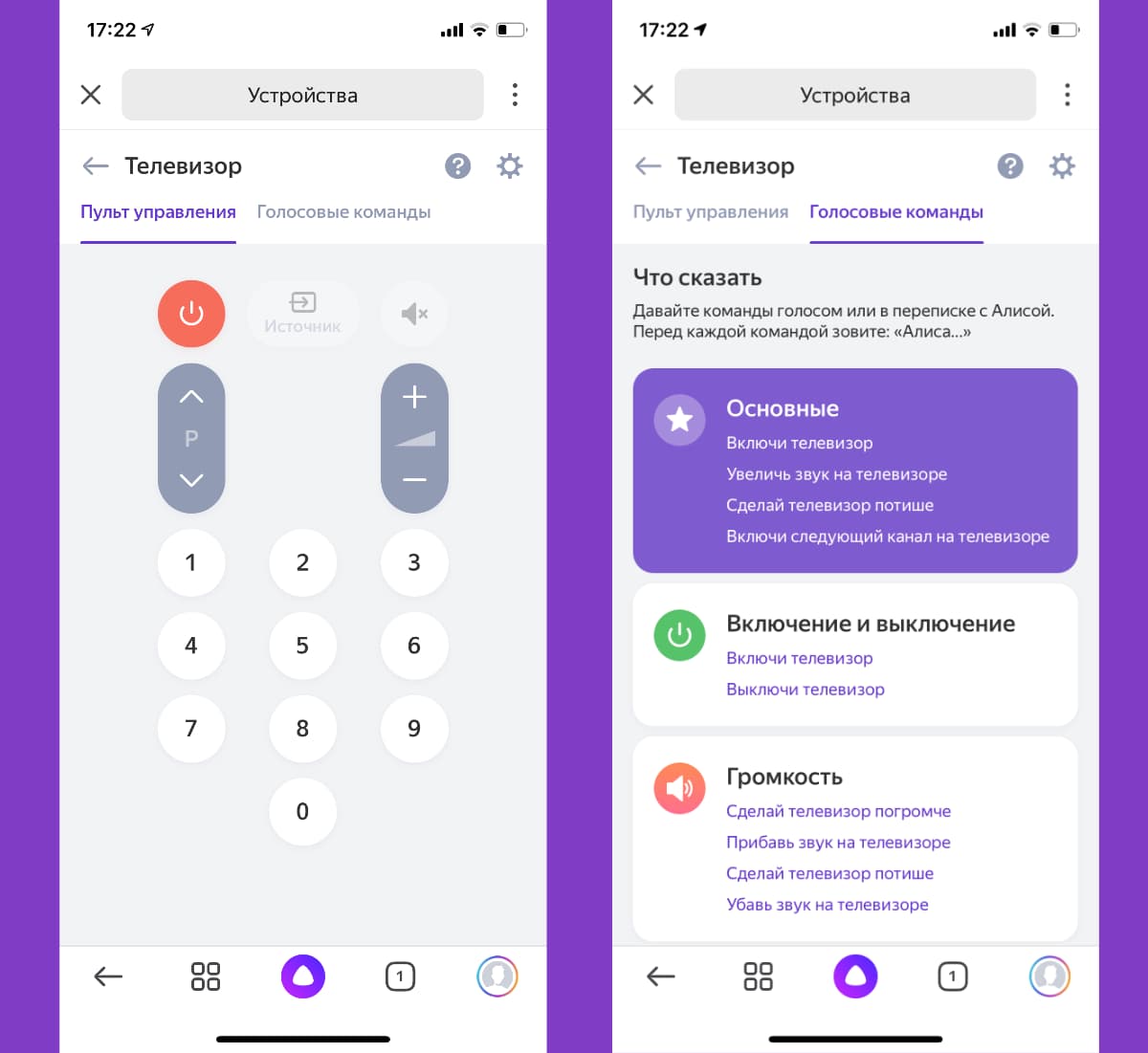
5. На странице добавленного устройства увидите пульт управления и вкладку с самыми распространенными голосовыми командами, которые можно использовать для управления. Команду можно отправить через приложение Яндекс на смартфоне, фирменный браузер на компьютере или колонку с ассистентом Алисой.
После этого оригинальный ИК-пульт от телевизора или приставки больше не понадобится.
Как добавить удобные команды управления
После базовой настройки все кнопки пульта переберутся в приложение Яндекс, а базовые действия можно будет осуществлять при помощи голосового ассистента.
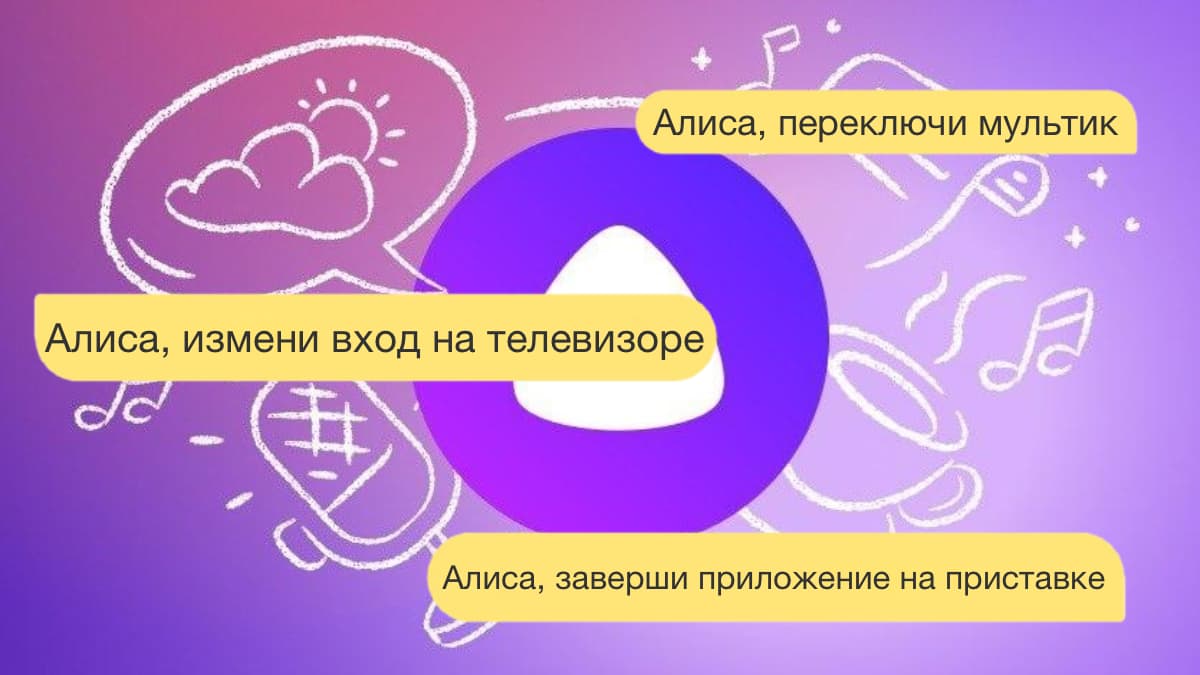
Однако, не все получится делать при помощи Алисы, особенно при использовании Smart-TV или приставки на Android. Завершить приложение, приостановить просмотр или включить следующую серию сериала таким способом не получится.
Можно создать свои голосовые команды для управления. Для начала нужно создать нестандартную команду для ИК-пульта, а затем привязать ее к удобной фразе для активации голосом.
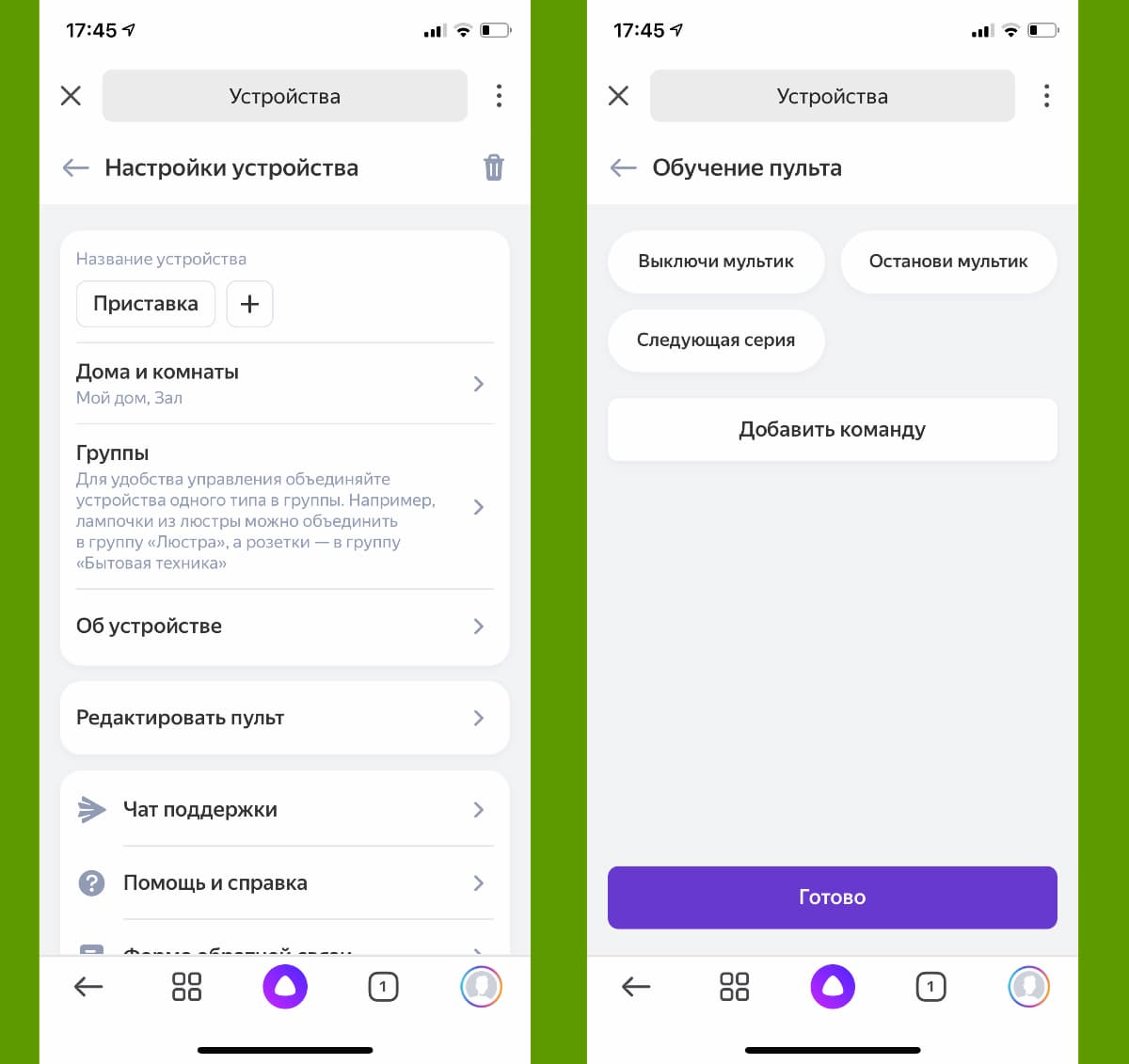
1. В приложении Яндекс откройте раздел Устройства и найдите добавленный через ИК-пульт гаджет.
2. Нажмите на шестеренку настроек и выберите Редактировать пульт (доступно только для устройств, добавленных в ручном режиме, о котором говорилось выше).
3. Нажмите кнопку Добавить команду и введите ее имя.
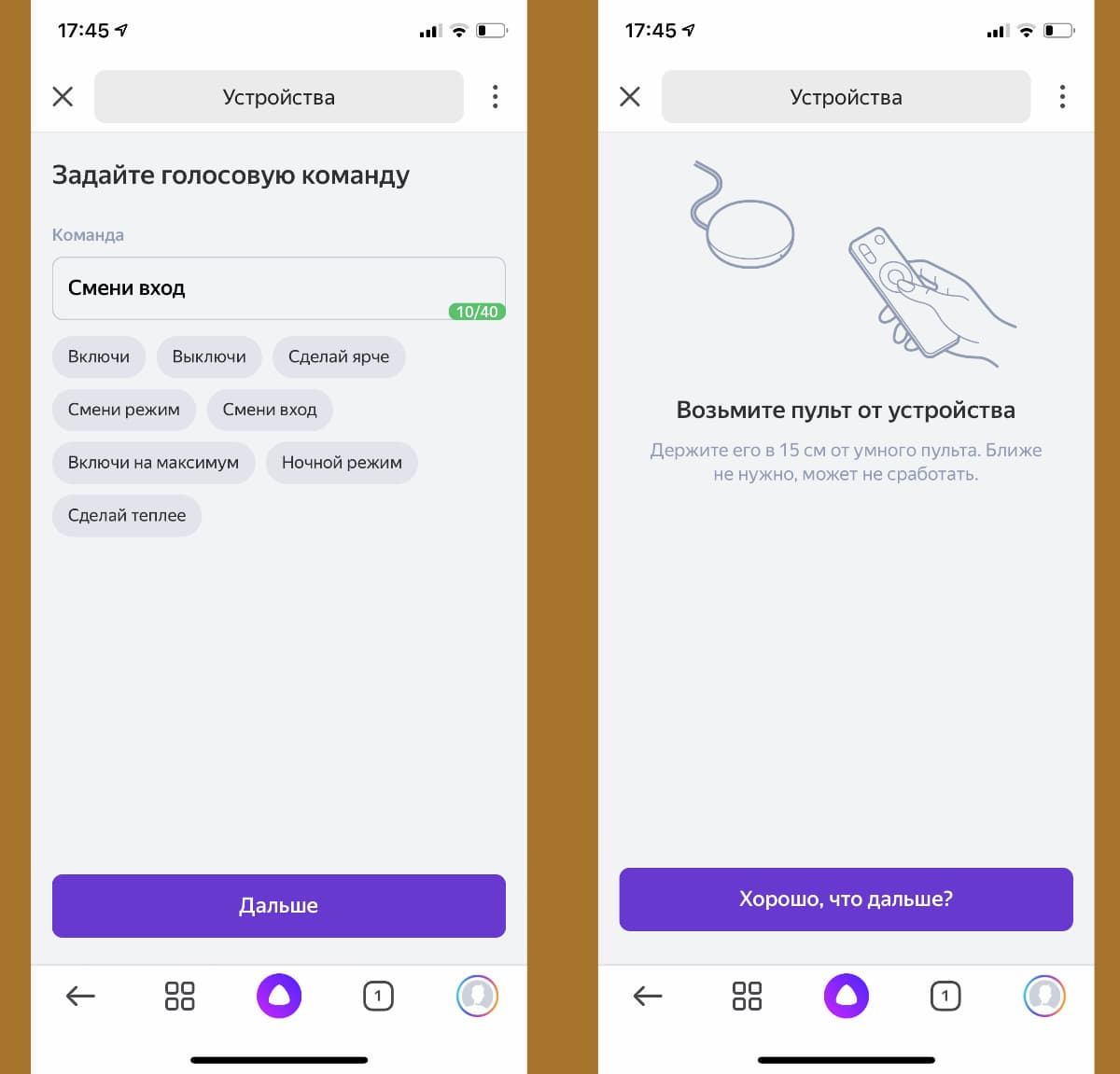
4. Следуйте подсказкам ассистента настройки и активируйте нужную фишку через стандартный ИК-пульт телевизора или приставки.
5. Перейдите в раздел Сценарии и создайте новый сценарий.
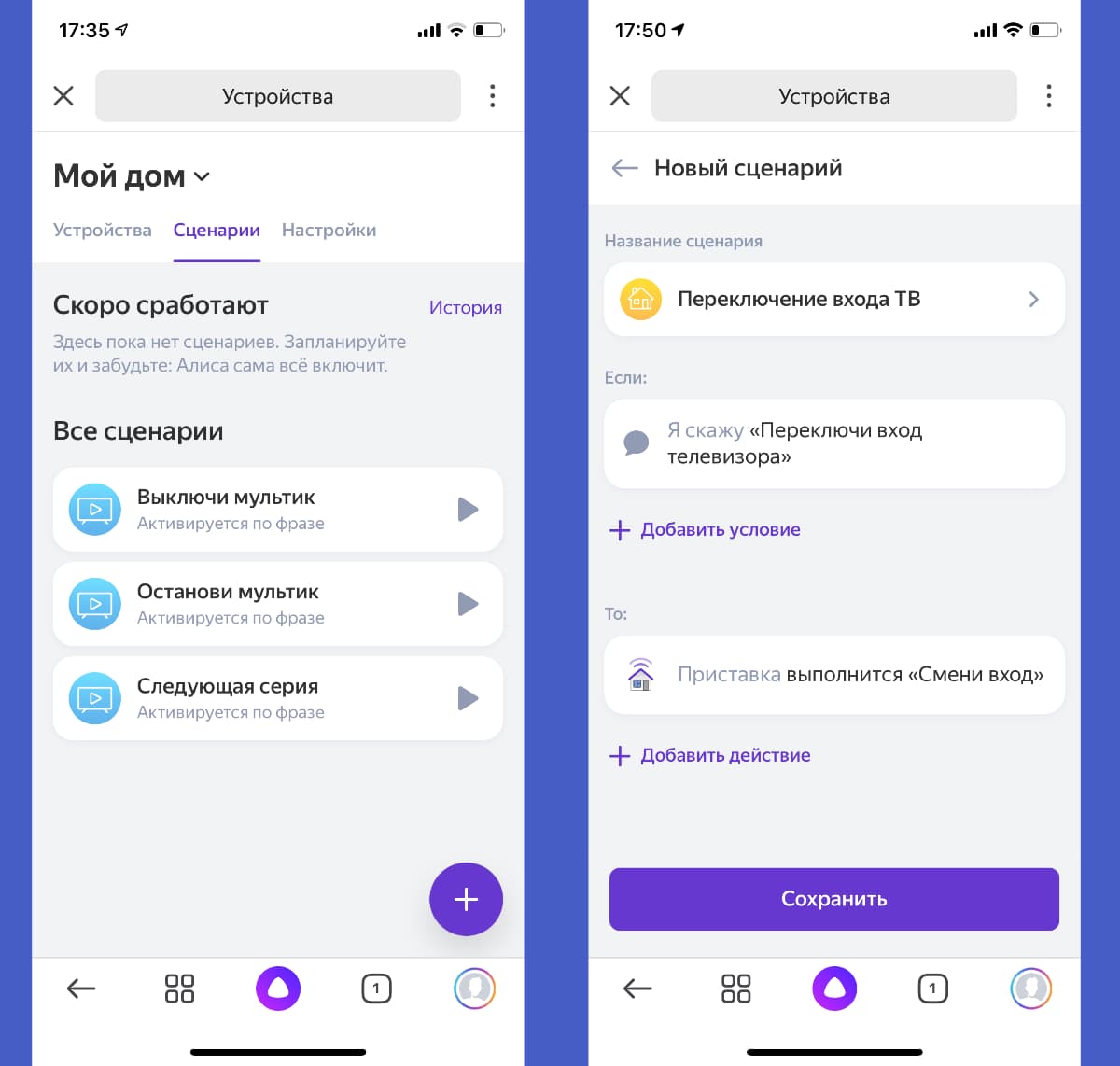
6. В качестве условия введите удобную голосовую команду для активации. В дальнейшем фразу можно изменить или скорректировать для точного срабатывания.
7. В качестве действия укажите только что созданную кнопку пульта.
Обратите внимание, что при настройке сценария можно указать целую последовательность действий. Это позволит активировать несколько ИК-команд одна за другой.
Таким способом можно реализовать практически любое действие с приставкой или телевизором. Например, выход из текущего приложения и запуск следующего по списку, переключение каналов при просмотре IPTV или стриминговых сервисов.
Я, например, сделал несколько команд для управления воспроизведением, которые быстро освоил сын. Теперь он может сам переключать серии при просмотре мультиков, а я одним голосовым запросом могу полностью завершить воспроизведение и выключить телевизор.
Еще таким способом удобно активировать несколько последовательных команд для увеличения или уменьшения громкости. Так Алиса будет делать телевизор громче или тише не на одно деление, а на 5, 7, 10 или любое другое удобное число.
Вот так всего за несколько минут можно настроить управление голосовым ассистентом для всех часто используемых действий с вашими ИК-приборами.

Артём Суровцев
Люблю технологии и все, что с ними связано. Верю, что величайшие открытия человечества еще впереди!
Как подключить Алису к телевизору: простая инструкция по способам подключения
Яндекс станция Алиса – это российский аналог американской колонки Echo от компании Amazon.
Оба этих устройства являются интеллектуальными помощниками в доме и выполняют различные функции, отданные голосовой командой.
Умная колонка Алиса является первым смарт-устройством от компании Яндекс. Это колонка, которая работает от сети интернет и имеет возможность подключаться к различным смарт-устройствам в доме, запускать видео или музыку по команде, читать вслух новости, и многое другое.
Функциональное современное оборудование, которое можно легко и быстро подключить к телевизору для дальнейшего успешного использования по прямому назначению.
Можно ли подключить Алису к телевизору?
Да, практически все телевизоры поддерживают тот или иной способ подключения Яндекс.Станции. Нужно всего лишь наличие Wi-Fi, Bluetooth и HDMI-модулей или хотя бы одного из них. Все телевизоры, созданные за последние 15 лет, обладают перечисленными адаптерами.
Подключение к ТВ через HDMI
Лучший способ подключить Алису и использовать все ее возможности, заключенные в умной колонке – подключить ее с помощью HDMI. Данный разъем присутствует только в Макс-версии Яндекс.Станции.
Принцип подключения элементарен – подключить кабель из комплекта к соответствующему входу на телевизоре и на колонке. Естественно, также придется настроить самого голосового ассистента.
Подключение:
Существует Яндекс.Станция Мини – это «урезанная» версия колонки с «Алисой», которую нельзя подключить к телевизору. Она предназначена для прослушивания музыки и обработки голосовых команд. Ее отличительной особенностью от старшей ревизии стали уменьшенные габариты и управление жестами.

По Bluetooth
Яндекс Станция мини по умолчанию позволяет подключаться к телевизорам только по Bluetooth. Естественно, ее способности будут ограничены, окажутся на уровне обычной беспроводной колонки – исключительно воспроизведение звука.
Как подключить Яндекс.Станцию к телевизору:
Данный метод подключения применим ко всем телевизорам, на которых есть Bluetooth. Однако некоторые пункты в меню могут отличаться.

С помощью Wi-Fi
Хороший способ подключить телевизор через Алису и полностью управлять его работой. Причем будет доступно даже его включение голосом, на что не способна встроенный интеллектуальный ассистент.
Для данного способа подойдет даже Станция мини, но работает он не везде.
С помощью этой инструкции вы сможете переподключить колонку при смене провайдера, переезде, использовании колонки вне дома и т.д.
Какие команды станут доступны?
На телевизорах LG и других с подключенной Яндекс.Станцией можно голосом отдавать следующие команды:

Общая информация
Как известно, «Яндекс.Станция» – это не просто умная колонка. Её самым колоритным бонусом является русскоязычный голосовой ассистент «Алиса». Он обеспечивает работу устройства, отвечает на вопросы и озвучивает информацию из других сервисов.
Именно присутствие «Алисы» делает «Яндекс.Станцию» устройством из будущего, когда вы в любой момент можете голосом спросить ассистента о погоде, попросить проиграть нужный трек или включить нужный фильм. Именно Алиса, а не звук колонки делает это устройство таким востребованным и популярным.
Умная колонка от российского бренда синхронизирована с фирменными сервисами, которые входят в состав подписки «Яндекс.Плюс». Для управления нужно использовать голосовые команды, которые начинаются с имени помощника: «Алиса, включить музыку».
Всего на устройстве присутствует 2 физические клавиши:
Независимо от того, к телевизору какой марки подключен ваш телевизор (Samsung, Sony, LG), звук будет воспроизводиться через динамики колонки.

Почему колонка Яндекс не подключается к телевизору?
Процедура подключения должна пройти без проблем, так как ничего сложного в ней нет. И все же нередко бывают жалобы на то, что пользователи не могут связать телевизор с умной колонкой. Причин может быть несколько.
На что нужно обращать внимание:
Заключение
Это все необходимые сведения, которые помогут подключить Алису в виде Яндекс.Станции к телевизору любого производителя. Есть аж 3 способа для разных версий умной колонки и особенностей ТВ, поэтому выбор действительно есть.
Голосовое управление телевизором: может ли заменить ваш пульт?
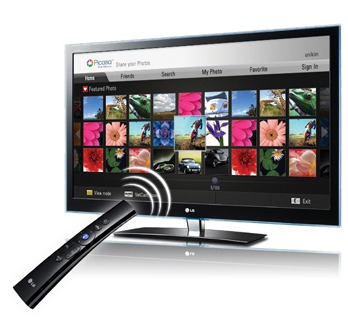
Как работают телевизоры с голосовым управлением?
Современная техника поступает на рынок продаж с возможностью подключения к интернету через сеть Wi-Fi. Кроме того, телевизоры с такой возможностью часто несут в себе еще и возможность голосового управления устройством через пульт или же встроенные микрофоны для различения команд. Такие виртуальные помощники, как Google Assistant, «Алиса» и многие другие, также изначально встроены или их возможно установить на телевизор. Пользователь может управлять программами или самим устройством с помощью голосовых команд. Достаточно сказать нужную фразу, и умный телевизор сам включит программу, найдет сайт или же начнет проигрывать музыку.
Кто делает ТВ с управлением голосом?
Самыми известными производителями телевизионных устройств с голосовым управлением является всемирная компания Samsung. Кроме него линейки умных телевизоров запустили такие компании, как:
Все эти компании очень известны, поэтому наличие в продаже TV с голосовым управлением придется по душе почитателям этих марок.
Какие голосовые команды «понимает» телевизор?
Сейчас большинство телевизоров с голосовым управлением понимает в основном короткие команды, например:
Полный список команд, которые понимает телевизор можно найти в разделе «Справка» на устройстве. Найти ее можно также с помощью голоса.
Какие функции не доступны для голосового контроля?
Возможности голосового контроля различаются для каждого телевизора, поэтому точно назвать функции, которые не включаются с помощью команд, нельзя. Для каждого устройства необходимо посмотреть полный список рабочих команд для голосового управления в меню «Справка» TV.
Возможные команды, которые не будет выполнять телевизор с голосовым управлением:
Пульты с голосовым управлением – первый шаг к голосовому контролю техникой:
Пульт с голосовым управлением – это устройство со встроенным микрофоном, которое способно различать команды и управлять телевизором. Для работы такого пульта необходимо настроить его и TV, произвести сопряжение двух гаджетов, а затем нажать кнопку с изображением микрофона. После произнести команду и нажать «ОК».
Многие пульты дистанционного управления с поддержкой голосовых команд оборудованы также возможностью управления жестами и тачпадом.
Пульт для голосового управления телевизором Samsung Smart TV
Пульт для голосового управления на телевизорах марки Samsung Smart TV входит в комплектацию и имеет два варианта внешнего вида и внутреннего устройства. Есть вариант с сенсорным тачпадом и возможностью различения жестов, а есть оп виду обычный пульт с кнопкой включения голосового управления. При первом включении устройства необходимо:
Пульт для телевизора LG с голосовым управлением
Пульт дистанционного управления с возможностью распознавания голоса для телевизоров LG имеет название LG ДУ Magic. Он также имеет два варианта внешнего вида. Первый с сенсорным управлением. Второй – с кнопочным. Однако оба варианта имеют возможность голосового управления телевизором. Чтобы с его помощью запустить поиск нужной программы на устройстве, необходимо:
Пульт с голосовым управлением Sony
Для телевизоров марки Sony пульты также различаются. Устройства с ОС Android до 2016 года имеют пульт с тачпадом и голосовым управлением. Для телевизоров, работающих на ОС Android версии после 2016 года, пульт имеет вид, обычный для среднестатического пользователя, с кнопками, но без сенсорного управления. На обоих вариантах пультов также наличествует кнопка голосового управления. Для корректной работы устройства необходимо говорить четко прямо в микрофон, расположенный на пульте ДУ или повысить голос, не теряя четкости произношения. Чтобы включить функцию голосового управления на таких устройствах, необходимо:
Остальные инструкции по правильному включению возможности голосового управления появятся на экране телевизора.
Как настроить голосовой поиск на телевизоре Kivi?
Пульты ДУ с голосовым управлением на телевизорах марки Kivi не всегда идут в комплекте, иногда их нужно покупать отдельно. Сопряжение этих двух устройств происходит с помощью Bluetooth. Если на пульте присутствует кнопка с изображением микрофона, то для голосового поиска нужно нажать ее и произнести необходимую фразу. Чтобы настроить пульт, нужно в настройках телевизора найти пункт «Пульты и другие устройства» и подключить нужный. После этого можно начинать пользоваться голосовым управлением TV.
Управлять телевизором с помощью Алисы
В телевизоре живет Алиса — голосовой помощник, разработанный в Яндексе. Она умеет переключать каналы, искать фильмы и видео, отвечать на вопросы и говорить на любые темы.
Просто зажмите кнопку на пульте и скажите Алисе, что нужно сделать.
Управляйте телевизором и умным домом
Ищите фильмы, сериалы и ролики
Включайте музыку и подкасты
Задавайте вопросы или просто болтайте
Решение проблем
Голосового ассистента отключить нельзя.
Алиса может сделать использование телевизора более удобным. Ознакомьтесь с ее возможностями в справочнике голосовых команд.
Чтобы пользоваться голосовым помощником, подключите пульт к телевизору через Bluetooth.
Управлять телевизором с помощью Алисы
В телевизоре живет Алиса — голосовой помощник, разработанный в Яндексе. Она умеет переключать каналы, искать фильмы и видео, отвечать на вопросы и говорить на любые темы.
Просто зажмите кнопку  на пульте и скажите Алисе, что нужно сделать.
Управляйте телевизором и умным домом
Ищите фильмы, сериалы и ролики
Включайте музыку и подкасты
Задавайте вопросы или просто болтайте
Решение проблем
Голосового ассистента отключить нельзя.
Алиса может сделать использование телевизора более удобным. Ознакомьтесь с ее возможностями в справочнике голосовых команд.
Чтобы пользоваться голосовым помощником, подключите пульт к телевизору через Bluetooth.
Как настроить голосовой поиск на ТВ и почему не работает?
Голосовой поиск на Android TV встроен в большинство телевизоров по умолчанию. Его нужно только включить. То же самое и в устройствах от Samsung на Tizen и LG на webOS. Дело немного сложнее обстоит в отношении ТВ приставок, где фактическая поддержка реализована как на TV Box, так и на пульте, но связь между ними не настроена. В большинстве случаев все подогнать реально вручную, вот только здесь достаточно много нюансов. Сейчас разберемся во всех тонкостях работы с голосовым поиском на Smart TV и ТВ боксах.
Пару слов о голосовом поиске
Говоря о голосовом поиске, можно подразумевать разные вещи:
Здесь важно понимать, что полноценное голосовое управление есть только на телевизорах со Smart TV. На ТВ боксах и телевизорах без Смарт-платформы остается использовать только голосовой поиск.
Как настроить голосовой поиск на Smart TV или ТВ бокс?
Поиск голосом по умолчанию не работает на большинстве устройств. На всех телевизорах (от Sony до TCL) его нужно активировать дополнительно. На приставках нужно организовать среду, в которой появится возможность использовать функцию. Настройка хоть и чуть сложнее, но тоже не является чем-то трудным.
На Android TV
Чтобы настроить голосовой поиск на Android TV (на телевизоре), нужно активировать всего одну настройку:
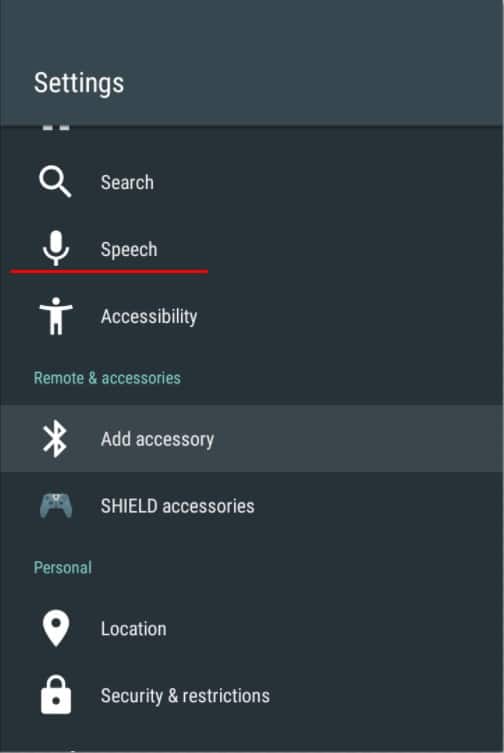
Совет! Желательно сразу проверить, что список приложений, по которым будет производиться голосовой поиск, включает все необходимые сервисы. Найти их можем в специальном разделе внутри вкладки «Поиск». Есть и другие причины, по которым он не работает, но об этом поговорим в последнем пункте.
На телевизоре Samsung (Tizen) и LG (WebOS)
Процедуру Search Voice нужно настраивать на телевизорах как Samsung, так и LG. Это требуется сделать только в первый раз, затем все будет работать стабильно по голосовой команде. Также можно подключить и отдельный микрофон.
Как активировать голосовой поиск на ТВ Samsung Tizen:
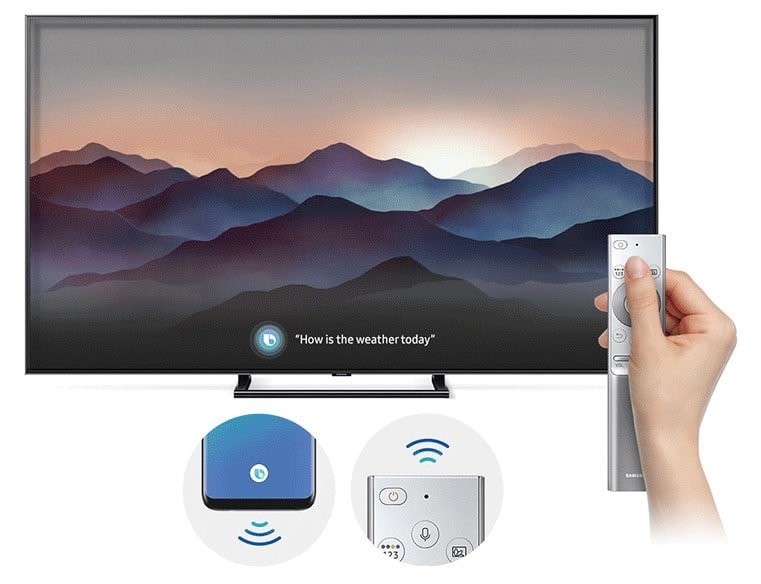
Теперь можем использовать голосовое управление на телевизоре с помощью фразы: «Привет, Биксби» (Bixbi – ваш личный ассистент). Его можно запустить и с пульта, кнопкой с изображением микрофона.
Как включить голосовое управление на LG Smart TV с webOS:
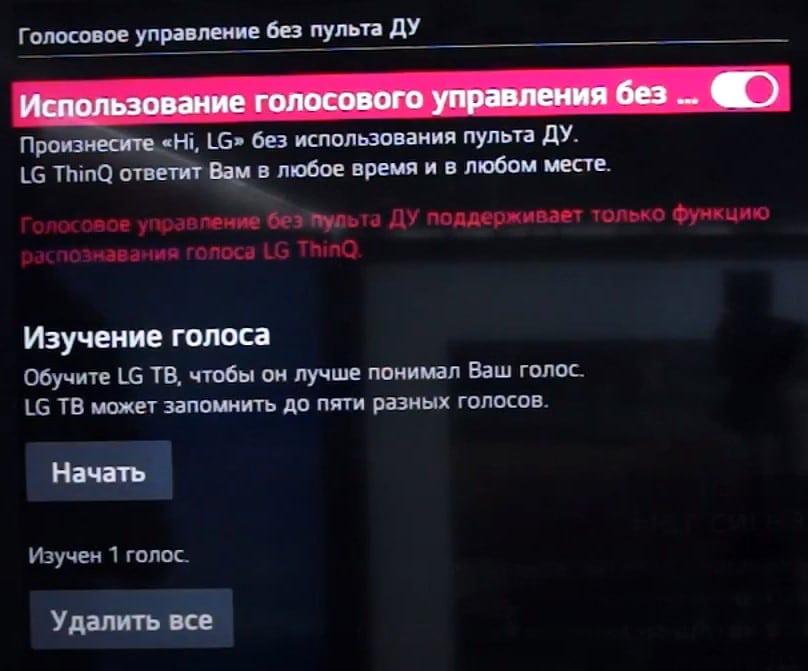
Чтобы начать голосовой поиск, нужно сказать кодовую фразу Hi, LG и сказать то, что нужно сделать телевизору.
На ТВ приставке
Многие современные пульты или приложения для смартфона поддерживают функцию голосового поиска, хотя его нужно настраивать отдельно. На приставке процедура сильно отличается, так как нет встроенной системы управления. У нас есть 2 варианта, позволяющих настроить ввод поисковых фраз голосом.
Настраиваем поиск в приложениях с поддержкой Google API:
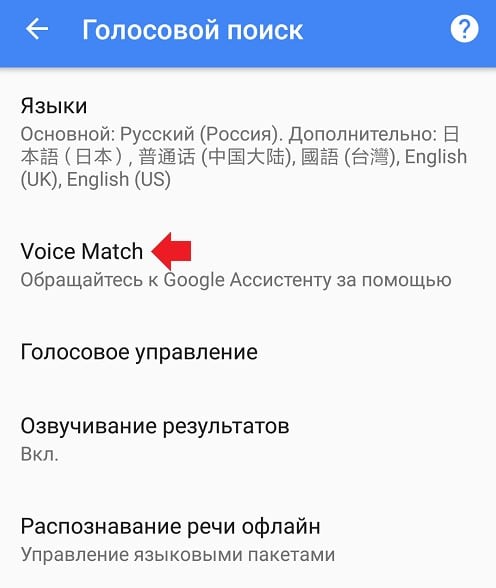
Уже сейчас телевизор сможет распознавать ваш голос в большинстве приложений. Сюда относится и YouTube, и Lazy IPTV, и Google Chrome, и многие другие браузеры и сервисы. Однако часть приложений все равно будет отказываться находить микрофон и воспринимать команды с него. На такой случай есть альтернативный метод.
Как настроить голосовой поиск на Android ТВ бокс:
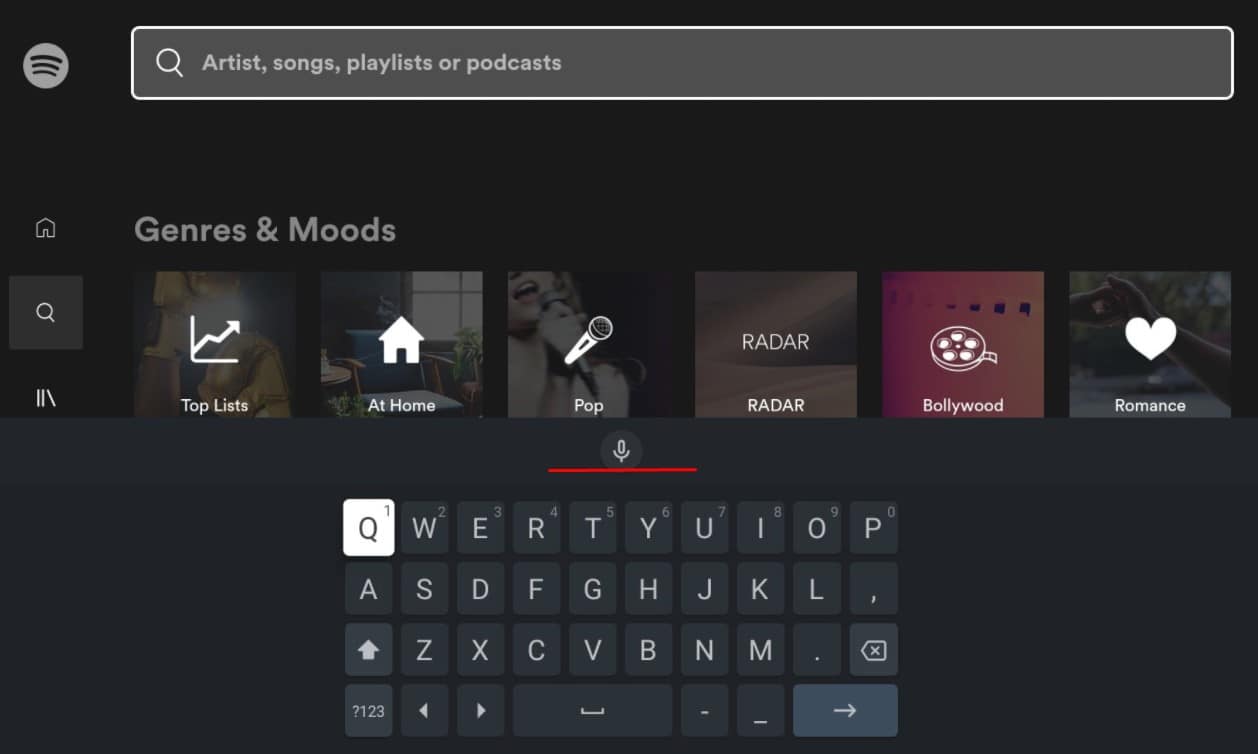
Сейчас в любом приложении, где будет необходимость вводить какие-то поисковые фразы, можем в блоке с клавиатурой нажать на микрофон и сказать голосом то, что нужно найти.
Почему не работает голосовое управление?
К сожалению, все перечисленные выше процедуры не всегда проходят идеально гладко. Есть ряд случаев, в которых могут появляться проблемы. Сейчас мы разберем самые распространённые из них.
Почему не работает голосовой поиск и что можно сделать:
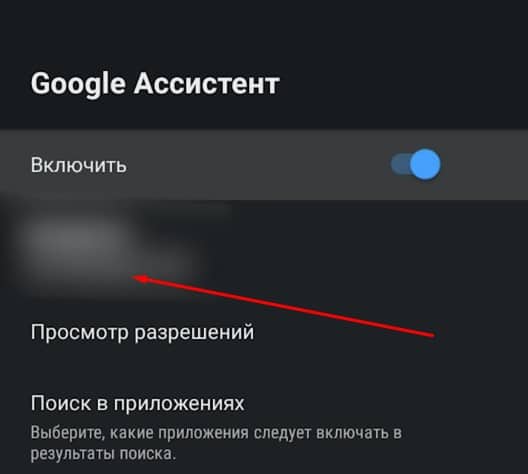
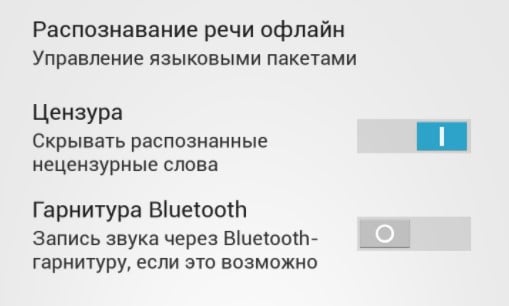
Перечисленные выше меры позволят включить и настроить ввод фраз голосом и полноценное управление на телевизорах практически всех производителей. С голосовым поиском вы сможете включать приложения, выбирать музыку, запускать видео, просить о помощи Google Ассистента (или Bixbi, Алису и т. п.). Все это в разы упрощает использование телевизора и ТВ приставки, экономя наше время.
Рейтинг статьи 5 / 5. Голосов: 2
Пока нет голосов! Будьте первым, кто оценит этот пост.



