
Как управлять Яндекс Станцией с телефона: советы и хитрости
Как управлять Яндекс Станцией с телефона, можно ли обойтись без голосовых команд? Очень интересный вопрос, который требует детального изучения!
Музыка
В первую очередь, управление Яндекс Станцией с телефона доступно, если вы хотите слушать музыку (радио или подкасты). Очень удобно – опция появилась совсем недавно, в сентябре 2021, но уже завоевала популярность пользователей.
Важно: для полноценного управления колонкой Алиса через телефон, вам нужно загрузить приложение Яндекс.Музыка. Это можно сделать совершенно бесплатно через магазин Google Play или App Store.

Если у вас уже есть приложение, стоит обновить его через магазин до последней версии. Настройки, о которых мы рассказываем, доступны только для свежих обновлений Яндекс.Музыки!
Управление жестами в Яндекс Станции доступно не всем – читай подробнее в источнике.
Эта функция очень удобна, если вам неудобно говорить (или вы не знаете, как произнести название трека/имя исполнителя). А еще, когда устройство стоит довольно далеко и вы боитесь, что оно не распознает ваш голос.
Готовы научиться тому, как управлять колонкой Алиса с телефона? Ничего сложного!


Какие опции доступны? Меняйте громкость, переключайте треки, добавляйте песни в свою коллекцию, перемешивайте плейлисты. Просто нажимайте на кнопки в приложении, а Станция будет реагировать. Элементарно!
Настройки
Другая возможность управления Станцией Алиса с телефона – регулировка настроек вашего помощника. Вы же знаете, что ассистент обладает массой разнообразных возможностей и выполняет множество действий? Некоторые из них можно редактировать!
Алиса перестала говорить? Ничего страшного, мы уже написали инструкцию по устранению проблем по ссылке.
Чтобы понять, как управлять Алисой с телефона на Яндекс Станции, нужно понять, где находятся настройки!


Откроется новое меню, где вы можете отрегулировать некоторые настройки помощника! Не будем рассказывать обо всех параметрах, выделим только самые популярные и нужные. Вы легко найдете их в списке!
Вы можете выбрать один из двух вариантов – Алиса или Яндекс.


Очень актуально, если вас интересует детский режим. Вы можете выбрать, какой тип контента будет предлагать помощник, когда услышит взрослый или детский голос.

Еще один элемент управления Яндекс Станция с телефона – раздел «Покупки и подписки». Вернитесь назад к настройкам, чтобы посмотреть меню!
Здесь будут отображаться подключенные сервисы, которые могут взаимодействовать с голосовым помощником! Добавляйте учетные записи – например, Кинопоиск или Амедиатеку (нужно авторизоваться), и пользуйтесь доступным функционалом.
Ответили, можно ли управлять Яндекс Станцией с телефона – вам доступны некоторые настройки, плюс музыкальное приложение. Довольно удобно! К сожалению, другие функции умной колонки будут доступны только после соответствующих голосовых команд!
Как пользоваться колонкой JBL, чтобы ничего не сломать


Как пользоваться колонкой JBL? Включите устройство путем длительного нажатия на кнопку питания, подключитесь к смартфону по Блютуз или с помощью провода, а после управляйте треками с применением кнопки Play на корпусе или специального приложения. Ниже приведем подробную инструкцию по использованию колонок JBL Extreme 2, Charge 2 и других моделей.
Как пользоваться колонкой
Несмотря на простоту устройства, не все могут разобраться, как включить колонку JBL Charge 3 или другой модели, каким образом ее настроить и управлять. Ниже рассмотрим общие положения для наиболее востребованных моделей.
Как включить
Первое, с чем стоит разобраться — как включается колонка JBL. Единственный способ, как это сделать — использовать специальную механическую кнопку. Алгоритм такой:
Если вам удалось включить колонку JBL Xtreme, должен загореться белый индикатор. В зависимости от модели могут использоваться и другие светодиоды. К примеру, белый мигающий показывает нахождение в режиме ожидания, синий мигающий — связь по Блютуз, а синий свидетельствует о подключении к Bluetooth и возможности пользоваться девайсом.

Как настроить
После включения необходимо настроить портативную колонку JBL, чтобы передавать на нее сигнал с какого-то другого оборудования. Рассмотрим разные способы подключения.
Беспроводная связь
Наиболее простой и удобный вариант — использовать колонку JBL после подключения по Блютуз. Для этого сделайте следующие шаги:
Перед тем как пользоваться портативной колонкой JBL по беспроводной связи, можно задействовать еще один вариант подключения — через NFC. Для использования такого метода необходимо, чтобы опция была предусмотрена в выносном динамике. При этом включать дополнительно эту функцию не нужно — она уже активна и позволяет пользоваться устройством.
Чтобы подключить девайс по NFC, сделайте следующее:
Проводное соединение
Чтобы пользоваться колонкой JBL Charge 3 или другой модели, можно подключить устройство с помощью провода. Для этих целей применяется 3,5-миллиметровый AUX разъем. Необходимо одной стороной подключиться к смартфону / планшету, а другой к выносному динамику. Преимущество метода в том, что звук будет громче и качественней. При этом удается уменьшить расход аккумулятора и продлить автономный срок службы устройства.
Отметим, что пользоваться колонкой JBL с Айфоном не получится, ведь соединение по AUX не поддерживается. Причина в том, что такого разъема в устройствах с iOS нет, а в самой компании Apple больше ориентируются на беспроводные подключения.
Если не получается
Зная, как работает колонка JBL, и как ее подключить, можно пользоваться устройством уже через пять минут после покупки. Если с первого раза подключиться не получится, сделайте следующие шаги:
Как управлять
Много трудностей возникает с вопросом — как управлять беспроводной колонкой JBL, переключать громкость, менять треки и решать другие задачи. Здесь возможно три пути — с помощью панели на самом девайсе, с применением голосового помощника или через стороннее приложение на телефоне / планшете.
Кнопки
Самое простое, но не очень удобное решение — пользоваться кнопками JBL. Здесь доступны следующие варианты:
Для ответа на звонок достаточно один раз нажать на кнопку «Пауза / громкая связь». При этом музыка останавливается, и пользоваться прежней опцией можно будет после завершения разговора.
Голосовой помощник
Еще один вариант, позволяющий управлять ЖБЛ — использование голосового помощника. Для этого активируйте нужную кнопку через приложение JBL Portable.
Далее жмите на кнопку Play для активации Сири или голосового помощника Гугл, после чего можно пользоваться голосом для дистанционного управления.
Сторонние приложения
Как вариант, можно установить плеер с Гугл Плей, к примеру, Dub Music Player и пользоваться им для управления музыкой.
Как выключить
Рассмотренный в начале статьи метод позволяет ключить оригинальную или китайскую колонку JBL. Если же ее необходимо отключить, достаточно проделать такой же шаг — нажать и удерживать длительное время кнопку на корпусе до появления характерного звука.
Зная, как пользоваться колонкой JBL, вы с легкостью разберетесь с ее включением, настройкой и решением иных задач. В комментариях поделитесь опытом и способами решения возникающих трудностей.
Как подключить колонку «Алиса»?
Сегодня разберемся, что нужно сделать для активации колонки с голосовым помощником «Алиса», как подключить ее первый раз к Wi-Fi. Рассмотрим, как подключить колонку «Алиса» для всех возможных вариантов использования:
👑Популярные колонки👑
Подключение «Алисы» к интернету
Если вы только что приобрели колонку, то, чтобы ее активировать, дайте доступ устройству к интернету. Перед вами алгоритм, как подключить колонку «Алиса» к Wi-Fi:
Как подключить мини-колонку «Алиса»? Воспользуйтесь этой же инструкцией.
Подключение колонки Алиса к телефону
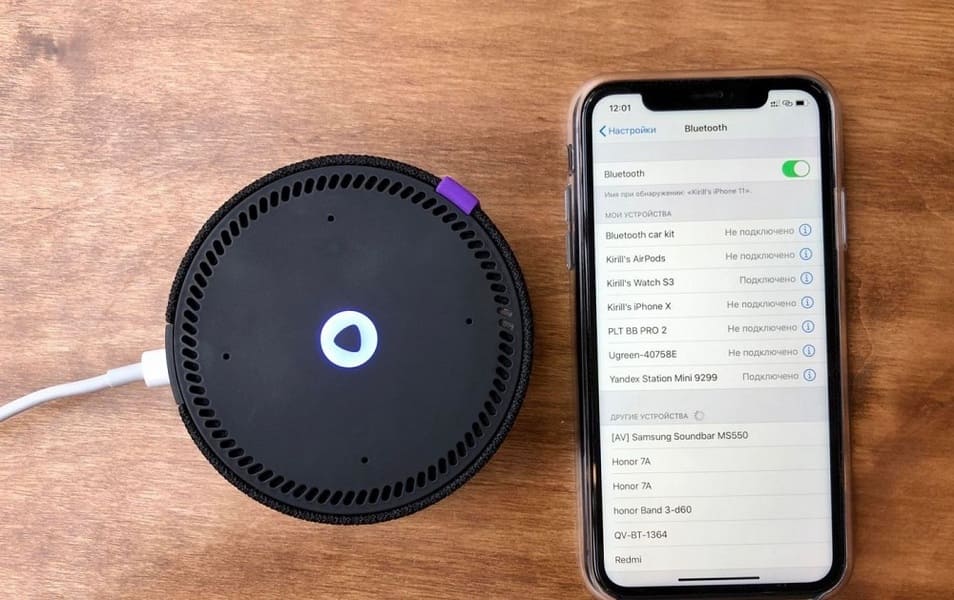
Разберем, как подключить колонку «Алиса» к телефону. Вы можете использовать колонку с виртуальным помощником «Алиса» для прослушивания музыки со своего смартфона. Воспользуйтесь простым лайфхаком:
Подключение колонки Алиса к компьютеру или ноутбуку
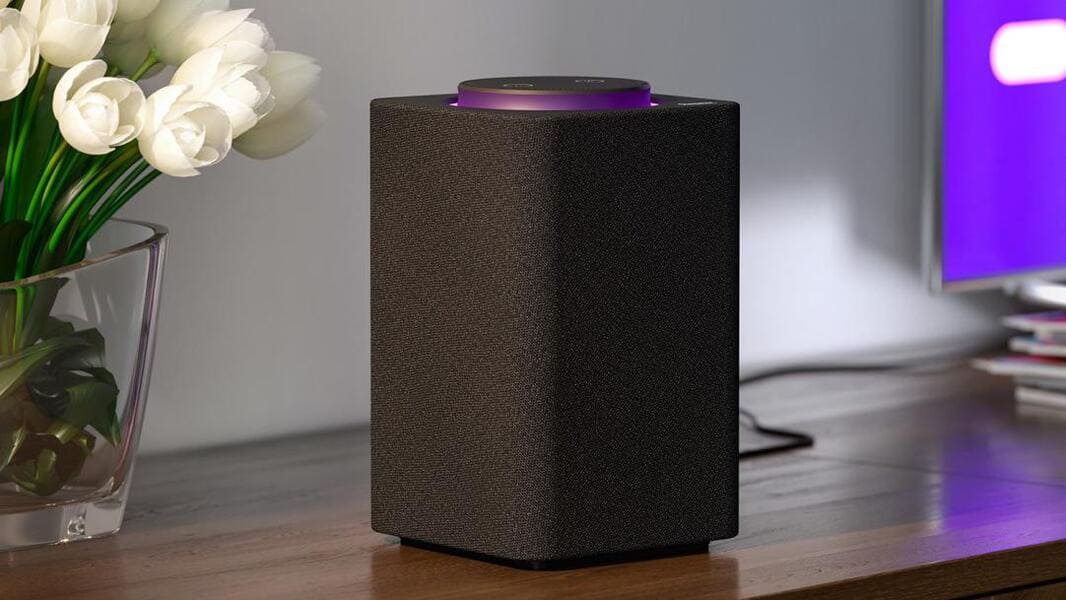
Вы можете свободно использовать мини-станцию «Алиса» в качестве беспроводной колонки для трансляции музыки с компьютера, ноутбука, смартфона или планшета. Как подключить колонку «Яндекс-Алиса» здесь? Для этого нужно следующее:
Перед тем, как подключить колонку «Яндекс-Алиса» к телефону, компьютеру, имейте ввиду, что, покуда проигрывается музыка через Bluetooth, ее не получится использовать в качестве виртуального помощника. Чтобы «Алиса» вновь услышала вас, нужно разорвать беспроводное соединение. Если вы ранее сопрягали колонку со своим компьютером или смартфоном, то в его списке «Алиса» всегда остается в разделе видимых.
Ищете, как подключить умную колонку «Алиса» к компьютеру? Учтите, что без Bluetooth, посредством кабеля HDMI, подключить умную колонку к ПК не получится — на данном этапе «Яндекс.станции» (в официальном режиме) не дают вывод аудио посредством HDMI.
👑Популярные бюджетные колонки👑
Подключение «Алисы» к телевизору
Обратите внимание: подключить к телевизору вы сможете только большую «Яндекс.Станцию», а не «Мини». С помощью такой «Алисы» вы сможете смотреть фильмы и ТВ-каналы на большом экране.
Большая «Яндекс.Станция», таким образом, будет играть роль телевизионной приставки, но без пульта ДУ — все команды выполняются только голосом. Как подключить станцию «Алиса» (колонку)? Все просто: подсоедините колонку к телевизору посредством кабеля HDMI. Если подключение прошло удачно, на дисплее вы увидите привычный интерфейс «Алисы» с текстовым представлением голосовых запросов и результатов поиска по ним.
Как подключить колонку «Алиса» к телевизору? Вам ничего делать не нужно — все необходимое умный электронный помощник сделает сам. Чтобы посмотреть кино или сериал, достаточно сказать станции: «Алиса, включи фильм (название)». Устройство будет искать его в «Амедиатеке», «Кинопоиске», ivi и других поддерживаемых сервисах.
Вы знаете, что такое колонка «Алиса-мини», как подключить к телефону эту станцию. Но существует также неофициальный способ вывода звука на «Яндекс.Станцию» с телевизора, компьютера посредством HDMI. Однако помните, что подобные действия могут привести к нарушению работы установленного ПО:
Если этот способ не работает, то можно попробовать другой:
Итог данных неофициальных настроек — вы сможете выводить звук с телевизора на колонку, что придаст ему более громкое и объемное звучание.
Подключение других колонок
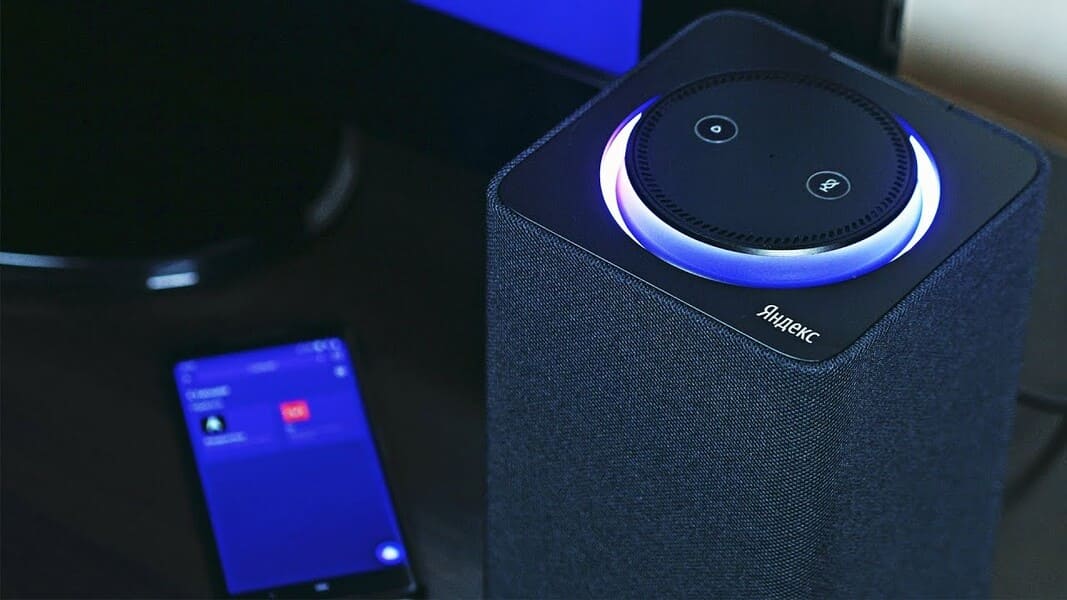
Если вам не хватает глубины, громкости звука на самой колонке «Алиса», вы можете дополнительно подключить к ней внешнюю акустик-систему. Так, подобное расширение поддерживает «Яндекс.Станция Мини». Как подключить умную колонку «Яндекс-Алиса» к другой колонке? Для коннекта между ними вам потребуется приобрести провод для AUX-выходов с двумя штекерами.
Как подключить «Алису» к блютуз-колонке? Существуют также неофициальные способы соединения в пару «Алисы» с колонками, имеющими bluetooth-модуль:
Инструкция для колонок JBL
Несмотря на то, что каждая портативная колонка Jbl продаётся с подробным руководством, нелегко разобраться в нём, рассматривая только картинки. Раскроем общие принципы, как пользоваться колонкой такого типа, а также приведем подробные инструкции на русском языке к популярным моделям Jbl и их китайским копиям. 
Как работает колонка Jbl
Оригинальные колонки JBL имеют не только похожий дизайн, стандартное обозначение кнопок управления, набор разъёмов, но и ограниченную функциональность.
Портативный спикер с дополнительными кнопками, портами или возможностями — копия, даже с логотипом американской компании.
Панель с элементами управления (кнопками)
Панели управления на моделях Jbl могут отличаться, но обозначения кнопок у колонок одинаковое:


Как включить колонку
Для подключения портативной колонки Jbl к девайсу есть 2 способа:
Например, блютуз сопряжение спикера Jbl со смартфоном, поддерживающим ОС Android, производят в такой последовательности:


Для подключения вторым способом понадобится шнур с двумя штекерами мини-джек, один из которых вставляют в аудиовыход на девайсе, а второй — в гнездо AUX колонки.
Воспроизведение звука начнётся сразу после включения колонки Jbl, запуска трека на плеере передающего устройства.
Инструкция, как управлять bluetooth колонкой Jbl
На первых страницах каждой инструкции по эксплуатации указана комплектность, а также расположение кнопок управления и портов соединения.
На последней — гарантийные обязательства.
Charge 2
Кнопки управления Jbl находятся на пластмассовой панели, расположенной в верхней части корпуса и имеют подсветку, кроме отвечающих за громкость.

Для подключения к нескольким смартфонов (максимальное количество — 3) необходимо нажать кнопку с треугольниками и кружками над ними.
За включение, выключение треков, а также за ответ входящих звонков отвечает кнопка, обозначенная как телефонная трубка.

Под клавишами управляющими громкостью расположены 5 светодиодов, отображающих заряд аккумуляторной батареи. Порты находятся в нижней части тыльной стороны колонки.
Характеристики для этого и других устройств.
| Версия Блютуз | 3 |
| Мощность | 2 х 7,5 Вт |
| Время зарядки | 4 ч |
| Время работы | 12 ч |
| Габариты | 79х79х185,2 мм |
| Вес | 600 г |
Charge 3
Кнопки Jbl расположены сверху корпуса. В центре на пластмассовой подложке Power, Сonnect с подсветкой. Внизу на фасаде — четыре светодиода (уровень заряда АКБ).
Запуск


Шаг 3: Запуск блютус у смартфона

Шаг 4: Выбор в смартфоне.
С обратной стороны под резиновым клапаном спрятаны разъёмы. Спикерфон включает та же кнопка, что отвечает за включение, выключение треков.
К колонке можно подключить только 2 девайса. Нажав Сonnect сразу на двух колонках Charge 3, их можно объединить в стереосистему.

| Версия Блютуз | 4,1 |
| Мощность | 2 х 10 Вт |
| Время зарядки | 4,5 ч |
| Время работы | 20 ч |
| Габариты | 213х87х88,5 мм |
| Вес | 800 г |
Charge 4
Кнопки, светодиоды (5 в модели) и разъёмы расположены так же, как на Jbl Charge 3, но теперь рядом с «Power» на пластмассовой панели размещена и подсвечивается кнопка «Bluetooth», а на её месте расположили Сonnect +.
Нажав эту кнопку, Jbl колонку можно объединить более чем со 100 аналогичных моделей. В этом гаджете порт microUSB заменён USB Type C, а вот микрофон в этой модели отсутствует.

| Версия Блютуз | 4,2 |
| Мощность | 30 Вт |
| Время зарядки | 5,5 ч |
| Время работы | 20 ч |
| Габариты | 220х93х95 мм |
| Вес | 965 г |
Pulse 3
Управление колонкой вместе с индикацией зарядки, двумя разъёмами, спрятаны под массивной заглушкой, расположены в нижней части колонки, так как 2/3 верхней — отданы под светодиодный экран.

Кроме основных кнопок на Jbl Pulse 3 присутствуют Сonnect + и «солнышко» (Light). Нажимая данную клавишу, можно выбрать один из 8 режимов LED-подсветки, а удерживая в течение 2 секунд, — отключить для экономии заряда АКБ.
Изменять яркость, цвет можно в приложении на подключённом девайсе. Индикатор заряда аккумулятора — пяти секционный. Нажатием клавиши Сonnect + можно объединить по беспроводной сети более 100 колонок, поддерживающих данную функцию.

Для ответа входящего звонка по спикерфону Jbl нажмите на клавишу включение, выключение треков, которая обозначена на панели треугольником. Кнопки Power, Bluetooth, Сonnect + и Light имеют подсветку.
Несмотря на степень влагозащиты, колонку нельзя подвергать воздействию воды с проводным соединением и открытом защитном колпачке разъёмов.
| Версия Блютуз | 4,2 |
| Мощность | 20 Вт (3 динамика) |
| Время зарядки | 4,5 ч |
| Время работы | 12 ч |
| Габариты | 223х92х92 мм |
| Вес | 960 г |
Pulse 4
Новая модель Jbl отличается от предыдущей экраном, который теперь занимает всю боковую поверхность спикера. Панель управления на верхнем узком кольце, разделена на 3 части:
Внизу тыльной стороны Jbl поместили незакрываемый разъём USB Type C для подзарядки и вертикальную светодиодную полоску, указывающую уровень заряда АКБ.

Разъём для подключения кабеля AUX и микрофон в модели отсутствуют.
PartyBoost можно объединить 2 Pulse 4 в стереопару или подключиться к множеству акустических устройств, поддерживающих эту функцию.
| Версия Блютуз | 4,2 |
| Мощность | 20 Вт (1 динамик) |
| Время зарядки | 3,5 ч |
| Время работы | 12 ч |
| Габариты | 207х96х96 мм |
| Вес | 1260 г |
Xtreme
Размещение управления похоже с моделью Jbl Charge 3.
Об уровне заряда сообщают 5 светодиодов (нижняя часть фасадной стороны). Клавиша Power во время блютуз соединения начинает мигать синим светом, а после обнаружения светится им постоянно.

Разъёмы Jbl спрятаны внизу тыльной стороны корпуса, защищены не прорезиненным клапаном, а застёжкой на молнии.
Благодаря аккумулятору Xtreme 2 порта USB Type A, с помощью которых можно заряжать одновременно до двух девайсов.
Connect позволяет создать из акустических систем стереопару.
| Версия Блютуз | 4,1 |
| Мощность | 40 Вт (4 динамика) |
| Время зарядки | 3,5 ч |
| Время работы | 15 ч |
| Габариты | 126х283х122 мм |
| Вес | 2112 г |
Xtreme 2
Модель имеет больший размер, чем предыдущая версия.

Расположение на корпусе элементов управления, индикатора заряда АКБ и разъёмов как у Jbl Xtreme, но рядом с Power теперь расположен Connect +.
Панелька разъёмов защищена не молнией, а полноценной массивной заглушкой, а вот порт USB Type A для подзарядки внешних устройств в режиме Power Bank один.

Встроенный микрофон Jbl включается кнопкой управления, но режим спикерфона, так же как и громкое звуковое сопровождение запуска колонки, можно отключить на телефоне, с помощью программы Connect.
| Версия Блютуз | 4,2 |
| Мощность | 2 х 20 Вт |
| Время зарядки | 3,5 ч |
| Время работы | 15 ч |
| Габариты | 288х136х132 мм |
| Вес | 2390 г |
Flip 4
Расположение элементов управления Jbl следующее:

Индикации заряда АКБ Jbl Flip 4 нет, а вот светодиод под Power сигнализирует следующим образом:
Кнопка Connect + начинает светиться белым, когда происходит объединение с другими колонками.
| Версия Блютуз | 4,2 |
| Мощность | 2 х 8 Вт |
| Время зарядки | 3,5 ч |
| Время работы | 12 ч |
| Габариты | 68х175х70 мм |
| Вес | 515 г |
Flip 5
Элементы управления устроены так же, как у Jbl Flip 4, но с некоторыми изменениями:
У Flip 5 отсутствует микрофон.

| Версия Блютуз | 4,2 |
| Мощность | 20 Вт |
| Время зарядки | 2,5 ч |
| Время работы | 12 ч |
| Габариты | 69х181х74 мм |
| Вес | 540 г |
Jbl Go 2
Кнопки управления на верхней грани маленькой колонки JBL:

Go 2 имеет встроенный микрофон с функцией шумоподавления, что позволяет использовать спикер как блютуз гарнитуру. На правой грани под герметичным клапаном расположены microUSB для подзарядки, гнездо 3,5 мм для AUX кабеля.

| Версия Блютуз | 4,1 |
| Мощность | 3 Вт |
| Время зарядки | 2,5 ч |
| Время работы | 5 ч |
| Габариты | 71,2х86х31,6 мм |
| Вес | 180 г |
Инструкция для китайской акустики Jbl
В качестве китайской реплики будет рассмотрен спикер, который может продаваться в интернет-магазинах как Charge 2 или Charge 2. Есть различия с оригиналом:
Кнопки управления работают иначе:
Воспроизвести музыку по блютуз с флеш-накопителя или с micro CD легко, а вот для прослушивания радио необходимо его настроить:
Что означает кнопка M
На любом из оригинальных спикеров от американской фирмы Jbl кнопки с обозначением буквы — М не может быть, но вот на небольшой Charge Mini она обозначает Mode для добавления понравившихся радиостанций в «избранное» меню, а затем быстрого переключения между собой.
Однако на некоторых подделках кнопка — М стоит вместо блютуз и сопряжение со смартфоном не происходит.
Функциональные клавиши
К функциональным клавишам портативных колонок Jbl можно отнести:
Многофункциональной можно назвать «Play/Stop», так как она ещё и служит для включения спикерфона.
Управление музыкой
Управление музыкальной композицией на оригинальных устройствах осуществляется следующим образом:
Разъёмы портативных колонок Jbl
Голосовой ассистент
В 2016 году после обновления встроенного программного обеспечения некоторыми портативными колонками фирмы Jbl стало возможно управлять с помощью голоса благодаря голосовым помощникам Siri и Google Now Voice.
На данный момент это:
Запустить эту функцию можно, удерживая многофункциональную кнопку «Play/Stop».
Сигналы светодиодных индикаторов
На портативных акустических устройствах Jbl два типа индикации:
В режиме ожидания или соединения кнопки мигают, а по завершении процесса светятся постоянно. А какже, если кнопка может отражать две функции, цвет меняется.
В светодиодных рядах при полном заряде батареи светятся все сегменты, по мере разряда светодиоды гаснут.
Использование громкой связи спикерфон
Наличие микрофона в большинстве колонок позволяет их использовать в качестве спикерфона и отвечать на звонки, недоставая смартфона, а кратковременно нажав во время вызова «Play/Stop» или кнопку, обозначенную телефонной трубкой.
Приложение Jbl connect
JBL connect — это официальное приложение для управления колонкой, разработанное компанией для работы со следующими портативными колонками:
С его помощью можно:
Заключение
Включение, настройка и управление оригинальной колонкой компании Jbl не будут сложны для пользователя, который предварительно разберётся с назначением функциональных и управляющих кнопок, а также поймёт назначение интерфейсов.
Чего не скажешь о китайских репликах. Кажущаяся многофункциональность чревата и большей вероятности поломки.

Обзор Jbl Live 400BT

25 лучших беспроводных портативных блютуз колонок

Обзор беспроводных наушников Accesstyle Denim tws



