
Руководство пользователя наушников AirPods
Все, что нужно знать о наушниках AirPods

Управление наушниками AirPods с помощью касания или нажатия
Необязательно доставать iPhone, открывать MacBook или использовать пульт Siri Remote. Вместо этого можно использовать элементы управления на AirPods, чтобы приостанавливать и возобновлять воспроизведение, пропускать песни, отвечать на телефонные вызовы и обращаться к Siri.

Приглушение внешнего шума
Погрузитесь с головой в любимую музыку, телесериал или подкаст. Просто включите режим шумоподавления для наушников AirPods Pro или AirPods Max, чтобы заглушать звуки внешнего мира. Если же Вам нужно услышать, например, лай собаки или звук закипевшего чайника, переключитесь на режим прозрачности.

Настройка AirPods (3‑го поколения)
Узнайте, как быстро создать пару с наушниками AirPods, обеспечить комфортное прилегание, начать слушать музыку, пользоваться Siri и выполнить многие другие действия.

Погрузитесь в пространственное аудио
Пространственное аудио и динамическое отслеживание движения головы обеспечивают впечатляющее трехмерное звучание музыки, телешоу, фильмов и даже групповых вызовов FaceTime. На AirPods (3‑го поколения), AirPods Pro или AirPods Max можно слушать аудио с iPhone, iPad, Mac или Apple TV 4K во впечатляющем объемном формате.
Для перехода к Руководству пользователя AirPods нажмите «Оглавление» вверху страницы или введите слово или фразу в поле поиска.
Элементы управления наушников AirPods
Вы можете приостанавливать и возобновлять воспроизведение, отвечать на телефонные вызовы, пропускать песни и обращаться к Siri, управляя наушниками AirPods не только в приложении, но и с помощью элементов управления наушников AirPods. Вы можете настроить элементы управления наушников AirPods (1-го и 2-го поколения), AirPods Pro или AirPods Max на Вашем устройстве.
На устройстве откройте «Настройки»  > «Bluetooth», затем коснитесь
  рядом с наушниками AirPods.
Элементы управления наушников AirPods (1-го и 2‑го поколения)

Двойным касанием можно ответить на входящий вызов. Кроме того, на любом из наушников AirPods можно настроить выполнение следующих действий двойным касанием:
Приостановка и возобновление воспроизведения аудио.
Переход к следующей песне.
Возврат к предыдущей песне.
Элементы управления AirPods (3‑го поколения)

На ножке каждого из наушников AirPods (3‑го поколения) есть датчик силы нажатия. Датчик силы нажатия автоматически настроен на выполнение следующих действий.
Воспроизведение и приостановка аудио. Один раз нажмите датчик силы нажатия. Чтобы возобновить воспроизведение, нажмите еще раз.
Переход к следующей песне. Дважды нажмите датчик силы нажатия.
Переход к предыдущей песне. Трижды нажмите датчик силы нажатия.
Ответ на вызов. Чтобы принять входящий вызов, нажмите датчик силы нажатия.
Активация Siri. Нажмите и удерживайте датчик силы нажатия, а затем задайте вопрос или попросите выполнить действие с приложением или другое действие.
Элементы управления наушников AirPods Pro

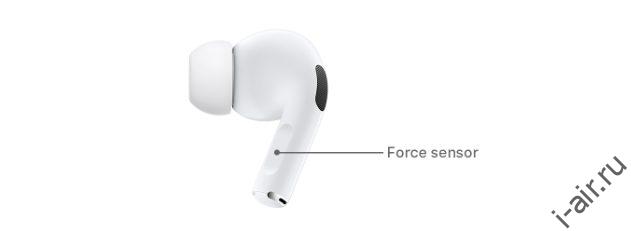
На ножке каждого из наушников AirPods Pro есть датчик силы нажатия. Датчик силы нажатия позволяет выполнять следующие действия.
Воспроизведение и приостановка аудио. Один раз нажмите датчик силы нажатия. Чтобы возобновить воспроизведение, нажмите еще раз.
Переход к следующей песне. Дважды нажмите датчик силы нажатия.
Переход к предыдущей песне. Трижды нажмите датчик силы нажатия.
Ответ на вызов. Чтобы принять входящий вызов, нажмите датчик силы нажатия.
Переключение между режимом шумоподавления и режимом прозрачности. Можно настроить выполнение этого действия при нажатии и удерживании датчика силы нажатия на любом из наушников AirPods. См. раздел Изменение настроек аудио для наушников AirPods Pro.
Активация Siri. Можно настроить выполнение этого действия при нажатии и удерживании датчика силы нажатия на любом из наушников AirPods. Обратитесь к разделу Настройка Siri.
Элементы управления наушников AirPods Max

С помощью колесика Digital Crown и кнопки управления шумом, расположенной на правом наушнике, можно управлять воспроизведением аудио, телефонными вызовами и вызовами FaceTime.
С помощью колесика Digital Crown и кнопки управления шумом можно выполнять следующие действия.
Приостановка и возобновление воспроизведения аудио. Один раз нажмите колесико Digital Crown. Чтобы возобновить воспроизведение, нажмите еще раз.
Переход к следующей песне. Дважды нажмите колесико Digital Crown.
Переход к предыдущей песне. Трижды нажмите колесико Digital Crown.
Регулировка громкости. Поверните колесико Digital Crown.
Переключение между режимом шумоподавления и режимом прозрачности. Нажмите кнопку управления шумом. См. раздел Изменение настроек аудио для наушников AirPods Max.
Управление телефонными вызовами и вызовами FaceTime
С помощью колесика Digital Crown можно выполнять следующие действия при входящем вызове.
Ответ на вызов. Один раз нажмите колесико Digital Crown. Нажмите еще раз, чтобы завершить вызов.
Отклонение входящего вызова. Два раза нажмите колесико Digital Crown.
Ответ на второй входящий вызов и удержание первого. Один раз нажмите колесико Digital Crown.
Переключение между двумя активными вызовами. Дважды нажмите колесико Digital Crown, чтобы завершить текущий вызов и переключиться на другой вызов.
Отклонение второго входящего вызова. Нажмите и удерживайте колесико Digital Crown.
Отправка вызова на Ваш телефон. Дважды нажмите колесико Digital Crown.
Активация Siri. Нажмите один раз и удерживайте колесико Digital Crown, дождитесь звукового сигнала, а затем задайте вопрос или попросите выполнить действие с приложением или другое действие.
Как настроить жесты-команды для AirPods
Несмотря на то, что AirPods были анонсированы ещё в 2016 году, Apple продолжает внедрять новые полезные функции в наушники. Вместе с релизом iOS 12, AirPods обзавелись опцией прослушки, а годом ранее, компания внедрила возможность тонкой настройки жестов-касаний. На этом, думаем, стоит остановиться более подробно.

Основной жест, который используется для управления беспроводными наушниками AirPods — это двойное касание. Наушники оснащены специальными сенсорами, поэтому касания распознаются каждым наушником независимо друг от друга. Соответственно, действия, совершаемые по двойному касанию на правом и левом наушнике, можно назначить отдельно. Давайте разберем, как это сделать.
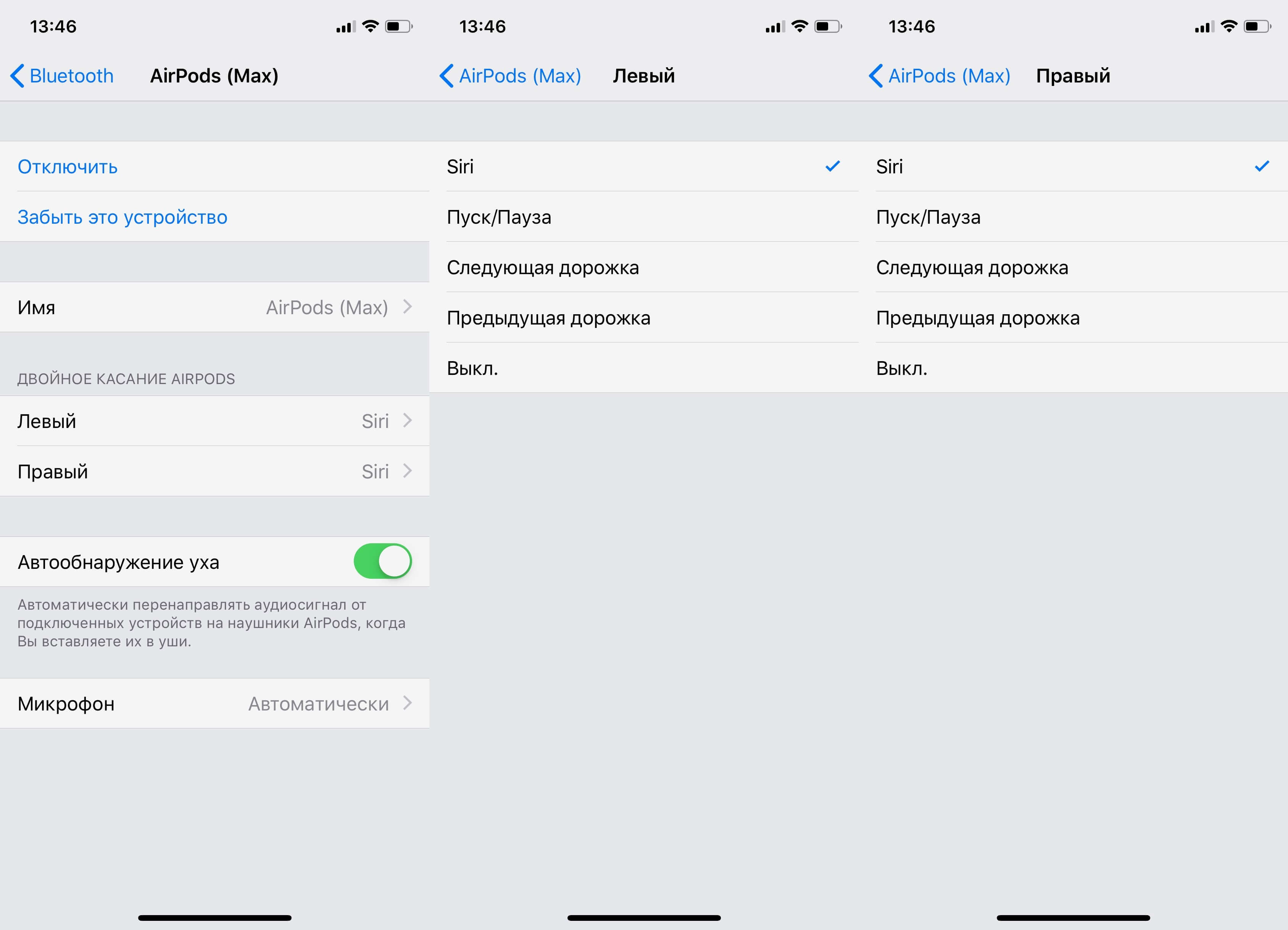
На выбор доступны следующие команды:
Всё готово! Осталось лишь настроить жесты на своё усмотрение. Не исключено, со временем список доступных команд будет пополняться, поэтому с выходом очередного крупного обновления имеет смысл проверить настройки на предмет новых жестов.
Предлагаем подписаться на наш канал в «Яндекс.Дзен». Там вы сможете найти эксклюзивные материалы, которых нет на сайте.

Новости, статьи и анонсы публикаций
Свободное общение и обсуждение материалов
Лонгриды для вас

Apple выпустила первую бета-версию прошивки AirPods Pro с поддержкой пространственного звучания в FaceTime. Рассказываем, кто может установить обновление и как это сделать
Если сломался или стал хуже работать один из наушников AirPods, это можно исправить самому 🛠 Если самостоятельно решить проблему не получается, стоит сходить в сервис, а если и это не помогло, наушники можно купить по одному 🎧 Главное знать места, где это можно сделать дешевле.

Кажется, что времена, когда люди скептически относились к беспроводным наушникам, прошли. Конечно, если сравнивать записи эталонного качества, то на наушника…
По-моему «Выкл» это не выключить наушники а выключить жесты! Разве не так!?
AirPods PRO управление беспроводными наушниками
Подключение
Поднесите кейс с наушниками к телефону и откройте. На экране появится анимация — нажмите Подключить (Connect).
Жесты управления
Датчики давления, которыми могут похвастаться новые AirPods Pro, позволяют пользователю отвечать на входящие звонки, ставить на паузу и пропускать музыкальные композиции получили новые функции. Разберем количество нажатий, необходимых для упрощения управления гаджетом.
Жесты одинаково работают на обоих наушниках, что удобно.
Кроме того, вы можете использовать функцию Siri. Просто скажите «Привет, Siri» и назовите необходимую композицию, проложить маршрут или позвонить кому-то.
Для управления наушниками вы можете использовать слайдер громкости в Пункте управления. Переключайтесь между режимами с его помощью. Если вы счастливый обладатель умных часов от Apple, нажмите значок AirPlay на них при прослушивании музыки и откройте настройки AirPods.
Активация Siri вместо режима шумоподавления
Настройка режимов AirPods Pro
Кроме известной функции,которая позволяет выбрать название для наушников теперь вы можете использовать опцию, которая позволяет настроить их реакцию на нажатия.
Мы рассмотрели новые функции наушников, активируемые нажатием. Для того, чтобы не путаться, настройте активацию помощника Siri зажатием левого наушника, а за переключение режимов будет отвечать правый.
Помимо вышеперечисленных функций новый продукт Apple может похвастаться не только отличным звучанием, но и защитой от воды и пота. Стоимость — 20 990 рублей, в комплекте вы найдете вкладыши, которые подойдут под любое ухо, помочь с выбором подходящего вам поможет тест в настройках Bluetooth. Более подробную информацию можно найти в технических характеристиках.
В AirPods Pro полностью изменились жесты управления. Больше никаких касаний
Сегодня Apple выпустила AirPods Pro. Мало кто обратил внимание, но в наушниках изменилось управление.
В обычных AirPods используется система двойных тапов. Пользователям надо два раза постучать по гаджету, чтобы он выполнил какое-нибудь действие.
В AirPods Pro появился датчик нажатия на корпусе, который отвечает сразу за несколько команд.
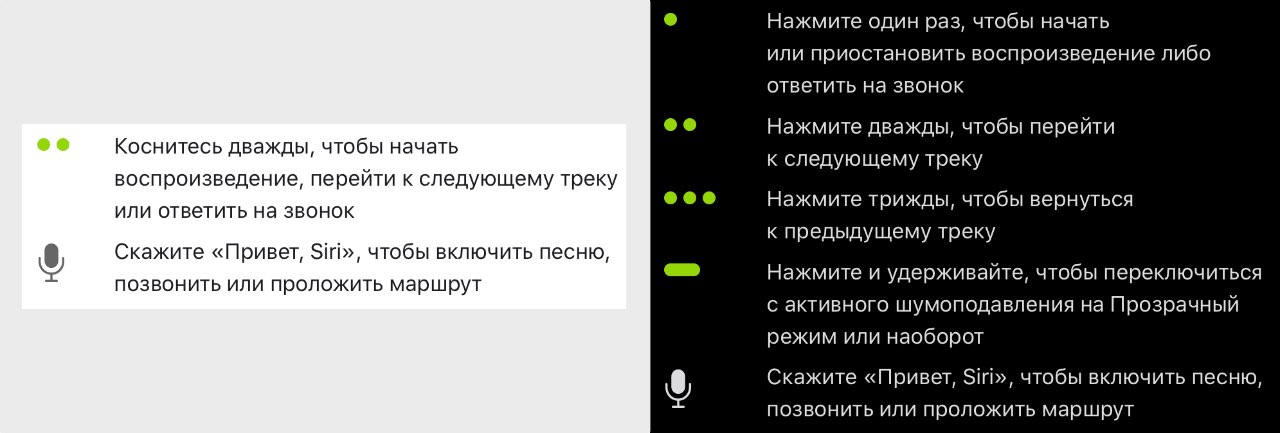
Слева управление AirPods, справа AirPods Pro.
Удобно, что все жесты работают сразу на двух наушниках. Поэтому не надо переживать о том, с какой стороны, к примеру, нужно переключать трек.
Но у такого принципа управления есть один спорный момент. Чтобы совершить какое-либо действие, пользователи должны двумя пальцами касаться AirPods Pro. Одним они придерживают наушник, а вторым нажимают на датчик.
Насколько удобным окажется такое взаимодействие, ещё предстоит выяснить. Но пока создаётся впечатление, что новая система жестов менее удобная, чем у обычных AirPods.
Apple будет показывать специальную анимацию при подключении AirPods Pro, чтобы пользователи научились управлять наушниками.
I’m happy to see Apple hasn’t given up on integrating cool 3D animations for devices in its UI. This one will be used to teach about the new features in AirPods Pro. pic.twitter.com/bWk6sCGmk6
Я рад видеть, что Apple не перестает интегрировать в свой пользовательский интерфейс интересную 3D-анимацию для устройств. Эта будет использоваться для обучения новым функциям AirPods Pro.
Ещё одним непонятным элементом является сам датчик нажатия. Дело в том, что Apple толком не объяснила, как он работает.
Надо ли на него нажимать, как на физическую кнопку, или это просто сенсорная поверхность (более вероятно), узнаем, когда AirPods Pro поступят в продажу.



