
Изменение размера иконок на iPhone X
время чтения: 3 минуты
При использовании iPhone есть возможность установить персональные настройки так, чтобы смартфон было максимально удобно применять. Изменения базовых параметров можно сделать для отображения экрана, приложений, функций и напоминаний.
Для удобного использования дисплея телефона и экрана «Домой» также важно научиться, как увеличивать иконки на iPhone X. Это делается различными способами: в меню устройства, в настройках iTunes на компьютере (при синхронизации смартфона) или с использованием специальных программ, если телефон работает в режиме Jailbreak.

Как изменить размер иконок на iPhone X
Начиная с шестой модели в iPhone появилась возможность увеличивать размер иконок, отображаемых на всех экранах «Домой». Стандартно на экране значки приложений расположены в 4 столбика по 7 строк, если иконки увеличить, то на экране их поместится меньше.
Изменение размера иконок с помощью iPhone
Для изменения параметров иконок на экране «Домой» необходимо осуществить специальные настройки в системном меню.
Использование этого режима позволит легче дотягиваться большим пальцем до дальнего края и углов экрана смартфона.
Может случиться, что из-за слишком больших иконок будет нельзя перейти в меню с настройками, тогда нужно изменить масштаб всего экрана. Чтобы уменьшить изображение дисплея, нужно 2 раза нажать на произвольное место на нем тремя пальцами одновременно.
Изменение иконок через iTunes
С помощью Jailbreak
Если на устройстве установлен Jailbreak, стоит воспользоваться специальными приложениями-твиками, загруженными из Cydia (аналог AppStore) или иных источников. Эти приложения позволяют не только увеличить, но и уменьшить размер иконок (в отличие от стандартных опций смартфона). Изменить параметры иконок приложений удастся при помощи Icon Resizer — джейлбрейк-приложения для смартфонов iPhone с открытым доступом к файловой системе.
Для использования этого твика после его загрузки и установки нужно открыть программу «Настройки» и нажать на строчку с опциями Icon Resizer. Программа предложит несколько вариантов размеров, а также список приложений, для которых доступны эти изменения.

Данный твик предлагает изменять размер иконок в диапазоне от 20 до 120 пунктов, базовый размер значков приложений установлен на отметку в 62 пункта, но можно выставить любое значение. Однако следует помнить, что пользоваться значками приложений будет неудобно, если установить их значение больше 70, т. к. они будут слишком крупными для стандартного дисплея iPhone. В указанном диапазоне программа не делает ограничений, поэтому в айфоне можно значки как уменьшить, так и увеличить.
Если после использования Icon Resizer внешний вид иконок не нравится, можно легко вернуться к изначальному изображению, для этого в настройках твика есть специальная кнопка-выключатель. После нажатия на нее все изменения, совершенные программой, отключатся.
Увеличенные значки на экране «Домой» iPhone, iPad или iPod touch
Если значки на экране «Домой» не соответствуют его размеру (кажутся слишком большими или увеличенными), возможно, на устройстве включена функция «Увеличение». В этой статье описывается, как отключить эту функцию.
Отключение функции «Увеличение» в меню «Настройки» устройства
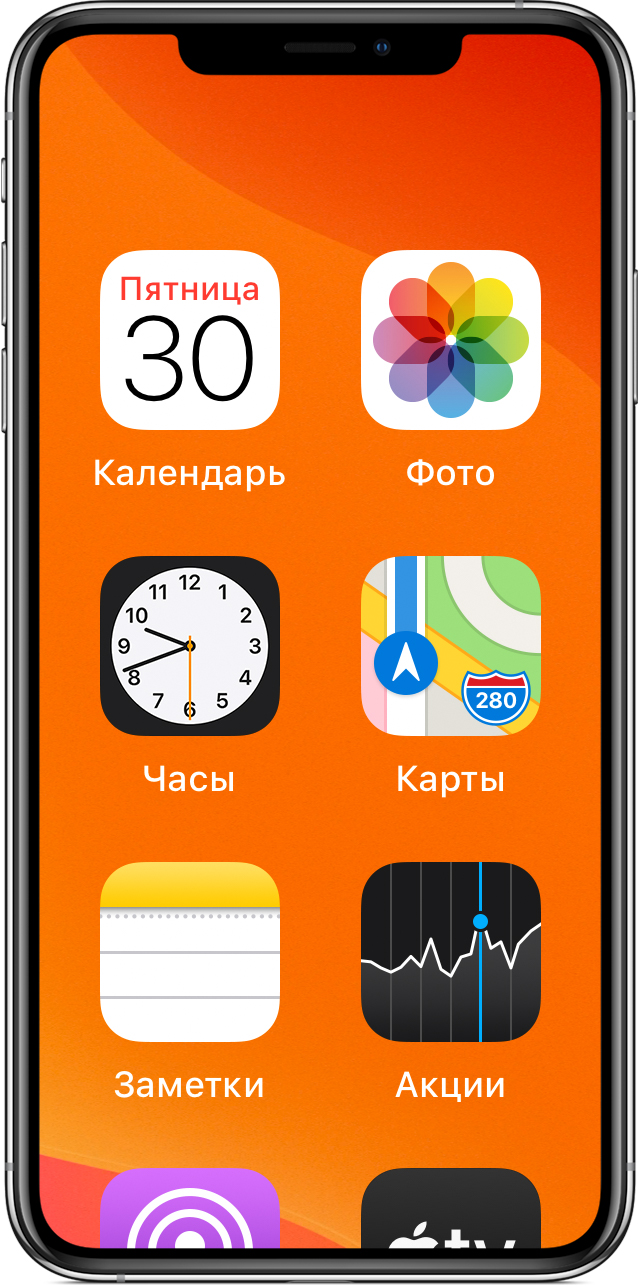
Если из-за увеличенных значков на экране «Домой» доступ к меню «Настройки» невозможен, следует уменьшить масштаб. Для этого дважды коснитесь дисплея тремя пальцами.
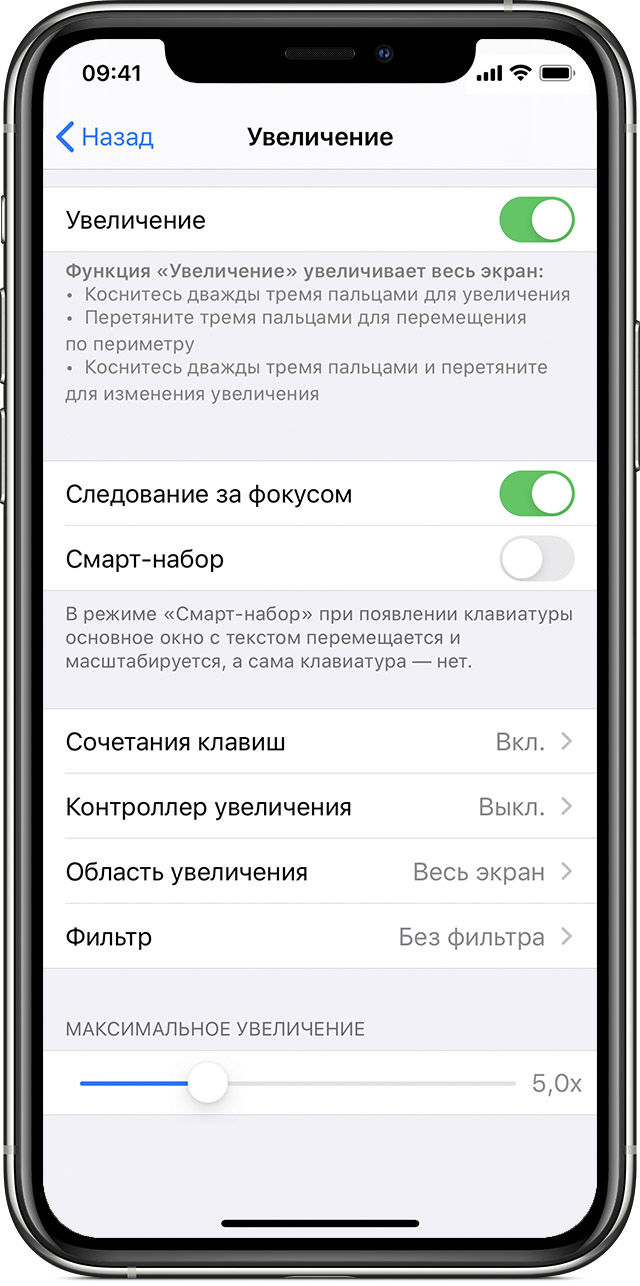
Чтобы отключить функцию «Увеличение», перейдите в меню «Настройки» > «Универсальный доступ» > «Увеличение» и нажмите переключатель.

Отключение функции «Увеличение» в программе Finder или iTunes
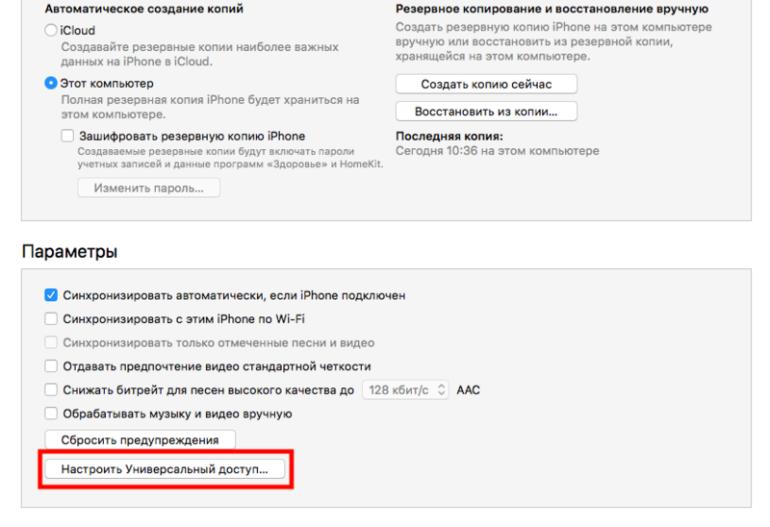
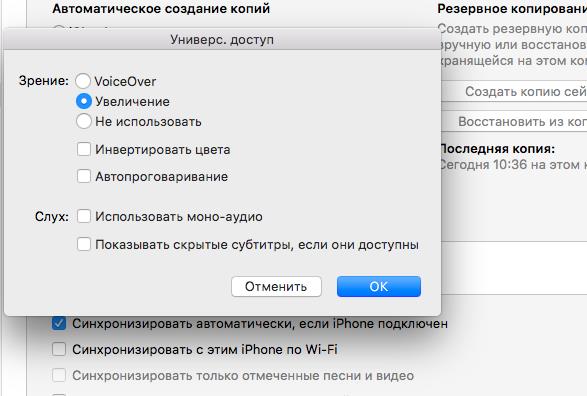
Функцию «Увеличение» можно также отключить в программе Finder или iTunes, выполнив следующие действия.
Дополнительная информация
Дополнительные сведения о функциях универсального доступа в iOS см. в следующих руководствах: руководство пользователя iPhone, руководство пользователя iPad или руководство пользователя iPod touch.
Как на айфоне изменить размер иконок?
Как изменить размер значков на айфоне?
Как изменить размер иконок на айфоне iOS 14?
Как уменьшить значки?
1 Способ. Кликните на пустом месте рабочего стола (или на ярлыке на рабочем столе), нажмите и удерживайте клавишу «Ctrl» и колесиком мыши отрегулируйте удобный для себя размер значков.
Как менять значки iOS 14?
Как менять иконки на главном экране в iOS 14
Как сделать стандартный вид на айфоне?
Как изменить интерфейс на айфоне iOS 14?
Инструкция как сменить иконки в iOS 14 на любом iPhone
Тыкаем на плюс, затем на «Добавить действие», а после на иконку «Скрипты». Пролистываем до пункта «Открыть приложение», выбираем и по логике выбираем нужную нам программку. Допустим, это будет «Календарь». Нас выкинет на главный экран, где будет создана команда.
Как уменьшить размер значков на айфоне?
Если из-за увеличенных значков на экране «Домой» доступ к меню «Настройки» невозможен, следует уменьшить масштаб. Для этого дважды коснитесь дисплея тремя пальцами. Чтобы отключить функцию «Увеличение», перейдите в меню «Настройки» > «Универсальный доступ» > «Увеличение» и нажмите переключатель.
Как уменьшить экран на айфоне 12?
Коснитесь 2 раза одновременно тремя пальцами по дисплею iPhone и изображение сразу же уменьшится. А если вместо двух касаний сделать три, то тогда на экране iPhone появится меню увеличения, нажав на кнопку Уменьшить изображение на дисплее станет нормальным.
Как уменьшить размер значков на телефоне?
Как уменьшить размер значков на самсунг?
Чтобы значки уменьшить на любом месте экрана, где иконок нет задерживаем на секунду-две палец – до появления параметров. Затем нажимаем с правой стороны на иконку шестеренка (настройка) – именно она отвечает за сетку, а сетка за размер значков.
Как уменьшить размер значков на андроид?
Просто перейдите к настройкам (удерживайте палец в пустом месте на главном экране), введите общие параметры и найдите параметр размера значков. Будет отображаться слайдер, который позволяет увеличить процент наших значков, как на главном экране, так и на экране списка приложений.
Как поменять цвет иконок на айфоне iOS 14?
Выберите нужное, затем нажмите на иконку с тремя точками в правом верхнем углу. Введите название приложение (это не обязательно, можно оставить как есть). Уже здесь при желании можно кастомизировать иконки в едином цвете. Для этого нужно нажать на иконку, выбрать цвет и подходящий глиф.
Можно ли поменять иконки на айфоне?
Как поменять иконку приложения на iPhone
Нажмите на плюсик в правом верхнем углу и выберите «Добавить действие». … Вам будет предложено изменить имя приложения и его иконку — нажмите на ее и выберите «Выбрать фото».
Как уменьшить размер значков на айфоне?
Если из-за увеличенных значков на экране «Домой» доступ к меню «Настройки» невозможен, следует уменьшить масштаб. Для этого дважды коснитесь дисплея тремя пальцами. Чтобы отключить функцию «Увеличение», перейдите в меню «Настройки» > «Универсальный доступ» > «Увеличение» и нажмите переключатель.
Как изменить размер иконок на айфоне iOS 14?
Как уменьшить значки?
1 Способ. Кликните на пустом месте рабочего стола (или на ярлыке на рабочем столе), нажмите и удерживайте клавишу «Ctrl» и колесиком мыши отрегулируйте удобный для себя размер значков.
Как на айфоне сделать большие иконки?
Как уменьшить экран на айфоне 12?
Коснитесь 2 раза одновременно тремя пальцами по дисплею iPhone и изображение сразу же уменьшится. А если вместо двух касаний сделать три, то тогда на экране iPhone появится меню увеличения, нажав на кнопку Уменьшить изображение на дисплее станет нормальным.
Как изменить интерфейс на айфоне iOS 14?
Инструкция как сменить иконки в iOS 14 на любом iPhone
Тыкаем на плюс, затем на «Добавить действие», а после на иконку «Скрипты». Пролистываем до пункта «Открыть приложение», выбираем и по логике выбираем нужную нам программку. Допустим, это будет «Календарь». Нас выкинет на главный экран, где будет создана команда.
Как поменять иконку приложения айфон через команды?
Как поменять изображение иконок
Как уменьшить размер значков на телефоне?
Как уменьшить размер значков на самсунг?
Чтобы значки уменьшить на любом месте экрана, где иконок нет задерживаем на секунду-две палец – до появления параметров. Затем нажимаем с правой стороны на иконку шестеренка (настройка) – именно она отвечает за сетку, а сетка за размер значков.
Как уменьшить размер значков на андроид?
Просто перейдите к настройкам (удерживайте палец в пустом месте на главном экране), введите общие параметры и найдите параметр размера значков. Будет отображаться слайдер, который позволяет увеличить процент наших значков, как на главном экране, так и на экране списка приложений.
Как сделать иконки на телефоне больше?
Просто перейдите к настройкам (удерживайте палец в пустом месте на главном экране), введите общие параметры и найдите параметр размера значков. Будет отображаться слайдер, который позволяет увеличить процент наших значков, как на главном экране, так и на экране списка приложений.
Как увеличить значки на рабочем столе?
Настройка размера значка с помощью раскрывающегося меню на рабочем столе
Как убрать линзу с экрана айфона?
Как отключить лупу?
Что делать если экран на айфоне увеличился?
Просто сделайте следующее:
Как уменьшить экран айфон 11?
Как опускать экран (включить функцию Reachability) на iPhone 11 Pro, 11, XS, XR, X? 1. Зайдите в Настройки → Универсальный доступ → Касание и включите опцию Удобный доступ.
Иконка iphone x
При использовании iPhone есть возможность установить персональные настройки так, чтобы смартфон было максимально удобно применять. Изменения базовых параметров можно сделать для отображения экрана, приложений, функций и напоминаний.
Для удобного использования дисплея телефона и экрана «Домой» также важно научиться, как увеличивать иконки на iPhone X. Это делается различными способами: в меню устройства, в настройках iTunes на компьютере (при синхронизации смартфона) или с использованием специальных программ, если телефон работает в режиме Jailbreak.
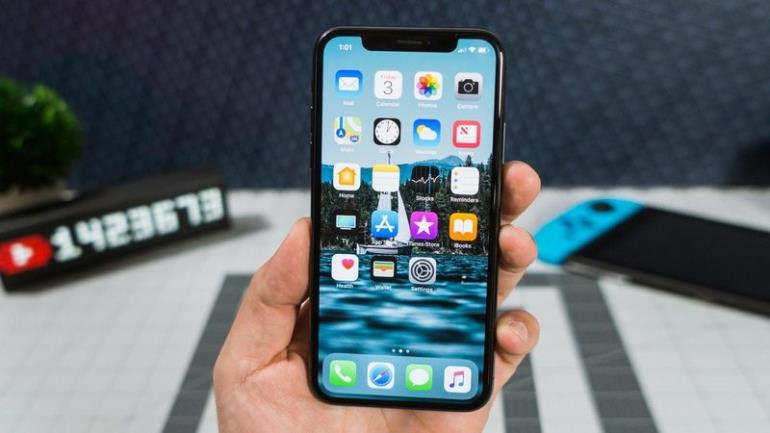
Как изменить размер иконок на iPhone X
Начиная с шестой модели в iPhone появилась возможность увеличивать размер иконок, отображаемых на всех экранах «Домой». Стандартно на экране значки приложений расположены в 4 столбика по 7 строк, если иконки увеличить, то на экране их поместится меньше.
Изменение размера иконок с помощью iPhone
Для изменения параметров иконок на экране «Домой» необходимо осуществить специальные настройки в системном меню.
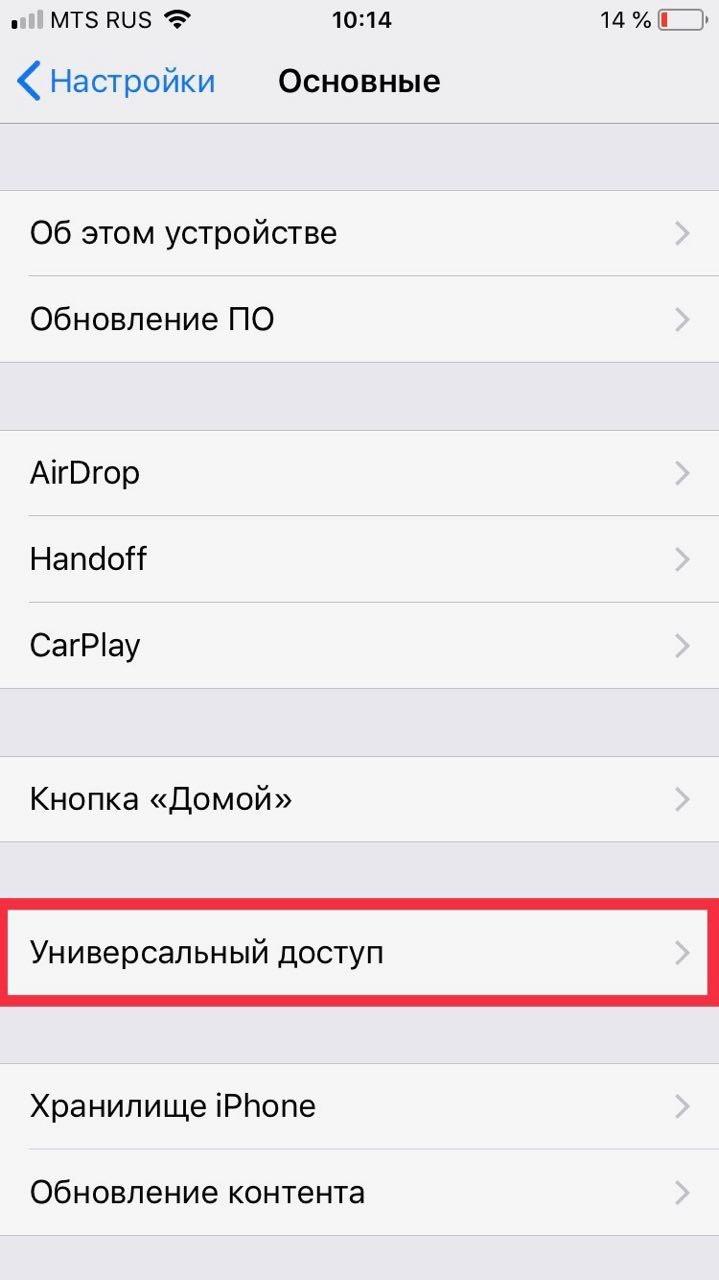
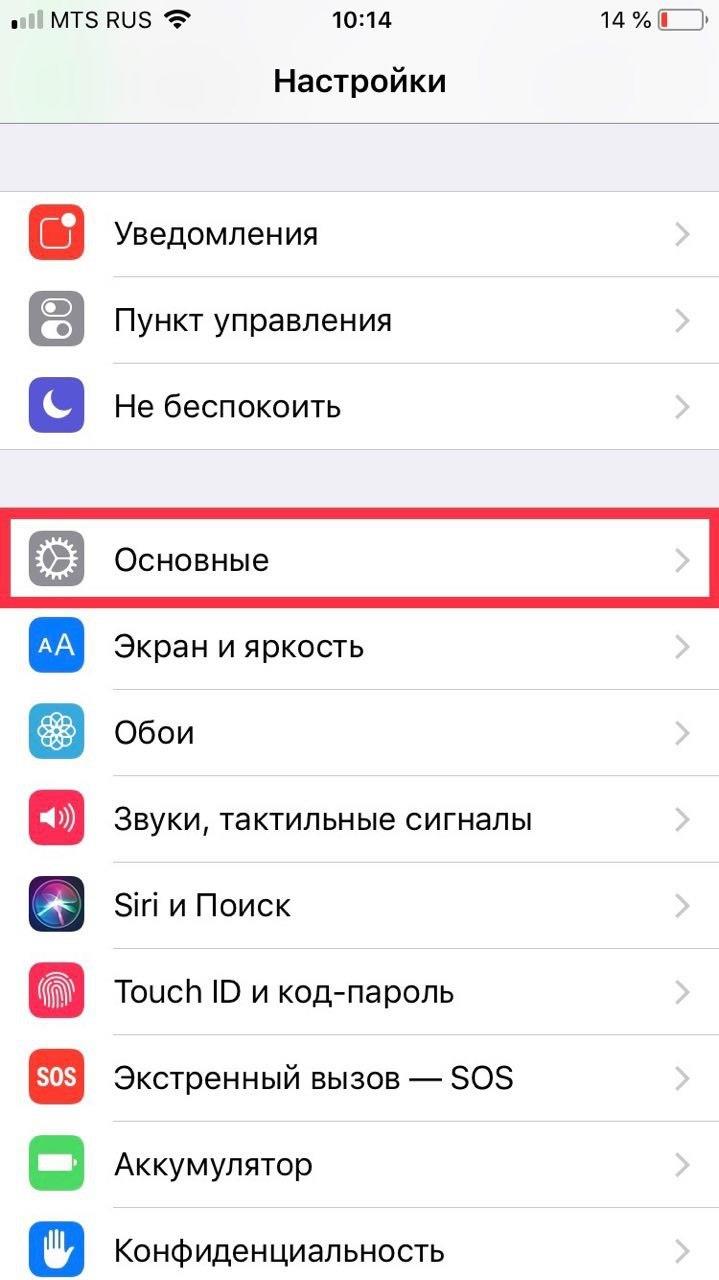
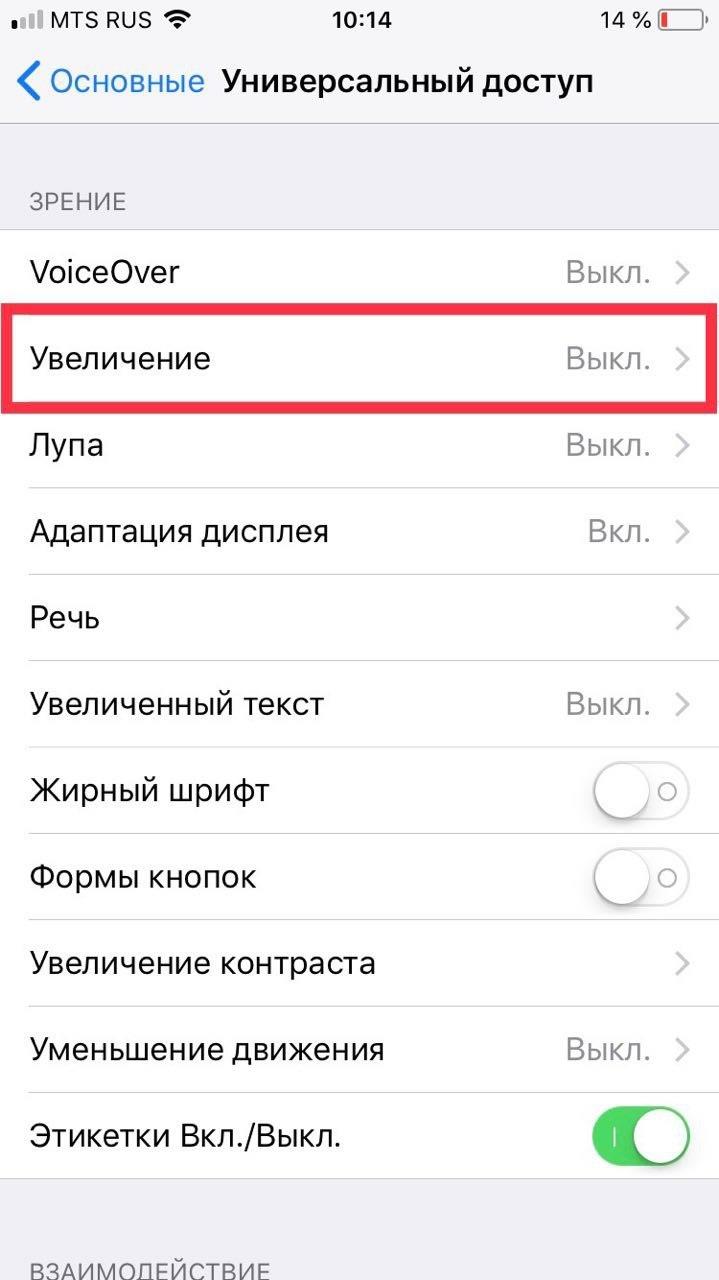
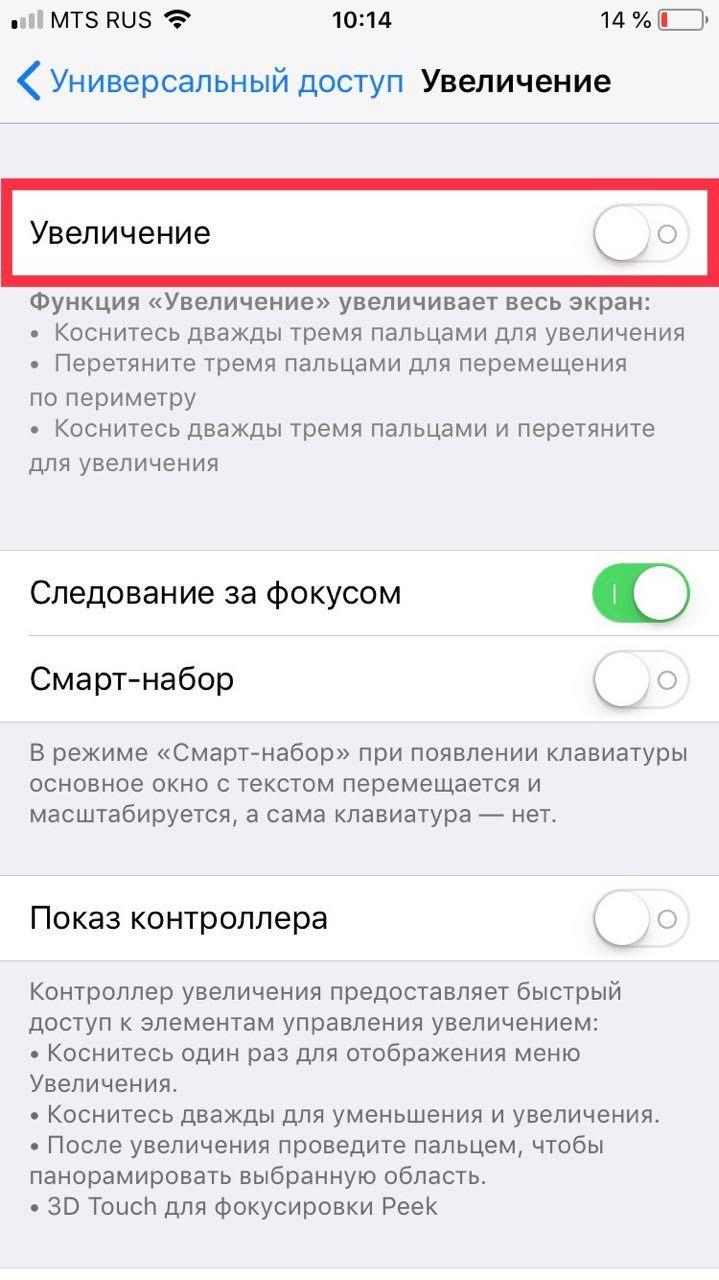
Использование этого режима позволит легче дотягиваться большим пальцем до дальнего края и углов экрана смартфона.
Может случиться, что из-за слишком больших иконок будет нельзя перейти в меню с настройками, тогда нужно изменить масштаб всего экрана. Чтобы уменьшить изображение дисплея, нужно 2 раза нажать на произвольное место на нем тремя пальцами одновременно.
Изменение иконок через iTunes
Если на устройстве установлен Jailbreak, стоит воспользоваться специальными приложениями-твиками, загруженными из Cydia (аналог AppStore) или иных источников. Эти приложения позволяют не только увеличить, но и уменьшить размер иконок (в отличие от стандартных опций смартфона). Изменить параметры иконок приложений удастся при помощи Icon Resizer — джейлбрейк-приложения для смартфонов iPhone с открытым доступом к файловой системе.
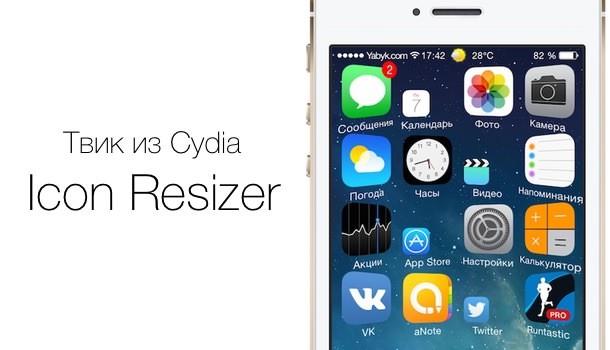
Данный твик предлагает изменять размер иконок в диапазоне от 20 до 120 пунктов, базовый размер значков приложений установлен на отметку в 62 пункта, но можно выставить любое значение. Однако следует помнить, что пользоваться значками приложений будет неудобно, если установить их значение больше 70, т. к. они будут слишком крупными для стандартного дисплея iPhone. В указанном диапазоне программа не делает ограничений, поэтому в айфоне можно значки как уменьшить, так и увеличить.
Если после использования Icon Resizer внешний вид иконок не нравится, можно легко вернуться к изначальному изображению, для этого в настройках твика есть специальная кнопка-выключатель. После нажатия на нее все изменения, совершенные программой, отключатся.
Главная → Статьи → Статьи → Статьи про железо → Перечеркнутая батарея на iPhone X
Перечеркнутая батарея на iPhone X
Что означает перечеркнутая батарея iPhone X
Вместе с выходом iPhone X экосистема «яблочных» гаджетов пополнилась новыми формфактором, оптимизация которого потребовала от iOS серьезных изменений и доработок. К сожалению, далеко не все аспекты обновления сохранили фирменную преемственность, что привело к появлению досадных и неизвестных ранее проблем.
Неисправность аккумулятора или программный сбой?
Перечеркнутая батарея iPhone X — следствие мелкого программного сбоя, причиной которого является ошибка в работе Instagram. Следовательно, эта проблема не связана с работой аккумулятора и не требует аппаратного ремонта.
Внимание! Если инструкция ниже Вам не помогла — обязательно покажите айфон инженеру СЦ. Необходима диагностика и замена аккумулятора iPhone X или ремонт платы.
При работе с «настольной» системой macOS символ перечеркнутой батареи означает, что компьютер не может получить данные об аккумуляторе. Чаще всего это случается в том случае, если АКБ отключена или ее контроллер неисправен. Несмотря на то, что iOS заимствует часть логики «старшей» операционной системы, в ресурсах iPhone X символ перечеркнутой батареи отсутствует.
Почему на символе аккумулятора появляется крестик?
Для пользователей iPhone X перечеркнутая батарея уже успела стать настоящей притчей во языцех, поскольку эту проблему встретили многие владельцы нового флагмана. Ситуацию усугубили тематические СМИ, успевшие связать программный «глюк» с очередным производственным браком Apple.
На практике наложение крестика на символ батареи — специфический баг операционной системы, появление которого связано со сбоем работы Instagram. При запуске официального клиента Instagram интерфейс системы «отрисовывается» поверх функциональной панели iOS, вследствие чего иконка отмены оказывается наложена на символ аккумулятора.
Изменения, внесенные в iOS 11, повлияли на работу многих популярных приложений, включая Instagram и WhatsApp. Если приложение зависло в процессе загрузки, пользователь видит сплошной «белый экран смерти» и перечеркнутую батарею, что может сбить с толку. К счастью, даже в таком случае вы можете вернуться на домашний экран и перезапустить программу.
Как устранить проблему перечеркнутой батареи iPhone X?
Чаще всего достаточно установить все доступные обновления iOS. или прошить айфон «с нуля» через компьютер Mac или ПК.
Если обновление не помогло, выполните следующие шаги:
Если переустановка не помогла
В таком слкчае необходимо обратиться в сервисный центр за помощью, так как проблема скорее всего аппаратная — неисправен сам аккумулятор или материанская плата.
Нас знают 12 лет
Ремонтируем только Apple. Никогда не закрывались, нас знают десятки тысяч пользователей
Свой склад запчастей
Не нужно ждать! Крупный склад, актуальные запчасти в наличии, контроль качества
Ремонтируем для сервисов
Нам доверяют Сервисные центры. Наш опыт, и репутация говорят сами за себя.
Против сервиса на коленке
За качество! Правильно, профессионально и по технологии можно сделать только в СЦ.
Цены без «звездочек»
У нас все прозрачно и честноСпросите любого: КОМАНДА MACPLUS
Советы экспертов: Как правильно выбрать сервис?
Никогда раньше не обращались за ремонтом электроники?
Не знаете с чего начать? В первую очередь — не переживать! Признаки хорошего и качественного сервиса видны сразу. Мы подготовили инструкцию для тех, кто ищет мастерскую или сервисный центр по ремонту Apple



