
Как уменьшить температуру процессора, снизить температуру CPU
06.12.2019 Компьютер 187 Просмотров

Перегрев процессора – опасное явление. В результате перегрева процессора компьютер может нестабильно работать, внезапно перезагружаться или вообще выйти из строя.
Поэтому если вы заметили, что температура вашего процессора вышла за рамки нормы, то вам необходимо срочно предпринять меры для решения этой проблемы. В данной статье мы рассмотрим возможные причины перегрева, а также расскажем о том, как уменьшить температуру процессора.
Пыль внутри корпуса
Самой распространенной причиной перегрева процессора является пыль внутри корпуса. Пыль забивается в радиатор, покрывая его толстым слоем. При этом отвод температуры значительно ухудшается, в результате температура процессора начинает расти.

Поэтому, первое, что нужно сделать для того чтобы уменьшить температуру процессора, это очистить компьютер от пыли. Для этого отсоедините все кабели и снимите боковую крышку системного блока. После этого нужно аккуратно удалить пыль с радиатора процессора. Удобней всего это делать с помощью кисточки для рисования.
Для очистки радиатора не обязательно снимать его с процессора или пытаться демонтировать кулер. Пыль можно аккуратно убрать, просовывая кисточку между лопастями кулера. Если же вы решились снять радиатор, то не забудьте стереть старую термопасту и нанести новую.
Неисправность кулера
Еще одна распространенная причина повышения температуры процессора это не исправность кулера. Чтобы проверить, как работает кулер, включите компьютер с открытой боковой крышкой. Ничего не трогайте, просто понаблюдайте за тем, как вращается кулер на процессоре. Если он периодически останавливается, замедляется, ускоряется, или крутится слишком медленно, то возможно причина перегрева именно в нем. Также проследите, чтобы во время работы кулера ему не мешали никакие кабели внутри корпуса. Если кабель висит в опасной близости от кулера, то закрепите его, привязав к корпусу или другому кабелю.
Также кулер нужно проверить при выключенном компьютере. Попробуйте провернуть лопасти кулера рукой. Лопасти должны вращаться быстро и без усилий. В некоторых случаях, на процессорах Intel кабель питания кулера, может затягиваться вокруг лопастей кулера, тем самым замедляя их вращение. Это хорошо заметно при попытке провернуть лопасти кулера вручную.

В случае той или иной неисправности кулера, компьютер может сигнализировать о проблеме, сообщая об ошибке Cpu fan error.
Заниженные обороты кулера
Большинство современных материнских плат позволяют снижать обороты кулера. Это делается через настройки БИОС. Войдите в БИОС, найдите и отключите эту функцию, это позволит значительно снизить температуру процессора.
Высокая температура за бортом
Если окружающая температура слишком высокая, то не нужно удивляться, что компьютер перегревается. Не редко системный блок ставят под батареей, что в период отопления сильно повышает температуру внутри корпуса, и как следствие перегрев. Убедитесь, что вокруг компьютера нет никаких отопительных приборов или других горячих объектов.
Проблемы с термопастой
Довольно редкая, но тем не менее вполне возможная проблема. Некачественная термопаста может со временем потерять свои свойства. Поэтому, если вы все перепробовали, но уменьшить температуру процессора не удалось, то можно попробовать заменить термопасту. Для этого снимите радиатор и аккуратно удалите остатки старой термопасты с процессора и радиатора. После чего нанесите новую термопасту и установите процессор обратно.
Слишком много или слишком мало термопасты
Если вы наносите термопасту впервые, то угадать нужное ее количество может быть сложно. Слишком большое или недостаточно количество термопасты приведет к тому, что компьютер будет перегреваться. Если перегрев начался после замены термопасты или установки нового процессора, то возможно проблема именно в этом. Чтобы исправить эту проблему снимите радиатор, удалите всю термопасту и нанесите ее повторно.
КАК ПОНИЗИТЬ ТЕМПЕРАТУРУ ЦЕНТРАЛЬНОГО ПРОЦЕССОРА?
Как ПОНИЗИТЬ Температуру Процессора
Как снизить температуру CPU процессора в компьютере?
Высокая температура у компьютерных комплектующих – это дело вполне обычное для любого владельца таких устройств. Особенно эта тема касается центрального процессора и видеокарты. Когда множество запущенных процессов берут для себя мощности ЦП, то его частота естественным образом поднимается для увеличения скорости вычислений. Более высокая частота также подразумевает и увеличение температуры Центрального процессора, что вполне закономерное явление.
Следующей причиной подъема температуры может является состояние системы охлаждения. Чем лучше ваша система охлаждения, тем ниже будет температура для вашего Центрального процессора, что ведет к увеличению его производительности. Если температура поднимется до слишком высоких, то ваш компьютер может начать замедлено работать, а перегревающиеся запчасти могут попросту «сгореть». Большинство процессоров, а также графических ускорителей, не должны нагреваться выше температуры 100 градусов по Цельсию.
Именно для этого указанная аппаратура оснащена механизмом экстренного отключения, которая срабатывает при достижении определенной максимальной температуры. По крайней мере, большинство из современного железа, а в нашем случае процессоры, имеют такой механизм. Однако, если сценарий с перегревом и отключением будет повторяться довольно часто, то аппаратура определенно будет повреждена со временем. То же самое будет происходить и во время работы процессора на предельно возможной температуре. Так что лучше избегать ситуаций с перегревами.
Центральный процессор все еще нормально может работать за границей температуры в 40 градусов, но чем ниже температура, тем лучше производительность. Также не стоит забывать, что высокая температура процессора может поднять и общую температуру всего системного блока, что может неблагоприятно сказаться на его работе.
Сохранение низкой температуры ЦП
Существует огромное количество способов для уменьшения теплоотдачи вашего процессора. Вы можете купить более мощный кулер для него, который будет эффективно выполнять охлаждение ЦП. Также вы можете зайти еще дальше и приобрести более продвинутые водные системы охлаждения. Еще один метод заключается в использовании пары кулеров, один из которых бы охлаждал непосредственно сам процессор, а другой бы избавлялся от разгоряченного воздуха.
Вышеуказанные методы являются самыми распространенными среди всех пользователей. Все что вам нужно для их выполнения, так это просто немного опустошить ваш кошелек. Для ноутбука, например, такие варианты действий не являются выходом из ситуации. Если вы используете свой компьютер для рендера графики, стриминга видео, видеоигр и других требовательных задач, то вам обязательно нужно знать, как можно понизить температуру своего процессора без покупки дорогостоящего оборудования. Сейчас мы с вами рассмотрим несколько методов на эту тему. Начнем, как и всегда, с самого простого.
Методы для понижения температуры ЦП

Метод №1 Усиление воздушного потока
Выведение горячего воздуха и ввода охлажденного – это то, что нужно как вашему процессору, так и всей системе в целом. Физическое расположение своего системного блока играет очень важную роль в охлаждении, так как это может улучшить поток входящего и исходящего воздуха.
Большинство ноутбуков, например, отверстия для охлаждения располагают сзади корпуса устройства или же снизу. Если у вас нет охлаждающей подставки, то вы можете просто подложить что-то под ноутбук, чтобы улучшить поток воздуха. Например, вы можете подложить под корпус пару карандашей и поверьте, ваш ноутбук будет куда лучше охлаждаться.
Если вы используете свой процессор для экстремально тяжелых задач, то можно даже прибегнуть к открытию корпуса системного блока(или низ корпуса на некоторых ноутбуках) для улучшения воздушного потока на время выполнения этих операций.
Метод №2 Содержать компьютер чистым
Одна из главных причин перегревов для компьютера может служить то, что у вас в компьютере накопилось достаточно большое количество пыли, которая преграждает вентилирование корпуса. Вы можете просто открыть корпус и продуть вентиляторы и все аппаратные составляющие сжатым воздухом. Поверьте, уплотнения пыли на аппаратуре могут приводить к ее перегреву во время активной работы. Отключите свой компьютер, аккуратно вскройте системный блок и также аккуратно проведите уборку на всех составляющих.
Метод №3 Грамотная планировка места в системном блоке
Как уже было упомянуто выше, преграждения на пути воздушного потока в системном блоке могут привести к перегревам. Потратьте немного времени для открытия вашего блока и расположите кабели внутри его так, чтобы максимизировать воздушный поток, особенно вокруг Центрального процессора и видеокарты. Если вы так сделайте, то температура процессора и другой аппаратуры будет куда ниже.
Метод №4 Использование термопасты
Если у вас старенькая машина и термопаста ЦП ссохлась, как это обычно происходит со временем, то она теряет возможность улучшать теплопроводность, что приводит к перегревам ЦП. Термопаста обычно располагается между радиатором и нагревающейся поверхностью. Вы можете попробовать снять радиатор с вашего процессора и заменить старую термопасту на новую. Для начала убедитесь, что вы полностью очистили поверхность чипа процессора, а затем тонким и равномерным слоем положите термопасту. Обратите внимание, что если вы положите слишком много или мало термопасты, то это может навредить процессору из-за возникновения высокой температуры. Затем снова наденьте радиатор и кулер на поверхность процессора.
Метод №5 Понижение напряжения на процессор
Вот этот метод уже куда более сложный, нежели все вышеописанные. Понижение напряжения на процессор можно выполнить прямо из под операционной системы с помощью специального программного обеспечения. Этот шаг широко используется пользователями, как способ понижения температуры. Кстати, снижение напряжения никак не влияет на производительность. «Отгон» и «разгон» – это именно то, что имеет влияние на производительность процессора. Мы рекомендуем производить понижение напряжения только в том случае, если вам хватает уверенности и знаний для его выполнения.
Как снизить температуру процессора (11 эффективных способов)

Вам нужно поддерживать температуру процессора как можно ниже, вот 11 методов, которые должны помочь
Улучшить воздушный поток
Вы когда-нибудь играли в игры, а компьютер просто внезапно выключается сам по себе? Эта проблема может быть вызвана рядом причин, но очень часто компьютер выключается, когда температура процессора слишком высока.
Как снизить температуру процессора?
Этот вопрос задавали много раз после того, как вы столкнулись с проблемой во время игры. Риски слишком высоки, чтобы оставить всё как есть, и это может привести к замене вашего процессора или, что ещё хуже, замене материнской платы.
Чтобы не столкнуться с такой дилеммой, мы составили список способов эффективного снижения температуры процессора. Подробнее об этом ниже.
Что произойдёт, если температура процессора станет слишком высокой?

В большинстве случаев, и с учётом того, как сегодня спроектированы компьютеры, вся система выключается, когда процессор достигает определённой температуры, чтобы не допустить его перегрева. Это гарантирует, что ваш компьютер будет защищён от возможных и дальнейших повреждений.
Насколько горячим должен быть мой процессор при игре в игры?
Одна из распространённых причин, по которым у геймеров более высокие показания температуры процессора, связана с расположением их компьютерной системы. Шансы увидеть более высокие температуры, скорее всего, произойдут, если это
На этот вопрос действительно нет однозначного ответа из-за того, насколько разнообразны игры. Некоторые игры могут зависеть от ЦП, в то время как другие зависят от ОЗУ или ГП. Не говоря уже о том, что «безопасные» показания температуры варьируются от одной модели процессора к другой.
Способы снизить и поддерживать температуру процессора на низком уровне
1. Улучшить воздушный поток
Один из самых простых способов снизить температуру процессора — улучшить воздушный поток внутри компьютерной системы. К сожалению, многие люди не понимают этого правильно.
Есть то, что мы называем положительным воздушным потоком (больше воздуха проходит в системный блок и меньше выходит), отрицательным воздушным потоком (выходит больше воздуха, чем входит), а также нейтральным или сбалансированным воздушным потоком. Лучше всего использовать нейтральную настройку воздушного потока, а не положительный или отрицательный воздушный поток.
Если у вас нет полного контроля над оборотами каждого отдельного вентилятора, при наличии большего количества приточных вентиляторов, чем вытяжных, или наоборот, можно регулировать и управлять таким образом, чтобы по-прежнему получать лучший воздушный поток.
2. Кабельный менеджмент
Люди обычно игнорируют важность аккуратного размещения кабелей. Тот факт, что они занимают много места, является причиной плохого воздушного потока. Потратьте некоторое время на то, чтобы убрать кабели внутри компьютера, — это эффективный способ улучшить воздушный поток.
3. Расположение вашего системного блока
Одна из распространённых причин, по которым у геймеров более высокие показания температуры процессора, связана с расположением их компьютерной системы. Вероятность увидеть более высокие температуры, скорее всего, произойдёт, если он будет размещён в плохо вентилируемом помещении.
Даже при аккуратной организации кабелей и правильной настройке воздушного потока температура по-прежнему показывает более высокие значения даже в состоянии покоя. Убедитесь, что вы переместили компьютер в хорошо проветриваемое место, прежде чем у него начнутся проблемы.
4. Очистите вентиляторы и детали вашего компьютера
Вентиляторы — это то, что заставляет воздух непрерывно входить и выходить из вашей компьютерной системы. В то же время они со временем накапливают пыль на лезвиях, поэтому их необходимо регулярно чистить.
Такая простая задача обычно решает ряд проблем, связанных с падением температуры. Делайте это регулярно, чтобы поддерживать температуру.
Для этого вам понадобятся подходящие инструменты и оборудование, чтобы убедиться, что вы всё делаете правильно.
Вещи, которые нужно:
1. Открутите винты с задней стороны корпуса.

2. Осторожно снимаем крышку корпуса компьютера.
3. Убедитесь, что вы носите защитное снаряжение
4. Используйте баллончик со сжатым воздухом, чтобы сдувать пыль.

5. Сдуйте пыль с вентиляторов
ПРИМЕЧАНИЕ. Обязательно держите вентиляторы и никогда не позволяйте им вращаться, когда вы ударяете по ним сжатым воздухом. Это приводит к повреждению коллекторов вентиляторов.
6. Удалите пыль с вентиляторов блока питания сжатым воздухом.
7. Удалите пыль вокруг корпуса с помощью сжатого воздуха, особенно в местах, где установлены вентиляторы.
8. Установите и закрутите крышку.

5. Всегда закрывайте корпус
На протяжении многих лет обсуждалось, что открытая компьютерная система намного лучше, чем держать её закрытой. Это может показаться логичным, поскольку открытый корпус пропускает больше воздуха, но также притягивает больше пыли.
Закрытый корпус компьютера гарантирует улучшенную циркуляцию воздуха и в то же время защищает от пыли. Это также способствует снижению вероятности того, что вы будете чистить их чаще.
6. Нанесите термопасту
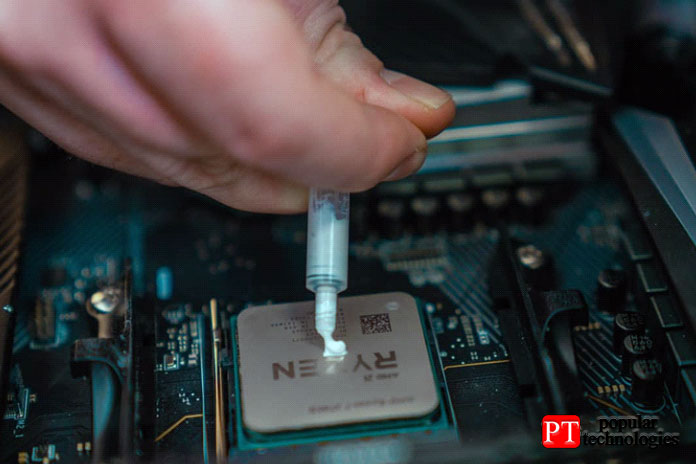
Повторное нанесение термопасты обычно помогает. Бывают случаи, когда термопаста не высыхает и не высыхает. Это представляет угрозу для вашего процессора. Использование термопасты лучшего качества приводит к лучшим результатам в передаче тепла между радиатором и процессором.
7. Используйте лучший кулер для процессора

Стандартные вентиляторы или кулеры могут подойти, но они не так эффективны, как послепродажные кулеры или вентиляторы ЦП. Следует предпочесть и рассмотреть возможность приобретения кулера ЦП на вторичном рынке, особенно если вы разгоняете свой ЦП.
Это также должно отражать огромную разницу в температуре процессора.
8. Купить дополнительные вентиляторы на корпус
Если на вашем компьютере установлено 2 корпусных вентилятора, вы наверняка заметите улучшение показаний температуры, если купите ещё один или два корпусных вентилятора. Эти дополнения обеспечивают лучший и более эффективный воздушный поток на вашем компьютере.
9. Получите лучший блок питания

Это также идеально, если вы получите более качественный блок питания. Модульный блок питания позволяет иметь полный контроль над проводами, держа провода от баловаться с потоком воздуха внутри системного блока.
Узнайте разницу между полным, полу и немодульным блоком питания, прежде чем приобретать блок питания, чтобы сделать правильный выбор в соответствии с вашими потребностями.
10. Установите более высокую скорость вращения вентилятора с помощью SpeedFan
Ручная регулировка скорости вращения вентилятора процессора — это простой и понятный способ отрегулировать температуру и получить показания кулера.
1. Загрузите файл со страницы загрузки SpeedFan.

2. Откройте и установите загруженное программное обеспечение SpeedFan.

3. Откройте программное обеспечение и щёлкните стрелку вверх или стрелку вниз соответственно, чтобы настроить скорость в соответствии с нагрузкой вашего компьютера.

ПРИМЕЧАНИЕ. При 50% у вас должны быть низкие температуры при низких рабочих процессах и холостых оборотах. Обязательно регулируйте температуру во время игры, чтобы поддерживать низкие температуры.
11. Настройте максимальную нагрузку на процессор с помощью панели управления
Один из самых простых способов снизить температуру процессора — уменьшить его максимальную мощность или нагрузку. Что делает это замечательным, так это то, что вам вообще не нужно ни на что тратиться.
1. Откройте вашу панель управления.

2. Нажмите на Оборудование и звук.
3. Перейти к параметрам питания.

4. Нажмите на вариант «Сбалансированный», прежде чем нажать на «Изменить настройки плана».

5. Нажмите на Изменить дополнительные параметры питания.
6. Нажмите на знак +, который вы видите рядом с управлением питанием процессора.

Нажмите на знак +, который вы видите рядом с управлением питанием процессора в окне параметров электропитания, которое появляется после нажатия на кнопку » Изменить дополнительные параметры питания».
7. Нажмите на знак +, который вы видите рядом с параметром Максимальное состояние процессора.
8. Уменьшите настройку со 100% по умолчанию до 80%.

ВАЖНО: Не устанавливайте 0 в настройках, так как это приведёт к фатальным ошибкам. Сохранение не менее 75% должно обеспечить вашу безопасность.
9. Нажмите кнопку применить, чтобы подтвердить изменения.
Вы должны увидеть непрерывное падение температуры процессора в течение 10-30 секунд.
Заключение
Поддержание температуры процессора на низком уровне — вот что делает компьютер счастливым. Улучшение производительности и более быстрое реагирование — это те преимущества, которые вам принесёт хорошо обслуживаемый компьютер.
Следуя этим методам, вы сможете испытать и добиться более низких температур процессора.
Предотвращаем перегрев компьютера
При использовании компьютера или ноутбука со временем пользователь узнает, что может случиться, если устройство начнет перегреваться. Периодическое повышение температуры негативно влияет на компоненты компьютера, а это значит, что работать он будет очень медленно. Чтобы проблема не переросла в катастрофичную я дам несколько советов, которые помогут вам охладить компоненты компьютера, тем самым предотвратив перегрев.
Если всё правильно сделать, то компьютер проработает очень долго. За любыми вещами нужно тщательно ухаживать и компьютер не исключение.
Проверяем температуру компьютера
Для начала нужно узнать, какая температура на данный момент у комплектующих. Для этого вы можете использовать множество полезных утилит, либо посмотреть через BIOS. Сам я пользуюсь утилитой AIDA64, но можно воспользоваться инструментом HWMonitor. Программа также показывает и напряжение. Это очень важно, если вы занимаетесь разгоном.
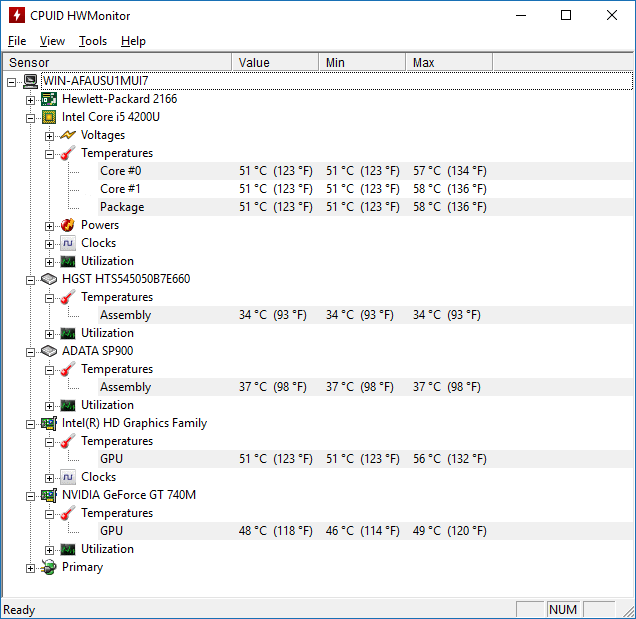
Итак, программа показывает температуру центрального процессора, видеокарты, жёстких дисков, это основные компоненты, о которых нам нужно знать. Значения будут непостоянны, поэтому в программе они будут постоянно меняться.
Если вы заметили, что температура многих компонентов очень высока, то следует незамедлительно принять меры, по снижению. Узнать оптимальную температуру для ваших компонентов вы можете в интернете, для процессора она может составлять и 40, и 80 градусов. Но лучше подстраховаться и проверить. Если в незагруженном режиме компоненты перегреваются, это очень плохо.
Следует учесть, что у вас уже должен быть в наличии хотя бы один или два кулера для охлаждения. По цене они не дорогие, но могут хорошо охладить каждую часть системного блока. Если один из кулеров вышел из строя, немедленно его замените, не ждите, когда что-то еще сломается раньше времени.
Оптимальные и доступные методы
К легкодоступным методам я отношу следующие.
Очистка компьютера от пыли
У меня уже была статья, в которой я говорил, как важно чистить компьютер от пыли и прочего мусора. Так как пыль закупоривает многие мелкие дыры, предназначенные для прохождения воздуха, то это может стать причиной медленно работы компьютера и перегрева. Полную чистку системного блока нужно проводить несколько раз в год.
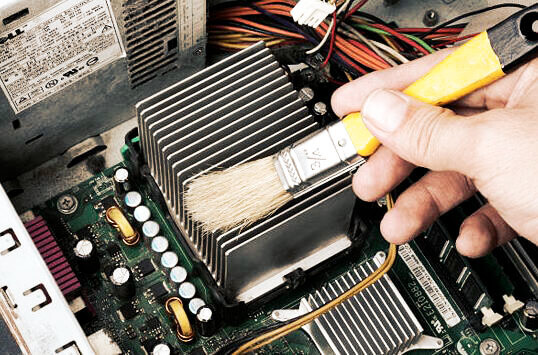
Прежде чем начать этот процесс, нужно внимательно ознакомиться со следующими правилами:
Какие компоненты можно использовать для очистки пыли?
При наличии всех средств для очистки компьютера от пыли, можно приступать к самому процессу. Для начала нужно выкрутить каждый вентилятор компьютера и тщательно их очистить с помощью тряпки и спирта. В труднодоступные места можно попасть с помощью маленькой щётки или кисти. Вы можете использовать баллон со сжатым воздухом и продуть подобные места, например, блока питания.
Чтобы полностью вычистить пыль и грязь из компьютера, нужно его практические полностью разобрать. Кстати говоря, ни в коем случае не используйте воду, если не хотите, чтобы компоненты окислились.
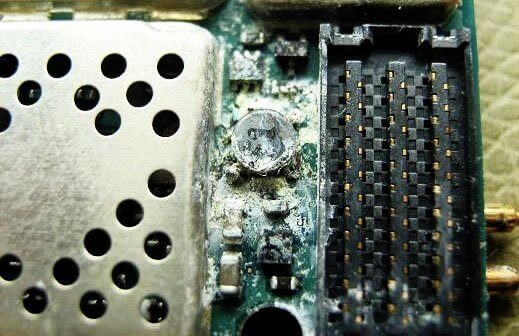
После проведения такой процедуры, компьютер уже может немного выдохнуть.
Повышения оборота вентиляторов
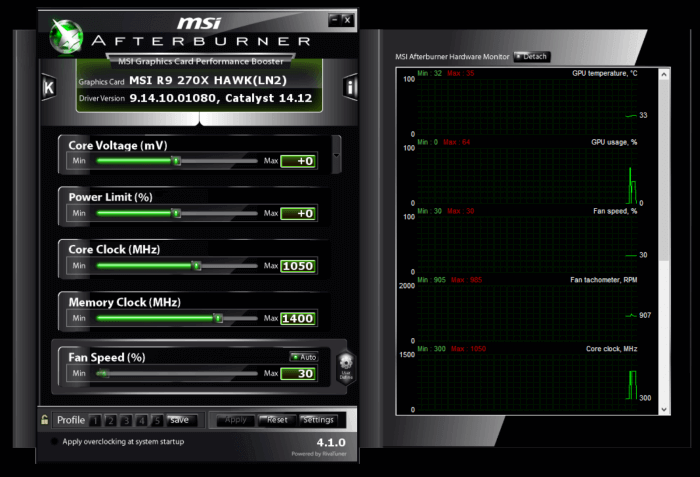
Скорости вентиляторов, которая стоит по умолчанию, может быть недостаточно, а это вызовет перегрев. С помощью специального программного обеспечения вы можете повысить скорость кулеров. В этом вам может помочь SpeedFan.
Подобную операцию можно провести с помощью утилиты MSI Afterburner, которая также имеет возможность повышения скорости кулеров.
Компактное расположение кабелей
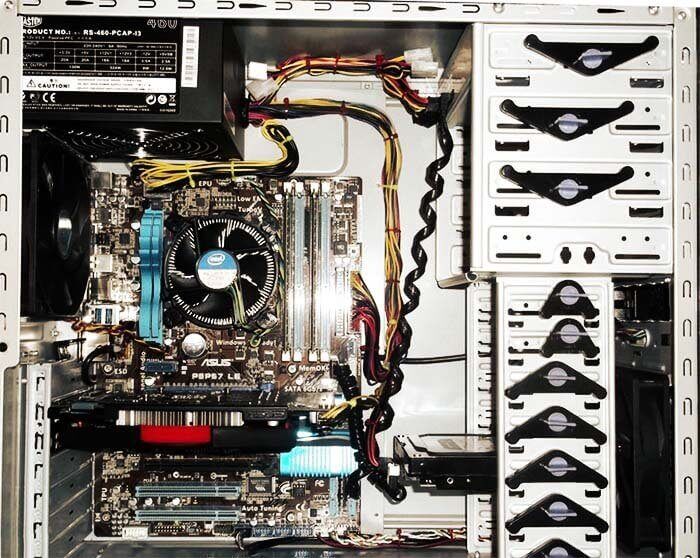
Многие пользователи как попало располагают кабели в системном блоке, а это может стать причиной скопления пыли и плохой циркуляции воздуха внутри корпуса. Все кабели вы должны расположить грамотно и компактно, чтобы свободного места было много, они не должны быть расположены напротив воздушного потока вентиляторов.
Если у вас мало опыта в этом деле, то можете доверить работу специалистам, либо обратиться к знающему знакомому.
Правильная вентиляция
Чтобы «внутренности» компьютера оставались охлажденными, нужно соблюдать правильную циркуляцию воздуха внутри корпуса. Как вы поняли, вентилятор может быть расположен в разной ориентации. Вам нужно понять, в каком направлении движется воздушный поток вентиляторов.
Как правило, теплый воздух должен выходить наружу, а воздух снаружи, то есть холодный, должен входить. Просто проверьте работу вентиляторов и расположите их правильно.
Сложные и платные способы охлаждения компьютера
Теперь перейдем к вариантам, когда вам нужно вложить немного средств. Конечно, это не обязательно будет дорого, но многие пользователи решат исправить проблему самостоятельно. Но это их право.
Данные методы вы можете использовать только в том случае, если всё то, что описано выше не помогает. Сразу скажу, что один из платных методов – обращение в сервисный центр, где вам за определенную плату всё полностью почистят и приведут в порядок, но есть варианты и подешевле.
Замена термопасты
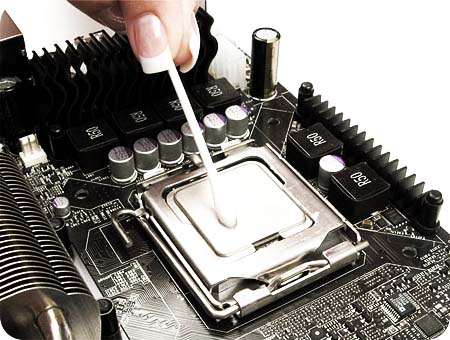
После долго использования компьютера, например, года два, три, термопаста процессора засыхает, а это значит, что теплопроводность сильно нарушается. Термопаста расположена между процессором и кулером радиатора, что помогает второму отводить тепло от процессора. Я не буду здесь писать, как правильно наносить термопасту на процессор, так как уже говорил об этом в этой статье.
Дополнительные вентиляторы
Вначале статьи я уже говорил о вентиляторах, но не упоминал, что можно купить кулеры побольше. Перед этим, конечно, нужно внимательно рассмотреть корпус и найти отверстия для крепления дополнительных кулеров, если они есть, то покупаем и не жалеем денег.
Также вы могли бы установить жидкостное охлаждение, но такая система более дорогая и её трудно установить. Как правило, такое охлаждение используется только в системах, где компоненты работают на полную, например, компьютер для игр или видеомонтажа.
Выводы
Итак, теперь вы знаете, что нужно делать для охлаждения ПК:
Используя все эти советы, вы не плохо охладите компьютер. Даже если он не перегревается, поддерживать чистоту и порядок в системном блоке нужно.
Дополнительные советы от вас, читателей, принимаются в комментариях, может быть у вас есть что предложить по теме охлаждения компьютера?



