
Как сжать текст в автокаде
Изменение размера и стиля текста атрибутов

Использование утилиты для изменения размеров атрибутов
Использование утилит на уровне проекта
В AutoCAD Electrical выполняется обработка выбранных чертежей и корректировка указанных атрибутов в соответствии с заданным значением.
Использование утилит сжатия и растягивания текста
С помощью инструмента сжатия атрибутов можно сжать атрибут для его размещения в ограниченной области (например, между близко расположенными компонентами). С помощью инструмента растяжения атрибутов можно растянуть атрибут. Каждый щелчок на атрибуте приводит к динамическому изменению коэффициента растяжения-сжатия атрибута на 5%.
Сжатие текста выполняется автоматически.
Растяжение текста выполняется автоматически.
Изменение стиля текста атрибутов
С помощью этого инструмента можно заменить шрифт (в рамках чертежа или проекта), назначенный стилю текста «WD» или «WD_IEC».
В AutoCAD Electrical выполняется обработка выбранных чертежей и корректировка стиля текста WD или WD_IEC в соответствии с заданным именем шрифта.
Текст в Автокаде
Текст в Автокаде играет важную роль. На каждом чертеже указываются технические требования и прочие надписи. Размер текста Автокад устанавливает различный для обозначения размеров, технических требований, линий выносок, обозначения позиций и т.д. Очень важно уметь не только создавать текст, но и редактировать его под свои нужды, когда у Вас оказался уже готовый чертеж, но необходимо изменить несколько надписей.
Текст в Автокаде
Перед тем, как перейти к более сложным вопросам, выясним, как сделать текст в Автокаде. На главной странице программы в верхнем меню находится кнопка «Текст».

Нажимаем на кнопку. Следующим шагом программа предлагает указать начальную точку текста, иными словами нижний левый угол надписи. Задаем высоту текста.

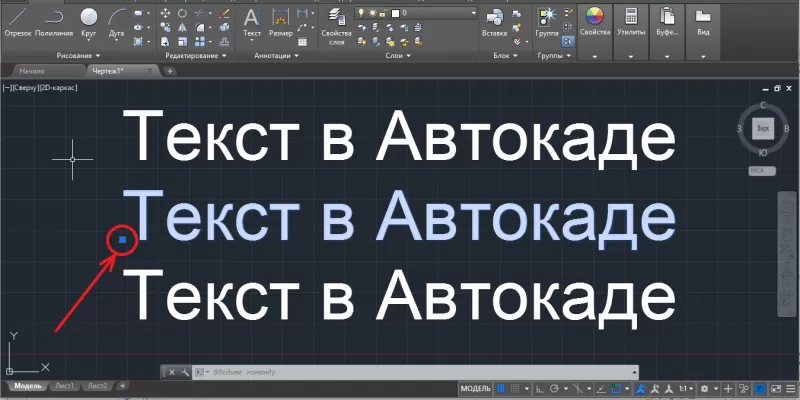
Вводим требуемую высоту текста, затем значение угла наклона, если требуется, подтверждаем клавишей «Enter», аналогично задаем угол поворота текста. Пишем текст. После ввода текста, щелкаем указателем мыши в любое свободное место на экране, после чего нажимаем кнопку «Esc» для остановки задачи. Если нажать «Enter», то под этой надписью появится ввод новой строки текста. Таким образом, можно вводить любое количество строк. Только после остановки задачи весь текст разобьется на независимые строки. Это доставит неудобства при передвижении текста, так как каждую строку придется передвигать отдельно.

На фото показано, как текст разделился на 3 независимых строки. За синий прямоугольник можно передвигать каждую строку.
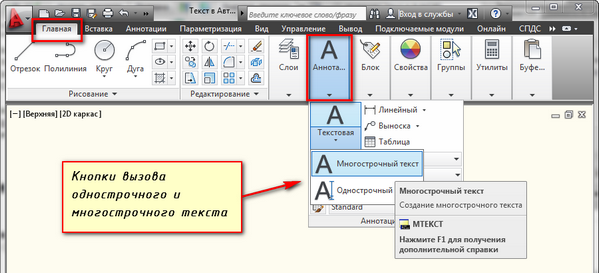
Многострочный текст в Автокаде позволяет писать любое количество строк, при этом весь текст, независимо от количества строк, можно передвигать, растягивать и сжимать за один раз, то есть при остановке команды не возникает разбивки текста на независимые строки. Для выбора многострочного текста нажимаем на надпись «Текст», в выпадающем меню выбираем «Многострочный текст».

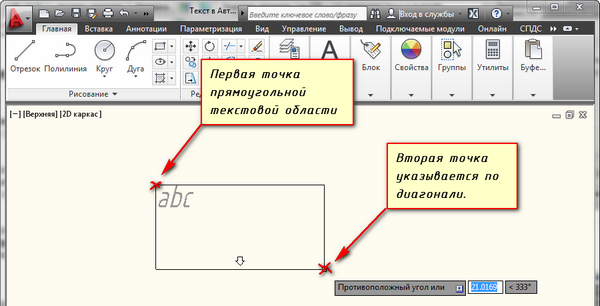
Задаем первый угол. Точку противоположного угла откладываем вправо на нужную ширину. При необходимости ширину можно будет изменить в любой момент. Дальнейшая работа по созданию текста не вызовет вопросов. На картинке ниже показан интерфейс для данной команды.

В верхнем левом углу кнопка стилей, с помощью которой можно задавать стиль, чуть правее, выделено прямоугольником, поле для задания высоты, щелкните по нему дважды курсором и введите значение нужное значение. Если щелкнуть по полю «Форматирование», то появится выпадающее меню, где можно задавать угол наклона текста, сжатие/растяжение и отслеживание. Можно выбирать тип шрифта, делить на абзацы, выравнивать по центру, ширине, по краям, разбивать на столбцы и т.д.
Теперь рассмотрим, как изменить текст в Автокаде. Начнем с однострочного. Щелкаем дважды левой кнопкой мыши по строке и получаем возможность редактировать надпись. Для изменения угла поворота и масштаба текста, сначала выделяем строку одним нажатием левой кнопки мыши, затем нажимаем правую кнопку и выбираем повернуть или масштаб.

Многострочный текст редактируется проще однострочного. Достаточно щелкнуть дважды левой кнопкой мыши и редактировать по такому же принципу, как и создавался текст. Редактируемые слова необходимо выделить, после выделения можно задавать новый размер, новый угол наклона и т.д.
Для удобства работы рекомендую для текста создавать отдельный слой. О том, как это сделать, читайте в уроке «Как создать слой в Автокаде». Отдельный слой позволит скрывать его, делать другим цветом, включать и исключать из печати и т.д. Текст размеров редактируется похожим образом, но имеет свои особенности, которые изложены в уроке « Размеры в Автокаде».
Многострочный текст в AutoCAD. Часть 2. Форматирование многострочного текста
Как редактировать текст в AutoCAD
Программа предназначена для черчения и автоматизированного проектирования деталей, зданий, пред.
Программа предназначена для черчения и автоматизированного проектирования деталей, зданий, предметов интерьера и другого. Ее изучением занимаются в девяти из десяти вузов, благодаря функциональности и полной локализации. Но помимо создания чертежа, важно знать, как вставить текст в Автокад и способы добавить стиль текста в Автокаде. В программе можно добавлять визуальные элементы.
Виды текста в AutoCAD
Перед тем как редактировать текст в Автокаде, рассмотрим его виды. Писать текст в Автокаде 2016 можно в однострочном и многострочном форматах. Уменьшить текст в Автокаде можно во время написания, пользуясь окном рядом с ним.
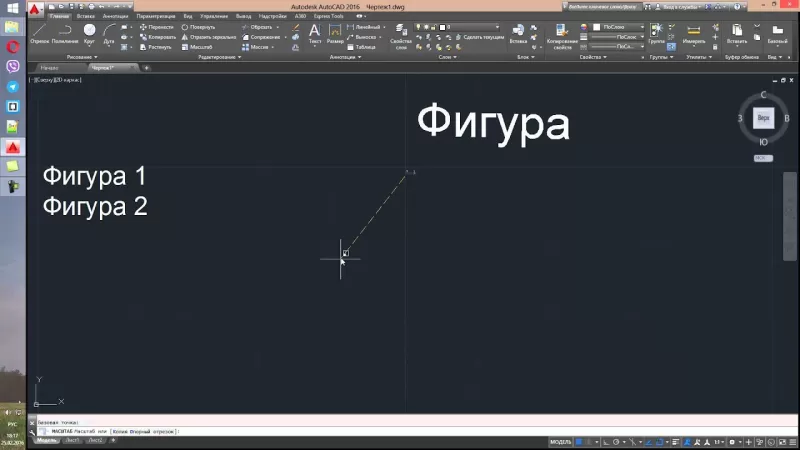
Однострочный текст
При создании однострочного текста даже на нескольких строках, каждая из них будет отдельной. Изменить стиль текста в Автокаде для них нужно как для самостоятельных элементов.
Многострочный текст
Многострочный текст может содержать несколько абзацев, и при переносе, или попытке добавить стиль текста в Автокад, они будут считаться одним объектом.
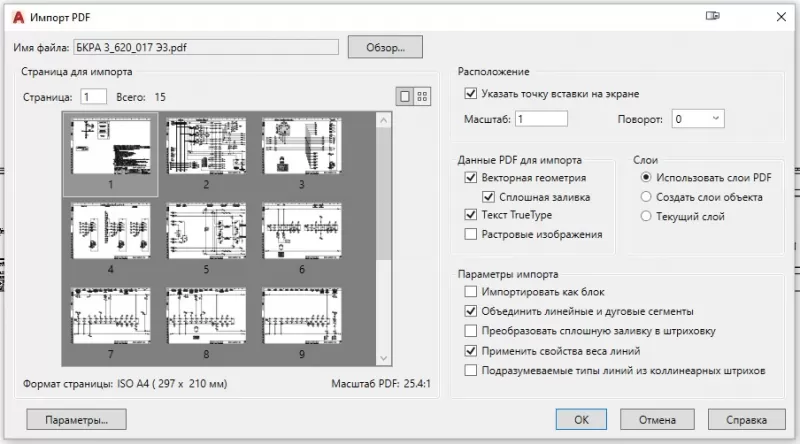
Как вставить текст в AutoCAD
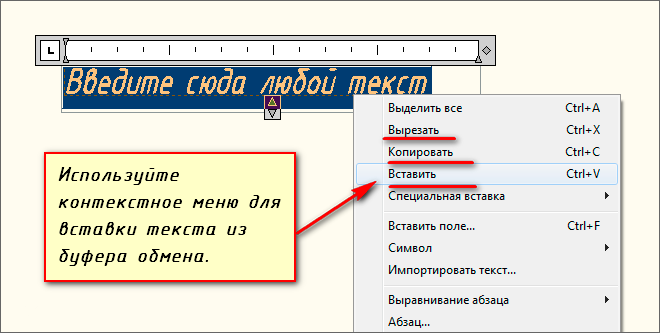
Переносить текст можно буфером обмена. Если делать это из стороннего приложения, то к нему применятся предыдущие стили, использованные в чертеже, а если из другого файла AutoCAD, то стили сохранятся.
Как изменить текст в AutoCAD
Для того чтобы изменить стиль текста в Автокаде, дважды кликните левой клавишей мыши по полю. После этого введенные данные будут выделены, и вы сможете переписать объект, или выделить для редактирования нужный фрагмент.
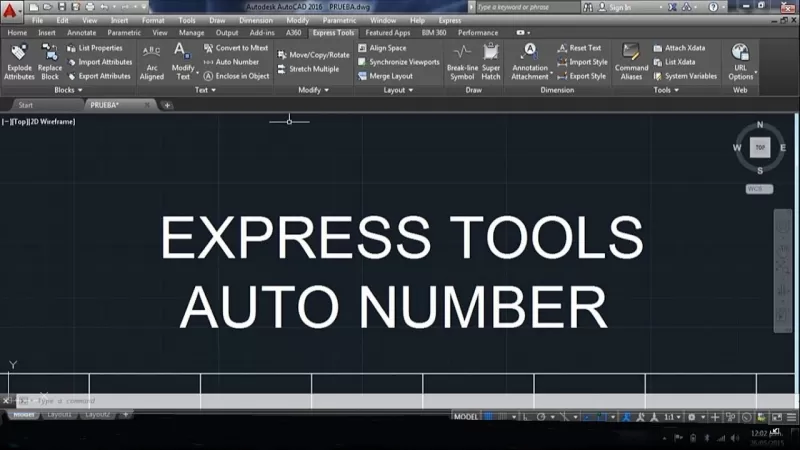
Как уменьшить текст в AutoCAD
Изменить размер текста можно двумя способами. Первый – во время создания. После размещения текстового поля на чертеже правее появится окно ввода. Изменяя записанное число, можно увеличить или уменьшить текст в Автокаде. Второй – после создания. Двойной щелчок ЛКМ по готовому объекту открывает меню редактирования с внутренним «Текстовым редактором». В верхней панели, сходной с Word, можно изменять размер шрифта, отступы и интервалы.
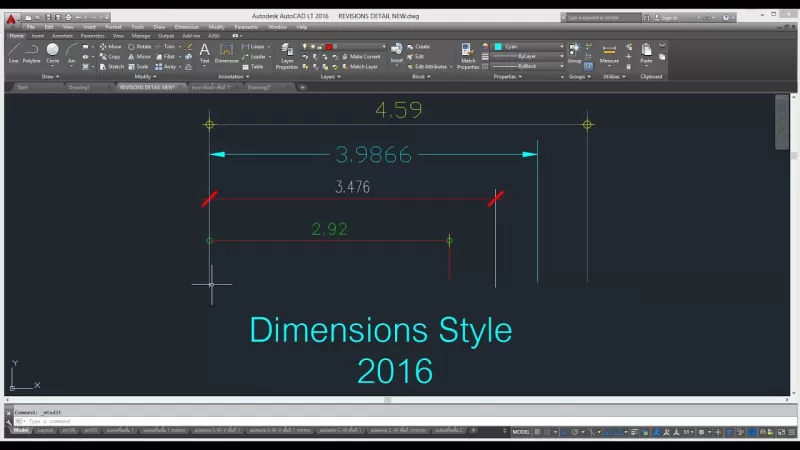
Как добавить стиль текста в AutoCAD
Как писать текст в AutoCAD
Для того чтобы писать текст в Автокаде 2016 в одну строку, сделайте следующее:
Если в чертеже нужно подробное описание, добавьте в него многострочный текст. Для этого:
Видеоурок по редактированию текста в AutoCAD:
Как настроить шрифт текста в AutoCAD
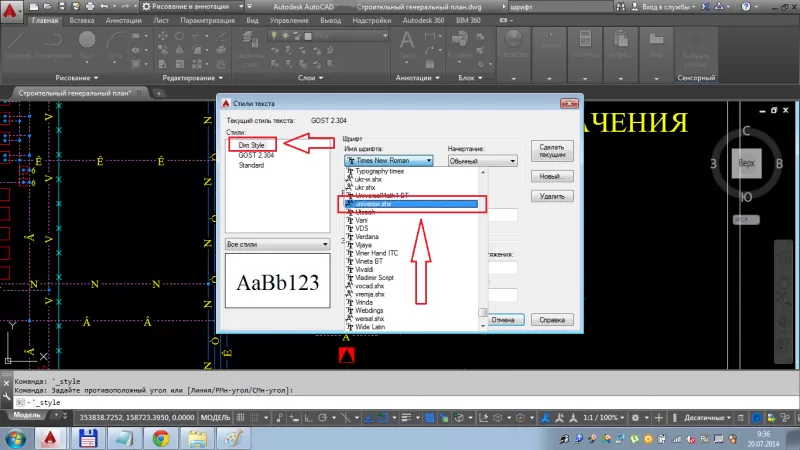
Любые настройки текста в AutoCAD выполняются с помощью изменения соответствующих настроек в текстовом стиле, заданном для этого текстового объекта.
Создание нового или редактирование существующего текстового стиля выполняется через команду _style в командной строке или через меню Формат пункт Стиль текста.

Появится окно в котором можно задать необходимые параметры текста. По умолчанию для всех вновь создаваемых текстовых объектов в AutoCAD задан текстовый стиль Standard то есть он является текущим. Пользователь может создать свой, новый текстовый стиль (кнопка Новый…) и сделать его текущим (кнопка Сделать текущим). Изменение текущего стиля на новый повлияет только на вновь создаваемые текстовые объекты. Для того чтобы изменить настройки уже существующих текстовых объектов необходимо изменить их текстовый стиль на тот, который в данный момент является текущим, либо изменить настройки текстового стиля, который в данный момент им присвоен.
Для изменения настроек текстового стиля необходимо выбрать его название в списке изменить нужный параметр (например Имя шрифта или Высоту) и нажать кнопку Применить.
Для изменения текстового стиля существующих текстовых объектов необходимо их выбрать, это можно сделать с помощью быстрого выбора.
В палитре Свойства находим раздел Текст и пункт Стиль и меняем в списке текстовый стиль на новый.
На чертежах в AutoCAD постоянно используется текст в виде надписей, текстовых пояснений или буквенно-цифровых обозначений. Поэтому в данном уроке мы поговорим о том, какие виды текста в автокаде бывают. Также поговорим, как написать текст и как редактировать текст в автокаде.
Значения размеров не являются текстовыми объектами! О проставлении размеров и работе с ними мы поговорим в другом уроке.
ВИДЫ ТЕКСТА В AUTOCAD.
Это два разных разных объекта и каждый из них предусматривает использование разных команды.
Для создания текста система AutoCAD может использовать При этом следует иметь в виду, что работа с векторными шрифтами осуществляется быстрее, а значит, и их использование является предпочтительным. Особенно это существенно для маломощных компьютеров.
СОЗДАНИЕ И РЕДАКТИРОВАНИЕ ОДНОСТРОЧНОГО ТЕКСТА В AUTOCAD.
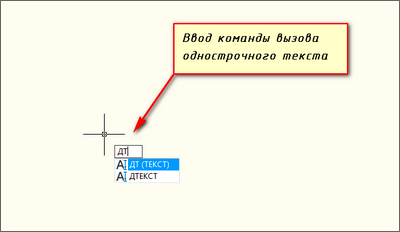
После вызова команды программа попросит Вас указать точку вставки текста. При этом в командной строке появится следующий запрос:
[ Тек.текстовый стиль:»Стандарт» Высота текста:2.5000 Аннотивный: нет
Начальная точка текста или [Выравнивание /Стиль]: ]
Далее необходимо указать размер шрифта. Запрос высоты появляется в том случае, если текущий текстовый стиль имеет нулевую высоту.
В моем случае высота текста задана 2,5мм. Если у Вас появляется такое числовое поле, то введите туда значение 2.5.
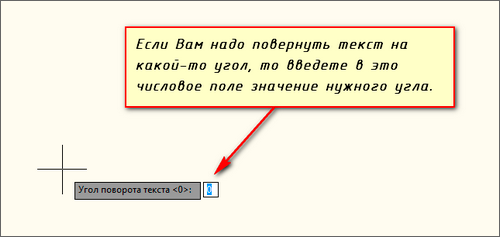
Наконец, когда со всем этим закончите, Вам будет предложено ввести сам текст. При этом появится мигающий курсор. Введите любой текст.
Чтобы создать еще одну строку с текстом, нажмите Enter. Вы перейдете на следующую строку.
Чтобы закончить написание текста в автокаде нажмите еще раз Enter.
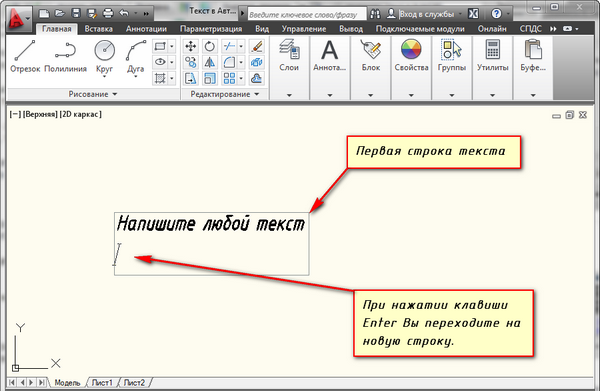
При создании нескольких строк с помощью однострочного текста в автокаде каждая строка текста является независимым объектом, который можно переносить и форматировать.
В этом и заключается их разница от многострочного текста, в котором весь текст, из скольких бы он строк ни состоял, воспринимается и обрабатывается как один объект.
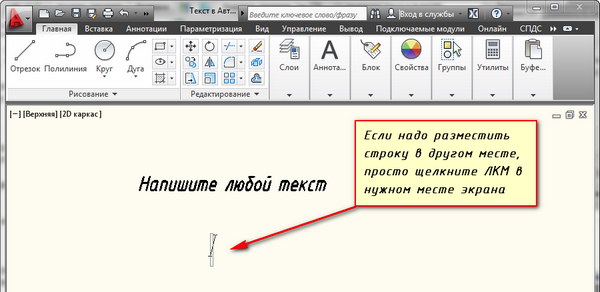
Строки однострочного текста необязательно должны располагаться друг под другом. Вы можете их создавать в разных местах чертежа. Для этого после окончания ввода одной строки вместо нажатия Enter просто щелкните мышкой в том месте, где следует создать другую однострочную надпись.
Чтобы отредактировать однострочный текст в autocad просто произведите двойной щелчок ЛКМ по самому тексту. После этого текст станет выделен и будет активен для редактирования.
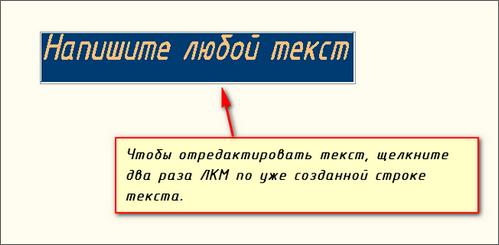
Вы сразу же сможете вводить новый текст поверх старого. Либо мышкой выделите ту часть, которую надо отредактировать.
А при нажатии ПКМ в режиме редактирования Вам станет доступно контекстное меню по работе с однострочным текстом в автокаде.
Выравнивание однострочного текста.
По умолчанию вводимый текст располагается справа от указанной точки вставки и над ней.
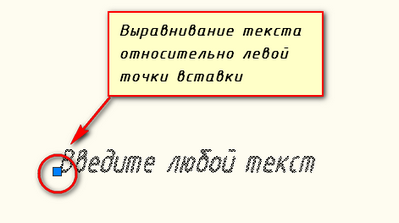
Однако это не всегда удобно. Бывают ситуации, когда необходимо расположить текст слева от точки вставки, ниже ее и т.д.
[ Начальная точка текста или [Выравнивание /Стиль]: ]
В ответ на нее в командной строке или просто на рабочем пространстве нажмите клавишу «В».
После ее вызова в командной строке появится запрос, предназначенный для выбора нужного вида выравнивания:
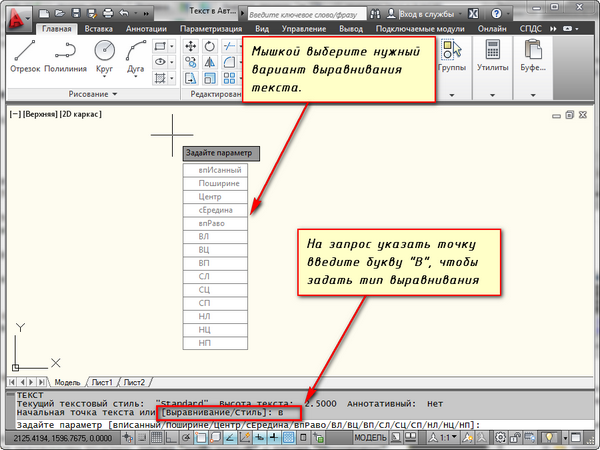
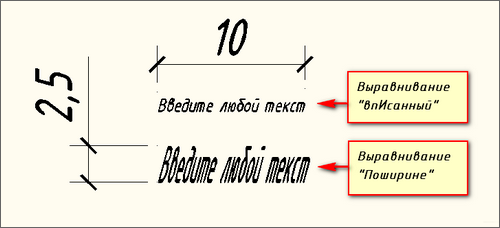
Рассмотрите эти варианты выравнивания текста в автокаде на наглядном рисунке. Кстати эти точки также являются точками привязки к тексту.
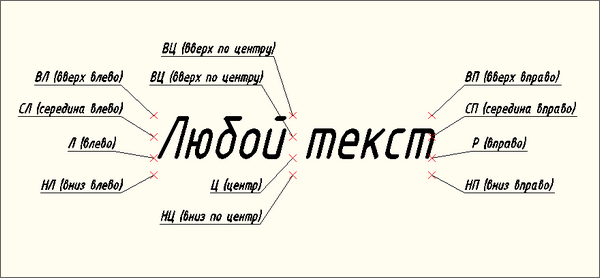
✗ Опция «впИсанный». Выбор опции можно произвети, нажав клавишу «И», а затем Enter на клавиатуре.
Далее потребуется просто указать две точки, между которыми должен располагаться
текст. Причем текст будет выводиться таким образом, чтобы заполнить
все пространство между двумя указанными точками. Ширина букв текста будет установлена автоматически. И пропорционально ширине будет принята и высота текста.
Если точки будут находиться не на одной горизонтали, то строка текста в autocad будет выведена под наклоном к оси X.
✗ Опция «Поширине». Выбор опции можно произвети, нажав клавишу «П», а затем Enter на клавиатуре.
Далее также указываем две точки расположения строки текста. Разница между опциями состоит лишь в том, что от Вас потребуется указать еще высоту текста. У меня эта высота задана 2,5мм. Ширины букв по-прежнему будет вычисляться автоматически, исходя из расстояния между точками.
При этом возможны искажения: если вы граничные точки строки текста зададите слишком далеко друг от друга, а высоту букв укажете небольшую, то буквы будут непропорционально широкими.
СОЗДАНИЕ И РЕДАКТИРОВАНИЕ МНОГОСТРОЧНОГО ТЕКСТА В AUTOCAD.
Под многострочным текстом в AutoCAD понимается массив текста, состоящий из нескольких строк (или даже абзацев, столбцов). И воспринимается он как единый объект.
Для создания многострочного текста на чертеже в системе AutoCAD я использую короткую команду «МТ». Для ознакомления я покажу вам, где находятся сами кнопки вызова команд однострочного и многострочного текста в автокаде.
Обращайте внимание на командную строку! Появился запрос:
[ Текущий текстовый стиль: «Стандарт» высота текста: 2.5 Аннотативный: Нет
Первый угол: ]
Верхняя строка напоминает Вам о текущем текстовом стиле и высоте текста. Во второй строке Вы можете ввести значение координаты первого угла прямоугольной области. Я же это делаю графически, указывая точку на чертеже мышью.
Далее указываем второй угол, противоположный первому. Я это также делаю мышью. вы же можете задать с помощью координат. При использовании мыши на экране будет отображаться рамка, показывающая размеры текстовой области.
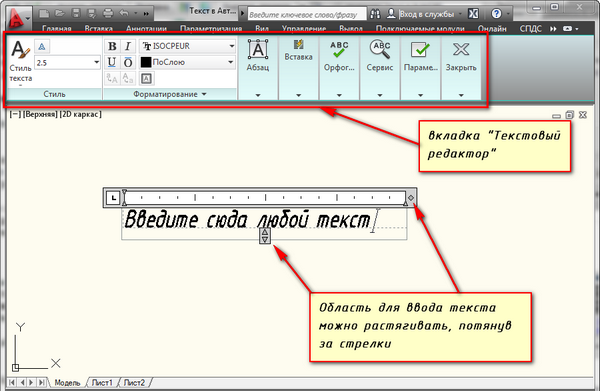
Работа в текстовой области абсолютно аналогична работе в любом текстовом редакторе.
По окончании ввода текста нажмите комбинацию клавиш «Ctrl»+»Enter».
Редактирование многострочного текста в AutoCAD.
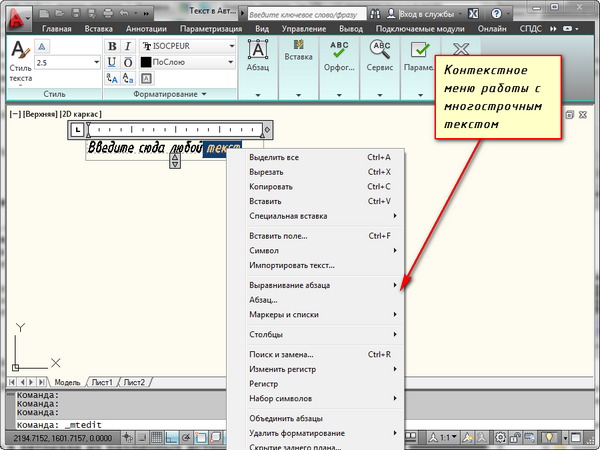
Здесь также доступно контекстное меню, с помощью которого можно копировать и вырезать текст, снимать всё проделанное форматирование, объединять абзацы и прочее. Посмотрите на него сами. Тут тоже все просто.
Импорт текста в автокаде из различных источников.
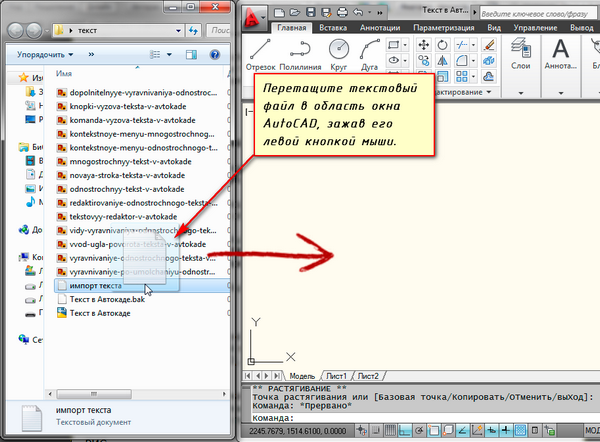
Очень часто бывает необходимо внести на чертеж многострочный текст, который
уже имеется в некотором текстовом файле.
Откройте два окна (Окно AutoCAD и окно проводника с текстовым файлом) одновременно. Зажмите ЛКМ на текстовом файле и, не отпуская ее, перетащите файл в область окна AutoCAD.
Весь текст скопируется в AutoCAD.
Про текст в AutoCAD можно говорить долго. Мы же пока рассмотрели только самые необходимые возможности. Про текстовый редактор в автокаде на сайте есть отдельная статья.
Что ж. Надеюсь, Вы усвоили данный материал. И теперь знаете, как создать, импортировать и копировать текст в AutoCAD. А также разобрались с понятиями «однострочный» и «многострочный» текст в автокаде.
Создание и редактирование текста в AutoCAD с примерами
Содержание:
Создание и редактирование текста
Текст AutoCAD можно разделить, условно на два типа: однострочный и многострочный. Однострочный текст обладает небольшим количеством настроек и используется, как правило, для нанесения небольших пометок. Многострочный текст обладает разнообразными настройками и подходит для создания больших блоков текста.
Создание однострочного текста
Рассмотрим создание однострочного текста:
1. Вызовите команду одним из следующих способов:
2. Укажите точку вставки текста.
3. Задайте высоту текста, введя с клавиатуры, указав щелчком мыши или приняв значение по умолчанию (2.5).
4. Укажите угол поворота текста, введя с клавиатуры, указав щелчком мыши или приняв значение по умолчанию (0).
5. В указанной точки вставки появиться курсор и область для ввода текста. Текст можно вводить, используя клавиатуру и переносить на новую строку используя клавишу Для завершения ввода текста нажмите два раза последовательно клавишу
6. После завершения ввода текста, строки, созданные переносом клавишей  будут от интерпретироваться, как отдельные объекты, то есть тест
будет однострочным.
При выделении однострочного текста отображается одна ручка, за которую текст можно перемещать. На рисунке 9.1 показан однострочный текст, созданный одной командой и разнесенный за ручки.

Рисунок 9.1 Однострочный текст
Редактирование однострочного текста
Редактировать однострочный текст можно с помощью команд и с панели «Свойств».
Для редактирования содержимого текста используется команда «Редактировать»  «Объект»
  «Текст»
  «Редакт» или более простой способ выбрать текст и два раза щелкнуть на нем ЛКМ.
К командам редактирования так же относиться «Масштаб» и «Выравнивание», которые соответственно масштабируют и выравнивают текст.
Масштабировать и выравнивать текст можно также осуществлять на вкладке «Аннотации» панель «Текст».
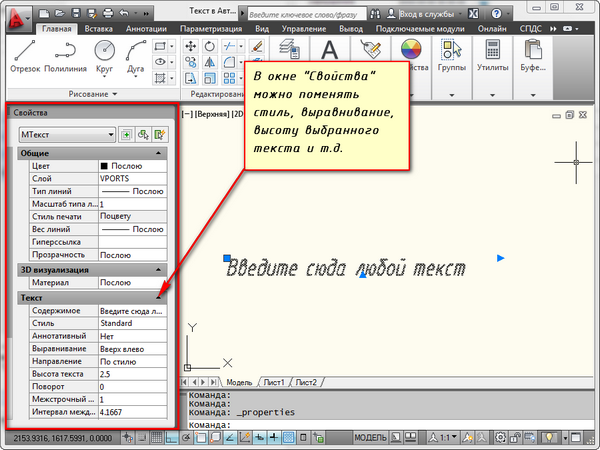
Так же удобно редактировать текст с помощью панели «Свойств», в которой можно задать множество различных настроек, в том числе и содержимое текста, размер шрифта, поворот и т.п.
Особое внимание рекомендуется обратить на положение ручек при выравнивании однострочного текста.
Создание многострочного текста
Рассмотрим создание многострочного текста:
1. Вызовите команду одним из следующих способов:
2. Двумя точками устанавливается область ввода текста. Размер области в последствии можно менять. После установки первой точки области в командной строке можно задать первоначальные настройки текста используя опции, которые в прочем можно установить после построения области.
3. После построения области ввода текста вводиться текст и задаются настройки с помощью контекстной вкладки «Текстовый редактор» (рисунок 9.2).

Рисунок 9.2 Контекстная вкладка «Текстовый редактор»
Команды контекстной вкладки «Текстовый редактор» можно использовать как при вводе текста, так и при редактировании текста. Рассмотрим команды вкладки «Текстовый редактор»:
Панель «Стиль»
Панель «Форматирование»
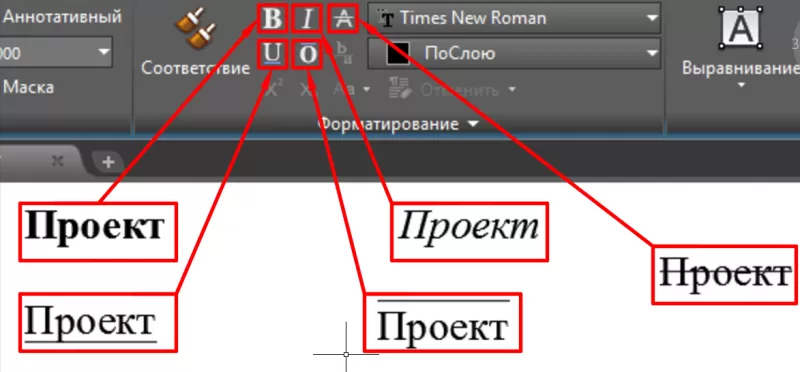
6. Настройка внешнего вида шрифта. К настройке внешнего вида шрифта относятся такие стандартные команды, как (слева на право) полужирный, курсив, перечеркнутый, подчеркнутый, надчеркнутый, дробь, нижний индекс, верхний индекс, верхний регистр, нижний регистр. Если раскрыть панель «Форматирование» появиться возможность задать угол наклона, отслеживание (увеличение или уменьшение расстояния между буквами), коэффициент сжатия-растяжения букв.
Следует подробней описать создания дроби. При создании дроби сначала вводиться верхняя часть дроби, затем знак разделитель и нижняя часть дроби. После ввода текста дроби его нужно выделить (внимание! Не следует выделять пробелы до и после текста дроби), активизируется значок дроби  и нажав на него создаться дробь.
В качестве разделителя дроби принимается три вида символа, на рисунке 9.3 показаны три символа разделителя и результаты использования каждого из них.

Рисунок 9.3 Создание дроби
7. Задание гарнитуры шрифта. В AutoCAD существуют два типа гарнитуры шрифта:
8. Задание цвета шрифта.
Панель «Абзац»
13. Кнопки настройки выравнивания по левому краю, центру, правому краю, по ширине и кнопка распределения текста по ширине. Первая кнопка  возвращает текст в исходное состояние.
Выравнивание можно также осуществлять на вкладке «Аннотации» панель «Текст».
Панель «Вставка»
Если вы используете один шрифт для текста, а вставлять символ из другого шрифта, то они будут визуально различаться, как на рисунке ниже, где буквы набраны в шрифте «simplex», а символы вставлены из шрифта «Arial». Так происходит отчасти от того, что в шрифте «simplex» нет этих символов. Для того, чтобы символы были похожи на шрифт их продеться создать самостоятельно, то есть нарисовать.
Панель «Орфография»
Проверку орфографии можно также осуществлять на вкладке «Аннотации» панель «Текст».
Панель «Сервис»
Если раскрыть панель с помощью стрелки  то отобразятся команды «Импорттекста» и «Все прописные». Команда «Импорттекста» позволяет импортировать файлы в формате rtf и txt, сохраняя при этом форматирование текста. Команда «Все прописные» преобразует все строчные буквы в прописные.
Поиск можно также осуществлять на вкладке «Аннотации» панель «Текст».
Панель «Параметры»
22. Вперед/назад по истории редактирования текста.
Панель «Закрыть»
Текстовые стили
Стили являются базовым инструментом по работе с объектами в среде AutoCAD. На стилях построено оформление следующих объектов: текста, размеров, таблиц, мультивыносок, печати и мультилиний. В этом курсе будут рассмотрены стили текста, размеров и мультивыносок, остальные в курсе «AutoCAD. Профессиональный курс». В текущем разделе рассматривается стиль текста. Стили определяют внешний вид объектов и для каждого типа объектов существует стандартный стиль, присутствующий в файле шаблона. При перемещении объекта из одного стиля в другой меняются параметры объекта, которые принимают значения, установленные в стиле. Стили похожи на слои, которые так же определяют оформление объекта.
Для примера предположим, что вы для своих проектов используете три вида текста, оформление которых различается. Первому задано полужирное начертание и размер шрифта 25 единиц, второй начертан курсивом с размером шрифта 15 и последний, третий стиль с стандартным начертанием размером 5 единиц. Для того чтобы каждый раз не задавать параметры в текстовом редакторе, разумнее создать три стиля текста, для каждого задать свои настройки и при необходимости применять тот или иной стиль к тому или иному тексту. Рассмотрим создание, применение и редактирование стилей текст.
Создание стилей
Для создания и редактирования стиля текста используется диалоговое окно «Стили текста», которое можно открыть несколькими способами:
В диалоговом окне «Стили текста» (рисунок 9.4) создаются, удаляются и настраиваются стили текста.
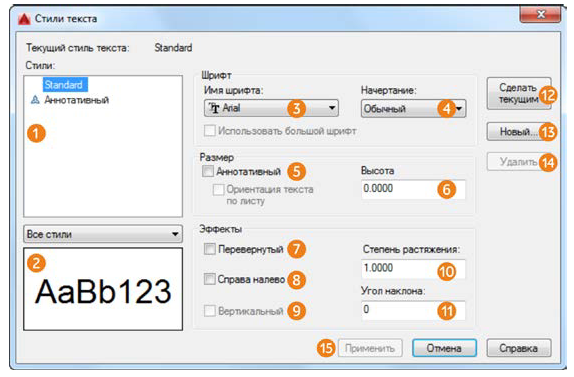
Рисунок 9.4 Диалоговое окно «Стили текста»
После создания и настройки текстового стиля его можно сделать текущим, то есть созданный текст с помощью инструментов «Многострочный» и «Однострочный» текст будут сразу же размещены в этом стили и к тексту будут применены настройки. При необходимости текстовый стиль можно удалить, но только если он не является текущим, и он не применен к тексту на рабочем пространстве (что очень похоже на правила удаления слоев). Для удаления стиля текста используется копка «Удалить» (рисунок 9.4 пункт 14).
Применение текстового стиля
Применение текстового стиля похоже на применение слоев к объекту. Для применения стиля текста сперва нужно выбрать блок или несколько блоков текста, а затем из выпадающего списка «Стили текста» выбрать нужный стиль (рисунок 9.5). Список стилей расположен в открывающейся части панели «Аннотации». Стиль текста будет применен к объекту, но при необходимости примененный стиль можно заменить другим стилем. Если изменить настройки стиля, это отразиться на объектах находящихся в этом стиле.
Текстовые стили, как в последствие будет показано, внедряются в другие стили, как например в размерные. При использовании размерного стиля «Standart» к тексту применяется высота 2.5, хотя в стиле указано 0.
Важно с самого начала разобраться, как работают текстовые стили и начать использовать их для настройки отображения текста.
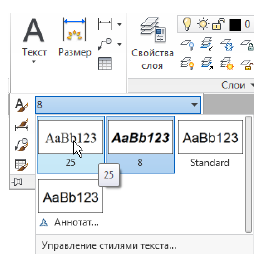
Рисунок 9.5 Применение стиля текста
При копировании любых материалов с сайта evkova.org обязательна активная ссылка на сайт www.evkova.org
Сайт создан коллективом преподавателей на некоммерческой основе для дополнительного образования молодежи
Сайт пишется, поддерживается и управляется коллективом преподавателей
Whatsapp и логотип whatsapp являются товарными знаками корпорации WhatsApp LLC.
Cайт носит информационный характер и ни при каких условиях не является публичной офертой, которая определяется положениями статьи 437 Гражданского кодекса РФ. Анна Евкова не оказывает никаких услуг.



