
Как уменьшить скорость игры




Вот вы купили игру и скачали. Думаю что вы знаете что игра не содержит русских субтитров и интерфейса, и вы уже заранее скачали русификатор для игры.
Вот вы создали персонажа и уже начали сбегать из тюрьмы, и видите что игра слишком уж быстрая, но пока терпимо. Минут через 30-40 вы всё таки понимаете что с такой скоростью играть невозможно и закрываетет игру и идёте в интернет.
В поисках решения проблемы вы можете найти программу «Cheat Engine» и кучу положительных отзывов о ней. Сразу говорю я очень любопытен и решил по подробней почитать о ней из чего я понял, что программа то хороша, но в ней существенный недостаток, её надо запускать каждый раз перед включением игры и в ней уменьшать скорость вручную. Согласитесь, хоть это просто сделать, но утомляет. Поискав ещё, я нашёл на сайте playground утилиту Powertools (rev 5). http://www.playground.ru/files/saints_row_2_powertools_rev_5-33769/
Скачиваем эту утилиту, распаковываем куда нибудь, потом файлы из архива копируете по пути D;\Steam\SteamApps\Common\Saints Row 2 ( Это пример моего пути к папке с игрой, и думаю у всех он разный ) Потом запускаете файл install.cmd и видите что вам пишут что «недостаточно привелегий для выполнения этой операции». Думаете надо запустить от имени администратора? Ничего подобного! Закрываете это окно клавишей Enter и открываете файл Powertools.ini и ищете строчку
[speed]
percentage = 1.0
Изменяете 1.0 на любое другое ( лично я поставил 0.7 и доволен скоростью ), сохраняете файл и запускаете игру. Видите что игра движется более плавно и спокойно играете.
Here you bought the game and downloaded, launched, created the character looked cut scenes and have already started to escape from prison, and see that the game is too fast, but still tolerable. 30-40 minutes later you still understand that the game is too fast for 2008. Play is not possible, close the game and you go to the Internet.
In search of solution to the problem, you can find the program «Cheat Engine» and a lot of positive reviews about it. Just say I’m very curious and decided on details to read about it from what I understand that the program is good, but there is a significant drawback, it must be run each time before the game and it reduce the speed manually. Agree, though it is easy to do, but tiring. Searching more I found online playground utility Powertools (rev 5). http://www.playground.ru/files/saints_row_2_powertools_rev_5-33769/ Russian-language source,
http://saintsrowpowertools.com/ English-language source,
Download the this utility, unpack somewhere else, then copy the files from the path D; \ Steam \ SteamApps \ Common \ Saints Row 2 (This is an example of my way to the game folder) Then run the file install.cmd and see what you write that «insufficient privileges to perform this operation. «Do you think it is necessary to run as administrator? Nothing of the sort! Close this window by pressing Enter and open the file and look for the line Powertools.ini
[speed]
percentage = 1.0
is changed to any other (personally I put 0.7 and pleased with the speed), save the file and start the game. You see that the game is moving more smoothly and quietly playing.
Ну вроде написал всё что хотел. Надеюсь мой совет помог вам в решении быстрой скорости с игрой, и сама игра у вас не вылетает. Удачи в бандитских разборках на улицах Стилуотера XD
Well, sort of wrote everything I wanted. I hope my advice helped you in solving a fast speed with the game, and the game itself you do not fly. Good luck in gang violence on the streets of Stillwater XD
П.О.Х. — Просто Очень Хорошо.
Как замедлить игры на Windows и Linux
Многие старые игры, запущенные на современном многоядерном и многобитном железе, начинают летать, причём в самом плохом смысле этого слова. То есть, скорость процесса игры в несколько раз быстрее, чем планировалось программистами. Выглядит это всё как ускоренное видео — cмешно, конечно, но играть невозможно.
И в то время, когда всё прогрессивное человечество пытается игры ускорить, мы их будем замедлять.
Windows
В винде проблема возникает, как правило, из-за многоядерности проца. «В лоб» решается довольно просто:
И так придётся делать при каждом запуске игры.
Не забудьте поставить корректные драйвера на ваше железо. Плюс, всякие оптимизаторы и другие утилиты для процессора, от производителя.
Может статься, что всё будет работать и без вышеописанного геморроя.
Ещё, говорят, помогает установка программ AntiTurbo или Moslo.
Linux
В линухах корни проблемы немного другие. Здесь частота процессора варьируется в зависимости от текущей нагрузки. И получается, что при запуске игры она одна, а после запуска — другая, повышенная.
Решается двумя способами.
Первый способ — зафиксировать частоту процессора.
В убунте, например, это делается так:
Вернуть всё обратно можно передав значение ondemand вместо performance.
Кстати, в зависимости от дистрибутива, команда cpufreq-selector может называться cpufreq-set (в пакете cpufrequtils).
Можно пойти и другим путём, без привязки к определённой программе:
echo performance > /sys/devices/system/cpu/cpu0/cpufreq/scaling_governor
.
echo performance > /sys/devices/system/cpu/cpu N /cpufreq/scaling_governor
Ещё можно использовать апплет частоты процессора панели GNOME.
powersave — всегда пониженная частота, режим экономии питания
performance — всегда повышенная частота, режим максимальной производительности
ondemand — режим выбирает система, в зависимости от задач и нагрузки (по умолчанию)
Второй способ — нагрузить процессор непосредственно перед запуском игры. Например, таким скриптом:
Как работу игр сделать отзывчивее, плавнее, убрать микро-фризы, задержки и лаги — несколько советов, на что нужно обратить внимание
 Доброго дня!
Например, как часто бывает: игра вроде бы идет с 60+ FPS (что вполне нормально), но периодически случаются подвисания, лаги — картинка на экране дёргается — и от того играть крайне некомфортно!
Причем, далеко не всегда это происходит из-за устаревшего компьютера — можно и на новом относительно-мощном устройстве столкнуться с чем-то подобным.. 😥 Особенно это неприятно в сетевых онлайн-играх, где вы соревнуетесь (в той или иной степени) с др. людьми.
Собственно, несколько советов на что нужно обратить внимание, я приведу в сей заметке. Рекомендую всем любителям игрушек. 👌
Важно!
Если у вас тормозит игра из-за низкого FPS (обычно ниже 30-35) — то рекомендую ознакомиться с этой заметкой.
В этой же статье будет разбираться вопрос микро-фризов, когда дело не в кол-ве FPS (т.е. этот параметр находится на комфортной 45-60+ кадров/сек. (для данной игры) величине).

Улучшаем «отзывчивость» и плавность изображения, персонажа в игре
Инпут-лаги контроллеров
Далеко не все любители игр о них слышали.
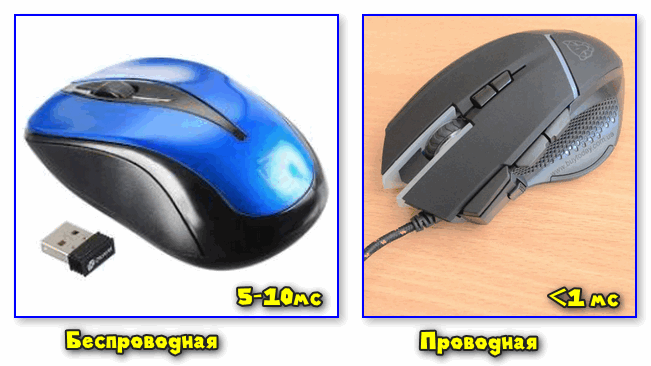
Если говорит в среднем, то отклик у проводной мышки (а добавьте к этому: мышку, клавиатуру, некорректные настройки видеокарты, монитор и т.д. — в сумме разница в миллисек. может набежать дай боже. )
Ключевой параметр для всех онлайн-игр, от которого напрямую зависит скорость вашего управления (пинг — это время, за которое ваш ПК отправит «кусок» данных на другой ПК, и получит от него ответ). Т.е., если говорить грубо, сначала есть «задержка в виде инпут-лага (мышка/клавиатура и пр.) — затем к этому добавляется еще и пинг.
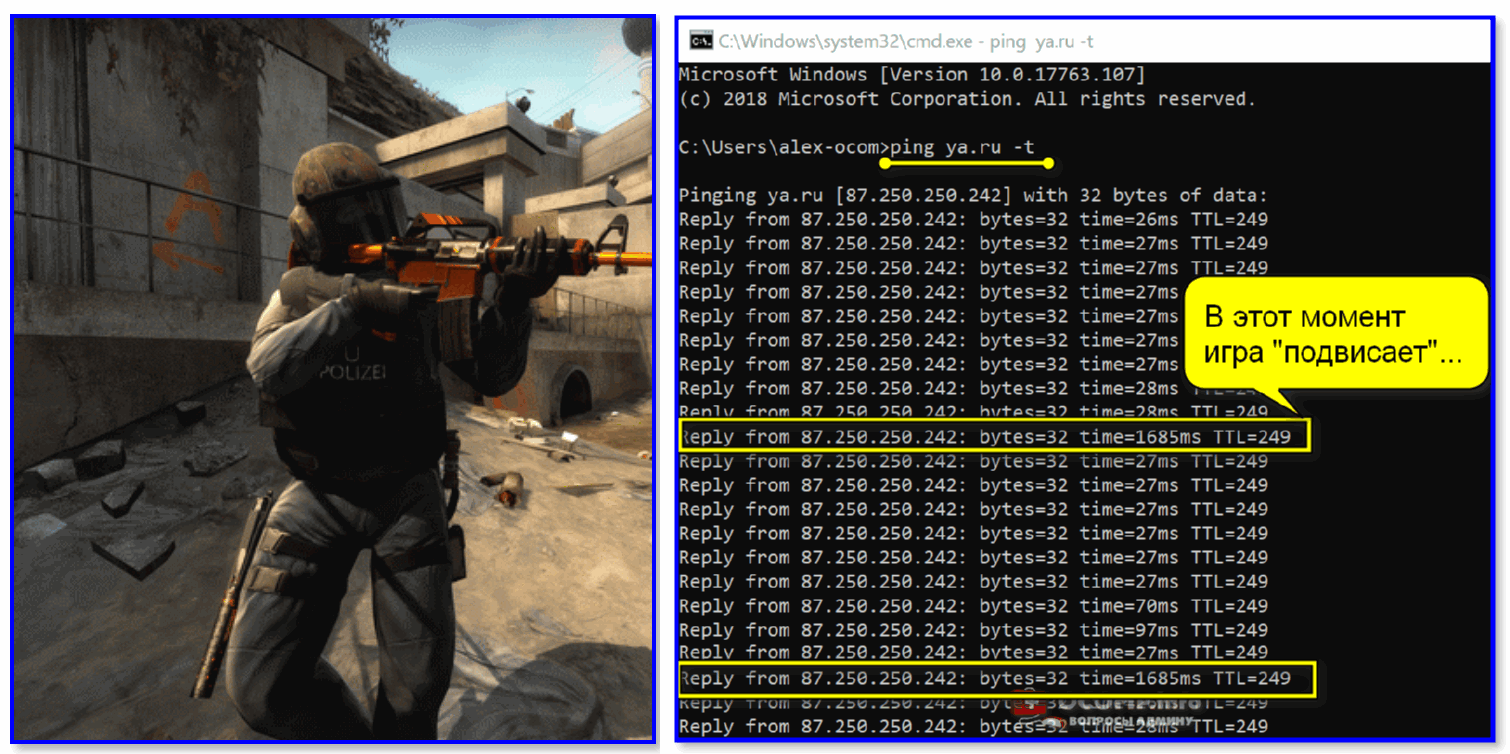
Пинг до ya.ru // проверка отправки пакетов (инструкция тут)
О настройках видеокарты
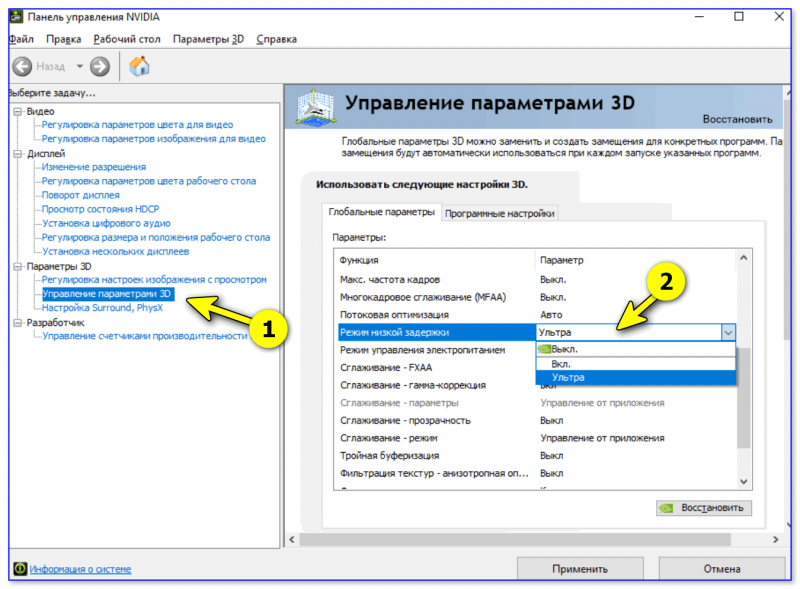
В относительно-новых видеокартах от AMD и Nvidia появилась спец. настройка, позволяющая уменьшить время передачи кадров от момента их обработки до вывода на экран (что в свою очередь значительно сокращает скорость реагирования на нажатие кнопок!). По умолчанию — эта опция выключена!
Как она называется:
Что это дает : обратите внимание на фото ниже 👇 — время реагирования персонажа, после нажатия кнопок, меньше на 10-20 мс! Что в общем-то неплохо, учитывая, что потребуется лишь передвинуть флажок в настройках видеокарты.
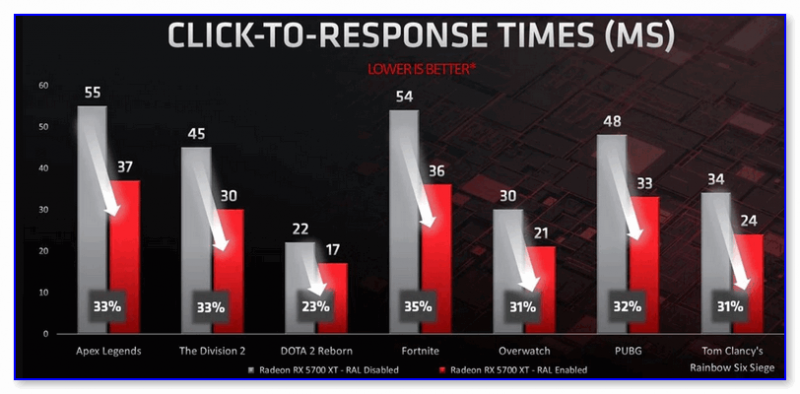
Radeon Anti-lag — что дает настройка в играх!
На двух скринах ниже (для AMD и Nvidia) я показал где искать данную опцию. Если не знаете как открыть настройки драйвера видеокарты — 👉 ознакомьтесь с этим.
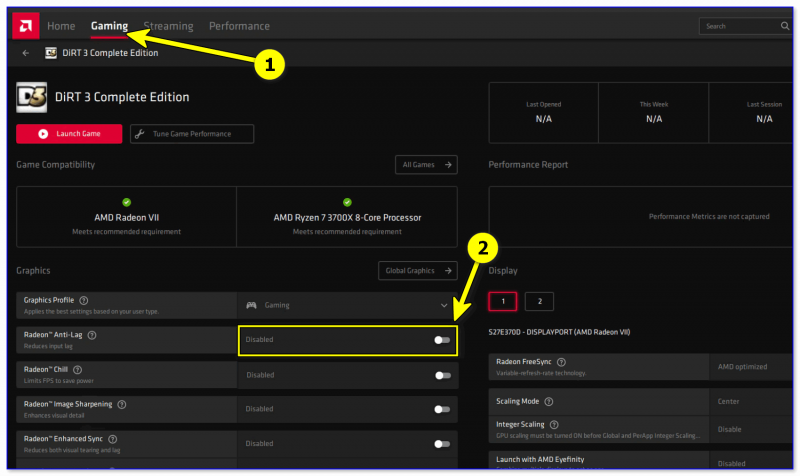
Radeon Anti-lag — настройки профиля игры
Пару слов о мониторе
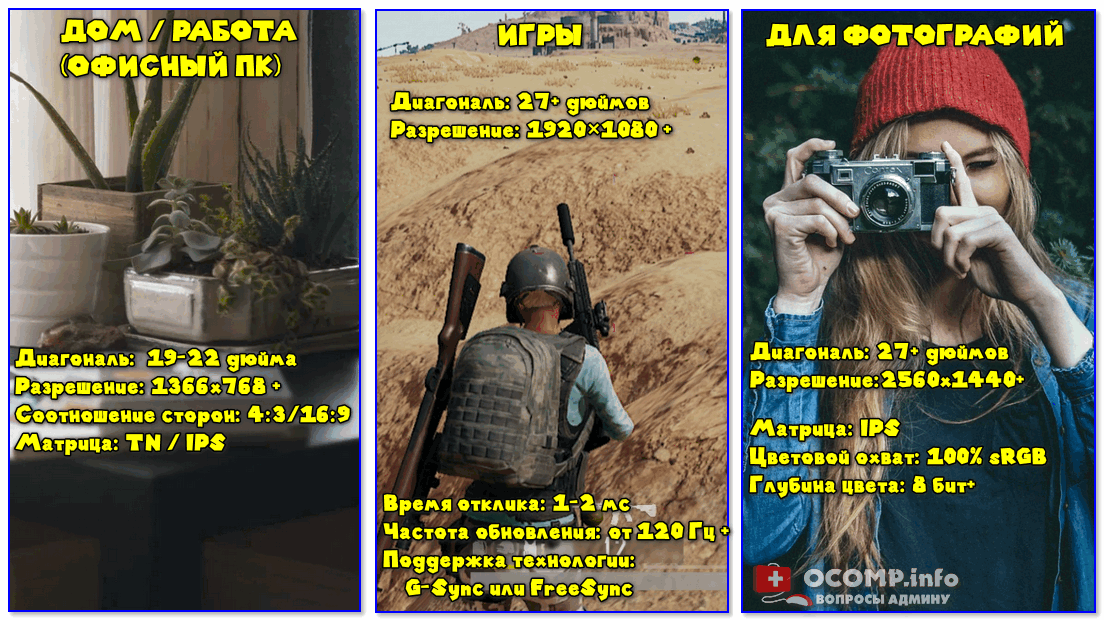
На мой взгляд, сегодня монитор под игры следовало бы брать с временем отклика в 1-2 мс + с частотой обновления в 120 Гц + с поддержкой технологии G-Sync. Всё это вкупе позволит выиграть от ≈5 до 50 миллисекунд (что положительно скажется на результатах в онлайн-сражениях!).
Да и само изображение в динамичных сценах будет идти более плавно, без «разрывов» и искажений.
Как выбрать монитор для компьютера в 2020-2021: несколько важных заметок
По поводу дисков
👉 Совет первый : установите и саму систему, и игру на SSD-накопитель. Это позволит значительно повысить скорость чтения данных с диска. См. на скрин ниже 👇 (самую нижнюю строку «4k» — если сравнить HDD и SSD — то разница в 10 раз!).
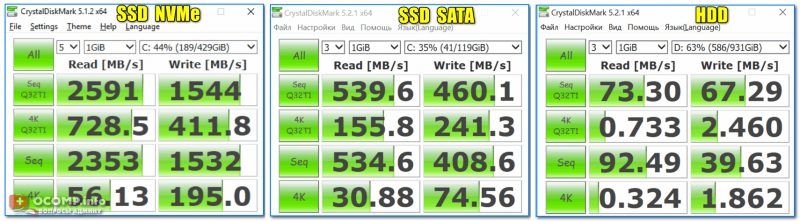
Тест скорости накопителей SSD (NVMe, SATA), HDD
👉 Совет второй : проверьте состояние своего диска (на котором установлена система и игра), в особенности как он ведет себя под нагрузкой: не падает ли с него скорость чтения в ноль?! Сделать это можно с 👉 помощью спец. теста в «Виктории» (дело на 5 мин!).
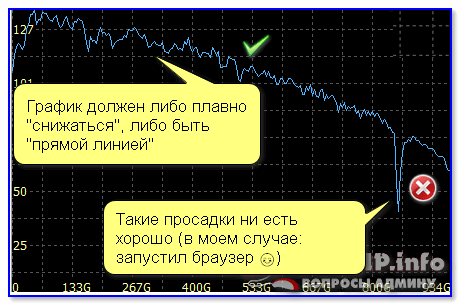
Быстрый анализ графика (из Victoria 5) // пример
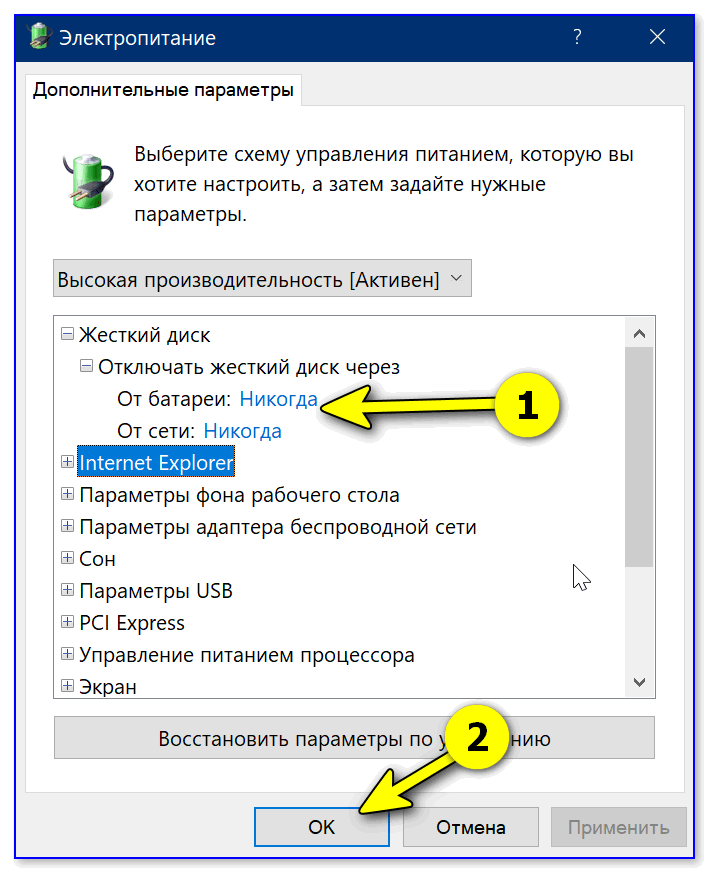
👉 Совет третий : если у вас установлено 2-3 и более накопителей — рекомендую 👉 зайти в настройки электропитания Windows и запретить отключать диски. 👇 Это позволит избежать «дерчков» при загрузки данных с накопителей, когда игра редко к ним обращается.
Проверка температур и нагрузки на основные компоненты
Если всё вышеприведенное не помогло сделать работу игры более качественной и она всё равно «притормаживает» — попробуйте вывести на экран температуры и нагрузку на основные компоненты (видеокарту, ЦП, ОЗУ и пр.), и понаблюдайте за показаниями. Не уходят ли они в «облака». Ссылка ниже в помощь. 👇
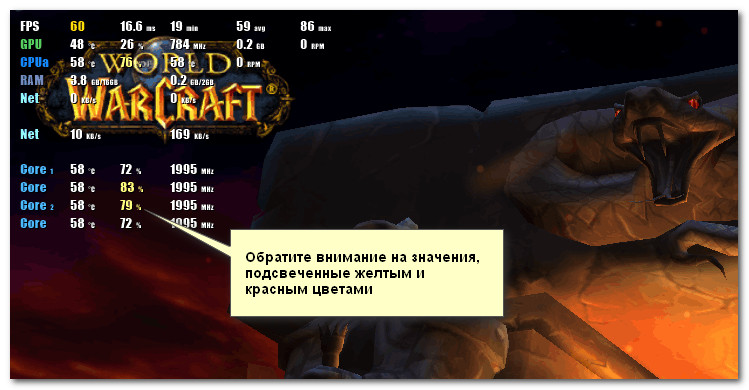
Скриншот с показаниями из игры WOW // пример работы FPS Monitor
После этого (когда будет более-менее ясна «картина») я бы порекомендовал вам ознакомиться с моим сборником заметок по оптимизации и разгону ПК/ноутбука. В некоторых случаях при помощи небольшой до-настройки — можно прибавить +50% к FPS (согласитесь, ведь неплохо? 😉). Ссылочка ниже.
1) Как разогнать и увел. производительность ноутбука / компьютера — [см. сборник заметок 👍]
Speed Gear
Программа для изменения скорости работы (замедления) приложений в Windows
Тип лицензии:
Trial (триал версия)


Speed Gear — небольшая программа, которая используется для изменения скорости работы игр и приложений, запущенных в системе. С помощью этой утилиты можно снизить скорость передвижения противников в видеоиграх для упрощения процесса прохождения трудных моментов. Активация основных функций программы выполняется с помощью горячих клавиш.
Приложение имеет полную совместимость с операционной системой Windows (32/64 bit). Чтобы запустить программу требуется ОС Windows XP и новее. Язык интерфейса приложения — английский. Русская версия официально не поддерживается.
Полная версия Speed Gear (лицензия)
Чтобы начать пользоваться всеми возможностями утилиты необходимо зарегистрировать лицензию. Для этого нужно купить ключ активации. Стоимость лицензионной версии — 30 долларов. Лицензия приобретается навсегда. Один код регистрации может использоваться на двух компьютерах одновременно.
Для тестирования возможностей Speed Gear доступна бесплатная пробная версия. Она дает возможность пользоваться программой 30 раз (30 запусков).
Как пользоваться Speed Gear?
Вся работа с утилитой выполняется в главном окне. В верхней части интерфейса необходимо выбрать приложения для изменения скорости. По умолчанию установлен параметр «Change speed for all Windows» — изменение скорости для всей операционной системы Windows.
Чтобы выбрать приложение необходимо нажать кнопку «Target». После этого откроется полный список всех запущенных приложений в системе. Ползунок «Set Speed» в интерфейсе утилиты используется для изменения скорости работы приложения. При прокрутке ползунка влево скорость снижается, вправо — увеличивается. По умолчанию стоит скорость 1.000 X. Кнопка «Default» позволяет сбросить все настройки программы до стандартных значений.
Настройки SPEED GEAR
В разделе «Settings» расположены основные настройки программы Speed Gear.
Здесь пользователям доступны следующие опции:
Как увеличить или уменьшить скорость игры с помощью x8 Speeder [Speed Hack]
Несколько месяцев назад был разработан новый инструмент для взлома Android под названием X8 Speeder АПК. Основная цель разработки этого инструмента заключалась в том, чтобы предложить функцию автоматического щелчка. Недавно разработчики добавили в него эту дополнительную опцию под названием X8 Speeder Speed.
Хотя этот инструмент был разработан для тех пользователей Android, которые испытывают трудности при нажатии. В сети доступно множество игр, в которых нужно регулярно нажимать. Таким образом, без регулярного нажатия невозможно выиграть такие игры.
Помимо разных игр, доступно несколько приложений. Это требует регулярного непрерывного нажатия, чтобы их цели были точными. Таким образом, в действительности кажется невозможным продолжать щелкать в той же позиции в течение длительного времени.
Поэтому, учитывая проблему щелчка, разработчики интегрируют эту расширенную опцию щелчка. Таким образом, включение этой функции позволит всем пользователям Android взломать и интегрировать эту опцию автоматического щелчка. Это сделает щелчок автоматически.
Кроме того, разработчики интегрируют эту последнюю функцию в инструмент Game Speed Hack. Следовательно, теперь включение этой опции изменит настройки игры. И сделайте процесс игры быстрее, изменив соответствующие настройки клавиш.
Зачем кому-то нужен быстрый взлом, если он может легко играть и наслаждаться нормальной скоростью? Обычно новичкам нравятся медленные и быстрые игры, а профессиональным игрокам, знакомым с ними, нравится скорость. Такая настраиваемая быстрая и медленная переносимость недоступна.
Следовательно, мы сосредоточили внимание на персонализации и настройке игры. Разработчики интегрируют этот Speed Hack внутри инструмента. Теперь включение этой опции позволит геймерам регулировать и настраивать скорость игры. Для быстрого и быстрого ответа.
Что такое X8 Speeder Speed
Помните, что игроки могут увеличить скорость игры с X8 Speeder. Таким образом, без инструмента взлома невозможно настроить скорость игры. Поэтому, чтобы получить доступ к хакерской скорости, игрок должен установить инструмент X8 Speeder Hacking.
Когда мы говорим о доступности и интеграции инструмента для управления скоростью игры. Тогда это непростой процесс, но не волнуйтесь, потому что ниже. Мы объясним детали, включая процесс взлома скорости.
Как взломать скорость игры
Чтобы начать работу со скоростным взломом, пользователь должен загрузить приложение X8 Speeder с нашего веб-сайта. Здесь доступны как старая, так и самая новая версия. После завершения загрузки щелкните файл Apk и запустите процесс установки.
После завершения установки перейдите в мобильное меню и запустите X8Speeder. На главной странице пользователи могут видеть несколько приложений и игр.
Теперь выберите конкретный игровой процесс, который вы хотите взломать, и нажмите кнопку «Активировать X8». Теперь выберите режим патча и режим взлома соответственно и нажмите установить X8 Apk. После завершения процесса установки.
Нажмите кнопку вниз, которая видна в правом верхнем углу приложения. Нажмите кнопку «Активировать X8», она удалит и установит игровое приложение для внесения определенных изменений. После удаления и установки процесс завершится.
Теперь перейдите в мобильное меню и запустите игровой процесс. Помните, как только игровой процесс будет успешно запущен. Пользователи могут видеть этот плавающий значок над главной мобильной страницей. Нажмите на этот значок и выберите опцию Speed Hack.
Увеличьте или уменьшите скорость игры, нажав кнопку со стрелкой, и готово. Помните, что процесс является законным, и до сих пор игроки не регистрировали никаких проблем с блокировкой.
Таким образом, вы искали прекрасную возможность навсегда устранить проблемы с запретами. Тогда мы рекомендуем пользователям Android установить X8 Speeder Apk с нашего сайта.
Заключение
Среди доступных онлайн-хакерских инструментов для взлома скорости мы предлагаем пользователям Android использовать X8 Speeder Speed. Для ускорения или замедления игрового процесса без обнаружения или запрета. Скриншоты добавлены с учетом помощи пользователя. Кроме того, если у любого пользователя возникнет проблема, не стесняйтесь обращаться к нам.



