
Как очистить системную память на Android
Недостаток свободного места в системной памяти – типичная проблема для устройств на базе Android. Данная проблема особенно актуальна для пользователей бюджетных устройств. Ведь на таких устройствах доступно всего несколько гигабайт памяти.
Если вы также столкнулись с подобной проблемой, то данная статья должна вам помочь. Сейчас мы расскажем о том, ка очистить системную память на Андроиде.
Шаг № 1. Удаление ненужных приложений.
Если перед вами встала необходимость очистить системную память на Андроиде, то первое, что нужно сделать, это удалить ненужные приложения. Сделать это достаточно просто. Для начала откройте настройки Андроида и перейдите в раздел «Приложения» или «Диспетчер приложений».
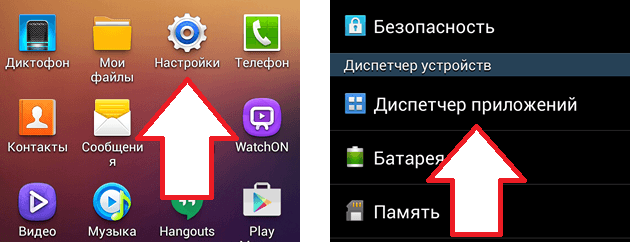
В данном разделе настроек будет отображен список всех приложений, установленных на вашем Андроид устройстве. Если вы внимательно изучите данный список, то наверняка найдете не мало приложений, которыми вы никогда не пользуетесь. Кликнув на ненужное приложение, вы откроете окно под названием «Сведения о приложении». Для того чтобы удалить приложение просто нажмите на кнопку «Удалить».
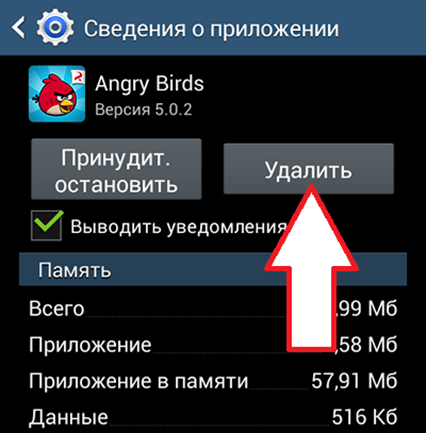
Шаг № 2. Перенос приложений на карту памяти.
Если ваше Андроид устройство оснащается картой памяти, то вы можете перенести на нее приложения и таким образом очистить системную память. Перенос приложений на карту памяти выполняется почти также, как и их удаление. Откройте Настройки и перейдите к списку установленных приложений. После этого откройте приложение, которое отите перенести на карту памяти, и нажмите на кнопку «На карту памяти SD»
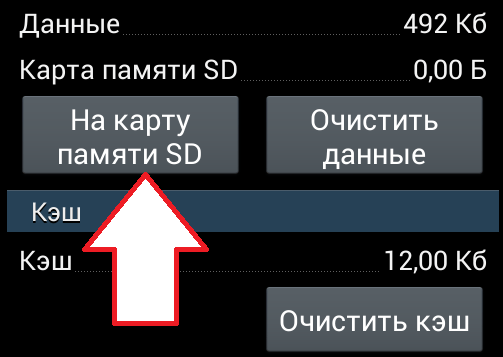
После нажатия на данную кнопку Android автоматически перенесет все файлы приложения из системной памяти на карту памяти SD.
Единственное ограничение данного способа, это то, что далеко не все приложения можно перенести на карту памяти. Если приложение не переносится, то кнопка «На карту памяти SD» будет не активна и вы не сможете воспользоваться данной функцией.
Шаг № 3. Удаление не нужных файлов.
Для того чтобы очистить системную память по максимуму, вы должны изучить файлы, которые хранятся на вашем устройстве. Очень часто, в таких папках как Bluetooth, Documents, Movies, Music, Download, Pictures и Sounds накапливается большое количество не нужных файлов. Особенно много мусора бывает в папке Download, в которую скачиваются файлы из интернета. Если вы часто пользуетесь Bluetooth для передачи файлов, то соответствующая папка также будет заполнена большим количеством старых файлов.
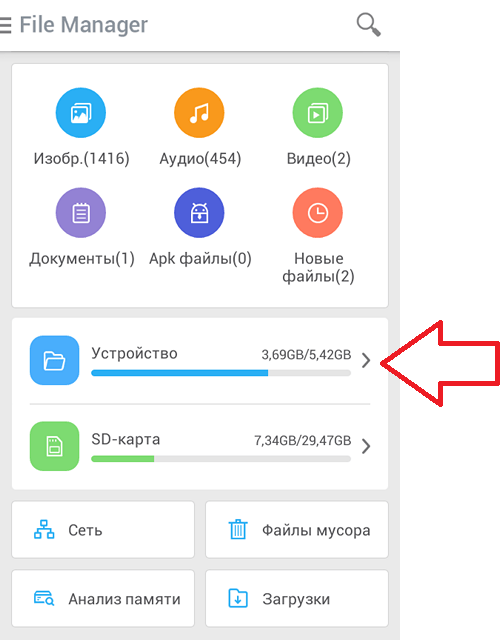
Скачайте приложение файловый менеджер и с его помощью проинспектируйте файлы в системной памяти. Например, вы можете использовать приложение File Manager (Explorer).
Шаг № 4. Воспользуйтесь приложением SD maid.
Приложение SD maid разработано специально для удаления мусорных файлов с Android устройства. Не смотря на свое название, SD maid умеет очищать не только карту памяти SD, но и системную память. Для того чтобы очистить системную память с помощью данного приложения, запустите его и перейдите в раздел «Система».
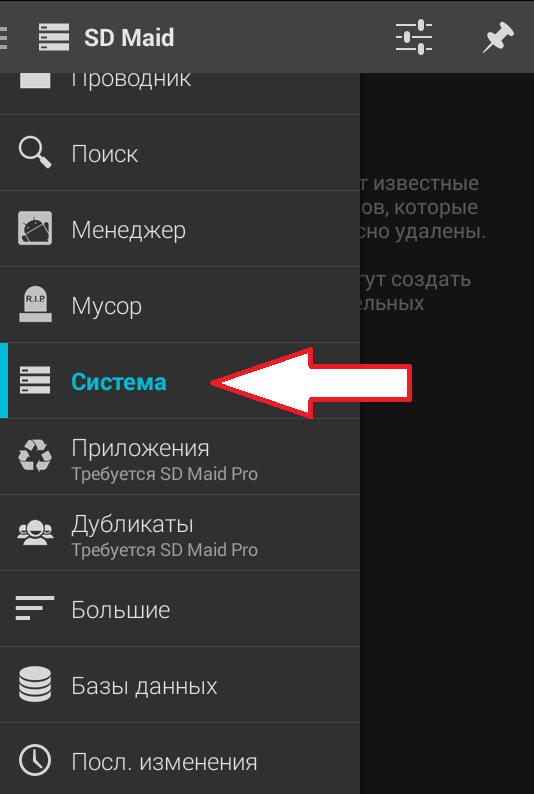
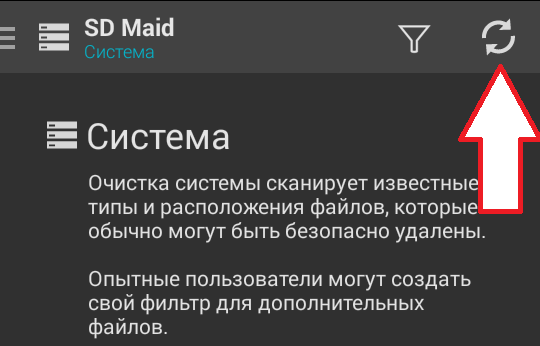
В разделе «Система» нажмите на кнопку «Обновить».
После того как система проанализирует системную память вашего Андроид устройства, нажмите на кнопку «Удалить».
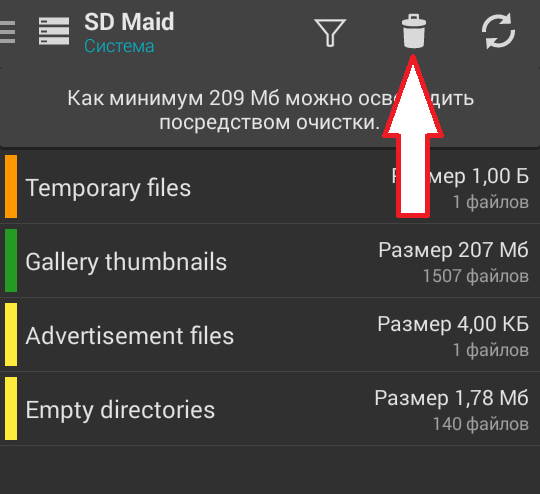
После этого программа SD maid потребует подтверждения и в случае его получения начнет очистку системной памяти на вашем устройстве.
Как очистить оперативную память на телефоне на Андроид
Чистка Android – штука весьма специфическая, но чрезвычайно распространённая. Пользователи – в основном, конечно, начинающие – пытаются чистить вообще все сегменты ОС. Так, думают они, им удастся разогнать смартфон или по крайней мере не допустить его замедления, которое, по их мнение, неминуемо происходит с любым аппаратом, будь то бюджетник или флагман. Причём считается, что чистить нужно не только хрестоматийный кэш, но ещё и оперативную память. Другое вопрос – как.
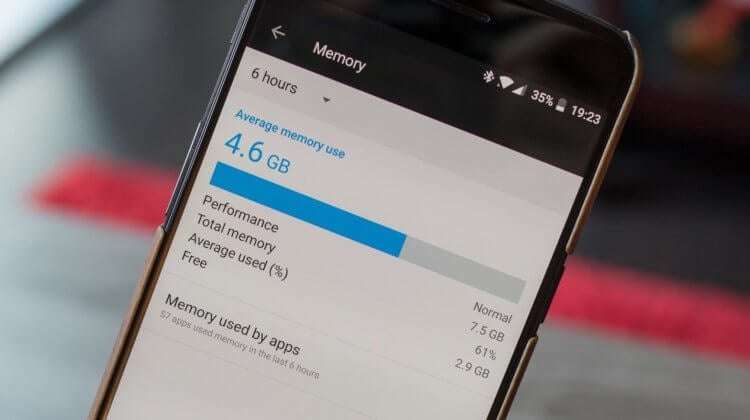
Многие пользователи хотят очистить оперативку своего смартфона, но не знают как
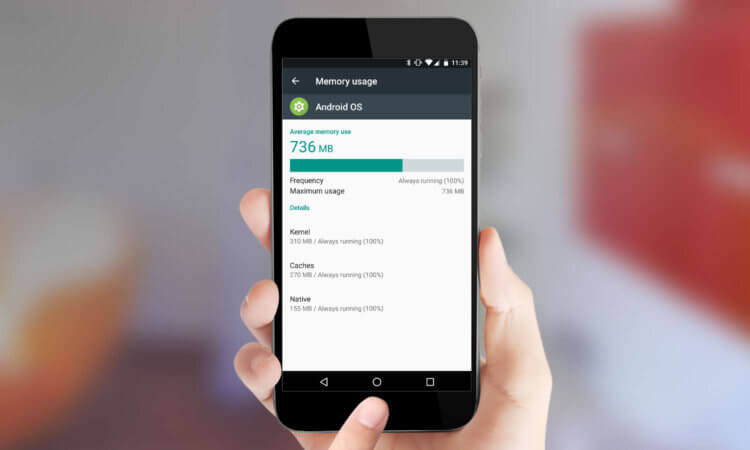
Вообще, для начала давайте определимся, как устроена оперативная память. Потому что от этого напрямую зависит понимание, как правильно чистить оперативку.
Как освободить оперативную память
Чистка ОЗУ в смартфоне производится путём перезагрузки
Оперативная память – это энергозависимый сегмент памяти устройства (в нашем случае смартфона), который, говоря простым языком, отвечает за поддержание работы процессов в реальном времени. Оперативка отвечает за обеспечение работы операционной системы, приложений, запущенных в фоновом режиме, облачных сервисов и т.д.
Если вы не знаете, что такое энергозависимость оперативной памяти, то знайте: этот термин означает, что оперативка хранит данные только до тех пор, пока на неё подаётся питание. Проще говоря, пока смартфон работает. Как только вы его отключаете, из оперативной памяти удаляется вообще всё: и приложения, и работа пуш-уведомлений, и облачные сервисы, и сама система тоже перестаёт работать.
То есть получается, что самый лучший способ очистить оперативную память – это обычная перезагрузка. Включаете-выключаете свой смартфон, и оперативка освобождается. Не нужно никаких дополнительных приложений. Несмотря на то что такие есть, их функциональная нагрузка – минимальна. Так что держать у себя на смартфоне специальное приложение для чистки ОЗУ – та ещё глупость.
Другое дело – стоит ли вообще чистить оперативку. По большому счёту нет. Я её, например, не чищу никогда. Причём не чистил ни тогда, когда у меня был смартфон с 3 ГБ ОЗУ, ни сейчас, когда у меня аппарат с 8 ГБ. Просто в этом нет никакого практического смысла. Более того, иногда чистка оперативки может быть даже вредна.
Нужно ли чистить оперативную память
У меня на это есть как минимум две весомые причины, которые справедливы и в вашем отношении тоже:
Вторая причина может показаться очень странной, но вы можете убедиться в этом сами:
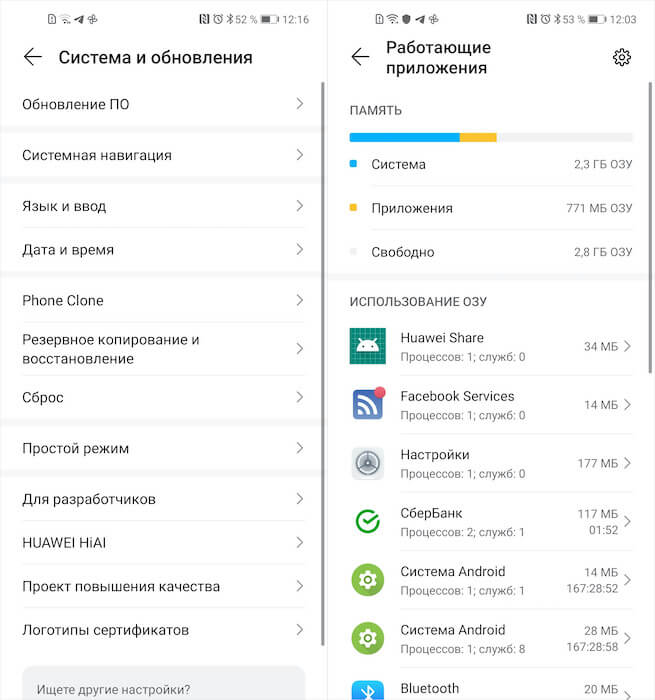
Чистка ОЗУ — манипуляция крайне неэффективная
Я вас уверяю, что после загрузки вы увидите, как увеличивается расход оперативной памяти. Это происходит из-за того, что смартфону, который только что «очистился», нужно запустить заново все процессы, чтобы наладить правильную работу смартфона. В моём случае до перезагрузки система занимала 2 ГБ, а приложения – около 600 МБ. После перезагрузки система стала занимать 3 ГБ, а приложения – почти 700 МБ.
Да, это увеличение является временным. Как только смартфон запустит все процессы и задачи, нужные ему для правильной работы, расход опять снизится. Но какой тогда смысл что-либо чистить и освобождать? Логично, что никакого. Процессы на смартфонах сегодня устроены подобно газу. Им не нужно принудительное вмешательство пользователя. Они могут выгрузить другие, чтобы занять их место, самостоятельно.

Новости, статьи и анонсы публикаций
Свободное общение и обсуждение материалов

Я уже как-то рассказывал, что настоящая поддержка Android-смартфонов не заканчивается с выходом новых версий операционной системы. Это становится понятно хотя бы по количеству нововведений, которые они содержат. Куда важнее для поддержки – обновление сервисов Google. Они и выходят намного чаще, и новых функций, как правило, несут даже больше, чем несколько годовых обновлений Android, взятых вместе. Особенно круто, что на одних только апдейтах сервисов Google может существовать очень и очень долго. Но всему приходит конец.

Не нужно ничего чистить. Купите нормальный вариант с достаточным объемом памяти.
Как освободить оперативную память (ОЗУ) на Android
Оперативной памяти много не бывает и это утверждение чувствуют на себе даже владельцы мобильных устройств под управлением операционной системы Андроид с установленными 3 и более Гб ОЗУ. Те же, кто использует менее производительные девайсы с 1-2 Гб оперативной памяти начинают замечать замедление работы практически сразу после начала активного использования устройства.
Причина проблемы быстрого расходования оперативной памяти заключается в том, что практически любое запущенное приложение остается полностью или частично в ОЗУ, даже если вы выходите из него. Так, запустив проверку почты, мессенджер, браузер или игру, вы занимаете этими приложениями оперативную память. Сделано это для того, чтобы ускорить последующие запуски приложений, сделать более быстрым переключения между ними. Но на практике часто происходит наоборот, поэтому даже мощные смартфоны и планшеты при активном использовании начинают работать все медленнее.
При этом, очистить память не получится даже перезагрузкой или выключением устройства, поскольку часть ОЗУ заполняется вновь данными ранее запущенных приложений. Рассмотрим несколько вариантов решения этой проблемы и ускорения работы устройства. Сразу нужно предупредить, что выбранные действия придется повторять всякий раз, когда устройство замедляет свою работу.
Очистка ОЗУ от ненужных приложения в Андроид
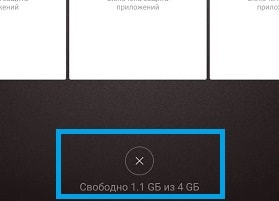
Первый и самый простой способ очистки ОЗУ от уже якобы закрытых программ, это использование менеджера приложений. Он появился в пятом Андроиде, вызывается в разных устройствах по-разному, например, удержанием кнопки «Домой», тапом по «Меню» на главном экране или настраиваемой кнопкой. После запуска менеджера пользователь видит на экране образы экранов ранее открытых приложений. Очистка памяти в этом случае может производиться:
Встроенная утилита Android 7.0 и выше
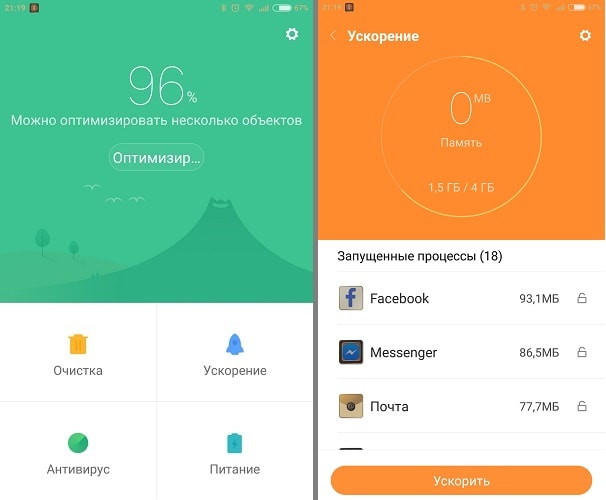
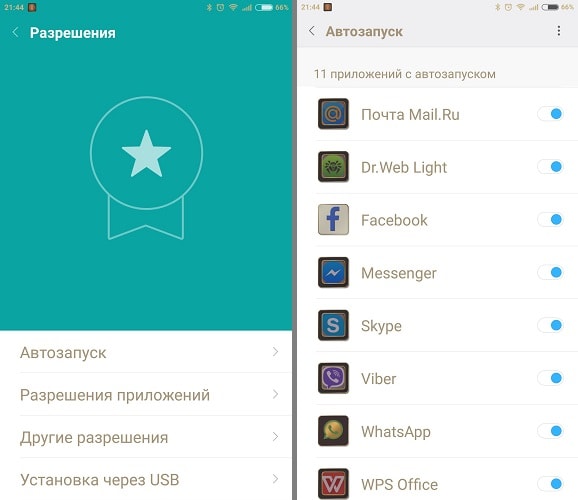
Начиная с 7-ой версии Андроид, в системе появилось дополнительное приложение, получившее название «Безопасность». Это набор утилит для управления безопасностью и оптимизацией устройства. Здесь в аспекте экономии ОЗУ нас интересуют два режима:
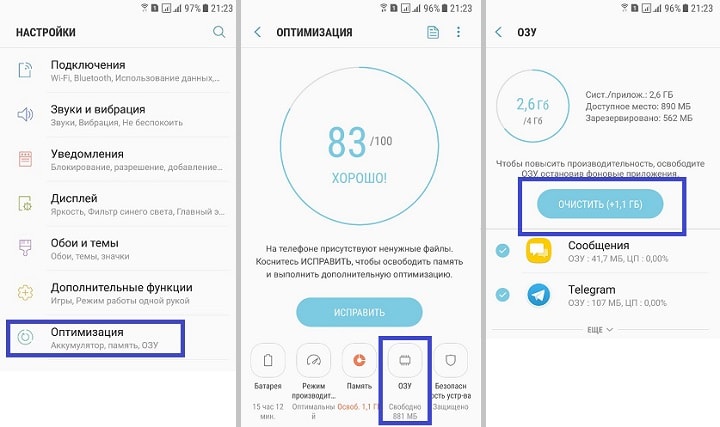
В смартфонах Samsung, зайдите в настройки и выберет раздел «Оптимизация», где есть иконка «ОЗУ», зайдя в неё вы сможете освободить память и закрыть ненужные приложения.
Освобождение памяти при помощи сторонней утилиты
Для владельцев смартфонов, которые хотят иметь возможность в любой момент очистить оперативную память, на версиях ниже Андроид 7.0 оптимальным вариантом борьбы с мусором памяти можно назвать приложение Clean Master. Скачиваем приложение:
Для очистки памяти потребуется зайти в приложение и выбрать режим «Ускорение телефона», после чего очистить ОЗУ от всех приложений или выборочно. Также приложение создает на экране ярлык, нажатие на который очищает память без лишних вопросов.
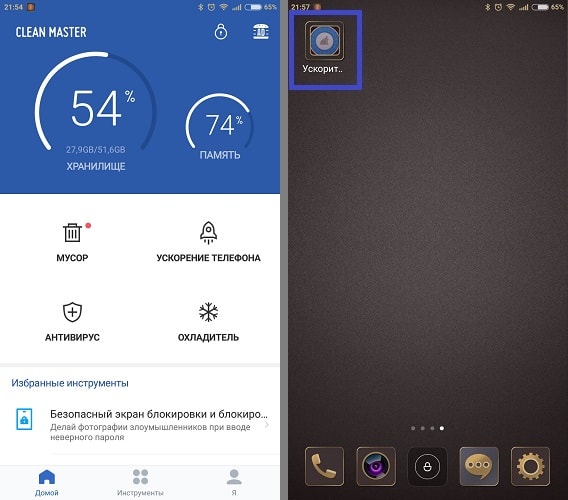
Обратите внимание, что Clean Master является набором инструментов, который сам по себе замедляет работу устройства, поэтому необходимо пройтись по настройкам и отключить ненужные вам инструменты.
Как очистить системную память на Android телефоне и планшете
Системная память в операционной оболочке Android традиционно считается слабым местом. Особенно в тех устройствах, где ее невозможно увеличить. Постепенное нагромождение различных файлов и установочных модулей утилит начинает сильно тормозить систему. Из этой ситуации существует несколько наиболее распространенных выходов. Данный очерк дает подробный ответ на вопрос – как освободить системную память на Android.
Способы очистки системной памяти
Как и было сказано выше, на рынке существуют устройства, которые имеют встроенную – системную память и модули, которые устанавливаются самими пользователями. Со вторыми проще: если на них нету никакой важной информации, для очищения достаточно просто отформатировать карту. Сделать это можно как при подключении гаджета к компьютеру, так и через кардридер. Теперь рассмотрим способы как очистить системную память на Андроид на самом аппарате.
Андроид. Недостаточно свободной памяти: Видео
Очистка через проводник
Первый способ – через специальный проводник на самом устройстве. В разных гаджетах он именуется по-разному. Для очистки надо зайти в эту утилиту, выбрать одну из категорий, нажать на пиктограмму карандаша в самом верху и выбрать те файлы, которые надо удалить, после чего внизу нажать кнопку с изображением мусорной корзины. В результате файл будет удален. В тех случаях, когда были снесены нужные программы (однако такое возможно только при наличии Root-доступа), возможно будет их восстановить.
Как получить ROOT права: Видео
Очистка с помощью Clean Master
Далее появится таблица, где можно выбрать файлы, которые можно сжать или удалить и которые не являются критическими для работы платформы. Нажав на кнопку «Сохранить», произойдет очистка.
Очистка через диспетчер задач
Третий способ – диспетчер задач. Он находится в меню настройки и открывается при нажатии на «Приложения». Чтобы очистить память, надо нажать на одну или несколько утилит и выбрать пункт в верхней части «Удалить».
Если возникли проблемы с хранилищем на Андроиде
Иногда возникают ситуации, когда пропала память на Android, хотя ничего не устанавливалось. Один из вариантов – вирус. Возможный вариант решения такой проблемы – тщательно просканировать систему на предмет вредоносных программ. После этого станет видно – есть ли угроза. В другом случае уже установленные программы обновляются и начинают занимать больше места. В данной статье подробно объясняется как проверить Аndroid на вирусы.
Настройка хранилища
Последнее о чем хотелось бы упомянуть в статье – как настроить память на Android. У каждой утилиты есть возможность быть перенесенной за карту. Для этого надо зайти в «Настройки», далее нажать на иконку с изображением программы и нажать на кнопку «Перенести на карту». Такое работает только в тех случаях, когда программа не является системной и в гаджет установлена карта.
Как очистить внутреннюю память на Android: Видео
Выводы
Таким образом, можно понять, что работать с памятью на Андроид не составит никаких проблем даже для начинающих пользователей.
Как можно освободить системную память на Android: Видео
Вас может заинтересовать:
Что делать когда на Android недостаточно свободной памяти
Как устранить проблему с нехваткой памяти на Android устройствах
Как расширить память на Android
Поделитесь материалом в соц сетях:

Всё это чушь, системная память не очищается этими утилитами.

Только сброс на заводские установки очищается и системная память. Только надо сделать бэкап

полная чушь! Особенно повеселило про Clean Master

Ни один из способов не действует.

Люди добрые, упреки ваши понятны, но они не разрешают проблему. Дайте лучше дельный совет, кто и как смог почистить системную память. Все, кто пострадал от этого получат шанс исправить положение. Спасибо заранее..

Здравствуйте. Самый простой способ очистить системную память от временных файлов и накопившегося кэша – установить приложение Clen Master и с его помощью удалить весь мусор. Так же можно и вручную попробовать очистить память от записей об ошибках, которые так же довольно много могут занимать. Ну и третий вариант – вручную через диспетчер приложений в каждом приложении очищать накопившиеся данные (здесь и кэш и временные файлы и куки и так далее). В крайнем случае можно перезагрузить устройство и сделать сброс до заводских параметров – http://v-androide.com/instruktsii/obsluzhivanie/sbros-android.html. Сбросом вы очистите абсолютно все.

ЧЕПУХА, не тратьте время даром, статья бесполезна!

Андроид4.4.4, память телефона 8гб, карта 4гб, оперативная 1 гб. ругается, мало места, настройки-приложения: в телефоне свободно 380мб, на карте500 мб, оперативной примерно половина… и внезапно, внутр память, 0.89гб занято, 1 МБ свободно. Напоминаю, 8, 4 и 1гб, откуда 0.89\1?

1. Попробуйте почистить кеш установленных приложений.
2. Можно вручную удалить ненужные файлы с телефона через проводник или при подключении к ПК через кабель. Но это если разбираетесь в файловой структуре. Например, можно удалить фото и видео из папки “DCIM”.
3. Настройте приложения так, чтобы они хранили свой кеш + свои файлы на карте памяти, а не в памяти телефона. То же касается и игр.
4. Настройте камеру, чтобы фото по умолчанию сохранялись на карту, а не в телефон.
5. Запустите штатную оптимизация/очистку памяти в телефоне.
Этот сайт использует Akismet для борьбы со спамом. Узнайте, как обрабатываются ваши данные комментариев.
Как очистить память на Андроиде


Содержание
Содержание
Одна из распространенных проблем, с которыми сталкиваются владельцы старых или бюджетных смартфонов и планшетов — это нехватка внутренней памяти. Подобное затруднение приводит к необходимости каждый раз выкраивать свободное пространство для новых приложений, а также делает невозможным установку обновлений имеющегося софта, что ведет к дестабилизации системы. Рассмотрим основные способы очистки памяти на Android-устройствах.
Посмотреть статистику загруженности внутренней памяти и SD-карты можно в разделе «Память» («Хранилище», «Накопители») настроек устройства, либо открыв приложение «Проводник», после чего уже переходить к очистке и оптимизации.
Очистка кэша
Большинство установленных на смартфоне или планшете приложений имеют собственную папку, где хранятся временные файлы (кэш), необходимые, как правило, для ускорения загрузки и экономии интернет-трафика. Ничего особо важного, типа данных для авторизации, в кэше обычно не хранится, поэтому можно смело его очищать. Для этого нужно открыть «Настройки» — «Память» — «Данные кэша» и в открывшемся окне нажать «Да». Очистка кэша может занять несколько минут.

Кэш некоторых приложений нельзя очистить таким образом, придется сделать это в персональном режиме. В браузере Google Chrome следует открыть «Настройки» — «Дополнительно» — «Личные данные» — «Очистить историю». Поставить здесь галочку возле «Изображения и другие файлы, сохраненные в кэше», выбрать период, например, «Все время» и нажать «Удалить данные».

Из приложений одним из самых прожорливых до постоянной памяти является Telegram. Если он установлен и имеется много подписок, стоит озаботиться оптимизаций его настроек. Открыть «Настройки» — «Данные и память» — «Использование памяти».

Установить «Хранить медиа» 3 дня. Затем произвести очистку кэша, нажав «Очистить кэш Telegram». В открывшемся окне можно выбрать, что конкретно нужно удалить, таким образом, чтобы не получилось конфликта с экономией трафика.

Перенос приложений на SD-карту
При наличии SD-карты и свободного места на ней, часть приложений можно перенести туда, если прошивка и версия Android это позволяют. Перенос доступен, как правило, для сторонних программ, установленных самим пользователем. Чтобы проверить доступность данной процедуры для конкретного приложения нужно открыть раздел «Приложения» в настройках устройства, выбрать в списке приложений нужное и нажать на него.
Если в открывшемся окне будет присутствовать кнопка «Перенести на: MicroSD» или аналогичная, значит перенос доступен и можно его осуществить нажав сюда. После переноса здесь появится кнопка «Перенести на: Память устройства», с помощью которой можно будет перенести приложение обратно на ПЗУ девайса.

В Android 5 и последних версиях операционной системы данная функция недоступна, однако здесь и в других версиях Android можно воспользоваться опцией выбора SD-карты в качестве основной (внутренней) памяти, после чего новые приложения и их обновления будут полностью или частично устанавливаться туда. Там же будут кэшироваться данные. При этом карта памяти отформатируется, соответственно, ее содержимое будет удалено. Для использования на другом устройстве ее снова придется отформатировать. Карту памяти для этого лучше использовать быструю, UHS-I или выше.
Для смены основной памяти открываем «Настройки» — «Хранилище» («Память», «Носители») — «SD-карта» — «Меню» — «Настройки хранилища».

Далее «Внутренняя память» — «SD-карта: форматировать».

Для того, чтобы перенести данные на отформатированную карту памяти, нажимаем на «SD-карта», далее «Меню» — «Перенести данные» — «Перенести контент».

Для превращения установленной в качестве внутренней памяти SD-карты в прежней формат, с возможностью использования на другом устройстве, вновь заходим в настройки «Хранилища», жмем «SD-карта» — «Меню» — «Портативный носитель» — «Форматировать». Соответственно, все ее содержимое будет ликвидировано.

Перенос файлов в облачное хранилище
Различные файлы (фото, видео, аудио и прочее) можно сохранять в облачных сервисах. Таких, как Google Диск, Яндекс.Диск, Облако Mail.ru, Dropbox. Для сохранения фото удобен сервис Google Фото. У всех этих сервисов имеются специальные приложения. На устройствах под OC Android приложения Google Диск и Google Фото, как правило, уже предустановлены. После установки соответствующий программы, в файловых менеджерах добавляется возможность отправить в облако выделенный файл или несколько сразу — посредством кнопки Отправить/Поделиться.

После отправки в облако файлы можно удалить. В дальнейшем файлы доступны через приложение с любого устройства. Бесплатно сервисы предоставляют от нескольких Гб свободного места. Дополнительное пространство в облаке можно докупить за относительно небольшую плату.
Очистка с помощью сторонних приложений
Очистку памяти можно осуществить также с помощью одного из специальных приложений — например, CCleaner, KeepClean, AVG Cleaner. Перечисленные утилиты бесплатны в базовой версии и достаточно просты в использовании.
В программе CCleaner нужно открыть «Быструю очистку». После анализа хранилища отобразится все, что в принципе можно удалить для освобождения свободного места в ПЗУ. В разделе «Удаление безопасно» представлен в основном кэш приложений, который можно смело зачищать, в разделе «На ваше усмотрение» — различные файлы и данные. Выбираем подлежащее удалению и жмем «Завершить очистку». В платной Pro-версии CCleaner доступна автоматическая очистка по расписанию.



