
Table of Contents:
PDF, или Portable Document Format, был разработан Adobe для создания интерактивных документов. Пользователи могут изменять документы PDF различными способами, включая заполнение полей формы, ввод текста и доступ к раскрывающимся меню. Если PDF-файл не был заблокирован создателем, пользователи также могут настраивать размер, цвет и тип шрифта. Эти корректировки и модификации могут быть сделаны с использованием практически любой версии Adobe Acrobat.

PDF-файлы можно редактировать с помощью Adobe Acrobat.
Шаг 1
Откройте PDF в Adobe Acrobat.
Шаг 2
Выберите «Инструменты» в главном меню. Нажмите «Расширенное редактирование» и выберите «Инструмент для редактирования текста».
Шаг 3
Щелкните в любом месте поля формы, которое вы хотите изменить. Вокруг текста поля появится синее поле.
Шаг 4
Щелкните правой кнопкой мыши внутри синего поля и выберите «Свойства».
Шаг 5
Отрегулируйте размер шрифта с помощью стрелок «Вверх» и «Вниз». Чтобы уменьшить шрифт, нажмите стрелку «Вниз». Чтобы увеличить его, нажмите стрелку «Вверх».
Шаг 6
Нажмите «Закрыть», когда закончите редактирование шрифта. Нажмите «Сохранить» в главном меню, чтобы сохранить изменения.
Как изменить размер шрифта в HTML

Как изменить размер шрифта в Yahoo Mail

Как изменить размер шрифта в Adobe Acrobat

Как редактировать PDF в Acrobat Pro DC, Photoshop CC, Illustrator CC. (Декабрь 2021).
Как уменьшить размер шрифта в PDF

Audrey Goodwin
2021-05-20 14:26:09 • Опубликовано : Практическое руководство • Проверенные решения
Знаете ли Вы как уменьшить размер шрифта в PDF? Удивительно, но многие корпоративные и бизнес-пользователи не знают, как уменьшить размер шрифта в PDF-документах, даже если они сталкиваются с этим форматом ежедневно. Сложность в том, что между PDF-ридером и PDF-редактором есть разница. Хотя большинство людей знакомы с программами чтения PDF, такими как Adobe Reader DC, такие приложения не могут уменьшить размер текста в PDF, потому что они не редакторы PDF. Поэтому вам понадобится подходящий редактор PDF, например Adobe Acrobat DC или PDFelement чтобы ответить на вопрос: «как уменьшить размер шрифта в PDF?»
Как уменьшить размер шрифта в PDF
Вот один из объясненных процессов: как уменьшить размер текста в PDF.
Шаг 1. Откройте файл PDF.
Сначала используйте кнопку «Открыть файлы» на домашней странице, чтобы импортировать PDF-документ, или просто перетащите его в программу.

Шаг 2. Войдите в режим редактирования.
Включите режим редактирования, щелкнув вкладку «Редактировать» вверху, а затем щелкнув значок «Редактировать» в правом верхнем углу подменю. Это позволит вам вносить изменения в текст, включая шрифт, цвет и размер, фон, водяной знак, ссылку и т. д.
Шаг 3. Выберите соответствующий текст.
Выберите текст, для которого вы хотите уменьшить размер шрифта в PDF. Как только вы выделите текст, появится соответствующая панель инструментов, на которой вы можете изменить размер шрифта, шрифт, цвет и т. д. Вы также можете изменить размер шрифта на правой панели инструментов свойств.
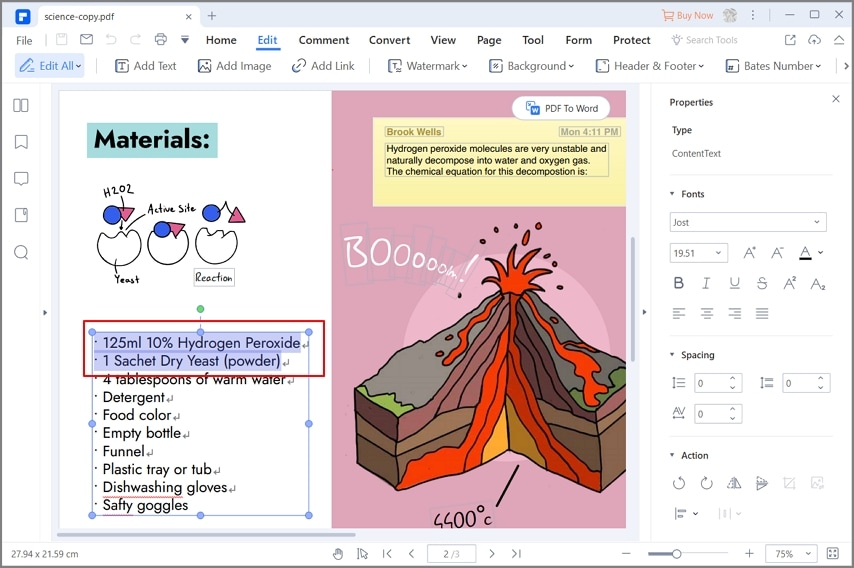
Шаг 4. Уменьшите размер шрифта в PDF
Используйте кнопки «+» и «-» на правой панели инструментов для увеличения или уменьшения размера шрифта.
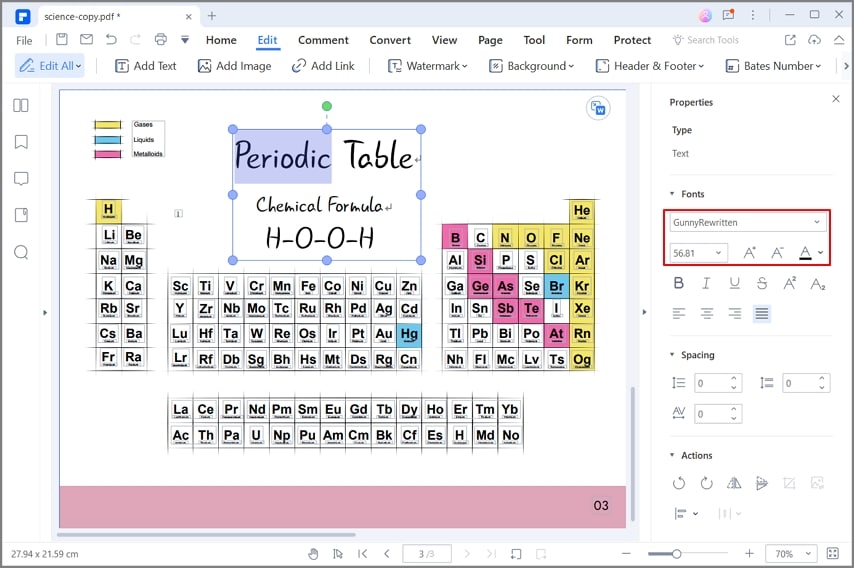
Шаг 5. Еще один способ уменьшить размер шрифта PDF
Вы также можете использовать раскрывающийся список, чтобы выбрать определенный размер шрифта из предоставленного списка.
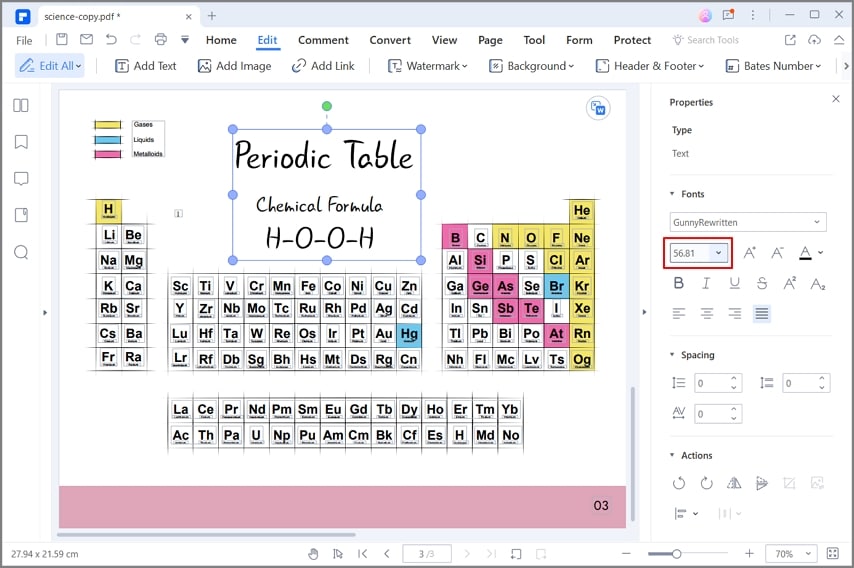
PDFelement позволяет выполнять задачи с PDF несколькими способами, как мы видели в приведенном выше примере. Он полон полезных функций, которые можно использовать для ускорения внутренних процессов и повышения эффективности при повседневной работе с документами. Его также легко установить в больших масштабах, и существует множество инструментов администрирования, которые помогут вам управлять пользовательскими лицензиями для вашей организации.
Помимо решения вашей проблемы уменьшения размера шрифта в PDF, этот универсальный инструмент PDF может помочь вам управлять большой частью рабочих процессов документа с помощью следующих функций:
PDFelement сделает ваше рабочее место более продуктивным и эффективным. Это может помочь вам оцифровать ваши бумажные рабочие процессы и тем самым помочь окружающей среде. Самое приятное то, что вы можете приобрести лицензию PDFelement за небольшую часть стоимости лицензии Acrobat, наслаждаясь всеми богатыми функциями надежного редактора PDF. Воспользуйтесь бесплатной пробной версией PDFelement сегодня и убедитесь сами.
Изменение шрифта по умолчанию для добавления текста и резервного шрифта для редактирования PDF
При добавлении текста в документ PDF по умолчанию Acrobat использует ближайшие атрибуты шрифтов для нового текста. Аналогичным образом при редактировании существующего текста в документе PDF, если данный шрифт недоступен в системе, приложение по умолчанию использует резервный шрифт для конкретного набора символов; например, приложение использует резервный шрифт Minion Pro для шрифтов Roman. Это поведение по умолчанию может привести к непоследовательному отображению шрифтов в документе PDF. Для последовательного отображения шрифтов во всех документах PDF вместо настроек по умолчанию можно выбрать определенный шрифт, используемый при добавлении текста в документ PDF и в качестве резервного шрифта для редактирования текста, с помощью опций в разделе Параметры шрифта установок Редактирование контента.
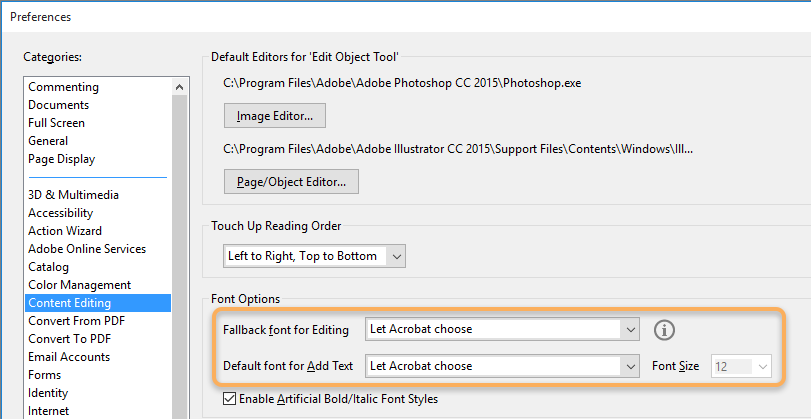
Чтобы изменить резервный шрифт, используемый по умолчанию для редактирования текста, выполните следующие действия.
Выберите Редактирование > Установки > Редактирование контента > Параметры шрифта.
Выберите подходящий шрифт в раскрывающемся списке Резервный шрифт для редактирования.
Шрифты PDF
Шрифт можно встроить только в том случае, если поставщиком шрифта установлен параметр, допускающий встраивание. Встраивание исключает подстановку шрифта при просмотре или печати файла, поэтому читатель видит текст, набранный первоначальным шрифтом. Встраивание незначительно увеличивает размер файла, за исключением случая использования шрифтов CID — формата шрифтов, используемых для восточных языков. Встроить или подменить шрифты можно как в Acrobat, так и при экспорте документа InDesign в формат PDF.
Встраивать можно как весь шрифт целиком, так и подмножество символов, которые были реально использованы в файле. Использование подмножества обеспечивает применение при печати конкретных шрифтов и метрики шрифтов посредством создания пользовательского имени для шрифта. Таким образом, например, для просмотра и печати документа поставщиком услуг может использоваться ваша версия шрифта Adobe Garamond®, а не версия поставщика. Шрифты Type 1 и TrueType можно встраивать, если они включены в файл PostScript или доступны в одном из каталогов шрифтов, отслеживаемых приложением Distiller, и разрешены для встраивания.
Если шрифт невозможно встроить из-за настроек поставщика шрифта, или пользователь, который открывает или печатает PDF, не имеет доступа к оригинальному шрифту, выполняется временное замещение гарнитуры Multiple Master : гарнитурой AdobeSerifMM для отсутствующего шрифта serif и AdobeSansMM для sans serif.
Гарнитуру шрифта Multiple Master отличает способность сужаться и растягиваться, чтобы подходить по размерам к странице, и в результате строки и разбиение на страницы остаются такими же, как были в документе изначально. При подстановке, разумеется, не всегда удается воспроизвести форму оригинальных символов, особенно если использована нестандартная (например, рукописная) гарнитура шрифта.
Для азиатского языков Acrobat использует шрифты из установленного комплекта для азиатских языков или из аналогичных шрифтов, присутствующих в системе пользователя. Подстановка для шрифтов некоторых языков, а также шрифтов с неизвестными кодировками, невозможна; в этих случаях символы в тексте будет выглядеть как маркеры.
В случае возникновения проблем с копированием и вставкой текста из PDF сначала проверьте, встроен ли используемый шрифт («Файл» > «Свойства» > вкладка «Шрифт»). Для встроенного шрифта попытайтесь исправить проблемы со встраиванием, а не отправляйте его в файле PostScript. Создайте PDF, не встраивая этот шрифт. Затем откройте PDF в Acrobat и встройте шрифт, используя предпечатную проверку.
Доступ к шрифтам и их встраивание в Distiller
При преобразовании PostScript-файла в PDF для Distiller необходимо обеспечить доступ к шрифтам файла. Это необходимо для вставки в PDF соответствующих данных. Distiller сначала выполняет поиск шрифтов Type 1, TrueType и OpenType в PostScript-файле. Если шрифт не встроен в PostScript-файл, Distiller выполняет поиск в дополнительных папках шрифтов. Distiller выполняет поиск шрифтов в следующих папках (Windows):
/Resource/Font в папке Acrobat
/Program Files/Common Files/Adobe/Fonts
Distiller выполняет поиск шрифтов в следующих папках ( Mac OS ):
/Resource/Font в папке Acrobat
Дополнительные сведения о включении шрифтов в PostScript-файл см. в документации к приложению и к драйверу принтера, используемого для создания PostScript-файлов.
Distiller не поддерживает шрифты Type 32.
В случае перемещения папки со шрифтами удалите ее в этом диалоговом окне, а затем добавьте папку в ее новом расположении.
Просмотр файлов PDF без локальных шрифтов
Можно создать печатный образец для просмотра документа, в котором для любого форматированного текста выполняется замена шрифтов по умолчанию на шрифты, доступные на локальном компьютере, но не встроенные в файл PDF. Это поможет принять решение о встраивании таких локальных шрифтов в PDF для придания документу желаемого вида.
Как изменить шрифт в PDF

Margarete Cotty
2021-05-20 14:24:51 • Опубликовано : Практическое руководство • Проверенные решения
Вы ищете способ изменить шрифт в файлах PDF? Изменение шрифта в файле PDF никогда не должно беспокоить вас, если у вас есть PDFelement.В этой статье мы познакомим вас с двумя способами изменения шрифта в PDF с помощью этого инструмента.
Способ 1: Как изменить шрифт в PDF
PDFelement имеет возможность редактирования, которая позволяет редактировать тексты, а также изменять шрифты в вашем PDF-файле. Когда вы откроете режим редактирования, вы сможете выбрать желаемый стиль шрифта из множества доступных стилей шрифта. Не говоря уже о многом, вот руководство о том, как изменить шрифт в PDF. Эти шаги включают в себя:
Шаг 1. Откройте PDF-файл.
Предполагая, что вы установили PDFelement на свой компьютер, откройте его, затем нажмите «Открыть файлы» в левом нижнем углу главного меню. Вы сможете просматривать документы на своем компьютере. Выберите нужный файл и нажмите «Открыть», чтобы добавить PDF-файл в PDFelement.
Шаг 2. Войдите в режим редактирования.
Теперь, когда PDF-файл открыт в программе, щелкните меню «Редактировать» и затем включите режим «Редактировать», переключив значок режима.
Шаг 3. Выберите текст
Оттуда вы теперь можете выбрать тексты, для которых вы хотите изменить шрифт в PDF. Помните, что вы можете редактировать, используя режим строки или режим абзаца. Таким образом, если вы выберете режим абзаца, он выберет тот абзац, на который вы нажмете. В строковом режиме выбираются строки в абзаце.
Шаг 4. Измените шрифт в PDF
После того, как вы выбрали тексты, появятся параметры свойств. Вы также можете использовать курсив. Здесь вы также можете увеличить или уменьшить размер шрифта. Перейдите к параметрам стиля шрифта и прокрутите стили шрифтов.
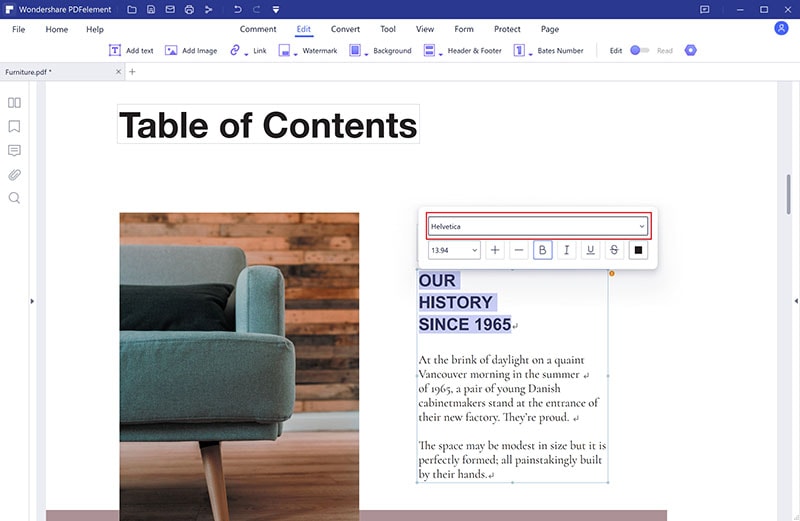
Шаг 5. Выберите целевой шрифт.
Наконец, теперь вы можете выбрать целевой шрифт. Если щелкнуть определенный стиль шрифта, вы сразу увидите, как PDF заменяет шрифт. Если вас устраивает выбранный шрифт, сохраните свою работу. Если нет, вернитесь и выберите целевой шрифт.
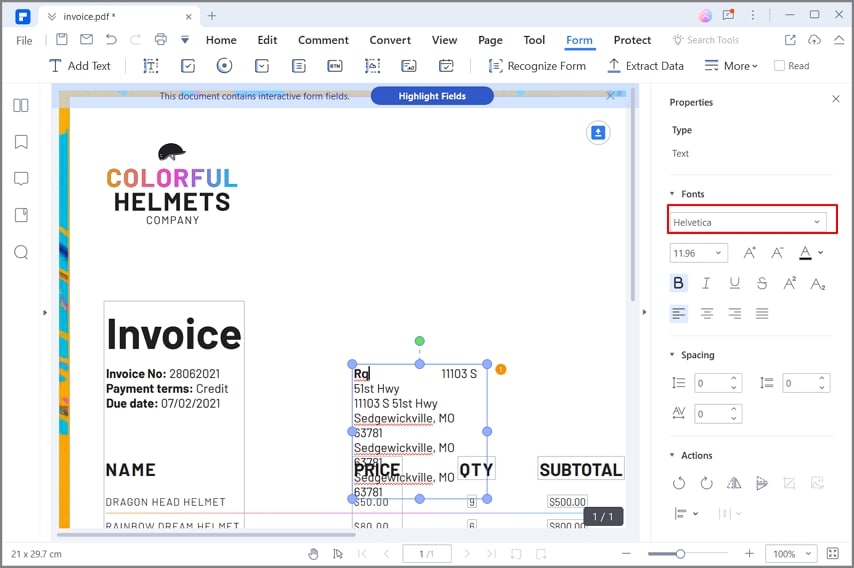
Способ 2: Как изменить шрифт в заполняемом PDF-файле
Что делать, если вы работаете над заполняемой формой, можете ли вы изменить шрифт в заполняемой форме PDF? Да, PDFelement позволяет изменять шрифт в формах PDF.
Шаг 1. Войдите в режим редактирования.
Опять же, загрузите заполняемую форму PDF, нажав «Открыть файлы», и загрузите файл PDF. Затем выберите меню «Редактировать» и щелкните значок «Редактировать». Эти параметры позволят вам внести изменения в ваш PDF-файл.
Шаг 2. Выберите текст
Затем используйте режим абзаца, чтобы выбрать текст в заполняемой форме PDF. Если вы хотите редактировать тексты в строке, используйте строковый режим для выбора текстов в этой строке.
Шаг 3. Измените шрифт в PDF
Когда вы выбираете текст, появляется правая панель, которая позволяет вам изменять настройки шрифта. Вы можете изменить размер шрифта, использовать полужирный шрифт, курсив или увеличивать и уменьшать размер шрифта. Здесь вы можете изменить шрифт в заполняемом PDF-файле, щелкнув стили шрифта.
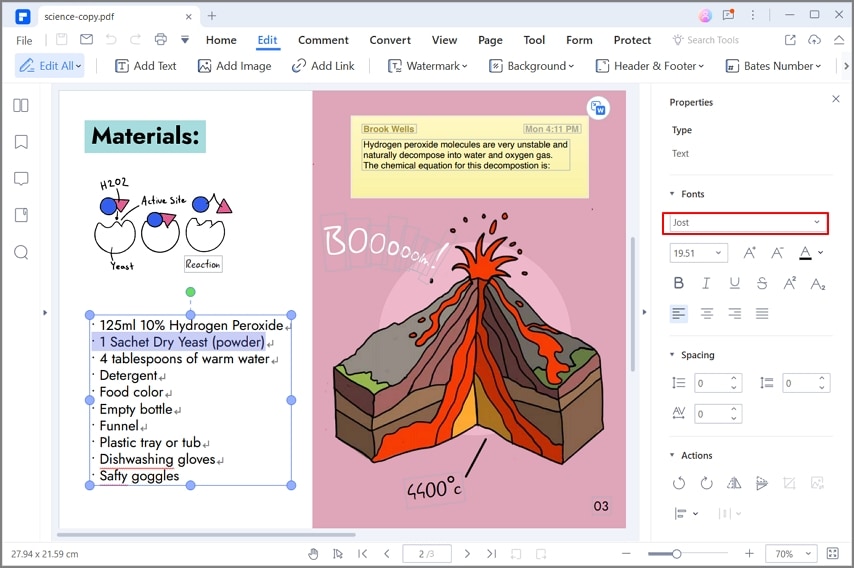
Шаг 4. Выберите шрифт в PDF.
Оттуда примените предпочтительный шрифт, нажав на него, и изменения будут внесены. Продолжайте и сохраните свой документ, чтобы навсегда сохранить изменения.
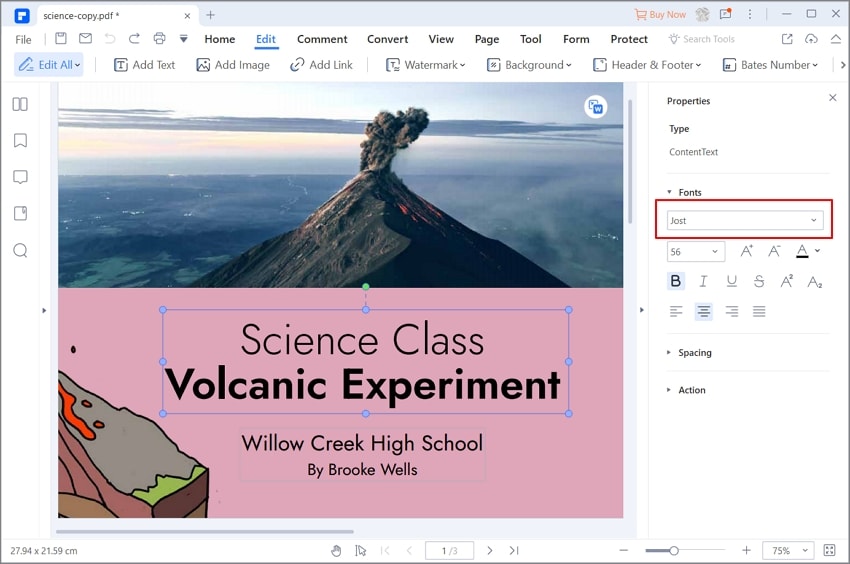
С PDFelement нет необходимости искать способ изменить шрифт PDF в Интернете. PDFelement построен с помощью простого в использовании редактора PDF, который позволяет изменять стиль шрифта, размер шрифта и цвет шрифта. Вы можете просматривать стили шрифтов и проверять изменения в режиме реального времени. Как только вы выберете шрифт, изменения будут внесены немедленно. Кроме того, он позволяет редактировать тексты, удалять тексты, редактировать изображения или объекты, а также редактировать ссылки. Для добавления в этот PDF-файл утилита интегрирована с другими полезными функциями, такими как:



