
Как уменьшить счетчик фпс

net_graph — консольная команда, которая включает специальную таблицу с множеством полезной информации. Используя её, можно понять источники разных проблем во время игры в CS. Например можно узнать что причина лагов происходит из-за перебоев на сервере, а не из-за неправильно выставленных настроек игры или слабого интернета.
С помощью этой команды можно узнать:
FPS (Frames per second) — количество кадров, которые обрабатывает ваш компьютер за секунду. Значение FPS зависит от мощности вашего компьютера.
Ping — промежуток времени, за который пакет, отосланный с вашего компьютера, проходит до другого компьютера и возвращается обратно. Чем меньше пинг, тем лучше.
Значение пинга в net_graph будет более точным, чем в игровой таблице. Это происходит из-за того что в таблице оно усредняется, а в net_graph — нет.
Tickrate — единица измерения отправки и получения данных с сервера в секунду. Чтобы понять как она работает, достаточно взглянуть на этот скриншот.
Tickrate на сервере всегда постоянный. На официальных серверах он равен 64, на площадках по типу ESEA или FACEIT — 128.
Также вы можете сделать 128-тикрейт для своих локальных серверов. Для этого в параметры запуска CS:GO нужно прописать следующее:
Теперь любой созданный вами локальный сервер будет с тикрейтом равным 128.
Up — показывает количество пакетов, которые вы получаете от сервера в секунду.
Cmd — показывает количество пакетов, которые вы отправляете серверу в секунду.
Эти значения плотно связаны с тикрейтом, и обращать на них особого внимания не стоит.
Loss — процент пакетов, которые не были отправлены на сервер.
Choke — процент пакетов, которые были отправлены, но не были получены сервером.
Эти значения обычно должны быть равны 0, так как при высоких показателях loss и choke вы будете телепортироваться по карте, играть будет невозможно.
var — значение, которое указывает на разницу событий которые происходят на сервере, и событий которые вы видите.
Высокий показатель var может повлиять на плавность игры. Показатель var свыше 1.5 не является нормальным.
В этом разделе мы рассмотрим консольные команды, с помощью которых мы можем изменять вид таблицы net_graph.
Самая популярная и востребованная команда регулирует размер шрифта
С помощью команды net_graphproportionalfont можно изменить размеры net_graph.
net_graphproportionalfont 1 — большой размер net_graph.
net_graphproportionalfont 0 — маленький размер net_graph.
net_graph можно поставить на совершенно любом, нужном для вас месте экрана, даже в самой середине. Для этого воспользуемся двумя командами:
net_graphheight — положение таблицы по оси Y
net_graphpos — положение таблицы по оси X
Первые три значения команды net_graphpos уже предустановленны:
net_graphpos 1 — правый нижний угол
net_graphpos 2 — по середине, внизу
net_graphpos 3 — левый нижний угол
Если мы будем прописывать значения больше трёх, то мы сможем более тонко выбрать положение net_graph. Чем больше значение, тем правее будет находиться наша таблица.
На команду net_graphheight нет предустановленных значений, поэтому если вы хотите чтобы net_graph был сверху, то можете ввести net_graphheight 1050.
Чем больше значение, тем выше будет net_graph. Если вы превысите значение 1050, то таблица просто выйдет за пределы экрана, однако при помощи этого, можно сделать например, так, чтобы был виден только tickrate, sv и var.
Надеюсь я помог вам в освоении таблицы net_graph.
Как уменьшить счетчик фпс
В этой статье мы расскажем, как правильно настроить клиент игры «Counter-Strike: Global Offensive». Данная информация актуальна не только для новичков, но и для новоиспеченных профессионалов.
Для начала нужно отредактировать настройки отображения цветов, дабы «лучше видеть». Для этого открываем панель управления видеоадаптером и делаем все так, как на изображении ниже.
Теперь открываем вкладку «Управление параметрами 3D» и устанавливаем аналогичные настройки.
Запускаем STEAM и в библиотеке открываем свойства игры (нажав правой кнопкой мыши по названию). Выбираем пункт «Установить параметры запуска» и вписываем следующее:
Открываем игру и переходим к настройкам.
Теперь переходим к последнему пункту. Редактируем конфигурационный файл, который можно найти перейдя по данному пути: Steam/Steamapps/Common/Counter-Strike Global Offensive/csgo/cfg/config.cfg:
Спасибо за внимание и желаем вам удачной игры!
Общие настройки клиента
fps_max 401 — Ограничение FPS (!D. 300) (!0 — Без ограничений).
func_break_max_pieces 0 — Кол-во осколков от всякого барахла типа ящиков, бутылок, бочек. (!D.15)
Настройки меню времени, жизни и др.
hud_scaling 0.85
hud_showtargetid 1 — Отображать при наведении на игрока его ник.
hud_takesshots 0 — Авто скриншот tab в конце карты.
m_customaccel 0 — Пользовательское ускорение мыши
m_customaccel_exponent 0 — Выключить измерение коэффициента пропорциональности акселерации.
m_customaccel_max 0 — Максимальный коэффициент пропорциональности акселерации.
m_customaccel_scale 0.04 — Пользовательское значение акселерации мышки.
m_forward 1 — Устанавливает множитель чувствительности скорости движения вперед мыши.
m_mouseaccel1 0 — Windows ускорение мышки, первоначальный порог (2x движения).
m_mouseaccel2 0 — Windows ускорение мышки, средний порог (4x движения).
m_mousespeed 1 — Коэффициент ускорения мыши в Windows
m_pitch 0.022 — Мышка инверсированная (Отключено) (!D. 0.022)
m_rawinput 1 — Прямое подключение мышки игнорируя настройки панель управления ОС (!D.0)
m_side 0.8 — Устанавливает множитель чувствительности скорости перемещения у мыши.
m_yaw 0.022 — Устанавливает множитель чувствительности скорости поворотов влево-вправо.
r_cheapwaterend 0 — Прорисовка дна и воды
r_dynamic 0 — Динамические отсветы от объектов. (!D.1)
muzzleflash_light 0 — Отключить динамический (отраженный) свет от вспышек
Чтобы подвинуть блок с информацией о пинге FPS в Counter-Strike:GO понадобится команда net_graphpos.
Чтобы уменьшить блок информации о скорости подключения, задержки и FPS в Counter-Strike:GO, установите следующий параметр в значение 0.
) и наберите net_graph.
Создаём карту: открываем консоль, пишем map «название карты»
Убираем ботов: bot_kick
Убираем или задаём нужное значение:
Прописываем допуск к запрещённым командам: sv_cheats 1 (sv_cheats 0, если хотите убрать значение)
Убрать ограничение на количество гранат:
Для того чтобы получить необходимое количество гранат, меняем стандартное значение на любое нужное нам.
Например: ammo_grenade_limit_default 500
Беспрепятственное движение по карте:
Наиболее удобный способ тренировки:
Включение: bind «клавиша» «sv_cheats 1;ammo_grenade_limit_total 500;sv_grenade_trajectory 1;sv_grenade_trajectory_time 8;give_weapon_smokegrenade;give_weapon_flashbang;sv_infinite_ammo 1»
Выключение: bind «клавиша» «sv_cheats 0;ammo_grenade_limit_total 4;ammo_grenade_limit_default 1;sv_showimpacts 0»
Создание карты для тренировки стрельбы по ботам:
Олдскульные игроки все еще помнят, как важны были боты в CS 1.6. Именно с ботами проходили тренировки стрельбы у каждого про игрока этой дисциплины.
Консольные команды CS:GO — боты под вашим контролем:
bot_add — команда, которая добавляет бота в игру. Поставив «_» после bot_add можно добавить сторону — (ct/t); сложность — (1-3) и имя бота. Если этого не сделать, вы будете добавлять по одному случайному боту за каждую сторону. Например, строка может выглядеть так — bot_add_ct 3 matvei.
bot_difficulty — сложность. Значение от 1 до 3.
bot_dont_shoot — при значении 1 боты становятся овощами, которые просто встают при виде вас, как вкопанные, но не стреляют. Сами понимаете, какие просторы это открывает для экспериментов. Легкий способ получить ачивки, кстати.
bot_freeze — при 1 боты мгновенно застывают там, где находятся. Удобно проверять прострелы и т.д. Для удобства можно забиндить.
bot_quota — общее количество ботов, которое может быть добавлено.
bot_pistols_only — при 1 боты используют только пистолеты.
bot_show_battlefront — Выставляем 1 и видим, где боты встретятся по расчетам игры. Опять же очень удобно, особенно если вы тренируетесь принимать разные точки — всегда можно заранее знать, откуда на вас выйдут.
bot_crouch — установите 1 и боты будут перемещаться по карте на корточках. И весело, и полезно.
bot_chatter — ставим 1 и больше не слышим никаких фраз от ботов. Команда запрещает ботам использовать радио-чат.
bot_quota 11 — кол-во ботов (чтобы много не писать add_bot).
bot_join_team (T или CT) — в какую команду зайдут боты.
bot_join_after_player 1 — боты присоединяются после игрока.
bot_difficulty 1- 3 — уровень сложности бота.
bot_take_control — Возьмите под свой контроль бота.
mp_solid_teammates 1 — игроки команды проходят сквозь своих.
Мало кто знает, но боты в CS могут бегать туда, куда вам нужно. Осуществить это можно с использованием трех команд.
1) прописываем sv_cheats 1 и бежим туда, где нам нужны боты.
2) Набираем nav_edit 1 — кругом появятся рамки. Эти секторы, у каждого свой номер.
3) Наводим прицел на нужный и набираем nav_mark. Вы услышите звук и квадрат, который вы выбрали, изменит цвет на бирюзовый.
4) После этого пишем в консоле bot_goto_mark.
И бот уже бежит прямо в эту точку. Для удобства лучше забиндить эти команды. Таким образом можно тренироваться принимать плэнты. Пожалуй, это все самые полезные консольные команды CS:GO — боты теперь под вашим полным контролем!
Лучшие способы, как узнать FPS на компьютере и увеличить фпс в играх
Если во время игры картинка дергается и становится не играбельным игровой процесс, то значит FPS маленький. FPS — это количество кадров в секунду. Чем больше кадров, тем лучше. Достаточно 30-60 FPS, чтобы играть без тормозов. Для онлайн шутеров типа CS GO, значение FPS должно быть в районе 60-100 FPS и выше.
Давайте я вам покажу, как проверить фпс на компьютере несколькими способами. А так же расскажу, как повысить фпс в играх на Windows 10.
Как узнать FPS на компьютере
Сначала покажу как с помощью специальных программ узнать FPS в любой игре.
Как включить счетчик фпс в Nvidia Experience
Если у вас видеокарта от Nvidia, то скачиваем с официального сайта — GeForce Experience
Чтобы включить счетчик FPS в Nvidia Experience нужно настроить по пунктам, как показано ниже:
Открываем — Расположение HUD.
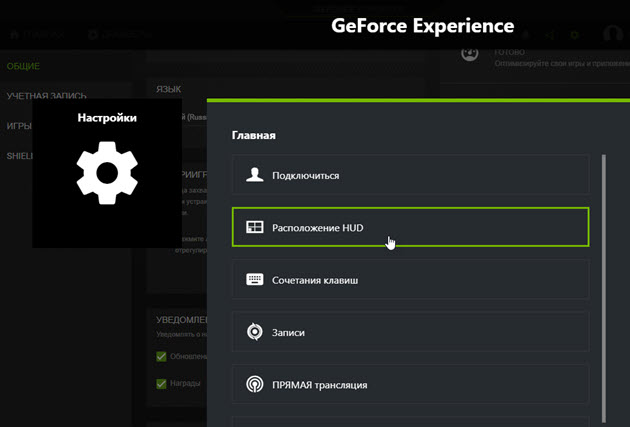 Nvidia Experience — заходим в расположение HUD
Здесь нажимаем на Производительность или Счетчик частоты кадров. Выбираем расположение счетчика и выбираем вариант:
Как включить мониторинг фпс в MSI Afterburner
Для начала скачиваем программу — MSI Afterburner
После запуска программы Afterburner:
После настройки запустите игру и увидите в левом верхнем углу экрана отображение FPS.
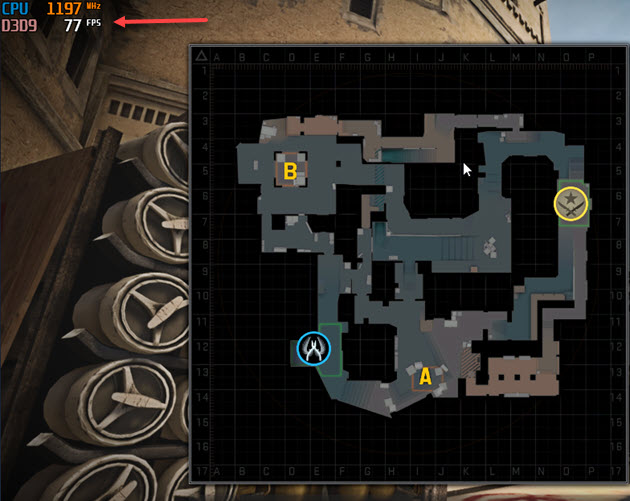 Счетчик FPS в CS GO через MSI Afterburner
Как включить fps monitor в игре
Скачиваем программу с официального сайта — FPS Monitor
Чтобы включить счетчик в программе FPS Monitor сделайте следующее:
После этого вы увидите загруженный счетчик, где вы можете редактировать его. При запуске игры этот счетчик будет показываться в левом верхнем углу экрана.
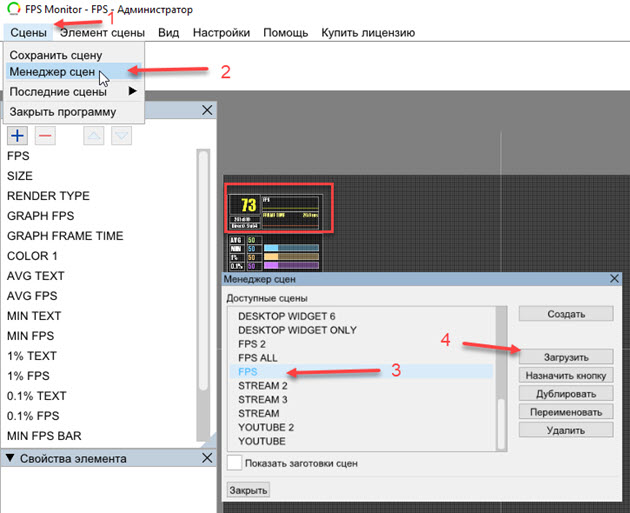 Загружаем счетчик FPS из менеджера сцен в FPS Monitor
Fraps
Еще одна программа с помощью которой можно узнать фпс на компьютере — Fraps.
Fraps не является полностью бесплатной, но для проверки FPS на бесплатной версии вполне сгодится.
Достаточно запустить Fraps и какую нибудь игру, например GTA 5. В правом верхнем углу увидите цифры, указывающие на количество кадров FPS.
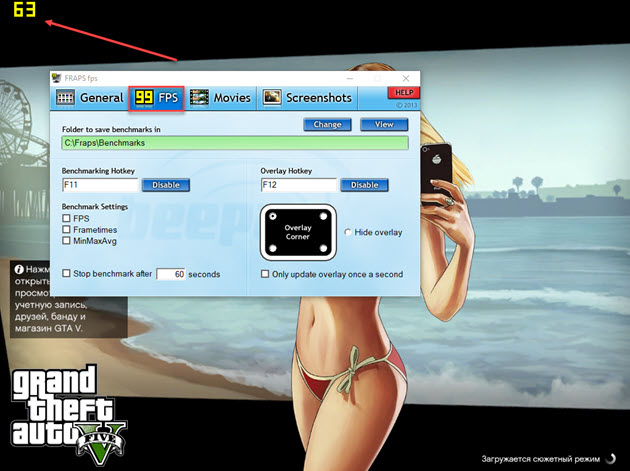 Показывает FPS через Fraps в игре GTA 5
Bandicam
Программа Bandicam используют в основном для записи экрана. Но с помощью Bandicam тоже можно проверить FPS в играх.
Чтобы настроить показ FPS в Bandicam нужно нажать изображение с джойстиком и в разделе FPS поставить галочку — Показывать в позиции.
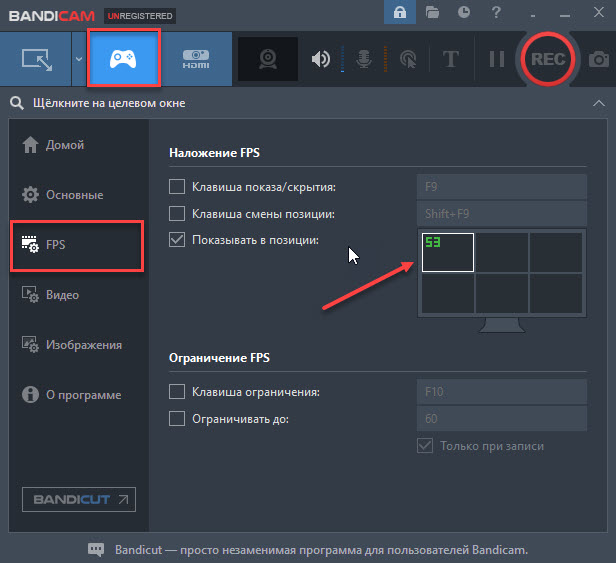 Настройка показа FPS в настройках Bandicam
После включения игры, FPS будет отображаться в правом верхнем углу.
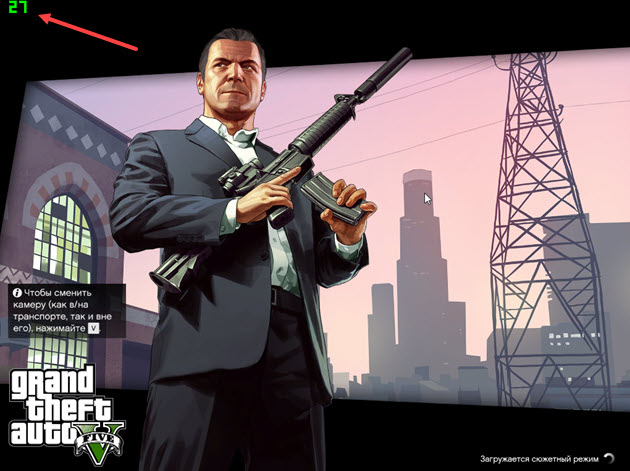 Показывает FPS через Bandicam в игре GTA 5
Включаем счетчик FPS в играх
В некоторых играх FPS можно узнать без сторонних программ. Покажу несколько примеров.
Как включить FPS в CS GO
В игре CS GO можно включить счетчик FPS через консоль специальными командами.
В первую очередь нужно включить консоль разработчика в настройках игры CS GO.
После данной настройки, запускаем игру и в самой игре запускаем консоль клавишей тильда или Ё.
 Клавиша тильда на клавиатуре
Далее в открывшейся консоли вводим команду:
Следующая команда включает расширенный счётчик FPS внизу экрана:
Чтобы поменять расположение счетчика FPS введите команду в консоли:
Как сделать счетчик FPS в CS GO меньше
Чтобы уменьшить шрифт счетчика FPS, введите команду в консоли:
Как включить FPS в Steam
Открываем вкладку Steam — настройки.
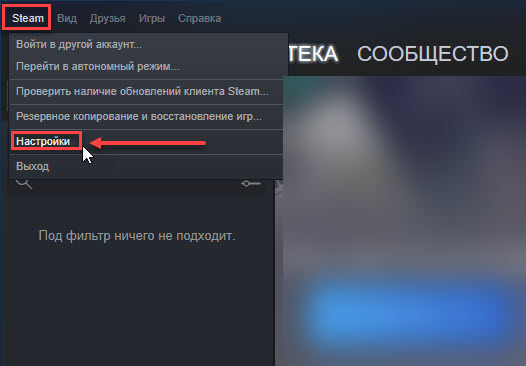 Заходим в настройки Steam
Далее переходим в раздел — В игре. Раскрываем список отображение частоты кадров. Выбираем в расположение счетчика FPS на экране.
 Включаем счетчик FPS в Steam
Таким образом будет выглядеть счетчик FPS через Steam в игре.
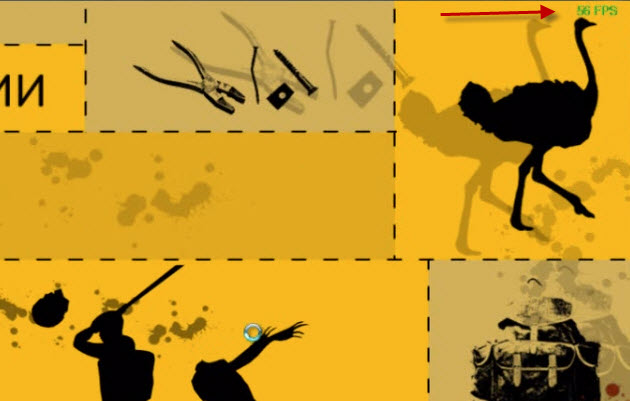 Steam — cчетчик FPS в правом верхнем углу
FPS в GTA 5
Чтобы узнать сколько выдает FPS в GTA 5 без применения сторонних программ, нужно сделать следующее:
Когда запустится тест производительности GTA 5, то внизу увидите FPS — кадр. в сек.
 Показывает FPS в тесте производительности GTA 5
Как повысить фпс в играх на Windows 10
Сразу скажу, если у вас старый компьютер или ноутбук и вы хотите повысить с 30 фпс до 100-120 фпс, то я вас огорчу, таких чудес не бывает. Количество фпс в первую очередь зависит от мощности видеокарты и процессора. Лучше сделать апгрейд ПК или заменить на подходящий ноутбук.
Могу помочь подобрать комплектующие для ПК под ваши требования. Оставьте заявку в ВК — vk.com/ruslankomp
Реальные способы повысить FPS
В первую очередь нужно почистить систему от мусорных файлов, почистить реестр и настроить автозагрузку. Если сами не знаете как, можете обратиться ко мне — vk.com/ruslankomp я удаленно оптимизирую и настрою.
 Услуги по компьютерной помощи — оставьте заявку в группе VK
Далее настраиваем электропитание на максимальную производительность. Не путать с высокой производительностью.
Для этого запускаем командную строку от имени администратора.
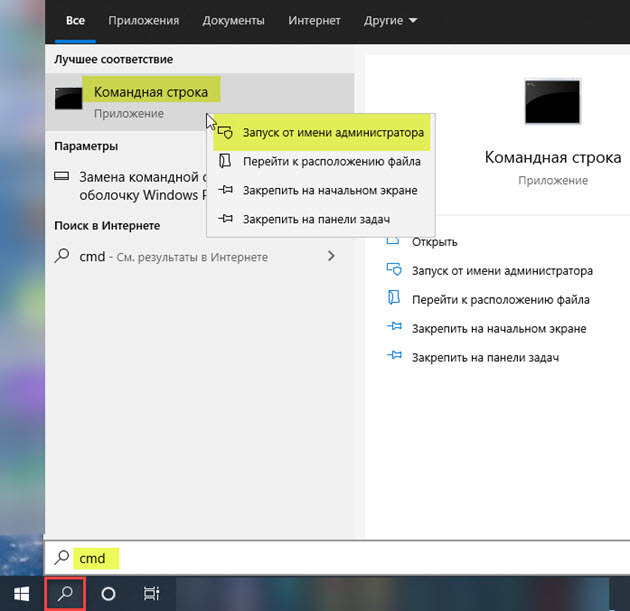 Запуск командной строки в Windows 10
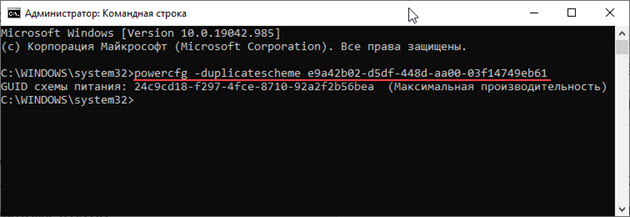 Команда для включения максимальной производительности
После заходим в электропитание и выставляем максимальная производительность.
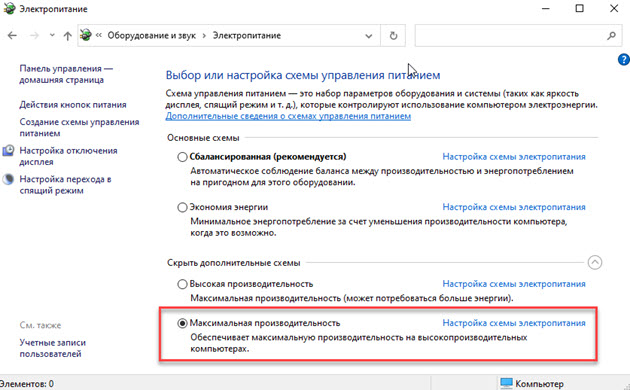 Ставим максимальную производительность в электропитании Windows 10
Далее настраиваем в Windows 10 игровой режим. Заходим в Параметры — игры — Xbox Game BAR— отключаем.
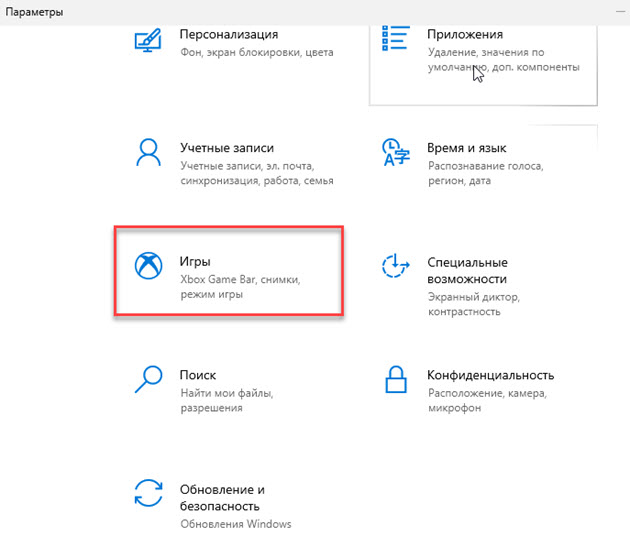 Заходим в параметры Windows 10 — Игры
 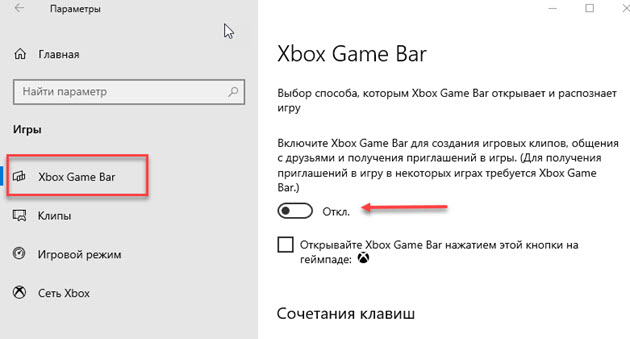 Xbox Game Bar — отключаем
Игровой режим — включаем. Смотрим ниже сопутствующие параметры заходим в настройки графики.
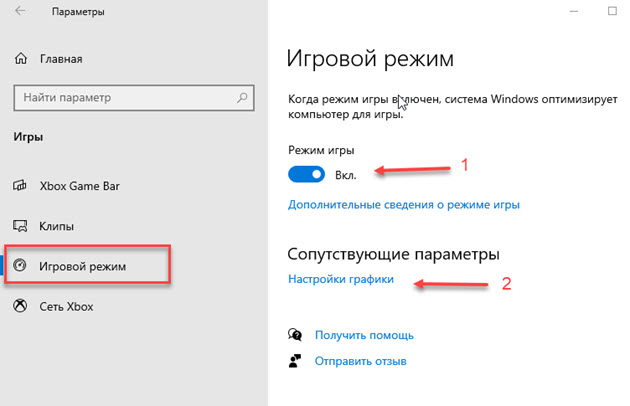 Игровой режим включаем и заходим в настройки графики
Через кнопку обзор ищем и выбираем игру. Через кнопку параметры ставим — Высокая производительность.
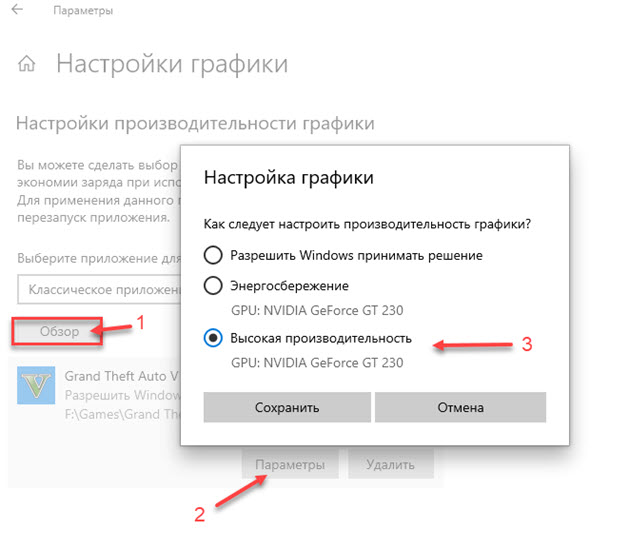 Ставим приоритет игры — высокая производительность
И последний шаг, что поможет увеличить FPS в игре — установить программу MZ Game Accelerator.
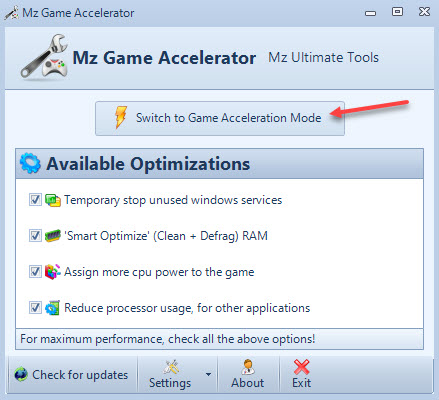 Ускоряем игру с помощью MZ Game Accelerator
Все остальное программа сделает сама. Остановит многие службы, которые могут тормозить компьютер.
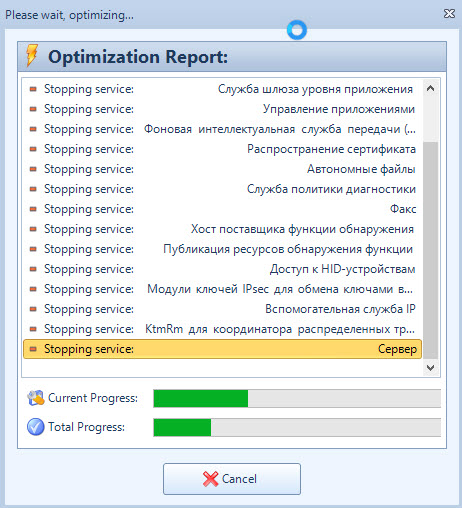 Остановка служб и приложений в MZ Game Accelerator
Как убрать ограничение фпс
Ограничение FPS можно отключить в панели управления NVIDIA.
Нужно перейти в раздел Параметры 3D — Управление параметрами 3D.
Вертикальный синхроимпульс установить на — Выключено.
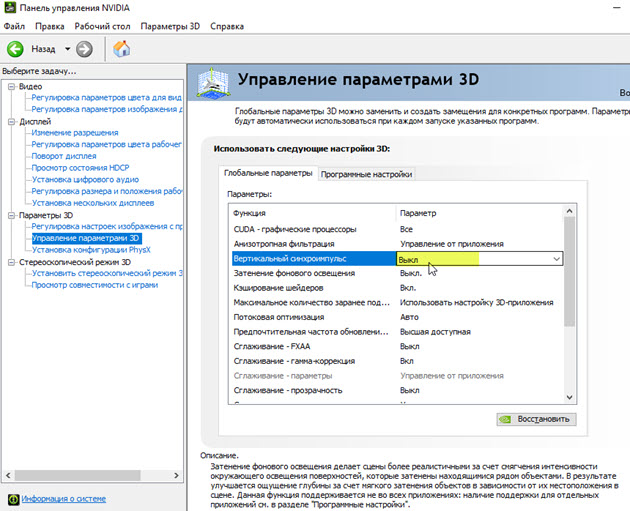 Отключение вертикальной синхронизации в панели управления Nvidia
Иногда наблюдается ограничение FPS игры во весь экран, когда в оконном режиме ограничений нет. Поэтому нужно отключить оптимизацию игры во весь экран.
Для этого кликаем правой кнопкой мыши — по значку запуска игры и выбираем свойства.
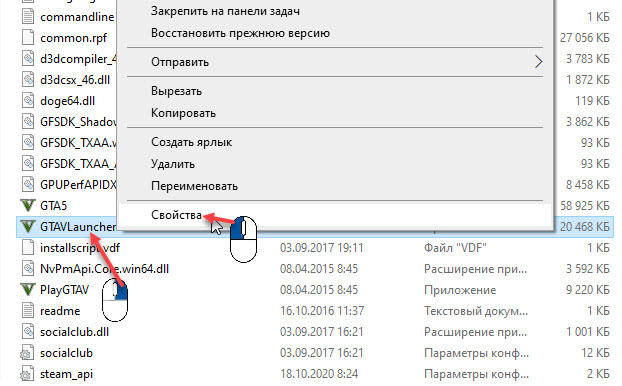 Заходим в свойства GTAVLauncher
В свойствах открываем вкладку — Совместимость. Ставим галочку — отключить оптимизацию во весь экран.
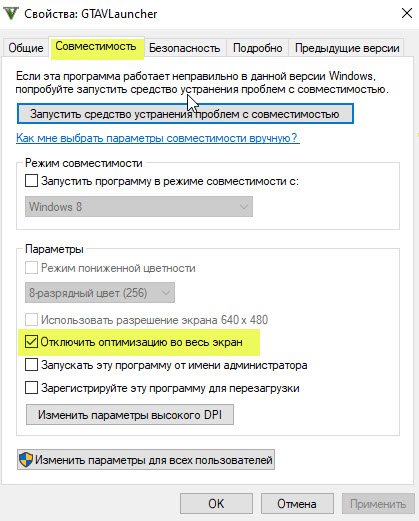 Отключить оптимизацию во весь экран
Как проверить FPS онлайн
Тест онлайн FPS происходит в зайцах. Кликая мышкой по полю выскакивают прыгучие зайцы, тем самым нагружают видеокарту.
В начале FPS показывается максимальный поддерживаемый вашим монитором.
Если кликнуть мышкой и держать кнопку мышки, то количество зайцев будет постоянно увеличиваться. Чем больше количество зайцев и меньше просадок по FPS, тем лучше.
Например, видеокарта GTX 660 Ti на мониторе 60 Гц, при нагрузке 200 тысяч зайцев выдает — 47 FPS.
 Монитор 60 Гц — 200К зайцев, 47 FPS
Если у вас монитор работает на частоте 75 Гц, то при запуске онлайн теста выйдет 75 FPS.
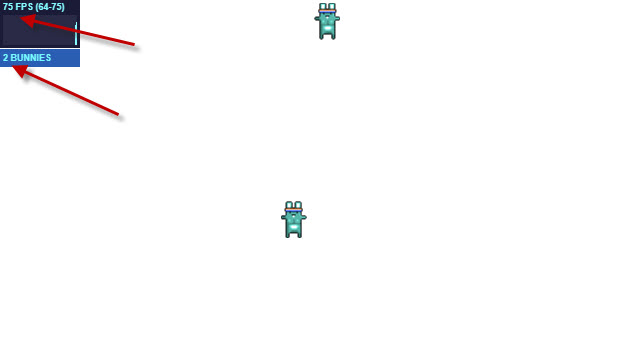 Монитор 75 Гц — запуск онлайн теста на проверку FPS зайцами
При добавлении количество прыгающих зайцев увеличивается и FPS постепенно падает.
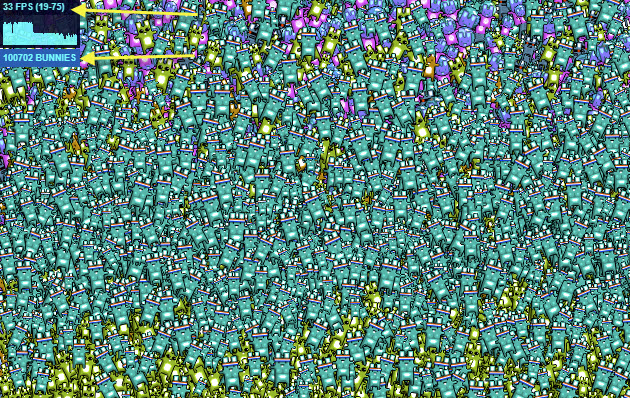 Монитор 75 Гц — 100К зайцев, 33 FPS
На 144 Гц мониторе вначале теста покажет 144 FPS.
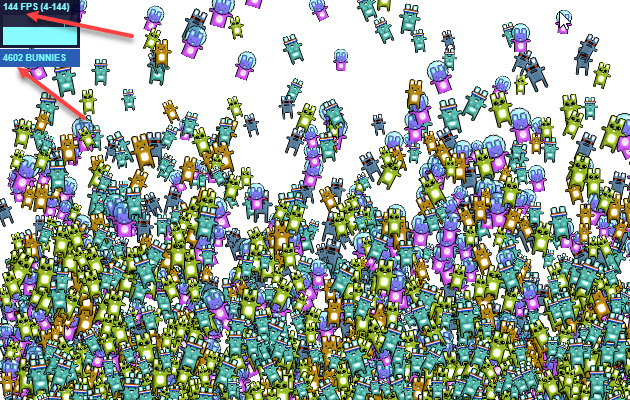 Монитор 144 Гц тест онлайн FPS — 4602 зайца, 144 FPS
А при нагрузке 200К зайцев, покажет 47 FPS. Так как видеокарта та же самая GTX 660 Ti, которая тестировалась на мониторе 60 Гц и при нагрузке 200К зайцев показал такой же 47 FPS.
 Монитор 144 Гц — 200К зайцев, 47 FPS
Напишите в комментариях, у кого какая видеокарта, сколько тянет зайцев и сколько выдает FPS.
Подведем итоги
Чтобы узнать FPS на компьютере, используйте программы:
Чтобы мониторить FPS в играх без программ:
В случае, если FPS на вашем компьютере низкий, то попробуйте повысить FPS в играх, как описано в статье и убрать ограничение.
Как уменьшить счетчик фпс
-novid отключает начальную заставку.
–d3d9ex позволяет быстро сворачивать и открывать игру.
–high открывает игру более большой преоритет.
–freq(своё значение) устанавливает вашу герцовку монитора.
+cl_cmdrate 128 – устанавливает максимальное количество пакетов, которые отправляются на сервер в секунду.
+cl_updaterate 128 – устанавливает максимальное количество пакетов с обновлениями, которые отправляет сервер в секунду.
–tickrate 128 – устанавливает частоту обновлений от сервера.
–threads «число» устанавливает ваши число потоков процессора.
+cl_forcepreload 1 – загружает информацию о текстурах и моделях уже в начале карты.
r_drawparticles 0 — Убирает всю анимацию — выстрелы, всплески воды и т.д.
func_break_max_pieces 0 — убираем всякий мусор.
mat_queue_mode 2 — включаем многоядерную обработку.
muzzleflash_light 0 — отключаем динамический свет от вспышек.
r_eyemove 0 — отключает подвижность глаз у игроков.
r_eyegloss 0 — отключает блеск глаз у игроков.
dsp_slow_cpu 1 — незначительное снижения качества звука.
mat_disable_bloom 1 — отключаем bloom-эффект.
Бинд на очистку карты от выстрелов и крови
bind «a» «+moveleft; r_cleardecals»
bind «d» «+moveright; r_cleardecals»
bind «s» «+back; r_cleardecals»
bind «w» «+forward; r_cleardecals»
bind «SHIFT» «+speed; r_cleardecals»
Локальный диск (:С)-Program Files (x86)-Steam-steamapps-common-Counter-Strike Global Offensive-bin-dxsupport_episodic
«dxsupport»
<
«0»
<
«name» «video memory 0 (couldn’t get info from WMI)»
«min megatexels» «0»
«max megatexels» «1»
«ConVar.mat_picmip» «1»
>
«1»
<
«name» «video memory [1-66)»
«min megatexels» «1»
«max megatexels» «66»
«ConVar.mat_picmip» «2»
>
«2»
<
«name» «video memory [66-135)»
«min megatexels» «66»
«max megatexels» «135»
«ConVar.mat_picmip» «2»
>
«3»
<
«name» «video memory [135-65536)»
«min megatexels» «66»
«max megatexels» «135»
«ConVar.mat_picmip» «2»
>
>
Локальный диск (:С)-Program Files (x86)-Steam-userdata-ваша папка аккаунт (смотрите по дате)-730-local-cfg-video- меняет значение «setting.mem_level» «1» на «setting.mem_level» «2»
Идём по пути:
Локальный диск (:С)-Program Files (x86)-Steam-steamapps-common-Counter-Strike Global Offensive-csgo-panorama
там будет 2 папки fonts и videos переименовываем их как хотим например fonts1 и videos2 папка видеос отвечает за задний фон в главном меню при изменении названия этой папки фоны отключаются а при переименовании папки фонтс шрифты в игре становятся более крупными.



