
20 рабочих советов, как увеличить время работы iPhone от аккумулятора. Пробуйте
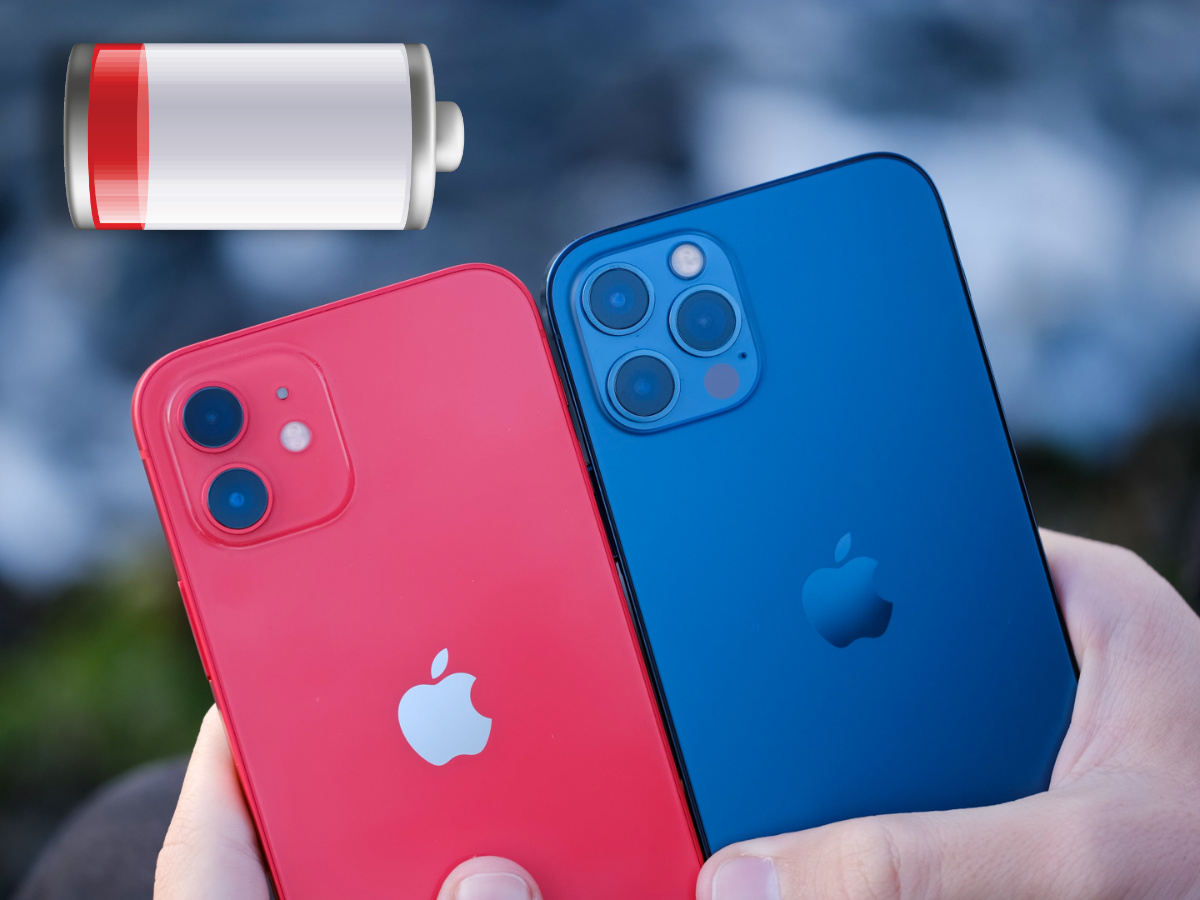
В смартфонах Apple используются литий-ионные аккумуляторы, которые деградируют с каждой разрядкой и зарядкой. Чем больше подобных циклов и выше агрессивность использования iPhone, тем ниже у его батарейки максимальная ёмкость.
Уже через год автономность девайса снижается примерно на 10%, а за пару лет уже в среднем составляет около 80% от первоначальной. Кардинально решить данную проблему поможет замена старого аккумулятора новым, но с этим можно повременить.
Прежде чем вмешиваться в аппаратную часть iPhone, лучше поработать с программной. Вот что нужно сделать.
1. Ограничиваем получение Push-уведомлений от приложений
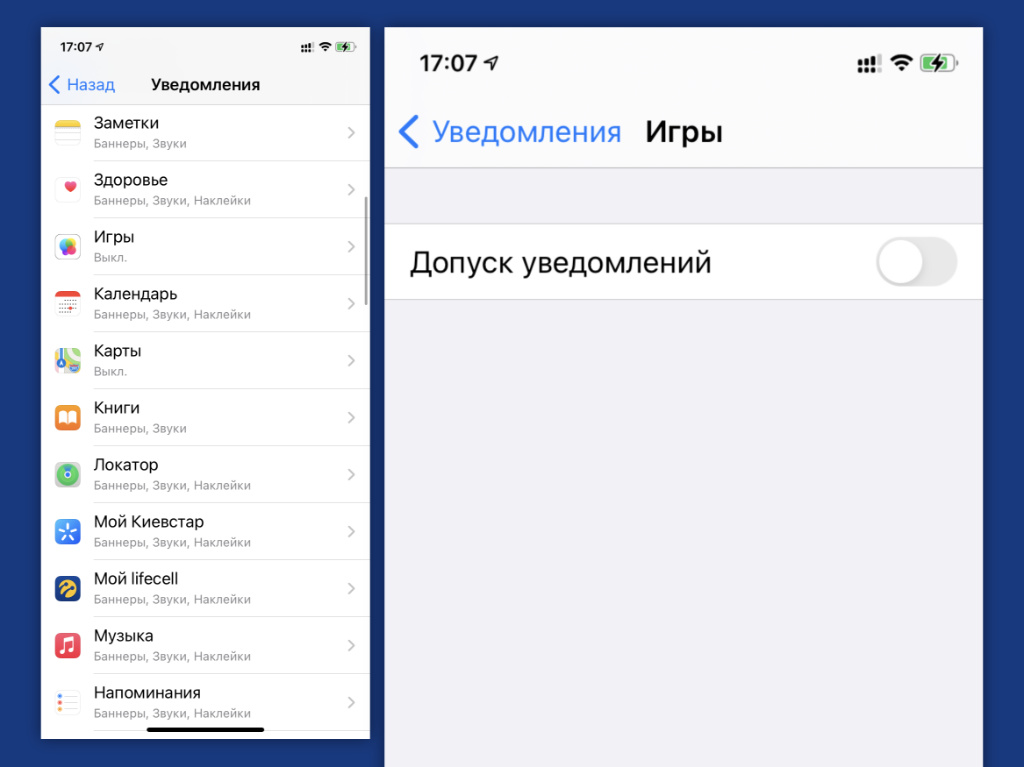
Важно отключить всё лишнее
Что сделать: откройте «Настройки», перейдите в раздел «Уведомления», избавьтесь от всех «пушей», которые вам не нужны.
Во-первых, массовое получение уведомлений активно задействует сам механизм этого инструмента. Во-вторых, оно неизбежно включает экран, который планомерно высаживает заряд аккумулятора мобильного устройства.
2. Отключаем тактильную отдачу во время звонка и в системе
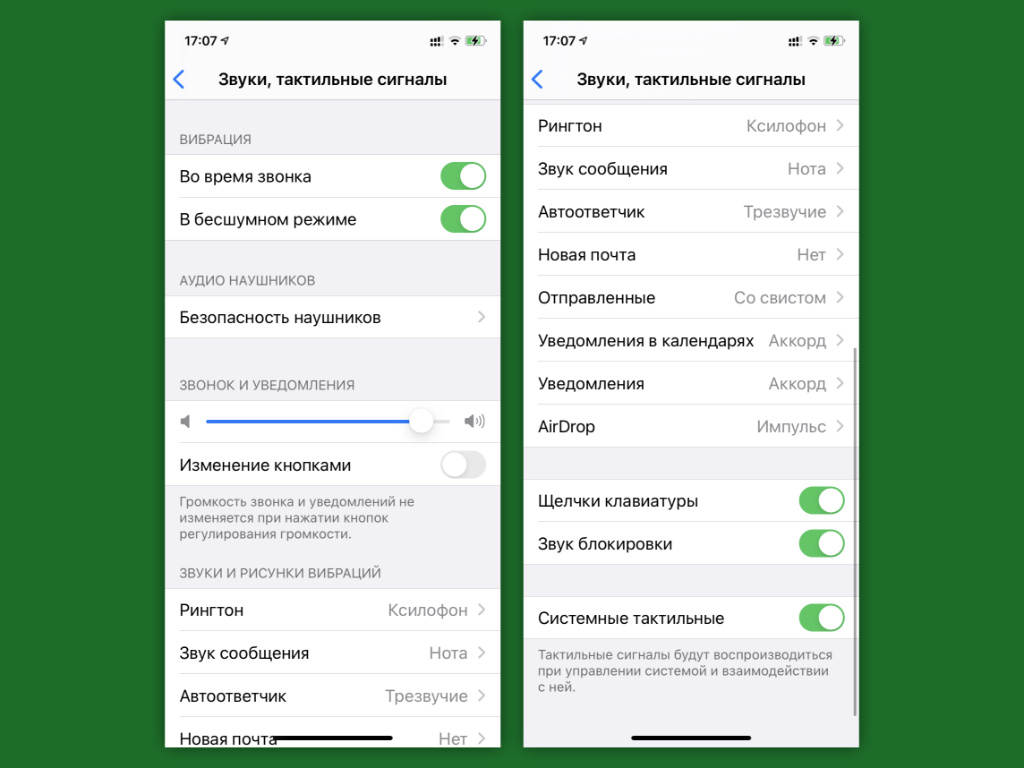
Вибрация нужна не всегда
Что сделать: откройте «Настройки», перейдите в раздел «Звуки, тактильные сигналы», переведите в неактивное положение переключатели «Во время звонка» и «Системные тактильные».
Вибросигналы делают использование iPhone более тактильным, но уверенно разряжает аккумулятор.
3. Активируем автоматическое включение режима «Не беспокоить»
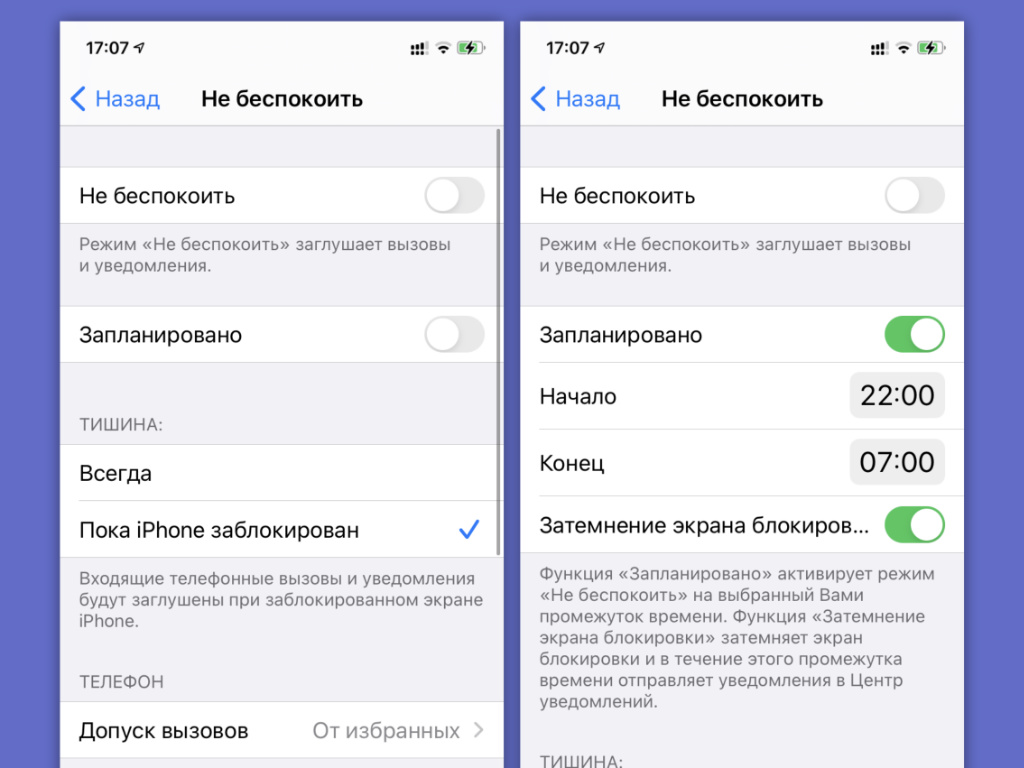
Отключаем ночные уведомления
Что сделать: откройте «Настройки», перейдите в раздел «Не беспокоить», переведите в активное положение переключатель «Запланировано» и установите необходимые временные рамки.
Режим «Не беспокоить» отключает все уведомления в заданный промежуток времени, что позитивно сказывается на заряде.
4. Отключаем не самую эффективную функцию «Экранное время»
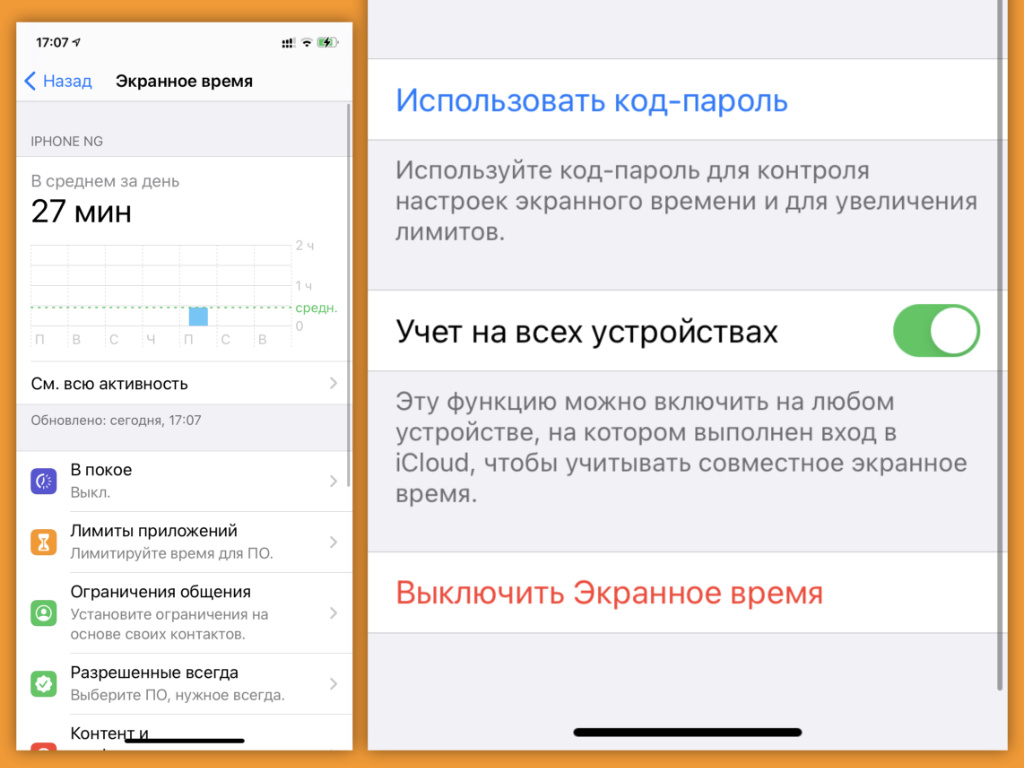
Пользы от этой функции немного
Что сделать: откройте «Настройки», перейдите в раздел «Экранное время», воспользуйтесь кнопкой «Выключить Экранное время».
«Экранное время» предназначено для того, чтобы владельцы iPhone проводили меньше времени за бесполезными приложениями. Как показывает практика, это не работает. Более того, функция неслабо расходует заряд аккумулятора.
5. Можно избавиться и от функции Handoff, если она не нужна
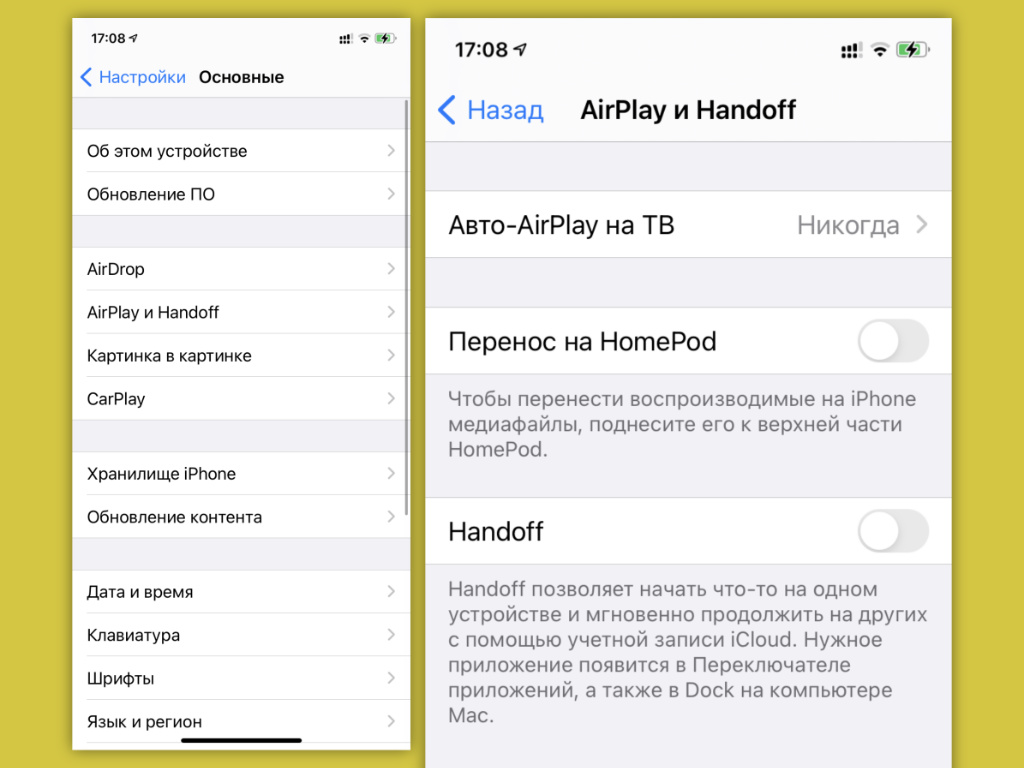
Не всем это нужно
Что сделать: откройте «Настройки», перейдите в раздел «Основные», разверните меню «AirPlay и Handoff», переведите в неактивное положение переключатель Handoff.
Handoff создаёт универсальный буфер обмена между гаджетами Apple, а также даёт возможность продолжить использование приложения на другом устройстве с того же места. Если это не востребовано, функцию можно смело отключать ради заряда.
6. Ограничиваем обновление контента для всего лишнего софта
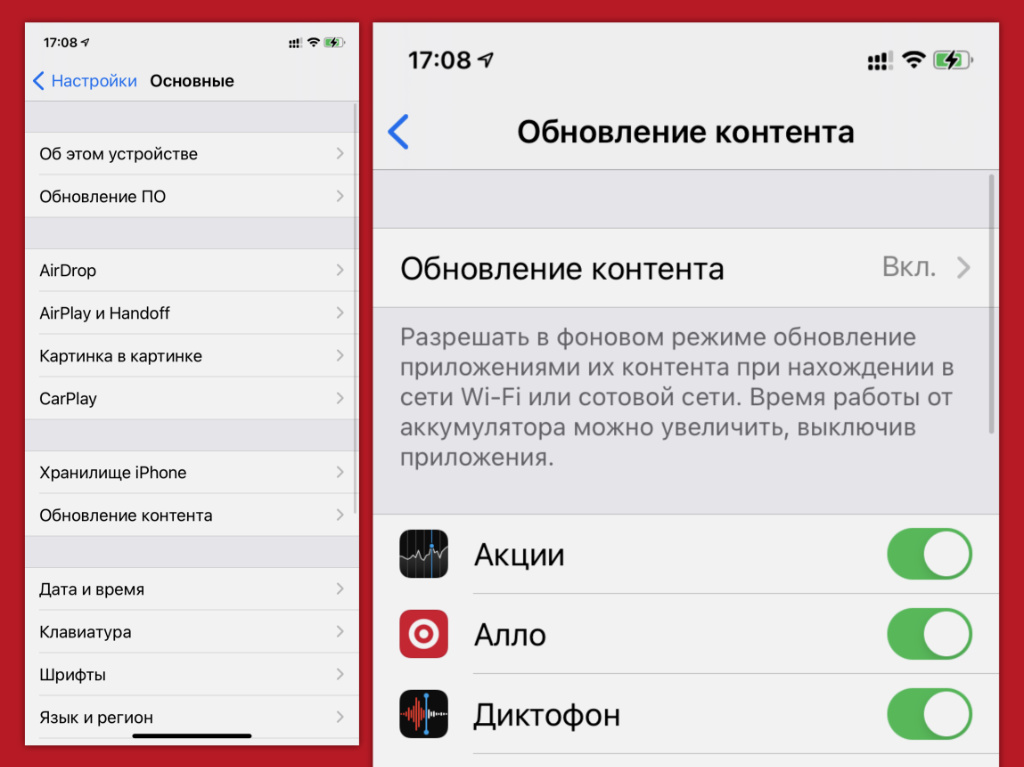
Фоновая активность ощутимо садит аккумулятор
Что сделать: откройте «Настройки», перейдите в раздел «Основные», разверните меню «Обновление контента», переведите в неактивное положение переключатели бесполезных приложений.
Фоновая активность приложений ощутимо высаживает батарейку. Поэтому в указанном выше меню стоит оставить только важный софт.
7. Уменьшаем время автоматической блокировки экрана iPhone
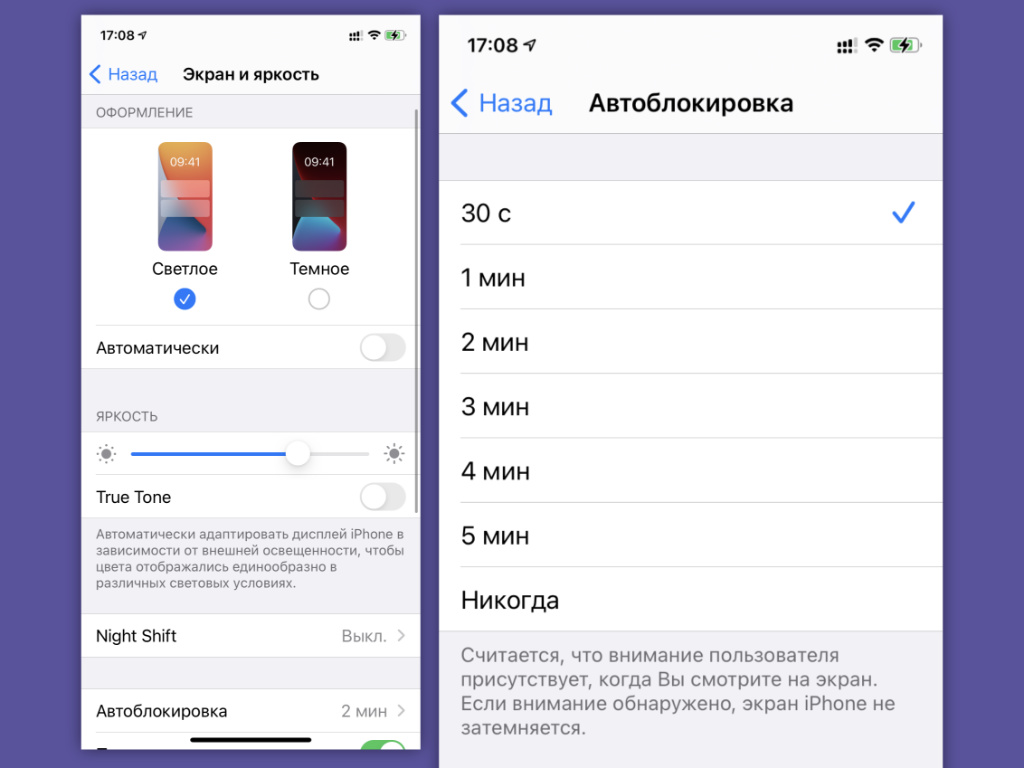
Чем меньше, тем лучше
Что сделать: откройте «Настройки», перейдите в раздел «Экран и яркость», разверните меню «Автоблокировка», выберите наименьшее время автоматической блокировки iPhone — 30 с.
Чем меньше включён экран iPhone, тем дольше он работает от одного заряда аккумулятора.
8. Отключаем активацию экрана во время поднятия смартфона
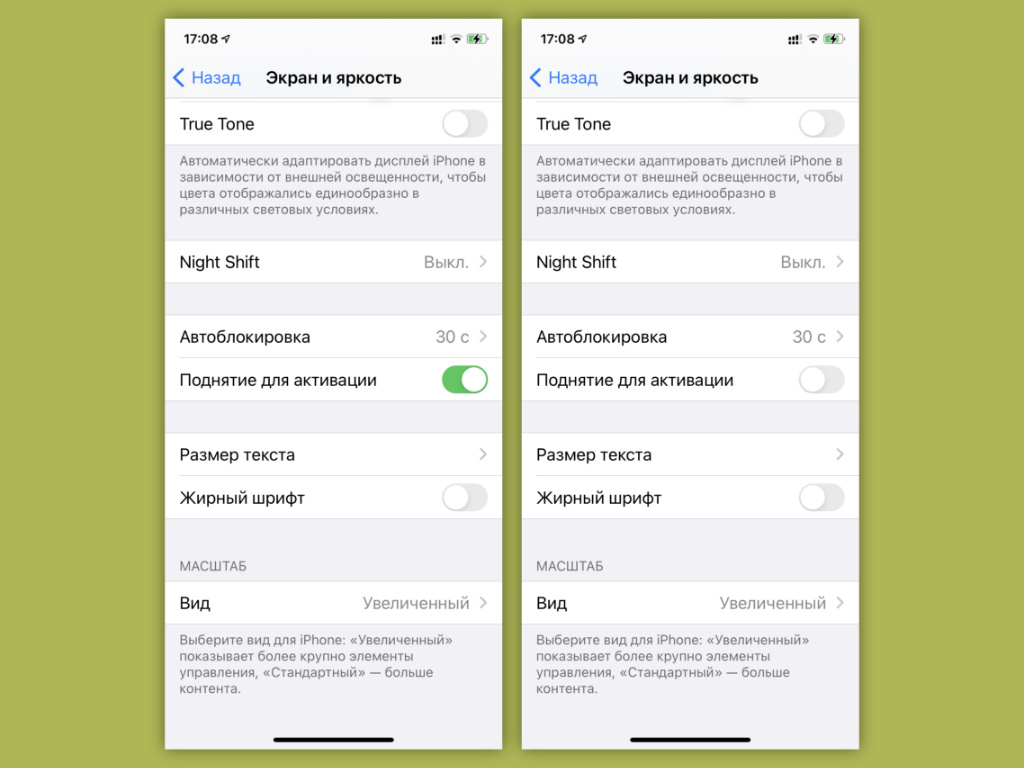
Лишняя активность экрану не нужна
Что сделать: откройте «Настройки», перейдите в раздел «Экран и яркость», переведите в неактивное положение переключатель «Поднятие для активации».
Ещё один пример, как можно минимизировать активность экрана. Тем более, включается он часто без особой нужды.
9. Включаем автоматическое переключение тем оформления
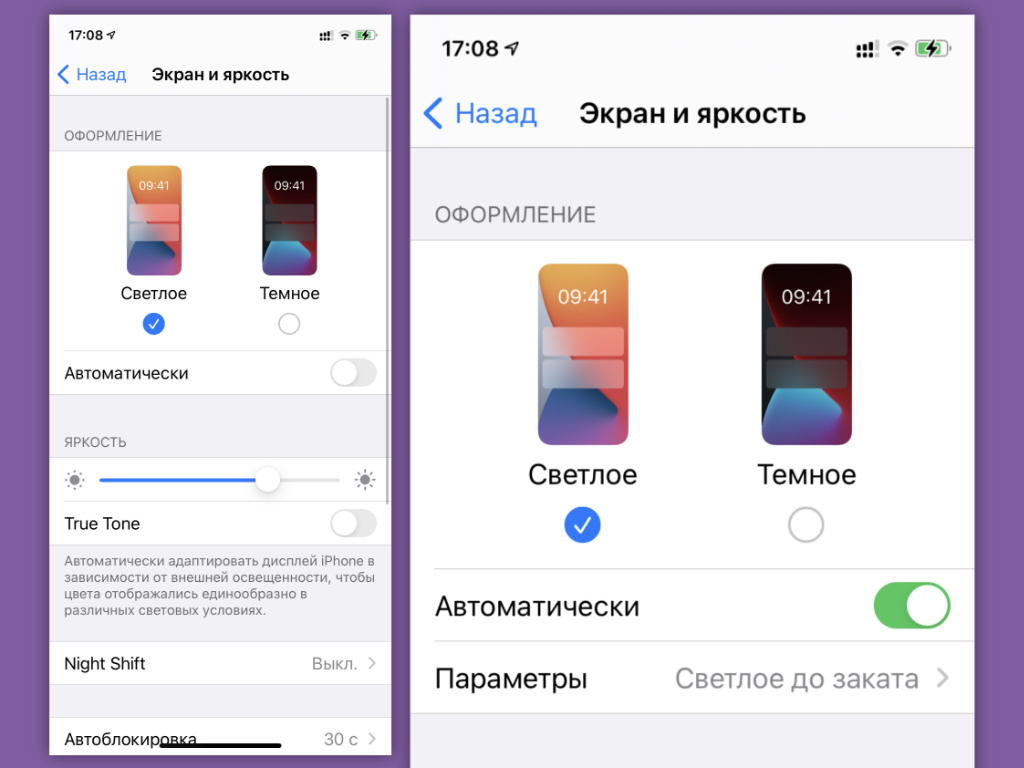
Тёмная тема сохранит пару процентов
Что сделать: откройте «Настройки», перейдите в раздел «Экран и яркость», переведите в активное положение переключатель «Автоматически».
С тёмной темой на ярком солнце экран iPhone не особенно читаем. Но вечером на гаджетах с OLED-дисплеями она явно экономит заряд.
10. Избавляемся от голосовой активации голосового ассистента
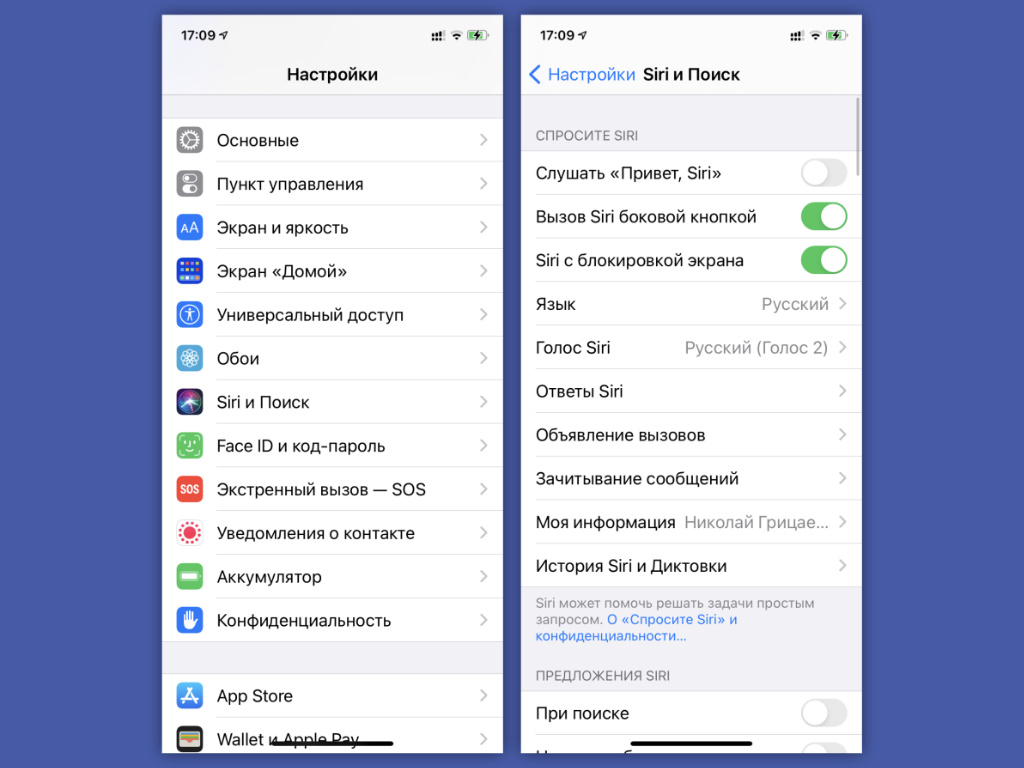
Это продлит время работы
Что сделать: откройте «Настройки», перейдите в раздел «Siri и Поиск», переведите в неактивное положение переключатель «Слушать «Привет, Siri».
Постоянная активность микрофонов для работы с голосовым запуском Siri ощутимо разряжает аккумулятор девайса.
11. Отключаем автоматическую загрузку программ и обновлений
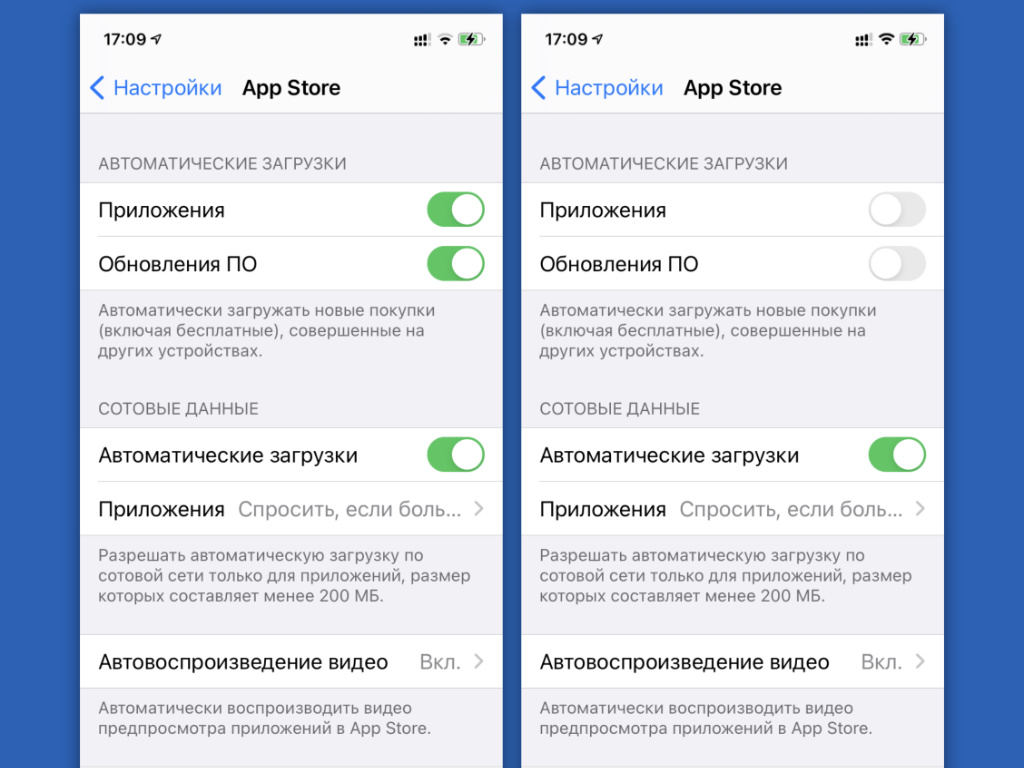
Это лучше делать вручную
Что сделать: откройте «Настройки», перейдите в раздел App Store, переведите в активное положение переключатели «Приложения» и «Обновления ПО» в пункте «Автоматические загрузки».
Ещё один пример фоновой активности системы, которая не самым позитивным образом сказывается на времени автономной работы.
12. Избавляемся от всех учётных записей, которые не нужны
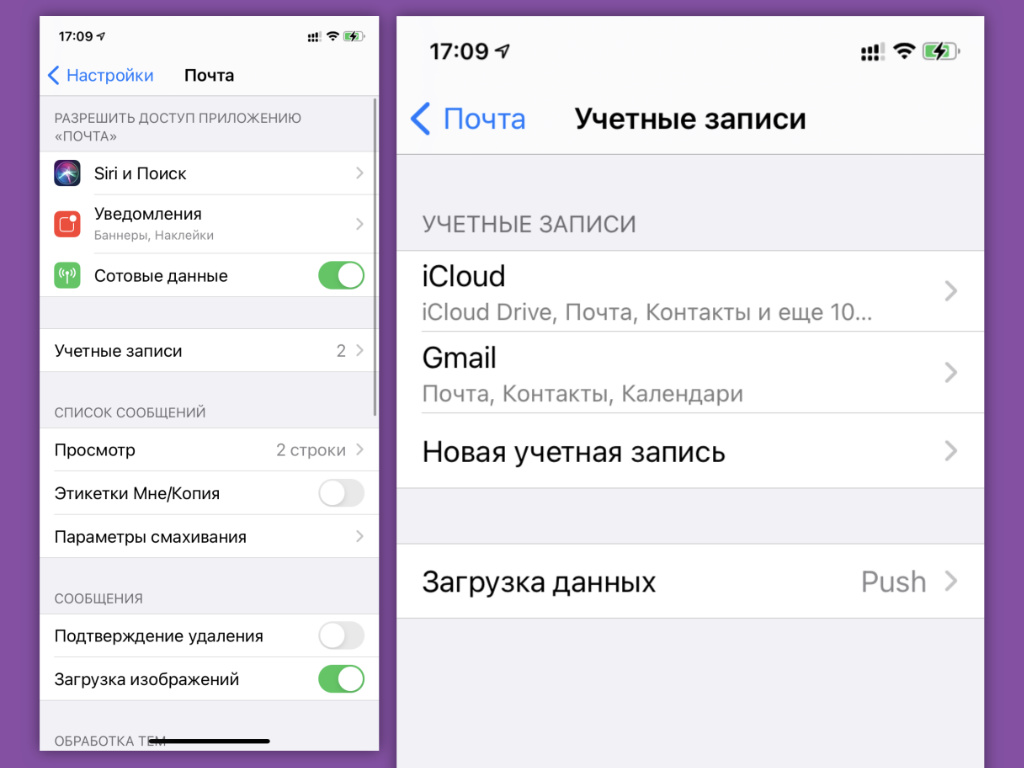
Лишняя синхронизация будет лишней
Что сделать: откройте «Настройки», перейдите в раздел «Почта», разверните меню «Учётные записи» и избавьтесь от всех аккаунтов интернета, которые не используются.
Такие аккаунты регулярно синхронизируют записи календаря и контакты, что может быть не так уж нужно в данный момент.
13. Ограничиваем службы геолокации для установленного софта
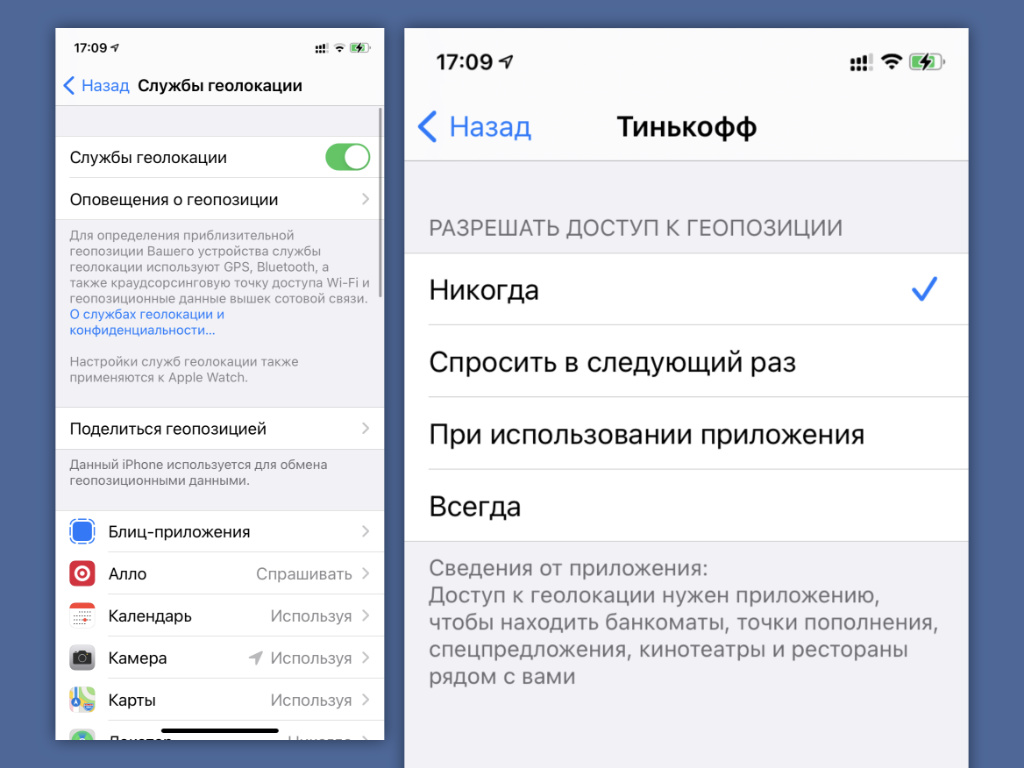
GPS неплохо нагружает батарейку
Что сделать: откройте «Настройки», перейдите в раздел «Конфиденциальность», разверните меню «Службы геолокации», отключите приложения, которые в разрезе использования местоположения активно не эксплуатируются.
Определение местоположения ведёт к быстрой разрядке мобильного устройства, поэтому его лучше всего ограничить.
14. Избавляемся от автоматического фиксирования движения
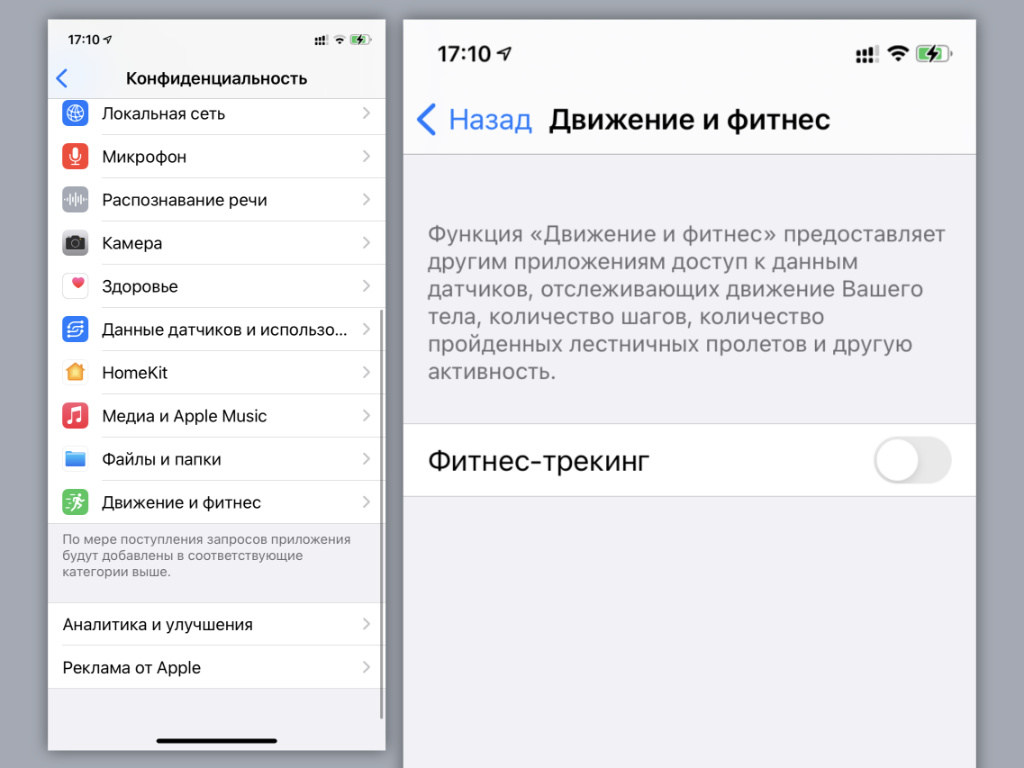
Шаги можно посчитать чем-то другим
Что сделать: откройте «Настройки», перейдите в раздел «Конфиденциальность», разверните меню «Движение и фитнес», переведите в неактивное положение переключатель «Фитнес-трекинг».
Следить за пройденным расстоянием можно и с помощью Apple Watch или любого фитнес-браслета на запястье.
15. Отключаем автоматическую загрузку музыкальных записей
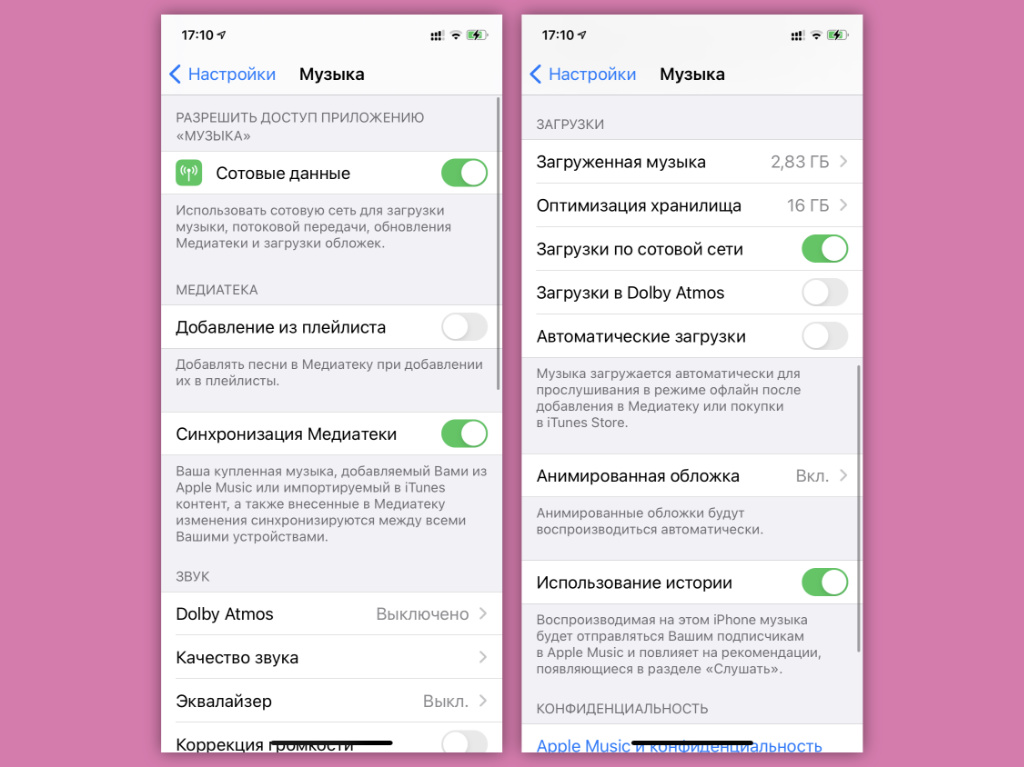
Это можно сделать и вручную
Что сделать: откройте «Настройки», перейдите в раздел «Музыка», переведите в неактивное положение переключатель «Автоматические загрузки».
Очередная фоновая активность, которая увеличивает нагрузку на аккумулятор мобильного устройства.
16. Разумно снижаем качество аудиозаписей в Apple Music
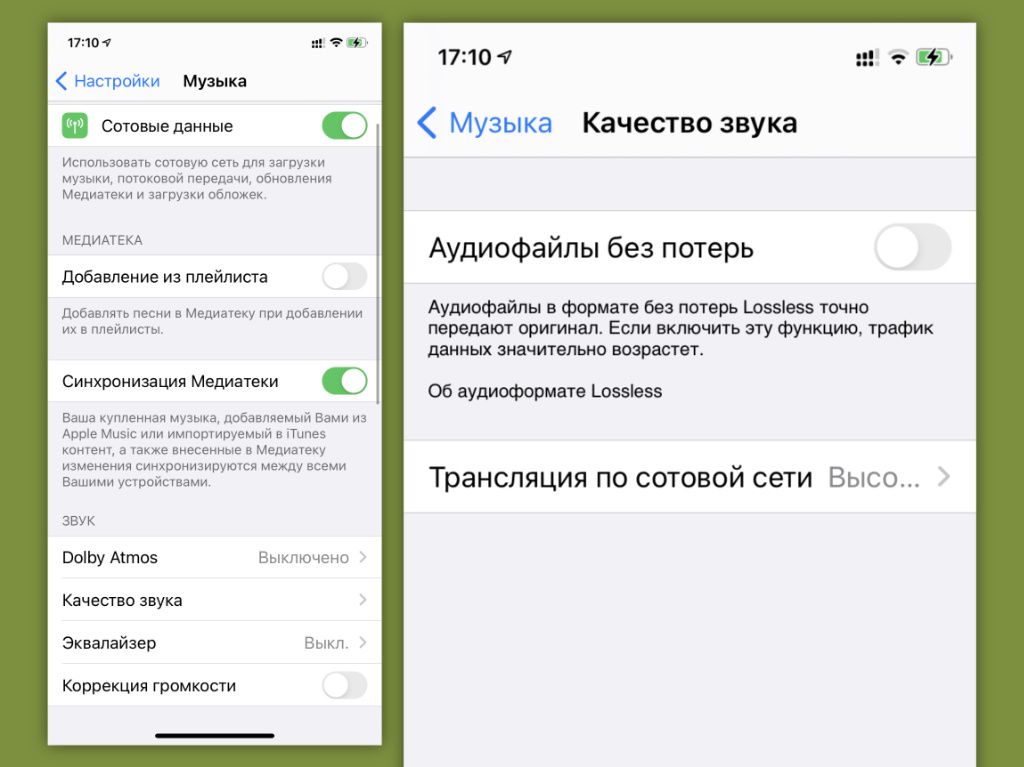
В наушниках средней руки качество не услышишь
Что сделать: откройте «Настройки», перейдите в раздел «Музыка», разверните меню «Качество звука», переведите в неактивное положение переключатель «Аудиофайлы без потерь».
Чем больше интернет-трафика идёт через iPhone, тем быстрее он разряжается. Именно поэтому его лучше всего сократить.
17. Настраиваем разрешение и частоту записи видеороликов
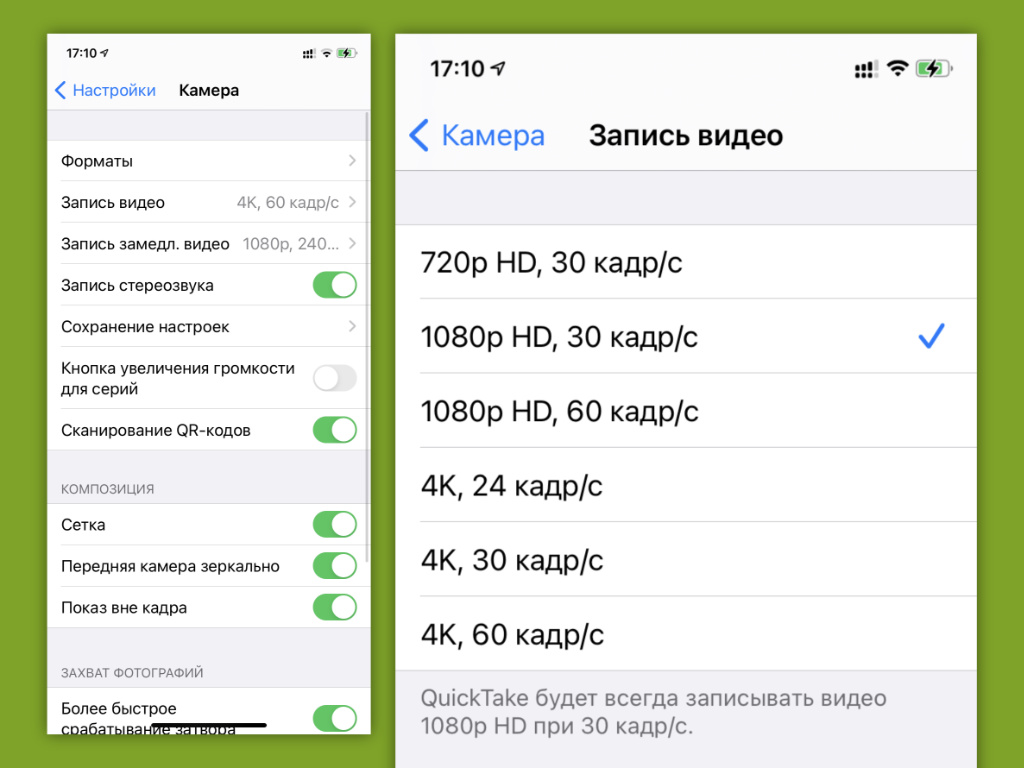
[email protected] нужны далеко не всегда
Что сделать: откройте «Настройки», перейдите в раздел «Камера», разверните меню «Запись видео», понизьте качество записи до разумных значений.
Для домашнего архива невероятно качественные ролики не нужны. Запись видео в [email protected] высаживает iPhone очень быстро.
18. Отключаем автоматическую загрузку выпусков подкастов
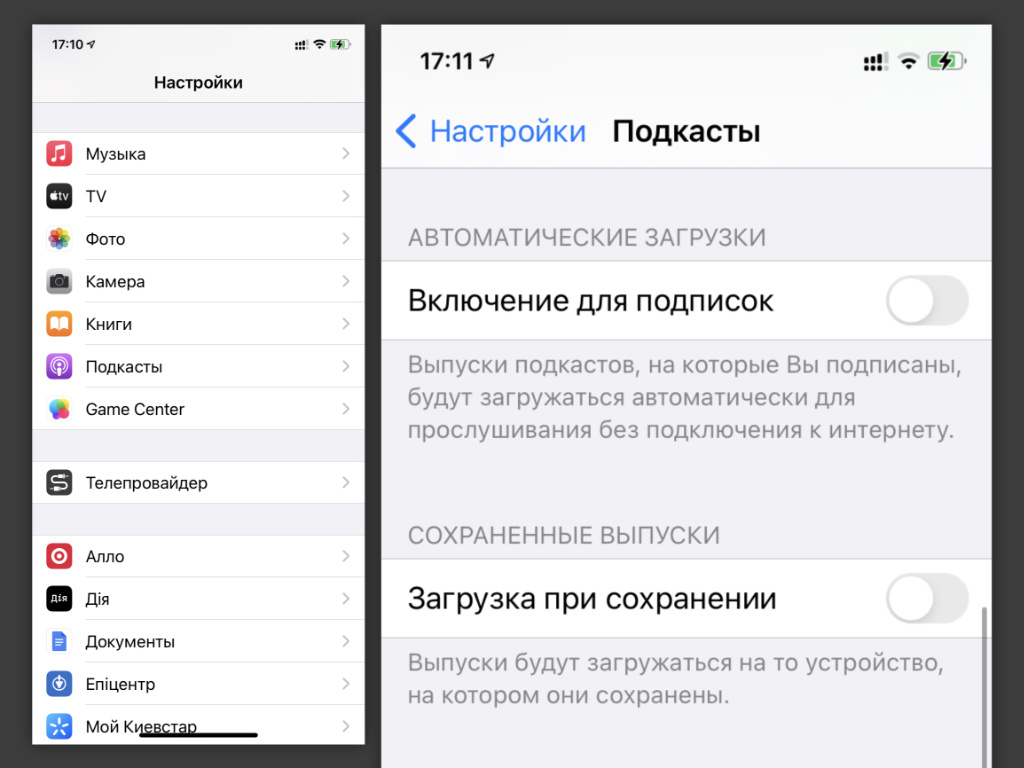
Они ещё и немало места на накопителе занимают
Что сделать: откройте «Настройки», перейдите в раздел «Подкасты», переведите в неактивное положение переключатель «Включение для подписок» в пункте «Автоматические загрузки».
Сам регулярно забываю про эту фишку, которая не только забивает память устройства, но и стремительно его разряжает.
19. Включаем заблаговременный отход владельца iPhone ко сну
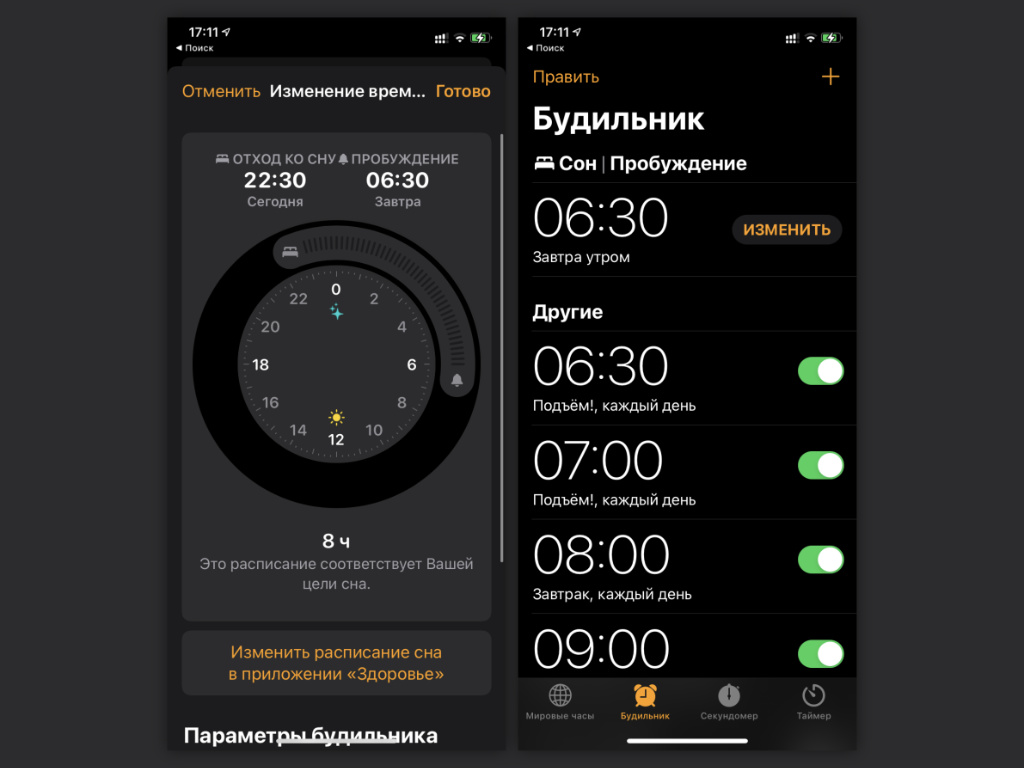
Это ограничивает активность
Что сделать: откройте «Часы», перейдите в раздел «Будильник», активируйте функцию «Режим сна».
Он мотивирует меньше брать iPhone в руки, что крайне положительно сказывается на его заряде.
20. Настраиваем автоматическое включение энергосбережения
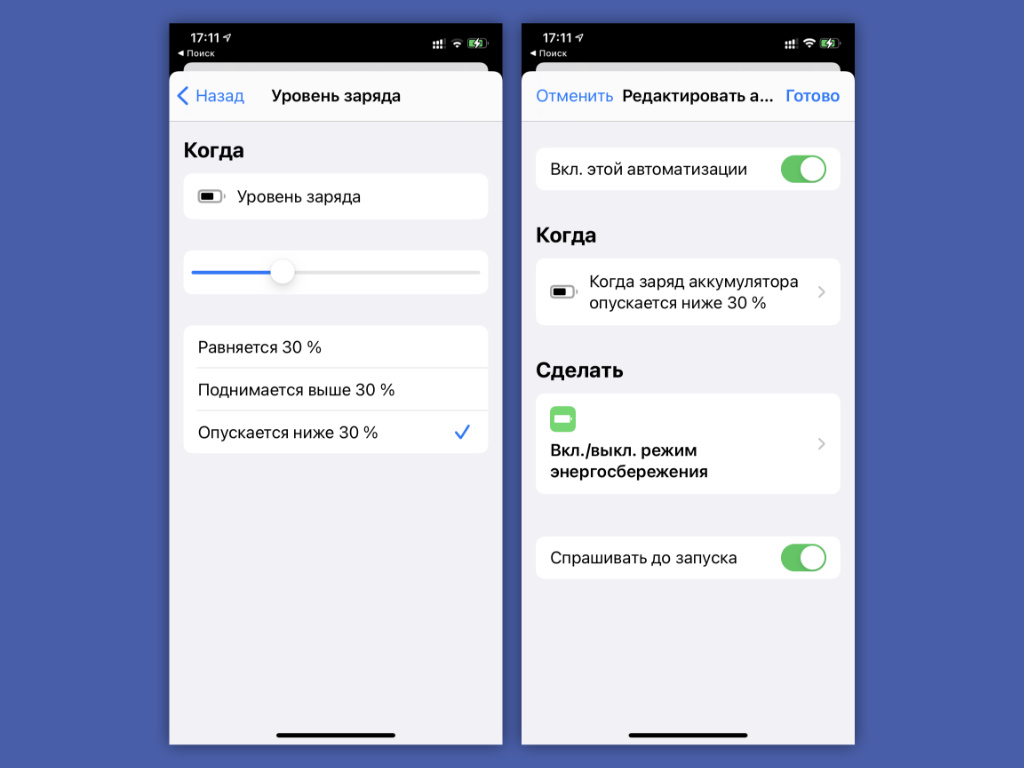
Его можно включить на 30–40%
Что сделать: откройте «Быстрые команды», перейдите в раздел «Автоматизация», выберите возможность «Создать автоматизацию для себя», разверните меню «Уровень заряда», установите условие «Опускается ниже», добавьте действие «Вкл./выкл. режим энергосбережения», нажмите «Далее», переведите в неактивное положение переключатель «Спрашивать до запуска» и сохраните автоматизацию.
С помощью этой нехитрой процедуры можно создать автоматизацию, которая будет самостоятельно включать режим энергосбережения. Это куда лучше, чем самостоятельно заводить его через «Пункт управления» или при критическом разряде.

Николай Грицаенко
Кандидат наук в рваных джинсах. Пишу докторскую на Mac, не выпускаю из рук iPhone, рассказываю про технологии и жизнь.
7 советов для экономии заряда батареи iPhone, которые действительно работают
Мы собрали лучшие советы для экономии заряда батареи вашего iPhone, а также развенчали некоторые популярные мифы.
Просмотр видео, использование браузера, переписка с друзьями, публикация постов в соц сетях или любые другие действия разряжают ваш iPhone. Чтобы он не отключился в самый неподходящий момент, советуем придерживаться следующих рекомендаций.
Проверьте здоровье батареи Вашего iPhone
На протяжении времени аккумуляторы смартфонов деградируют, с этим ничего не поделать. Если вашему смартфону уже несколько лет, то он не будет держать заряд как новый. И мы говорим не о ёмкости батареи, которая показывает количество заряда на который она рассчитана, а о здоровье батареи, то есть какое количество заряда она способна удерживать после некоторого срока использования.
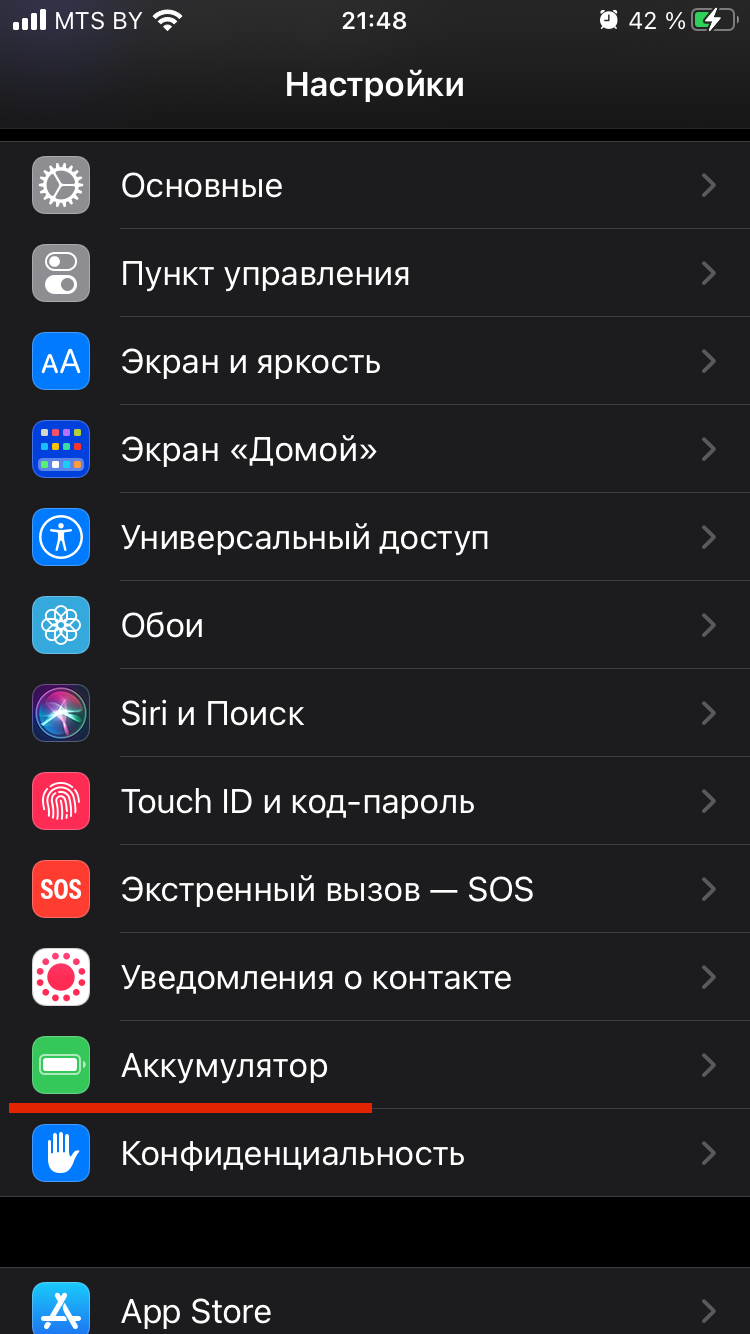
Компания Apple начиная с iOS 11.3 сделала доступным просмотр здоровья батареи без всяких сторонних приложений.
Далее выберите вкладку Состояние аккумулятора
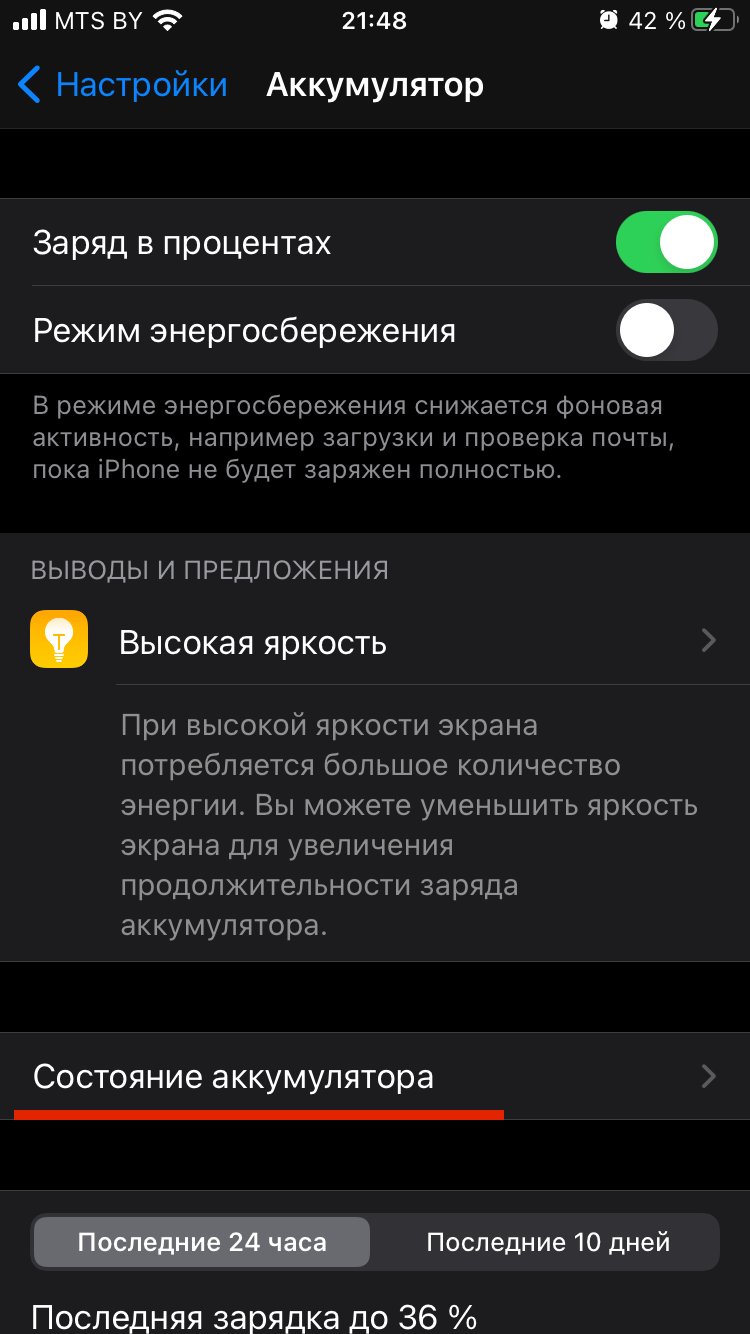
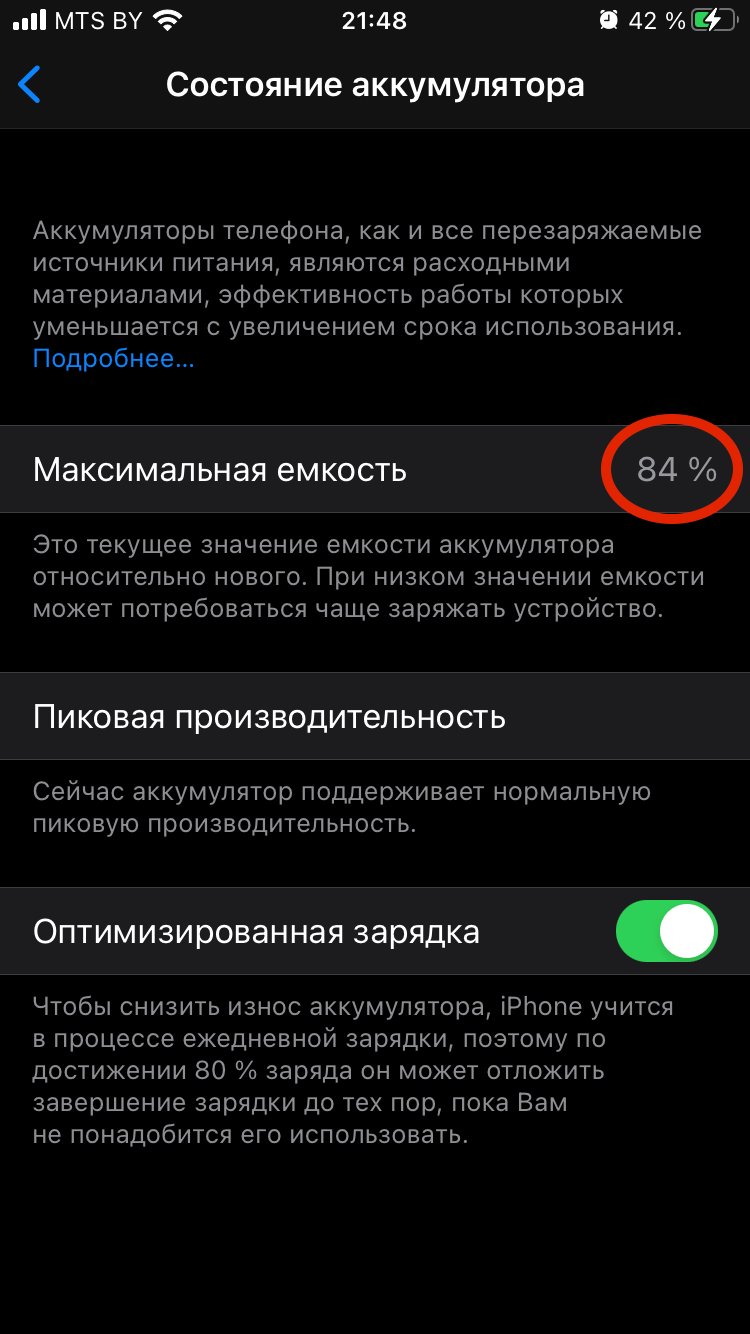
Обычно вы начинаете замечать ухудшение производительности или уменьшение времени работы, если здоровье аккумулятора 80 и меньше процентов. Хотя вы все равно можете использовать приведенные ниже советы, но их эффективность не поменяет ситуацию кардинально. Лучшим решением для вас будет замена аккумулятора или покупка нового устройства.
Настройте яркость экрана
Полная яркость экрана расходует заряд намного быстрее, чем половина яркости. Чтобы быстро ее уменьшить откройте Пункт управления (проведите пальцем от правого верхнего угла вниз экрана, если у вас iPhone с Face ID, или вверх от нижней части экрана, если у вас iPhone с Touch ID) и проведите пальцем вниз в полосе Яркости.
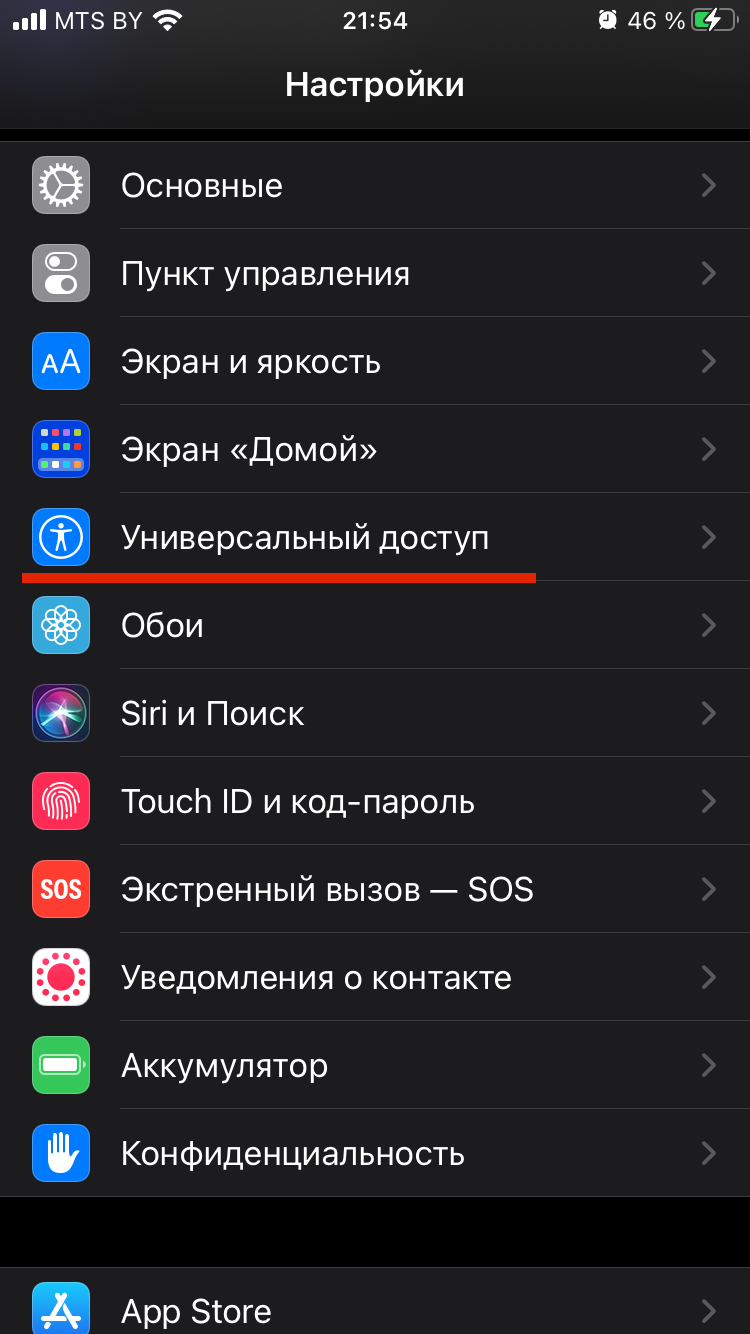
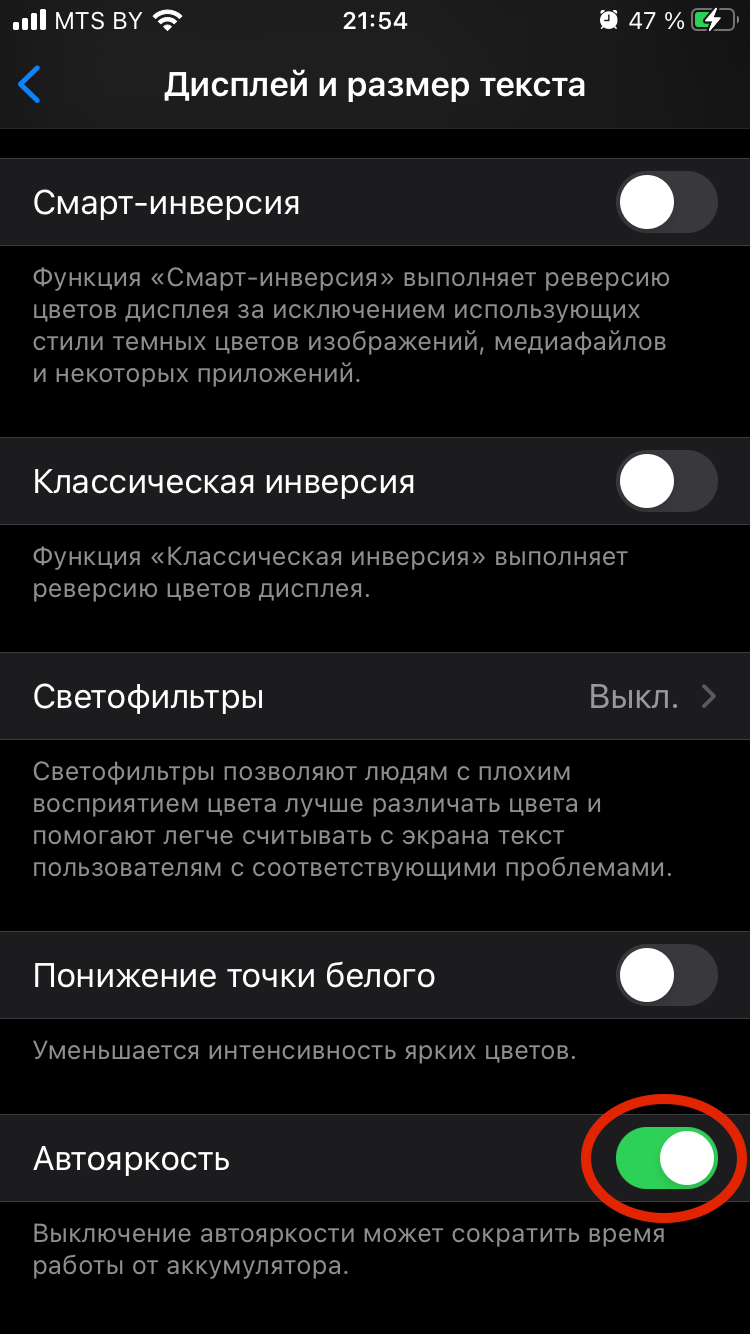
Отключение Автоматической настройки яркости экрана тоже может сэкономить заряд батареи. Если она будет включена, то яркость будет автоматически регулироваться в зависимости от освещения вокруг, например, она повысится если вы находитесь под ярким солнцем.
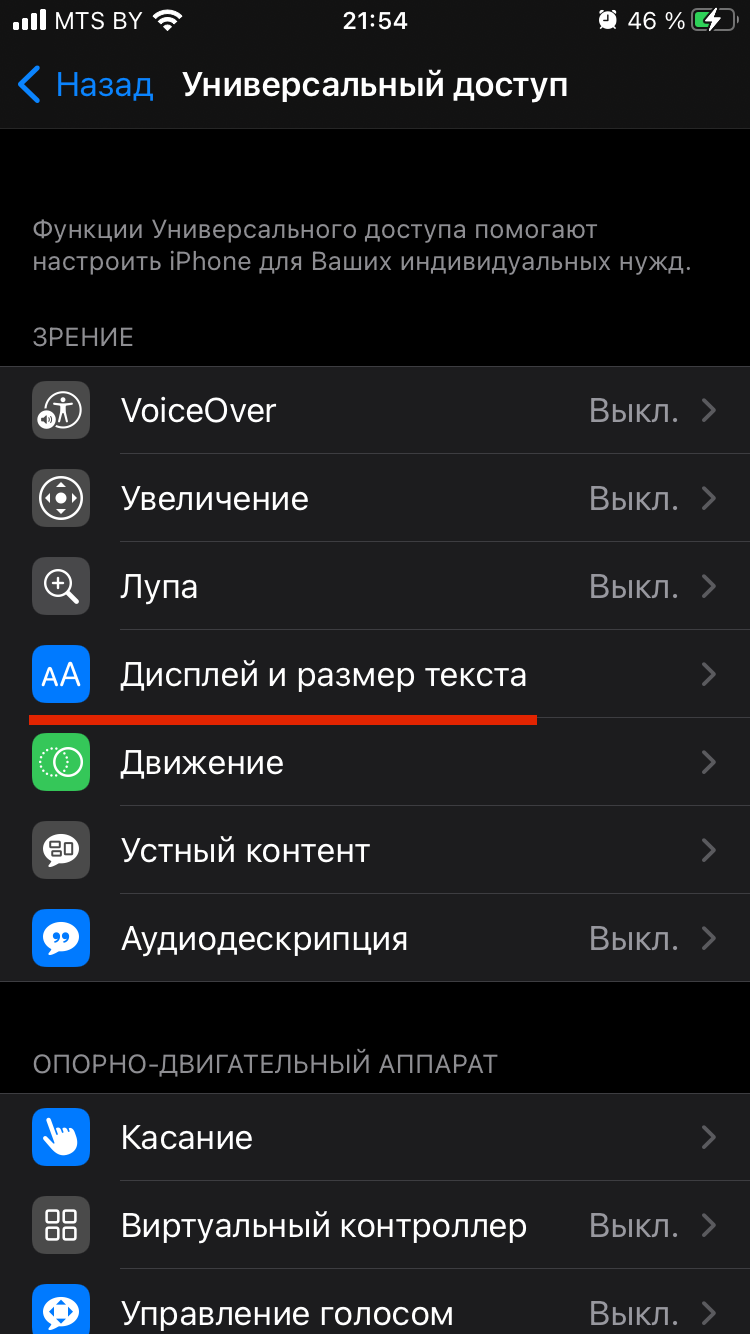
Чтобы отключить Автояркость:
Выберете Дисплей и размер текста, затем листайте вниз и выключите функцию Автояркость
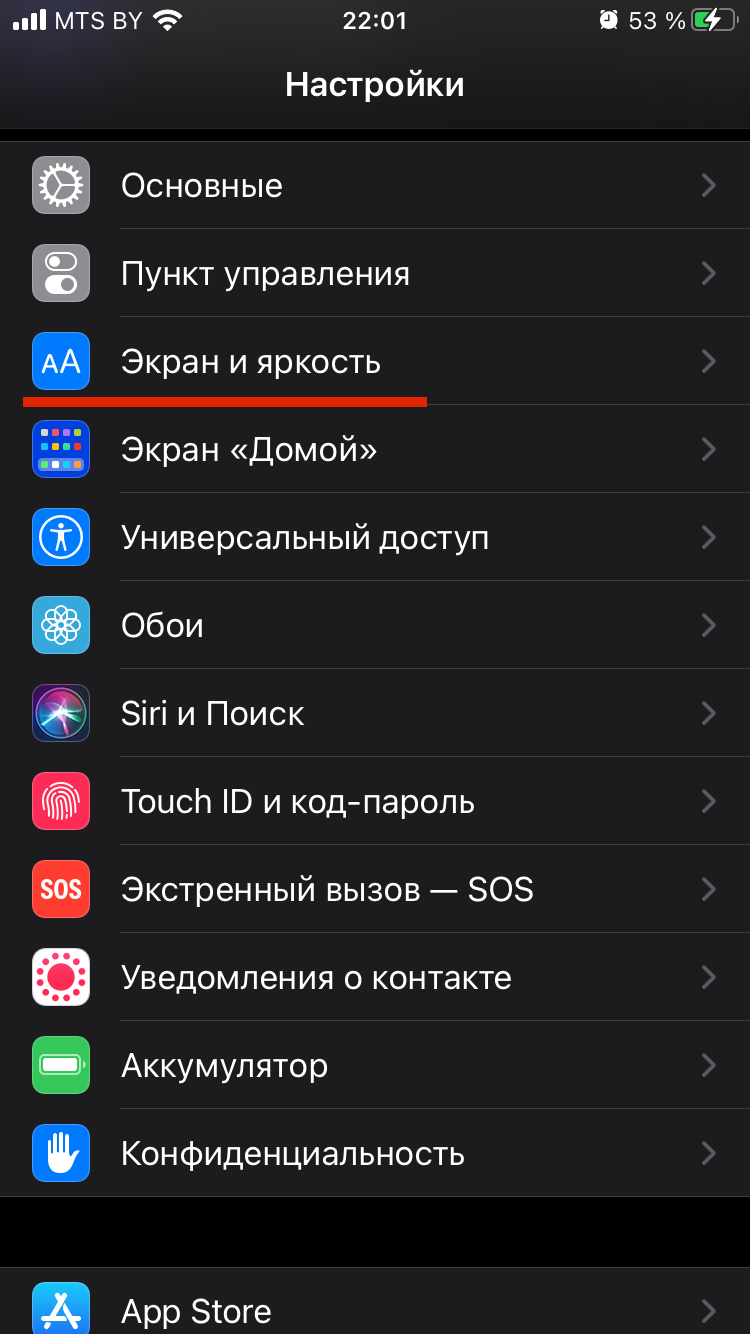
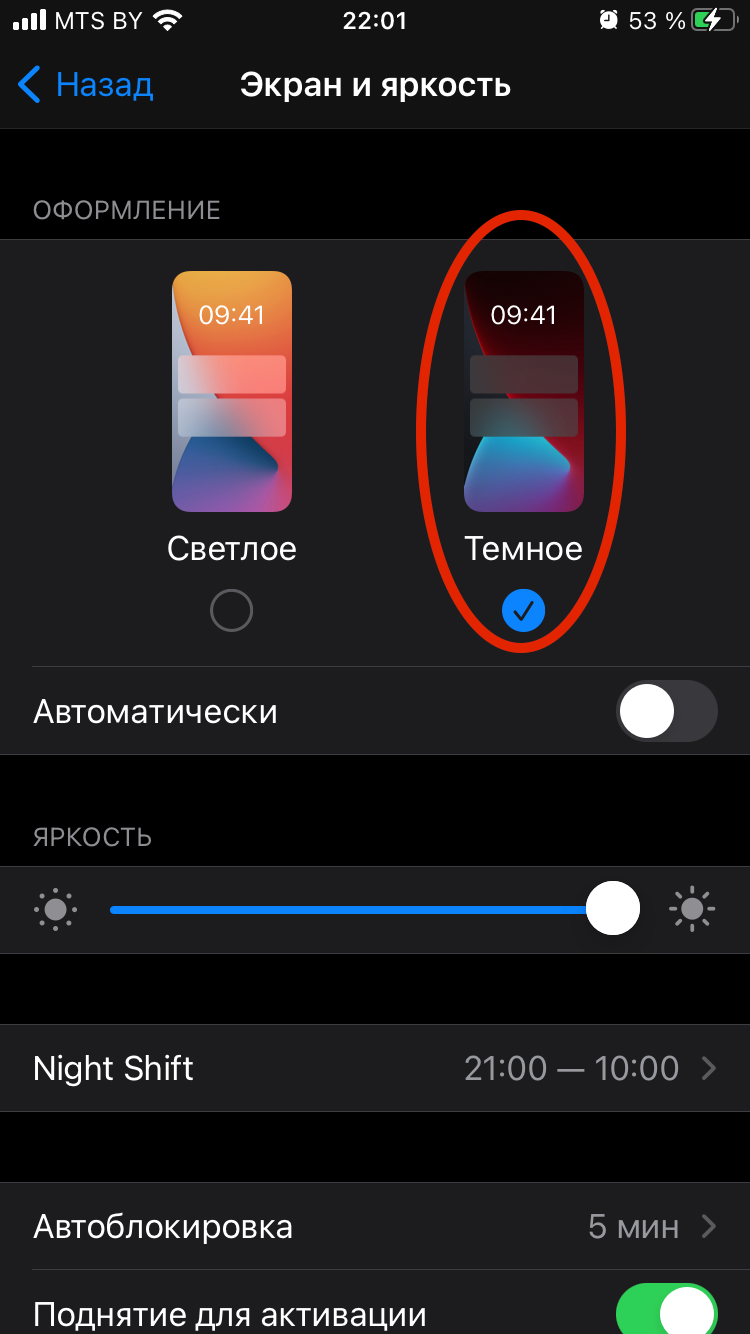
Включите Темный режим
Для iPhone с OLED дисплеями отличным способом экономии заряда служит Темный режим.
Вот список моделей с таким экраном:
Если вы владелец одной из данных моделей, то Темный режим является не просто украшательством. OLED дисплеи могут подсвечивать отдельные пиксели, в то время как IPS дисплеи подсвечивают сразу все. Когда нужно отобразить черный цвет, то IPS его имитирует сочетанием других темных цветов, в то время как OLED полностью отключает подсветку этого пикселя, что дает не только истинно черный цвет, но и расходует заряд батареи намного меньше.
Чтобы включить Темный режим:
Выберите Темное
Включите Режим энергосбережения
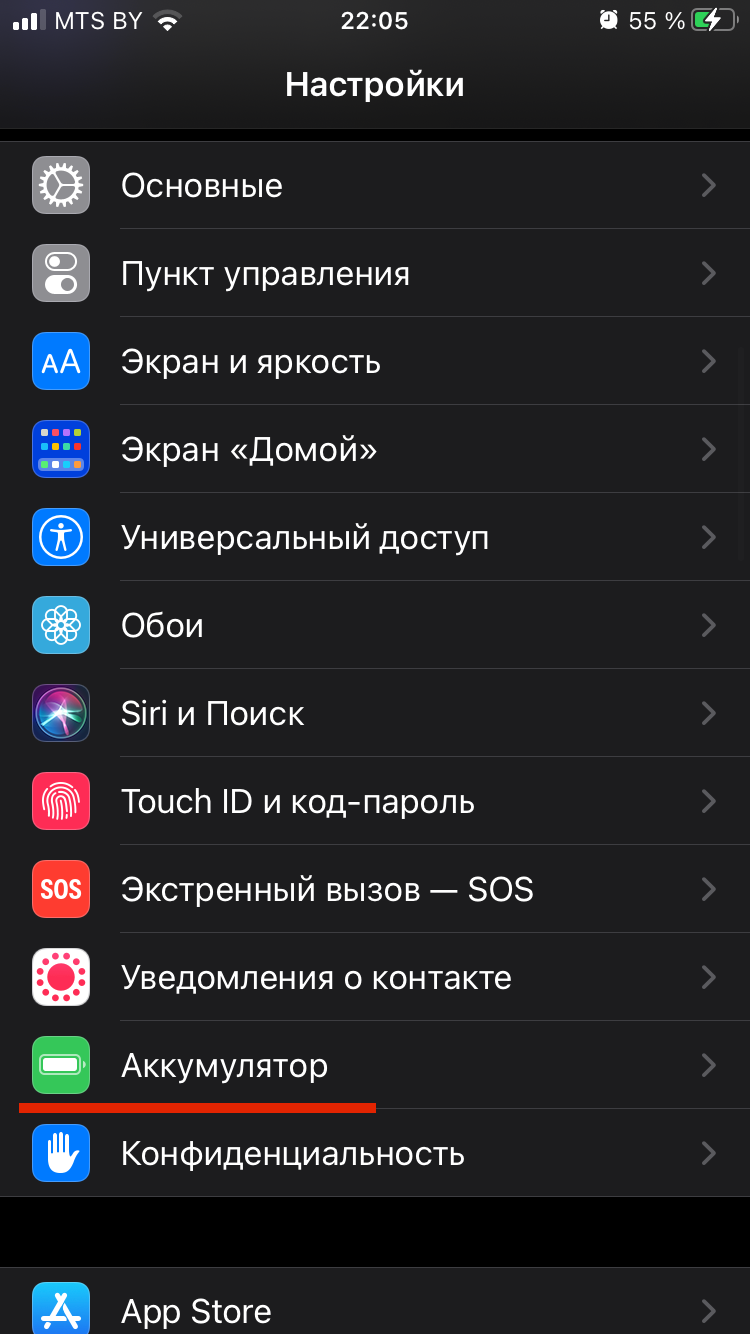
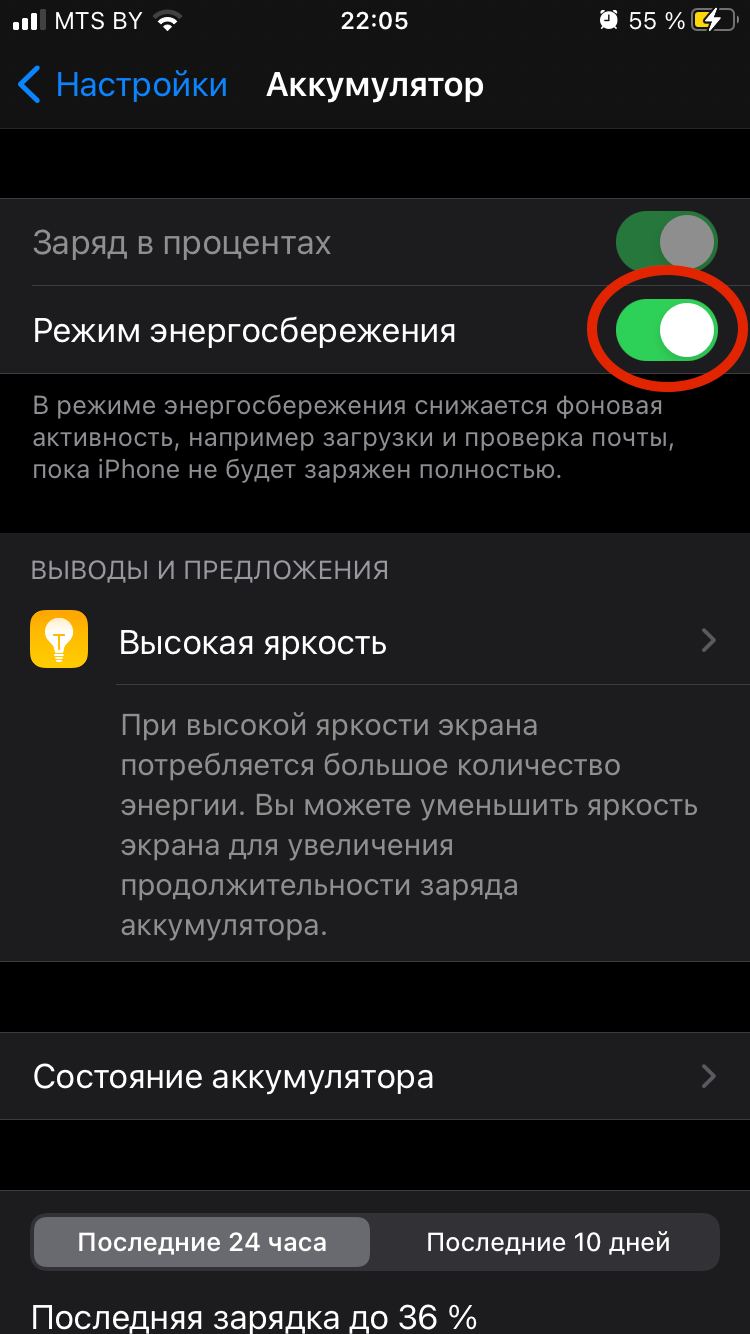
Ваше устройство само предложит перейти в этот режим при заряде батареи 20%, но вы можете включить его вручную в любой момент:
Включите Режим энергосбережения
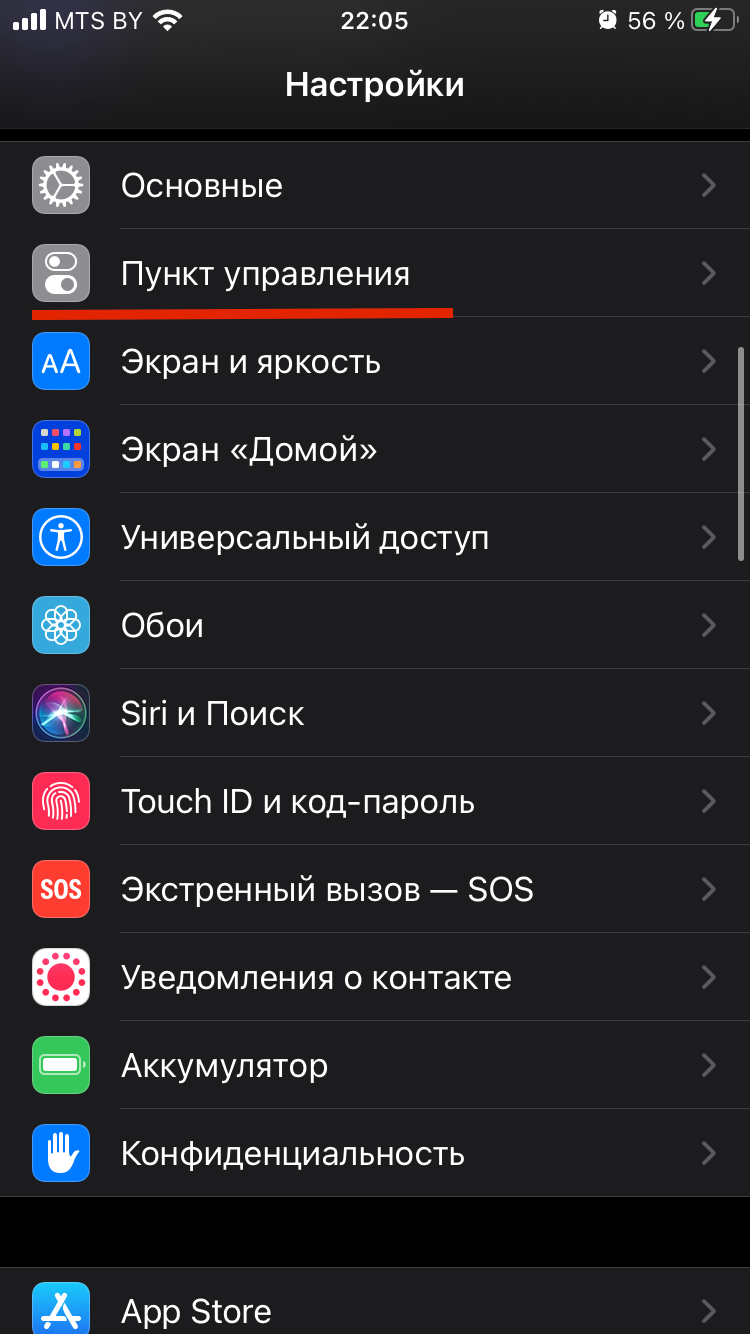
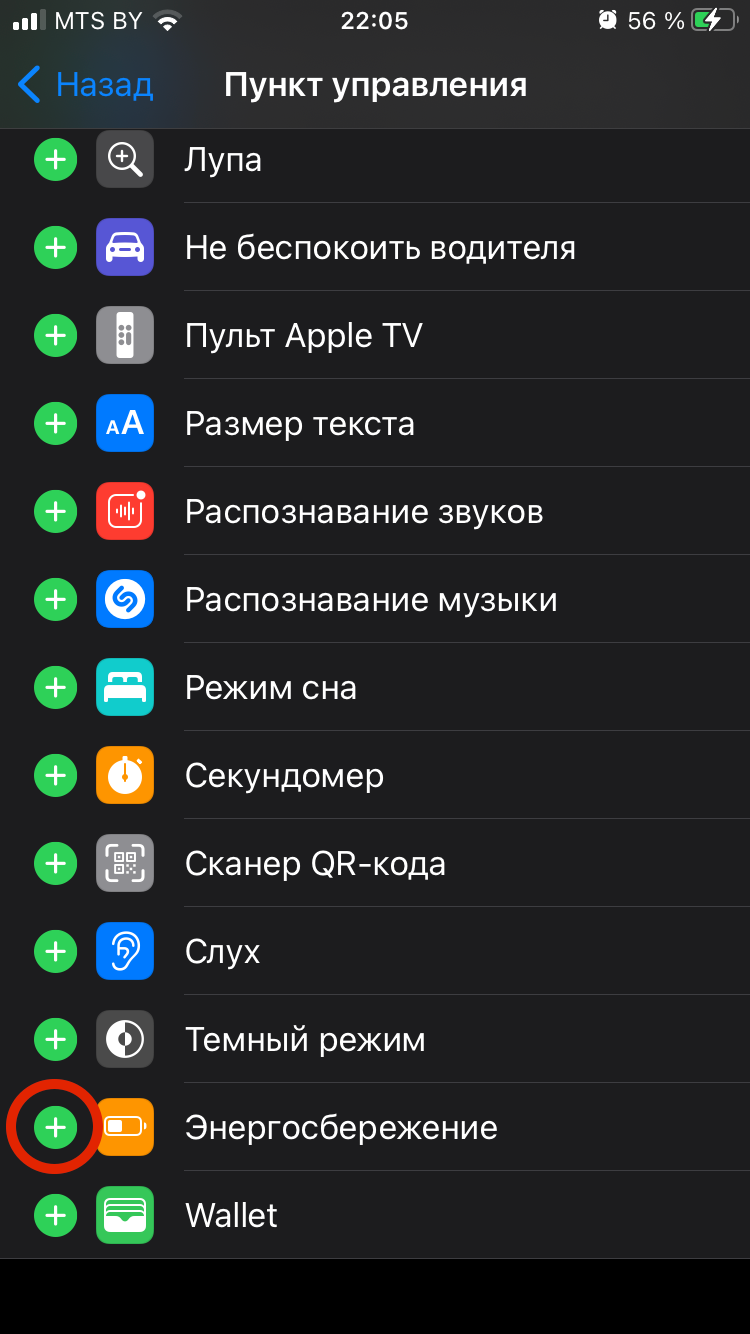
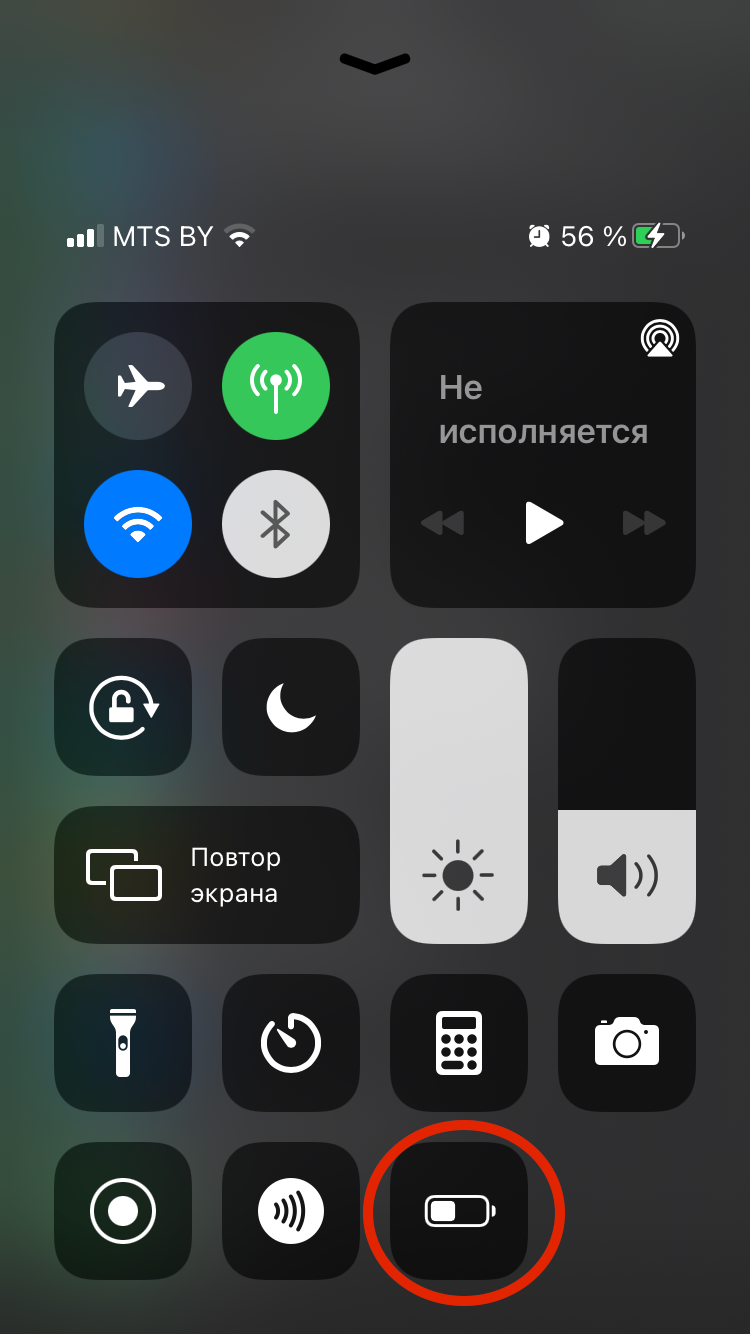
Вы также можете добавить включение этого режима через Пункт уведомлений:
Теперь вы сможете включать этот режим в Пункте управления, не заходя каждый раз в Настройки.
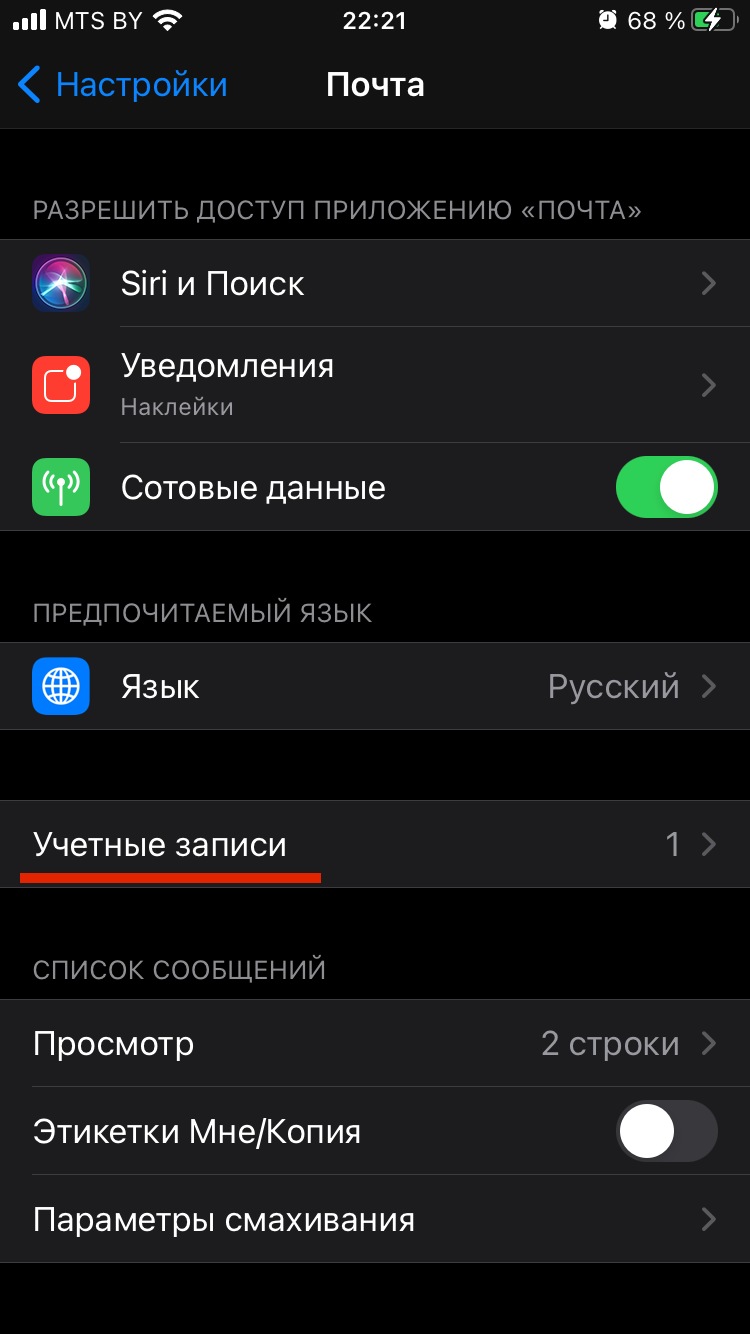
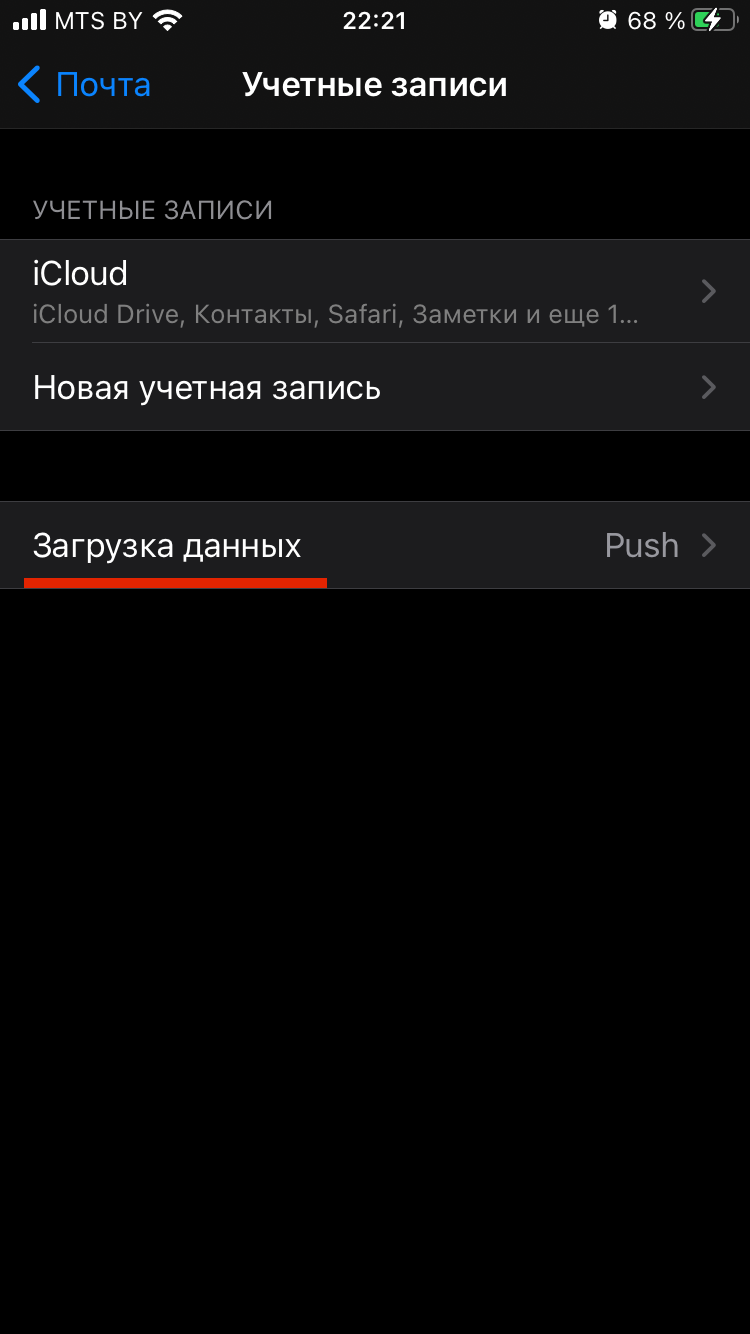
Отключите Push и Fetch письма вручную
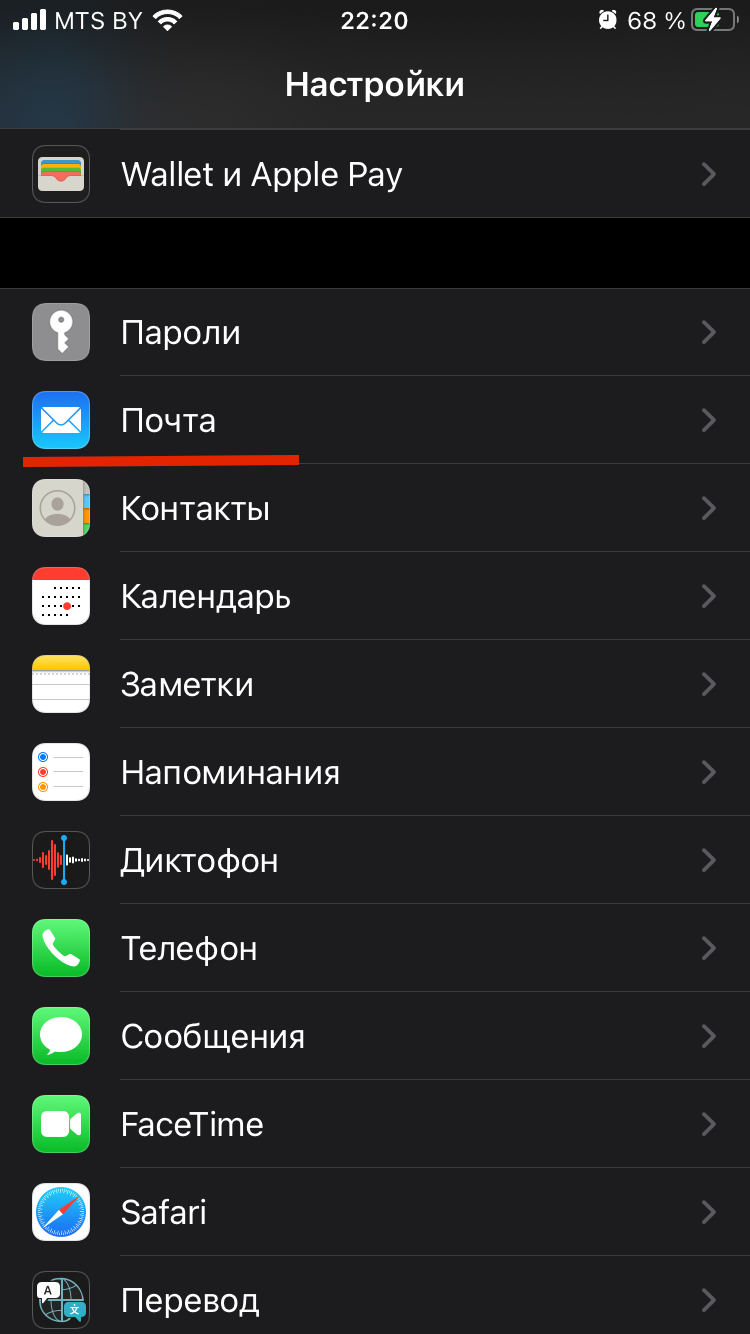
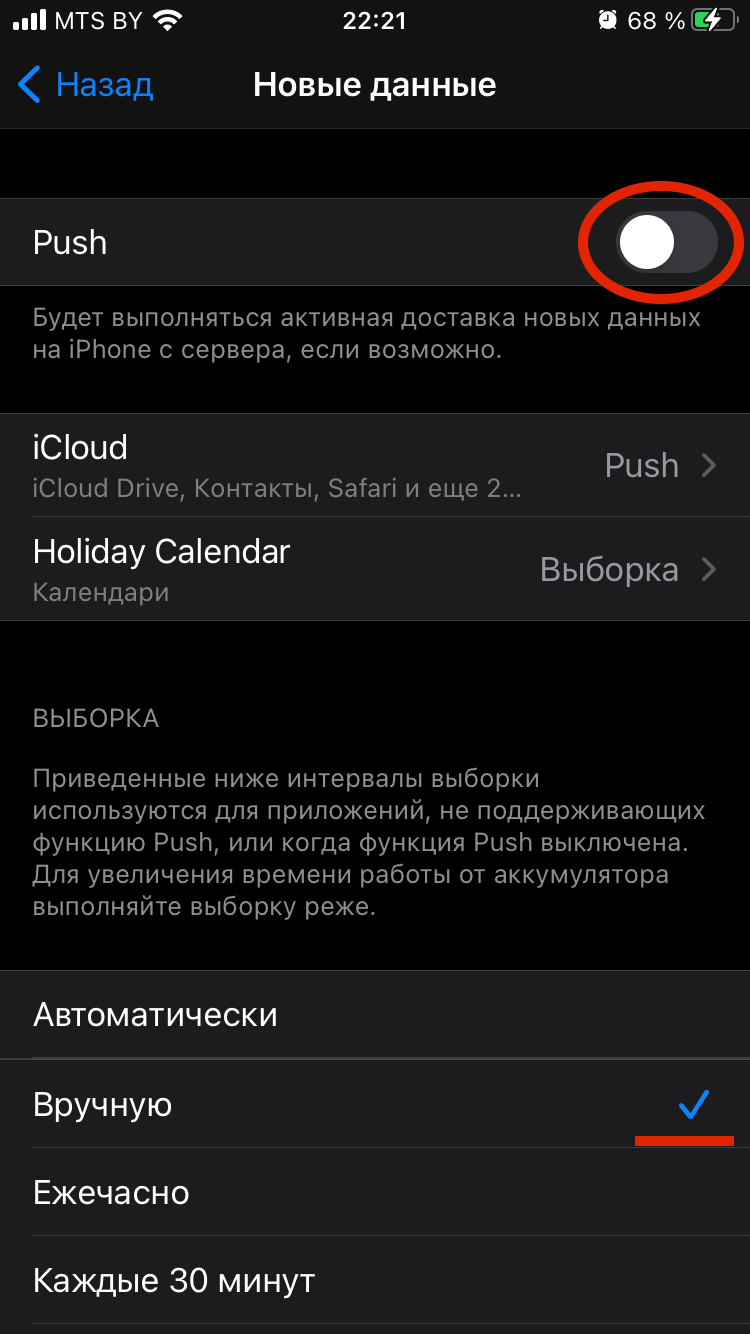
Если вы получаете много электронных писем в день, то вы можете отключить автоматическую синхронизацию с почтовым ящиком. Вместо этого вы можете получать письма на телефон, только когда непосредственно заходите в свой почтовый ящик и обновляете его. Также вы можете настроить, чтобы синхронизация происходила в определённое время и определенное количество раз в день.
Чтобы отключить их:
Отключите Push и поставьте галочку Вручную
Уменьшите время Автоблокировки экрана
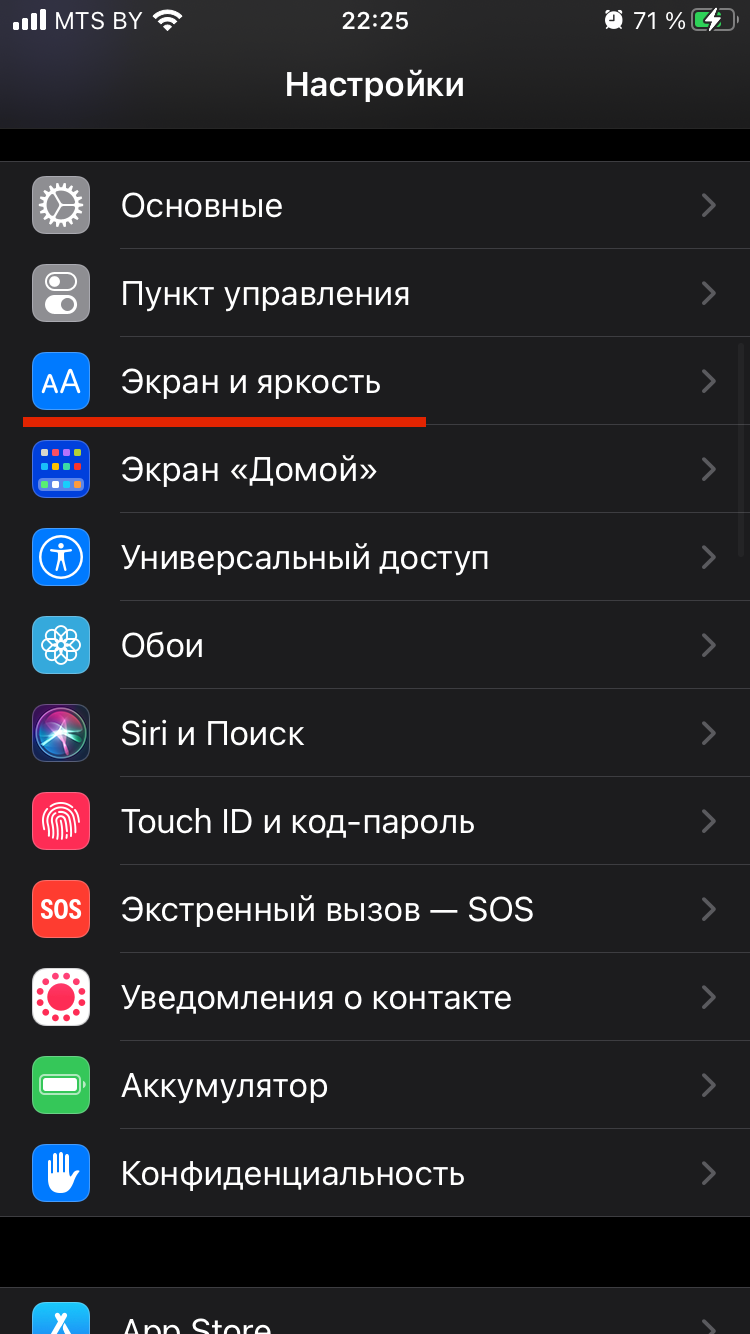
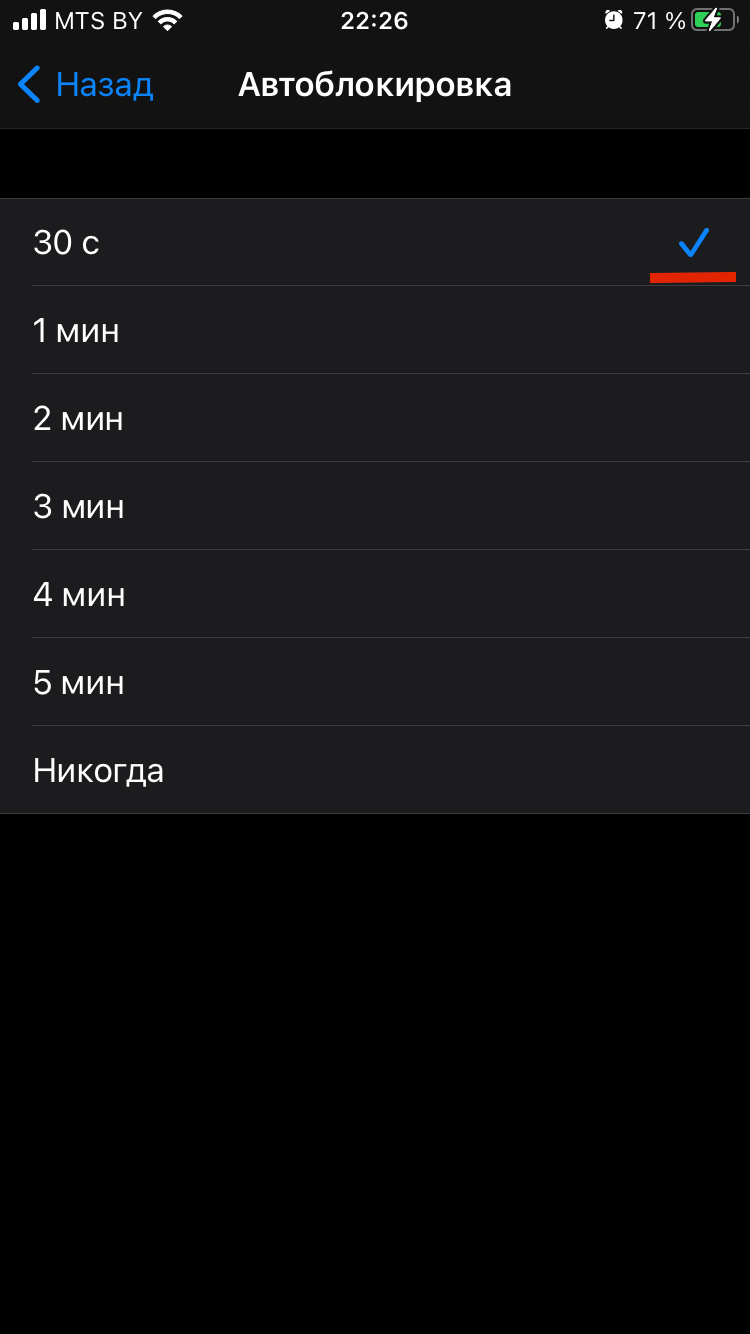
Автоблокировка служит для того, чтобы блокировать экран iPhone, если вы не пользуетесь им определенное количество времени. Вы можете задать время спустя которое нужно блокировать экран, например после 30 секунд или 5 минут бездействия. Лучше всего выбрать самый короткий промежуток времени из доступных.
Чтобы включить Автоблокировку экрана:
Выберете Автоблокировка и поставьте галочку напротив 30 секунд
Избегайте приложений разряжающих батарею
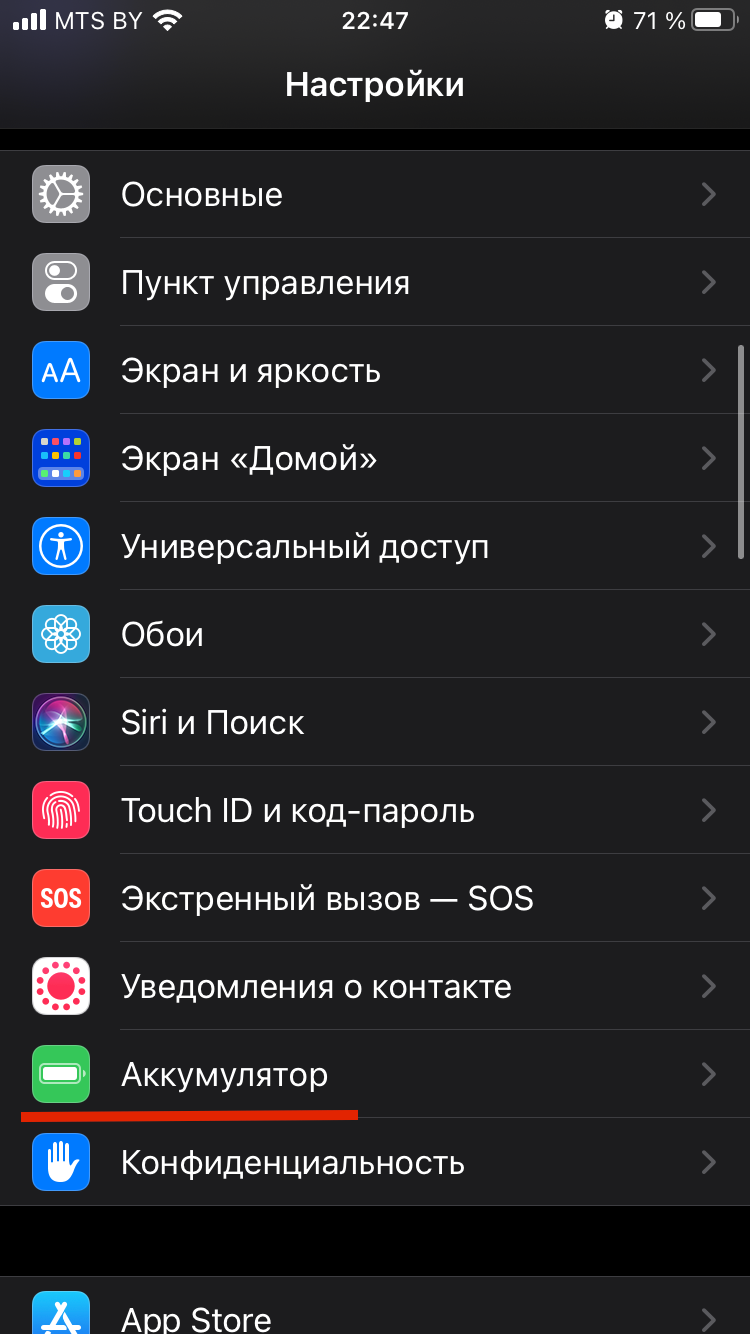
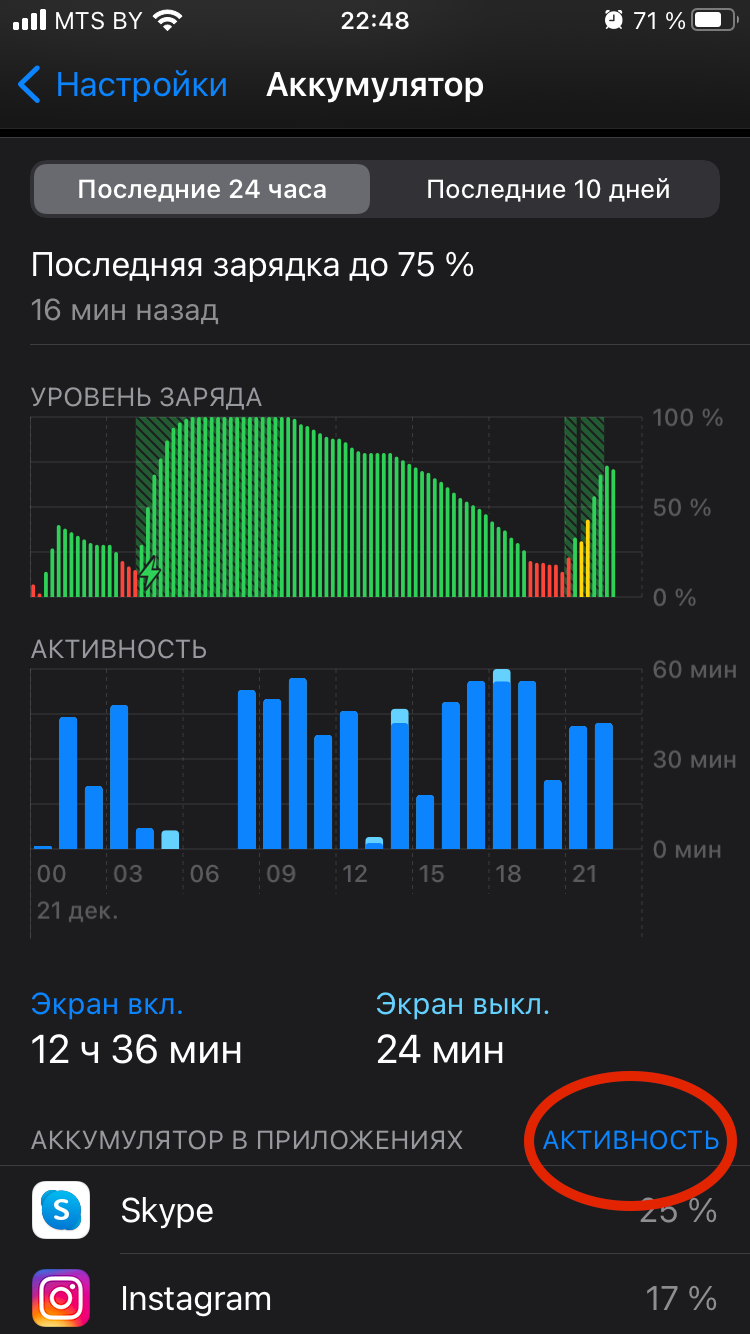
Ваш iPhone собирает данные о работе приложений и количестве заряда, который они потребляют. Чтобы получить отчет об использовании батареи, откройте настройки и выберите Аккумулятор
Вкладка ниже покажет, какие приложения сколько заряда батареи использовали за последние 24 часа или 10 дней.
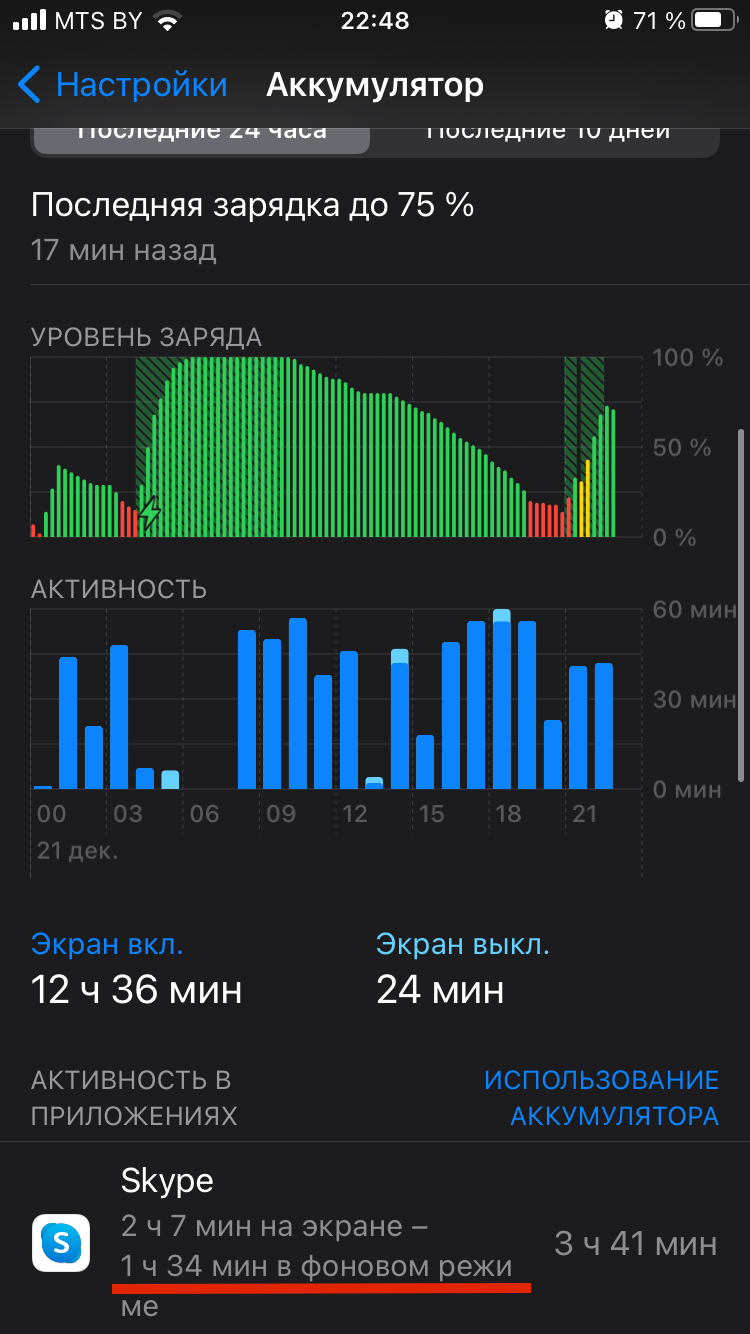
Нажмите на Активность и если под названием приложение вы видите надпись В фоновом режиме, значит приложение работало пока вы им не пользовались и обменивалось данными.
Чтобы запретить всем приложениям или некоторым из них делать это в дальнейшем:
Выберете Обновление контента и нажмите Выключить или найдите нужное приложение и отключите эту функцию только для него.
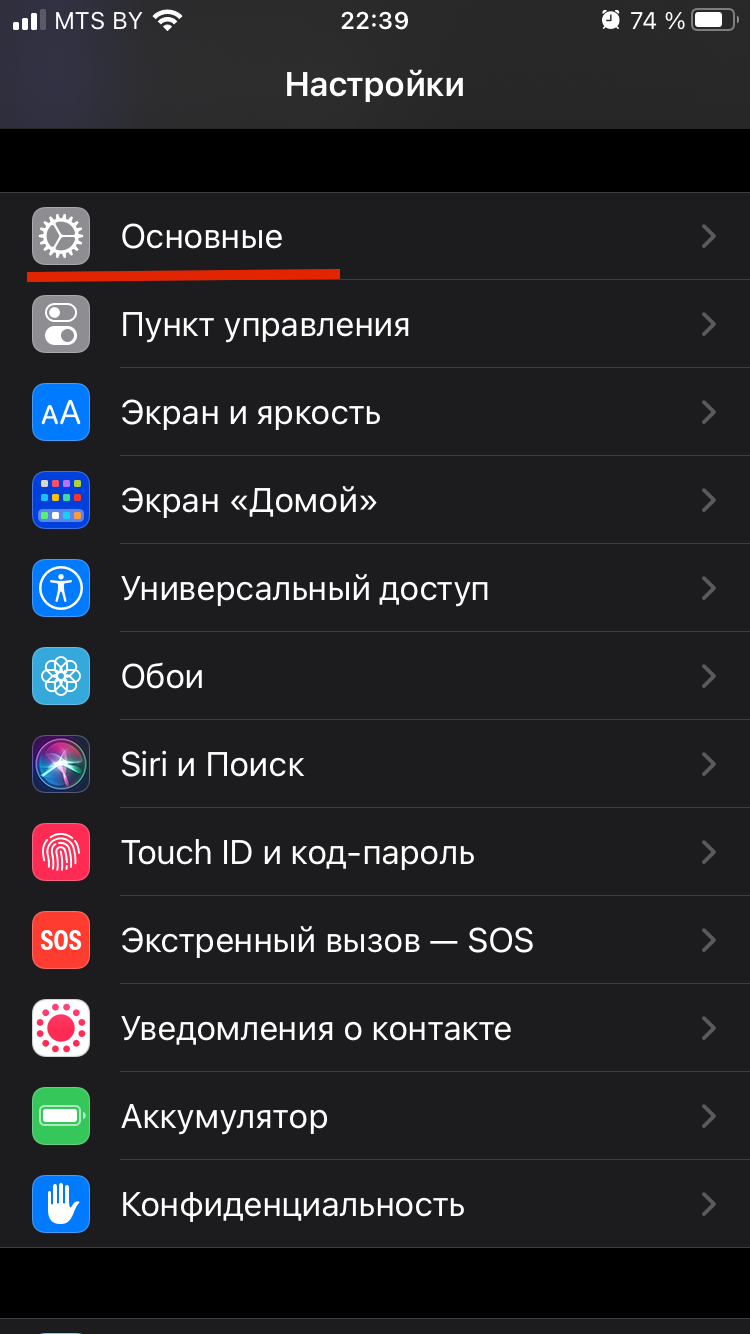
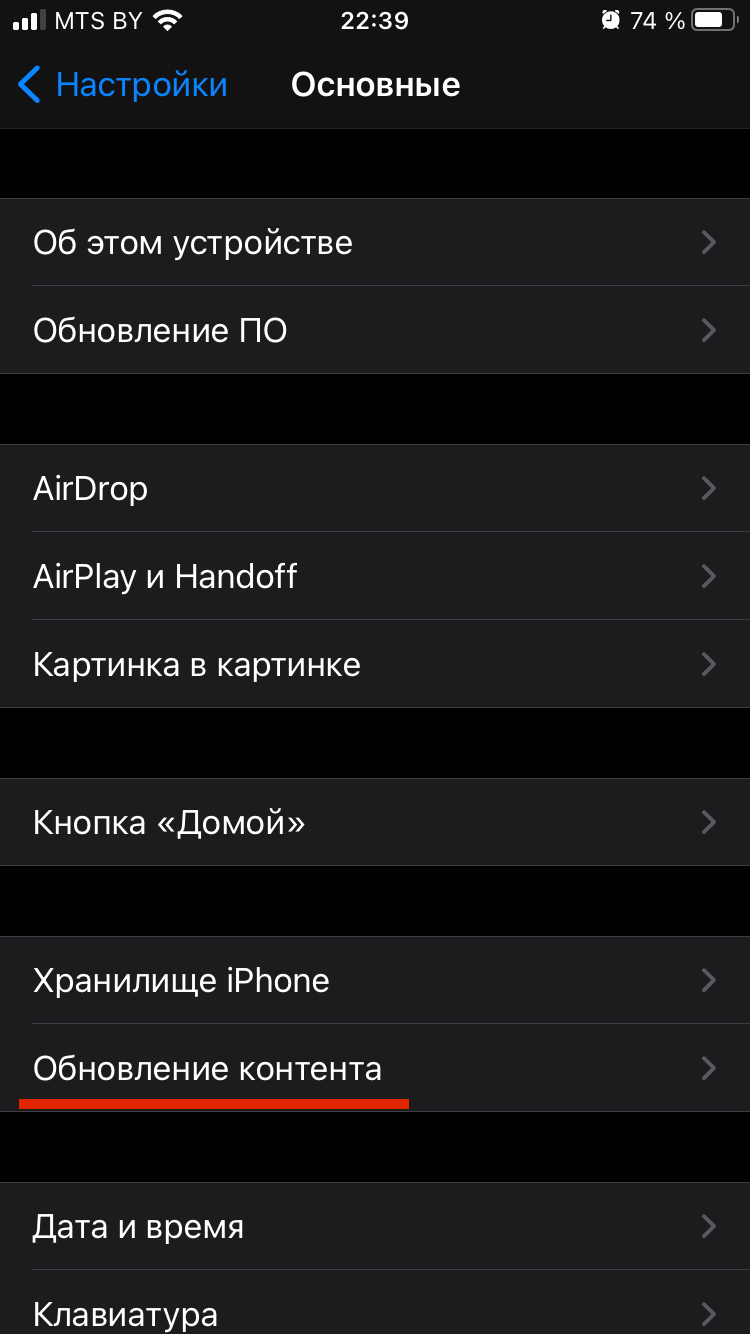
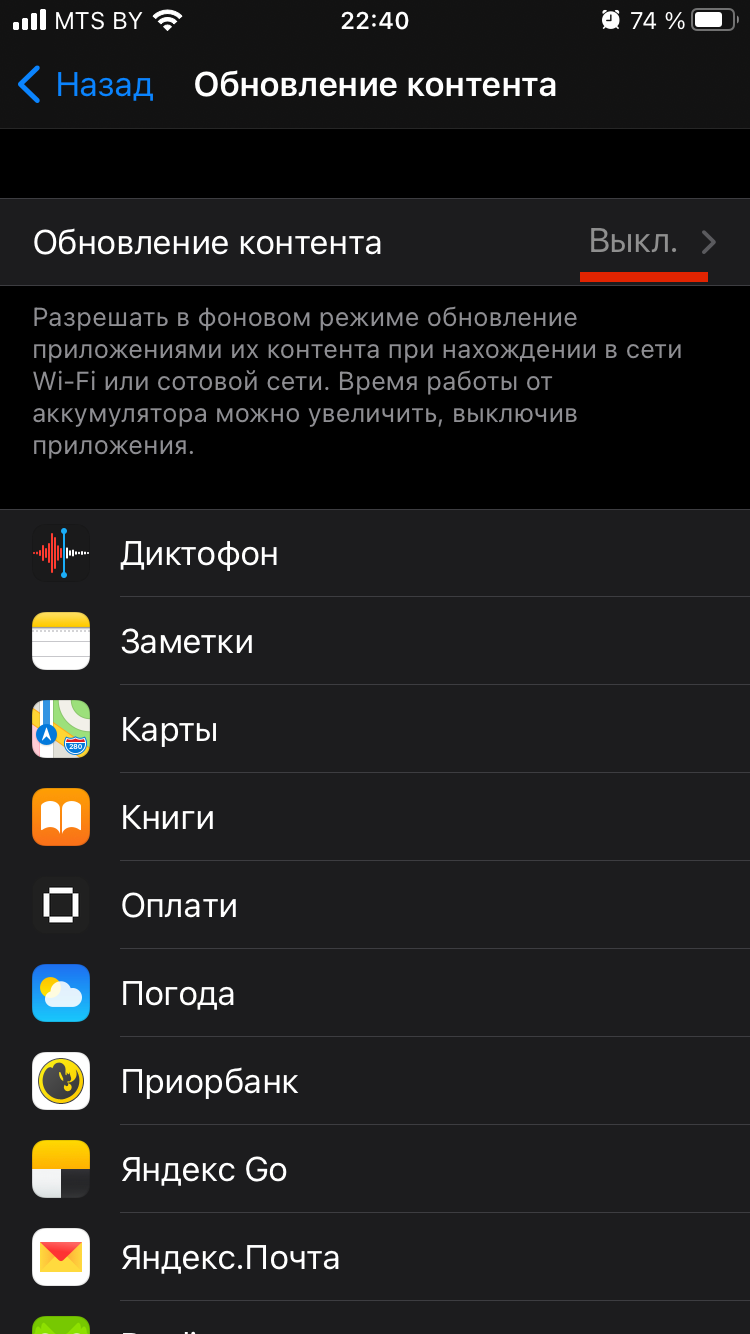
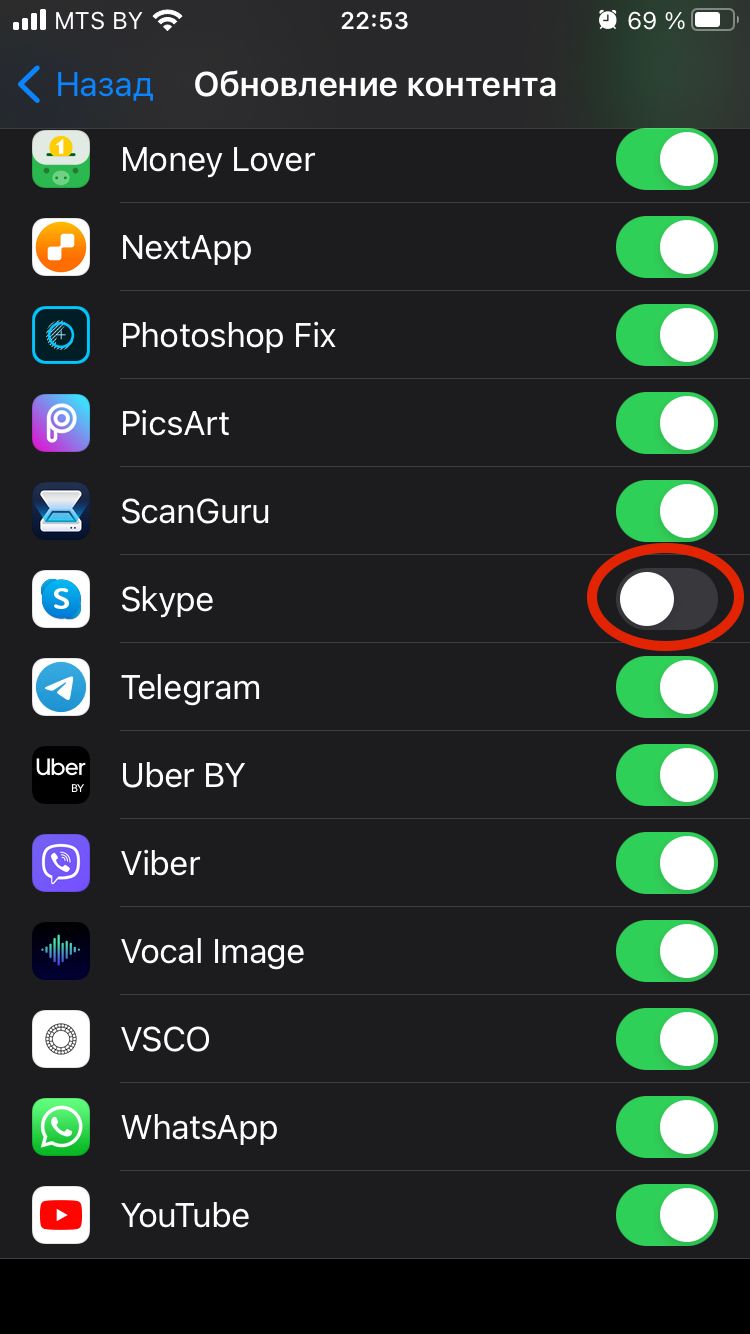
Большинство из них работают только когда вы их запускаете, но некоторые типа мессенджеров или почтовых клиентов постоянно синхронизируются с сервисами и разряжают батарею устройства. Как поступать конкретно с почтовыми клиентами мы описали выше.
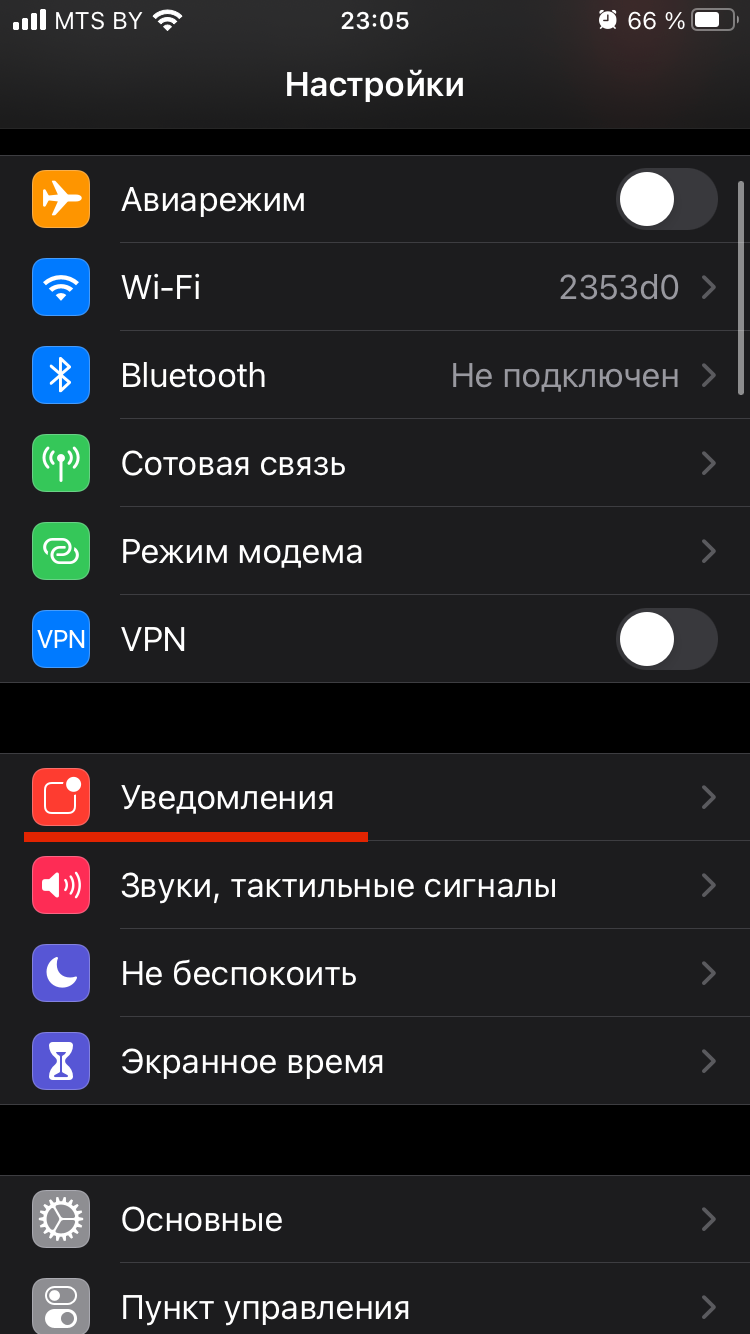
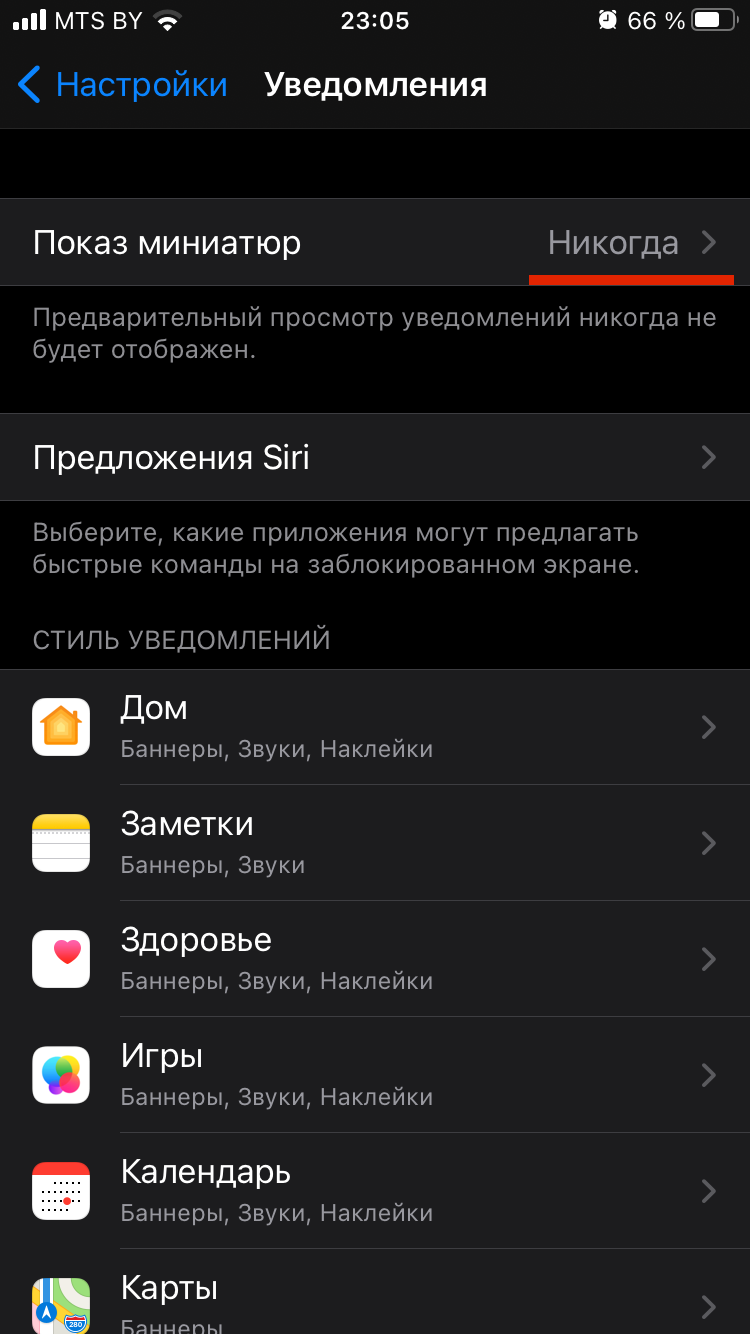
Отключите всплывающие уведомления
Выберите Показ миниатюр и нажмите Никогда
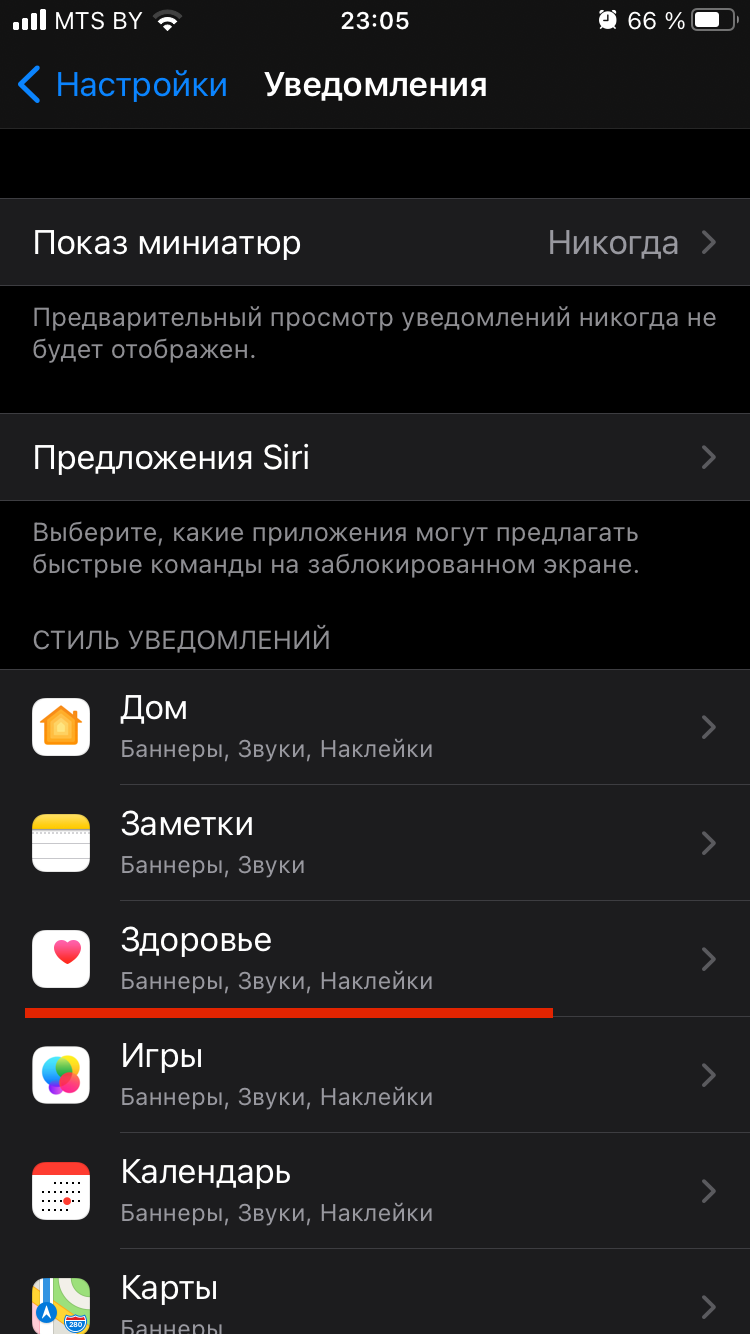
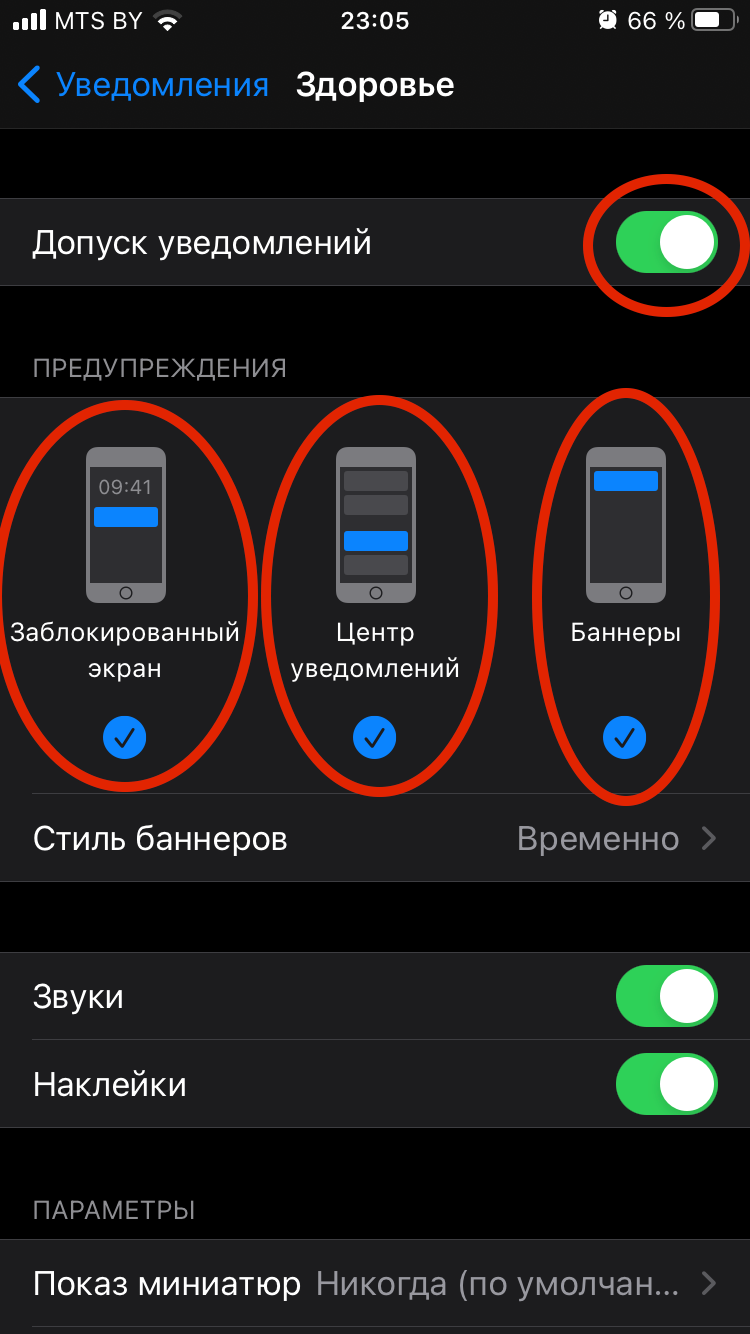
Также можете настроить или отключить уведомления только для некоторых приложений, выбрав нужное в списке внизу.
Что на самом деле не помогает сэкономить заряд батареи?
Некоторые утверждают, что ручное закрытие фоновых приложений может сэкономить заряд батареи. Но на самом деле, это может расходовать ее заряд только больше.
А запуск с любого приложения с нуля требует отдельных ресурсов системы, значит и ресурсов батареи.
Отключение отслеживания местоположения также может привести к разрядке аккумулятора iPhone, так как данные о геолокации используются, чтобы определить, должен ли ваш iPhone включать Оптимизированную зарядку аккумулятора, когда вы подключаете его к зарядке.
Оптимизированная зарядка аккумулятора в iOS 13 и более поздних версиях предназначена для уменьшения износа аккумулятора и увеличения срока его службы за счет сокращения времени, которое ваш iPhone проводит полностью заряженным.
Когда эта функция включена, в определенных ситуациях ваш iPhone будет останавливать зарядку после достижения 80%. iPhone использует машинное обучение, чтобы понять ваш распорядок дня, чтобы оптимизированная зарядка активировалась только тогда, когда ваш iPhone прогнозирует, что он будет подключен к зарядному устройству в течение длительного периода времени.
То есть, если вы оставляете телефон но ночь на зарадке, то алгоритм предсказывает, в какое время вы обычно идете спать, чтобы за это время полностью зарядить ваш iPhone. А если вы, например, подключите его для небольшой подзарядки в течении дня, он зарядится до 80%, чтобы не изнашивать аккумулятор.
Подписывайся на Эксплойт в Telegram, чтобы не пропустить новые компьютерные трюки, хитрости смартфонов и секреты безопасности в интернете.
iPhone стал быстро разряжаться?
Почему iPhone стал быстро разряжаться и как увеличить время работы батареи? Советы от инженеров сервисного центра iStore
Инженеры сервисного центра iStore знают: вечных батареек не существует. При частой перезарядке внутренняя часть батареи смартфона получает механические повреждения. Рано или поздно она выйдет из строя и потребует замены. Но прежде, чем идти в сервис, проверьте: возможно, дело в неправильной эксплуатации.
Ваша батарея разряжается, когда вы пользуйтесь приложениями на телефоне. Это логично. Но что, если приложения продолжают расходовать ресурсы даже, когда вы ими не пользуетесь?
Живые обои

Анимированные обои — это красиво. Но на их работу требуется энергия. Если вы часто попадаете на главный экран, переключаясь между приложениями, сделайте выбор в пользу статических обоев.
Службы геолокации
Некоторые приложения не работают без данных о местоположении. Например навигация. Но есть софт, который использует службы геолокации даже в фоне, хотя мог бы обойтись и без этих данных. Например, игры, мессенджеры, браузеры и социальные сети. Все эти приложения вполне могут работать и без доступа к GPS. Настройте для них ограничения, чтобы не разряжать смартфон:
«Никогда»: доступ к информации служб геолокации запрещен.
«Спросить в следующий раз»: можно выбрать «При использовании приложения», «Разрешить один раз» или «Не разрешать».
«При использовании программы»: доступ к информации служб геолокации разрешен только во время отображения программы или одной из ее функций на экране. Если выбран вариант «При использовании программы», строка состояния может становиться синей, когда какая-либо программа активно использует данные о вашей геопозиции.
«Всегда»: доступ к информации о местоположении разрешен даже при работе программы в фоновом режиме.

Совет! Погодные виджеты регулярно запрашивают данные от спутников и сотовых вышек, чтобы узнать местоположение смартфона. Установите вручную нужный населенный пункт вместо автоматического поиска, чтобы уменьшить расход батареи.
Отключение доступа к геолокации даже у 10-15 приложений может сэкономить около 10% заряда.
Фоновые обновления
Контент в вашем iPhone обновляется постоянно. И этот процесс также сажает батарею. Оставьте фоновые обновления важным программам, например, онлайн-банкам, рабочим инструментам. А для остальных можно настроить обновления только при запуске:

Кстати, отключение автообновления для некоторых программ увеличивают не только автономность гаджета, но и его быстродействие.
Проверка почты
Постоянный мониторинг новых электронных писем и Push-уведомления о них — еще один процесс, пожирающий ресурсы телефона. А ведь не каждому пользователю важна ежесекундная проверка почты. Большинству людей подойдет интервальная синхронизация раз в 30 минут или даже раз в час. А для кого-то и вовсе удобно проверять почту вручную.
Чтобы сэкономить заряд на проверке почты:

Уведомления от приложений
Свежеустановленные приложения часто запрашивают разрешение на отправку уведомлений, а затем начинают спамить напоминаниями и новыми акциями. Из-за этого программа постоянно связывается с сервером, использует передачу данных, отправляет сообщения, включает при этом экран.

Уверены, что на самом деле у вас не так много программ, уведомления от которых вам действительно важны. Прервать поток уведомлений и сократить расход батареи поможет несложная настройка:
Совет! Проверьте, насколько энергозатратны ваши приложения: «Настройки» → «Аккумулятор» → «Использование аккумулятора». Возможно, наиболее «агрессивных» потребителей ресурсов стоит оптимизировать или вовсе удалить.
Очистка меню многозадачности
Долгое время считалось, что принудительное завершение всех активных приложений полезно для автономности. Это верно, но только не для программ, которые вы используете постоянно в течение дня.
Дело в том, что при каждом новом запуске приложения система расходует значительные ресурсы, чтобы загрузить все связанные с ним процессы. Не закрывайте каждый раз нужные вам программы. Лучше просто сворачивайте и разворачивайте их в течение дня. В данном случае их фоновая работа менее энергозатратна, чем постоянный перезапуск.
Поиск сотовой связи
В зоне со слабым сигналом сети ваш iPhone будет разряжаться на глазах, потому что бросит все силы на поиски сигнала или переключение с LTE на 3G или с 3G на 2G. До возвращения в зону уверенного покрытия есть смысл отключить передачу данных по сети: «Настройки» → «Сотовая связь».

Можно продлить время работы аккумулятора, если включить Авиарежим. Для этого откройте Центр управления и коснитесь значка Авиарежима. Учтите, что в Авиарежиме невозможно звонить и принимать звонки.
Некорректная работа приложений
Мы стараемся вовремя заряжать телефон и не допускать его полного выключения. Из-за этого iPhone неделями находится во включенном состоянии. Тем не менее иногда вашему гаджету жизненно необходима перезагрузка. И не просто перезагрузка, а так называемый Hard Reset.
Принудительная перезагрузка помогает восстановить процессы в некорректно работающих приложениях. Такие сбои часто отнимают у системы много ресурсов. Также она необходима в случаях, когда iPhone не реагирует на касания, его не удается включить или выключить.
Как принудительно перезапустить iPhone с Face ID, iPhone SE (2-го поколения), iPhone 8 или iPhone 8 Plus:

Как принудительно перезапустить iPhone 7 и iPhone 7 Plus:

Как принудительно перезапустить iPhone 6s, iPhone 6s Plus или iPhone SE (1-го поколения):

Диагностика аккумулятора
Если ни один из советов выше не увеличил время работы вашего аккумулятора, значит пришло время проверить степень его износа в «Настройках» → «Аккумулятор» → «Состояние аккумулятора».
Здесь есть информация о максимальной емкости батарейки. Если цифра меньше 80, аккумулятор пора менять.
Специальные утилиты помогут получить еще больше данных:
Coconut Battery
Приложение расскажет все о здоровье аккумулятора: количество полных зарядок, процент износа и т.д. Есть возможность сохранять текущие показатели, чтобы отслеживать динамику изменений.

Battery Life
Еще одно бесплатное приложение для диагностики износа аккумулятора в процентах. Показывает число циклов зарядки и текущую емкость.

Производитель рекомендует менять аккумулятор в iPhone после 500 циклов. В iPad и Apple Watch батарея начинает чаще разряжаться примерно после 1000 циклов.
Приложения могут ошибаться, а вот инженеры нет. Более точную диагностику работы вашего аккумулятора можно осуществить в специализированном сервисном центре. В iStore помогут точно определить: вышла из строя аккумуляторная батарея или периферийные модули (шлейфы, камеры, датчики) и компоненты на плате. Ведь телефон может разряжаться также из-за повышенного энергопотребления радиомикросхем, аудиоусилителя, аудиокодека и так далее.
Как еще увеличить время работы батареи на iPhone?

Apple Адаптер 5W USB POWER ADAPTER (EU) для iPhone, iPod MGN13ZM/A

Apple кабель USB/Lightning 1м MXLY2ZM/A/MQUE2ZM/A



