Видео – это поток данных, формирующих картинку. Чем оно качественнее, тем больше данных задействуется для отображения. Программа для сжатия видео может потребоваться профессионалам и любителям, для постоянного использования и разового применения.
Movavi Video Converter
Бесплатная пробная версия
тех, кто ищет простую программу для быстрой конвертации
Free Video Compressor
Бесплатная
сжатия видео в формат MP4 с видеокодеком H.264 и аудиокодеком AAC
Онлайн Видео Конвертер
Бесплатная
тех, кто не хочет скачивать программу и ищет универсальный компрессор и конвертер
VideoSmaller
Бесплатная
сжатия видео в форматах MP4, AVI, MPEG, MOV без дополнительных настроек
Video2Edit
Бесплатная
для сжатия и редактирования видео с последующей загрузкой в облако
Все программы Свернуть таблицу
Качественное видео много «весит», для его обработки, воспроизведения, размещения в Интернете необходимы большие мощности, а для хранения – много свободного пространства. Вследствие этого опция сжатия видео очень востребована. Лучшие программы выполняют эти операции быстро и в идеале делают это без потери качества.
В зависимости от задач пользователи могут выбрать программы для сжатия видео из нескольких вариантов:
Рассмотрим, какие возможности для сжатия и обработки предоставляют некоторые популярные программы.
Многофункциональные программы для сжатия видео для компьютера
При необходимости работы с видеофайлами большого объема и выполнения дополнительных операций по редактированию видеоряда, настройке звука, добавления эффектов потребуется конвертер для ПК.
Movavi Video Converter
Movavi Video Converter часто выбирают пользователи, для которых важны скорость и наличие дополнительных опций, чтобы отредактировать фильм. Программа для сжатия видео и базовые навыки обработки с применением Movavi позволяют творить чудеса.
Готовый клип можно конвертировать почти в 180 медиаформатов (с вариантами кодеков и разрешений), включая MP4, AVI, MOV и MKV. Имеется две сотни профилей различных устройств. Без проблем можно конвертировать небольшие фильмы, поддерживающие требования популярных платформ. Клип можно сформировать по стандартам, подходящим для Asus, Google, HTC, Huawei, LG, Nokia, Samsung, Sony (в том числе четыре варианта форматов PlayStation), Xiaomi и других гаджетов. Утилита автоматически определяет устройство, так что с подбором настроек сложностей тоже не возникнет.
Впечатляющую скорость обеспечивает SuperSpeed-конвертация, которая переносит поток в другой формат, предварительно не декодируя его и не пережимая. Технологическое ноу-хау позволит выполнить это в десятки раз быстрее аналогов при сохранении оригинального качества. Ускорение без декодирования доступно при условии совпадения кодека на входе и на выходе.
В программе есть инструмент для совершенствования видеоряда и звука. Доступны стабилизация, цветокоррекция, кадрирование, обрезка, изменение громкости и устранение фоновых шумов. При необходимости можно наложить субтитры или водяной знак, проверить результат в предпросмотре, сделать скриншот. Также можно удалить фрагменты из начала, середины или конца клипа с покадровой точностью.
Работать с конвертером можно даже без опыта, а если возникнут вопросы, ответы найдутся в роликах с уроками и в подробной документации – на сайте опубликованы пошаговые инструкции для всех базовых манипуляций.
Freemake Video Converter
Программа достаточно проста для создания несложных клипов, содержит базовые опции для конвертирования и редактирования видео. При этом хорошо реализован русскоязычный интерфейс.
Основная функция – преобразование мультимедийных документов в различные форматы. Удобна, если требуется HD или DVD, анимация в SWF, распространенный на видеохостингах FLV, а также RM, WMV или универсальный MP4. Также работает с кодеками и библиотеками Divx, Xvid, TS, Fraps. Конвертер работает с современными видеокамерами, с качеством 4K, Full HD, HD.
Предусмотрены одновременная конвертация, создание ролика из звуковой дорожки и фотографий.
Утилита позволяет создавать индивидуальные профили для воспроизведения на устройствах с операционными системами Apple и Android. Подготовит клип специально для Samsung, Sony или Nokia, учитывает требования Xbox и BlackBerry, преобразует в 3GP для чтения на мобилках старых моделей.
Одновременно в Freemake доступно базовое редактирование видео: нарезка фрагментов, поворот изображения, переворот, удаление черных полос, объединение роликов.
Программа автоматически взаимодействует с такими мультимедийными платформами, как YouTube (можно добавить несколько клипов одновременно), Vimeo, социальными сетями Facebook и VK.
Подходит для добавления готовых видео на устройства Apple, подготавливает файлы в формате DVD к записи на диски, а также поддерживает Blu-ray. Для размещения на веб-сайтах здесь найдете несколько форматов, в том числе поддерживающие стандарт HTML5.
Как сжать видео
В этом уроке я покажу как сжать видео, то есть уменьшить его размер без потери качества. Рассмотрим бесплатные способы: онлайн сервисы, компьютерные программы, приложения для телефона.
Справка: как происходит сжатие
Также следует подобрать подходящее разрешение для комфортного воспроизведения. Ведь если смотреть фильм или сериал на небольшом экране (например, на компьютере), то вы не ощутите разницу в качестве между 4К и Full HD. Хотя размер будет отличаться в разы.
Видео в высоком качестве, а, значит, и в большом размере, может притормаживать на маломощной технике.
Перед уменьшением размера имеет смысл посмотреть свойства файла. Так легче понять, насколько высоки значения разрешения, битрейта, частоты кадров.
Для этого щелкните правой кнопкой мышки по файлу, в контекстном меню откройте «Свойства».
Перейдите на вкладку «Подробно». В разделе «Видео» будет показана информация о ролике.
Способ 1: онлайн сервисы
Онлайн сервисы – это специальные сайты в интернете, которые умеют сжимать и изменять формат видео. Они просты в использовании, но имеют ограничение по объему загружаемого ролика – он должен быть не более 2-3 ГБ. Для файлов большего размера используйте специальные программы (см. далее).
Видео конвертер
Главное окно сервиса разделено на три части:
Добавить файл можно как с папки компьютера, так и с помощью ссылки на источник в сети. После загрузки выберите один из предложенных форматов:
В настройках разрешения подберите один из предложенных пресетов под ваше устройство.
Затем щелкните по кнопке «Настройки» для выбора кодека. Также здесь можно указать размер, на основе которого будет производиться компрессия.
По завершению настроек кликните «Конвертировать» для запуска процесса. Дождитесь окончания и скачайте готовый файл.
Онлайн видео конвертер
Дождитесь окончания и сохраните полученный файл.
Convertio
Сервис позволяет добавить файл с компьютера или указать ссылку на источник.
После загрузки щелкните на раскрывающийся список форматов и выберите один из предложенных в разделе «Видео».
Нажмите на значок «шестеренки» для входа в настройки компрессии.
В поле «Изменить размер» укажите разрешение меньше исходного (для наилучшей компрессии).
Остальные пункты можно не изменять.
Кликните «ОК» для применения настроек. Затем нажмите «Конвертировать» для запуска процесса и сохраните готовый файл.
Способ 2: специальные программы
Для компрессии фильмов и сериалов в высоком разрешении понадобится одна из специальных программ. Учитывайте, что сжатие объемного и длинного ролика займет определенное время (в зависимости от мощности ПК).
Рассмотрим несколько бесплатных программ, которые ничем не хуже платных аналогов.
Format Factory
Format Factory (Фабрика форматов) – одна из самых популярных и производительных бесплатных программ для конвертирования с функциями редактирования видео.
В части «Профиль» можно выбрать один из подобранных профилей с заданными настройками компрессии.
Можно вручную указать кодек, разрешение, битрейт и другие параметры.
Минусы : не полный русский перевод программы.
Any video converter
Дополнительно в программе есть настройка для обрезки ненужных фрагментов.
Минусов за время работы не обнаружил.
Handbrake
Handbrake – кроссплатформенная программа с открытым исходным кодом, работающая на Windows, Linux, MacOS. Отлично подойдет для уменьшения размера ролика и его загрузки в облачное хранилище или на YouTube. Есть портативная версия, не требующая установки.
Добавить видео в окно можно двумя способами: перетянуть в главное меню или через кнопку «Файл».
В программе уже есть предварительные настройки сжатия. Они доступны через пункт «Preset».
Для примера выберем настройку для загрузки в YouTube.
Переходим на вкладку «Видео» и настраиваем частоту кадров. Вполне достаточно указать частоту 24.
По умолчанию программа пытается обрезать черные края по бокам и не всегда правильно. Чтобы отключить эту функцию, открываем вкладку «Размеры», устанавливаем переключатель в «Пользовательский» и задаем все значения по нулям.
В настройках размера проверяем, чтобы разрешение соответствовало исходному.
Указываем папку для сохранения, кликнув по кнопке «Выбрать».
Дополнительно проверьте, чтобы разрешение на выходе было mp4, так как иногда программа устанавливает m4v.
Жмем «Начать кодирование» в верхней части программы и дожидаемся завершения процесса.
Miro Video Converter
Предназначена для уменьшения размера видео на мобильные устройства.
Также разрешение можно указать вручную в настройках.
Как сжать видео на телефоне
Современный смартфон может выполнить сжатие не хуже, чем ПК. Для этого есть специальные приложения. Установить их можно в Google Play (на Android) и App Store (на iPhone).
Рассмотрим несколько бесплатных приложений для Android. Я постарался выбрать самые простые и не требовательные в работе, с минимальным количеством рекламы.
Видео сжатие (Video Compress)
Простая и понятная в работе программа, которая умеет сжимать и обрезать видео на смартфоне. Установить можно из Google Play по ссылке.
Главное окно приложения показывает каталог папок, в которых находятся ролики.
В следующем окошке нажмите на значок «Сжатие видео».
Появится список вариантов с указание качества и примерного размера файла на выходе.
На вкладке «Обычай» можно установить пользовательское разрешение и битрейт.
Нажмите «Сжатие видео» для старта и дождитесь завершения.
Video Transcoder
Приложение с расширенными настройками, в котором можно выбрать кодек, установить разрешение, битрейт и указать другие параметры. Для установки из Google Play перейдите по ссылке.
В главном окне тапните по кнопке «Select video» и выберите файл в галереи. Откроются настройки:
Для старта компрессора нужно тапнуть по кнопке «Encode».
Video Dieter2
Самое простое и не требовательное приложение, которое отлично подойдет владельцам устаревших смартфонов. Для установки из Google Play перейдите по ссылке.
При старте откроется галерея с записями. После выбора ролика вы сможете:
Затем нажмите по значку киноленты в центре для запуска кодирования.
Автор: Илья Курбанов Редактор: Илья Кривошеев
3 способа изменить разрешение видеоролика: оптимальные настройки для компьютеров, видеохостингов, мобильных устройств и DVD
Хотите загрузить видеоролик в социальные сети, отправить работу по электронной почте или посмотреть фильм на смартфоне? Для этого вам, скорее всего, потребуется перенастроить ширину и высоту кадра. В этой статье мы расскажем, как изменять разрешение видео с учетом особенностей устройства или сайта, для которых вы готовите запись, и как при этом сохранить хорошее качество ролика.
Что такое разрешение и зачем его изменять?
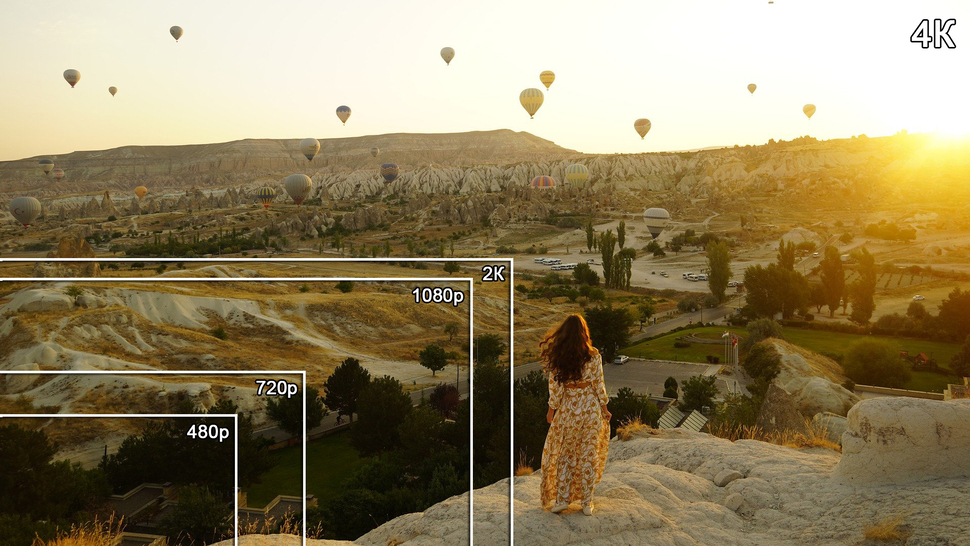
Перед обработкой контента необходимо рассказать, что такое «разрешение». Каждый цифровой видеофайл имеет определенные заданные размеры, измеряемые количеством пикселей. Например, значения «1920х1080» или «1080p» обозначают параметры кадра по горизонтали и вертикали. Чем выше количество точек, тем четче и детальнее будет изображение.
Различают несколько типов видеоразрешений:
Разница между разрешениями
Как правило, пользователям требуется сделать разрешение видео больше или меньше в нескольких ситуациях:
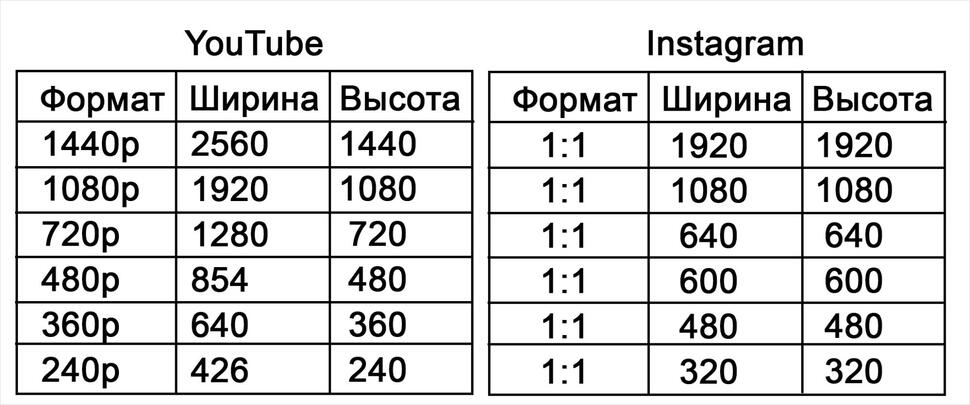
Соотношение сторон для YouTube и Instagram
Какую программу использовать для изменения разрешения видео?
Чтобы изменить разрешение, уменьшить размер клипа или конвертировать его для воспроизведения на мобильных устройствах, воспользуйтесь удобной программой для работы с видеофайлами. Конечно, вы можете изменить разрешение видео онлайн без потери качества, но веб-сервисы обладают рядом ограничений:
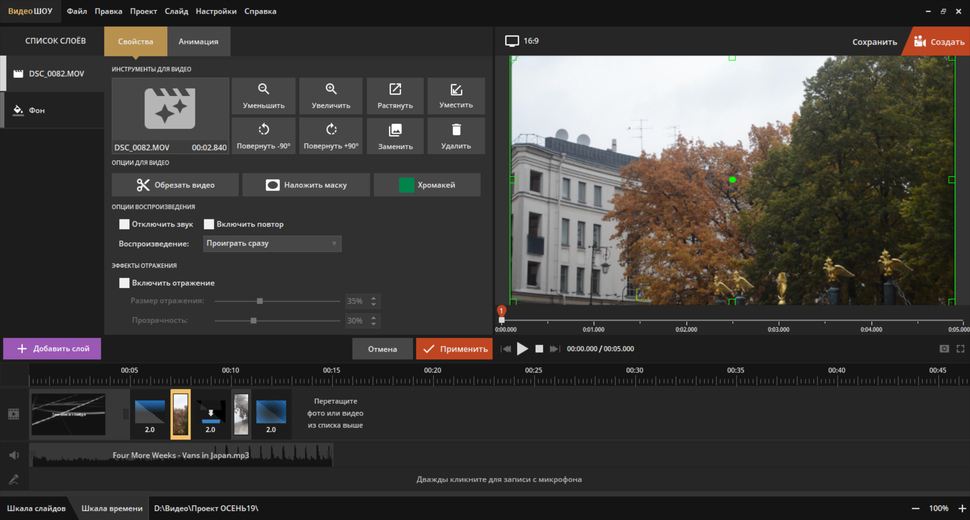
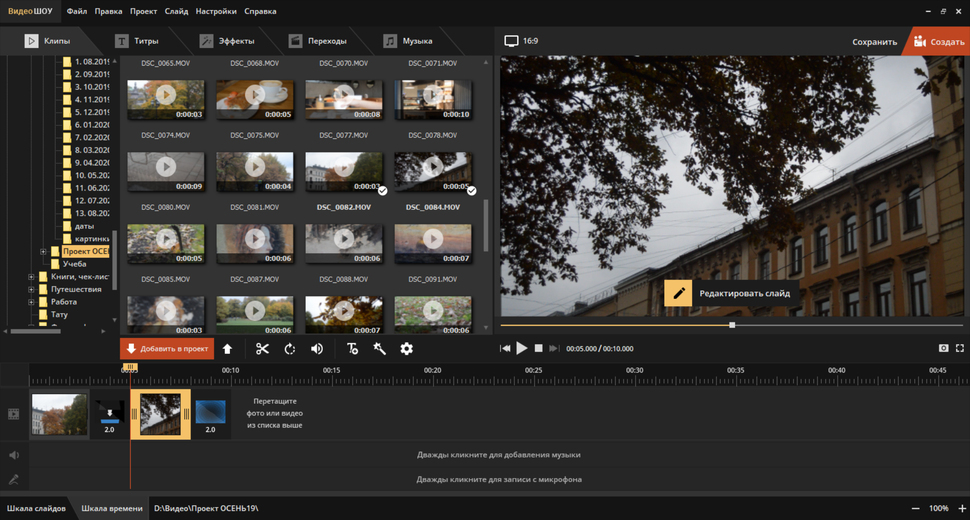
В программном обеспечении отсутствуют такие ограничения. Также вы сможете производить монтаж видео и использовать готовые профили экспорта. Воспользуйтесь редактором ВидеоШОУ, который предлагает простой интерфейс на русском языке и удобные инструменты. С его помощью вы сможете:
Инструкция по изменению разрешения ролика на компьютере
Для начала следует скачать редактор с функциями конвертера на ваш компьютер. Сделать это можно бесплатно, кликнув на кнопку ниже. Затем охнакомьтесь с пользовательским соглашением, укажите папку для установки и создайте ярлык на рабочем столе.
Скачайте редактор ВидеоШОУ и меняйте параметры видео в несколько кликов!
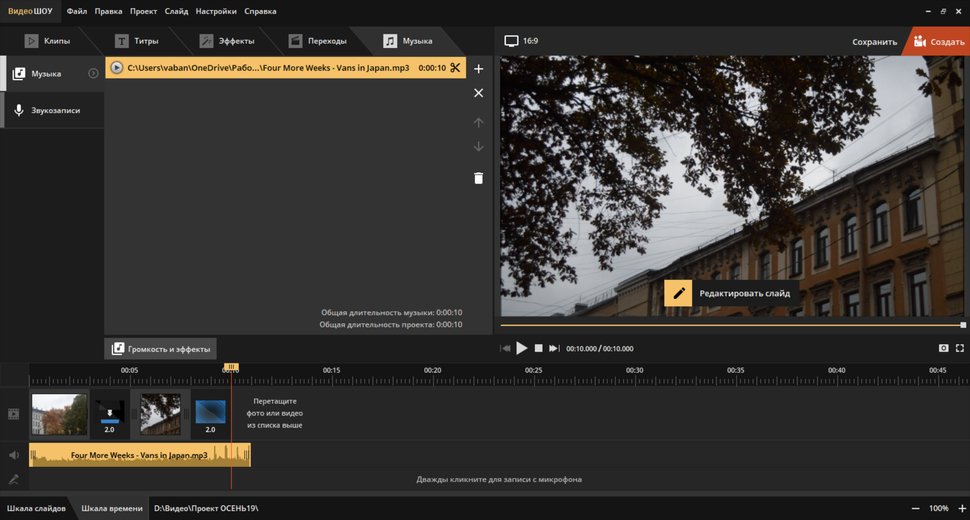
Для изменения разрешения видео запустите программу и выполните следующие действия:
1. Нажмите «Новый проект» и загрузите видеофайл. Вы можете импортировать несколько роликов и соединить их с помощью плавных переходов. При загрузке видеоклипов с разным разрешением при соединении у них будет установлен единый размер, который будет указан перед экспортом. Для импорта укажите папку и перетащите видео на временную шкалу.
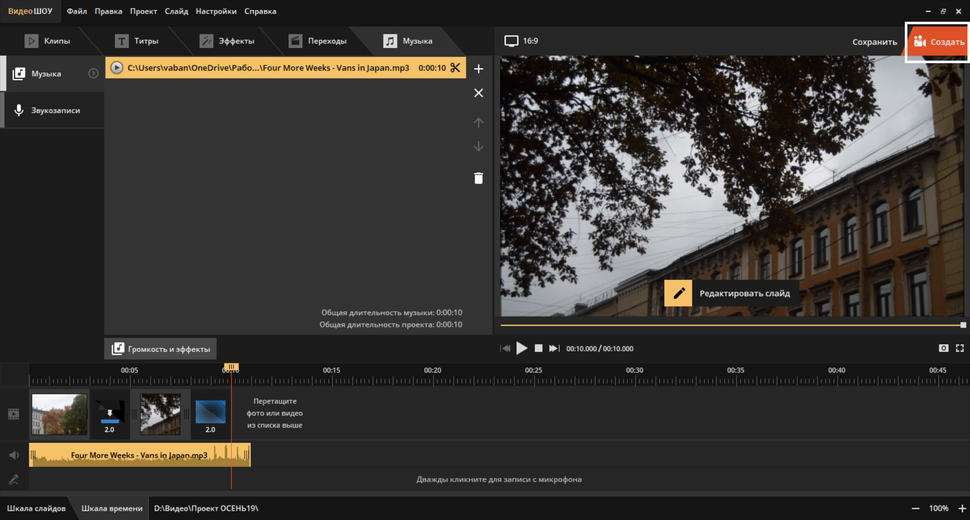
3. Кликните на надпись «Создать» на верхней панели инструментов.
Перед конвертацией необходимо сохранить проект
Дальнейшая последовательность действий зависит от вашей задачи. Выберите подходящий вариант и следуйте рекомендациям.
Как сделать HD или Full HD видео
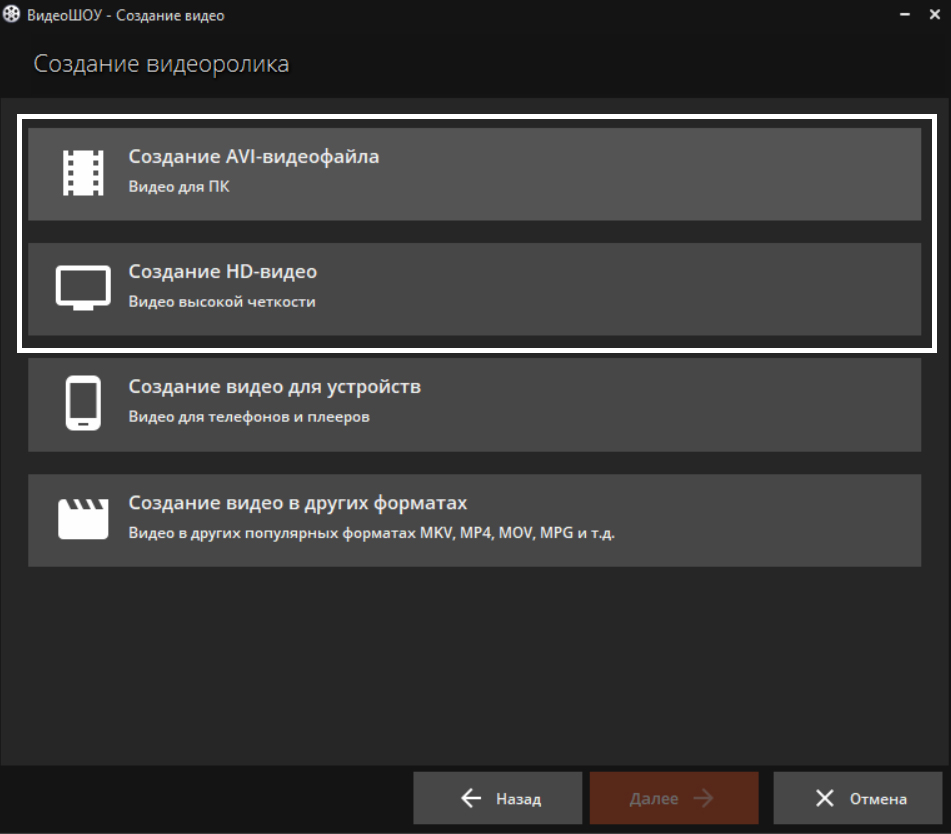
В новом окне нажмите «Создать видео» и выберите подходящий вариант: «Создание HD-видео» или AVI-видеофайла.
Оба варианта подходят для просмотра фильма на ПК
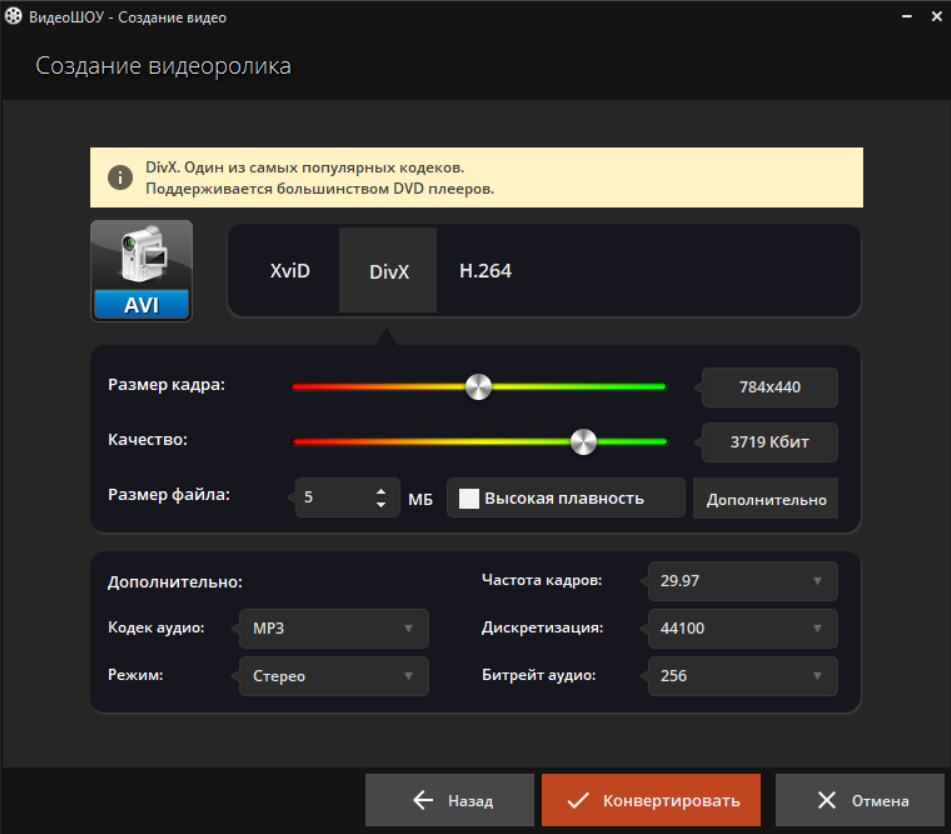
Вам будет доступна опция указания кодека или типа HD-клипа (HD Ready и Full HD), изменения качества. Для коррекции частоты кадров, дискретизации и битрейта аудио кликните на строку «Дополнительно». Стандарт частоты в кино и телевидении — 25-30 кадров в секунду. Чем меньше значение, тем более плавная картинка. Клипы с меньшей скоростью воспринимаются, как нереальные и фантастические, поэтому частота в 24 кадра в секунду и меньше может подчеркнуть идею, например, в сказках и фэнтези.
Затем нажмите «Конвертировать»
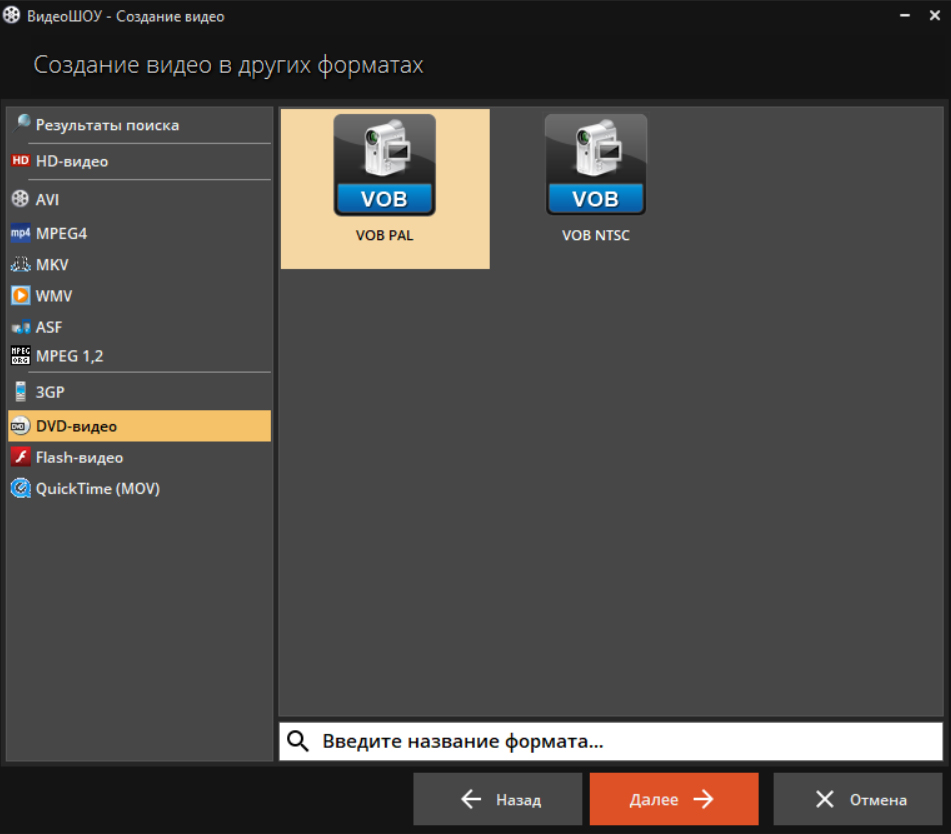
Также вы можете экспортировать работу в HD-качестве в других форматах: MP4, MKV, WMV, ASF, MPEG. Для этого кликните на кнопку «Создание видео в других форматах». Если вам необходимо увеличить разрешение видео без потери качества и записать видео на DVD-диск, вы можете подготовить видеоролик в этом разделе. Для оформления DVD предусмотрены отдельные настройки.
Выберите «DVD-видео» и скорректируйте параметры вывода
Как изменить разрешение для Ютуба или других видеохостингов
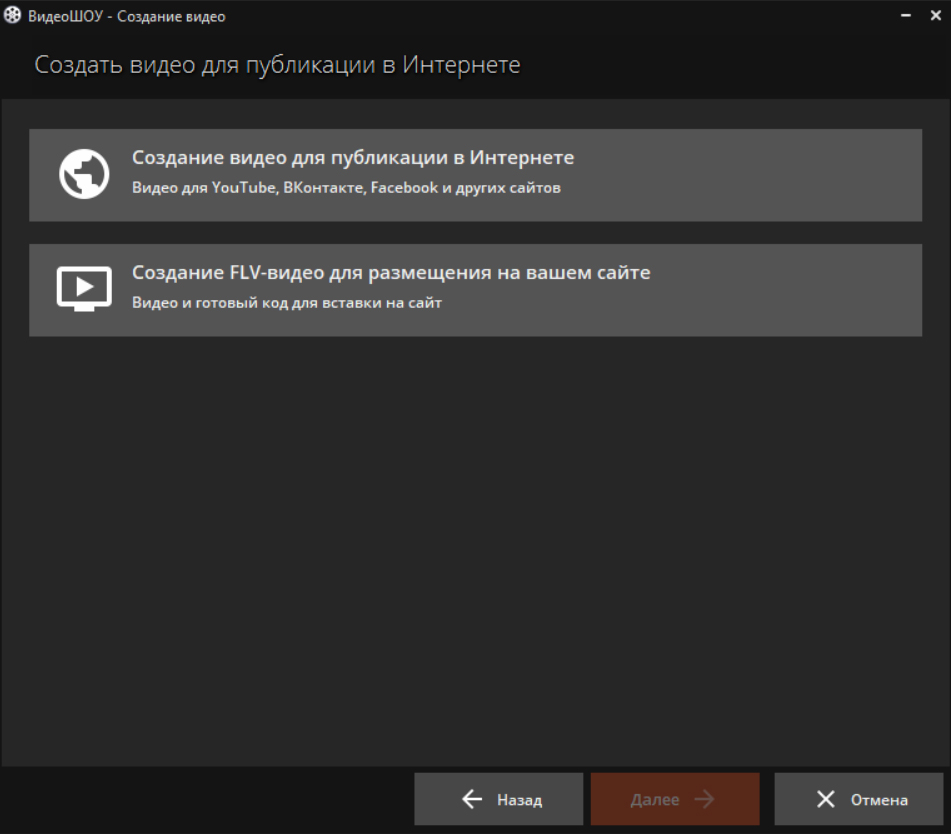
Выберите «Создать видео для публикации в интернете». Вам будет предложено оформить проект для видеоплатформ и социальных сетей, а также вывести работу в FLV.
Второй вариант создаст код для вставки на сайт
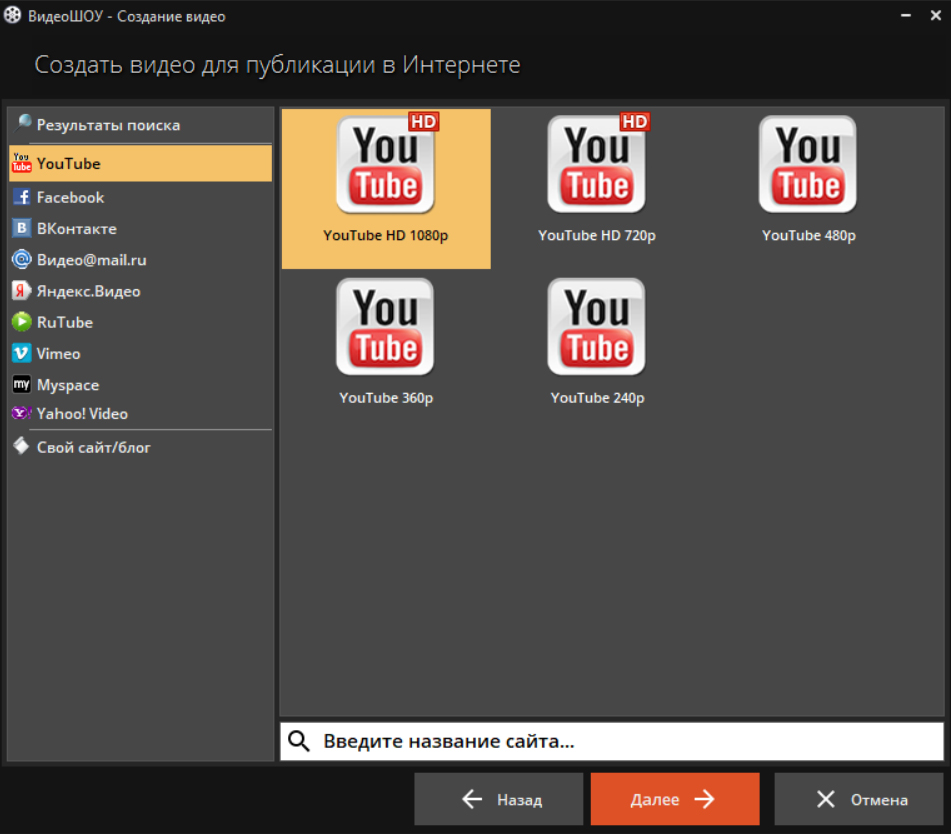
Для публикации на YouTube, Facebook, ВКонтакте, Яндекс.Видео, RuTube, Vimeo, MySpace вы можете воспользоваться готовыми настройками экспорта, в которых уже учтены все особенности площадок. При подготовке ролика на Ютуб вам будет предложено указать в списке подходящее разрешение: 1080р, 720р, 480р, 360р, 240р. Чем выше значение, тем лучше качество и больше объем видеофайла.
Затем вы можете увеличить качество, частоту кадров и параметры аудио
Как изменить разрешение для мобильных устройств
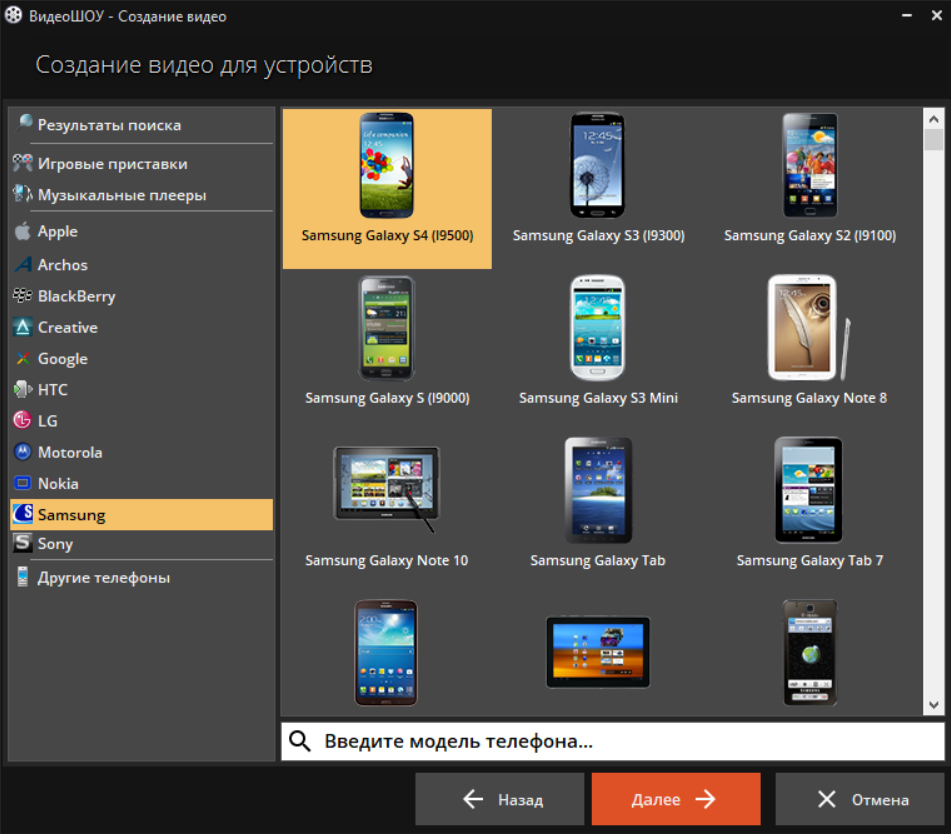
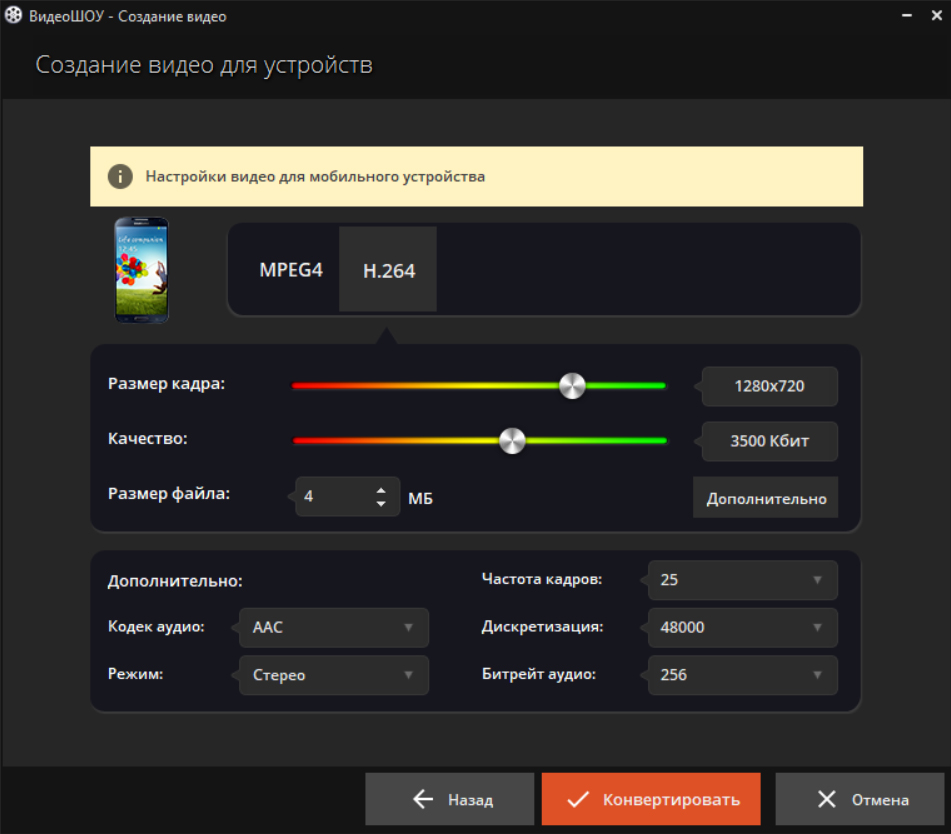
Нажмите в редакторе кнопку «Создать видео» — «Создание видео для устройств». Вы можете подготовить видеоматериал для воспроизведения на смартфонах, игровых приставках, музыкальных плеерах, планшетах. Софт содержит предустановки для различных фирм и моделей: Айфон, Самсунг, Нокиа и другие.
Кликните на подходящий варианта, например, Samsung Galaxy S4
Чтобы уменьшить разрешение видео на компьютере, понизьте размер кадра или установите подходящий объем файла. Сжатие клипа необходимо для быстрого воспроизведения ролика. Для телефона подойдет соотношение сторон: 1280х720 или 800х480.
Кликните на подходящий вариант, например, Samsung Galaxy S4
Заключение
Теперь вы знаете, как изменить ширину и высоту видео и подготовить материал для воспроизведения на различных устройствах и сервисах. Вы сможете выбрать готовый профиль экспорта и настроить параметры вывода самостоятельно. Для коррекции соотношения сторон воспользуйтесь удобным редактором ВидеоШОУ. Он позволит не только изменить разрешение, но и смонтировать ролик из нескольких записей, применить эффекты и переходы, добавить титры и музыку, наложить водяной знак на видео и экспортировать работу в подходящем формате. Скачайте программу и получите впечатляющий результат прямо сейчас!
Скачайте видеоредактор ВидеоШОУ
И погрузитесь в захватывающий мир с безграничными возможностями создания фильмов!
10 лучших способов изменить разрешение видео онлайн и бесплатно
Как изменить разрешение видео
Разрешение видео – это количество точек (пикселей) в изображении по вертикали и горизонтали. Разрешение записывается в виде произведения X × Y, где X – количество точек в горизонтальной линии (горизонтальное разрешение), Y – количество линий (вертикальное разрешение).
Различают стандартное разрешение (SD – англ. Standard Definition) и высокое разрешение (HD – англ. High Definition). Наиболее популярные стандартные разрешения: 640 × 360 и 640 × 480 для видео, 720 × 480 и 720 × 576 для DVD.
HD-видео, как правило, имеет разрешение 1280 × 720 (720p) или 1920 × 1080 (1080p или Full HD). Подробнее о разрешении читайте по ссылке ниже.
Чаще всего изменить разрешение видео необходимо, чтобы избежать проблем:
В этих случаях речь идет, как правило, об уменьшении разрешения видео. К увеличению разрешения прибегают гораздо реже, на что есть веские причины. Если просто увеличить разрешение видео (сохранить видеофайл с большим, чем у исходного, разрешением), качество видео не улучшится, а размер файла может при этом увеличиться. Если нужно повысить качество видео, придется воспользоваться другой программой. Но бывают случаи, когда такое преобразование необходимо. Если вы хотите записать на DVD видео с небольшим разрешением (например, 320 × 240, снятое на мобильный телефон), вам придется увеличить разрешение видео, т.к. стандарт DVD требует разрешения не ниже 720 × 480.
Здесь мы рассмотрим, как изменить разрешение видео с помощью: скоростного конвертера Movavi Video Converter, онлайн-сервисов и программ, доступных бесплатно.
Вот некоторые ситуации, в которых может помочь изменение разрешения видео.
Не можете открыть видео на устройстве?
Если вы хотите загрузить видео в высоком разрешении на мобильное устройство, вам может понадобиться уменьшить разрешение, так как эти устройства часто поддерживают только определенные разрешения. В Movavi Video Converter есть необходимые профили для многих популярных мобильных устройств.
Работая из дома, вы наверняка используете видеоинструкции при общении с коллегами. Пересылаемые файлы в высоком разрешении могут оказаться слишком «тяжелыми», поэтому вам, скорее всего, понадобится изменить разрешение видео при помощи специальной программы.
Нужно записать видео на DVD?
Если вы хотите записать видео в низком разрешении (например, 320 × 240 пикселей при съемке на мобильный телефон) на DVD, вам потребуется увеличить разрешение, потому что по стандарту DVD разрешение видео должно быть не менее 720 × 480.
Как изменить разрешение видео с помощью Movavi Video Converter
Movavi Video Converter – это скоростная программа для изменения формата видео, которая позволяет без труда поменять и разрешение видео. Если вы конвертируете ролики для своего портативного устройства, вам даже не обязательно разбираться в параметрах видео. В Movavi Video Converter есть готовые профили настроек для наиболее популярных мобильных устройств: Apple iPod, iPhone и iPad, Sony PSP, Nokia и других. Просто выберите свое устройство из списка, и программа сохранит ваше видео в нужный формат с оптимальным разрешением. Итак, если вы хотите уменьшить или увеличить разрешение видео вручную, установите Movavi Video Converter и следуйте 4 простым шагам.
Шаг 1. Добавьте файл в программу
Щелкните мышью по кнопке Добавить файлы, а затем – Добавить видео. Выберите нужный файл в диалоговом окне и нажмите кнопку Открыть. Если вы хотите поменять разрешение у DVD-видео, воспользуйтесь опцией Добавить DVD > Открыть DVD.
Шаг 2. Выберите нужный формат
Выберите требуемый формат или мобильное устройство из списка во вкладках Видео или Устройства. Вы также можете воспользоваться поиском профилей, чтобы быстро найти нужный формат или устройство.
Вы можете как выбрать профиль с предустановленным разрешением (например, MP4 H.264 – 640 x 480 или профиль для iPod Classic с разрешением 320 x 240), так и изменить размер видео вручную.
Также есть возможность автоматически определить подключенное к компьютеру устройство, нажав кнопку со значком мобильного телефона в правом нижнем углу экрана.
Шаг 3. Задайте разрешение видео
Если вы хотите задать разрешение видео вручную, щелкните мышью по кнопке со значком шестеренки, которая находится под лентой профилей. В списке Размер кадра вы можете выбрать как один из предложенных вариантов разрешения, так и указать опцию Пользовательский и вручную задать ширину и высоту кадра в соответствующих полях. Нажмите OK, чтобы сохранить настройки.
Шаг 4. Запустите процесс конвертации
Нажмите кнопку Конвертировать, чтобы начать процесс изменения разрешения видео. По окончании конвертации откроется папка с готовым видео.
Movavi Конвертер Видео
Отличный способ перевести мультимедиа в нужный формат!
Как изменить разрешение видео онлайн
Чтобы изменить разрешение видео, есть и другие решения. Например, если вы торопитесь, вам будет удобнее воспользоваться онлайн-сервисом. Особенно, когда изменение сторон видео для вас – разовое действие и файл не очень большой по объему. Мы составили для вас подборку популярных веб-конвертеров.
Online Video Converter
Online Video Converter – онлайн-конвертер с возможностью сжимать видеозаписи в более чем 40 форматах и изменять их разрешение «на лету». Бесплатно можно обрабатывать записи весом до 1 ГБ, есть поддержка загрузки и выгрузки обработанного файла в облачные хранилища Google Drive и Dropbox. В настройках можно выбрать одно из популярных разрешений: 1080p, 720p, 480p, 360p или 240p. Пакетная обработка не поддерживается, зато есть функция работы не со всем видео, а только с выбранным его отрезком.
Инструкция ниже поможет разобраться, как изменить разрешение видео прямо на сайте.
Шаг 1. Откройте главную страницу сервиса
Перейдите по ссылке:
Шаг 2. Загрузите видео, в котором хотите изменить – увеличить или уменьшить – разрешение
Чтобы использовать файл из памяти устройства, кликните на большую голубую кнопку Добавить файл, выберите в открывшемся диалоговом окне нужное видео и нажмите Открыть. Для работы с видео из облачного хранилища нажмите на стрелку, нарисованную на той же большой голубой кнопке, и в выпадающем меню выберите нужный сервис: Google Drive или Dropbox.
Шаг 3. Настройте разрешение, в которое нужно преобразовать видео
Кликните на символ шестерёнки, чтобы развернуть меню настроек преобразования. В выпадающем списке Разрешение видео нажмите на пункт с нужным вам форматом. Также в этом меню доступен выбор качества звука и другие настройки для видеофайла, который вы получите в результате.
Шаг 4. Запустите преобразование
Когда вы все настроите, нажмите кнопку Конвертировать и дождитесь, когда ссылка на скачивание обработанного файла отобразится внизу страницы. В случае, если вы работаете с облаком, загрузка результата в аккаунт произойдет автоматически.
Aconvert.com
Aconvert – универсальный конвертер для разных типов файлов, который также работает как программа для изменения разрешения видео. С его помощью можно в несколько кликов изменить размер видео под формат экрана устройства, на котором вы собираетесь его воспроизводить. Сервис поддерживает работу со всем базовым набором настроек для видеофайлов – изменяет битрейт, частоту кадров, соотношение сторон экрана. Последнее, например, часто нужно для подгонки формата картинки вашей съемки с телефона под стандарты разных социальных сетей, куда вы загружаете видео.
Для изменения разрешения в Aconvert нужно сделать следующее.
Шаг 1. Откройте раздел для работы с видео
Для этого перейдите на сайт Aconvert.com и в левом боковом меню выберите пункт Видео.
Шаг 2. Загрузите видеозапись на сайт
Сервис поддерживает загрузку видео напрямую с устройства и по прямой ссылке из Интернета. В первом случае нужно нажать кнопку FILE и произвести загрузку по клику на кнопку Выбрать файл. Во втором – нажмите кнопку URL и вставьте в поле для ввода адреса прямую ссылку на загрузку видео.
Шаг 3. Настройте нужное разрешение
Откройте выпадающий список, расположенный напротив пункта Опции. В нём выберите Изменение размера, битрейта. На экране появятся новые поля, среди которых нужный нам – Разрешающая способность. В нем следует выбрать готовый вариант разрешения среди более 20 вариантов – от 160 × 112 и 320 × 240 до hd, fullhd, 2k, 4k. Если нет подходящего, можно прокрутить до конца списка и в пункте Настройки ввести собственные параметры.
Шаг 4. Выполните преобразование видеофайла
Когда все настройки установлены, остается нажать на Начало конверсии и дождаться, пока процесс завершится, и ссылка на скачивание видеозаписи появится под формой загрузки.
Convertio
Convertio – хороший сервис для быстрой работы с маленькими видео. В бесплатной версии пользователю доступна конвертация и другие виды обработок видеозаписей, чей размер не превышает 100 МБ. Если вам не нужна пакетная обработка, а изменить разрешение и другие параметры качества нужно у небольшого количества достаточно компактных видео, то этот вариант вам вполне может подойти. Среди дополнительных удобств: поддержка загрузки и выгрузки документов в облачные хранилища, а также собственное расширение для Chrome. Пользоваться Convertio очень просто – следуйте пошаговой инструкции.
Шаг 1. Откройте страницу преобразователя файлов
Перейдите по ссылке:
Шаг 2.Загрузите файл для обработки на сервер приложения
Этот конвертер предлагает пользователю сразу несколько способов добавить видео для обработки: загрузить с устройства, по ссылке из Интернета или из облачных хранилищ. Для загрузки из памяти устройства нужно нажать на Выберите файлы на большой красной кнопке; для загрузки по ссылке – на иконку гиперссылки; для выбора одного из двух доступных облачных сервисов – на значок Dropbox или Google Drive, соответственно.
Шаг 3. Настройте параметры преобразования видео
При помощи конвертора можно повысить или понизить качество звука и изображения. Для этого после того, как файл загрузится, в открывшемся окне нужно выбрать формат конвертации – можно тот же, в котором исходный файл.
После выбора формата появится символ шестеренки, по нажатию на него открывается окно настроек, где уже на свое усмотрение изменяется всё: размер, качество, кодек, частота кадров, производится поворот и отражение – если нужно.
Шаг 4. Выполните конвертацию с изменением разрешения видео
Нажмите на кнопку Конвертировать. Когда файл будет готов, его можно будет скачать по ссылке – она автоматически появится на странице.
Fconvert
Fconvert – популярный сервис для конвертирования и преобразования видеофайлов. Удобно, что им можно пользоваться бесплатно и без регистрации. Но нужно быть готовым к тому, что за доступность придется заплатить необходимостью терпеть рекламу на страницах и ждать обработки файла дольше, чем в установленной на компьютер программе. Интерфейс у сервиса полностью русифицированный, что упрощает его использование. И для того, чтобы вы не испытывали сложностей в изменении разрешения видео при помощи Fconvert, публикуем пошаговую инструкцию.
Шаг 1. Откройте сайт конвертера
В этом сервисе окно загрузки файла для обработки находится на главном экране. Поэтому для перехода к нему достаточно кликнуть по ссылке:
Шаг 2. Загрузите файл для обработки
Fconvert поддерживает загрузку файла для преобразования из Интернета по прямой ссылке или с устройства пользователя. В случае, если вы можете загрузить файл из сети напрямую, нужно нажать на Онлайн файл и вставить в поле для URL прямую ссылку, заканчивающуюся разрешением загружаемого видео. В случае с необходимостью загрузки локального файла, нажмите на соответствующий пункт – Локальный файл, кликните Выбрать файл и выберите нужный в открывшемся диалоговом окне.
Шаг 3. Настройте параметры преобразования
В сервисе доступны настройки битрейта для видео и аудио исходящего файла, а также самая важная для нас настройка разрешения, в данном случае спрятанная в выпадающем меню пункта Размер видео. Всё, что не нужно менять относительно оригинала, можно оставить без изменений, а если готовые варианты разрешений не подходят, в конце списка в выпадающем блоке есть Свой вариант, где длины сторон вводятся в пикселях.
Шаг 4. Получите готовое преобразованное видео
Когда все настройки активированы, остается нажать Конвертировать и дождаться, пока процесс завершится и ссылка на скачивание файла в выбранном формате отобразится в таблице под формой загрузки.
123apps
123apps – многофункциональный инструмент для конвертирования и обработки файлов, в том числе. видеозаписей. Разработчики предлагают пользоваться их сервисом бесплатно в обмен на необходимость видеть многочисленную рекламу на страницах. Тем, кому это не нравится, лучше подыскать другой вариант изменить разрешение у своей видеозаписи, потому что баннеров действительно много, хоть они и не мешают пользоваться возможностями сайта. Для изменение разрешения и других параметров видео посредство 123apps нужно сделать следующее.
Шаг 1. Откройте сайт и выберите нужный раздел
По ссылке 123apps открывает непосредственно онлайн-приложение для обработки видео. При этом в верхнем меню страницы можно найти дополнительный набор инструментов в выпадающем блоке Видео инструменты.
Шаг 2. Загрузите видеозапись для запуска процесса преобразования
На сайте есть поддержка загрузки файла для обработки напрямую с устройства, на котором открыта страница, а также по прямой ссылке из Интернета и из облачных файловых хранилищ Dropbox и Google Drive. Для загрузки с устройства нужно нажать на кнопку Открыть файл; по ссылке – кликнуть на иконку URL; для облачных сервисов – на иконку соответствующего сервиса.
Шаг 3. Настройте параметры изменения разрешения видео
Для выбора разрешения воспользуйтесь выпадающим меню Разрешение. В нем собран список наиболее востребованных вариантов, например, под iPhone, Android, загрузку на видеохостинги и в социальные сети. Свои параметры настроить не получится, равно как и качество выше HD. Зато можно попробовать сделать маленький ролик больше, алгоритм конвертера это позволяет, хоть и не без потерь в качестве.
Шаг 4. Скачайте готовую обработанную видеозапись
Когда настроите разрешение, нажмите Конвертировать и дождитесь, пока процесс завершится и сервис предложит скачать результат на свое устройство или загрузить в облако.
Как изменить разрешение видео бесплатно
При всем наличии некоторых плюсов онлайн-сервисов для изменения разрешения видео в разных форматах, их использование не всегда оправдано. Например, очень малое количество сайтов-конвертеров предлагает пользователям опцию пакетного преобразования, а за снятие ограничений на размер платить приходится практически в 100% случаев. Кроме того, вопрос безопасности файлов, загружаемых в Интернет, тоже не всегда прозрачен в онлайн-сервисах. Поэтому тем, кому сжимать и преобразовывать ролики приходится часто, может быть удобнее и выгоднее взять на вооружение одну из следующих бесплатных десктопных программ.
VLC – кроссплатформенный мультимедийный комбайн, который может гораздо больше, чем просто проигрывать видео и аудио во всех существующих форматах без загрузки дополнительных кодеков. В плеере есть встроенный конвертер, который без ограничений по размеру и длительности файла сможет конвертировать его в другой формат или изменить в нем разрешение. Встроенных пресетов по конвертации под популярные социальные сети и платформы у программы нет, их придется создавать с нуля, в остальном – годный вариант, когда ничего более профессионального под рукой нет. Процесс конвертации организован очень просто, мы подготовили пошаговую инструкцию.
Шаг 1. Скачайте для своей платформы и установите VLC Media Player
Откройте официальный сайт VLC и скачайте установщик программы для своей операционной системы. Поддерживаются все популярные: Mac, Windows, Linux, iOS, Android.
Запустите установщик и следуйте инструкциям на экране для установки программы. Потребуется выбрать папку для распаковки и некоторые другие необязательные параметры.
Шаг 2. Загрузите видео для обработки
Для перехода к конвертеру, он же – преобразователь разрешения видеоряда – откройте пункт меню Медиа, а в нем пункт Конвертировать/Сохранить. Откроется окно, где надо кликнуть на Добавить, выбрать в папке тот файл, в котором вы хотите изменить разрешение и другие параметры, нажать на Преобразовать/Сохранить.
Шаг 3. Настройте параметры преобразования
Непосредственно разрешение видеозаписи меняется во вложенном подменю, которое находится во вкладке Видеокодек –>Разрешение. Высоту и ширину надо вводить вручную в пикселях. После внесения всех нужных изменений в настройки кликните на Сохранить.
Шаг 4. Запустите процесс преобразования
Нажмите Обзор, чтобы указать программе папку для сохранения готового видео. После этого нажмите Пуск и дождитесь, пока VLC выдаст сообщение об успешном завершении процесса.
Freemake
Freemake – freemium программа для конвертации и преобразования видеозаписей, которая работает только на Windows. И установщик, и сама программа русифицированы, что упрощает работу русскоязычным пользователям. Набор возможностей у конвертера скромный, при этом с поставленными перед ним задачами он успешно справляется. Для некоторых может показаться недостатком то, что установка программы должна происходить только онлайн, и скачивание необходимых файлов при этом происходит крайне медленно – установка 115 МБ программы заняла почти полчаса, и это при подключении к сети на скорости 50 Мбит. В остальном, интересный любительский инструмент, к которому мы также прилагаем пошаговую инструкцию по изменению разрешения видео.
Шаг 1. Скачайте и установите программу-конвертер
Скачайте с сайта Freemake маленький установочный файл и запустите его. Начнется процесс скачивания основных установочных файлов из сети, поэтому не отключайтесь от Интернета, пока не завершится установка. На установку потребуется около 115 МБ трафика, учитывайте это, если пользуетесь мобильным подключением.
Шаг 2. Выберите и загрузите файл видео для преобразования
Нажмите в главном окне программы на кнопку Видео, расположенную в верхнем меню. В открывшемся диалоговом окне операционной системы выберите видеозапись. которую будете обрабатывать, и кликните на Открыть. Дождитесь, пока файл отобразится в списке открытых.
Шаг 3. Настройте параметры обработки файла
Выберите файл в списке и нажмите в нижнем меню на один из готовых пресетов для конвертации. Можно выбрать непосредственно формат или то устройство, где хотите без проблем воспроизводить видеозапись. По нажатию откроется диалоговое окно с более тонкими настройками. В выпадающем списке Профиль доступны для выбора разные варианты готовых разрешений и пункт Добавить свой профиль. Там же следует выбрать папку, куда сохранится видео после завершения преобразования.
Шаг 4. Преобразуйте видео
Для запуска конвертации нажмите кнопку Конвертировать. Когда операция будет завершена, программу уведомит об этом, а обработанный файл сохранится в папке, выбранной вами на предыдущем шаге.
Lucky Video Converter
Шаг 1. Загрузите и установите программу
По ссылке с официального сайта Lucky Video Converter скачивается установщик с именем MHVideoConverter.exe, что видимо является ребрендинговым названием. Вирусов в файле нет, загружается он быстро и так же быстро распаковывается. Поэтому, вам нужно его скачать и кликнуть дважды, чтобы запустить установку.
Шаг 2. Загрузите видео в конвертер
Для загрузки видео, которое вы собираетесь обработать с помощью конвертера, нужно открыть программу из меню Пуск либо с ярлыка на рабочем столе, и на главном экране нажать на иконку + – выбрать один файл; иконку папки – выбрать папку для работы с пакетом записей.
Шаг 3. Выберите формат файла
После того, как файлы выбраны, нажмите на кнопку Формат в меню программы. Откроется окно, в котором собрано множество готовых пресетов форматов для популярных гаджетов. Можно выбрать готовый вариант или изменить любой из пресетов нажатием на неприметную иконку настроек в правом нижнем углу диалогового окна.
Шаг 4. Выполните преобразование
Нажмите на кнопку с двумя противоположно направленными стрелками (между Формат и Гаечный ключ в верхнем меню окна программы), чтобы запустить процесс конвертации. Когда он завершится, останется только выбрать, куда сохранить готовый файл.
VSDC – профессиональный инструмент, с которым за пять минут не разобраться. В редакторе разработчики предусмотрели множество опций, нацеленных скорее на профи в монтаже и работе с видео, чем на домашних пользователей. Поэтому с первого взгляда может показаться, что это не лучший выбор для простого преобразования размера кадра в ролике. Но если потратить время на то, чтобы вникнуть, то вы привыкнете и оцените качество исполнения программы. Ну, или уйдете на что-то попроще. А для первого знакомства с программой можете воспользоваться нашей пошаговой инструкцией по обработке видео в VSDS.
Шаг 1. Скачайте и установите видеоредактор
Скачивать программу лучше с официального сайта VSDC, так вы точно избежите заражения компьютера вирусами и троянами. Загруженный установщик следует запустить и пройти все шаги по установке инструмента в операционную систему вашего устройства.
Шаг 2. Добавьте файл для изменения расширения
Для добавления файла под конвертацию в VSDC нужно нажать на Импортировать контент. Откроется диалоговое окно, в котором выберите файл и нажмите Открыть. Откроется еще одно окно, где следует подтвердить загрузку видеозаписи в исходном виде.
Шаг 3. Настройте параметры изменения разрешения записи
Откройте нужное видео и перейдите в верхнем меню во вкладку Экспорт проекта. В нем выберите формат видео, в который хотите преобразовать файл, а также по клику на формат настройте соотношение сторон в готовом ролике.
Шаг 4. Запустите процесс конвертации
Нажмите Преобразовать в той же вкладке, чтобы запустить конвертацию. Когда она завершится, можно будет выполнить экспорт проекта в виде файла, который и будет иметь нужное вам разрешение.
Не самый простой путь, поэтому пользоваться этой программой для простой конвертации – не лучшее решение. К тому же, лицензия на полную версию стоит довольно дорого.
Инструментов для конвертации и изменения разрешения видео много, чтобы выбрать свой, лучше всего попробовать несколько. Для разовых операций, как правило, удобнее пользоваться онлайн-сервисами. Когда работать с видео приходится чаще, особенно без Интернета или с оплатой за каждый мегабайт трафика, выгоднее будет скачать бесплатную или купить лицензированную программу для обработки мультимедиа. Желательно, чтобы в ней была поддержка пакетной обработки и как можно больше тонких настроек – от формата до разрешения кадра в пикселях.
Часто задаваемые вопросы
Как увеличить разрешение видео?
Для увеличения разрешения видео воспользуйтесь любым инструментом, из числа тех, что перечислены в статье. Например – Movavi Video Converter. Действуйте следующим образом:
Важный момент, который нужно учитывать при увеличении разрешения видео: результат будет заметен только в том случае, если устройство для воспроизведения поддерживает выбранные параметры соотношения сторон. В ином случае видео будет воспроизводиться в максимально возможном разрешении.
Как изменить разрешение видео онлайн?
Откройте сайт Online Video Converter.
Какое разрешение видео лучше?
Оптимальное разрешение видео нужно выбирать в зависимости от того, на каком устройстве вы собираетесь его просматривать или куда загружать. Например, для Story в Инстаграме желательно делать вертикальные ролики, и если вы снимали видео не в портретной ориентации, то изменение разрешения можем помочь придать ему нужные пропорции. При этом, если брать именно вопрос разрешения, то на сегодня самым качественнім и детализированным считается формат 4К – это не менее 4000 пикселей по широкой стороне. Но это не значит, что все ваши ролики обязательно преобразовывать в 4К, к тому же, не всегда это возможно.
Потому, при выборе оптимального разрешения всегда ориентируйтесь на возможности экрана для просмотра если его предел HD, то незачем стремиться к 4К, лучше остановиться на доступном максимуме. От этого качество не ухудшится, зато размер файла будет ощутимо меньшим. Подробнее о разнице форматов и их соотношении мы написали подробнее в отдельной статье по ссылке ниже.