
Как сжать видео «без потери качества» (уменьшение размера видео)

Можно ли как-нибудь сжать видео без потери качества? Не так давно скачал программу (про которую написали подобное) и попробовал — видео все-таки стало смотреться хуже, качество заметно упало.
Вообще, довольно популярный вопрос, и часто начинающие видео-любители попадаются на это «удочку» — сжать то можно любое видео, только почти всегда будет потеря в качестве!
Другое дело, что в одних случаях — оно заметно на глаз, в других — даже опытный взгляд киномана не способен узреть разницу!

Ликбез по сжатию видео — уменьшение размера видеофайла
Немного теории: что нужно знать для правильного сжатия
Сложные термины по видеообработке умышлено изъяты из статьи. Статья максимально упрощена для ее понимания самыми обычными пользователями, которые столкнулись с проблемой конвертирования и сжатия видео.
Таким образом, чтобы можно было сжать видео без потери качества, нужно исходить из 2-х моментов:
Чем выше разрешение видео — тем выше должен быть битрейт. Если битрейт очень высокий — то его можно при сжатии файла уменьшить до разумных пределов.
К примеру, максимальный битрейт при создании Blu-Ray диска составляет 35 mbps. Так вот, разницу между 30 и 35 — заметить не просто, а вот между 5 и 35 — бросится в глаза.
Примечание: сейчас популярно загружать видео на телефон/планшет, а затем, где-нибудь в дороге смотреть их. Так вот, такое видео не только можно, а даже рекомендуется сжать, и затем уже загрузить на ваше мобильное устройство.
Тут дело вот в чем: во-первых, сжатое видео будет меньше занимать места на вашей флешке (а у мобильных устройств память не такая большая); а во-вторых, видео не будет тормозить (как это часто бывает с неподготовленным видео к загрузке на мобильные девайсы).
О кодеках и контейнерах: что стоит пробовать сжать, а что нет
Форматов видео, в котором оно распространяется, десятки (если не сотни). У каждого формата есть свои недостатки и достоинства, некоторые из них уже устарели, другие, наоборот, только-только появились.
В этом небольшом подразделе хочу остановиться на самых популярных форматах, с которыми приходиться сталкиваться, а также скажу пару слов о целесообразности сжатия того или иного формата.
Примечание: кстати, следует различать кодек от контейнера. Например, формат файла AVI (это и есть контейнер), а сжать он может быть различными кодеками: Microsoft VC-1 или x.264 (например).
О Кодеках
x.264/ MPEG-4 AVC — наверное, самый распространенный кодек. Используется в большинстве видео- и фотокамерах, в которых снятые кадры хранятся на жестких дисках, картах памяти, и т.д. x.264, вероятно, становится самым популярным кодеком. Компания Adobe поддерживает его во Flash-роликах, x.264 может использоваться с картинками в HTML 5.
DivX — видеокодек, различные версии которого соответствуют стандартам MPEG-4 part 2, MPEG-4 part 10 (MPEG-4 AVC, H.264).
Xvid (ранее «XviD») — библиотека сжатия видео стандарта MPEG-4 Part 2. Кстати, методы сжатия, используемые в MPEG-4, запатентованы, так что использование Xvid в некоторых странах может быть нелегальным.
О контейнерах
AVI (или Audio Video Interleave) – один из самых популярных контейнеров от Microsoft. Чаще всего, видео на ПК встречается именно в этом формате. Кстати, многие почему-то не рекомендуют, современное видео сжимать в этот формат.
Flash. Контейнерный формат Flash от Adobe, довольно популярный, кстати говоря.
Какой кодек и контейнер выбрать
Сжатие видео по шагам: 2 способа
Первый способ
Видео-Мастер 👍
Сайт: http://video-converter.ru/ (прим.: входит в пакет «Видео Студия»)

Отличная программа для сжатия и конвертирования различных видео: как фильмов, которые вы хотите уместить на диск или флешку, так и домашних видео, которые нужно сжать. Поддерживает все самые популярные форматы и кодеки, которые только встречаются: AVI, MP4, MPEG, MKV, DIVX, MP3 и т.д.
Что еще больше радует: видео при конвертировании можно улучшить: изменить яркость, убрать шум, подрезать края, и вырезать из него ненужные фрагменты.
Кстати, что еще хочу отметить: программа позволяет заранее указать какой размер файла вам нужен (что очень удобно). Полностью на русском языке, совместима с Windows 7, 8, 10.
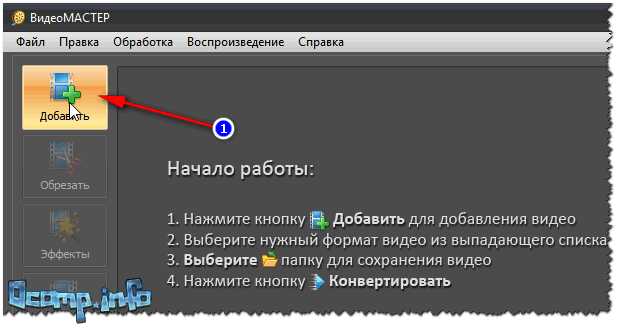
Покажу на примере, как конвертировать какой-нибудь ролик или фильм:
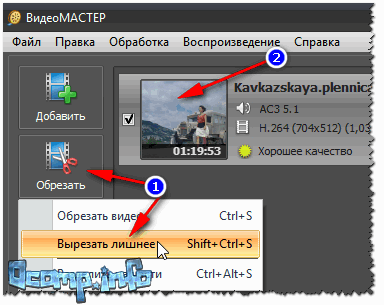
Вырезаем лишнее из него

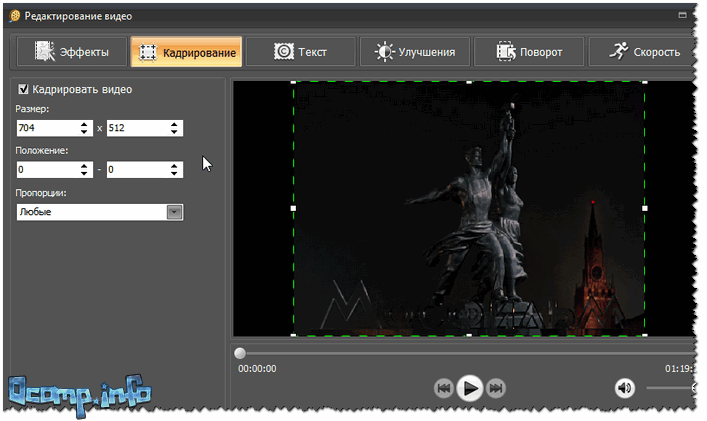
Откроется окно, в котором вы сможете убавить/прибавить яркость, насыщенность и пр. Так же вам будут доступны вкладки:
— кадрирование (для изменения размера видео-разрешения, положения картинки, и изменения пропорции) ;
— текст (можно добавить тестовые поля на видео) ;
— улучшения (например, авто-контраст, понижение шума, устранение дефектов) ;
— поворот (поможет, если нужно повернуть видео на 90 градусов, часто бывает при съемки видео на телефон) ;
В общем, задавайте настройки под себя!
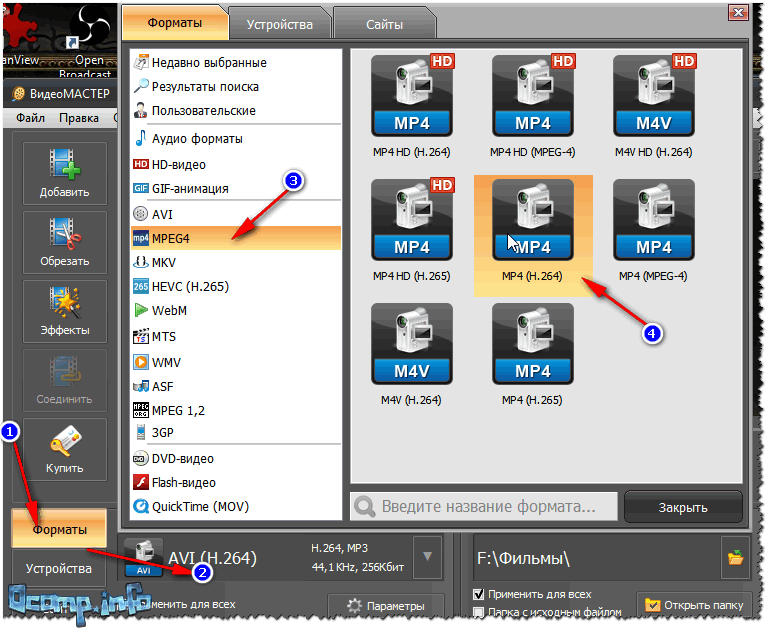
Выбор контейнера и кодека
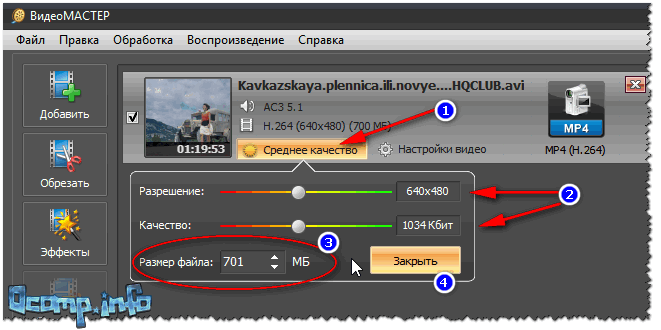
Выбор размера и разрешения
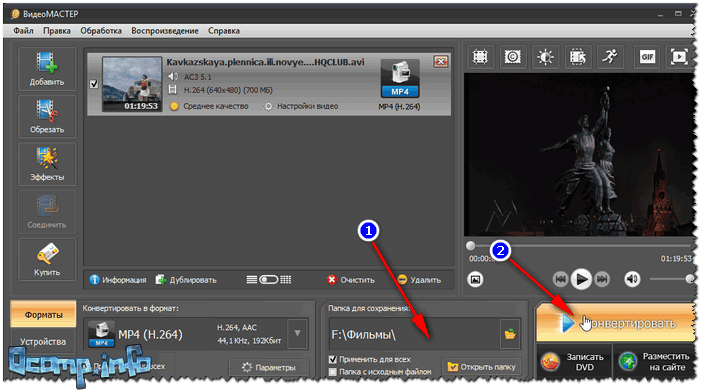
Выбор места куда сохранять и запуск конверта

Второй способ
Movie Shrink & Burn (Ashampoo)
Movie Shrink & Burn позволяет записывать DVD/Blu-ray диски, записывать видео для различных устройств, загружать файлы в облако.
Поддерживаемые мобильные устройства: Apple, Sony, Android, Microsoft, видео можно сохранить в разнообразном качестве: 720p, SD (высокое, низкое).
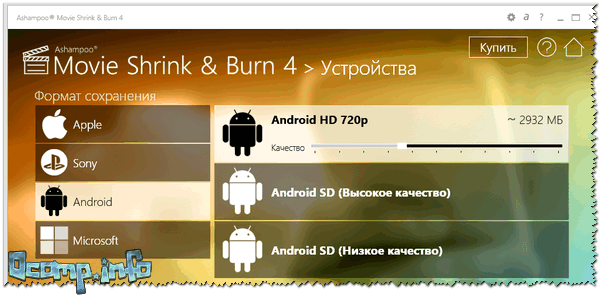
Для каких устройств можно подготавливать видео
Программа полностью поддерживает русский язык, совместима со всеми версиями Windows.
Пожалуй, уступает она первой лишь в одном: здесь нет возможности подрезать видео, вырезать из него что-то ненужное, что-то склеить, повернуть (т.е. нет мини-редактора).
Рассмотрю пример конвертации обычного видеофайла по шагам:
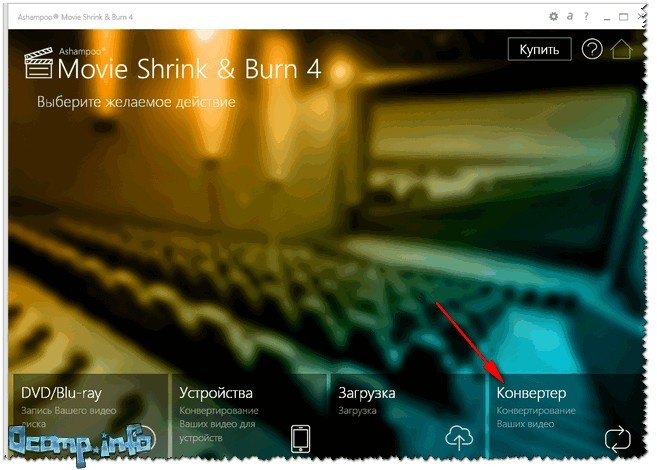
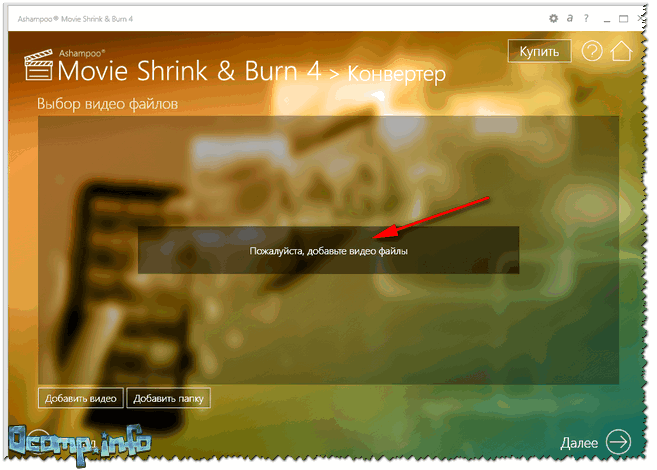
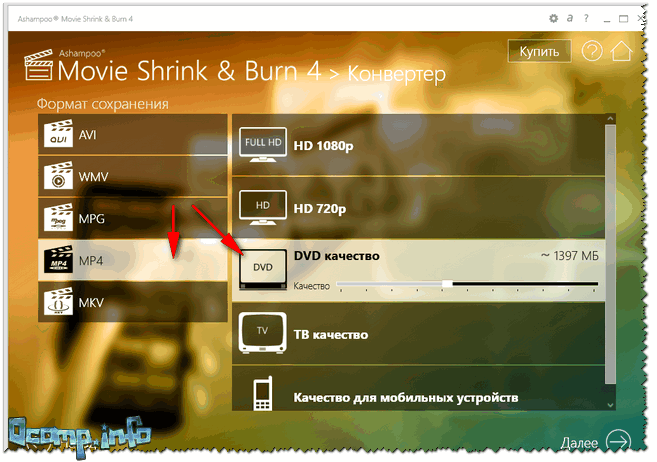
Выбор формата и кодека
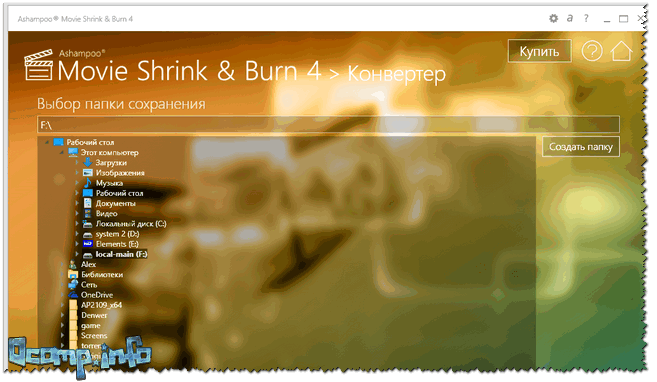
Куда сохранить файл
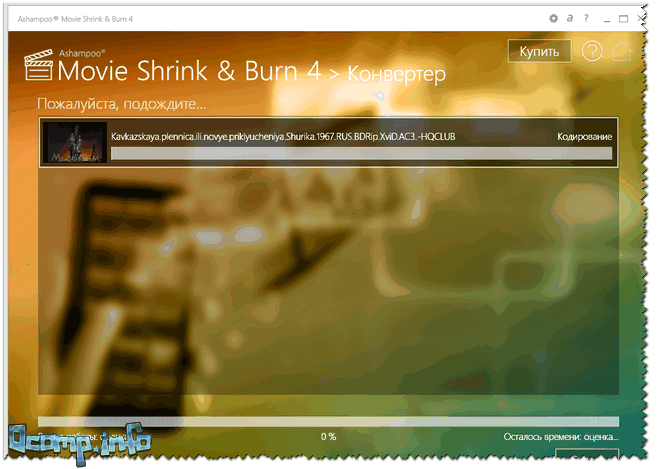
Процесс конвертации файла
На этом у меня всё, всем качественных и компактных видео.
Как сжать видео до нужного размера (например, чтобы отправить его по электро-почте или записать на флешку, DVD диск и пр.)
 Здравствуйте!
При работе с видео иногда требуется его сжать до нужного размера: скажем, хотите вы скинуть ролик по электро-почте, а размер вложений к письму ограничен. ; примерно то же самое, когда дело касается CD/DVD дисков, флешек, или каких-то онлайн сервисов и т.д.
Нет, можно, конечно, взять калькулятор и начать вручную считать и подгонять битрейт аудио- и видео-дорожек. Но все это довольно время-затратно и хлопотно (по крайней мере на мой скромный взгляд 👀).
А ведь есть такие конвертеры, где «подгонка» параметров сжатия выполняется автоматически, в зависимости от того, какой размер видео на выходе вам нужен. Все это делается буквально 2-3 кликами мышки! Об этом, собственно, и будет сегодняшняя заметка.

Для полноценной работы с любыми видео — рекомендую установить на ПК один из наборов кодеков — https://ocomp.info/kodeki-dlya-video-i-audio.html
Сжатие видео до «грамма»
ВАРИАНТ 1
Этот конвертор видео обладает хорошим функционалом, продуманным интерфейсом, и он достаточно простой, что делает его незаменимым помощником на ПК! Позволяет легко и быстро конвертировать видео, не заставляя вас обладать никакими профессиональными навыками. Поддерживает более 500 форматов видео!
Кстати, программа полностью на русском языке, и совместима со всеми современными ОС Windows XP, 7, 8, 10.
Рассмотрим работу с конвертером по шагам.
1) После установки и запуска программы, перейдите в меню «Файл» и добавьте видео, которое хотите сжать.
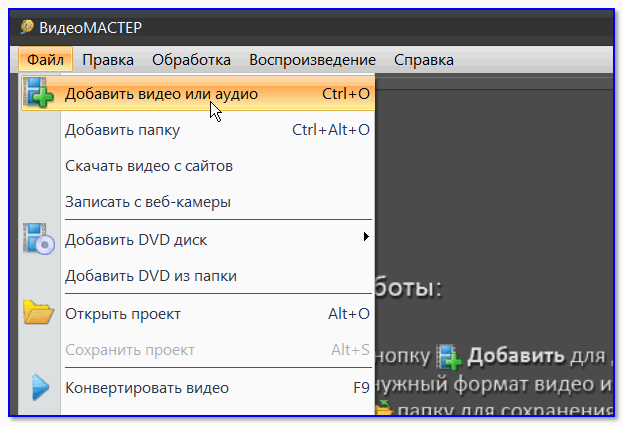
Добавить видео (Видео-Мастер)
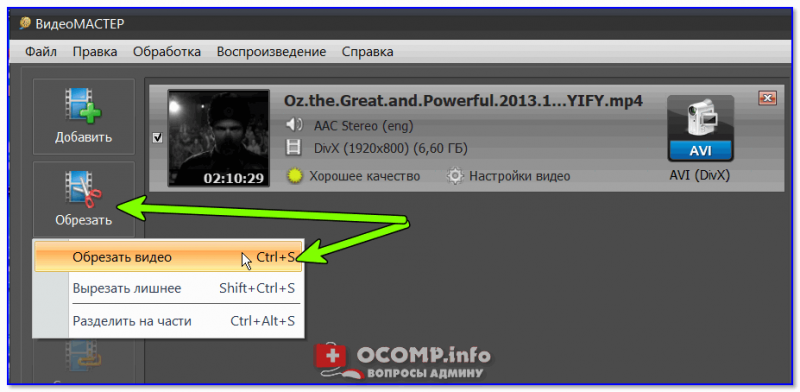
2) Если вам нужна только определенная часть видео (т.е. не все, а только один момент) — то кликните по инструменту «Обрезать/Обрезать видео» (сочетание Ctrl+S). Кстати, отрезка лишних частей видео — может существенно уменьшить размер файла!
Тем, кто конвертирует полностью видеоролик — этот шаг следует пропустить.
Обрезка в программе выполняется очень просто: выделяете начало и конец того участка, который вам нужен, а после нажимаете на «Сохранить обрезку». Все! Теперь «Видео-Мастер» будет конвертировать только отмеченный участок!
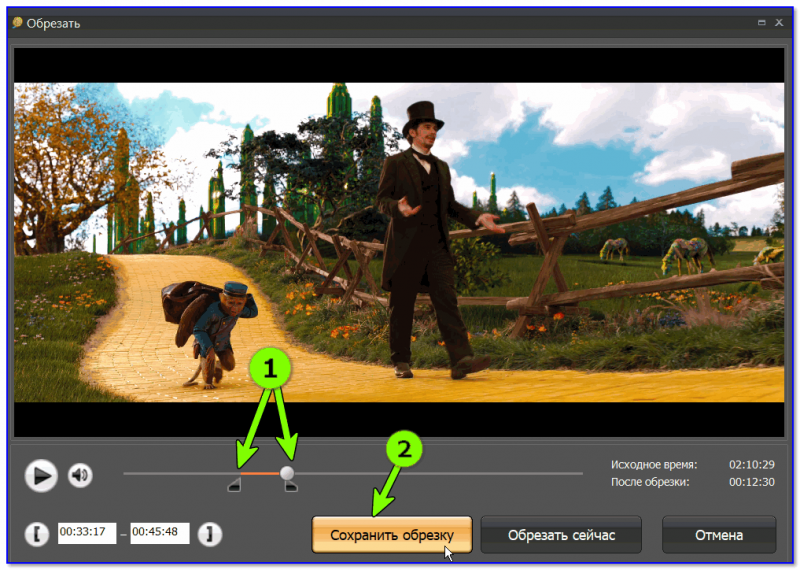
Выделение области, сохранение обрезки (кадры из фильма «Оз: Великий и Ужасный»)
3) Далее нужно указать формат, в который будет сжато видео. Для просмотра на большинстве ПК, видео-плееров — подойдет AVI (DivX)/AVI (XviD). Впрочем, в программе есть и другие варианты: MP4, MKV.
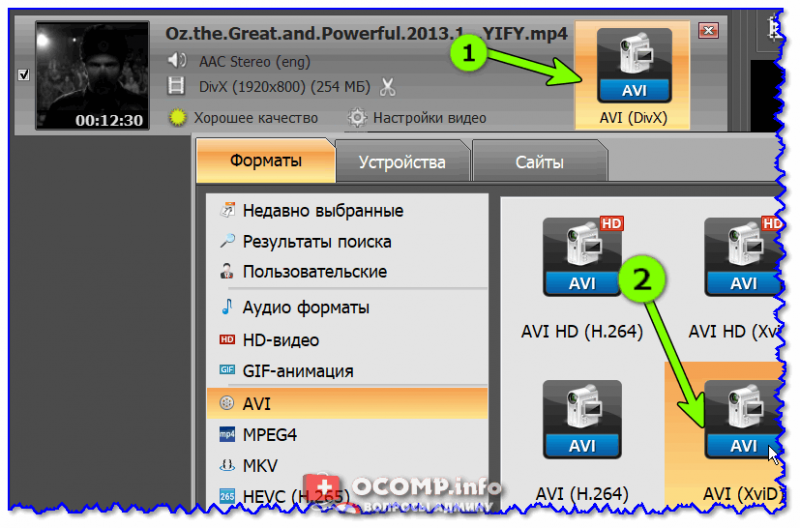
Выбор формата — AVI (DIVX)
4) Теперь ключевой момент!
Нажмите на ссылку настройки качества ролика (см. стрелку 1 на скрине ниже) и передвиньте ползунки «Разрешение» и «Качество» под нужный вам размер видео (он задается в МБ). Обратите внимание, желательно дать небольшой «зазор»: например, если вам нужно видео в 200 МБ — поставьте в программе значение в 195-198 МБ.
Важно! Чем меньше размер файла вы зададите — тем менее качественным будет изображение при просмотре видео.
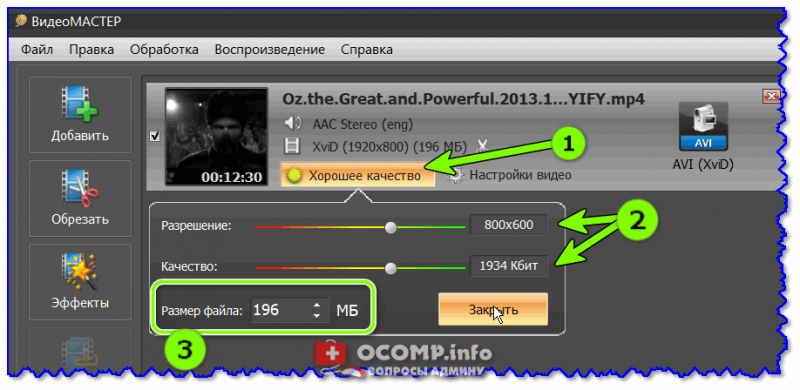
Подбираем качество видео под нужный размер
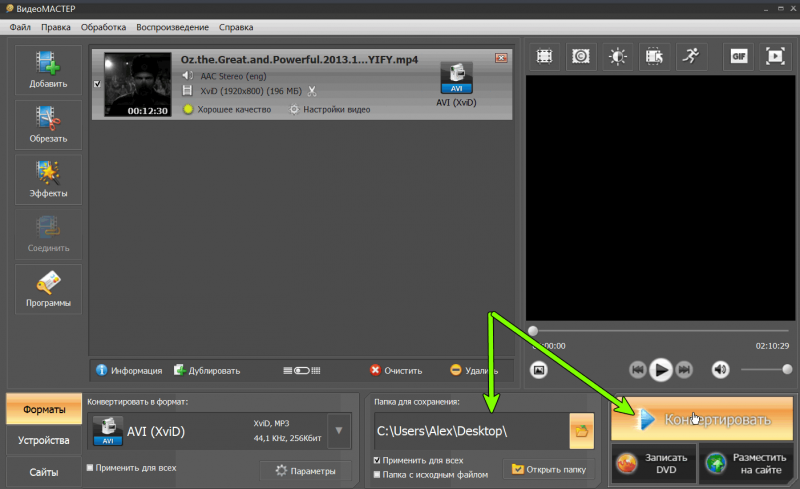
6) Собственно, на выходе видео нужного размера. Удобно? Вполне!

Видео точь-в-точь под заказываемый размер.
ВАРИАНТ 2
Есть еще одна довольно удобная программа (особенно для начинающих) — Freemake Video Converter (ссылка на офиц. сайт). Хотел бы сразу отметить меню программы: оно выполнено так, чтобы пользователь по шагам и без труда мог самостоятельно во всем разобраться. К тому же, Freemake Video Converter поддерживает русский язык на 100%!
Рассмотрю в ней выполнение аналогичной обработки видео.
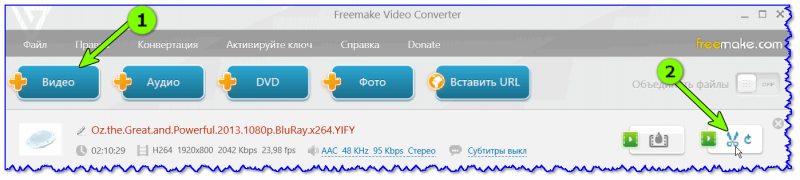
Добавление видео, отрезка ненужного
2) Далее «отрежьте» все лишнее с помощью подраздела «Вырезка» : там есть несколько инструментов, которые помогут удалить ненужные части.
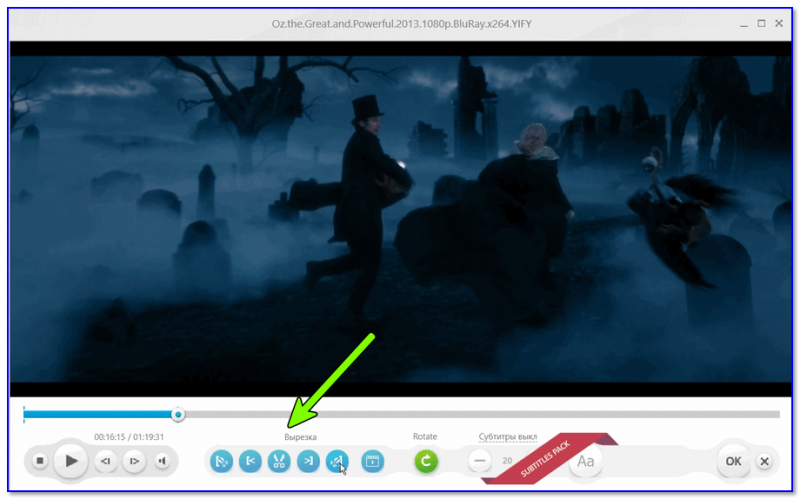
При помощи ножниц отрезаем лишние куски / Кадр из фильма «Оз: Великий и Ужасный».
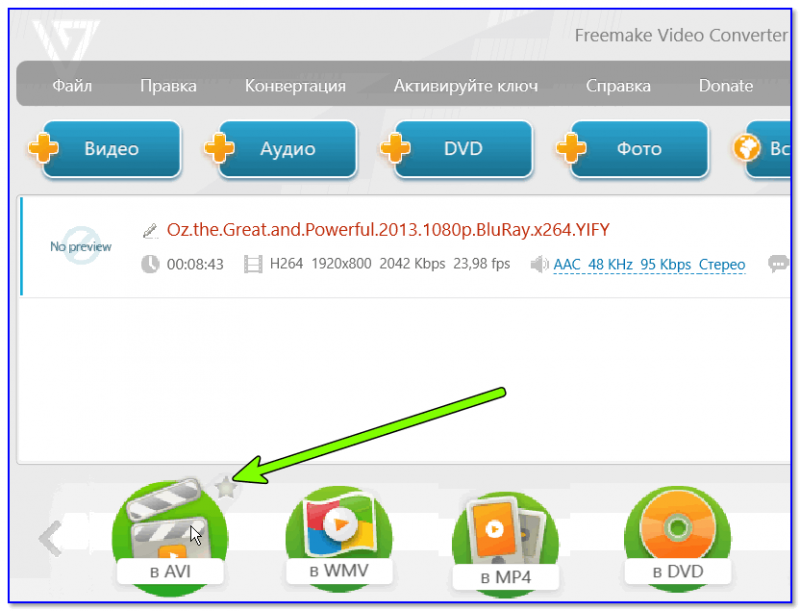
4) Теперь нужно задать параметры конвертирования:
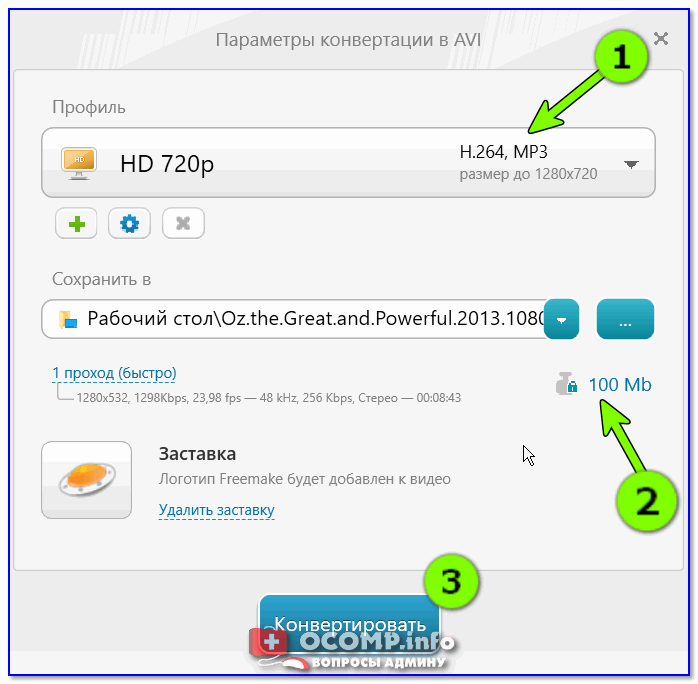
Выбор формата и размера итогового видео
Далее останется только дождаться завершения конвертации.
На сим пока всё. Дополнения были бы кстати.
10 лучших программ для сжатия видео
Иногда объем видеофайла слишком велик для загрузки в соцсети или для хранения в облаке. Также из-за большого размера ролик может тормозить при воспроизведении на слабом устройстве, его проблематично перенести с одного компьютера на другой. Чтобы медиафайл не занимал все свободное место и быстро загружался на любой сервис, его размер стоит изменить. В этом вам поможет программа для уменьшения видео. Рассмотрим 10 лучших редакторов, которые позволят сжать запись.
Скачайте программу для сжатия видео прямо сейчас
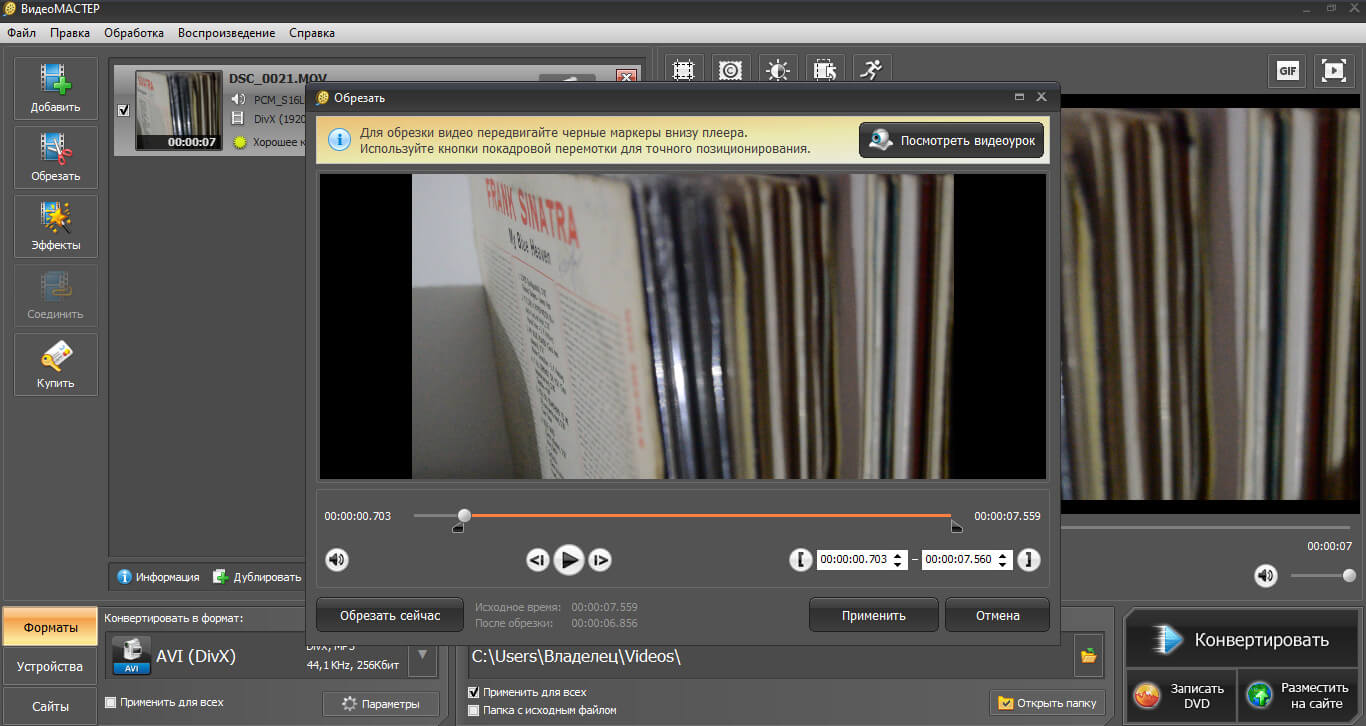
№1. ВидеоМАСТЕР
ВидеоМАСТЕР — это программа для редактирования и обработки видеоклипов. Ее функционал не ограничивается конвертированием. У вас будет возможность:
Данный видеоредактор поддерживает свыше 100 расширений и предлагает готовые шаблоны для мобильных девайсов. Это даст возможность подготовить клип под любую платформу. Также программа ВидеоМАСТЕР адаптирует результат для загрузки в социальные сети или на свой сайт. Софт позволяет производить пакетную коррекцию видеофайлов и форматировать DVD-диски.
Посмотрите видеоурок, чтобы узнать про все возможности программы:
Вы сможете снизить размер записи и отредактировать её независимо от ваших навыков. Понятный интерфейс позволяет приступить к работе сразу после установки.
Сжать файл можно за 2 минуты. Для этого нужно выполнить простые действия:
1. Скачайте дистрибутив с сайта и установите на ПК.
2. Импортируйте в редактор ваш видеоролик.
3. В разделе «Форматы» подберите установку, подходящую для ваших целей.
4. Кликните «Параметры» и внесите изменения. Наиболее подходящий кодек: DivX.
№2. ВидеоМОНТАЖ
Программа для сжатия видео без потери качества ВидеоМОНТАЖ предлагает множество дополнительных функций и инструментов. У вас будет возможность:
Программное обеспечение позволяет склеить несколько видеофрагментов и применить к ним плавные переходы, дополнить фоновой музыкой и закадровой озвучкой. ВидеоМОНТАЖ предоставляет доступ к каталогу эффектов: более 150 разнообразных стилей. Вы можете тонировать картинку, создать эффект виньетирования, стилизовать сцену под винтаж, или применить имитацию кинопленки.
Результат можно сохранить в AVI, MP4, MOV, MKV. Софт предлагает пресеты для экспорта: они подойдут для смартфона, планшета, плеера, загрузки в Интернет.
Чтобы сжать видеофайл, не нужны специальные навыки, достаточно просто:
1. Установить редактор, используя загрузочный файл с официального сайта.
2. Переместить видеоролик на таймлайн.
3. Уменьшить вес можно за счет изменения пропорций кадра, видеоформата и снижения качества. Перейдите в раздел «Создать» и подберите подходящие настройки. Размер сразу будет отображаться в зависимости от установленных значений.
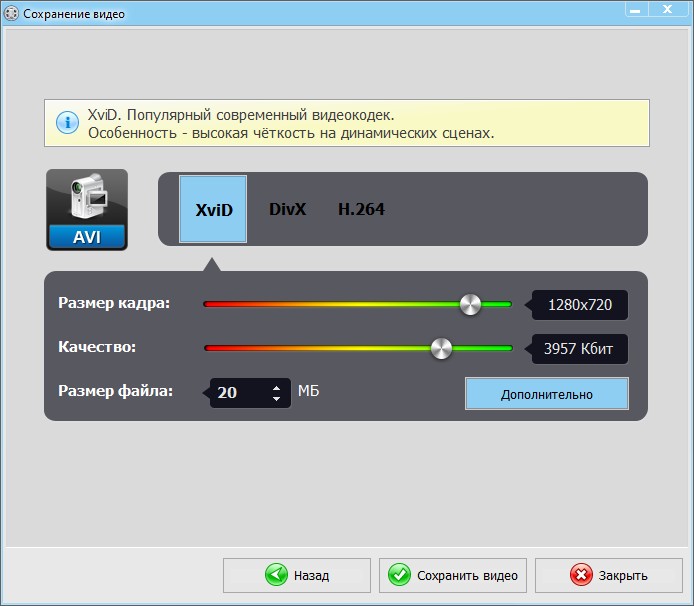
№3. AVS Video Editor
Известный видеоредактор, который позволит сжать файл, конвертировать его в другие видеоформаты и произвести коррекцию роликов. Быстрый монтаж обеспечивает интегрированная технология кэширования. Основной функционал AVS Video Editor:
Экспортировать результат вы можете в большинстве популярных расширений: AVI, MP4, VOB, WMV, MOV, 3GP, MKV. AVS Editor включает встроенные профили для сохранения итоговых данных: они подойдут для воспроизведения на различных мобильных девайсах, планшетах, для снижения размера файла и загрузки в Интернет. Помимо этого вы сможете записать итог на DVD-диск и создать для него интерактивное меню.
Чтобы снизить размер, следуйте инструкции:
1. Загрузите программу.
2. Разместите исходный клип на дорожку.
3. Перейдите на вкладку «Форматы».
4. В разделе «Видео» введите меньшее значение битрейта.
5. Сохраните работу.
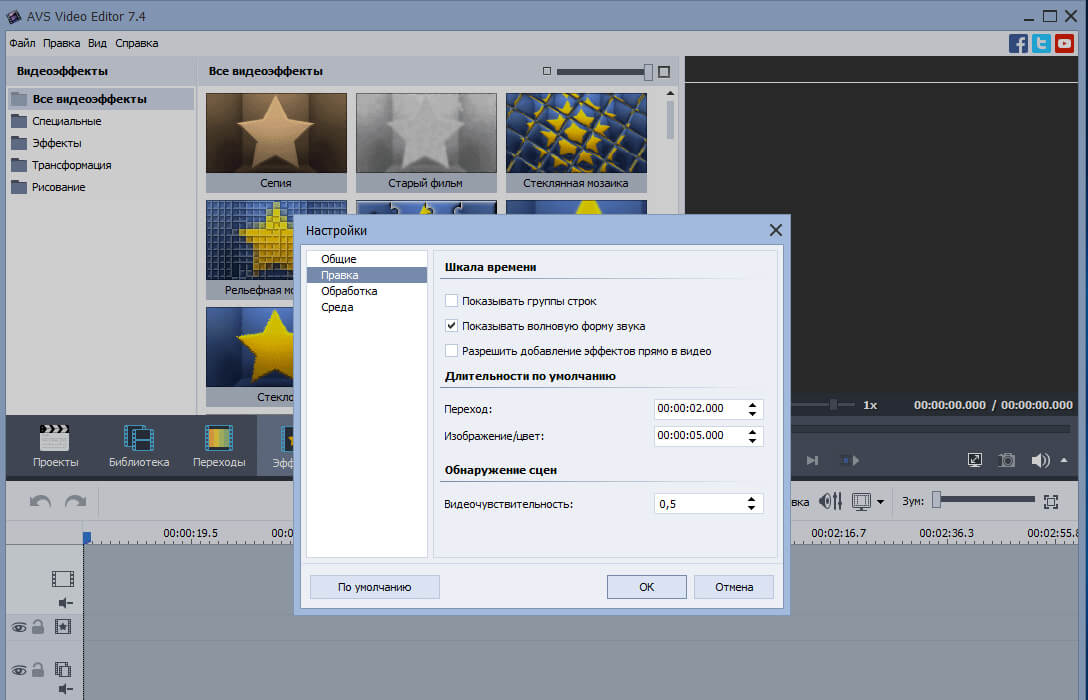
Интерфейс AVS Video Editor
№4. Freemake Video Converter
ПО для качественного видеомонтажа. Freemake Video Converter можно загрузить на компьютер для доступа к расширенному инструментарию, или использовать онлайн-форму для перекодировки. Сервис поддерживает более 500 расширений: MP4, AVI, MKV, WMV, MP3, 3GP, SWF и другие. Видеозапись можно импортировать с компьютера или загрузить с YouTube, Facebook, Vimeo, VK, Dailymotion. В ПК версии вы сможете:
Кроме того, готовый материал можно сразу загружать в социальные сети: Facebook, YouTube, Vimeo и др. Также у вас будет возможность интегрировать результат на сайт.
Для уменьшения объема видеоклипа выполните 3 шага:
2. Добавьте видеозапись, данные с DVD-диска или ссылку.
3. Настройте необходимые параметры: видеоформат и кодек.
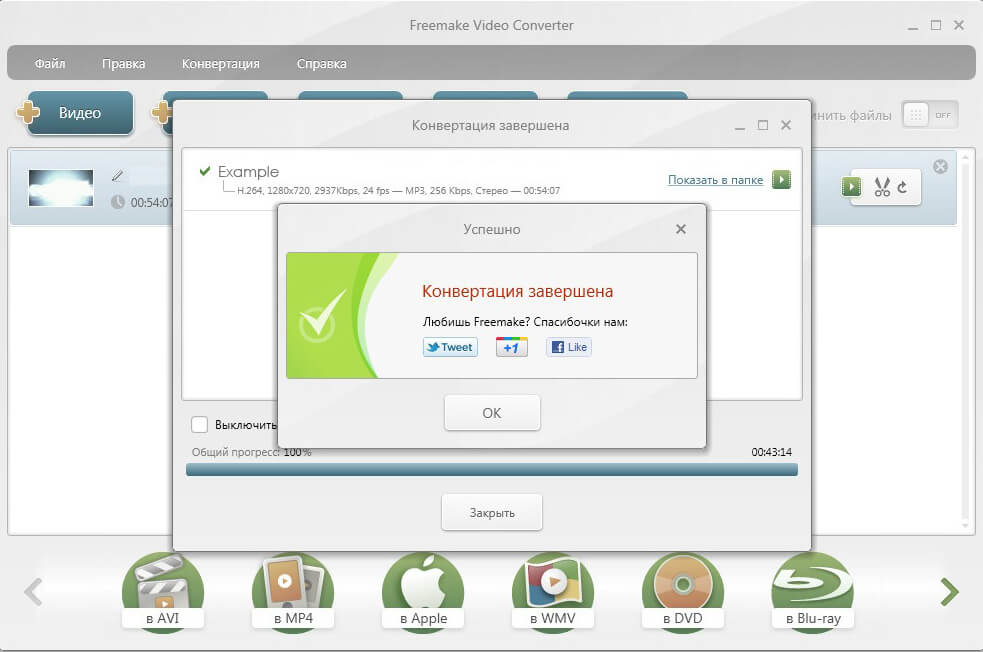
Интерфейс Freemake Video Converter
№5. Format Factory
Популярная программа для уменьшения видео на русском языке. Она работает с большинством видеофайлов, аудио, изображений. С Format Factory вам будет доступна обработка фильмов MP4, 3GP, MPG, WMV и других расширений. Среди аудиоформатов представлены все популярные: MP3, WMA, AMR, OGG, AAC, WAV, FLAC.
Для уменьшения размера видео выполните несколько действий:
1. Установите Format Factory.
2. Запустите видеоредактор, нажмите «Файл» и загрузите видеоклип.
3. Щелкните «Настроить» и выберите пункт «Битрейт».
4. Среди предложенных значение подберите подходящее.
5. Укажите папку и кликните «Старт».
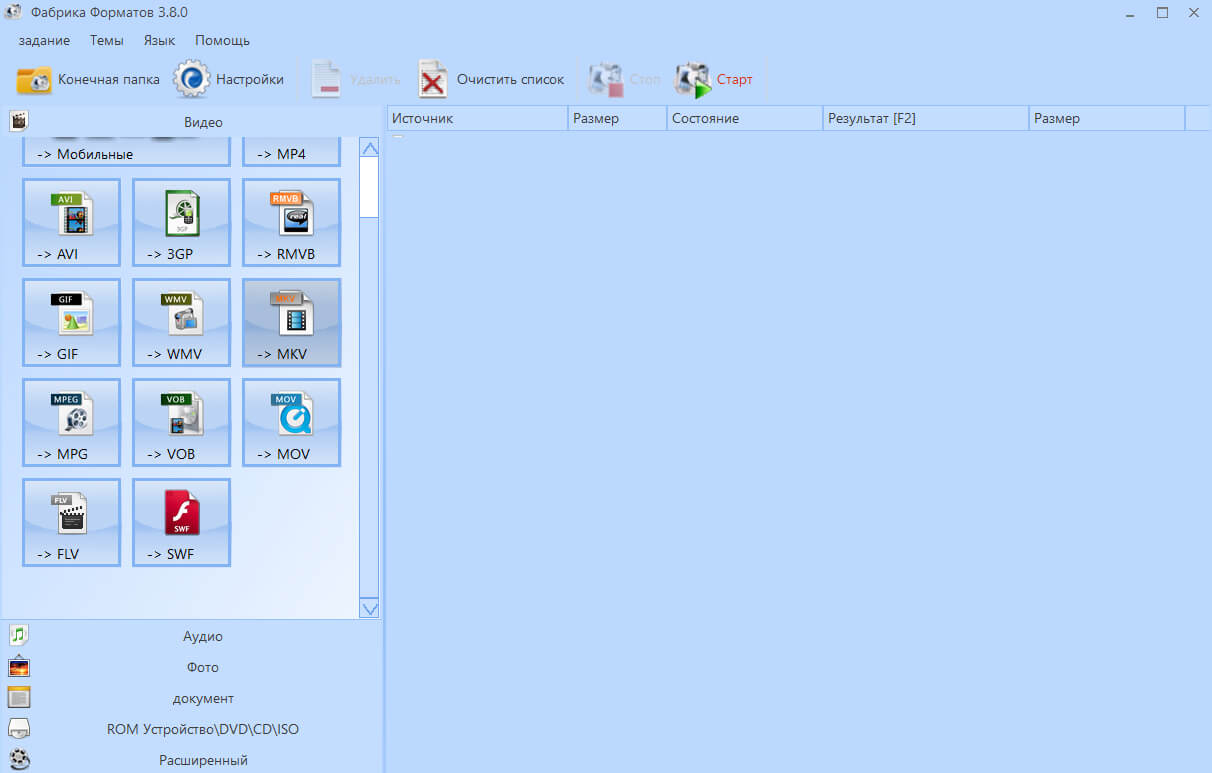
Интерфейс Format Factory
№6. Movavi Конвертер Видео
Простой видеоконвертер, который позволит быстро уменьшить размер и изменить кодек ролика. Он работает с более 180 видеоформатами и сжимает практически без потери качества. Movavi Конвертер оснащен профилями экспорта, которые подойдут для большинства устройств. Он способен:
В Премиум версии есть также функции обрезки и склеивания фрагментов, стабилизация изображений, увеличение громкости аудио.
В Movavi Конвертер можно быстро изменить размер записи, уменьшив битрейт:
1. Скачайте программное обеспечение и установите его.
2. Перетащите видеоклип на дорожку.
3. Внизу экрана подберите новое расширение или профиль.
4. Введите желаемое значение и нажмите «Старт».
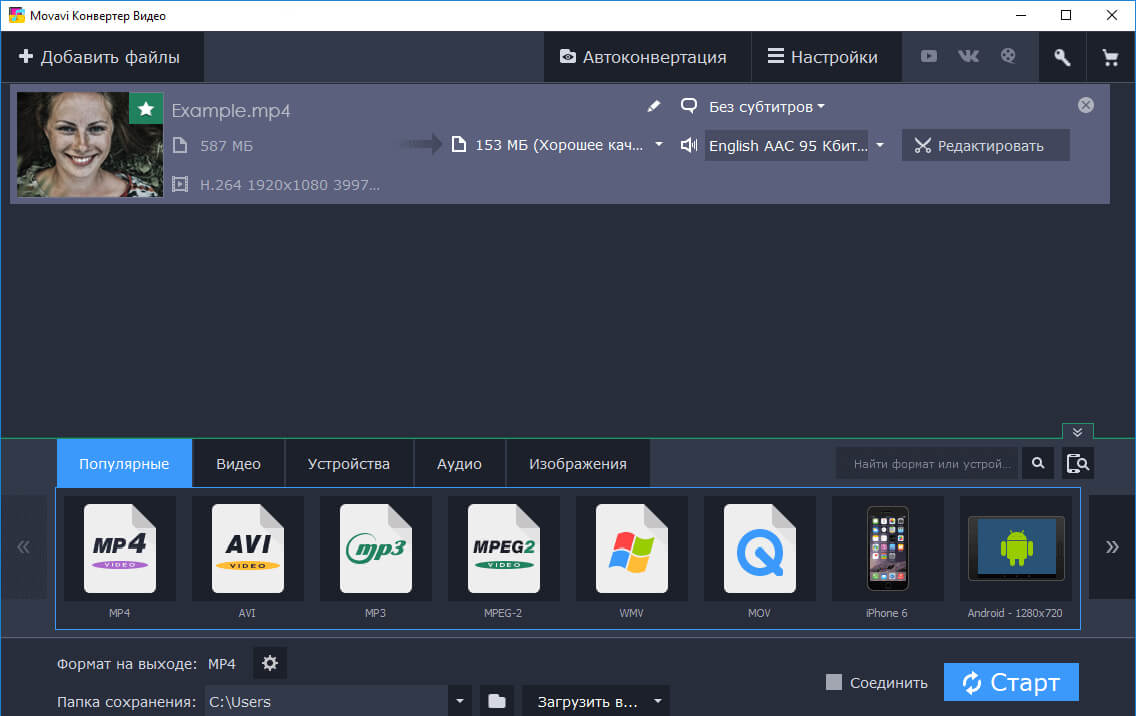
Интерфейс Movavi Конвертер
№7. HandBrake
Приложение для конвертации видеороликов. Оно предоставляет готовые пресеты и различные кодеки. Софт поддерживает самые популярные расширения и работает с DVD и BluRay. HandBrake можно использовать бесплатно, и он распространяется с открытым исходным кодом. С данным софтом вы сможете:
Конвертер чаще всего используется для исправления роликов формата MP4 и MKV. Русский язык приложением не поддерживается.
Для работы нет необходимости обладать специальными навыками:
1. Скачайте программное обеспечение, установите его и запустите.
2. Импортируйте нужный видеофайл. Поставьте галочку рядом с пунктом «Web Optimizer» и далее перейдите во вкладку «Video».
3. Сдвиньте ползунок в подходящую сторону. Чем выше установленное число, тем больше получится сжатие и ниже разрешение.
4. Укажите папку и нажмите «Start».
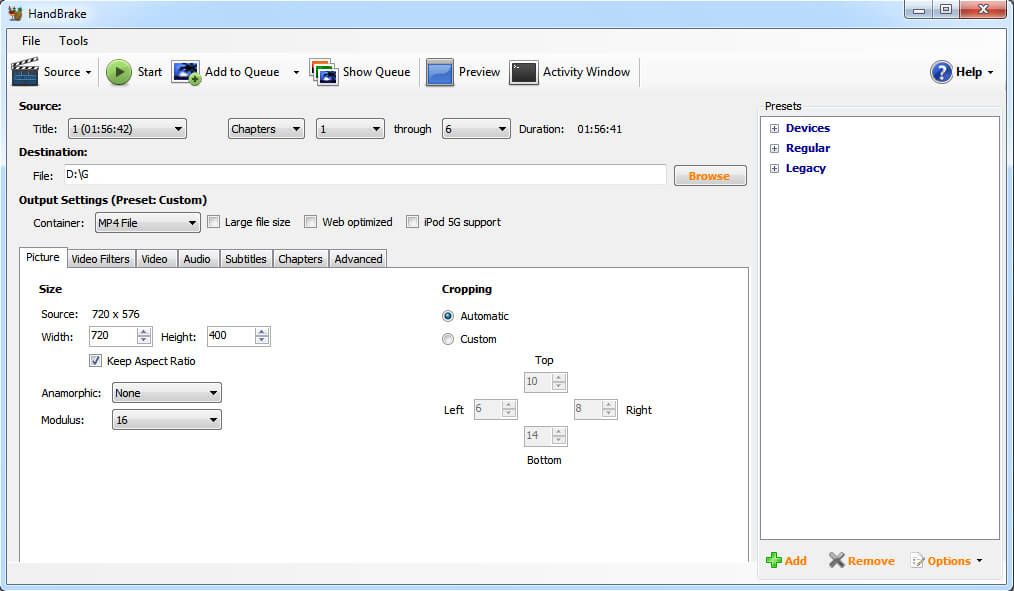
№8. XMedia Recode
XMedia Recode – программа для сжатия видео без потери качества на русском языке, которую можно использовать бесплатно. С ее помощью вы можете конвертировать запись во все популярные форматы: FLV, MPEG, AVI, MKV. Основные преимущества:
Чтобы уменьшить объем видеофайла, следуйте инструкции:
1. Загрузите приложение и запустите установщик.
2. Откройте XMedia Recode, и добавьте запись.
3. Во вкладке «Формат» выберите нужную установку.
4. Введите значение битрейта в разделе «Видео» — «Общее». Он определяет вес файла.
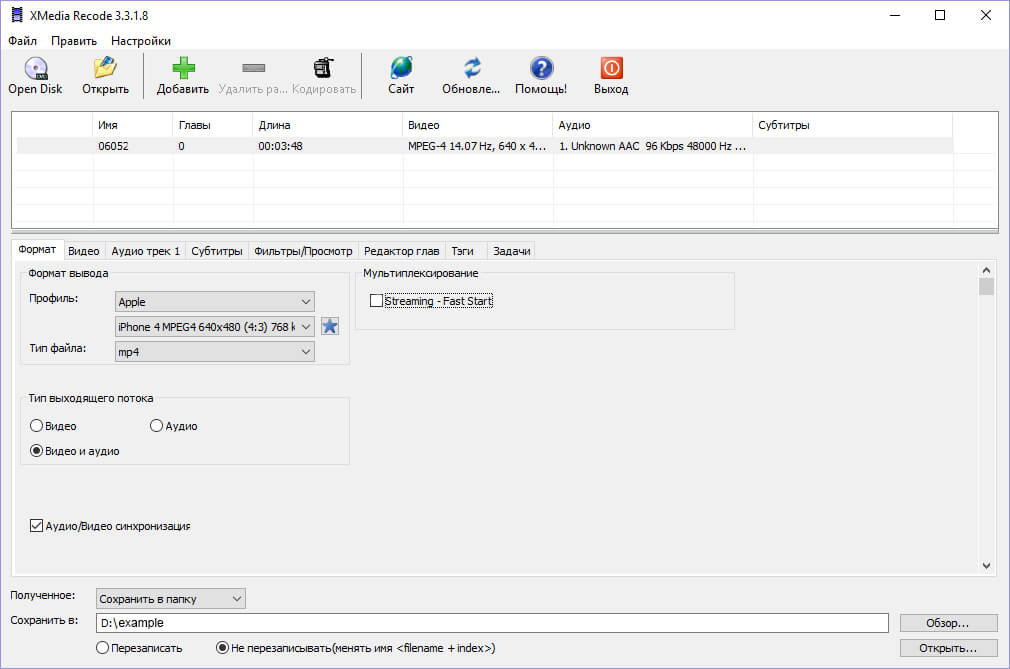
Интерфейс XMedia Recode
№9. Any Video Converter
Редактор для видеомонтажа и конвертации роликов для Windows. Он предлагает готовые шаблоны для экспорта итогового видеоматериала на любое устройство и загрузки в Интернет. В конвертере можно:
Any Video Converter обладает простым и понятным интерфейсом. Также у софта есть русская версия, которая позволит легко разобраться во всех функциях и инструментах.
Чтобы перекодировать видеоролик:
1. Импортируйте клип в видеоредактор.
2. Уточните папку для экспорта.
3. В правой части экрана вы обнаружите перечень настроек. Измените продолжительность, кодек, разрешение, уменьшите битрейт.
4. Кликните кнопку «Кодировать».
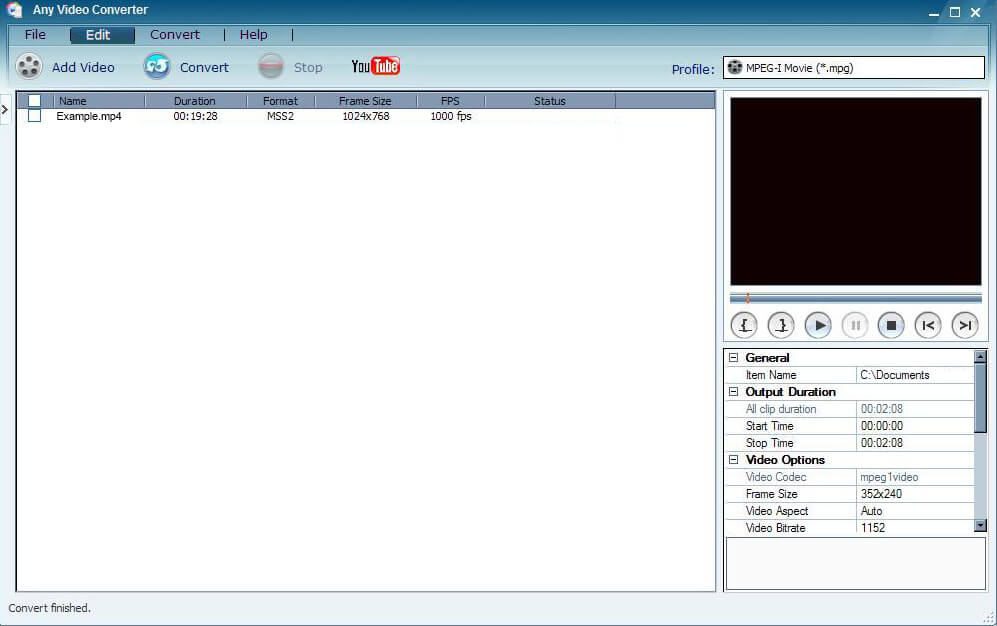
Интерфейс Any Video Converter
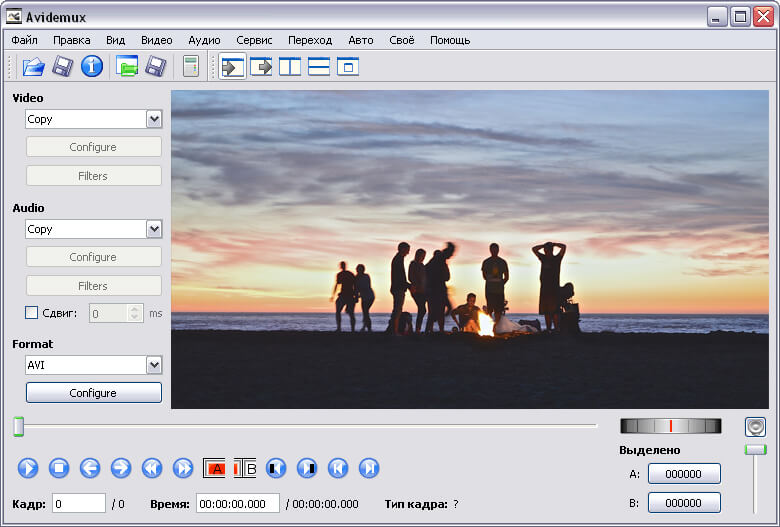
№10. Avidemux
Бесплатная программа для сжатия видео с открытым исходным кодом. В первую очередь она подходит для конвертации видеофайлов. ПО поддерживает такие видеоформаты, как AVI, MPEG, MOV, OGG, и предлагает встроенные пресеты для экспорта. Помимо этого Avidemux позволяет:
Это отличный бесплатный видеоредактор для автоматизации процесса обработки.
Сжать видеофайл можно, совершив ряд простых действий:
1. Откройте документ в установленном софте.
2. Нажмите «Копировать» в разделе «Видео» и определите кодек.
3. Кликните на кнопку «Настроить» — «Режим кодирования».
4. Выберите «Два прохода» и введите параметры сжатого фильма в мегабайтах.
5. Экспортируйте работу.
В этой статье мы рассказали о 10 лучших приложений для сжатия и коррекции видеоматериалов. Некоторые из них обладают большим функционалом и предоставляют возможности для монтажа клипов. Универсальным вариантом будет редактор ВидеоМАСТЕР. Он обеспечивает качественный результат и работает со всеми популярными форматами. Благодаря интуитивно понятному интерфейсу на русском языке, в нем будет удобно работать начинающим пользователям. А профессионалов впечатлит большое количество функций для редактирования. В нем можно монтировать кинофильмы, добавлять титры и графику, применять спецэффекты, извлекать звук и многое другое. Скачайте ВидеоМАСТЕР и создавайте потрясающие видеоролики!
Установите лучшую программу для сжатия прямо сейчас



