
Как сжимать папки, файлы и диски в Windows 10 без программ
Если у вас имеется огромный массив данных в виде папок, файлов или локальных дисков, то можно применить NTFS сжатие в Windows 10, чтобы немного появилось свободного место. Сжатие, которое предлагает Windows 10 по умолчанию, не работает как обычный архиватор и не придется все время разархивировать данные, чтобы получить к ним доступ. Windows 10 просто сожмет данные для уменьшения размера своими специальными алгоритмами, но доступ к этим сжатым данным будет простой, как обычно мы открываем папку.
Есть маленькие нюансы, но они касаются всех процессов по сжатию сторонними программами. Дело в том, когда операционная система сожмет ваши данные, то при доступе к этим данным, Windows 10 будет дополнительно давать минимальную нагрузку, так как данные распаковки поступают в оперативную память. Также, сжатие NTFS не работает при копировании по сети, и в других файловых системах, как FAT32, при сжатии локального диска (этого пункта просто не будет).
Если у вас на дисках HDD или SSD не хватает места, или у вас имеются локальные диски и папки с большим количеством файлов, то сжатие, которое предлагает Windows 10 по умолчанию, будет очень кстати, чтобы уменьшить размер данных и получить больше свободного места.
Как уменьшить размер файлов, папок и дисков в Windows 10
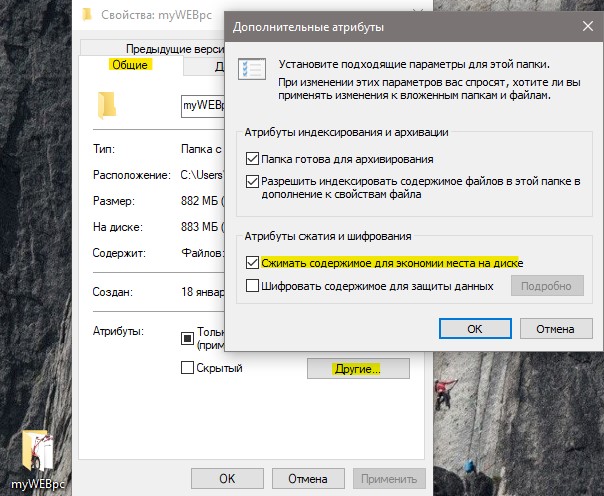
Как сжимать данные в Windows 10 при помощи командной строки
Если вам нужны дополнительные функции по сжатию, то наберите справку compact /?
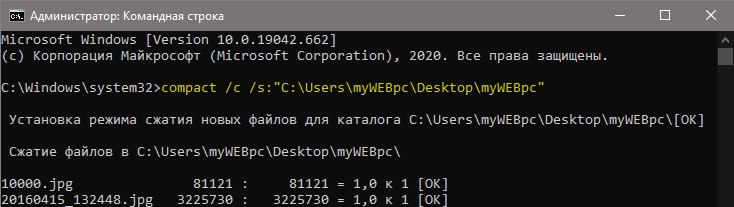
Тест сжатия данных в Windows 10
Фото: Я сжал папку, которая занимала до сжатия 878 Мб, и в которой были только фотографии. После сжатия, занимаемый размер папки на диске стал 883, что сэкономило 5 Мб.

Файлы: Во втором тесте я сжимал папку игрового лаунчера от Rockstar, в которой находились в основном DLL и EXE файлы. До сжатия папка была 321 Мб, после сжатия она уменьшилась до 304 Мб, что сэкономило до 17 Мб.
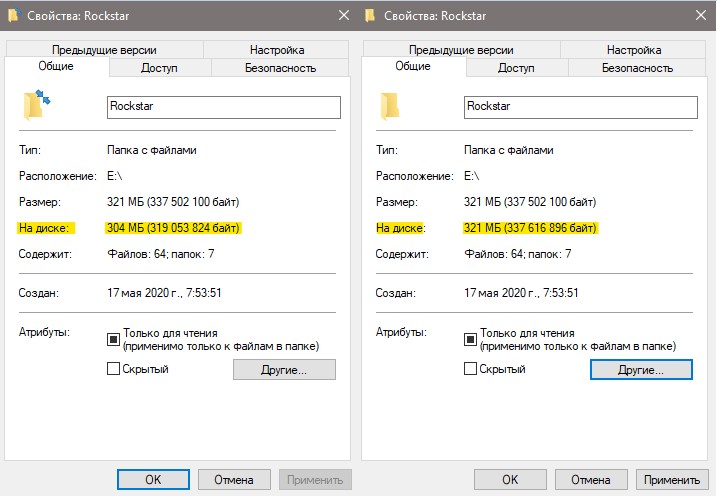
Вывод: Сжатие в Windows 10 очень полезно, если у вас именно данные в виде файлов и их очень много. К примеру, если локальный диск на 2 (TB) терабайта, то можно хорошо освободить на нем место при помощи сжатия.
Как сжать диск, папку или файл для экономии места в Windows
В операционной системе Windows имеется функция, позволяющая сжимать диск для экономии места на жестком диске. В некоторых ситуациях, нужно сжать место на диске, в виду отсутствия там свободного пространства, необходимого для размещения других файлов.
На компьютерах с файловой системой NTFS имеется функция для сжатия файлов и каталогов (директорий, папок, дисков, томов), встроенная в операционную систему Windows. Благодаря этому, на жестком диске станет больше свободного места.
Давайте разберемся, что означает сжать диск, что будет, если сжать диск «С»? В этой ситуации не все так очевидно, как кажется на первый взгляд.
Сжать диск для экономии места: что это?
Что значит сжать диск для экономии места? При сжатии, на диске уменьшается размер занимаемого пространства, становится больше свободного места. Действие инструмента операционной системы напоминает работу архиватора.
Windows перезаписывает данные, в итоге, они занимает меньше места на локальном диске. Вроде бы все нормально, но в этом есть свои нюансы:
Следует учесть, что если сжать системный раздел, то при частом сжатии увеличится фрагментация сжатых файлов, следовательно замедлится чтение и запись файлов, а это влияет на производительность работы системы.
Процесс сжатия диска занимает некоторое время, зависящее от величины места, которое занимают файлы на данном томе. Сжатие диска — обратимая операция. Пользователь может отменить сжатие тома, если в этом больше нет необходимости.
Учитывая все вышеизложенное, приходим к следующим выводам:
Сжимать ли диск для экономии места, пользователь должен решать самостоятельно, учитывая разные обстоятельства. Пользователь может не только сжать раздел диска, но и сжать отдельную папку или файл, не сжимая весь диск. В этом случае, быстродействие системы не пострадает.
Можно ли сжимать диск «С»? Да, но делать это следует только в некоторых ситуациях. Например, если не хватает места для установки нужного обновления, или для получения на компьютер каких-то важных файлов из интернета.
После получения нужных данных, выполните очистку диска, а затем отключите сжатие тома в Windows.
В этом руководстве вы найдете несколько инструкций о том, как сжать жесткий диск несколькими способами, или как отменить сжатие диска, папки или файла.
Как сжать диск «С» на Windows из Проводника
Сейчас я покажу, как сжать диск «С» в Проводнике Windows. Предположим, что нам по каким-либо причинам потребовалось сжать системный диск на компьютере.
Выполните следующие действия:


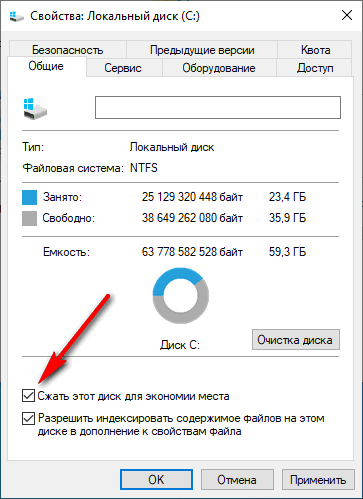
Здесь предложено два варианта сжатия:
По умолчанию активирована опция для применения изменений к диску и всем вложенным папкам и файлам.


В результате применения сжатия, на диске появилось больше свободного места.

Процесс сжатия любого другого локального диска проводится аналогичным образом.
Как сжать файл или папку в командной строке
С помощью системного средства: командной строки пользователь может сжать папку или файл на диске компьютера.
Запустите командную строку от имени администратора.
Для сжатия папки со всем содержимым, в окне интерпретатора командной строки выполните команду:
Для выполнения сжатия файла выполните команду:
Как сжать папку или файл в Windows
В операционной системе Windows процесс сжатия папки или файла проходит подобным способом, похожим на сжатие диска.
Проделайте следующие действия:


Здесь необходимо выбрать подходящий вариант:
После этого запустится процесс сжатия папки.
В окне Проводника на сжатых папках и файлах появятся знаки, предупреждающие о том, что данные элементы были сжаты.

Отмена сжатия диска из Проводника
Для отмены сжатия потребуется провести обратную операцию. Все действия почти идентичны тем, которые выполнялись при процессе сжатия.

Запрещение сжатия дисков из Редактора локальной групповой политики
В операционных системах Windows Pro (Профессиональной) Windows Enterprise (Корпоративной) пользователи могут воспользоваться системным инструментом: редактором локальной групповой политики, для запрещения сжатия всех дисков.


Для обратной операции: отмены запрета сжатия, войдите в настройки групповой политики, в окне «Запретить сжатие на всех томах NTFS» выберите параметр «Не задано».
Как отменить сжатие файла или папки
Пользователь имеет возможность в любой момент времени отменить сжатие папки или файла. Для этого необходимо выполнить следующие шаги:
Отмена сжатия папки или файла в командной строке
При помощи командной строки можно выполнить обратную операцию: отключить сжатие папки или файла.
Запустите командную строку от имени администратора.
Для отмены сжатия папки, выполните следующую команду:
Выполните эту команду для отмены сжатия отдельного файла:
Выводы статьи
Если пользователь сталкивается с необходимостью сжатия диска для экономии места, он может выполнить сжатие диска, сжать отдельную папку или файл, при помощи средств операционной системы Windows. Этими способами можно освободить немного дискового пространства на компьютере.
WinSxS: зачем папка нужна, и как уменьшить её размер?
В этой статье мы обсудим ситуацию вокруг папки WinSxS в Windows, почему та неизменно разрастается в размерах, и пути регулирования её объёма.
Директория C:\Windows\WinSxS является репозиторием компонентов ОС Windows. Она содержит в себе файлы DLL, бинарные файлы, файлы XML, необходимые для установки и операций любой функции Windows. Когда устанавливаются обновления Windows, в системе появляются новые версии компонентов Windows; при этом предыдущие версии перебираются в указанную папку. Это делается для того, чтобы у пользователя была возможность откатиться назад в случае появления с обновлением каких-то проблем или сохранялась возможность совместимости с предыдущими версиями.

Даже не присматриваясь к этому краткому описанию назначения папки можно понять, что со временем увеличение объёмов папки неизбежно. Причём этот процесс ничем неограничен, хотя на своей памяти папок WinSxS размером более 20 Гб я не видел.

Самый простой способ сократить размер папки — просто убрать прежние версии оставшихся компонентов и устаревших обновлений (не вручную, естественно). Для этого можно воспользоваться встроенной в Windows 10 утилитой очистки системы cleanmgr.exe или особой опцией команды DISM (о чём ниже).
КСТАТИ
В Windows 7 одноимённое средство очистки старые обновления не затрагивает. По умолчанию. Чтобы удалять ненужные обновления в этой версии при помощи cleanmgr.exe, необходимо обновление KB 2852386.
Всё бы ничего, да не всё так просто. Кроме описанных функций, папка WinSxS настоящий склад жёстких символьных (символических) ссылок, которые являются указателями на файлы, принимая на себя все их функции. Это значит, что ссылка и сам файл могут иметь разные названия и располагаться в разных директориях одного тома, указывая при этом на один и тот же объект. А файловые менеджеры всех мастей отображают большой размер папки WinSxS именно с учётом таких жёстких ссылок, которые лежат в этой директории. Настоящий размер папки WinSxS можно узнать, например, с помощью небольшой программки DU (Disk Usage) от Sysinternals. Кроме того, проверить размер хранилища системных компонентов можно при помощи команды DISM:
Нередко на форумах вопрос о ручной очистке папки повторяется. Поддержу тех, у кого хватает ума оградить пользователей от стирания содержимого WinSxS простым выделением и клавишей Delete. Часто такие действия заканчиваются повреждением системного образа, хотя иногда (даже редко) такое удаление и «прокатывает». Но даже если так и произошло, такой метод высвобождения пространства крайне не рекомендуется. Основными способами очистки WinSxS можно назвать:
Применяя все три варианта сразу в порядке, описанном ниже, можно добиться неплохих результатов по высвобождению дискового пространства. И, если вы обладатель Windows 10, начните с команды в консоли от имени администратора:
С этим справляется и cleanmgr.exe, также запущенная от имени администратора. Кстати говоря, в Планировщике задач Windows 10 предусмотрена операция, аналогичная DISM. Она затирает устаревшие обновления сроком старше 30 дней. Ищите задачу с именем StartComponentCleanup в разделе
Настройки по требованию или удаление компонентов
Такая «функция» появилась в новой версии Windows, позволяя удалять бинарные файлы неиспользуемых системных возможностей. И она доступна только из DISM или с помощью командлета DISM в PowerShell. Кроме того, нужно помнить, что команда DISM не способна анализировать пакеты зависимостей, как это происходило в предыдущей версии с похожей возможностью. В общем, после удаления пакета с использованием только DISM будет удалено только указанное. А остальные зависимые пакеты останутся. Полный список настроек и функций в образе Windows можно посмотреть запустив в консоли команду:


К примеру, мы не собираемся использовать неизменно появляющийся во всех версиях Windows давно почти бесполезный Internet Explorer. Его можно убрать из списка функций и возможностей, т.е. из именно из папки WinSxS, с помощью вот этой команды:
Теперь в списке доступных функций системы статус этой службы изменится на Отключён (Disabled). Однако это именно тот случай, когда пользователь должен быть уверен в своих действиях. Напропалую отключать все Enabled-функции не следует по понятным причинам.

NTFS сжатие для WinSxS
Следующим вариантом уменьшить размер папки WinSxS — применить к директории сжатие на уровне NTFS. В этом случае настоятельно рекомендуется подстраховаться созданием полноценной резервной копии системы. После её создания запускаем консоль и останавливаем пару служб:
Запасёмся резервной копией списков доступа, закреплённых за папками и файлами (ACL-ки) в нашей директории с помощью утилиты icacls. Резервная копия ACL представляет собой простой тестовый файл, в котором прописываются файлы и папки, а также разрешения к ним.
Станем владельцем самой папки WinSxS и включённых в неё папок:
Присвоим своей учётке полные права на эту директорию:
Сожмём содержимое папки командой из терминала. Некоторые из файлов сжатию не поддадутся (они могут просто использоваться прямо сейчас системой), так что, запусти вы команду без флага /I, она, наткнувшись на заблокированный файл, процесс остановит. Можно обнаружить название процесса, который работает над этим файлом (Ctrl + F) и остановить его. Однако стоит сосредоточиться именно на сжатии тех файлов, которые системой не используются:
После того, как закончим, дополученные на WinSxS права лучше делегировать обратно TrustedInstaller:
Восстанавливаем оригинальные ACL в папку WinSxS из ранее созданного резервного файла:
А теперь восстанавливаем автозапуск служб Windows Installer and Windows Module Installer:
Можете проверить размер папки WinSxS:


Перед запуском закройте проводник Windows. Перед запуском распакуйте файл из архива, разблокируйте в свойствах и запустите от имени администратора. Времени потребуется немало.
Как сжатие повлияет на работу папки WinSxS и системы в целом?
Windows работает со сжатыми файлами в так называемом прозрачном режиме (режиме передачи данных). Но на сжатие/декомпрессию данных всегда требуется время. А это пользователь иногда замечает: далеко не у всех из нас под капотом прицеплен «модерновый камень». Но, кстати, в случае с функцией сжатия иметь мощный процессор гораздо более эффективнее, чем быстрый жёсткий диск — в некоторых случая я лично отмечал даже прирост скорости в работе именно со сжатыми файлами. Так что пользователи нестарых моделей компьютеров замедление работы не ощутят, а вот обладателям «старичков» функцию сжатия следует использовать осторожно по отношению к любым сжатым файлам и папкам.
Удаление старых версий: cleanmgr.exe
Ещё один надёжный способ освободить место на диске (в том числе и в папке WinSxS) это утилита очистки cleanmgr.exe. В Windows 10 она умеет немного больше, чем предыдущие в Vista/7. Запускаем:

Далее вам следует лишь выбрать диск для очистки и выставить галочку у пункта Файлы журнала обновления Windows:
Как уменьшить размер папки?
Как сжать папку, чтобы уменьшить ее размер?
Чтобы создать сжатую папку, откройте «Мой компьютер» и найдите папку, в которой вы хотите создать сжатую папку (также известную как архив). Откройте эту папку, затем выберите «Файл», «Создать», «Сжатая (заархивированная) папка». Введите имя сжатой папки и нажмите клавишу ВВОД.
Как сжать большую папку?
Щелкните файл правой кнопкой мыши, выберите «Отправить в», а затем выберите «Сжатая (заархивированная) папка». Большинство файлов после сжатия в ZIP-файл уменьшаются в размере примерно с 10 до 75%, в зависимости от того, сколько свободного места в данных файла есть для алгоритма сжатия, чтобы творить чудеса.
Как сжать все файлы в папке?
Zip Сжать несколько файлов в Windows
Как уменьшить размер папки для электронной почты?
Сжать файл. Вы можете уменьшить размер большого файла, сжав его в заархивированную папку. В Windows щелкните правой кнопкой мыши файл или папку, перейдите к пункту «Отправить» и выберите «Сжатая (заархивированная) папка». Это создаст новую папку меньшего размера, чем исходная.
Как уменьшить размер файла?
Вы можете поэкспериментировать с доступными вариантами сжатия, чтобы найти тот, который лучше всего соответствует вашим потребностям.
Как уменьшить размер файла?
Сначала откройте файл в режиме предварительного просмотра, выбрав файл в Finder, нажав пробел, а затем нажав кнопку «Открыть в режиме предварительного просмотра». В предварительном просмотре перейдите в Файл> Экспорт. В окне экспорта выберите параметр «Уменьшить размер файла» в раскрывающемся меню «Кварцевый фильтр» и затем нажмите кнопку «Сохранить».
Насколько заархивирование уменьшает размер файла?
По словам Игоря Павлова, разработчика 7-zip, стандартный формат zip уступает двум другим форматам на 30-40%, в зависимости от типа сжимаемых данных. В ходе теста Павлов сжал полную версию Google Планета Земля 3.0. 0616. Объем данных до сжатия составил 23,5 МБ.
Как сжать высокий файл?
Как сильно сжать большие файлы до маленького размера с помощью winrar / winzip
Как сжать большой zip-файл, чтобы он стал меньше?
Затем другой человек может распаковать файл, чтобы открыть его.
Как отправить файлы размером более 25 ГБ?
Если вы хотите отправлять файлы размером более 25 МБ, вы можете сделать это через Google Диск. Если вы хотите отправить по электронной почте файл размером более 25 МБ, это можно сделать с помощью Google Диска. После входа в Gmail нажмите «Написать», чтобы создать электронное письмо.
Как сжать несколько файлов?
Щелкните правой кнопкой мыши файл или папку.
Выберите «Сжатая (заархивированная) папка». Чтобы поместить несколько файлов в zip-папку, выберите все файлы, удерживая нажатой кнопку Ctrl. Затем щелкните правой кнопкой мыши один из файлов, наведите курсор на параметр «Отправить в» и выберите «Сжатая (заархивированная) папка».
Как отправить несколько вложений в один файл?
Чтобы отправить несколько страниц в одном вложении к электронному письму, проще всего отправить их вместе в виде zip-файла.
Как отправить по электронной почте слишком большой файл?
Лучшие способы поделиться большими файлами
Что делать, если файл слишком велик для отправки по электронной почте?
Вот пять способов справиться с этим.
Как уменьшить размер фото
В этом уроке я покажу как уменьшить размер файла JPG (jpeg). Мы рассмотрим лучшие бесплатные онлайн сервисы, программы, приложения для телефона.
Современный фотоаппарат и камера телефона делают снимки в очень высоком разрешении. Фотографии получаются детальными, их можно увеличить в несколько раз. Это нужно, чтобы при печати в фотостудии получился качественный снимок.
Из-за высокого разрешения у файла получается большой компьютерный размер. И его спокойно можно сократить без видимой потери качества.
Сжать файл JPG можно одним или несколькими способами:
Делается это при помощи инструмента редактирования изображений. Рассмотрим самые популярные таки программы.
Программа Paint
Paint – это графический редактор, который встроен в операционную систему Windows. Для его запуска откройте меню Пуск, раздел Стандартные – Windows.

Появится окно программы, в него нужно добавить изображение. Можно это сделать через меню «Файл» – «Открыть» или просто перетянуть снимок в окно.

Изображение откроется, но будет показано не полностью, так как обычно из-за большого размера оно не помещается в окно. Чтобы уменьшить размер, нажмите на кнопку  в верхней панели.
Обратите внимание, в нижней панели показан размер фото в пикселях и объем в мегабайтах. Также там можно настроить масштаб, чтобы увидеть снимок целиком.

Появится окошко с настройками. Установите переключатель на «Пиксели» и поставьте птичку в пункте «Сохранять пропорции». Затем напечатайте меньшее значение в поле «По горизонтали» или «По вертикали». При этом цифра в соседнем поле поменяется автоматически в соответствии с пропорциями. Нажмите кнопку «ОК».
Вполне достаточно указать размер 1024 пикселей по большей стороне. Например, если картинка горизонтальная, то это значение нужно печатать в поле «По горизонтали».

Фотография уменьшится. Также ее можно немного обрезать по краям. Для этого нажмите на инструмент «Выделить» и выберите «Прямоугольная область».

Зажав левую кнопку мыши, обведите ту часть, которую хотите оставить. Она выделится пунктирной линией. Для обрезки нажмите на инструмент  .
.


Откроется окошко записи. В нем перейдите в ту папку, куда нужно положить новый снимок. Напечатайте для него название и нажмите «Сохранить».

Важно! По умолчанию Paint предлагает записать фотографию в то место, где она изначально находилась. И назвать тем же самым именем. Но тогда старый снимок заменится новым (уменьшенным). Чтобы этого не произошло, поменяйте название. Можно как полностью его переписать, так и просто добавить одну или несколько цифр в конце имени.
Онлайн сервисы
В сети есть бесплатные сайты, при помощи которых можно уменьшить размер фото. Для этого потребуется лишь браузер и доступ в Интернет. Пользоваться онлайн сервисами можно как на компьютере, так и на телефоне.
Все действия я буду показывать в браузере Google Chrome. Но вы можете использоваться любую другую программу.
IMGonline


Готовый снимок сохранится в папку «Загрузки».
iLoveIMG


Compress JPEG

Photo Resizer


Resizenow
Нажмите кнопку «Выбор изображений» и загрузите картинку. Если нажать на поле «Простой» и указать «Продвинутый», откроется дополнительная панель настройки качества. После выбора размера и качества кликните по «Изменить размер».

Сервис применит настройки и после нажатия на готовую ссылку загрузит файл на ПК.
TinyJPG
TinyJPG – это популярный англоязычный сервис для сжатия изображений в формате JPG и PNG. У него есть ограничение: файл должен весить не более 5 МБ. За раз сайт может обработать до 20 снимков.
Просто перетащите файлы в окошко и сервис автоматически обработает снимки. Для скачивания результата нажмите download или download all.

Бесплатные программы для компьютера
Покажу, как сжимать изображения в популярных бесплатных программах для Windows. Скачать каждую из них можно с официального сайта.
IrfanView
Запускаем программу, нажимаем на значок  и добавляем картинку с ПК.
Уменьшаем изображение в пикселях. Для этого щелкаем по пункту «Изображение» в верхнем меню и выбираем «Изменить размер».

Проверяем, чтобы была установлена птичка на «Сохранять пропорции». И меняем значение по ширине или высоте на меньшее. Или же выбираем готовые параметры в правой части окошка. Для применения настроек нажимаем «ОК».

Теперь немного уменьшим качество снимка для большего сжатия и сохраним результат. Для этого кликаем по «Файл» и выбираем «Сохранить как».
В правой панели откроются настройки сохранения. Передвигая ползунок в пункте «Качество», его можно снизить или наоборот повысить. От этого будет зависеть конечный объем.
Кстати, можно уменьшить фото до нужного размера: задать его вручную и тогда программа сама выберет параметры сжатия. Желательно ставить не меньше 40 КБ – лучше от 150 КБ до 2 МБ.

После всех настроек щелкаем по «Сохранить» и результат запишется на компьютер. Желательно указать для него новое название и/или выбрать другую папку, чтобы снимок был в двух вариантах (старый и новый).
XnView

В окошке ставим птичку на «Сохранять пропорции» и меняем значение в поле «Ширина» или «Высота».

Также можно немного подрезать края при помощи инструмента . Кликаем по нему и, удерживая левую кнопку мыши, обводим ту часть снимка, которую нужно оставить. Затем нажимаем «Обрезать».


Передвигая ползунок, снижаем качество. Затем нажимаем «Экспорт» для записи результата на компьютер.

FastStone Image Viewer
Запускаем программу. В левой части окна кликаем по папке с фото. Затем щелкаем по нужному снимку левой кнопкой мыши.
Кликаем по иконке  в панели инструментов. В окошке указываем новое значение по ширине или высоте, нажимаем «ОК».
Предварительно проверяем, чтобы была установлена птичка на пункте «Сохранять пропорции».


Приложения для телефона
Для телефона тоже есть специальные программы, при помощи которых можно уменьшить размер файла JPG.
Как найти приложение и установить:
Большинство программ бесплатны и просты в использовании. Кратко расскажу о наиболее популярных приложениях для Android.
Photo & Picture Resizer
Установить на Андроид можно из Google Play по ссылке.
«Сжатие фото и изменение размера»
Установить на Андроид можно из Google Play по ссылке.
В приложении есть три функции сжатия. Рассмотрим каждую из них.
Изменить размер фотографии:
Photo Resizer
Установить на Андроид можно из Google Play по ссылке.
Загрузите изображение из галереи. В верхнем поле «Ширина» и «Высота» выберите один из предложенных размеров или укажите свой. Изменить качество снимка можно нажав на значок .

Для применения настроек вернитесь в главное окно и нажмите кнопку «Сохранить».
Как уменьшить сразу много фото
В большинстве графических редакторов есть функция пакетного сжатия фотографий. Благодаря ей можно буквально за несколько секунд уменьшить сотни изображений. Покажу, как это сделать в бесплатных программах для Windows, про которые я рассказывал выше.
IrfanView


Здесь можно установить желаемый размер в пикселях и указать параметры обрезки. Для применения настроек щелкните по «ОК».


В дополнительном окошке настройте качество вручную. Или установите желаемый размер файла на выходе. Затем нажмите «ОК».


XnView


Установите необходимый размер в пикселях по ширине/высоте.


В параметрах можно настроить качество.

FastStone Image Viewer


Назначьте параметры качества и нажмите «ОК».


Архивация фотографий
Архивация – это процедура, которая позволяет упаковать данные в специальный контейнер (архив). Его удобно пересылать по интернету, так как в этом одном файле будет вся нужная информация. Подробнее об архивации читайте в этом уроке.
Получается, не нужно прикреплять каждую фотку вручную. Можно просто добавить один архив, внутри которого будут все снимки.


Как сжать изображение в Photoshop
Adobe Photoshop – это профессиональный фото редактор. Программа платная, но можно попробовать бесплатно в течение 7 дней. Официальный сайт: adobe.com.

Появится небольшое окошке. Задайте размер по ширине/высоте и нажмите «ОК».
Если в программе выставлены дюймы, нажмите на пункт «Дюймы» и выберите «Пиксели».


Курсор примет вид рамки. Удерживая левую кнопку мышки, отметьте ту часть снимка, которую нужно оставить. Затем нажмите клавишу Enter на клавиатуре и часть за пределами рамки будет удалена.

В настройках формата выберите «JPEG» и укажите качество.
Обратите внимание на примерный размер файла. Чем ниже качество, тем он меньше, но и снимок будет более размытым.

Нажмите кнопку «Сохранить» для записи обработанного фото на компьютер.
Автор: Илья Курбанов
Редактор: Илья Кривошеев



