
Как сжать или уменьшить размер файла OST в Outlook?
Поскольку пользователь создает свой почтовый ящик и продолжает накапливать данные, поскольку он часто получает элементы электронной почты, его почтовый ящик MS Outlook имеет тенденцию сильно увеличиваться в размерах. Многие пользователи сталкиваются с проблемами повреждения большого файла OST, в таких ситуациях им необходимо уменьшить размер файла OST.
В формате UNICODE ограничение на размер составляет до 50 ГБ, и когда оно достигает, очевидно, обнаруживается, что файл OST стал очень большим по размеру, тогда как в формате ANSI размер файла может доходить даже до 2 ГБ.
Также досадным аспектом является то, что при удалении каких-либо данных не будет значительной разницы в размере файла и он не будет сильно уменьшен пропорционально размеру удаленного тома. Причина этого в том, что это происходит, когда после этого на свободном пространстве появляются белые пространства. Тем не менее, существует несколько методов, которые могут помочь вам управлять / уменьшить размер файла OST.
Объяснение файла OST
OST-файл — это то же самое, что и ваш почтовый ящик MS Exchange, который хранится локально в вашей системе всякий раз, когда включается режим кэширования в MS Exchange. OST-файл формируется автоматически с помощью функции Outlook для автономных папок и становится активным, когда MS Exchange Server переходит в автономный режим. Каждый раз, когда подключение к Интернету снова сохраняется, эти файлы OST автоматически синхронизируются с вашей учетной записью электронной почты MS Exchange, и все ваши данные электронной почты вскоре обновляются.
Почему размер OST становится слишком большим?
Файлы OST содержат все данные, сгенерированные / полученные с момента создания вашей учетной записи, за исключением тех элементов, которые могли быть удалены вами. Емкость для хранения данных файлов OST зависит от используемой / установленной версии Microsoft Outlook.
В Outlook 2002 или его предыдущих версиях ограничение на размер файла составляет 2 ГБ; тогда как в версии MS Outlook 2007 этот предел хранения по умолчанию составляет 20 ГБ. В Outlook 2010 и более поздних версиях емкость хранилища составляет 50 ГБ.
Если в какой-то момент вы заметите, что файл OST стал слишком большим по размеру; тогда для вас становится непременной задачей управлять своим почтовым ящиком, иначе это может привести к повреждению OST. Негабаритные файлы OST могут сделать ваши почтовые ящики полностью недоступными, при этом вы не сможете получить доступ к своим элементам электронной почты. Чтобы решить эти проблемы, вам необходимо уменьшить размер файла OST. В следующем разделе мы расскажем, как можно уменьшить размер почтового ящика OST в Outlook 2019, 2016, 2013, 2010, 2007, 2003.
Рекомендация — Если ваш OST-файл уже был поврежден из-за большого размера почтового ящика, вам необходимо использовать инструмент для восстановления OST.

Как сжать или уменьшить размер файла OST?
Еще один способ уменьшить размер файла OST
Вывод
Если ваш OST-файл становится слишком большим и чрезмерно большим, это может повлиять на вашу систему; и это тоже не очень хорошо для вашего Сервера. Поэтому очень важно, чтобы вы уменьшали размер файла OST и регулярно управляли своим почтовым ящиком, чтобы убедиться, что ваш почтовый ящик продолжает функционировать должным образом.
Уменьшение размера файла OST, вероятно, улучшит производительность вашего почтового ящика и системы. Вышеупомянутые методы могут показаться удобными для использования, но некоторые из них могут быть длительными. Итак, лучшее работоспособное альтернативное решение для устранения проблем с коррупцией.
Уменьшение размера файла PST в Microsoft Outlook 2010
 Это — статья с пошаговым руководством.
Проблема
Вся электронная почта, контакты, задачи, календарь и заметки сохраняются в PST-файле Outlook. Размер, которого достигает с течением времени этот файл, замедляет работу приложения. Однако можно сжать данные, чтобы сэкономить пространство на диске.
Решение
В Microsoft Outlook 2010 перейдите на вкладку Файл.

Нажмите кнопку Настройка учетных записей и выберите из раскрывающегося списка соответствующий пункт.

Откройте вкладку Файлы данных.

Выберите PST-файл, который желаете сжать, и щелкните Параметры.

Нажмите кнопку Сжать.

Дождитесь завершения процесса.

Затем нажмите кнопку ОК. Для сжатия других PST-файлов повторите шаги с 4 по 7.

Нас интересует ваше мнение! Мы ждем ваших отзывов по данным статьям; их можно ввести в поле для комментариев в нижней части страницы. Ваши отзывы помогают нам повышать качество контента. Заранее спасибо!
Уменьшение размера почтового ящика и файлов данных Outlook (PST и OST)
Чем больше сообщений вы отправляете и получаете, тем больше размер почтового ящика Outlook. Открытие и поиск больших почтовых ящиков может занять больше времени, и многие поставщики услуг электронной почты, включая Microsoft 365, ограничивают максимальный размер почтового ящика. Если вы получаете сообщение о том, что размер почтового ящика не может быть больше допустимого, вам может помочь удаление сообщений и папок, но если вы храните данные в файле данных Outlook (PST) или автономном файле данных Outlook (OST), размер файла данных может не уменьшиться автоматически.
Примечание.При использовании учетной записи POP все данные учетной записи электронной почты, включая папки, сообщения электронной почты, контакты, календарь и сведения о задачах, сохраняются в файле данных Outlook (PST). Если вы используете Microsoft 365, Exchange, IMAP или Outlook.com, копия вашего почтового ящика хранится в автономном файле данных Outlook (OST).
Чтобы уменьшить размер файла данных Outlook (PST) или автономного файла данных Outlook (OST), можно вручную сжатие файла данных. Выберите ниже свою версию Outlook, чтобы увидеть инструкции по уменьшению размера PST- или OST-файла.
Существует несколько способов уменьшения размера почтового ящика.
С помощью средства очистки почтового ящика можно просмотреть размер почтового ящика и отдельных папок. С помощью этого средства также можно найти старые или очень большие сообщения, которые вы можете удалить или переместить в файл данных Outlook (PST).
Часто причиной большого почтового ящика является большая папка «Удаленные». В средстве есть кнопка для просмотра размера папки «Удаленные» и ее очистить.
Иногда элементы с конфликтом хранятся в outlook в папке под названием «Конфликты». Конфликты возникают, когда копия элемента на почтовом сервере не синхронизируется с копией элемента, храняной на локальном компьютере. Средство очистки почтового ящика может удалить эти конфликты за вас.
Запуск средства очистки почтового ящика
Откройте вкладку Файл.
Нажмите кнопку «> очистку почтового ящика».
Чтобы выполнить нужную задачу, выберите «Просмотреть размер почтового ящика», «Найти элементы старше», «Найти элементы больше», «Просмотреть размер удаленных элементов», «Очистить папку «Удаленные», «Просмотреть размер конфликтов» или «Очистить конфликты».
Удаление избыточных сообщений с помощью очистки беседы
В длинной цепочке сообщений электронной почты часто бывает множество сообщений, которые содержат ту же информацию, что и предыдущие. При очистке беседы эти избыточные сообщения удаляются автоматически. Дополнительные сведения см. в сообщении «Очистка беседы» для удаления избыточных сообщений.
Поиск больших сообщений
Вы можете искать все сообщения, размер которые больше определенного, в поле поиска Outlook. Щелкните в поле поиска и введите: messagesize:>5 МБ. В этом случае все сообщения размером более 5 МБ будут находиться. Вы можете удалить все или некоторые из этих сообщений или переместить их в другой файл данных Outlook (PST). Дополнительные сведения о перемещении элементов см. в сведениях о перемещении или копировании сообщений между папками.
При удалении элементов из файла данных Outlook (PST) или автономного файла данных Outlook (OST) Outlook автоматически сжатие файла в фоновом режиме во время простоя, если вы не используете компьютер, но outlook все еще работает.
Примечание.Outlook сжатие файла следует делать только в том случае, если в файле более 20 % от «белой области» (неиспользовано).
Вы также можете выполнить следующие действия, чтобы вручную начать процесс сжатия, что может занять несколько минут.
Удалите все элементы, которые не нужно хранить, и опустите папку «Удаленные».
Щелкните «Параметры > учетной записи» > «Параметры учетной записи».
На вкладке «Файлы данных» щелкните файл данных, который нужно сжать, и нажмите кнопку «Параметры».
Примечание.Если вы используете учетную запись электронной почты Exchange или Outlook.com, необходимо дополнительно щелкнуть вкладку «Дополнительно» > параметров файла данных Outlook.
В диалоговом окке «Файл данных Outlook» нажмите кнопку «Сжать сейчас» и нажмите кнопку «ОК».
Примечание: После сжатии файла данных Outlook не нужно выходить из Outlook.
После длительного использования почтовый ящик Outlook значительно «заполнится». Таким образом, каждый раз, когда вы открываете Outlook, процесс открытия будет происходить очень медленно, или будет много ошибок, даже Outlook зависнет.
Есть ли способ уменьшить размер файлов данных в Outlook? Пожалуйста, обратитесь к следующей статье сетевого администратора.

1. Управляйте своим почтовым ящиком
Очистка почтового ящика — один из полезных инструментов, используемых для просмотра вашего почтового ящика и личных папок в Outlook.
Кроме того, вы можете сохранить старые сообщения в файле данных Outlook (PST), чтобы очистить папку «Удаленные».
1. Щелкните вкладку Файл.
2. Щелкните Инструменты очистки.
3. Щелкните Очистка почтового ящика.
4. Выполните следующие действия:
— Чтобы увидеть общий размер почтового ящика и любую папку, нажмите «Просмотр размера почтового ящика».
— Чтобы найти старые сообщения, выберите «Найти элементы старше n дней», введите любое число от 1 до 999 и нажмите «Найти».
— Чтобы найти большие сообщения, выберите «Найти элементы размером более n килобайт», введите любое число от 1 до 9999, затем нажмите «Найти».
— Чтобы удалить старые сообщения в почтовом ящике и сохранить их в файле данных Outlook (PST), нажмите «Автоархивирование».
— Чтобы просмотреть размер папки «Удаленные», щелкните, чтобы выбрать «Просмотр размера удаленных элементов».
— Чтобы «очистить» папку «Удаленные», нажмите «Очистить».
— Чтобы увидеть размер папки Conflicts, нажмите View Conflicts Size.
— Чтобы удалить содержимое папки «Конфликты», нажмите «Удалить».
2. Уменьшите размер файла данных Outlook (.pst).
Если вы удалите элементы в файле данных Outlook (PST), файлы будут автоматически сжиматься в фоновом режиме, когда Outlook запущен, но вы не используете компьютер.
Также вы можете сжать эти элементы вручную. Процесс сжатия файла данных Outlook (PST) займет несколько минут.
1. Удалите все элементы, которые вы не хотите хранить.
2. Откройте представление списка папок.
В нижнем углу области навигации щелкните значок списка папок или нажмите Ctrl + 6.
3 В интерфейсе области навигации щелкните правой кнопкой мыши папку «Удаленные» и выберите «Пустая папка».
4. Щелкните вкладку Файл.
5. Щелкните Параметры учетной записи, а затем щелкните Параметры учетной записи.
6. На вкладке «Файлы данных» щелкните, чтобы выбрать нужный файл данных, затем щелкните «Параметры».
7. Щелкните Сжать сейчас.
Вам не нужно выходить из Outlook после сжатия файла данных Outlook (PST).
3. Уменьшено количество автономных файлов данных Outlook (OST).
1. Удалите все письма, элементы, которые вы не хотите хранить.
2. Откройте представление списка папок.
В нижнем углу области навигации щелкните значок списка папок или нажмите Ctrl + 6.
3 В интерфейсе области навигации щелкните правой кнопкой мыши папку «Удаленные» и выберите «Пустая папка».
4. Щелкните вкладку Файл.
5. Щелкните Параметры учетной записи, а затем щелкните Параметры учетной записи.
6. На вкладке «Файлы данных» щелкните, чтобы выбрать файл данных, который вы хотите сжать, затем щелкните «Параметры».
7. Щелкните Сжать сейчас.
— Чтобы удалить элементы из сетевых и автономных папок, выберите элементы, затем нажмите «Удалить».
— Если вы используете учетную запись Exchange в режиме кэширования данных, вы можете выбрать удаление элементов только в автономной папке файлов данных Outlook (OST).
— По умолчанию, когда вы используете режим кэширования данных Exchange, ваши любимые общие папки не синхронизируются.
Как исправить проблему с размером файла OST, который достиг максимального размера?
Если вы сталкиваетесь с этим сообщением об ошибке «OST-файл достиг ошибки максимального размера» при использовании приложения Microsoft Outlook. И ищем идеальное решение для устранения проблемы.
Тогда вы попадете на нужную страницу. В этой статье вы получите полную пошаговую процедуру по исправлению того, что OST-файл достиг максимального размера. Проблема возникает в Outlook 2016, 2013, 2010, 2007, 2003.
По сути, Outlook имеет определенный лимит данных для хранения всех этих файлов данных в зависимости от версий. Например, для Outlook 97–2002 максимальный размер составляет 2 ГБ. Outlook 2003 и 2007 имеют максимальный лимит в 20 ГБ. В Outlook 2010, 2013 и 2016 максимальный предел был установлен в 50 ГБ.
И когда файлы данных Outlook выходят за пределы предельного размера файла, пользователи должны страдать от этой проблемы.
Причины, по которым OST-файл Outlook достиг максимальной ошибки
Все эти факторы могут привести к тому, что OST-файл достиг максимального размера. В результате этой ошибки вы перестанете получать новые письма и столкнетесь с рядом других проблем, пока проблема не будет исправлена.
Итак, давайте начнем читать потрясающие подходы, которые помогут вам решить проблемы без потери данных.
Как разрешить Outlook OST-файл достиг ошибки максимального размера?
Во-первых, мы обсудим некоторые ручные методы исправления OST-файла, достигшего максимального размера Outlook 2019, 2016, 2013, 2010, 2007 и 2003.
Решение 1 # Преобразование ANSI OST в формат UNICODE
Шаг 1. Определите тип файла данных Outlook
Шаг 2. Найдите файл данных Outlook
Шаг 3. Преобразование автономного файла ANSI в UNICODE
Решение 2 # Уменьшите размер файла Outlook OST
Outlook предоставляет возможность сжатия файла данных Outlook OST и уменьшает размер файла. следуйте шагу ниже:
Решение 3 # Очистить элементы данных почтового ящика
Вы удаляете ненужные элементы почтового ящика из Outlook. Однако этот метод требует удаления старых писем. Шаги следующие:
После удаления файлов данных OST вы можете просмотреть текущий размер почтового ящика, хранящийся в локальном файле OST, нажав кнопку «Просмотреть размер почтового ящика».
Решение 4 # Настройте ограничение размера файла OST с помощью ключа реестра
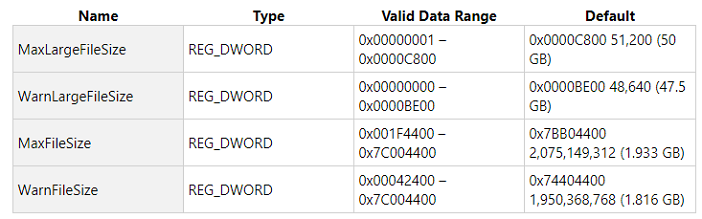
Вы можете исправить файл данных Outlook, который OST достиг максимального размера, без удаления данных почтового ящика. Вы можете использовать реестр, чтобы перенастроить ограничения размера файла OST, изменив записи и значения раздела реестра. Есть четыре записи реестра, которые вы можете редактировать и устанавливать максимальный размер, до которого может расти OST.
1: Запись реестра MaxFileSize
2: Запись реестра WarnFileSize
3: Запись реестра MaxLargeFileSize
4: Запись реестра WarnLargeFileSize
Ниже приведены допустимые по умолчанию и допустимые диапазоны OST в формате ANSI и Unicode, которые вы можете изменить.
Для Outlook 2016, 2013 и 2010
Если все вышеперечисленное не помогло исправить. OST-файл Outlook достиг ошибки максимального размера, это означает, что ваш OST-файл поврежден из-за его большого размера. Не паникуйте! У нас тоже есть разрешение на то же самое. Прочтите, чтобы получить по нему полное руководство.
.ost-файл достиг максимального размера — мгновенное решение
Инструмент для восстановления OST специально разработан для восстановления сильно поврежденного файла данных без потери данных.
Утилита интегрирована с быстрой и продвинутой методологией сканирования поврежденного файла Outlook. Программное обеспечение поддерживает файл OST Outlook 2019, 2016, 2013, 2010, 2007, 2003.
Рабочие шаги для восстановления поврежденного файла
1: Скачайте и установите инструмент.
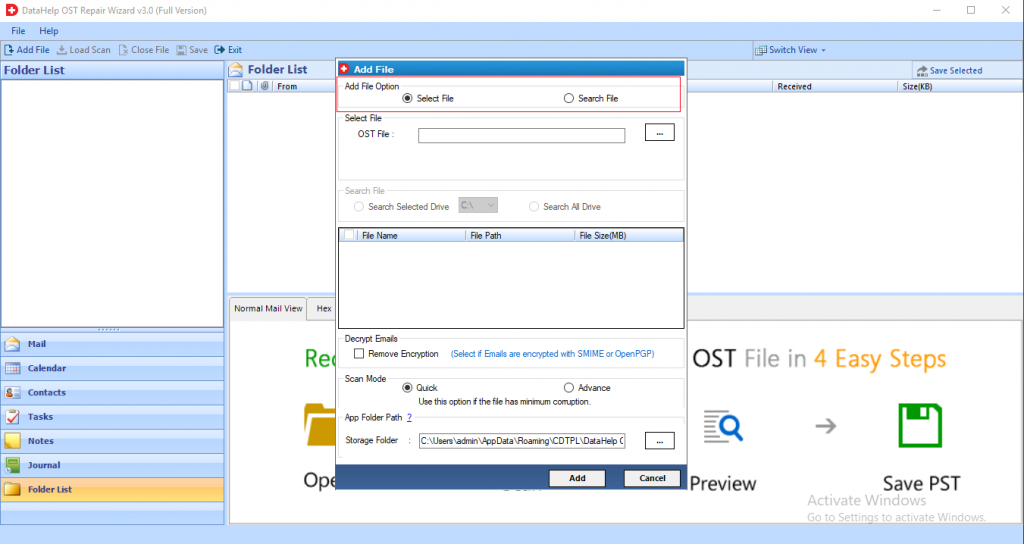
2: Нажмите на опцию «Добавить файл», чтобы вставить файл OST.
3: Теперь выберите быстрый или расширенный режим сканирования для сканирования файла OST.
4: Затем выберите формат файла для сохранения восстановленных данных.
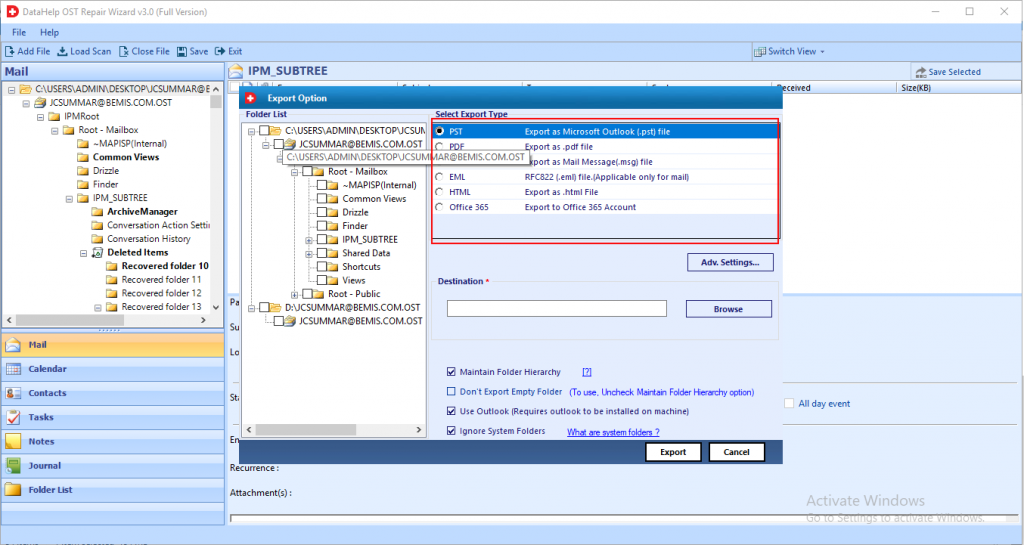
5: Теперь файл OST успешно восстановил поврежденные файлы.
Пора на грани
Каждый раз, когда пользователи Outlook сталкиваются с внезапной ошибкой, на их экране появляется сообщение «OST-файл достиг максимального размера». Несомненно, такая ситуация беспокоит пользователей.
Итак, чтобы устранить эту ошибку, мы упомянули различные ручные подходы, которые помогут вам исправить проблему максимального размера OST-файла.
Но иногда файлы Outlook OST повреждаются из-за огромного размера файла, и в этом случае ручные методы не могут исправить ошибки размера поврежденного файла OST. Итак, мы предложили стороннее приложение, которое может легко исправить повреждение, если файл исправления OST достиг максимального размера.



