
Как сжать видео без потери качества
Рассказываю о том, как работает сжатие, для чего его можно использовать и как уменьшить размер видео без потери качества. Полноценный гайд по всем действующим методам.
Что такое сжатие и зачем оно нужно?
Под сжатием (или компрессией) подразумеваются практики по уменьшению размера файла. В нашем случае речь идет о видео. Упаковывая ролик в архив или используя продвинутые алгоритмы машинного обучения, можно заметно сократить пространство, которое ролик занимает на жестком диске или в облачном хранилище.
Зачем это делать? Например, чтобы передать видео по почте или отправить через мессенджер. В таких программах часто выставлен лимит на размер отправляемых данных, и длинные ролики в хорошем качестве отослать не получается. Здесь и нужна компрессия.
Также пользователи сжимают видео, чтобы уместить их на мобильных устройствах, ухудшая качество картинки (там не всегда есть необходимость в 4К-разрешении), или архивируют, чтобы хранить на внешнем жестком диске коллекцию домашнего видео.
Основные способы сжатия видео
Теперь перейдем непосредственно к методикам. Рассмотрим все доступные варианты – от наиболее сложных до самых простых.
Архивируем видео
Первое, что приходит на ум – архивация. WinRAR и 7zip уже на протяжении двух декад помогают нам сократить размер файлов, оборачивая их в архивы. Это идеальный вариант для тех, кому нужно хранить большую коллекцию роликов и их копий.
Чтобы заархивировать видео:
Кликаем по ролику правой кнопкой мыши.
В появившемся контекстном меню находим опцию «Сжать» и выбираем ее. 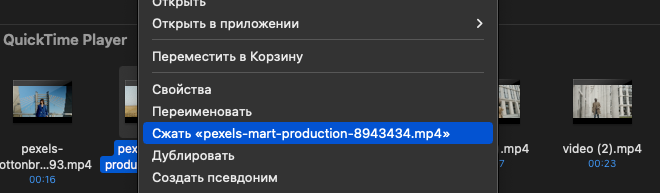
Готово. Через несколько секунд на жестком диске появится архив с выбранным файлом (или несколькими). Этот способ одинаково хорошо работает и в Windows, и в Linux, и в macOS.
Плюсы такого метода: бесплатно, удобно, можно объединить несколько роликов в один архив.
Минусы: процесс архивации отнимает много времени, воспроизвести сжатый ролик можно только после разархивирования.
Обрезаем видео
Самый жестокий по отношению к видеоролику способ. Логично, что длинное видео тяжелее, чем короткое, поэтому его нарезка позволяет существенно сократить объем пространства, которое занимает файл на диске. Но восстановить удаленные куски видео после сохранения изменений не получится, а это уже немного противоречит идее сжать ролик, не изменив качество.
Данный способ актуален в том случае, если вам нужна только часть видео, но в оригинальном качестве.
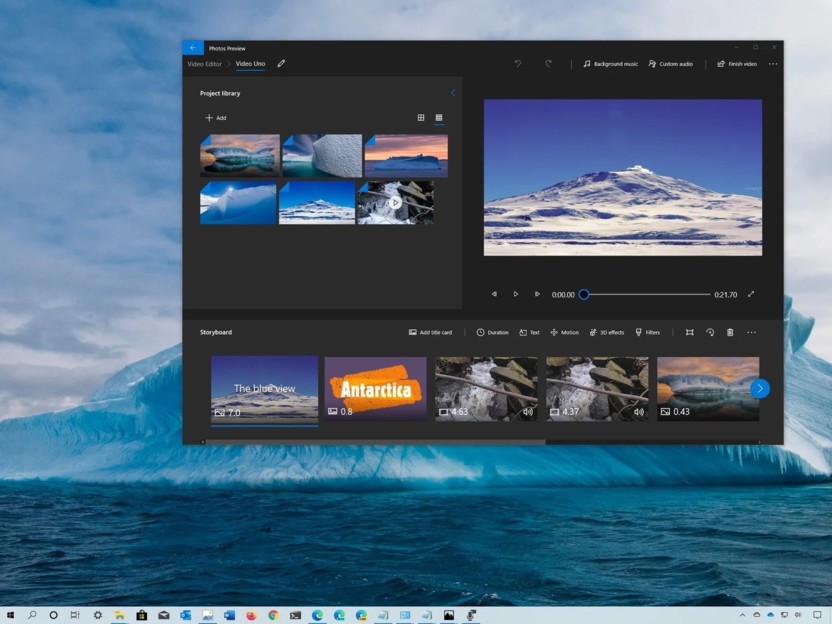
Чтобы обрезать видео в Windows:
Находим видео на жестком диске и кликаем по нему правой кнопкой мыши.
В появившемся контекстном меню выбираем приложение «Фото».
Нажимаем на кнопку «Обрезать».
Указываем участок ролика, который нужно вырезать (или сохранить).
Кликаем по кнопку «Сохранить копию».
Система создаст новый файл с куском ролика, который вы выбрали, пока редактировали оригинальное видео.
Плюсы: не нужно скачивать дополнительных программ, размер уменьшается без потери качества картинки.
Минусы: остается меньше контента.
Трансформируем видео в GIF
Еще один метод для тех, кто готов пожертвовать контентом, только на этот раз речь идет об аудиодорожке ролика. Если нужно донести только визуальный контент, и в приоритете уменьшение размера этого контента до предельно низких значений, то конвертация в GIF уже не выглядит такой странной идеей.
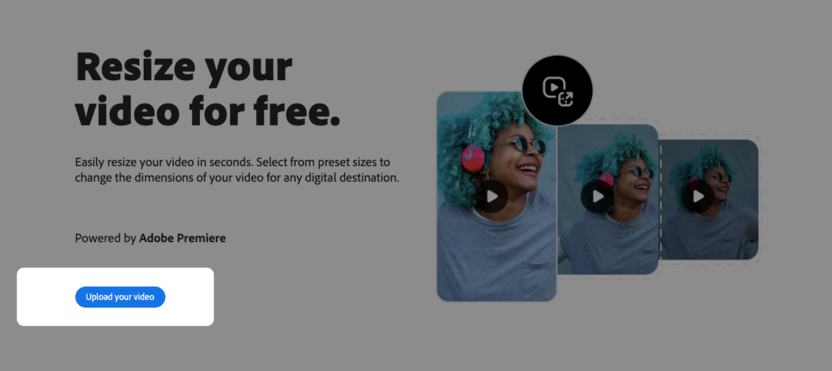
Чтобы превратить видеоролик в GIF-анимацию:
Нажимаем на кнопку Upload your video.
Потом нажимаем на аналогичную кнопку еще раз.
В открывшемся редакторе указываем участок видео, который нужно сохранить в качестве GIF.
Указываем размер файла (уровень качества анимации).
Нажимаем на кнопку Download.
Плюсы: GIF-файлы компактные, анимации автоматически воспроизводятся и повторяются.
Минусы: у анимаций нет звука, их нельзя перематывать, некоторые сервисы требуют регистрации.
Загружаем видео в низком разрешении
Стоит упомянуть, что при необходимости сжать видео, которое уже загружено в интернет, вы всегда можете загрузить видео с меньшим разрешением для мобильных устройств или телевизоров, не поддерживающих HDR или 4К.
Если вы загружаете видео с YouTube, то для этого:
Открываем сайт YT1.
Вставляем в поисковую строку ссылку на ролик, который надо скачать.
Выбираем разрешение (чем меньше, тем меньше размер итогового файла).
Скачиваем ролик в нужном формате и с нужным разрешением.
Конвертируем видео в формате с наименьшим размером
У роликов в цифровом виде есть несколько форматов. Формат зависит от технологий, используемых для декодирования видеосигнала, то есть от кодека. Кодеки нужны, потому что в чистом виде ролик может занимать огромное пространство на жестком диске, до сотен гигабайт. Нужны специальные утилиты, сжимающие размер видео за счет специализированной постобработки, которая удаляет лишнюю информацию из ролика без очевидной потери качества картинки.
К примеру, в 2019 году был представлен высокоэффективный кодек HEVC (или H.265). Видео, преобразованные с помощью HEVC, занимают намного меньше пространства, потому что алгоритм сжатия кодека на 25-50% сокращает размер оригинального файла. Качество практически не страдает, так как алгоритм сокращает количеств кадров, не оставляя сколько-нибудь заметных следов в преобразованном видео.
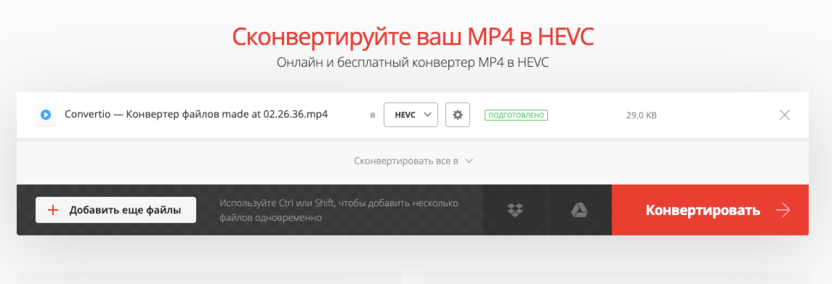
Чтобы преобразовать видео из других форматов в HEVC:
Открываем онлайн-конвертер Convertio.
Выбираем свой формат и формат, в который нужно конвертировать файл.
Нажимаем на кнопку «Выберите файлы».
Указываем видео, которое нужно преобразовать.
Затем нажимаем на кнопку «Конвертировать».
Используем программное обеспечение для уменьшения размера видео
Convertio – не единственный инструмент для преобразования файлов из одного формата в другой. Есть и более функциональное ПО, предлагающее большее количество форматов и более продвинутые алгоритмы, а также ускоряющее и сам процесс конвертации файлов.
Рассмотрим наиболее популярные решения.
Один из популярнейших проигрывателей для Windows справляется и с ролью конвертера. Причем справляется вполне неплохо, так как поддерживает все необходимые форматы и позволяет перейти в режим изменения кодека буквально в пару кликов (или даже одной комбинацией клавиш).
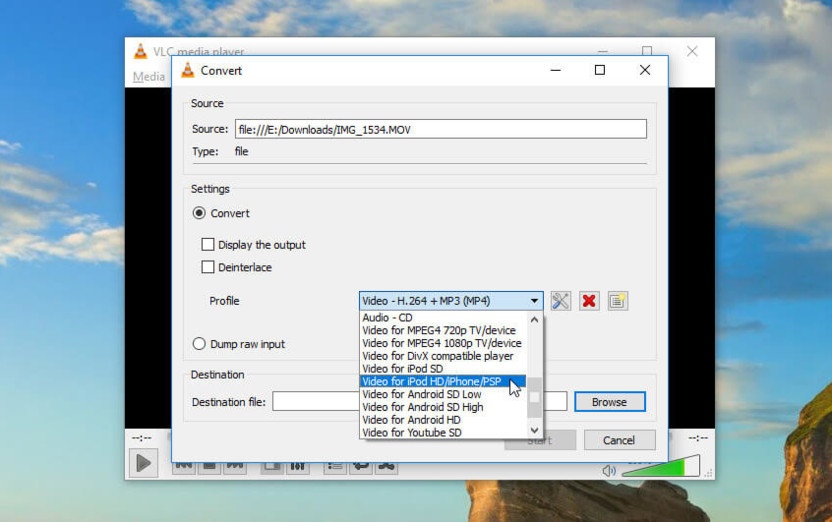
Чтобы уменьшить размер видео без потери качества в VLC:
Запускаем программу VLC (предварительно скачиваем и устанавливаем ее).
В меню находим кнопку Media и кликаем по ней.
В появившемся меню выбираем пункт Convert/Save.
Затем нажимаем на кнопку Add…, чтобы добавить видео для конвертации.
Снова нажимаем на Convert/Save для запуска процесса преобразования файла.
Плюсы: программа бесплатная, работает под Windows, macOS и Linux.
Минусы: VLC не указывает примерный размер до и после преобразования.
QuickTime
У Apple есть свой фирменный проигрыватель для видеофайлов, а в нем есть опция для уменьшения размера роликов за счет их оптимизации под мобильные устройства. Какой именно алгоритм используется для адаптации под iPhone, iPad и iPod, неизвестно, но вряд ли он заметно урезает качество, потому что у портативных устройств экраны с большим разрешением.
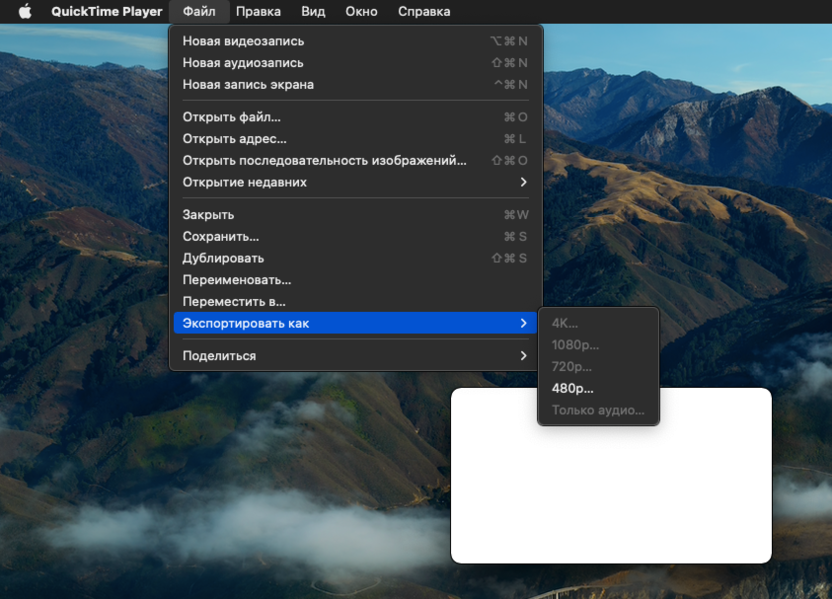
Чтобы уменьшить размер видео без потери качества с помощью QuickTime:
Открываем сам проигрыватель (программу QuickTime Player).
Кликаем по вкладке «Файл» в панели инструментов.
Выбираем пункт «Открыть файл…».
В открывшемся окне находим ролик, который надо сжать и кликаем по нему дважды.
Затем снова открываем меню «Файл» и выбираем подменю «Экспорт».
Здесь выбираем iPad, iPhone, iPod touch…
Выбираем место, куда нужно сохранить уменьшенный файл.
Плюсы: конвертация происходит быстро, конвертированный файл точно будет воспроизводиться на устройствах Apple.
Минусы: работает только на компьютерах Apple, нет четкого обозначения форматов и размеров до конвертации.
Shotcut
Shotcut – это не совсем проигрыватель. Эта программа больше подходит для редактирования видео, а не для просмотра, поэтому здесь не обошлось без продвинутого инструмента для экспорта роликов.
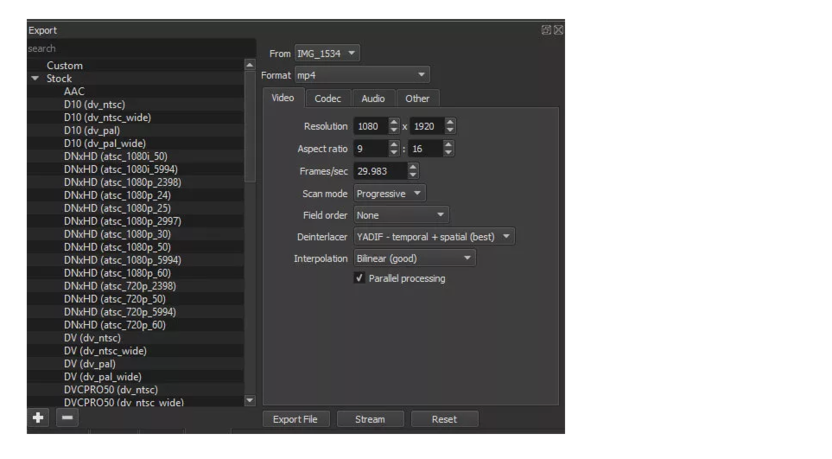
Чтобы сжать видео в Shotcut:
Нажимаем на кнопку «Файл» в верхней панели управления.
В появившемся списке выбираем пункт «Открыть файл…».
Выбираем наш ролик и жмем по нему два раза.
Затем кликаем по кнопке Export в конце панели инструментов Shotcut.
В открывшемся окне находим подходящий кодек (идеальным вариантом в нашем случае будет H.264 Baseline Profile).
Нажимаем на кнопку Export File.
Плюсы: программа бесплатная, есть большой выбор кодеков и форматов.
Минусы: их нет.
Если нет желания скачивать что-то на компьютер, то можно попробовать сервис VEED.
Сервис VEED поддерживает сразу несколько форматов, включая MP4, MOV, MKV, AVI и множество других. Чтобы им воспользоваться, нужно всего лишь загрузить видеофайл и выбрать степень компрессии.
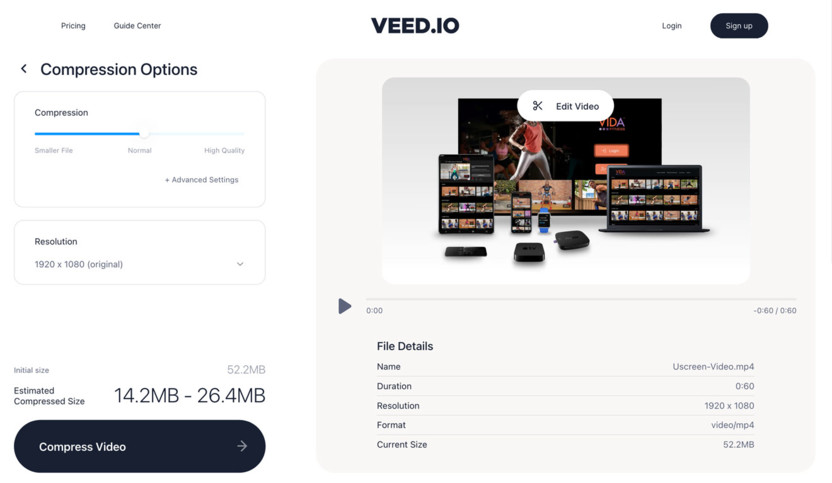
Чем выше будет компрессия, тем ниже будет качество ролика. Что интересно, VEED говорит, сколько места займет сжатый файл на устройстве еще до того, как вы запустите процесс компрессии.
При желании можно указать битрейт, количество кадров в секунду и другие параметры, способные уменьшить размер файла.
Плюсы: работает в любом современном браузере, не требует оплаты.
Минусы: поддерживает не все существующие форматы видео.
VideoSmaller
Еще один веб-сервис для сжатия видео. Тоже работает в любом браузере и поддерживает форматы MP4, AVI, MPEG и т.п. Отличительная черта VideoSmaller – примитивный интерфейс, что понравится многим пользователям.
Чтобы сжать видео без потери качества через VideoSmaller:
Нажимаем на кнопку Browse.
В открывшемся окне ищем файл, который нужно уменьшить.
Затем решаем, ставить галочку напротив пункта Use low compression level или нет (если поставить, то качество почти не изменится, но и размер файла уменьшится не слишком радикально). 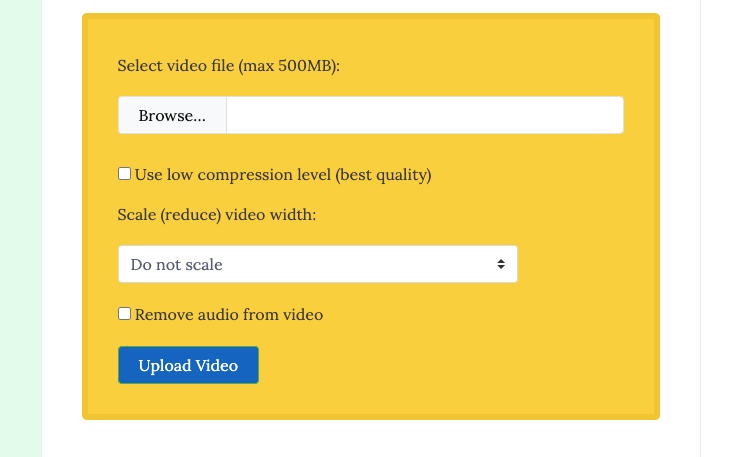
Затем нажимаем на кнопку Upload Video.
Через несколько секунд сервис предложит скачать конвертированное видео.
Плюсы: простейший интерфейс, высокая скорость работы.
Минусы: отсутствие настроек качества, максимальный размер файла – 500 Мбайт.
Clipchamp
Веб-сервис для тех, кому нужно сжимать видео на постоянной основе. Это платное приложение, распространяющееся по подписке и использующее продвинутые алгоритмы для параллельной обработки сразу большого количества файлов.
У Clipchamp есть и бесплатная версия, но она оставляет водяной знак на каждом сжатом ролике, что подойдет не всем.
Чтобы сжать видео без потери качества с помощью Clipchamp, нужно зарегистрироваться на официальном сайте сервиса, а потом загрузить в облако Clipchamp ролики, которые нужно сжать.
Плюсы: продвинутые алгоритмы сжатия, красивый интерфейс.
Минусы: платный тариф за 99 долларов в год.
Отправляем видео в облачное хранилище
Многие облачные хранилища, включая Dropbox, автоматически сжимают видео при загрузке. То есть достаточно установить клиент Dropbox на компьютер и в облачную папку залить видео, которое нужно уменьшить.
Оттуда же можно поделиться роликом, отправив человеку не файл, а ссылку на него. Также облако можно использовать как архивное хранилище для большой коллекции видео.
Единственный недостаток – стоимость. За облако придется платить, и стоить оно будет дороже, чем внешний жесткий диск. Зато оно решает сразу две проблемы, из-за которых люди прибегают к сжатию видеороликов.
Вместо заключения
Как видите, сжать видео, не ухудшив его качество, можно разными способами. Выбирайте подходящий метод в зависимости от целей компрессии или комбинируйте их при необходимости. А описанные выше сервисы вам помогут.
Как сжать большой видеофайл MP4 в Windows / Mac / Online
Небольшие видео легко обмениваться, хранить и отправлять по электронной почте. Иногда вам нужно уменьшить размер видео из-за ограничения максимального размера файла. Если вы хотите сжать большое видео MP4, есть много способов уменьшить размер видео. Например, вы можете обрезать MP4 видео, размер экрана обрезки, конвертируйте MP4 в FLV / WMV и используйте компрессор MP4. Если вы хотите уменьшить размер MP4-видео, вы можете продолжить чтение, чтобы получить подробные инструкции.


1. Зачем сжимать MP4
Хотя MP4 является сжатым видеоформатом, в котором хранятся видео, аудио, субтитры и неподвижные изображения, вы можете обнаружить, что многие файлы MP4 имеют большие размеры. Ваш компьютер замедлится из-за сохранения слишком большого количества файлов. Кроме того, вы не можете отправлять или делиться большими файлами MP4. Во многих случаях неудобно иметь дело с большими видеофайлами MP4. В течение этого времени вы можете сжать MP4 для электронной почты, загрузка, обмен и многое другое. Кроме того, вы можете сжать файлы HD и 4K UHD MP4, чтобы освободить место для хранения, особенно для iPhone и Android.
2. Как сжать MP4 с помощью видео конвертера
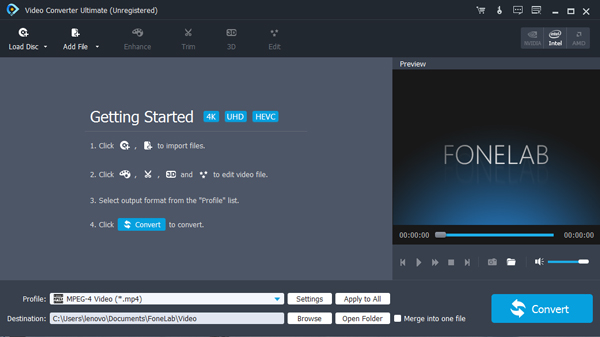
Если вы хотите уменьшить размер файла MP4 без потери качества, вы можете использовать Конвертер видео FoneLab Ultimate, Это в конечном итоге видео компрессор, видео конвертер и видеоредактор, Вы можете получить много инструментов для редактирования видео, чтобы сжать видео MP4. Кроме того, вы можете настроить битрейт видео, разрешение, частоту кадров и другие параметры для сжатия большого файла MP4.
Шаг 1 Запустите FoneLab Video Converter Ultimate. щелчок Добавить файл импортировать файлы MP4 в программное обеспечение компрессора MP4.
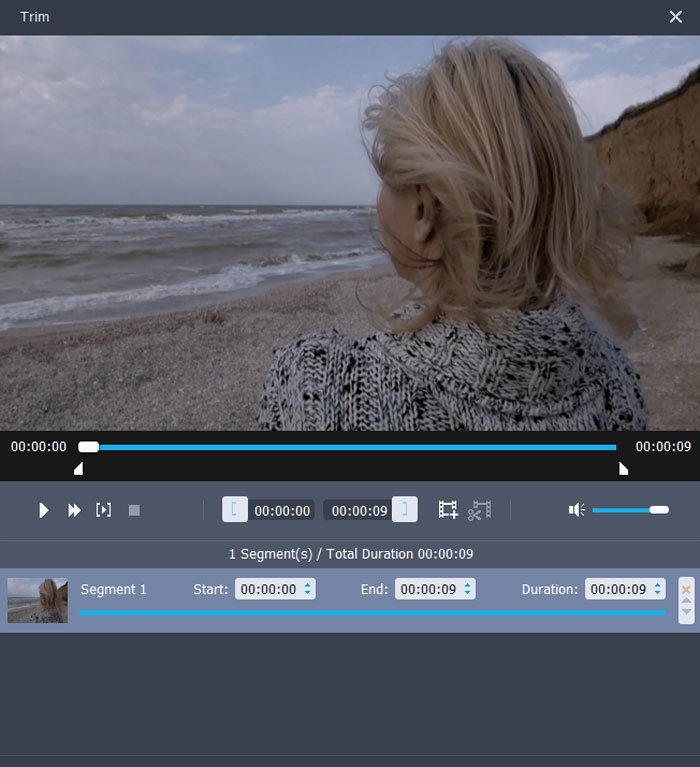
Шаг 2 Нажмите Отделка на верхней панели инструментов. Обрежьте видео MP4, чтобы удалить ненужные части. Кроме того, вы можете объединить выбранные сегменты видео вместе в окне.
Шаг 3 Нажмите Настройки для установки параметров вывода видео и звука. Чтобы сжать видеофайл MP4, вы можете уменьшить качество видео, разрешение, соотношение сторон и частоту кадров в Настройки профиля окно.
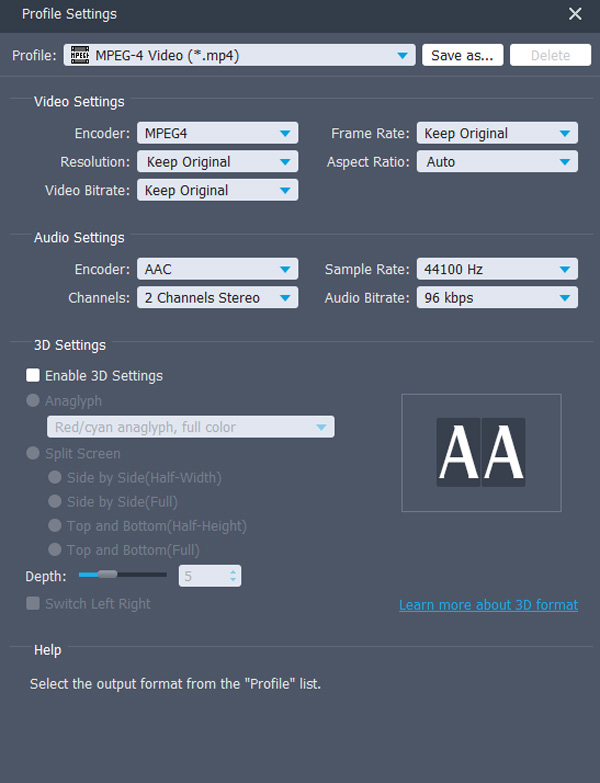
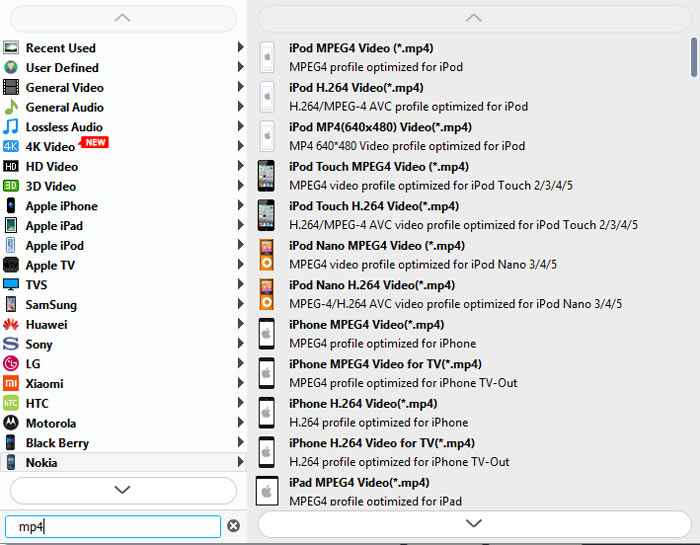
Шаг 4 Если вы хотите воспроизводить файлы MP4 на iPhone, iPad и других портативных устройствах, вы можете получить более совместимый профиль MP4 с Профиль список. Просто введите MP4 в строке поиска, чтобы получить все результаты. Наконец, нажмите Конвертировать для сжатия MP4 в Windows 10 и других.
3. Сжатие MP4 онлайн
Есть также много онлайн-компрессоров, которые позволяют пользователям сжимать видеофайлы MP4 для электронной почты. По сравнению с автономным программным обеспечением компрессора MP4 вам не нужно загружать и устанавливать сторонние приложения. Таким образом, вы можете сжимать видео онлайн в формате MP4 и других форматах на всех устройствах.
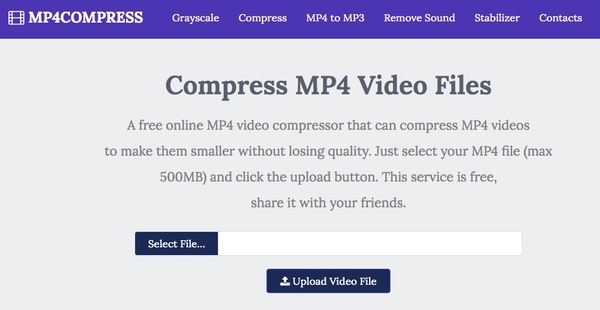
Почти все онлайн видео компрессоры имеют ограничения по размеру файла. Эта статья рекомендует бесплатно сжать MP4 онлайн с помощью mp4compres.com. Потому что вы можете сжать видеофайлы MP4 онлайн до 500 МБ.
Шаг 1 Откройте компрессор MP4 онлайн на mp4compress.com в любом браузере.
Шаг 2 > Щелкните Выберите файл чтобы добавить файл MP4. Затем нажмите Загрузить видео файл загрузить видео MP4.
Шаг 3 Компрессор онлайн-видео автоматически сжимает видео в формате MP4. Вам нужно немного подождать, чтобы получить сжатое видео MP4.
Шаг 4 Нажмите Скачать файл скачать малогабаритное видео MP4. Размер видео будет уменьшен примерно на 30%.
4. Советы по сжатию MP4
Независимо от того, сжимаете ли вы MP4 на Mac, Windows или в Интернете, качество видео MP4 будет зависеть более или менее. Если вы хотите уменьшить размер видео, не влияя на качество видео, вот несколько советов, которым вы можете следовать.
Вы можете сделать видео MP4 меньше, чем раньше, используя онлайн и офлайн видео компрессоры, В большинстве случаев, Конвертер видео FoneLab Ultimate может быть вашим лучшим компрессором MP4. Вы можете получить более гибкие функции для сжатия видео. Просто скачайте бесплатно программу сжатия MP4 на Windows и Mac, чтобы попробовать.
Топ-10 бесплатных программ для уменьшения
размера видео
Слишком большой вес видеофайла может помешать его распространению в Интернет и перемещению с одного устройства на другое. Он будет слишком долго загружаться на сайт, диск или в социальную сеть. Также для большого документа сложно выделить достаточно места на телефоне или флешке. В решении такой проблемы вам поможет бесплатная программа для сжатия видео без потери качества. В этой статье мы составили список лучших приложений для изменения размера ролика.
Лучшая программа для сжатия видео — ВидеоМОНТАЖ
Редактор от отечественных разработчиков ВидеоМОНТАЖ по праву возглавляет наш список. Он поможет в создании профессиональных клипов и при этом не требует специальных навыков. Функционал не ограничивается сжатием фильмов различных расширений, в ней вы сможете:
Приложение предлагает удобный интерфейс на русском языке и поддерживает свыше 50 форматов видеороликов.
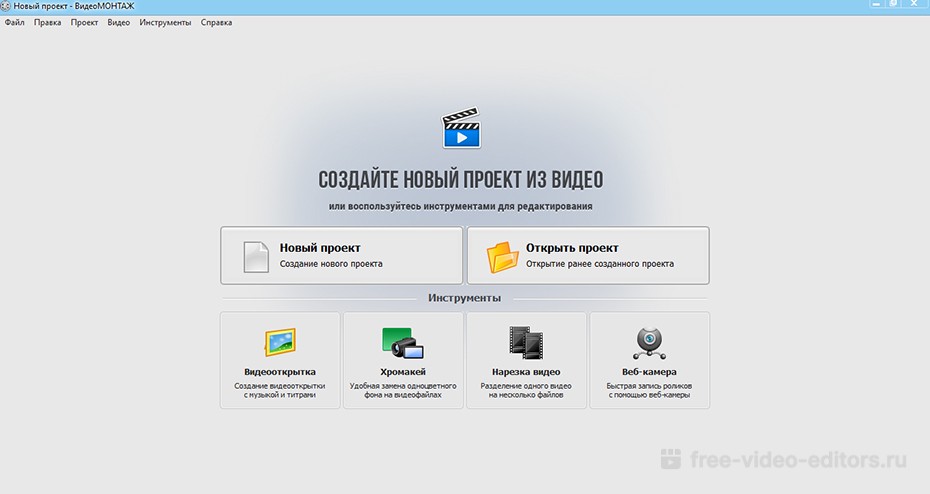 Стартовое меню программы
Как сжать видео в программе ВидеоМОНТАЖ
HandBrake
HandBrake — кроссплатформенный софт для конвертации, совместимый с операционными системами Windows, Linux, Mac OS и Solaris. Он поддерживает самые распространенные форматы, и работает с DVD и BluRay. Распространяется с открытым исходным кодом, следовательно, его можно скачать бесплатно. HandBrake отлично справляется с конвертацией и дает возможность задать необходимые параметры видеоролика. Он может оказаться сложным в освоении, но это действительно мощный инструмент. Из минусов: не поддерживает русский язык интерфейса.
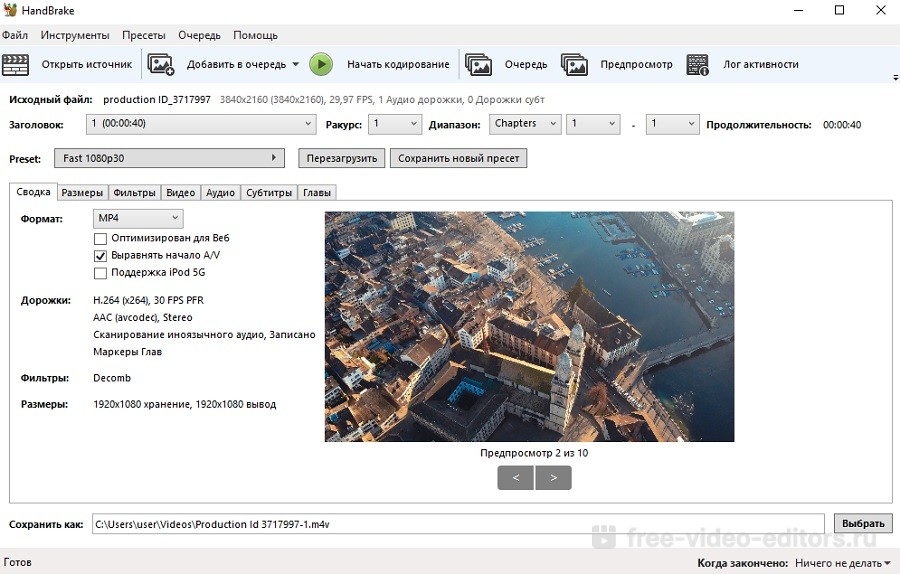 Стартовое меню HandBrake
Format Factory
Format Factory — популярный конвертер, работающий не только с различными форматами, но и с аудиофайлами и изображениями. Указав тип для конвертации, прога покажет все доступные для настройки параметры. Помимо преобразования она поможет с нарезкой и склейкой аудио и видео. Format Factory простой и удобный инструмент для сжатия c поддержкой интерфейса на русском.
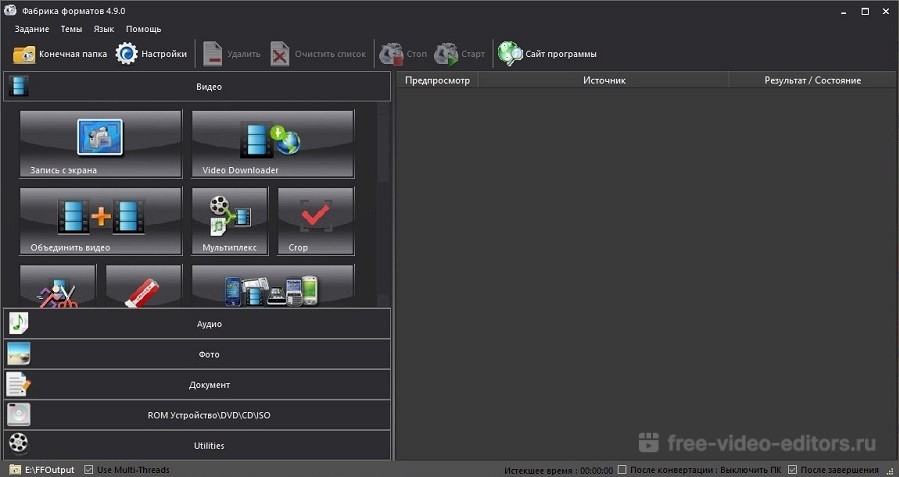 Интерфейс Format Factory
Для уменьшения объема видеофайла нужно выполнить несколько действий:
ВидеоМАСТЕР
ВидеоМАСТЕР — софт для изменения размера видео с удобными интерфейсом на русском языке. Она поддерживает свыше 500 форматов и мобильных устройств, что позволит преобразовать ролик под любую платформу и устройство. Поддерживается пакетная обработка и форматирование DVD дисков. Также можно отредактировать фильм, добавив титры, спецэффекты или склеив несколько роликов, извлечь звук. Все это приложение делает быстро и не перегружая систему.
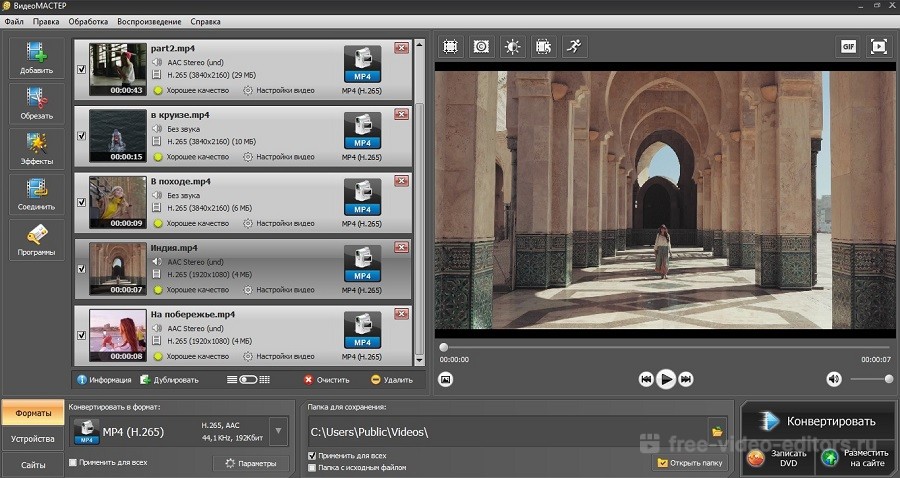 Скриншот программы ВидеоМАСТЕР
Уменьшить вес можно за считанные минуты:
Freemake Video Converter
Freemake Video Converter — cофт, обладающий рядом полезных функций для работы с видеороликами. Поддерживает множество форматов аудио, видео и изображений и их конвертацию. В Freemake Video Converter вы сможете сжать клип, нарезать и склеить фрагменты, создать слайд-шоу из фотографий, добавить субтитры. Кроме того, готовый материал можно сразу загружать в социальные сети, такие как: Facebook, YouTube, Vimeo и другие. Поддерживается множество языков интерфейса, в том числе на русском языке.
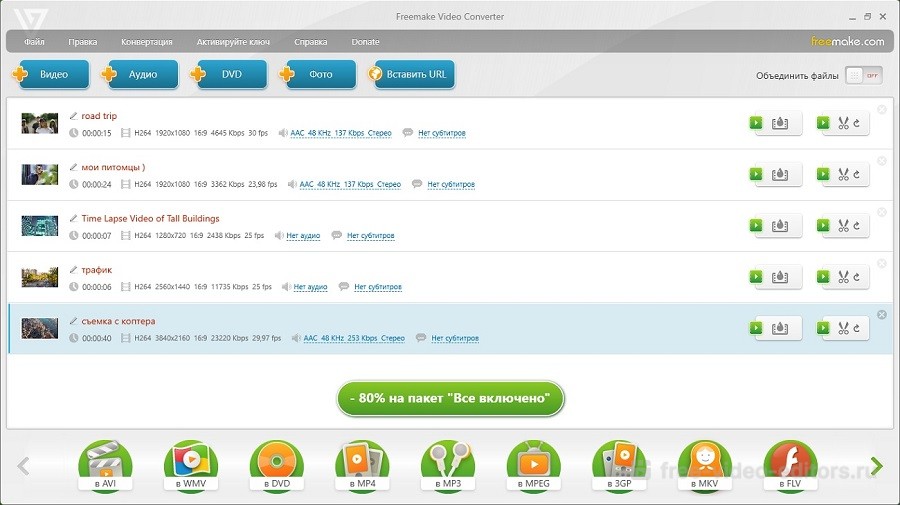 Скриншот Freemake Video Converter
Для уменьшения размера без потери качества:
Any Video Converter
Any Video Converter — компьютерная программа для редактирования и конвертации. Гибкие настройки параметров помогут подстроить ролик для просмотра на любых устройствах. Помимо конвертации в ней так же можно отредактировать клип, склеить несколько или добавить субтитры. Any Video Converter способен загружать результат напрямую с сайтов, таких как YouTube и захватывать экран. Поддерживается русская версия интерфейса.
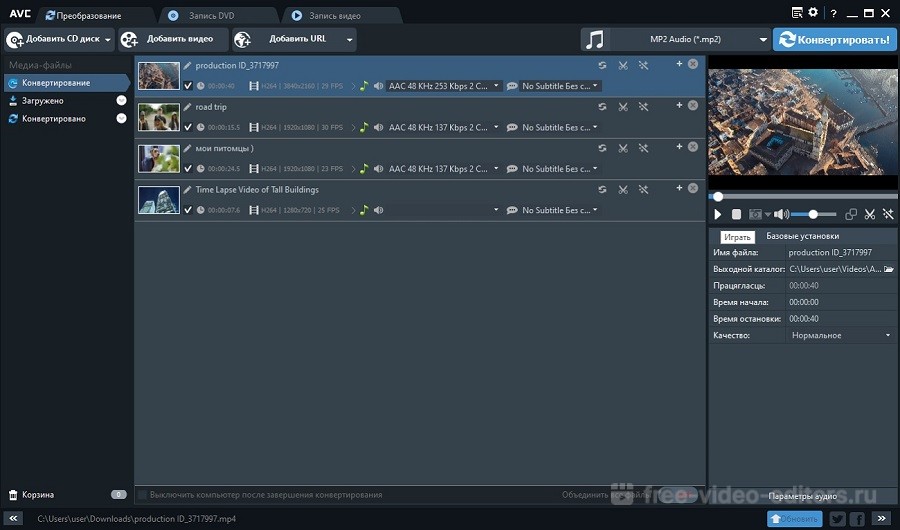 Скриншот Any Video Converter
Чтобы сжать видеоролик:
Miro Video Converter
Miro Video Converter — это бесплатная программа для уменьшения размера видео, разработанный компанией Participatory Culture для ПК на базе Windows. Она обладает простым и удобным интерфейсом. Пользователи могут просто перетаскивать файлы в окно приложения или использовать инструмент просмотра для поиска на компьютере. Приложение поддерживает различные типы медиа, включая AVI, H264, MOV, WMV, FLV, MKV и многие другие.
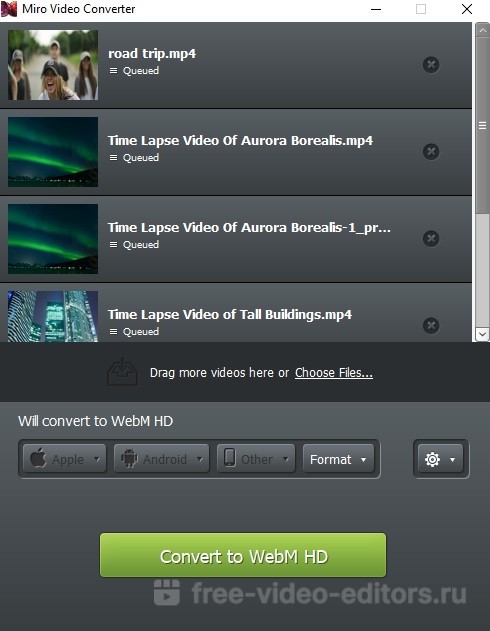 Скриншот Miro Video Converter
Инструкция для конвертации:
Free Video Compressor
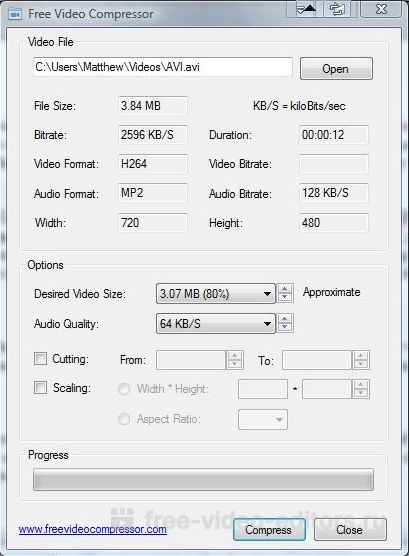 Скриншот Free Video Compressor
Сжать файл с этой программой очень просто:
MediaCoder
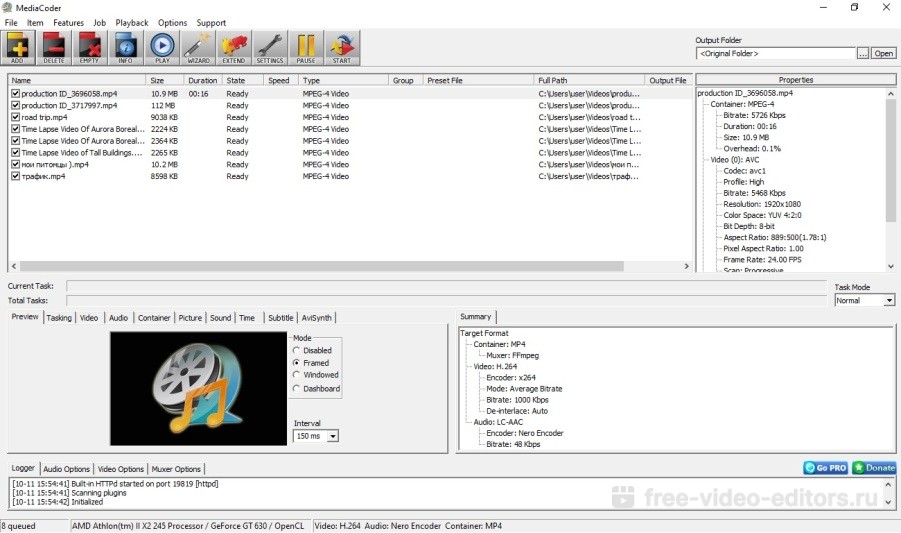 Скриншот MediaCoder
Чтобы уменьшить файл:
Avidemux
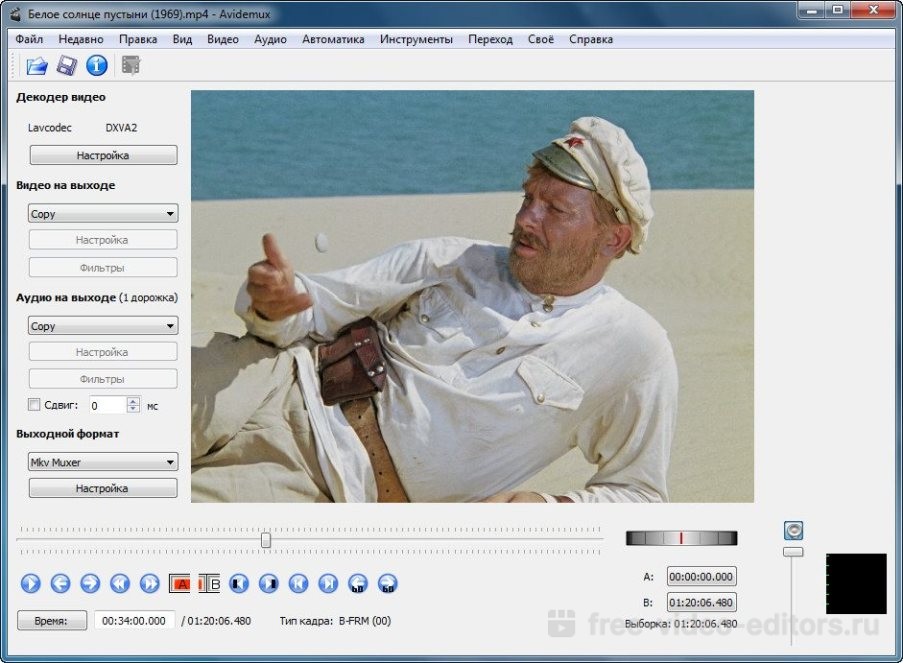 Скриншот Avidemux
Сжать видеоклип можно, выполнив ряд простых действий:
В этой статье мы рассказали о топе лучших программ для изменения размера видеофайлов. Универсальным вариантом будет приложение ВидеоМОНТАЖ, который обеспечивает качественный результат. В нем будет удобно работать начинающим пользователям, а большое количество функций для редактирования позволяют создавать впечатляющие ролики.



