
Уменьшение размера файла презентации в Keynote на Mac
Если Ваша презентация содержит файлы изображений, а также аудио- и видеофайлы, можно уменьшить размер файла презентации, чтобы упростить предоставление к ней общего доступа, ее выгрузку и отправку.
Если Вы хотите оставить исходную презентацию неизменной, можно сохранить ее копию с уменьшенным размером файла.
Выберите «Файл» > «Уменьшить размер файла» (меню «Файл» расположено у верхнего края экрана).
Выберите изменения, которые требуется внести.
Уменьшение разрешения крупных изображений. Разрешение изображений уменьшается для соответствия разрешению, используемому в презентации; при этом визуальное качество сохраняется. Например, если Вы добавили фото в презентацию и уменьшили его размер, при выборе этого параметра неиспользуемые данные изображения будут удалены.
Примечание. Вне зависимости от того, установлен этот флажок или нет, если формат изображения не поддерживается iPhone или iPad, преобразование в поддерживаемый формат произойдет автоматически.
Удаление обрезанных участков фильмов и аудиофайлов. Если Вы воспользуетесь элементами управления в боковом меню «Формат» для обрезки участков начала или конца фильма или аудиоклипа, обрезанное будет удалено.
Наиболее совместимые (H.264). Содержащиеся в Вашей презентации фильмы будут преобразованы в формат H.264, который совместим с большинством устройств iOS и iPadOS и компьютеров Mac.
Видео высокой эффективности (HEVC). Этот вариант формата отображается, только если у Вас установлена macOS 10.13 или новее и поддерживается аппаратное кодирование HEVC. Фильмы формата HEVC отличаются наилучшим качеством и при этом наименьшим размером файла, но их воспроизведение возможно только на устройствах с iOS 11 или новее, iPadOS 13 или новее и компьютерах Mac с macOS 10.13 или новее.
Если у Вас установлены macOS 10.13 или новее и Keynote 8.0 или новее, при выборе этого формата Вы позже сможете добавлять файлы HEVC в презентацию или ее копию с уменьшенным размером файла. Подробнее о медиафайлах HEVC см. в статье службы поддержки Apple.
Примечание. Форматы H.264 и HEVC не поддерживают альфа-каналы, поэтому прозрачность будет преобразована в черный фон.
Сохранить исходный формат. При выборе этого варианта для каждого фильма текущий формат останется неизменным. В этом случае, если формат фильма не поддерживается устройствами iOS или iPadOS, оптимизация произведена не будет и фильм не будет воспроизводиться на устройствах iOS или iPadOS.
Качество фильмов. Задайте максимальное разрешение для фильмов. Для фильмов, разрешение которых ниже установленного максимального значения, разрешение увеличено не будет.
Чтобы применить выбранные изменения, нажмите одну из следующих кнопок.
Уменьшить этот файл. Настройки будут применены к исходной презентации.
Уменьшить копию. Настройки будут применены к копии презентации; при этом исходная презентация будет сохранена неизменной. Введите название для копии презентации и выберите, куда требуется сохранить ее, затем нажмите «Сохранить».
Примечание. При выборе определенных комбинаций вариантов возможно увеличение размера файла.
Изменение размера, перемещение или закрепление таблицы в Keynote на Mac
Изменение размера таблицы
При изменении размера таблицы количество строк и столбцов в ней не изменяется.
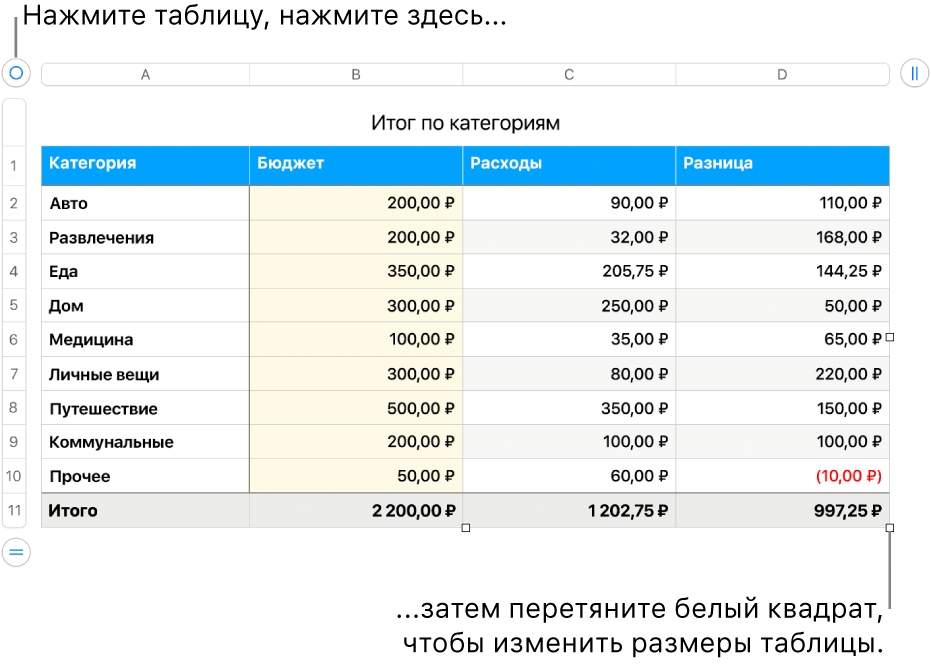
Нажмите таблицу, затем нажмите  в левом верхнем углу.
Перетяните любой из белых квадратов на контуре таблицы, чтобы уменьшить или увеличить ее.
Одновременное изменение высоты строк и ширины столбцов. Перетяните белый квадратик в углу.
Пропорциональное изменение размеров таблицы. При нажатой клавише Shift перетяните белый квадратик в углу.
Перемещение таблицы
Нажмите таблицу, затем перетяните в ее левом верхнем углу.
Закрепление или открепление таблицы
Таблицу можно закрепить, чтобы ее невозможно было редактировать, перемещать или удалять.
Закрепление таблицы. Нажмите таблицу, затем выберите «Расстановка» > «Закрепить» (меню «Расстановка» расположено у верхнего края экрана).
Открепление таблицы. Нажмите таблицу, затем нажмите выберите «Расстановка» > «Открепить».
Расширение и масштабирование рабочей области в Keynote на Mac
Можно расширить полотно вокруг слайда, чтобы увеличить рабочую область. Можно также изменить масштаб слайда и увеличить окно Keynote, чтобы оно заполнило весь экран.
Увеличение рабочей области вокруг слайда
Чтобы получить больше пространства при создании сложного макета слайда, можно расширить полотно вокруг слайда. В этой области можно добавлять и настраивать объекты, а также хранить объекты, которые нужно переместить на слайд во время презентации.
Нажмите «Изменить масштаб» в панели инструментов, затем снимите флажок «Автоцентрировать».
Примечание. Если флажок «Подогнать размер слайда» уже установлен, его необходимо снять (или изменить масштаб) перед изменением настройки «Автоцентрировать».
Перетяните объект со слайда в область за пределами слайда.
Когда Вы перетягиваете объект, полотно расширяется для его размещения. Можно расширить полотно до любых размеров.
Для панорамирования полотна можно прокручивать его или перетягивать при нажатой клавише пробела.
Чтобы увидеть все содержимое на слайде и расширенном полотне (столько, сколько умещается на экране), выберите «Вид» > «Изменение масштаба» > «Изменить масштаб под размер содержимого» (меню «Вид» расположено вверху экрана).
Чтобы отключить расширенное полотно, нажмите «Изменение масштаба» в панели инструментов, затем выберите «Автоцентрировать».
Объекты, размещенные на полотне, могут быть не видны, но их можно выбирать и редактировать в списке объектов.
Чтобы снова увидеть все объекты на расширенном полотне, нажмите «Изменение масштаба» в панели инструментов, снимите флажок «Автоцентрировать», затем выберите «Вид» > «Изменение масштаба» > «Изменить масштаб под размер содержимого».
Когда Вы открываете презентацию снова, функция «Автоцентрировать» автоматически включается, даже если она была отключена при закрытии презентации. Если на расширенном полотне имелось содержимое, его может быть не видно.
Увеличение и уменьшение масштаба
Можно увеличить (приблизить) или уменьшить (отдалить) общий вид слайда и окружающей рабочей области. Например, можно увеличить масштаб, чтобы сосредоточиться на ячейках таблицы, или уменьшить для работы над макетом слайда.
Нажмите всплывающее меню «Масштаб» в панели инструментов.
Выберите один из вариантов.
Проценты. Масштаб слайда увеличивается или уменьшается соответствующим образом.
Подогнать размер слайда. Масштаб слайда изменяется таким образом, что слайд заполняет окно.
Когда Вы увеличиваете или уменьшаете размер окна Keynote, масштаб изменяется, чтобы слайд всегда заполнял окно.
Примечание. В этом варианте расширенное полотно отключается, и содержимое может пропасть из вида. Чтобы увидеть его снова, нажмите «Изменение масштаба» в панели инструментов и снимите флажок «Подогнать размер слайда». Снова нажмите «Изменение масштаба» и снимите флажок «Автоцентрировать», затем выберите «Вид» > «Изменение масштаба» > «Изменить масштаб под размер содержимого» (меню «Вид» расположено вверху экрана).
Чтобы быстро изменить масштаб, выберите «Вид» > «Изменение масштаба» > «Увеличить масштаб» для увеличения слайда или «Вид» > «Изменение масштаба» > «Уменьшить масштаб» для его уменьшения. Эти команды можно выбрать несколько раз подряд, чтобы уменьшить масштаб слайда до 10 % от нормального размера или увеличить до 400 %.
Полноэкранный режим просмотра в Keynote
Окно Keynote можно развернуть во весь экран.
Выполните одно из описанных ниже действий.
Нажмите зеленую кнопку в левом верхнем углу окна Keynote.
Выберите «Вид» > «Включить полноэкранный режим» (меню «Вид» расположено у верхнего края экрана).
Для отображения меню Keynote и других элементов меню переместите указатель к верхнему краю экрана.
Для возврата к обычному представлению переместите указатель к верхнему краю экрана, затем нажмите зеленую кнопку или выберите «Вид» > «Выйти из полноэкранного режима».
Совет. При открытии нескольких презентаций в полноэкранном режиме они открываются не в отдельных окнах, а во вкладках. Для переключения между презентациями необходимо нажать вкладку в панели вкладок. Чтобы презентации (и все другие документы) открывались в отдельных окнах, выберите меню Apple > «Системные настройки» и нажмите «Dock». Нажмите всплывающее меню «Открывать документы во вкладках», затем выберите «Вручную».
Изменение размера строк и столбцов в Keynote на Mac
Вы можете изменить ширину выбранных столбцов и высоту выбранных строк в таблице, а также одновременно изменить размер всех строк или столбцов.
Примечание. Ширину или высоту отдельной ячейки изменить нельзя.
Изменение размеров строк или столбцов вручную
Выполните одно из описанных ниже действий.
Изменение размера столбца или строки. Поместите указатель под номером строки или справа от буквы столбца, чтобы появился значок  , затем перетяните для изменения размера.
Изменение размера нескольких строк или столбцов. Выберите строки или столбцы, затем поместите указатель под номером крайней нижней строки или справа от буквы крайнего правого столбца, чтобы появился значок , затем перетяните для изменения размера. Размеры изменяются пропорционально.
Изменение размера всех строк или столбцов в таблице. Нажмите в левом верхнем углу таблицы. Затем перетяните синий квадрат у нижнего края таблицы, чтобы изменить размер строк. Перетяните квадрат на правом краю таблицы, чтобы изменить размер столбцов. Перетяните квадрат в правом нижнем углу, чтобы одновременно изменить размер строк и столбцов.
Если при перетягивании строки или столбцы таблицы выравниваются со строками и столбцами другой таблицы, появляются желтые направляющие линии.
Примечание. Если после изменения размера содержимое не умещается в ячейку, можно изменить размер строк или столбцов. Более подробные инструкции приведены в задании ниже.
Точное изменение размера строки или столбца
Нажмите ячейку в строке или столбце, размеры которых нужно изменить.
В боковой панели «Формат»  нажмите вкладку «Таблица».
В разделе «Размер столбцов и строк» нажмите стрелки «Ширина» и «Высота», чтобы задать нужный размер.
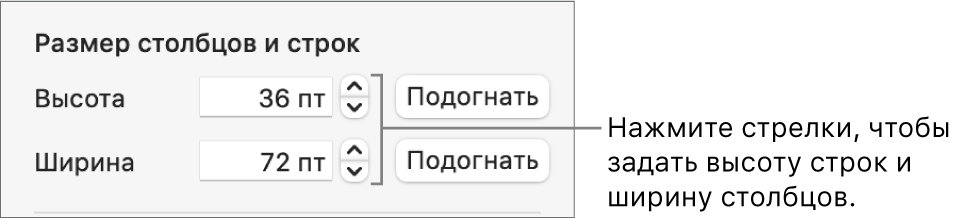
Размер всей строки или столбца изменится. Если выбрать ячейки в нескольких строках или столбцах, изменится размер всех выбранных строк или столбцов.
Изменение размера строки или столбца по размеру содержимого
Переместите указатель справа от номера строки или буквы столбца, нажмите стрелку, затем выберите из открывшегося меню пункт «Подогнать высоту под размер содержимого» или «Подогнать ширину под размер содержимого».
Установка одинакового размера строк или столбцов
Чтобы задать одинаковый размер для нескольких строк или столбцов, выберите эти строки или столбцы. Чтобы задать одинаковый размер для всех строк или столбцов, нажмите таблицу, затем нажмите в ее левом верхнем углу.
Выберите «Формат» > «Таблица» > «Выровнять высоту строк» или «Выровнять ширину столбцов» (меню «Формат» расположено у верхнего края экрана).
Table of Contents:
Мультимедийные презентации Keynote помогут вам донести свои идеи до аудитории. Однако чем больше изображений, фильмов и звуковых эффектов вы используете в своей презентации, тем больше размер файла. По словам веб-сайта Apple, при уменьшении размера файла презентации Keynote Keynote удаляет неиспользуемые части носителя. Как только вы уменьшите размер файла, вы не сможете вернуть изображения и другие медиафайлы в исходное качество.

кредит: Anchiy / iStock / Getty Images
Шаг 1
Зайдите в меню «Файл» и выберите «Сохранить». Введите имя для файла и место сохранения.
Шаг 2
Откройте меню «Файл» и выберите «Сохранить как». Добавьте слово «уменьшенный» к имени файла и выберите место сохранения. Этот шаг не является обязательным, но рекомендуется, если вы хотите вернуться к полной версии качества позже.
Шаг 3
Перейдите в меню «Файл» и выберите «Уменьшить размер файла». Keynote рассчитает величину уменьшения размера файла. Нажмите «Уменьшить», чтобы уменьшить размер файла Keynote.
Шаг 4
Откройте меню «Файл» и выберите «Сохранить», чтобы сохранить файл в уменьшенном размере.
Как уменьшить размер файла в Illustrator

Как уменьшить размер файла MOV

Размер видеофайлов, в том числе файлов MOV, широко варьируется. Вы можете использовать Windows Movie Maker, чтобы уменьшить размер MOV и других видеофайлов.
Как я могу уменьшить размер файла PDF?




