
Как поменять разрешение в игре, в т.ч., даже не заходя в неё (если вылетает ошибка, или вы ничего не видите при ее запуске)
Подскажите, что делать, как настроить разрешение без входа в игру? Ну или хотя бы его сбросить как-то.
В общем, ниже приведу несколько вариаций подобной проблемы, и что с ней можно сделать. И так. 👌
Как узнать и поменять разрешение экрана в Windows — пошаговая инструкция

Устанавливаем комфортное разрешение
👉 Вариант 1: в настройках 3D-приложения (если игра работает и «что-то» отображает)
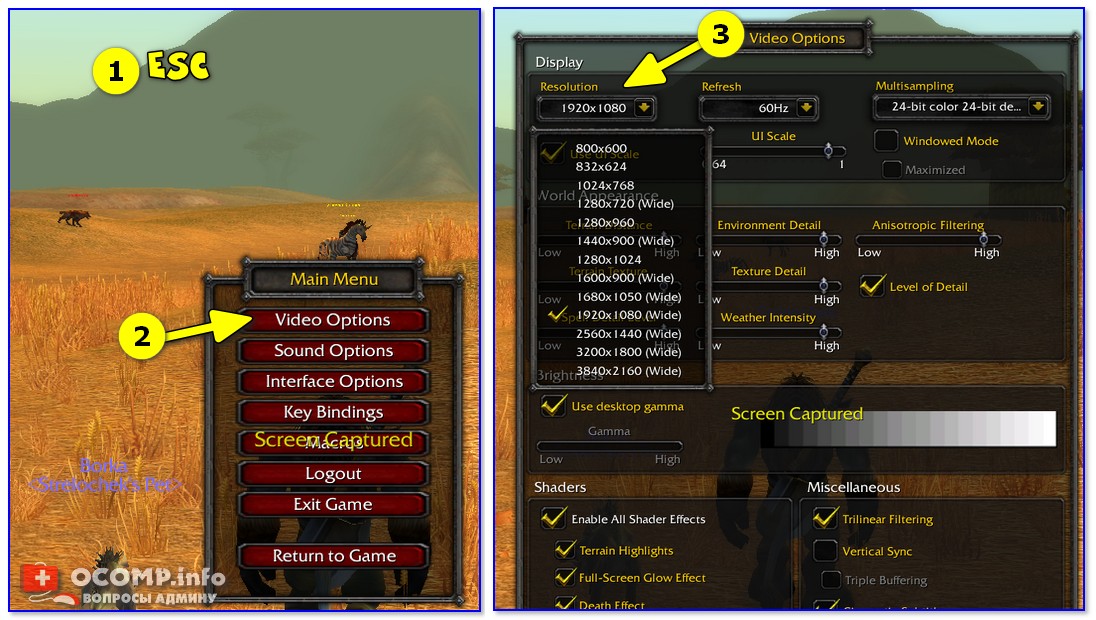
Меняем параметры видео в игре
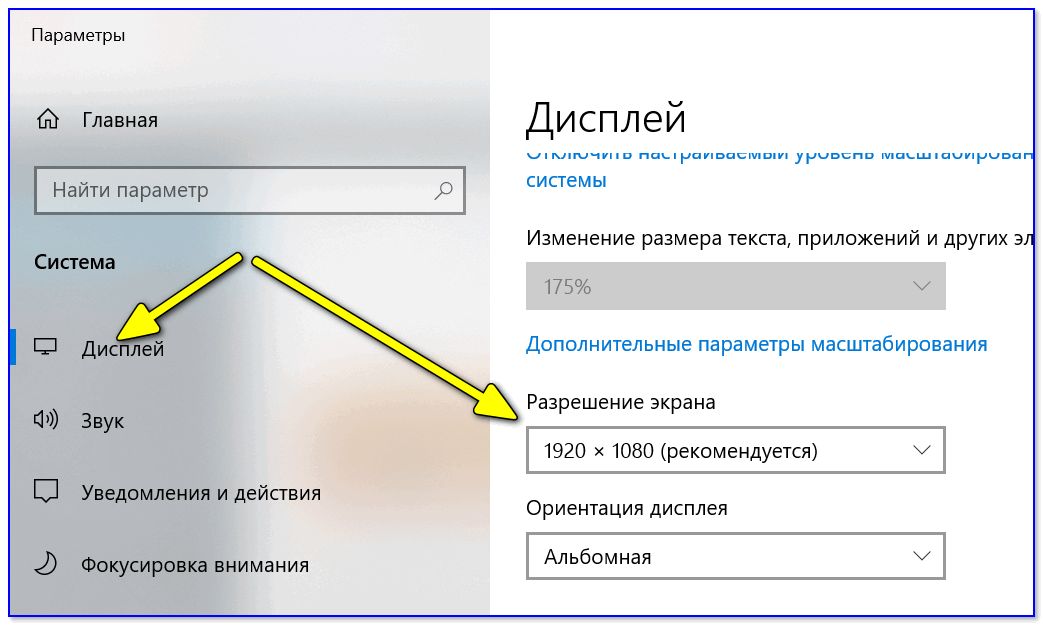
Насчет масштабирования
Из-за неправильного переопределения масштаба запускаемого 3D-приложения (игры) — может появиться достаточно неприятная проблема: изображение просто не впишется в экран (см. пример ниже 👇).
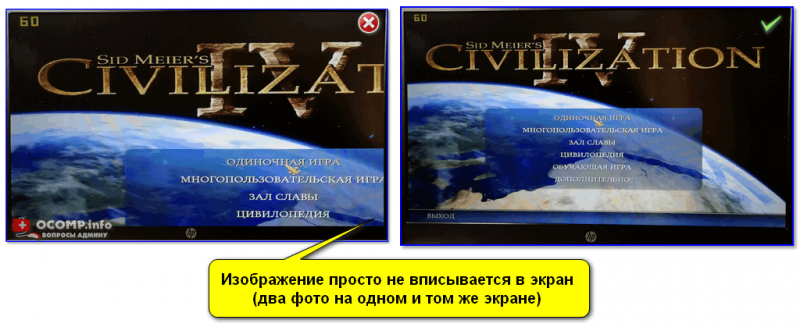
Изображение просто не вписывается в экран (два фото на одном и том же экране). Игра Civilization IV (2004 г.)
Если у вас наблюдается что-то подобное: откройте свойства запускаемого приложения (можно кликнуть ПКМ по значку на рабочем столе).
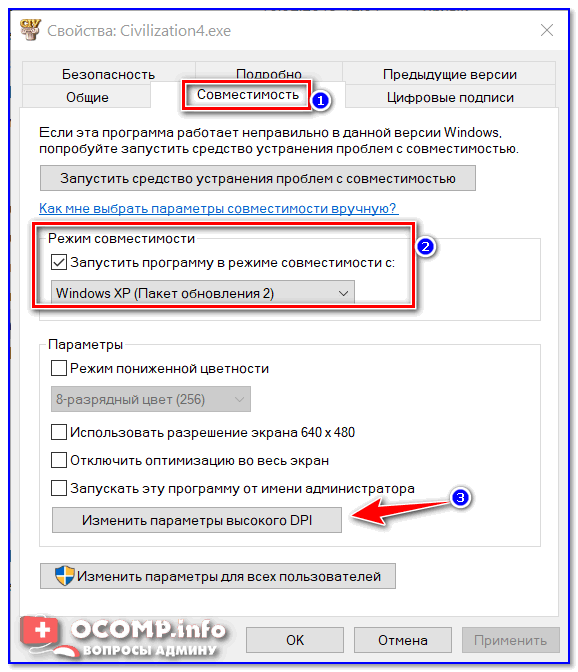
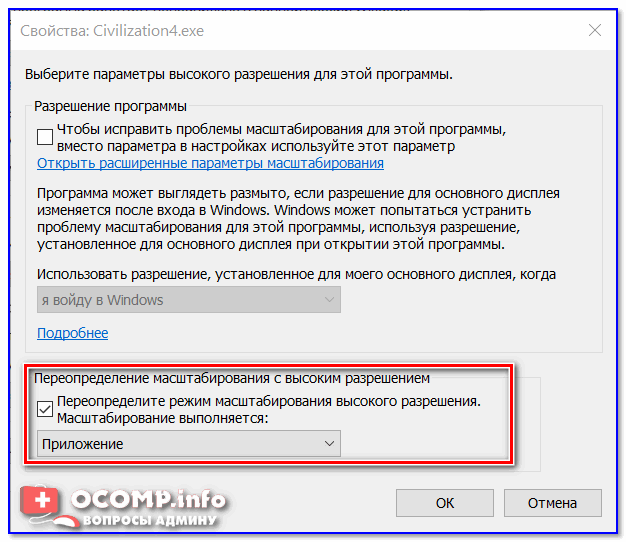
Переопределить режим масштабирования (для приложения)
После этого «проблемная» игра (3D-приложение) должна начать работать в норм. режиме! 👌
Почему изображение игры не помещается на экран монитора (невидно часть изображения, какое-то неправильное масштабирование)
👉 Вариант 2: не заходя в игру (если вылетает ошибка, или вы ничего не видите при ее запуске)
В некоторых играх можно случайно установить слишком низкое/высокое разрешение и из-за этого в последствии становится очень трудно вернуть настройки назад (т.к. часть экрана уже не видна 👀 и на пункты меню нельзя навести мышкой).
В этих случаях порекомендую следующее 👇.
Переустановить игру

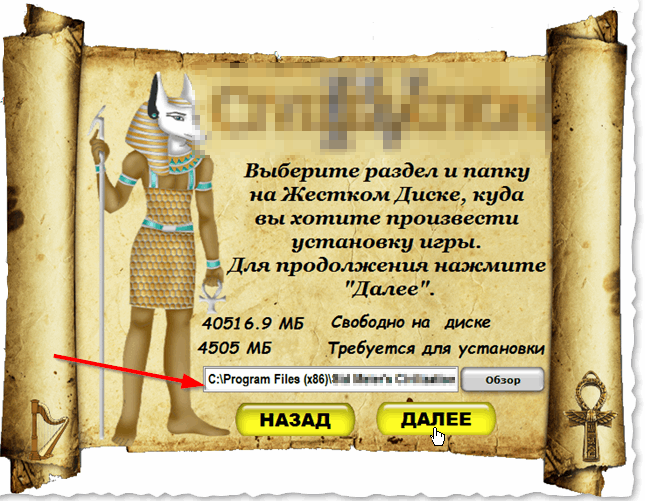
Важной момент!
При удалении игры важно сделать так, чтобы от нее не осталось «хвостов» (различных записей в реестре, конфигурационных файлов и пр.). Всё это удалить начисто помогает 👉 утилита Uninstaller.

Как удалить программу в IObit Uninstaller — просто выделите нужное приложение, и нажмите по значку корзины
Через свойства ярлыка
Некоторые игры достаточно легко можно «заставить» запускаться в нужном разрешении с помощью их ярлычка на рабочем столе. 👌
Для этого требуется сначала открыть свойства нужной игры (в своем примере взял CS 1.6).
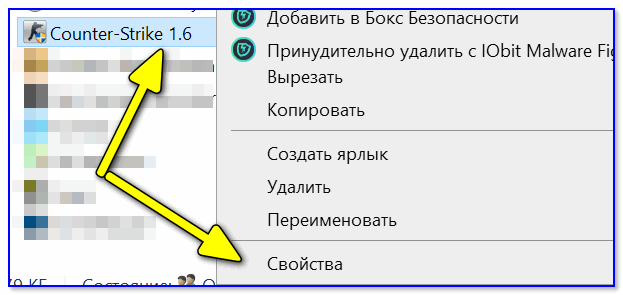
Добавляем в строку объект нужные нам параметры
После, останется сохранить настройки и попробовать запустить приложение.
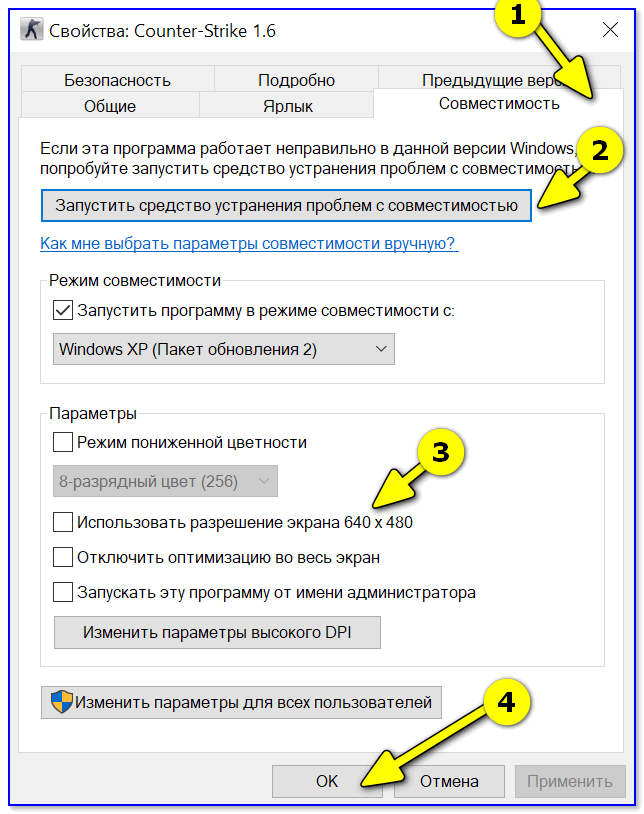
Использовать разрешение 640 на 480
В Steam
-autoconfig (сброс настроек графики и производительности)
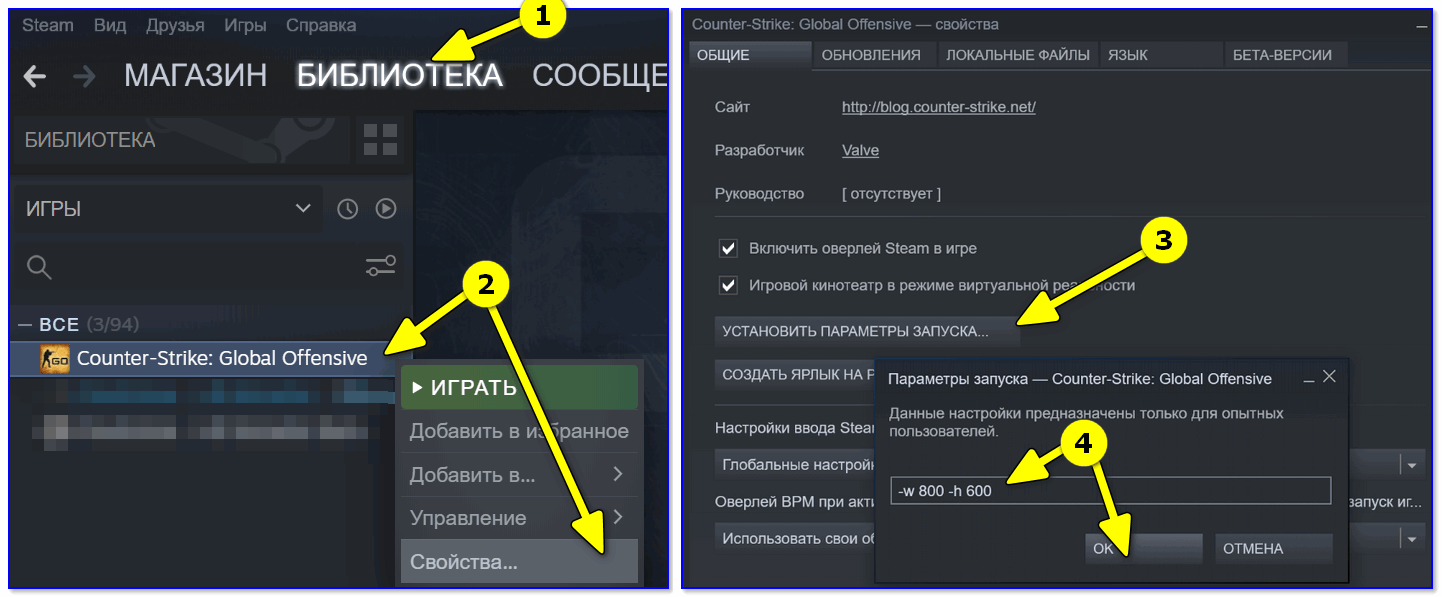
Настройки Steam — установки параметров запуска
Далее игра будет запущена в указанном разрешении (см. 2 фото ниже, разница видна невооруженным глазом).
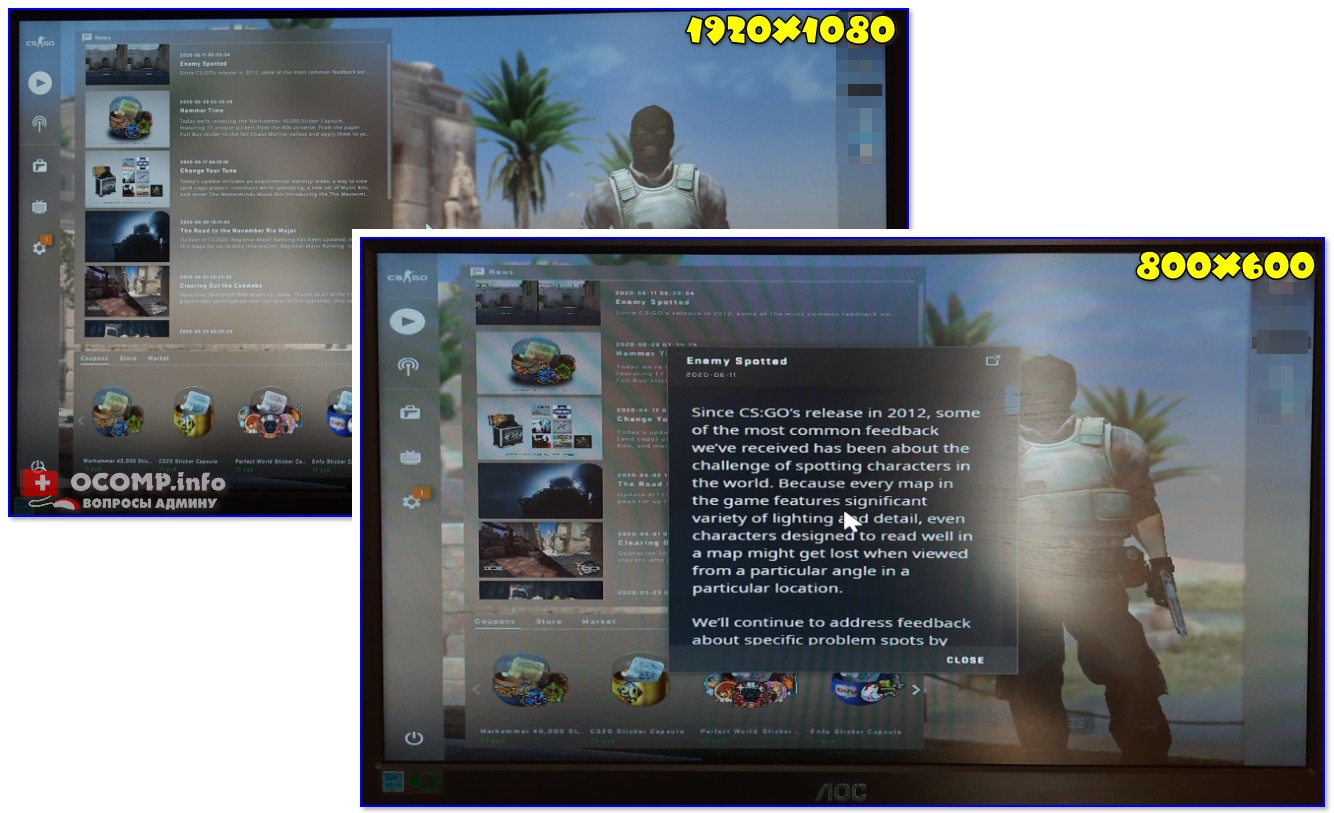
Поменяли разрешение в Steam
Примечание: способ работает не со всеми играми.
Через видеодрайвер (GeForce Experience)
Если вы обладатель видеокарты от nVidia — то у вас есть возможность установить утилиту 👉 GeForce Experience (ссылка на офиц. сайт) и в ней отрегулировать часть параметров игр (в том числе и разрешение).
Делается это достаточно просто: после запуска GeForce Experience, нужно (👇):

GeForce Experience — скриншот настроек — разрешение
Как открыть настройки видеокарты: AMD, nVidia, Intel (не могу найти панель управления графикой)
С помощью изменения файла конфигурации
Свои данные игры обычно хранят в конфигурационных файлах (формата «ini», например). И если узнать, где у конкретной игры расположен этот файл конфигурации (например, с помощью тематических форумов) — можно поменять многие ее графические параметры.
Для примера я взял популярную игру Fortnite. Файл с настройками игры расположен здесь:
где, alex — имя учетной записи
Разумеется, его можно открыть с помощью обычного блокнота.
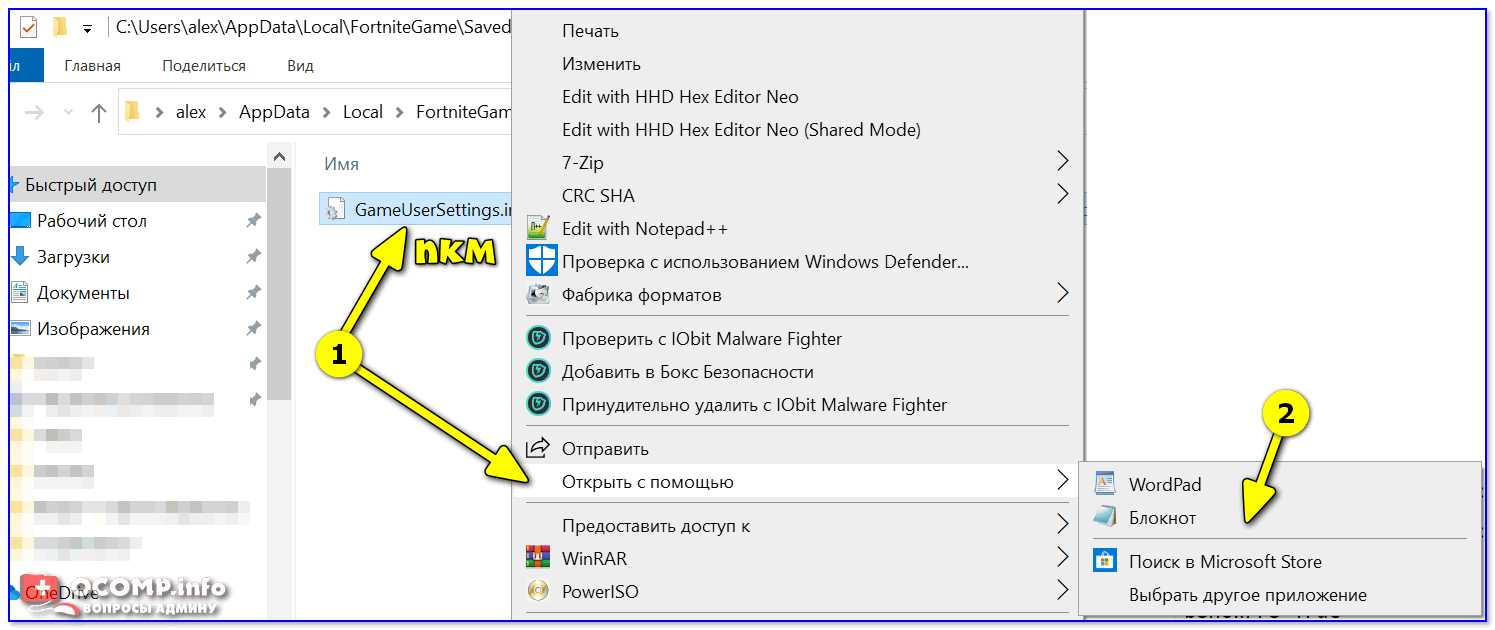
Открыть с помощью блокнота
Далее в документе нужно найти строки с «Resolution. « (в переводе с англ. — «разрешение») и установить свои цифры. 👇
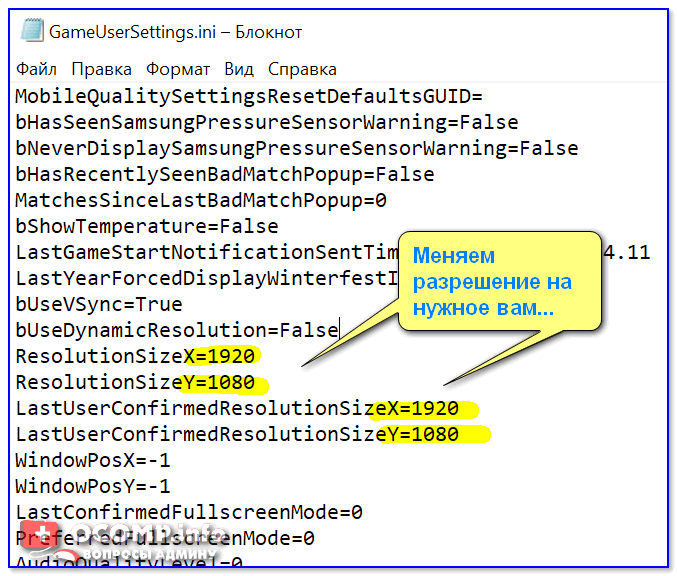
Файл конфигурации «ini» для игры Fortnite
Собственно, после сохранения документа — можно запускать игру с новыми параметрами ( важно : если вы установите не поддерживаемое разрешение — игра можно автоматически его переопределить. ).
С помощью спец. утилиты (для старых игр)
Если вы столкнулись с низким разрешением в какой-то старой игре (Civilization, Doom, Call of Duty и пр.) — рекомендую попробовать утилиту 👉 Game WideScreener.
Она «знает» о существовании множества старых популярных игр и помогает в 2 клика мышки установить новое разрешение (см. примеры ниже).
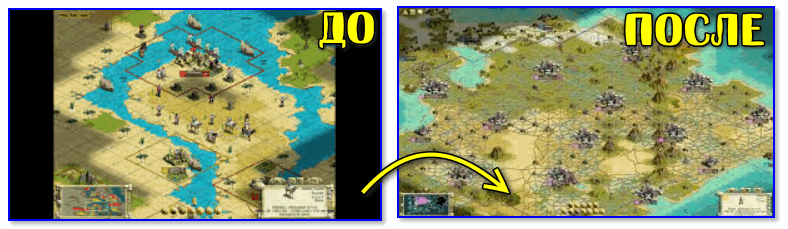
До и после — сравните разницу картинки // игра «Цивилизация 3»
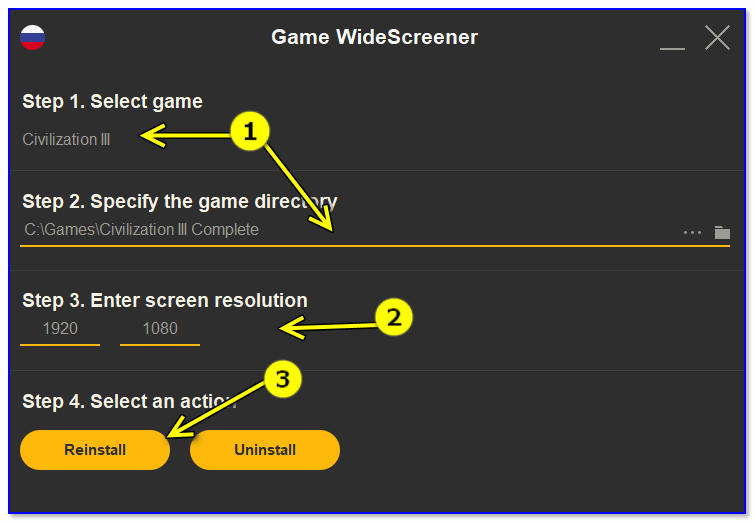
Game WideScreener — пример работы
Кстати, если вы имеете дело со старыми играми, возможно вам стоит также установить на ПК виртуальную машину (с нужной ОС) и уже в ней запускать эти 3D-приложения. Ссылка ниже в помощь. 👇


Здравствуйте, может быть, вы мне поможете?
Я играю в игру WSC REAL 2009. Так вот, на прежнем компьютере у меня было разрешение экрана нормальное в этой игре, то есть квадратное и все элементы игры отображались адекватно. Но вот недавно у меня появился новый компьютер на Windows 10, видюха GeForce 1030. Игра запускается и работает без проблем. Но!
Теперь изображение в игре немного растянуто, из-за чего играть некомфортно. Я пробовал менять разрешение экрана на требуемое, пробовал менять и в панели Nvidia. Ничего не получается, игра всё равно растянута немного. Иными словами, у меня проблема наоборот: как ужать разрешение в игре и сделать его квадратным?
@Alexandr, не вижу опции Ответить на ваш комментарий, поэтому пришлось отвечать на свой же комментарий, чтобы вы увидели :
1. Да, на рабочем столе все ок. Разрешение стандартное 1366×768 (у меня монитор АOC E970Sw 19 дюймов. Проблема именно с отображением разрешения в этой игре. А вот в игре Serious Sam 3: BFE все отображается нормально. А вот эту игру, о которой упоминал выше WSC Real 2009, монитор все равно растягивает до стандартного разрешения. Дело в том, что в свое время я играл в эту игру на старом компьютере с видеокартой GeForce Palit GTS 250. И все было нормально. Потом был комп с видеокартой GT730, но она вообще игру не тянула. И это при том, что игра совершенно старая. Нынешняя видюха игру тянет спокойно, плюс и оперативки достаточно (16 гб, на старом было всего 4), но напрягает растянутость изображения.
2. Кстати, я лазил в инете в поисках (возможных) решений проблем и в масштабирование тоже лазил, но (если все делал правильно) не помогло.
Ожирение игровой индустрии или сжимаем игры для экономии пространства
Современные видеоигры стали весить неприлично много. Вес многих перевалил за планку 200 ГБ. Как сэкономить место на диске, уменьшив вес видеоигр — именно об этом пойдет речь в этой статье.
В Windows 10 есть возможность уменьшать вес данных путем их сжатия. Управление производится системной утилитой, которая называется «compact.exe». При использовании данной программы можно сэкономить вплоть до 50% места на винчестере. При этом практически не теряется производительность. Проблема в том, что у нее нет интерфейса, действия проводятся с применением командной строки. Думаю, для большинства пользователей это слишком сложно. Объясню, как облегчить процесс. Для удобного пользования этой функцией есть утилита под названием Freaky/Compactor. На ее примере расскажу, как сэкономить столь важное дисковое пространство.
Начало
Успокою сразу — искать бубен для танца вокруг компьютера не понадобится. Как и что делать, покажу на примере World of Tanks. Она на моем диске занимала до сжатия 34,8 Гб, а после стала весить 21,3 ГБ.
Скачиваем Compactor. В Windows 10 есть возможность уменьшать вес данных путем их сжатия. Управление производится системной утилитой, которая называется «compact.exe».
Многие выбирают корневую папку, я же вам настоятельно рекомендую выбирать папку с ресурсами, которые не изменяются, так вы уберете притормаживание в играх.
Далее жмякаем от души на кнопку «COMPRESS» и ждем.
Процесс занимает от 10 до 25 минут в зависимости от объема сжимаемых файлов, скорости накопителя и мощности процессора ПК. По окончании просто закрываем программу.
Вот в принципе и вся процедура, все просто и безопасно. Производительность по моим наблюдениям практически не страдает. Мой ноутбук с Винтом на 500гб запускает игры после сжатия с тем же фпс, что и до него. Один нюанс, World of Tanks после обновления надо повторно пережимать. WG при установке обновлений все разжимает обратно. За остальными такого замечено не было.
P.S. для тех, кто проще воспринимает информацию в видеоформате, сделал видео на ютуб в котором произвожу все вышеизложенные манипуляции.
Как уменьшить размер игр на диске в Windows 10
Новые игры занимают много места на диске. Однако вы можете уменьшить их размер и сэкономить место. Все, что вам нужно сделать, это использовать функцию Windows, которая позволяет вам сжимать папки. Что это такое и как его использовать?
Время, в которое игры занимали несколько или дюжину гигабайт на жестком диске, в большинстве случаев прошло, не считая небольших независимых заголовков. Сегодня новые игры занимают несколько десятков гигабайт, а примеры включают такие названия, как Nioh (около 75 ГБ на диске), Shadow of Mordor (около 80 ГБ) или DOOM (около 60 ГБ). Фактически, каждая высокобюджетная игра пожирает огромное количество места на нашем жестком диске в наши дни.
Причиной этого является не только технологическое развитие и тот факт, что игры более продвинутые, имеют текстуры в более высоком разрешении и показывают лучшую графику. Часто виной за это являются создатели, которые не сжимают игровые файлы должным образом. Сжатие позволяет значительно уменьшить размер ваших файлов, правильно «упаковывая» их. Оказывается, есть решение этой проблемы.
Самосжатие игр одним щелчком мыши
В Windows 10 была введена специальная функция CompactOS, которая представляет собой чрезвычайно эффективный механизм сжатия файлов. Windows использует эту функцию для сжатия соответствующих системных файлов, но не предоставляет простой способ использовать эту опцию для других файлов или каталогов.
К счастью, небольшой инструмент под названием CompactGUI пригодится. Это программа, которая использует сжатие CompactOS и позволяет использовать ее не только для отдельных файлов, но и для всех каталогов и подкаталогов. Таким образом, мы можем сжимать целые папки, значительно уменьшая их размер.
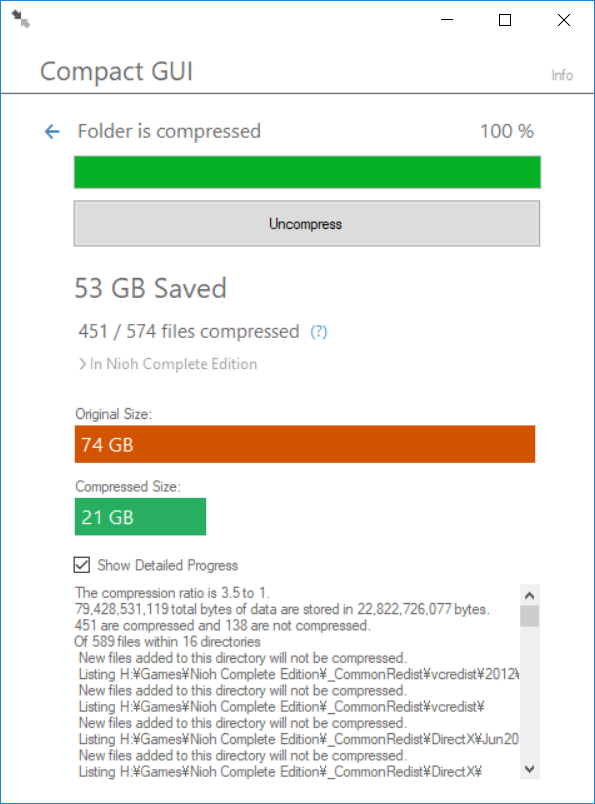
Работа программы CompactGUI подтверждается игроками всего мира. Конечно, эффекты зависят от конкретных игр и от того, как они изначально сжаты. Тем не менее, на скриншоте выше вы можете видеть, что Nioh занял около 74 ГБ до сжатия, а после сжатия в CompactGUI он занимает 21 ГБ. CompactGUI сохранил до 53 ГБ пространства в одной игре, не оказывая существенного влияния на его производительность.
Как сжатие CompactOS влияет на производительность игры?
Многое зависит от конкретной игры. Например, Nioh не идет медленнее или хуже после сжатия. Правда, правда в том, что некоторые эффекты производительности будут появляться в большинстве игр.
Упакованные файлы после запуска игры должны быть распакованы в памяти компьютера, чтобы содержимое игры можно было прочитать. Это происходит динамически, когда игра требует определенных файлов, поэтому загрузка процессора может быть увеличена, а экраны загрузки отдельных уровней игры будут расширены. Однако это правило, из которого могут появляться исключения, и лучше всего проверить выбранную вами игру, как она работает.
Как сжимать игры с помощью CompactGUI?
Сначала загрузите программу CompactGUI, благодаря которой мы сможем очень быстро использовать сжатие CompactOS с помощью простого интерфейса.
Загрузить CompactGUI
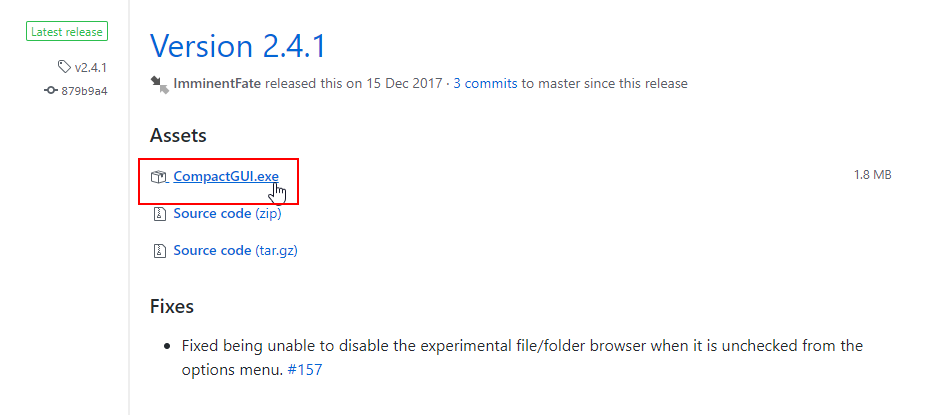
Войдите через вышеприведенную страницу сайта GitHub, затем загрузите файл CompactGUI.exe. Вся программа содержится в этом файле.
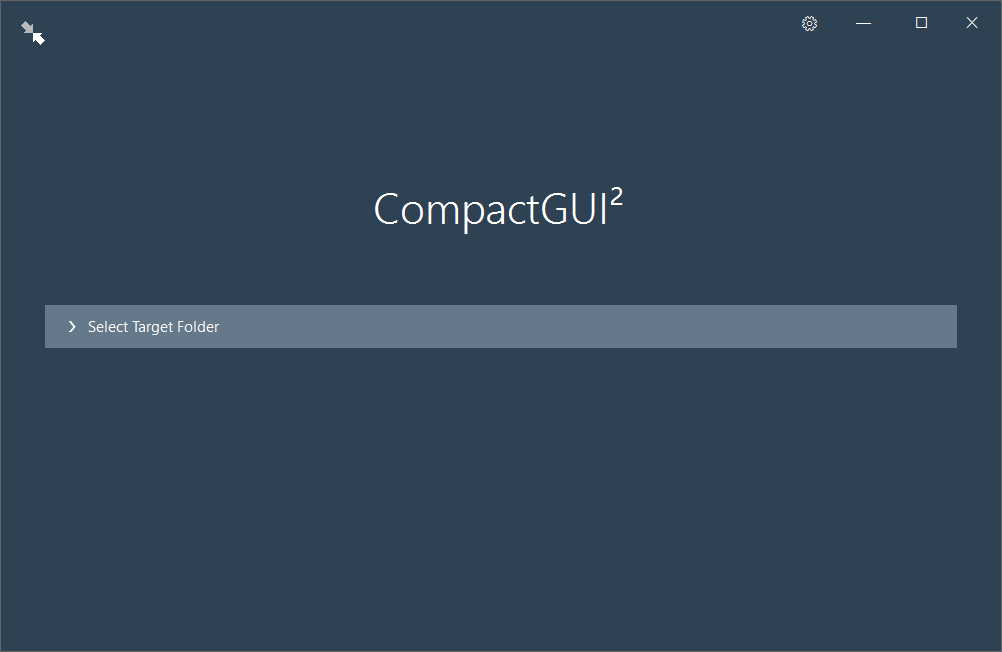
После запуска CompactGUI появится окно программы, в котором вы должны указать папку для сжатия. Нажмите в поле «Выберите целевую папку» и укажите на каталог с игрой, которую вы хотите уменьшить.
Укажите основной каталог игры и нажмите кнопку Msgstr «Выбрать папку». Теперь появятся параметры сжатия, которые мы можем адаптировать к вашим потребностям. Прежде всего, убедитесь, что опция «Сжать вложенные папки» отмечена, благодаря которому содержимое не только основной папки будет сжато, но и все подкаталоги игры.
Есть несколько алгоритмов сжатия на выбор. В общем, принцип прост — чем сложнее сжатие, тем больше свободного места мы восстановим, но весь процесс будет длиннее, и игра может быть медленнее работать / уходить хуже. Доступные типы сжатия:
Для нужд игр я рекомендую использовать сжатие XPRESS 8K или 16K в зависимости от достигнутых эффектов. Сжатие LZX может оказать негативное влияние на производительность игры, а сжатие XPRESS 4K не позволит нам восстановить достаточное пространство.
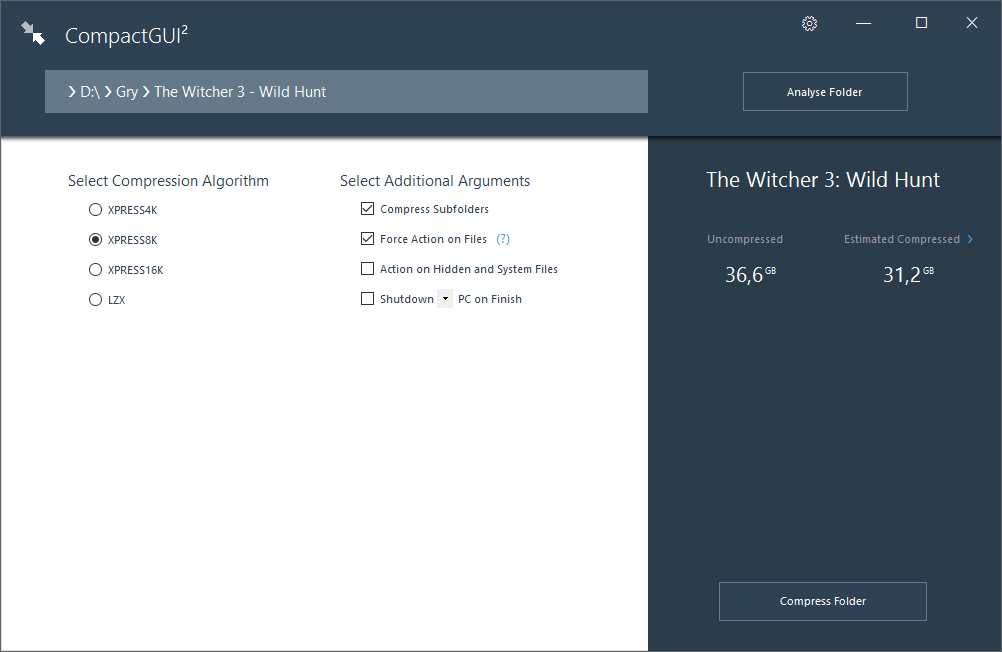
Кроме того, у нас есть несколько дополнительных опций. «Принудительное действие файлов» это может быть полезно, когда программа зависает во время сжатия, потому что она не может получить доступ к некоторым файлам, например. Затем мы можем проверить эту опцию, чтобы заставить действие также частично сжатые файлы. «Действие по скрытым и системным файлам» позволяет выполнять сжатие файлов, которые являются системными или скрытыми — в папке с игрой у нас не должно быть таких файлов, поэтому в большинстве случаев вы можете игнорировать это. Последний вариант «Завершение работы ПК на финише» позволяет вам автоматически отключать компьютер после сжатия, что полезно, когда вы оставляете компьютер включенным всю ночь, чтобы завершить операцию CompactGUI.
Чтобы начать работу, нажмите «Сжать папку». Программа начнет процесс сжатия данных, который может занять от нескольких минут до нескольких часов в зависимости от размера игры. После завершения операции вы можете щелкнуть правой кнопкой мыши по игровой папке и ввести ее свойства, чтобы узнать, сколько она занимает и сколько данных было восстановлено.
На Reddit рассказали, как уменьшить объем Call of Duty и других больших игр без потерь

Современные игры требуют все больше и больше места на жестких дисках. Не секрет, что Call of Duty: Modern Warfare и ее бесплатная королевская битва Warzone занимают более 200 ГБ. Некоторые игроки считают, что разработчики просто перестали заниматься оптимизацией материалов и их компрессией, поэтому один из пользователь Reddit опубликовал туториал, как самому снизить объем требовательной игры.

Юзер под псевдонимом delta_p_delta_x рассказал, что снизить занимаемое место можно практически у любой игры. При этом нужно быть внимательным при выборе того, что вы собираетесь подвергнуть компрессии: файлы, которая игра меняет при запуске или переписывает в моменты прохождения, лучше не сжимать. Из-за этого может значительно пострадать производительность, ведь операционной системе придется их распаковывать на ходу.
Чтобы снизить размер игры, пользователь предлагает воспользоваться стандартной функцией Windows 10 под названием Compact, либо использовать сторонние CompactGUI или Compactor.

С полной инструкцией можно ознакомиться здесь (на английском).
Уменьшение размера PC игр
Уменьшение размера программы
Добрый день. Есть ли какая-то возможность уменьшить размер программы? При создании в delphi 7.
 Уменьшение размера изображения
Вот здесь http://php.net/manual/ru/function.imagecopyresampled.php приведен пример изменения.
Уменьшение размера изображения
Здравствуйте уважаемые форумчане! Возник такой вопрос, есть ли какой-нибудь алгоритм сжатия.
Уменьшение размера кода
Изучаю C# третий день и решился взяться за программу для расчета ХЭШ кода, который нужен был по.
1 не подскажешь где можно более подробно узнать про это
2 пробывал но он сжимае на не много (мож я конешно не те параметры ставил)
есть программа по сжатию PSP игр и игр Sony PlayStation,так она образ PSP или Sony PlayStation игры просто перепаковывает и при этом вырезает все игровое стандартное видео еще звуки можно
называется она «PocketISO»
вот такую б прогу но только для PC игр
или что нибудь на подобие
Уменьшение размера программы
Здравствуйте, мне нужно уменьшить размер программы, прочитал что нужно добавлять строки: #pragma.
Уменьшение размера базы
Всем привет.Подскажите плиз как решить такую проблему.Есть 2 конфы Торговля- Склад и Бухгалтерия.
Уменьшение размера флешки
Почему умешьшился размер флешки с 16Гб до 4 Гб после форматирования и восстановить не получается?
Уменьшение размера изображения
Доброго времени суток. Подскажите, возможно ли как-то уменьшить размеры изображения, сохраняя.
Увеличение и уменьшение размера кнопки
При нажатии на кнопку она должна увеличиваться, а когда она достигает определенного размера, она.
Уменьшение размера диска ext4
Знаю, что с помощью gparted можно уменьшить размер раздела. На данном разделе хранится много ценной.



