
Как сжать видео без потери качества

Рассказываю о том, как работает сжатие, для чего его можно использовать и как уменьшить размер видео без потери качества. Полноценный гайд по всем действующим методам.
Что такое сжатие и зачем оно нужно?
Под сжатием (или компрессией) подразумеваются практики по уменьшению размера файла. В нашем случае речь идет о видео. Упаковывая ролик в архив или используя продвинутые алгоритмы машинного обучения, можно заметно сократить пространство, которое ролик занимает на жестком диске или в облачном хранилище.
Зачем это делать? Например, чтобы передать видео по почте или отправить через мессенджер. В таких программах часто выставлен лимит на размер отправляемых данных, и длинные ролики в хорошем качестве отослать не получается. Здесь и нужна компрессия.
Также пользователи сжимают видео, чтобы уместить их на мобильных устройствах, ухудшая качество картинки (там не всегда есть необходимость в 4К-разрешении), или архивируют, чтобы хранить на внешнем жестком диске коллекцию домашнего видео.
Основные способы сжатия видео
Теперь перейдем непосредственно к методикам. Рассмотрим все доступные варианты – от наиболее сложных до самых простых.
Архивируем видео
Первое, что приходит на ум – архивация. WinRAR и 7zip уже на протяжении двух декад помогают нам сократить размер файлов, оборачивая их в архивы. Это идеальный вариант для тех, кому нужно хранить большую коллекцию роликов и их копий.
Чтобы заархивировать видео:
Кликаем по ролику правой кнопкой мыши.
В появившемся контекстном меню находим опцию «Сжать» и выбираем ее. 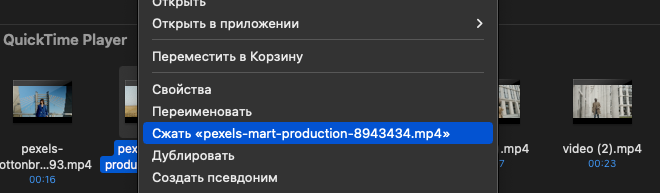
Готово. Через несколько секунд на жестком диске появится архив с выбранным файлом (или несколькими). Этот способ одинаково хорошо работает и в Windows, и в Linux, и в macOS.
Плюсы такого метода: бесплатно, удобно, можно объединить несколько роликов в один архив.
Минусы: процесс архивации отнимает много времени, воспроизвести сжатый ролик можно только после разархивирования.
Обрезаем видео
Самый жестокий по отношению к видеоролику способ. Логично, что длинное видео тяжелее, чем короткое, поэтому его нарезка позволяет существенно сократить объем пространства, которое занимает файл на диске. Но восстановить удаленные куски видео после сохранения изменений не получится, а это уже немного противоречит идее сжать ролик, не изменив качество.
Данный способ актуален в том случае, если вам нужна только часть видео, но в оригинальном качестве.
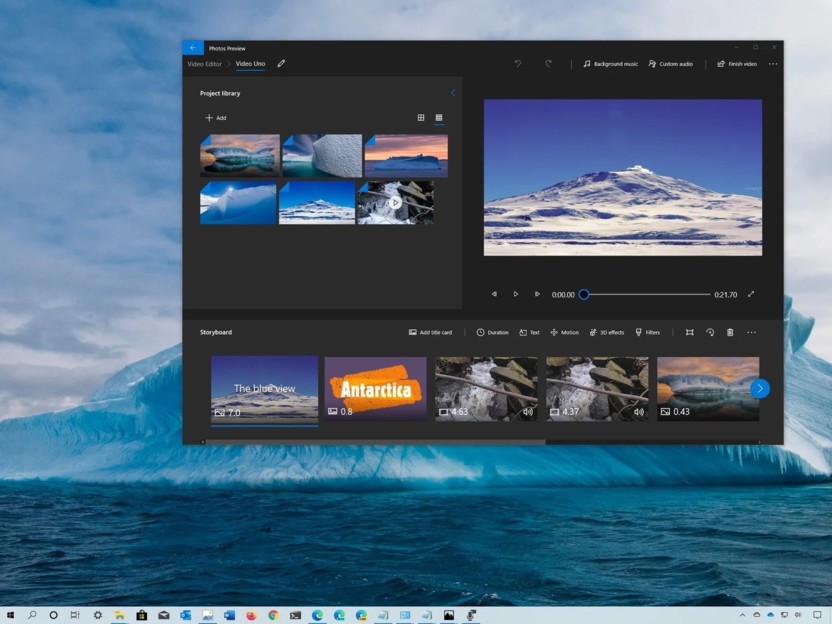
Чтобы обрезать видео в Windows:
Находим видео на жестком диске и кликаем по нему правой кнопкой мыши.
В появившемся контекстном меню выбираем приложение «Фото».
Нажимаем на кнопку «Обрезать».
Указываем участок ролика, который нужно вырезать (или сохранить).
Кликаем по кнопку «Сохранить копию».
Система создаст новый файл с куском ролика, который вы выбрали, пока редактировали оригинальное видео.
Плюсы: не нужно скачивать дополнительных программ, размер уменьшается без потери качества картинки.
Минусы: остается меньше контента.
Трансформируем видео в GIF
Еще один метод для тех, кто готов пожертвовать контентом, только на этот раз речь идет об аудиодорожке ролика. Если нужно донести только визуальный контент, и в приоритете уменьшение размера этого контента до предельно низких значений, то конвертация в GIF уже не выглядит такой странной идеей.
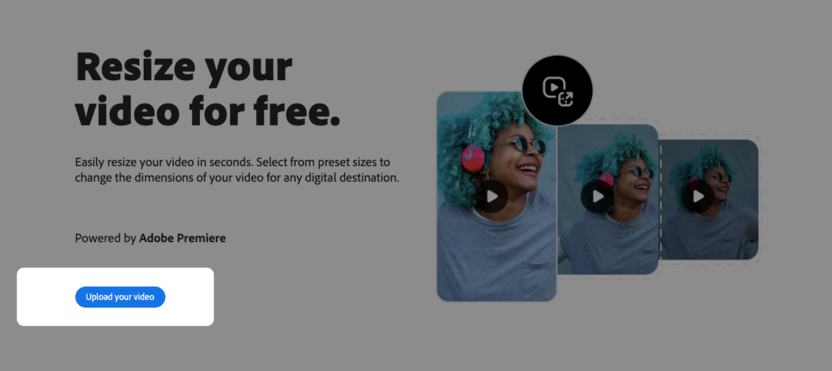
Чтобы превратить видеоролик в GIF-анимацию:
Нажимаем на кнопку Upload your video.
Потом нажимаем на аналогичную кнопку еще раз.
В открывшемся редакторе указываем участок видео, который нужно сохранить в качестве GIF.
Указываем размер файла (уровень качества анимации).
Нажимаем на кнопку Download.
Плюсы: GIF-файлы компактные, анимации автоматически воспроизводятся и повторяются.
Минусы: у анимаций нет звука, их нельзя перематывать, некоторые сервисы требуют регистрации.
Загружаем видео в низком разрешении
Стоит упомянуть, что при необходимости сжать видео, которое уже загружено в интернет, вы всегда можете загрузить видео с меньшим разрешением для мобильных устройств или телевизоров, не поддерживающих HDR или 4К.
Если вы загружаете видео с YouTube, то для этого:
Открываем сайт YT1.
Вставляем в поисковую строку ссылку на ролик, который надо скачать.
Выбираем разрешение (чем меньше, тем меньше размер итогового файла).
Скачиваем ролик в нужном формате и с нужным разрешением.
Конвертируем видео в формате с наименьшим размером
У роликов в цифровом виде есть несколько форматов. Формат зависит от технологий, используемых для декодирования видеосигнала, то есть от кодека. Кодеки нужны, потому что в чистом виде ролик может занимать огромное пространство на жестком диске, до сотен гигабайт. Нужны специальные утилиты, сжимающие размер видео за счет специализированной постобработки, которая удаляет лишнюю информацию из ролика без очевидной потери качества картинки.
К примеру, в 2019 году был представлен высокоэффективный кодек HEVC (или H.265). Видео, преобразованные с помощью HEVC, занимают намного меньше пространства, потому что алгоритм сжатия кодека на 25-50% сокращает размер оригинального файла. Качество практически не страдает, так как алгоритм сокращает количеств кадров, не оставляя сколько-нибудь заметных следов в преобразованном видео.
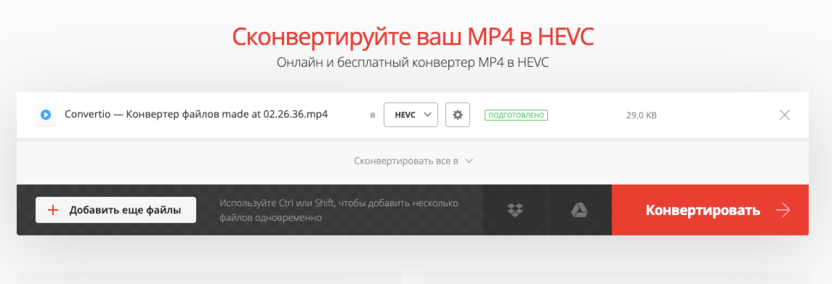
Чтобы преобразовать видео из других форматов в HEVC:
Открываем онлайн-конвертер Convertio.
Выбираем свой формат и формат, в который нужно конвертировать файл.
Нажимаем на кнопку «Выберите файлы».
Указываем видео, которое нужно преобразовать.
Затем нажимаем на кнопку «Конвертировать».
Используем программное обеспечение для уменьшения размера видео
Convertio – не единственный инструмент для преобразования файлов из одного формата в другой. Есть и более функциональное ПО, предлагающее большее количество форматов и более продвинутые алгоритмы, а также ускоряющее и сам процесс конвертации файлов.
Рассмотрим наиболее популярные решения.
Один из популярнейших проигрывателей для Windows справляется и с ролью конвертера. Причем справляется вполне неплохо, так как поддерживает все необходимые форматы и позволяет перейти в режим изменения кодека буквально в пару кликов (или даже одной комбинацией клавиш).
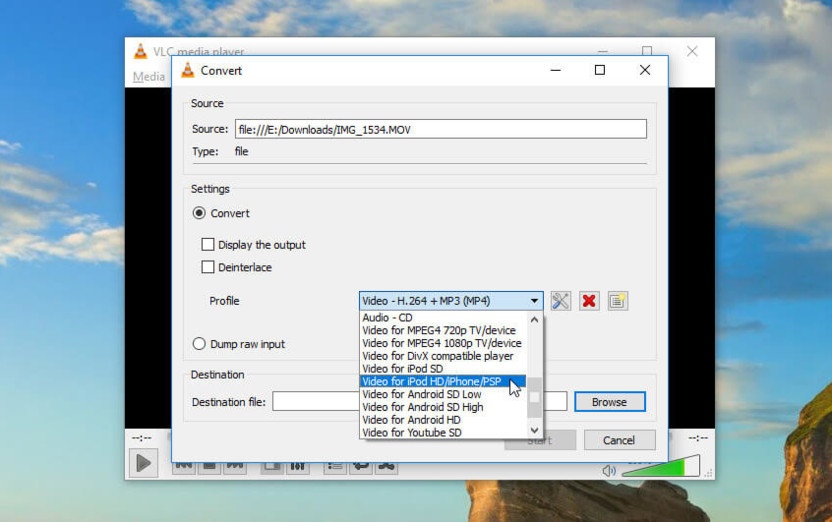
Чтобы уменьшить размер видео без потери качества в VLC:
Запускаем программу VLC (предварительно скачиваем и устанавливаем ее).
В меню находим кнопку Media и кликаем по ней.
В появившемся меню выбираем пункт Convert/Save.
Затем нажимаем на кнопку Add…, чтобы добавить видео для конвертации.
Снова нажимаем на Convert/Save для запуска процесса преобразования файла.
Плюсы: программа бесплатная, работает под Windows, macOS и Linux.
Минусы: VLC не указывает примерный размер до и после преобразования.
QuickTime
У Apple есть свой фирменный проигрыватель для видеофайлов, а в нем есть опция для уменьшения размера роликов за счет их оптимизации под мобильные устройства. Какой именно алгоритм используется для адаптации под iPhone, iPad и iPod, неизвестно, но вряд ли он заметно урезает качество, потому что у портативных устройств экраны с большим разрешением.
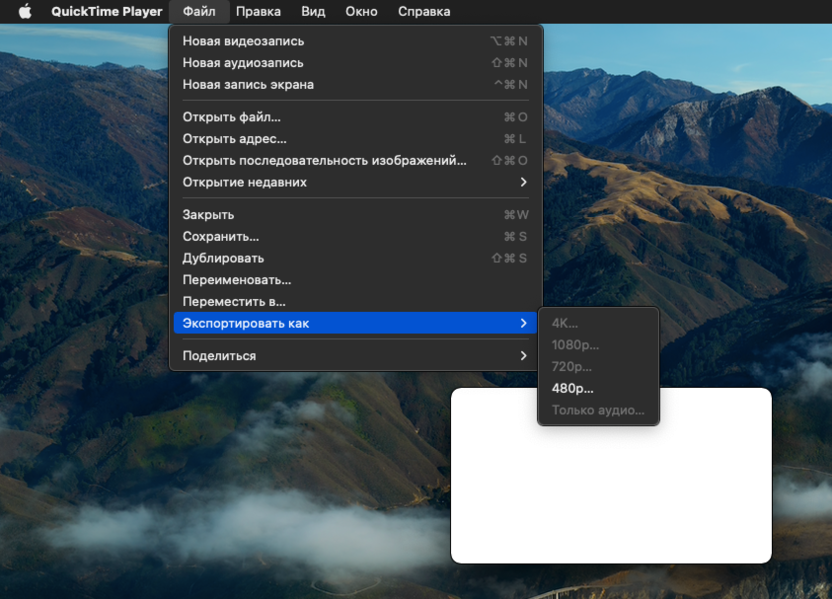
Чтобы уменьшить размер видео без потери качества с помощью QuickTime:
Открываем сам проигрыватель (программу QuickTime Player).
Кликаем по вкладке «Файл» в панели инструментов.
Выбираем пункт «Открыть файл…».
В открывшемся окне находим ролик, который надо сжать и кликаем по нему дважды.
Затем снова открываем меню «Файл» и выбираем подменю «Экспорт».
Здесь выбираем iPad, iPhone, iPod touch…
Выбираем место, куда нужно сохранить уменьшенный файл.
Плюсы: конвертация происходит быстро, конвертированный файл точно будет воспроизводиться на устройствах Apple.
Минусы: работает только на компьютерах Apple, нет четкого обозначения форматов и размеров до конвертации.
Shotcut
Shotcut – это не совсем проигрыватель. Эта программа больше подходит для редактирования видео, а не для просмотра, поэтому здесь не обошлось без продвинутого инструмента для экспорта роликов.
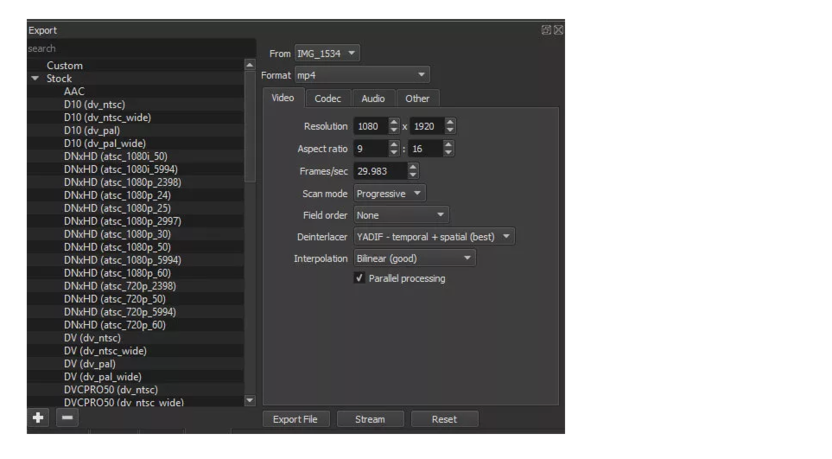
Чтобы сжать видео в Shotcut:
Нажимаем на кнопку «Файл» в верхней панели управления.
В появившемся списке выбираем пункт «Открыть файл…».
Выбираем наш ролик и жмем по нему два раза.
Затем кликаем по кнопке Export в конце панели инструментов Shotcut.
В открывшемся окне находим подходящий кодек (идеальным вариантом в нашем случае будет H.264 Baseline Profile).
Нажимаем на кнопку Export File.
Плюсы: программа бесплатная, есть большой выбор кодеков и форматов.
Минусы: их нет.
Если нет желания скачивать что-то на компьютер, то можно попробовать сервис VEED.
Сервис VEED поддерживает сразу несколько форматов, включая MP4, MOV, MKV, AVI и множество других. Чтобы им воспользоваться, нужно всего лишь загрузить видеофайл и выбрать степень компрессии.
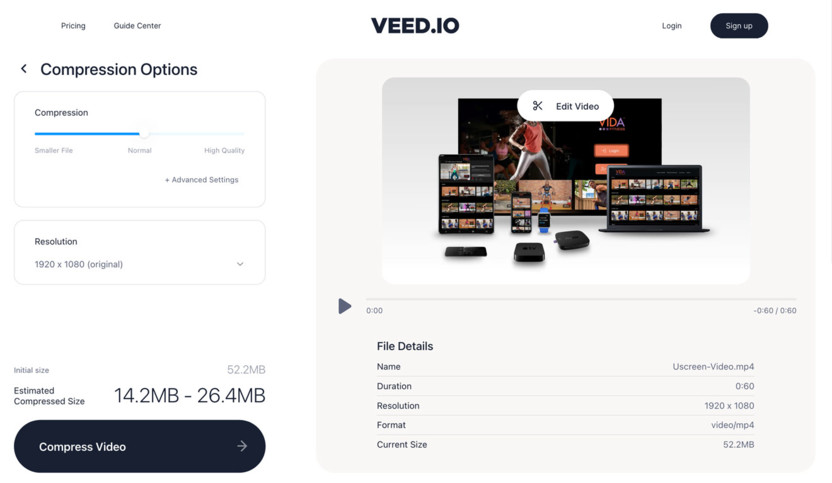
Чем выше будет компрессия, тем ниже будет качество ролика. Что интересно, VEED говорит, сколько места займет сжатый файл на устройстве еще до того, как вы запустите процесс компрессии.
При желании можно указать битрейт, количество кадров в секунду и другие параметры, способные уменьшить размер файла.
Плюсы: работает в любом современном браузере, не требует оплаты.
Минусы: поддерживает не все существующие форматы видео.
VideoSmaller
Еще один веб-сервис для сжатия видео. Тоже работает в любом браузере и поддерживает форматы MP4, AVI, MPEG и т.п. Отличительная черта VideoSmaller – примитивный интерфейс, что понравится многим пользователям.
Чтобы сжать видео без потери качества через VideoSmaller:
Нажимаем на кнопку Browse.
В открывшемся окне ищем файл, который нужно уменьшить.
Затем решаем, ставить галочку напротив пункта Use low compression level или нет (если поставить, то качество почти не изменится, но и размер файла уменьшится не слишком радикально). 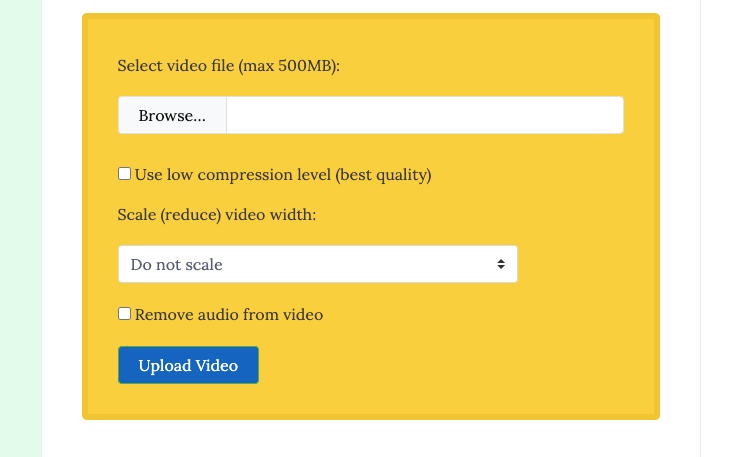
Затем нажимаем на кнопку Upload Video.
Через несколько секунд сервис предложит скачать конвертированное видео.
Плюсы: простейший интерфейс, высокая скорость работы.
Минусы: отсутствие настроек качества, максимальный размер файла – 500 Мбайт.
Clipchamp
Веб-сервис для тех, кому нужно сжимать видео на постоянной основе. Это платное приложение, распространяющееся по подписке и использующее продвинутые алгоритмы для параллельной обработки сразу большого количества файлов.
У Clipchamp есть и бесплатная версия, но она оставляет водяной знак на каждом сжатом ролике, что подойдет не всем.
Чтобы сжать видео без потери качества с помощью Clipchamp, нужно зарегистрироваться на официальном сайте сервиса, а потом загрузить в облако Clipchamp ролики, которые нужно сжать.
Плюсы: продвинутые алгоритмы сжатия, красивый интерфейс.
Минусы: платный тариф за 99 долларов в год.
Отправляем видео в облачное хранилище
Многие облачные хранилища, включая Dropbox, автоматически сжимают видео при загрузке. То есть достаточно установить клиент Dropbox на компьютер и в облачную папку залить видео, которое нужно уменьшить.
Оттуда же можно поделиться роликом, отправив человеку не файл, а ссылку на него. Также облако можно использовать как архивное хранилище для большой коллекции видео.
Единственный недостаток – стоимость. За облако придется платить, и стоить оно будет дороже, чем внешний жесткий диск. Зато оно решает сразу две проблемы, из-за которых люди прибегают к сжатию видеороликов.
Вместо заключения
Как видите, сжать видео, не ухудшив его качество, можно разными способами. Выбирайте подходящий метод в зависимости от целей компрессии или комбинируйте их при необходимости. А описанные выше сервисы вам помогут.
Как уменьшить размер видео MP4 — 5 способов
Некоторым пользователям необходимо сжать видео MP4, чтобы уменьшить размер видео файла, из-за того, что он занимает много места на диске компьютера, или очень большой размер файла может служить препятствием для загрузки на видеохостинг.
MP4 (MPEG-4) — популярный формат цифрового видео контейнера, включающий видео и аудио потоки, субтитры, метаданные, имеющий расширение «.mp4». При сохранении файла в MP4 происходит сжатие видео и аудио сегментов, в результате получается видео высокого качества с оптимальными размерами, которое легко переносится между устройствами, или загружается на сайты.
От используемого формата, применяемых кодеков, зависит степень сжатия итогового видео файла, соответственно сколько места занимает файл на диске ПК. Видео в MP4 уже сжато, но встречаются ситуации, когда нужно дополнительно уменьшить размер MP4.
Размер файла зависит от качества видео. После некоторого ухудшения качества, уменьшается размер видеофайла.
Способы уменьшить размер видео MP4
Сначала необходимо разобраться с некоторыми понятиями. В интернете часто можно увидеть фразы: «сжать видео MP4 без потери качества» или «уменьшить размер видео MP4 без потери качества».
Это некоторая уловка для непосвященных пользователей, потому что сжатие без потерь не соответствует действительности. Любое сжатие подразумевает потери в тех или иных характеристиках качества исходного видео файла.
Другое дело, что при определенных настройках сжатия, общее качество обработанного видео файла снизится не на много, а при воспроизведении, разница между исходным и итоговым видео не будет заметна для пользователей.
В случае очень большого размера исходного видео файла, используется несколько способов решения проблемы:
Первый вариант не всегда подходит из-за того, что пользователю не нужно изменять формат файла с MP4 на другой формат. Два вторых способа помогут решить проблему с очень большим размером файла.
Можно уменьшить размер, если уменьшить разрешение видео, но такой вариант может не подойти из-за того, что изменится соотношение сторон видео ролика, а это не всегда подходит.
Проблема с видеофайлом большого размера
Тема этой статьи появилась, когда я столкнулся с необходимостью уменьшить видео файл, предназначенный для загрузки на YouTube. Видео записывалось в программе Camtasia Studio, которая, при настройках по умолчанию, сохраняет ролик в HML5-видео, в формате MP4.
После сохранения записанного ролика на ПК, я обнаружил, что видео файл получился гигантского размера: более 600 МБ для 12 минутного видео — это очень много. Помимо YouTube, я храню видео в облачном хранилище, поэтому размер файла имеет значение.
Посмотрим свойства этого видео файла:
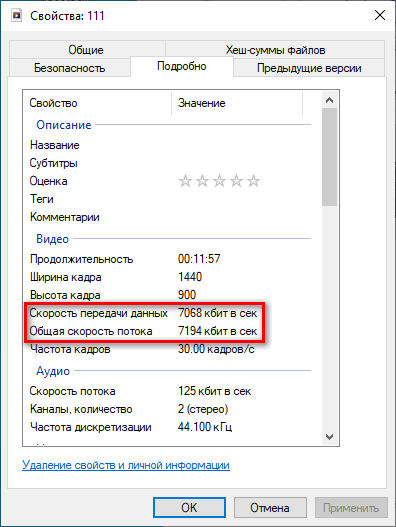
В моем случае, по непонятным причинам программа обработала видео с битрейтом, превышающим обычный в 10-20 раз, поэтому итоговый видео файл получился огромного размера. До и после этого, программа Camtasia Studio сохраняла видео с адекватным размером файла.
Для решения проблемы, мне необходимо уменьшить размер файла не изменяя формат и соотношение сторон видео ролика. Мы будем использовать онлайн сервисы в интернете и программы на компьютере.
Используется следующий метод для преобразования файла:
К сожалению, далеко не на всех сервисах в интернете получиться уменьшить размер видео MP4 онлайн. Это связано с ограничениями по размеру загружаемого файла или времени, затраченного на обработку, при бесплатном использовании. На других ресурсах имеется лимит на размер файла, с которым может работать онлайн сервис.
В этой статье представлены сервисы, на которых можно уменьшить размер видео MP4 онлайн бесплатно, не имеющие проблем с загрузкой файлов сравнительно большого размера (до разумных пределов), а также бесплатные программы, позволяющие сжать видео.
Сжать MP4 видео онлайн без потери качества на 123apps
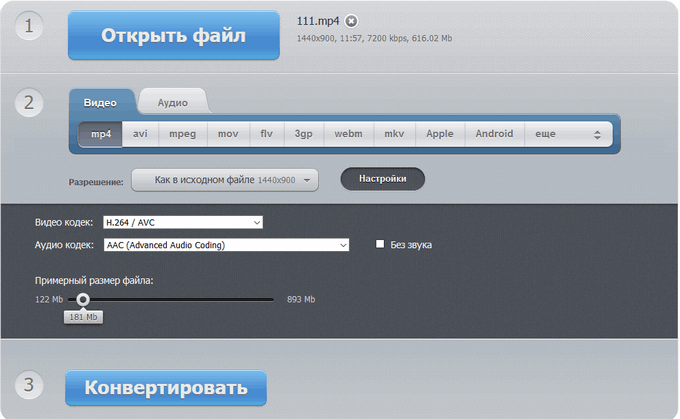
На сайте 123apps преобразовываются файлы разных типов в различные форматы, в том числе форматы видео. На странице «Видео конвертер онлайн» поддерживается загрузка на сервис видео размером до 2 ГБ.
Для того, чтобы уменьшить размер MP4 онлайн, пройдите следующие шаги:
Как уменьшить размер MP4 онлайн на сервисе online-converting.ru
Бесплатный онлайн видео конвертер на сайте online-converting.ru преобразовывает различные форматы файлов, в том числе мультимедиа файлы.
Выполните следующие действия:
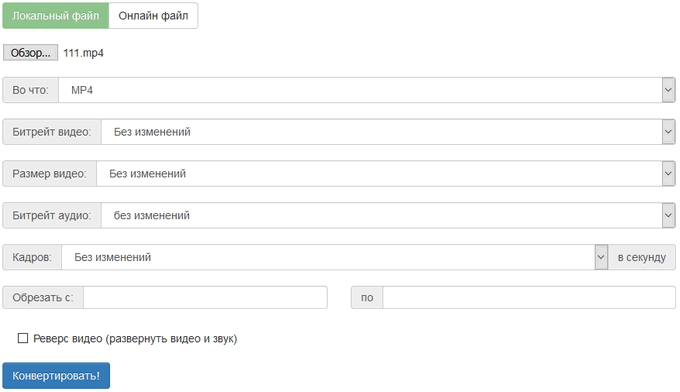
Когда процесс конвертирования видео завершится, в поле «Результат» нажмите на ссылку для загрузки файла на компьютер.
Как уменьшить размер файла MP4 в Any Video Converter
Программа Any Video Converter имеет бесплатную версию, в которой можно конвертировать файлы разных мультимедиа форматов.
Для того, чтобы сжать видео файл MP4 в программе Any Video Converter, проделайте следующие:
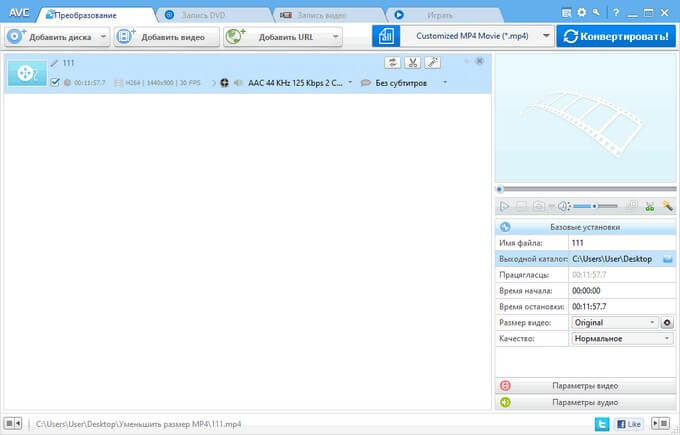
После завершения процесса, откройте обработанный файл на компьютере.
Уменьшение размера видео формата MP4 в Format Factory
Сейчас нам поможет сжать MP4 видео программа Format Factory. Фабрика Форматов — бесплатная программа для преобразования мультимедиа файлов.
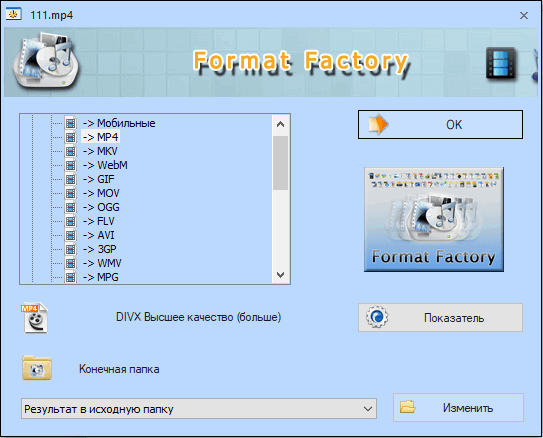
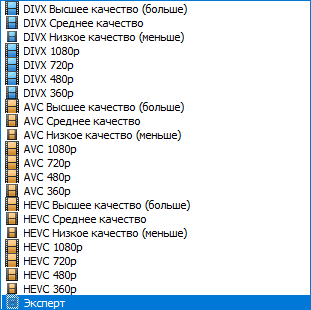
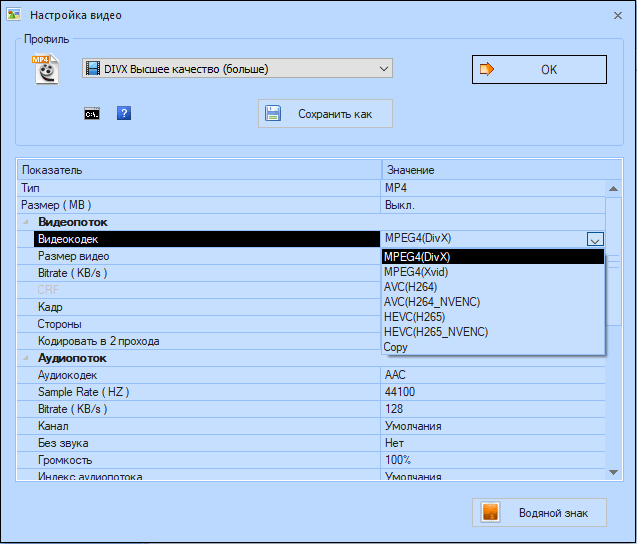
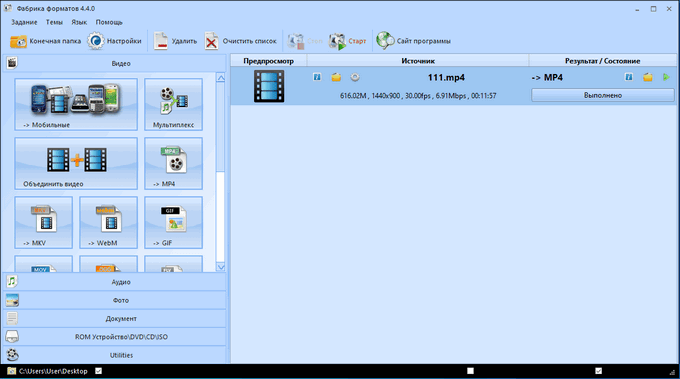
После завершения конвертирования, откройте MP4 файл на компьютере.
Конвертирование MP4 в Hamster Free Video Converter
Бесплатная программа Hamster Free Video Converter служит для конвертирования мультимедийных файлов, преобразования видео для различных устройств.
В программе Hamster Free Video Converter выполните последовательные шаги:
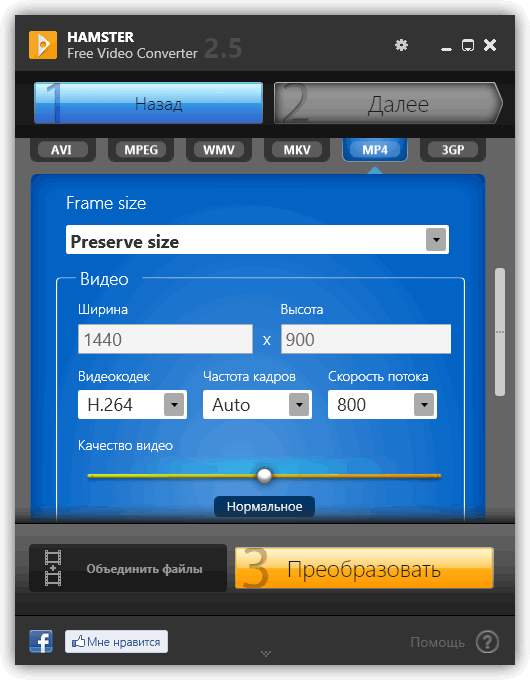
После окончания преобразования, откройте готовый видео файл на компьютере.
Выводы статьи
В случае необходимости, пользователь может сжать видео в формате MP4 для уменьшения размера файла. Можно воспользоваться услугами онлайн сервисов, производящих обработку видео в интернете, или помощью бесплатных программ — видео конвертеров, установленных на компьютере.
Как сжать MP4
Когда папка со снятыми на камеру смартфона семейными видео занимает слишком много места на жестком диске, стоит попробовать сжать MP4 и желательно без потери качества. Также возможность сжать видео MP4 с сохранением приемлемых звука и картинки часто пригождается для экономии места в облаке или для загрузки ролика на видеохостинг с ограничениями на размер файла. В этой статье мы рассмотрим сразу несколько простых и доступных способов сжать видео без потери качества в MP4 онлайн или в одной из популярных десктопных программ для Windows и Mac OS. Все они доступны пользователям с совершенно любым уровнем умения работать на компьютере, нужно только следовать пошаговым инструкциям, и все получится.
Как уменьшить размер файла MP4
На ПК или ноутбуке для сжатия большого видео без потери качества удобно использовать отдельную программу-конвертер или универсальный мультимедийный комбайн с множеством функций, типа небезызвестного VLC Media Player. Также могут помочь онлайн-сервисы, о них вы сможете прочесть ниже – в отдельном блоке. А начнем мы с популярных десктопных оффлайн-инструментов, не привязанных к скорости доступа в Интернет и его наличию в принципе.
Как сжать MP4 в Movavi Video Converter
Шаг 2. Добавьте видеофайлы в формате MP4, которые вы хотите уменьшить, в рабочую область программы – нажмите на плюс или перетащите их мышью из проводника в окно конвертера.
Шаг 3. В нижней панели откройте вкладку Видео и выберите формат, в который хотите сконвертировать ролик. Если же менять формат вы не хотите, выбирайте MP4 и в выпадающем списке – тот профиль преобразования, который вам подходит.
Шаг 4. Нажмите на кнопку Сохранить в для выбора директории, куда будут сохранены сжатые видеозаписи.
Шаг 5. Нажмите Конвертировать для запуска процесса преобразования файла. По завершении, программа сама откроет папку с файлами для дальнейшего их использования.
Как сжать MP4 в VLC
Шаг 1. Установите и откройте программу VLC и перейдите в пункт Медиа → Конвертировать/Сохранить в верхнем выпадающем меню мультимедийного комбайна или нажмите CTRL+R.
Шаг 2. В открывшемся всплывающем окне во вкладке Файл нажмите на Добавить и выберите в проводнике тот файл\файлы MP4, которые хотите сделать меньше или конвертировать в другой нужный вам формат.
Шаг 3. Поставьте галочку возле пункта Показать дополнительные параметры, чтобы развернуть скрытое меню с профессиональными тонкими настройками.
Шаг 4. Нажмите Конвертировать/Сохранить для перехода к окну настроек конвертации, где вы сможете выбрать профиль для компрессии MP4 (битрейт аудио, разрешение и частоту кадров, формат сохранения результата, например, MOV, AVI, MKV, WMV или все тот же MP4 без изменений и пр.) или создать собственный, чтобы использовать его в дальнейшем.
Шаг 5. Настройте адрес – папку, куда программа будет автоматически отправлять готовые файлы.
Шаг 6. Нажмите Начать, чтобы VLC выполнил сжатие и/или конвертацию видео (одного либо нескольких) в выбранном режиме.
Как сжать MP4 в HandBrake
Шаг 1. Загрузите и установите конвертер HandBrake на устройство.
Шаг 2. Добавьте в программу видео в MP4 (одно или сразу много), которое хотите сжать до более компактного объема.
Шаг 3. Выберите готовый профиль компрессии, если надо – с конвертацией, или создайте свой с помощью встроенного мастера. Возможно, для создания своего профиля преобразования понадобится воспользоваться блоком помощи, потому что параметров много, а объяснений по их настройке мало – явно ориентируются на профи.
Шаг 4. В настройках, открывшихся после загрузки файла, отметьте галочкой Web Optimizer и перейдите во вкладку Video.
Шаг 5. При помощи ползунка установите уровень сжатия и выберите путь к папке, в которую приложение сохранит результат обработки.
Шаг 6. Нажмите на Start для запуска процесса компрессии MP4 в HandBrake.
Как сжать MP4 онлайн
Онлайн-инструменты для конвертации и компрессии видеозаписей обычно не настолько функциональны, как десктопные. Зато они действительно мультиплатформенные, не требуют ничего устанавливать и помогут, когда под рукой не окажется ни конвертеров, ни VLC Media Player.
Как сжать MP4 бесплатно в Online Video Converter
Шаг 1. Откройте в браузере ссылку на конвертер, желательно пользоваться Google Chrome, но в других интернет-обозревателях сайт также открывается корректно и на любом экране.
Шаг 2. Нажмите большую кнопку Добавить файл, чтобы выбрать видео для компрессии и конвертации (если нужно поменять формат) на накопителе устройства. Также поддерживается прямая загрузка видеозаписей, хранящихся на Dropbox и в Google Drive. Чтобы залить файл из облака нужно открыть выпадающие меню, нажав на трейгольник на кнопке, выбрать нужное облако и авторизоваться.
Шаг 3. Когда файл загрузится, сервис перенаправит вас на следующую страницу, где надо нажать на шестеренку возле имени файла. В открывшемся меню выберите разрешение и/или битрейт меньший, чем исходный. Чем эти параметры ниже, тем компактнее видео, но сильное их уменьшение также приведет к заметному снижению качества картинки и озвучки.
Шаг 4. Нажмите кнопку Конвертация, чтобы запустить процесс обработки видео и его сжатия до нужных размеров. Предварительно проверьте, правильно ли вы выбрали разрешение картинки, битрейт и формат результата.
Шаг 5. Скачайте видео на устройство по ссылке, которую выдаст сервис.
Как сжать MP4 в Online-Convert.com
Шаг 1. Откройте ссылку на онлайн-компрессор в любом браузере, предпочтительны работающие на движке Chrome.
Шаг 2. Перетащите файлы, которые нужно сжать, в рабочую область мышкой, или же нажмите Choose files для открытия окна проводника. Также можно загрузить видео для обработки по прямой ссылке или из облачных сервисов Google Drive и Dropbox.
Шаг 3. Дождитесь, пока видео полностью загрузится на сервер – процесс загрузки отображается под окном выбора файла. После чего нужно выбрать готовый пресет или настроить вручную битрейт или вписать в соответствующее поле желаемый размер файла, а система предложит настройки, если желаемый результат возможно получить.
Шаг 4. Запустите преобразование и компрессию нажатием на кнопку Start conversion, когда процесс завершится, система выдаст ссылку для скачивания результата в память компьютера.
Кака видите, для компресси видео в MP4 не обязательно даже устанавливать какой-либо десктопный конвертер. Хотя когда работать с файлами таким образом приходится часто, желательно обзавестись стационарным инструментом, например, скачать и установить Movavi Video Converter. Потому что у онлайн-сервисов нередко много неподдерживаемых форматов, на них приходится тратить трафик и зависеть не только от скорости подключения к Интернету, но и от пропускной способности сервера. Также в бесплатных профилях онлайн-сервисов для компрессии видео часто есть ограничения на размер файла, количество использований в сутки или же происходит принудительное наложение водяного знака на результат.
Часто задаваемые вопросы
Как сжать MP4 в Windows 10?
Для сжатия MP4 в Windows 10 подойдет свежая версия Movavi Video Converter. Программа поддерживает использование готовых профилей и создание собственных с разными настройками компрессии: без потерь или с потерями.
Является ли MP4 лучшим видеоформатом?
MP4 считается одним из лучших форматов для хранения мультимедиа, потому что он достаточно компактный и поддерживается большинством операционных систем из коробки – без обязательной установки дополнительных кодеков.
Как уменьшить размер видео в Интернете без потери качества?
Для уменьшения размера видео в Интернете без потери качества воспользуйтесь сервисом Online Video Converter. Он достаточно простой, чтобы разобраться за пару минут, и функциональный – поддерживает разные форматы и степени компрессии файлов видео. В инструмент можно загружать видео не только с компьютера, но также из Dropbox или с Google Диска.
Уменьшает ли сжатие видео качество?
Уменьшение видео не всегда сказывается на его качестве. Так, большинство программ и сервисов для конвертации позволяет сжимать все типы файлов без видимой потери качества – вес становится меньше, а картинка и звук сохранятся такими же, как в оригинале. Но учтите, что при сжатии без потерь ролик сожмется не так компактно, как при выборе варианта с потерями. Поэтому, когда хороший звук, например, не принципиален, просто потому что в обыкновенных недорогих колонках или наушниках сложно оценить глубины диапазона, можно пожертвовать аудио – компрессор урежет битрейт дорожек и сделает клип ощутимо легче.



