
Как изменить изображение в Discord

Не могу войти в Call Of Duty Mobile из-за ошибки авторизации
Простые шаги для удаления родительского контроля PS4 | 2020 | НОВЫЙ учебник!
Лучшие настройки ПК для Call Of Duty Warzone для увеличения FPS
Вы можете изменить изображение Discord, войдя в свою учетную запись из настольного приложения или браузера. Затем вы можете загрузить аватар, чтобы изменить изображение. Верхний предел размера фото — 128х128 пикселей. Размер загруженного изображения можно изменить после загрузки.
Discord — это платформа группового общения, изначально предназначенная для геймеров, но теперь она используется различными сообществами. Члены могут присоединиться или создать свой собственный сервер, посвященный определенной теме. Серверы могут содержать несколько каналов, по которым каждый участник может общаться с помощью текста или голоса, а также обмениваться видео, изображениями, интернет-ссылками, музыкой и т. Д.
Изменение изображения в Discord
Чтобы персонализировать свою учетную запись Discord, вы можете изменить изображение, которое она использует для вашей идентификации. Вы можете делать это сколько угодно раз. Вот как это сделать.
Метод 1: изменение изображения с помощью настольного приложения Discord
Выполните следующие действия, если вы входите в Discord с помощью настольного приложения.
Необходимое время: 5 минут.
Заменить картинку Discord
Вы можете сделать это, щелкнув по нему в списке приложений в меню «Пуск» и войдя в систему.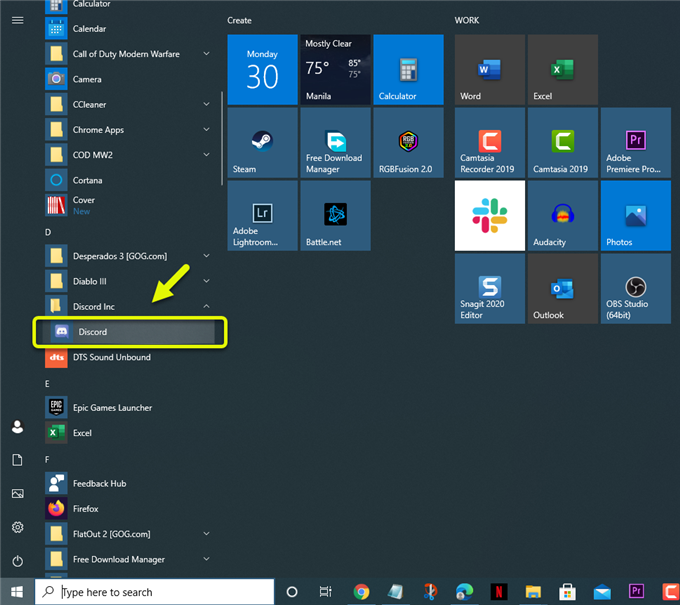
Его можно найти в нижней левой части Discord.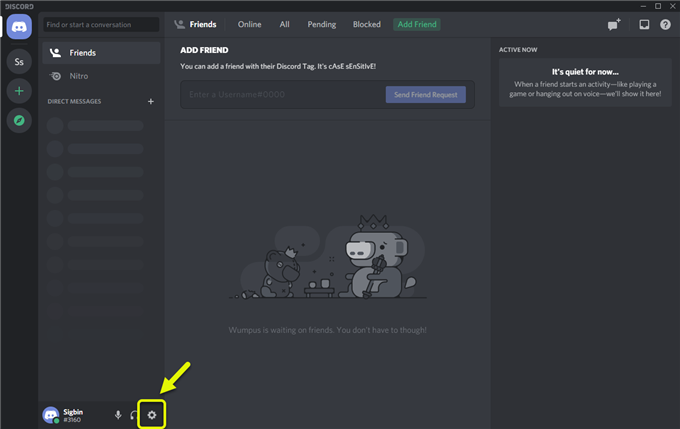
Это позволит вам изменить свое изображение.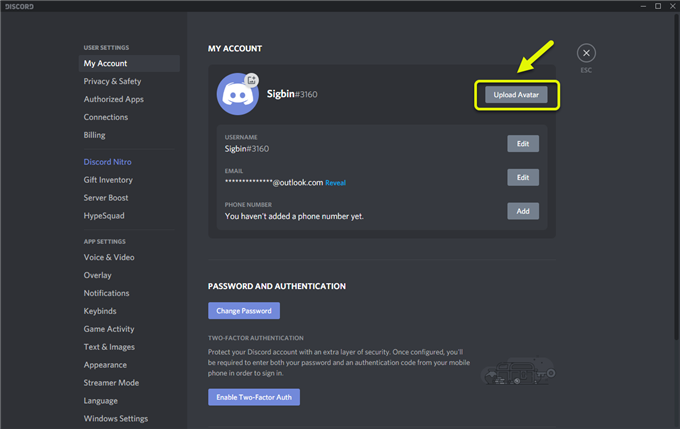
Вы можете сделать это, выбрав желаемое изображение, хранящееся на вашем компьютере, и нажав на кнопку «Открыть».
Это позволит вам использовать новую картинку.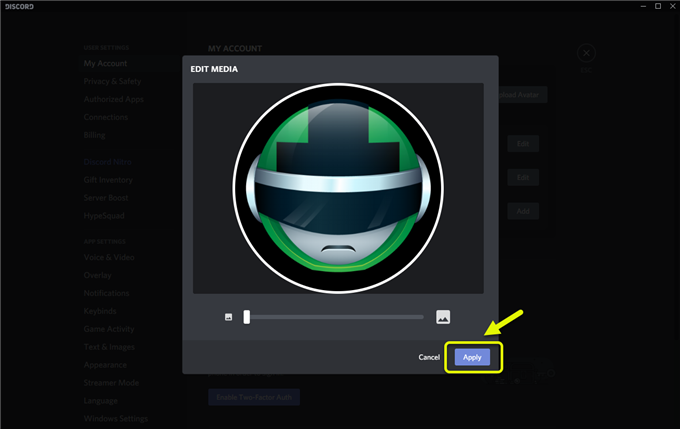
Способ 2: изменение изображения с сайта Discord
Выполните следующие действия, если вы входите в Discord через браузер.
После выполнения действий, перечисленных выше, вы успешно измените изображение Discord.
Посетите наш канал androidhow на Youtube, чтобы увидеть больше видео по устранению неполадок.
Как отключить наложение Discord
Наложение Discord позволяет вам совершать голосовые вызовы, отвечать на уведомления в текстовом чате и взаимодействовать с интерфейсом Discord на более высоком уровне, чем вы обычно могли бы, находясь в игре. Очевидно, это не для всех, и некоторые люди могут найти эту функцию отвлекающей или нарушающей погружение, поэтому ниже мы расскажем вам, как полностью отключить оверлей Discord, как отключить / включить его только для определённых игр и наконец, исправьте некоторые возможные проблемы, с которыми вы можете столкнуться с оверлеем Discord.
1. Как отключить наложение Discord
Полное отключение оверлея очень просто. Просто следуйте инструкциям ниже.
1. Откройте меню настроек пользователя

После того, как вы открыли Discord, посмотрите в нижний левый угол экрана, и вы увидите значок шестерёнки рядом с вашим именем пользователя. Щёлкните по нему, чтобы открыть меню настроек пользователя.
2. Откройте меню наложения

В списке в левой части меню настроек пользователя Overlay должен быть внизу, под подзаголовком «Gaming Settings». Нажмите здесь.
3. Отключить внутриигровой оверлей

Просто выключите переключатель в верхней части экрана с надписью «Включить наложение в игре».
2. Как отключить наложение Discord для конкретной игры
Вместо того, чтобы полностью отключать оверлей Discord, вы можете просто отключить его для определённых игр. Это идеально, если вам больше нравится интерфейс, когда вы играете с друзьями в более казуальную игру, но когда фокус и незатенённый экран имеют первостепенное значение (скажем, если вы играете в соревновательный FPS, такой как CS: GO), вы можете просто установите его постоянно отключённым для этой конкретной игры. Таким образом, вам не придётся каждый раз вручную включать и выключать оверлей.
1. Откройте меню игровых действий

Сначала войдите в пользовательские настройки, как в шаге 1, часть 1 выше, но на этот раз вместо выбора Overlay выберите Game Activity, которая должна быть расположена под тем же подзаголовком Gaming Settings.
2. Переключить оверлей для каждой игры

Это довольно просто — просто найдите игру в списке и включите или выключите отображение в зависимости от ваших предпочтений.
3. Рассмотрите возможность настройки наложения Discord

Вместо того, чтобы делать всё возможное и отключать наложение Discord, возможно, стоит попытаться несколько настроить опыт из меню наложения.
Просто перейдите в меню наложения в Discord, как описано выше, а затем попробуйте изменить некоторые настройки, чтобы сделать наложение менее навязчивым во время игры.
Как показано на изображении выше, вы можете уменьшить размер аватара, настроить отображение имён только тогда, когда люди говорят (или никогда), и аналогично вы можете сделать так, чтобы пользователи появлялись только во время разговора. Наконец, положение, в котором уведомления текстового чата Discord появляются на вашем экране, можно изменить, или уведомления текстового чата можно вообще отключить.
4. Discord Overlay не работает — Руководство по устранению неполадок
Иногда после того, как вы изменили настройки наложения Discord, могут возникнуть проблемы, когда вы попытаетесь изменить их снова (например, переключив наложение с выключенного на включённое). Выполните указанные ниже шаги по порядку и после каждого шага проверяйте, правильно ли работает оверлей. Если вы попробовали всё из них, но оверлей по-прежнему работает неправильно, подумайте о том, чтобы связаться с Discord.
1. Запустите Discord от имени администратора

Иногда Discord не позволяет вам изменять настройки, если вы не запустите его от имени администратора, и это может помешать наложению. Чтобы Discord всегда запускался с вами как с администратором, сделайте следующее:
Щёлкните правой кнопкой мыши ярлык Discord на рабочем столе или найдите его в меню «Пуск» и щёлкните его там правой кнопкой мыши. Щёлкните » Свойства».
В открывшемся окне выберите вкладку » Совместимость » и установите флажок » Запустить эту программу от имени администратора». Наконец, нажмите » Применить» или » ОК«.
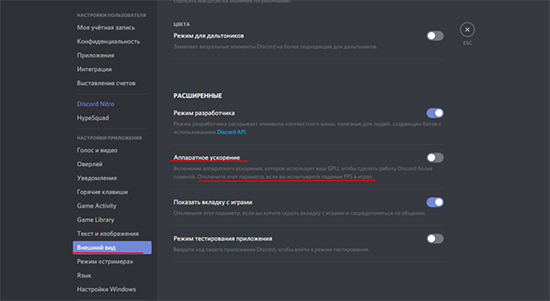
2. Отключить аппаратное ускорение Discord

Discord спроектирован так, чтобы потреблять как можно меньше энергии от вашего компьютера, чтобы не снижать производительность в играх. Однако, если у вас машина более низкого уровня или, возможно, есть некоторые проблемы с настройкой вашей машины, иногда могут быть проблемы в этой области, и они могут повлиять на оверлей. Самый простой способ минимизировать это — отключить аппаратное ускорение, которое позволяет Discord использовать часть памяти вашей видеокарты для более плавной работы. Сделать это:
Откройте Discord и перейдите в меню настроек пользователя, как показано выше.
Нажмите «Внешний вид» в меню «Настройки пользователя», а затем выключите «Аппаратное ускорение», которое должно быть расположено внизу.
Вы должны быть уведомлены о том, что изменение настройки аппаратного ускорения приведёт к выходу и перезапуску Discord, с вопросом, уверены ли вы, что хотите это сделать. Нажмите ОК, чтобы подтвердить и посмотреть, работает ли наложение.
3. Удалить Discord
Если вышеуказанное не работает, следуйте нашему руководству о том, как полностью удалить Discord с вашего компьютера, включая остаточные файлы, оставленные деинсталлятором. Как только вы это сделаете, переустановите Discord и проверьте, устранило ли это проблему.
4. Проверьте наличие конфликта со сторонним программным обеспечением
В частности, антивирусное программное обеспечение часто может конфликтовать с разными программами, поэтому попробуйте временно удалить своё и перезапустить Discord, чтобы увидеть, изменится ли это. Инструменты записи экрана, такие как OBS, также могут иногда конфликтовать с Discord, поэтому обязательно попробуйте удалить их, если у вас по-прежнему возникают проблемы, и ещё раз перезапустите Discord и проверьте, работает ли наложение. К сожалению, единственный способ сделать это — методом проб и ошибок.
Заключение
Это было наше руководство по отключению наложения Discord. Мы надеемся, что это было полезно, и ответили на все ваши вопросы по этой теме. Если у вас есть тоска по изучению Discord, обратите внимание на рекомендуемые статьи, которые должны быть видны рядом с этой страницей, или ещё лучше, ознакомьтесь с нашей страницей Как использовать Discord, которая обобщает и связывает все наши отдельные отдельные Discord гиды.
Как оптимизировать Дискорд для слабых компьютеров
Поговорим о том, как оптимизировать Дискорд даже для слабого устройства – за несколько шагов адаптируем мессенджер к необходимым реалиям! Пользоваться можно даже на самых старых ПК.
Как решить проблему
Оптимизация Дискорда для слабых ПК возможна – но не стоит забывать, что программа сама по себе очень «легкая». Почти ничего не весит и потребляет небольшое количество ресурсов, поэтому с успехом работает даже на устаревших устройствах. если ваш девайс не тянет даже такой простой софт, рекомендуем задуматься о покупке нового компьютера.
Настройки мессенджера
Некоторые меры по оптимизации Discord предпринять можно – это касается настроек приложения или параметров устройства. Подробно разберем все доступные варианты, начнем с внутренних настроек мессенджера!


Это лишь первый шаг – продолжаем разбираться, как оптимизировать Discord еще больше:


Важно! Если вы пользуетесь другими программами, способными выводить свой интерфейс поверх игры (например, Стим), нужно отключить оверлей в каждой из них!
Возвращаемся к параметрам:

Рассказали, как оптимизировать Дискорд для слабых ПК в рамках параметров самого мессенджера. Есть некоторые действия, которые можно предпринять дополнительно – они касаются настроек операционной системы. Готовы? Приступаем!
Настройки ОС
Простейшие меры, помогающие оптимизировать программу:

Движемся дальше – пора переходить к более серьезным действиям, чтобы оптимизировать Дискорд:
Вы узнали, как оптимизировать Дискорд для игр за несколько минут – есть быстрые и простые методы, доступные каждому. Нет современного девайса – не беда! В наличии полезные советы, которые помогут справиться с задачей.
(Решено) Проблемы с запаздыванием Discord | Советы 2020
Discord Lagging Issues 2020 Tips
Если вы ищете решение, чтобы исправить проблемы с задержкой Discord, вы попали в нужное место! Вот 8 исправлений, которые исправили это для многих пользователей Discord.
Если вы ищете решение, чтобы исправить проблемы с задержкой Discord, вы обратились по адресу! Прочитав эту статью, вы точно узнаете, как это исправить.
8 простых исправлений, которые стоит попробовать:
Возможно, вам не придется пробовать их все; просто продвигайтесь вниз по списку, пока не найдете тот, который вам подходит.
Исправление 1: завершите ненужные программы
Рекомендуется отключить ненужные процессы во время работы Discord. Вот как это сделать:
Если у вас Windows 7…
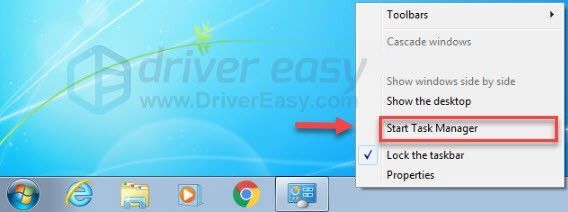
2) Щелкните значок Процессы таб. Затем проверьте свой текущий Использование ЦП и памяти чтобы увидеть, какие процессы больше всего потребляют ваши ресурсы.
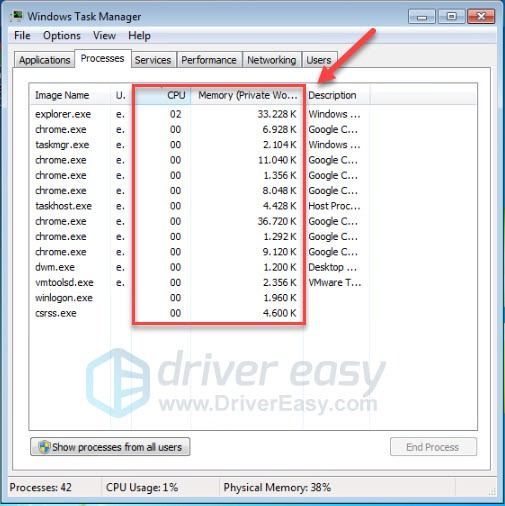
Не завершайте программы, с которыми вы не знакомы. Это может иметь решающее значение для работы вашего компьютера. 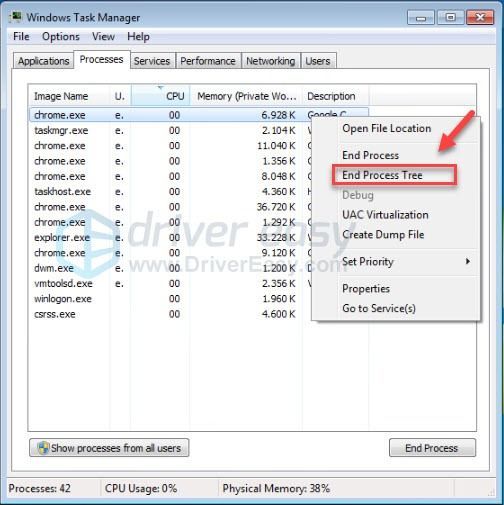
Если у вас Windows 8 или 10…

2) Проверьте свой текущий Использование ЦП и памяти чтобы увидеть, какие процессы больше всего потребляют ваши ресурсы.
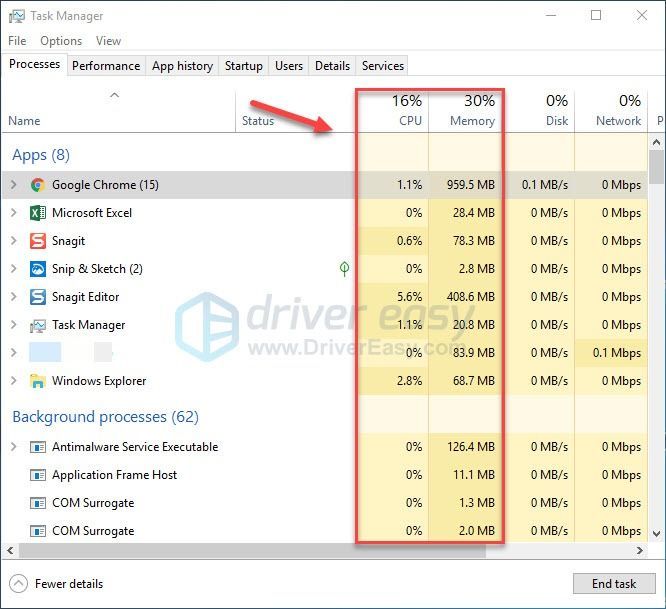
Не завершайте программы, с которыми вы не знакомы. Это может иметь решающее значение для работы вашего компьютера. 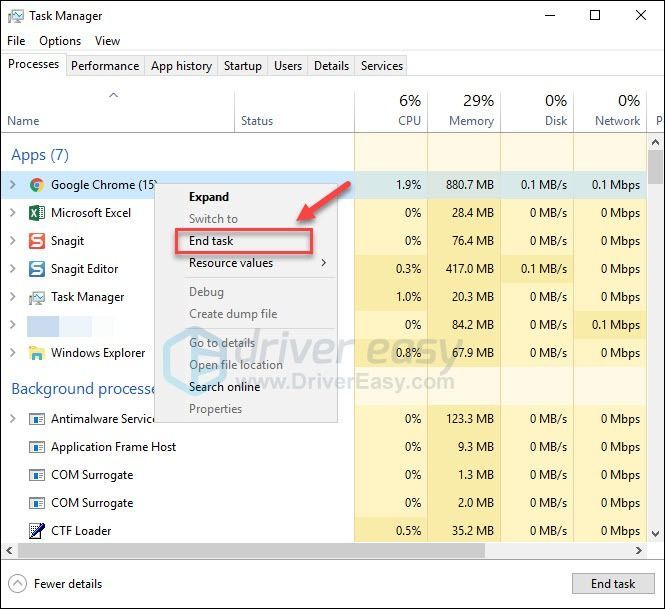
Перезапустите Discord, чтобы проверить, правильно ли он работает. Если нет, продолжайте читать и проверьте следующее исправление.
Исправление 2: выключить / включить аппаратное ускорение
Обычно, когда вы запускаете приложение, оно использует стандартный процессор вашего компьютера. Если вы выполняете сложную задачу, такую как совместное использование экрана или потоковая передача игр из Discord, ваше приложение будет использовать другие аппаратные компоненты на вашем ПК для более эффективной работы.
Если у вас хорошее оборудование, включение аппаратного ускорения приведет к повышению производительности вашего приложения; однако, если ваше оборудование слабое, эта функция может вызвать у вас проблемы.
Чтобы узнать, является ли это основной проблемой, попробуйте включить аппаратное ускорение в Discord, если оно выключено, или наоборот. Вот как это сделать:
Снова откройте Discord, чтобы узнать, помогло ли это решить вашу проблему.
Если проблема все еще существует, не волнуйтесь. Есть еще 6 исправлений, которые нужно попробовать.
Исправление 3: обновите драйверы
В большинстве случаев проблемы с запаздыванием видео или звука возникают при использовании неисправного графического или аудиодрайвера. Очень важно, чтобы у вас всегда была установлена последняя версия правильного драйвера для вашего оборудования.
Driver Easy автоматически распознает вашу систему и найдет для нее подходящие драйверы. Вам не нужно точно знать, в какой системе работает ваш компьютер, вам не нужно рисковать, загружая и устанавливая неправильный драйвер, и вам не нужно беспокоиться о том, что вы ошиблись при установке.
Вы можете автоматически обновлять драйверы с помощью БЕСПЛАТНОЙ или Pro версии Driver Easy. Но с версией Pro требуется всего 2 клика (и вы получаете полную поддержку и 30-дневную гарантию возврата денег):
1) Скачать и установите Driver Easy.
2) Запустите Driver Easy и щелкните Сканировать сейчас кнопка. Затем Driver Easy просканирует ваш компьютер и обнаружит проблемы с драйверами.

3) Щелкните значок Кнопка обновления рядом с драйвером вам необходимо автоматически загрузить правильную версию этого драйвера, после чего вы можете установить ее вручную (вы можете сделать это в БЕСПЛАТНОЙ версии).
4) Перезапустите Discord, чтобы проверить, правильно ли он работает.
Если проблема не исчезнет, перейдите к следующему исправлению ниже.
Исправление 4: очистить файлы кеша Discord
Слишком много файлов кеша и файлов cookie, накопленных на вашем компьютере, также может привести к отставанию Discord. Чтобы узнать, не в этом ли проблема, попробуйте очистить кеш Discord. Вот как:
1) Закройте Discord.
2) На клавиатуре нажмите Windows logo key и р в то же время, чтобы открыть диалоговое окно «Выполнить».
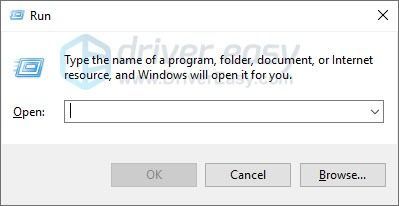
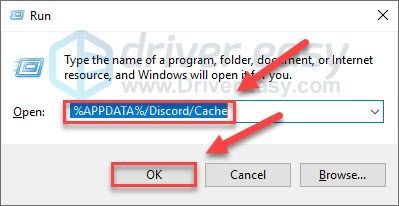
3) Тип % APPDATA% / Discord / Кэш и нажмите Войти на клавиатуре.
4) На клавиатуре нажмите Клавиша Ctrl и К чтобы выделить все файлы.
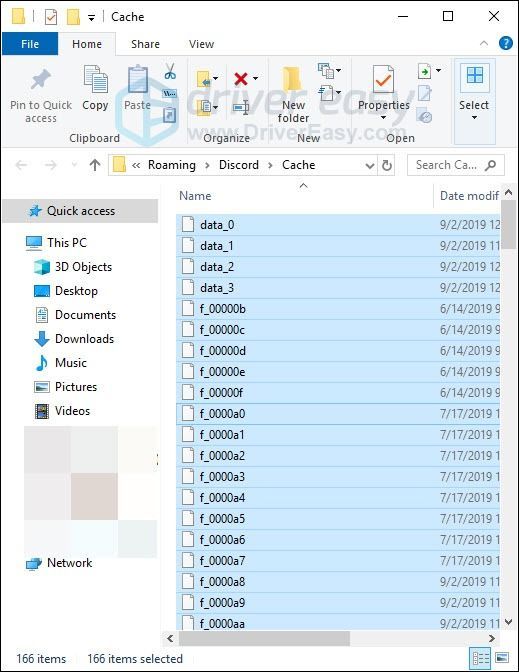
4) нажмите От ключа на клавиатуре, чтобы удалить все выбранные файлы.
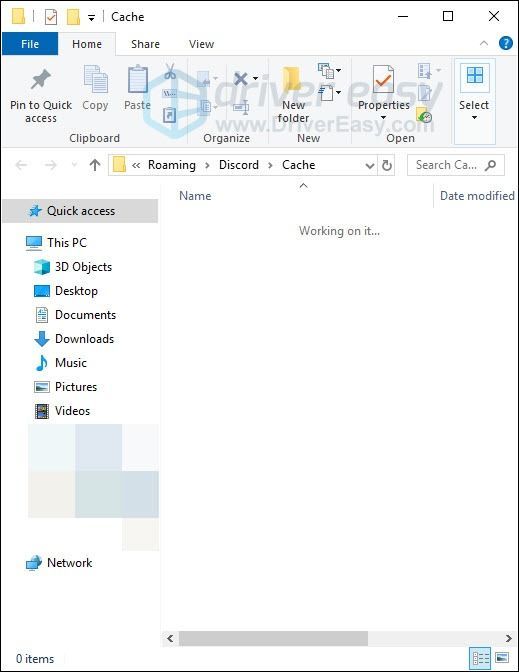
5) Перезапустите Discord, чтобы проверить, помогло ли это.
Если проблема все еще существует, перейдите к исправлению ниже.
Исправление 5: Измените настройки питания
Схема управления питанием на всех компьютерах по умолчанию установлена на «Сбалансированное», чтобы сэкономить больше энергии, поэтому ваш компьютер иногда замедляется для экономии энергии. Это может быть причиной того, что Discord начинает отставать. Следуйте инструкциям ниже, чтобы узнать, как это исправить:
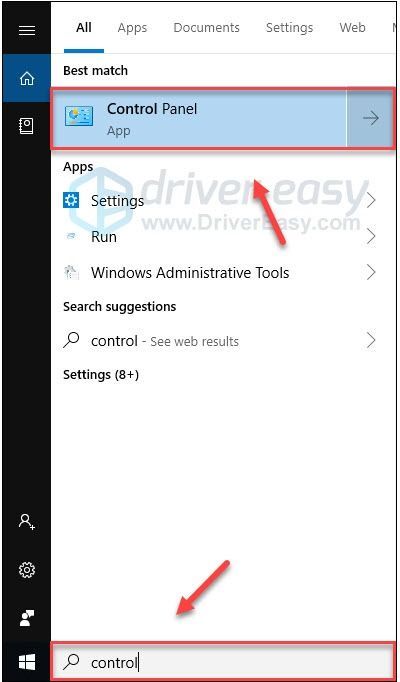
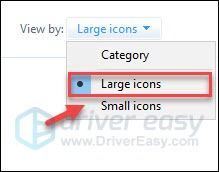
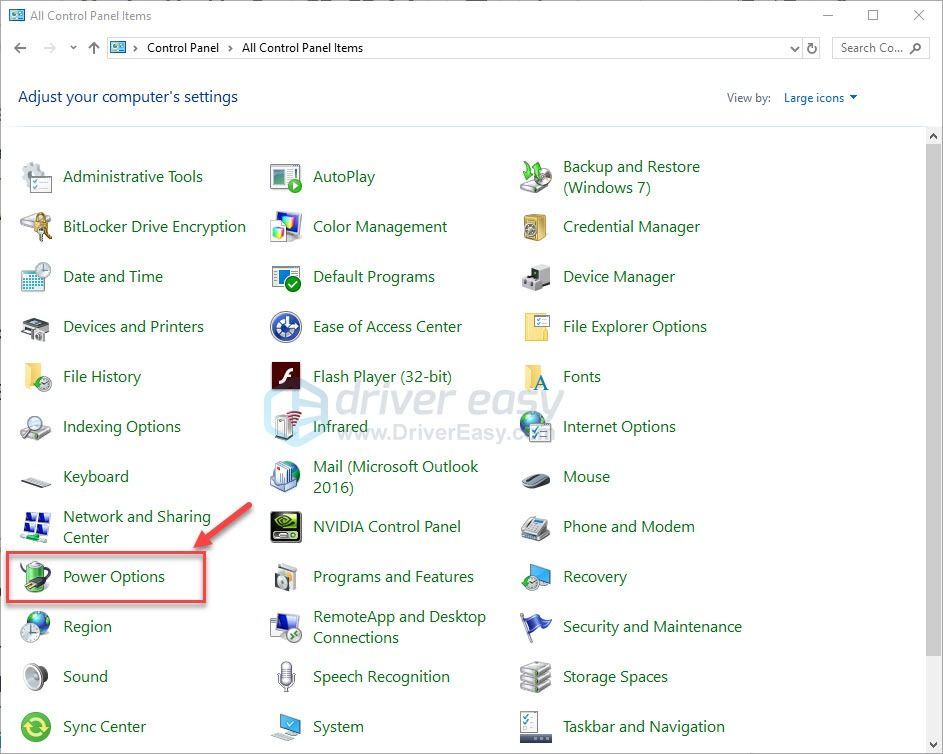
3) Выбрать Варианты питания.
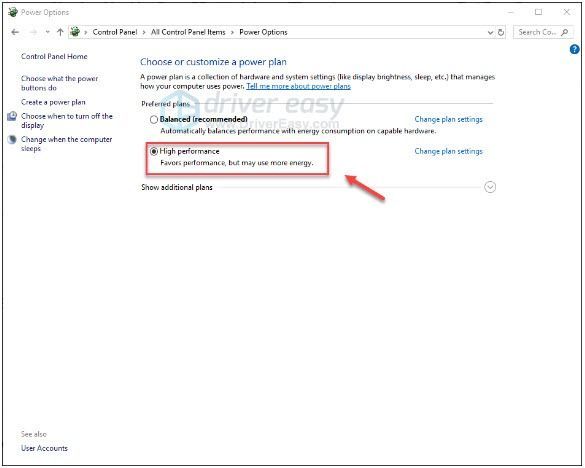
5) Перезагрузите компьютер и Discord, чтобы проверить вашу проблему.
Discord должен работать плавно с задержками. Если нет, попробуйте исправить, как показано ниже.
Исправление 6: сбросить настройки голоса в Discord
Неправильные настройки голоса также могут привести к сбою Discord. Если вы недавно меняли какие-либо настройки в Discord, попробуйте сбросить их до значений по умолчанию. Следуйте инструкциям ниже:
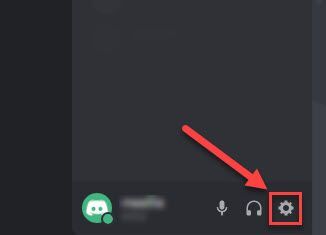
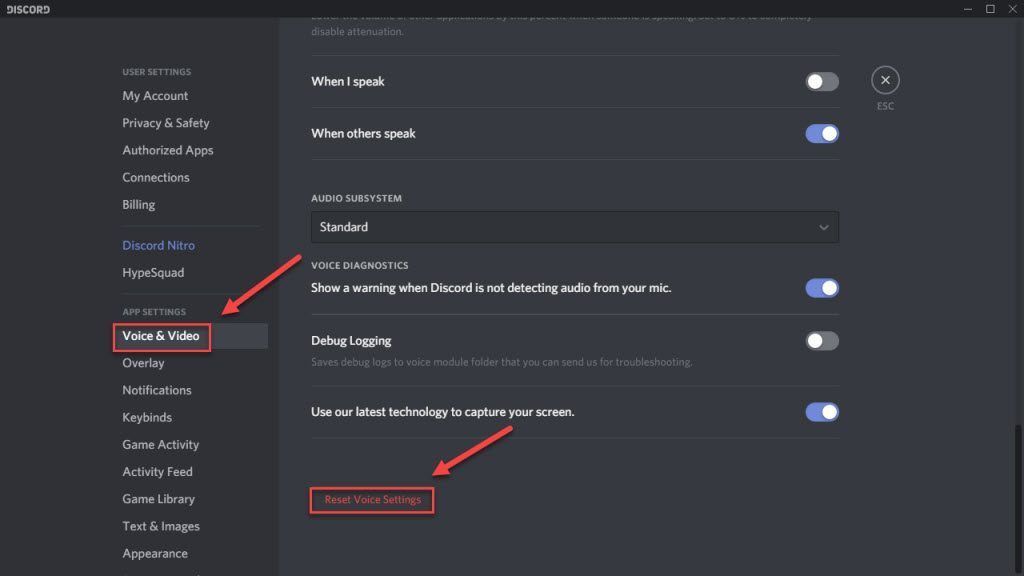
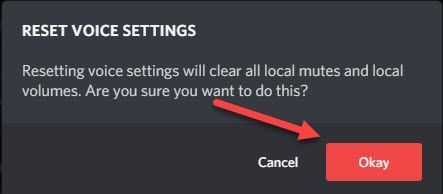
4) Попробуйте снова показать свой экран, чтобы проверить свою проблему.
Надеюсь, проблема с запаздыванием была исправлена. Если нет, продолжайте и проверьте исправление ниже.
Исправление 7: Обновите Discord
Хотя устаревшая версия отличается от причины, по которой ваш Discord лагает случайным образом, вам все же следует исключить такую возможность. Вот как это сделать:
1) На клавиатуре нажмите Логотип Windows ключ и р в то же время, чтобы открыть диалоговое окно ‘Выполнить’
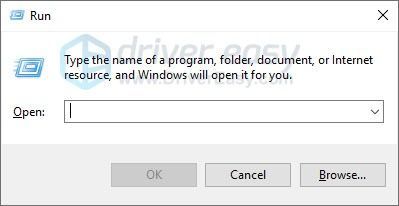
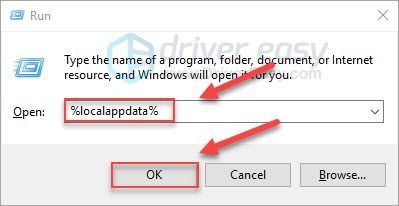
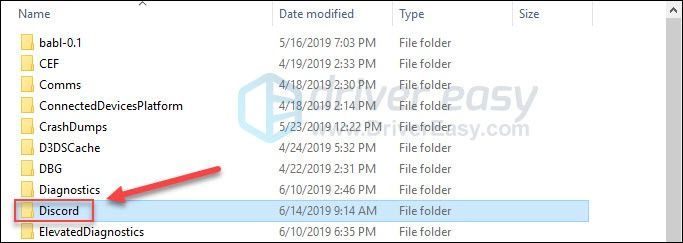
4) Двойной щелчок Update.exe и дождитесь завершения процесса обновления.
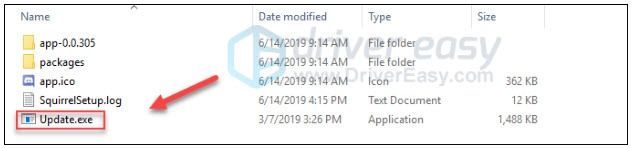
После обновления перезапустите Discord, чтобы проверить свою проблему. Если Discord по-прежнему тормозит, приступайте к следующему исправлению.
Исправление 8: переустановите Discord
Если ни одно из вышеперечисленных исправлений не помогло вам, ваша проблема может быть вызвана поврежденными или поврежденными файлами Discord. В этом случае переустановка Discord, скорее всего, станет решением вашей проблемы. Следуйте инструкциям ниже:
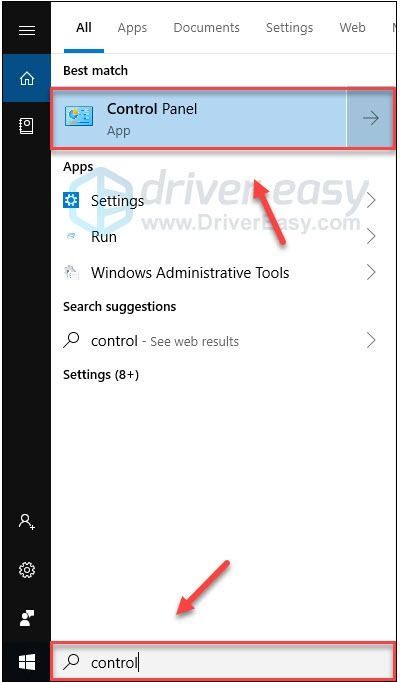
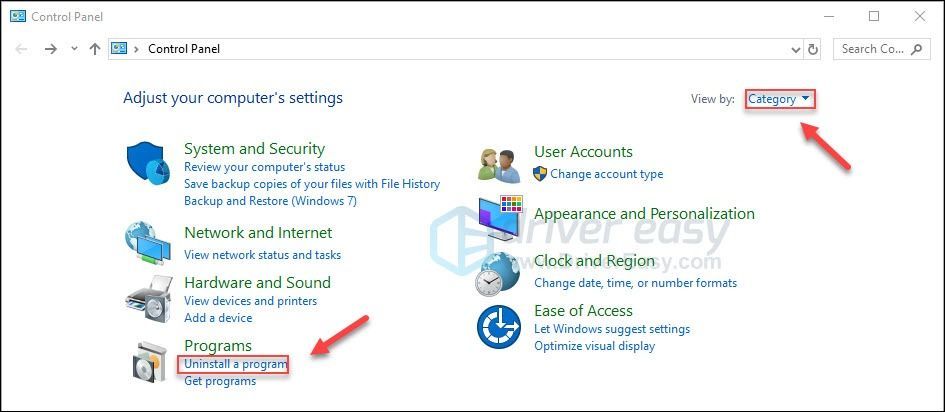
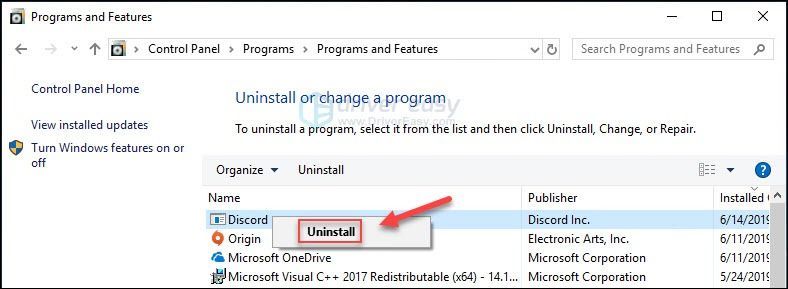
Надеюсь, одно из приведенных выше исправлений помогло решить вашу проблему. Пожалуйста, оставляйте комментарии ниже, если у вас есть какие-либо вопросы и предложения.
Влияет ли Discord на fps в играх
Любая программа для своей работы потребляют часть ресурсов системы PC – Discord не являются исключением, и некоторые пользователи мессенджера сталкиваются с серьёзными проблемами с частотой кадров (FPS). В статье подробно затронем тему влияния программы на FPS, а также разберём способы оптимизации самого мессенджера и ОС.
Влияет ли Discord на FPS в играх
Влияние Discord-а на систему пользователя зависит от использования программы – включена ли она фоном или активно используется.
Фоновая работа приложения
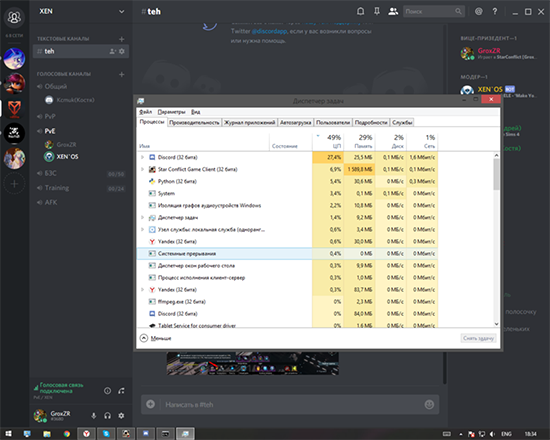
Работа приложения в фоновом режиме подразумевает, когда пользователь находится в пустой комнате или лобби сервера/программы, уведомления пользователя о происходящем в программе;
Иными словами, программа остаётся активной при сворачивании и готова к использованию пользователем – при отсутствии действий со стороны пользователя или сторонних действий, приложение потребляет намного меньше ресурсов системы. В конечном итоге можно даже не заметить ощутимого влияния на систему, оставляя программу запущенной.
Активное использование приложения
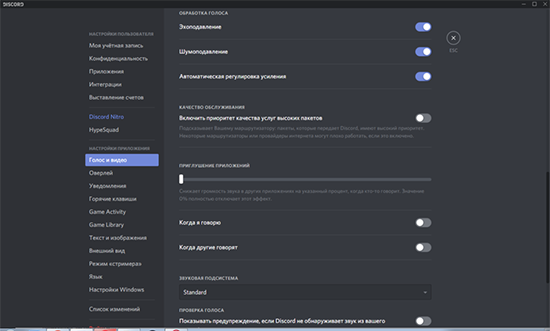
Активное использование приложения провоцирует большее потребление ресурсов системы;
Все действия пользователя при этом требует постоянной синхронизации с серверами дискорда и постоянную работу приложения – при фоновом режиме часть функций приложения находится в “спящем режиме”, что не требует затрат ресурсов системы.
Сколько FPS может жрать Дискорд во время игры
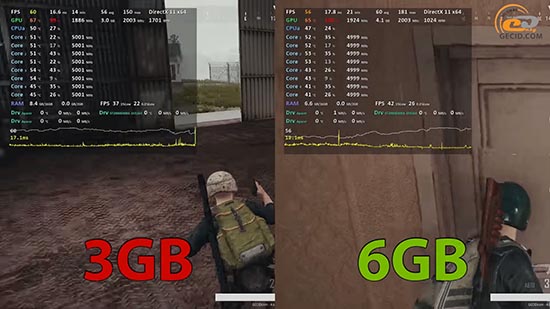
Сказать, сколько дискорд жрёт фпс в играх сказать сложно – конкретное значение кадров в секунду зависит от множества факторов;
На основании выше приведённых факторов можно и говорить о конкретном значении FPS в игре при запущенном дискорде – порой запуск, и использование приложения забирает до 50-60% частоты кадров. Но такая просадка зачастую возможна при откровенно слабой и/или устаревшей конфигурации и одновременно высокой на неё нагрузкой, создаваемой игрой. Или же при ситуации, когда настройки игры выставлены на максимум, которые уже не “потянет” компьютер и без дополнительно работы дискорда.
Как оптимизировать работу Дискорда?
Оптимизация работы Discord-а возможна на практике – здесь вскрывается зависимость от используемых способов “оптимизации”. Манипуляции разделяются на две сферы – либо оптимизация приложения, либо оптимизация ОС (что не исключает применение всех способов одновременно);
Настройки мессенджера
Манипуляции с мессенджером по итогу не принесут ощутимого результата – возможно лишь незначительно снизить нагрузку на систему дополнительных, необязательных функций;
Настройка ОС
Настройка операционной системы в большинстве случаев позволяет относительно полно компенсировать влияние дискорда на FPS – исключаем тот случай, когда игра изначально не поддерживается конфигурацией PC. В других случаях оптимизация ОС направлена и на саму игру – случай, когда игра и дискорд ест много фпс, происходят иногда и по халатности пользователя.
Среди манипуляций с ОС можно выделить следующее:



