
Ширина блока
Какие-то свойства могут отсутствовать и в этом случае на ширину не оказывают влияние. Общая ширина показана на рис. 1 в виде чёрной пунктирной линии.
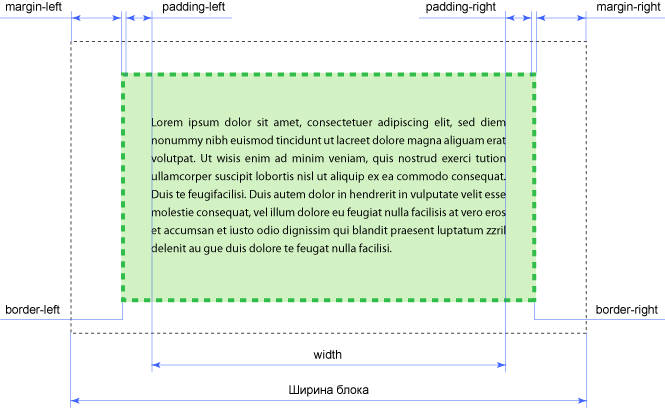
Рис. 1. Ширина блока
Допустим, для слоя написан следующий стиль.
Ширина слоя согласно этой записи будет равна 342 пиксела, эта величина получается складыванием значения ширины контента плюс отступ слева, граница слева и поле слева, плюс поле справа, граница справа и отступ справа. Суммируем все числа.
Ширина = 300 + 7 + 7 + 4 + 4 + 10 + 10 = 342
Надо отметить, что блочная модель с формированием ширины несет в себе кучу неудобств. Постоянно приходится заниматься вычислениями, когда требуется задать определенную ширину блока. Также начинаются проблемы при сочетании разных единиц измерения, в частности, процентов и пикселов. Предположим, что ширина контента задана как 90%, если сюда приплюсовать поля и границы, заданные в пикселах, то нельзя вычислить суммарную ширину блока, поскольку проценты напрямую в пикселы не переводятся. В итоге может получиться так, что общая ширина блока превысит ширину веб-страницы, что приведет к появлению горизонтальной полосы прокрутки. Выходов из подобной ситуации два — поменять алгоритм блочной модели и воспользоваться вложенными слоями.
Алгоритм блочной модели
| Браузер | Internet Explorer | Chrome | Opera | Safari | Firefox |
|---|---|---|---|---|---|
| Версия | 8.0+ | 2.0+ | 7.0+ | 3.0+ | 1.0+ |
| Свойство | box-sizing | -webkit-box-sizing | box-sizing | -webkit-box-sizing | -moz-box-sizing |
Как видно из таблицы, в свойствах разброд и шатание, поэтому придется делать гибрид и указывать все три свойства (пример 1).
Пример 1. Ширина блока
HTML5 CSS3 IE Cr Op Sa Fx
Вложенные слои
Использование свойства box-sizing всем хорошо, кроме того, что не работает в старых версиях IE. Если вы верстаете сайт с учетом IE7 и IE6, вам подойдет старый проверенный метод с вложением слоев. Идея простая — для внешнего блочного элемента задаётся только необходимая ширина, а для вложенного блока всё остальное — поля, границы и отступы. Поскольку по умолчанию ширина блока равна доступной ширине родителя, получится, что блоки в каком-то смысле накладываются друг на друга, при этом фактическая ширина такого комбинированного элемента будет чётко задана. В примере 2 показано использование вложенных слоев.
Пример 2. Вложенные слои
HTML5 CSS 2.1 IE Cr Op Sa Fx
Результат данного примера показан на рис. 2.
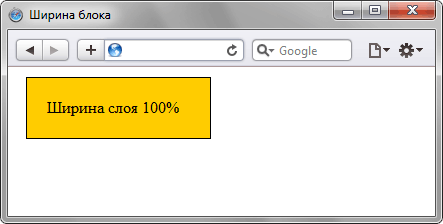
Рис. 2. Ширина блока в процентах
Преимуществом вложенных слоев является использование отступов ( box-sizing их не учитывает), универсальность метода, также то, что фон по желанию можно добавлять к одному или другому слою. Тем самым несколько меняется внешний вид элементов, это особенно актуально при включении фоновых рисунков. Из недостатков метода можно отметить включение дополнительного блока, который усложняет структуру кода, особенно при частом применении метода. Но это можно считать мелочью по сравнению с преимуществами.
Умная адаптация ширины блочных элементов на чистом CSS 2.0
Верстая очередной проект (или ещё только проектируя макетную сетку) многие сталкивались с дилеммой — использовать фиксированную ширину макета или «резиновую» сетку, адаптируемую под размер окна браузера.
У каждого из этих решений есть свои плюсы и минусы, хочу заострить внимание на минусах, так как обычно именно между двух зол именно в отражении минусов этих решений приходится выбирать.
Фиксированная ширина макетной сетки
Вёрстку загоняют в горизонтальный габарит 960—980 пикселей (чтобы на большинстве устройств в большинстве разрешений всё входило), что при больших горизонтальных размерах окна выглядит как-то зябко — тонкая вертикальная полоса полезного содержимого страницы и огромные бесполезные поля неиспользуемого пространства по бокам.
«Резиновая» макетная сетка по ширине окна
Опять же при больших горизонтальных размерах окна есть другая проблема: строки текста становятся очень длинными, и читать их становится совсем не так комфортно, как хотелось бы.
Ещё одна распространённая проблема этого решения — боковые отступы при больших горизонтальных размерах окна уже не так удачно визуально согласуются с горизонтальными размерами элементов, что также не добавляет комфорта при взгляде на свёрстанный макет.
Хочу предложить нехитрый вариант решения — ограничить минимальный горизонтальный размер фиксированным значением в пикселях, а максимальный сделать относительным в процентном соотношении к ширине окна. Это очень банально решается простыми средствами ещё 2 версии спецификации CSS.
Update: Хочу оговориться, что речь не идёт о классическом эффекте резины и об адаптации под абсолютно все разрешения, скорее лишь про некий разумный диапазон разрешений, под который проектируется макет. В примерах ниже — это классический десктопный диапазон разрешений с горизонтальным габаритом разрешения от 1024 пикселей.
Ещё раз акцентирую внимание: в посте не идёт речь про решение для всех видов устройств и все диапазоны разрешений. В рамках одного макета эта задача не решаема в принципе, для её решения так или иначе потребуется несколько макетов. Мухи отдельно, котлеты отдельно.
Создаём контейнер макета:
Оформляем его незатейливым кодом стиля:
Однако этого решения кому-то может показаться мало в силу того что при очень больших горизонтальных размерах окна опять проявляются проблемы с длиной строк. Это решается настолько же простым дополнительным приёмом: создание дополнительного внешнего контейнера внутри уже описанного и ограничение его максимальной ширины фиксированным значением (мне субъективно кажется, что лучше всего подходят значния в диапазоне 1400—1600 пикселей). Опять же используем лишь средства CSS 2.0. Такое решение вместо предложенного в первом комментарии простого добавления ширины в процентах для исходного контейнера будет работать ещё и в IE, который вплоть до 9 версии не понимает одновременного указания значений.
И немного меняем CSS:
Как видите — решение предельно просто и достаточно универсально, может применяться для любых блочных элементов.
CSS: как задавать размеры элементов на сайте
Шпаргалка по единицам измерения для начинающих верстальщиков
Мы тут рассказывали про размеры текста в вёрстке. Но что, если задавать размеры не только текста, но вообще всего? В CSS это делается так же легко, как и в случае с текстом.
Как задаются размеры
У большинства элементов в CSS есть такие параметры для работы с размером:
height, width — высота и ширина;
max-height, max-width — высота и ширина, больше которых элемент не может быть (а меньше — может);
min-height, min-width — минимальная высота и ширина;
margin — размер поля вокруг элемента. Другие элементы не должны влезать в это поле;
padding — отступы внутри элемента, например, если внутри будет написан текст.
Например, нам нужно нарисовать кнопку, внутри которой будет текст. Описание стиля кнопки может быть таким:
.button <
width:75%;
max-width:600px;
min-width:300px;
padding: 15px 15px 19px 15px;
margin: 20px auto 50px auto;
>
Перевод: кнопка должна занимать от 300 до 600 пикселей в ширину, а в этом диапазоне быть 75% ширины от содержащего ее контейнера; внутри кнопки отступи сверху 15 пикселей, справа 15, снизу 19, слева 15 (по часовой стрелке). Саму кнопку от ближайшего элемента сверху отодвинь на 20 пикселей, слева и справа отодвинь одинаково, чтобы она встала по центру, а снизу отступи еще 50 пикселей до следующего элемента.
Запись в стиле padding: 15px 15px 19px 15px — это короткий способ задать отступы по часовой стрелке. Первое значение — отступ сверху, второе — справа, третье — снизу, четвёртое — слева. Вместо короткой записи можно ещё так:
Но так обычно не пишут, потому что много текста.
Размеры в пикселях — жёстко, но точно
Самый простой способ задать размер элемента — указать его в пикселях. Например, если нам нужна ширина элемента 100 пикселей, то можно написать:
В пикселях можно задавать размеры почти чему угодно, потому что пиксели есть везде:
С пикселями есть только одна проблема: так как размеры и плотность пикселей на разных экранах разные, то может получиться так:
Чтобы было нагляднее, сделаем тестовую страницу с тремя блоками одинаковой высоты, но с шириной 100 пикселей.
Справедливости ради, браузеры понимают эту проблему, поэтому умеют пересчитывать пиксели так, чтобы сайты не ломались. Например, если у вас есть современный экран с разрешением 288 точек на дюйм и тут же рядом старый экран с разрешением 72 точки на дюйм, то браузер поймёт, что надо пересчитать одни пиксели в другие. Если поставить два сайта рядом на этих экранах, они будут не один в один, но похожи.
В зависимости от размеров экрана — гибко, но надо перепроверять на разных экранах
Чтобы не зависеть от размера пикселей, а масштабировать элементы в зависимости от размера экрана, придумали другие единицы измерения:
Получается, программисту уже не надо думать, сколько пикселей надо сделать картинку, чтобы она занимала половину ширины экрана на разных экранах. Вместо этого достаточно указать так:
В этом случае браузер сделает так:
Используем страницу из предыдущего раздела и немного переделаем её — установим такой размер блоков:

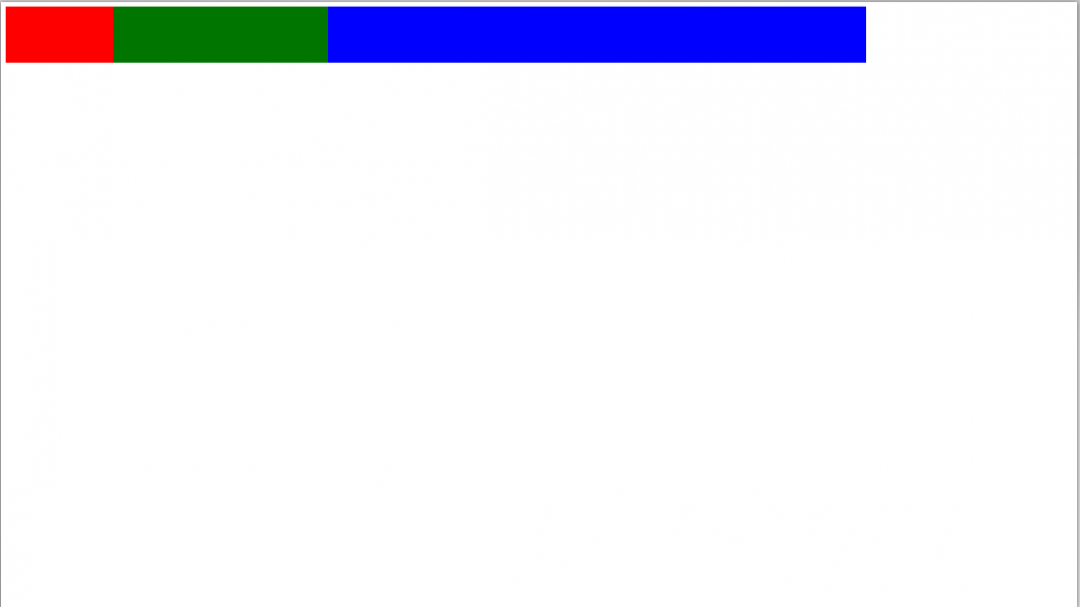
Если нам нужно, чтобы блоки по высоте занимали всю высоту экрана, то для этого достаточно указать в стилях div такой параметр:
Ещё есть vmin и vmax, которые работают так:
Это нужно, например, для адаптивной вёрстки, когда вам требуется привязаться к короткой стороне экрана и в зависимости от её размеров построить всю остальную страницу.
Проценты — очень гибко, но всегда нужен родительский элемент
Кажется, что vh и vw — это и есть те самые проценты от ширины экрана и что можно обойтись без обычных процентов. Но на самом деле просто проценты в вёрстке тоже используются, но с одним важным моментом:
👉 Чтобы использовать проценты, нужен родительский элемент, от которого эти проценты будут считаться.
Родительский элемент — тот, внутри которого находятся другие наши элементы. Например, мы хотим сделать на странице блок шириной 500 пикселей:
У этого блока есть точный размер, который браузер может взять или посчитать. Теперь внутри этого блока мы легко можем расположить свои блоки в тех же процентах, что и в предыдущем примере:
Если мы явно не указали размер родительского элемента, то браузер постарается угадать его или посчитать самостоятельно. Но получится это не всегда.
Нужно ли в этом разбираться?
Вообще в современном мире взрослые фронтендеры верстают с помощью css-grid и готовых верстальных фреймворков: в них все размеры стандартизированы и прописаны под капотом, а верстальщики просто говорят «большое», «среднее», «сбоку», «на три четверти», «на всю ширину» и т. д. А уже как это интерпретировать и какие конкретно там размеры — этим занимается фреймворк.
Изменение размеров в CSS
В предыдущих уроках вы познакомились с некоторыми способами изменения размеров элементов на веб-странице с помощью CSS. Понимание того, насколько велики будут различные элементы в вашем дизайне — важно, и в этом уроке мы подведем итог по различным способам задания размеров элементов с помощью CSS и расскажем о некоторых терминах, связанных с размерами, которые помогут вам в будущем.
| Необходимые условия: | Базовая компьютерная грамотность, Установка базового ПО, базовые знания работы с файлами, основы HTML (Введение в HTML), и общее представление о том, как работает CSS (Введение в CSS.) |
|---|---|
| Цель: | Изучить различные способы задания размеров объектов в CSS. |
Размер по умолчанию или внутренний размер
Элементы HTML имеют размеры по умолчанию, заданные до того, как на них повлияет какое-либо правило CSS. Простой пример — изображение. Изображение имеет ширину и высоту, определенные в файле изображения. Этот размер называется — внутренний размер, он исходит из самого изображения.
Если вы разместите изображение на странице и не измените его высоту и ширину, используя атрибуты тега или CSS, оно будет отображаться с использованием этого внутреннего размера. В примере ниже, мы установили для изображения рамку, чтобы вы могли видеть размер файла.
С другой стороны, пустой
В приведенном выше примере попробуйте добавить текст внутри пустого элемента. Этот текст теперь становится охваченным границами, потому что высота элемента определяется содержимым. Следовательно, размер этого
Присваивание определенного размера
Конечно, мы можем задать элементам нашей страницы определенный размер. Размер, который присваивается элементу (содержимое, которого затем должно соответствовать этому размеру), называется внешним размером. Возьмите наш
Из-за этой проблемы перекрытия, жестко задавать высоту элементов с помощью длины или процентного соотношения — это то, что нужно делать с большой осторожностью.
Использование процентного соотношения
Во многих отношениях проценты действуют как единицы длины, и, как мы обсуждали в уроке, посвященном значениям и единицам, они часто могут использоваться как взаимозаменяемые с длиной. При использовании процентов вы должны знать, от чего этот процент рассчитывается. В случае блока внутри другого блока, если вы зададите дочернему блоку процентную ширину, это будет процент от ширины родительского контейнера.
Это потому, что проценты рассчитываются в зависимости от размера содержащего элемент блока. Если процентное соотношение не применяется, наш
Margins и paddings в процентах
Если вы установите margins и padding в процентах, вы можете заметить странное поведение. В приведенном ниже примере у нас есть блок. Мы присвоили внутреннему блоку margin 10% и padding 10%. Padding и margin сверху и снизу имеют тот же размер, что и margins слева и справа.
Например, вы можете ожидать, что процентное значение верхнего и нижнего margins будет в процентах от высоты элемента, а процентное левое и правое margins — в процентах от ширины элемента. Тем не менее, это не так!
При использовании margins и padding, заданных в процентах, значение рассчитывается на основе inline размера блока — следовательно, ширины при работе с горизонтальным языком. В нашем примере все поля и отступы составляют 10% width. Это означает, что вы будете иметь margins и padding одинакового размера по всему полю. Этот факт стоит запомнить, если вы действительно пользуетесь процентами.
Минимальные и максимальные размеры
В приведенном ниже примере вы можете увидеть два блока, обоим задали минимальную высоту в 150 пикселей. Блок слева имеет высоту 150 пикселей несмотря на то что в нем нет текста. В блоке справа есть контент, которому нужно больше места, чем минимальная заданная высота, поэтому он увеличился.
Это очень полезно при работе с переменным объемом контента, избегая при этом переполнения.
Часто max-width применяют для уменьшения масштаба изображений, если недостаточно места для их отображения.
Например, если бы вы установили width: 100% для изображения, а его внутренняя ширина была меньше, чем его контейнер, изображение было бы вынуждено растягиваться и становиться больше, в результате чего оно выглядело бы пикселизированным.
Если бы вы вместо этого применили max-width: 100% %, и внутренняя ширина изображения была бы меньше, чем его контейнер, изображение не будет принудительно растягиваться и становиться больше, что предотвращает пикселизацию.
Этот метод используется для создания отзывчивых изображений, чтобы при просмотре на меньшем устройстве они соответствующим образом уменьшались. Однако вам не следует использовать эту технику для загрузки действительно больших изображений с последующим их уменьшением в браузере. Изображения должны иметь соответствующий размер, чтобы быть не больше, чем они должны быть для самого большого размера, отображаемого в дизайне. Загрузка слишком больших изображений замедлит работу вашего сайта и может стоить пользователям больше денег, если они используют лимитированное соединение.
Единицы вьюпорта
Вьюпо́рт — это видимая область вашей страницы в браузере, который вы используете для просмотра сайта. В CSS у нас есть единицы измерения, которые относятся к размеру вьюпорта — vw единицы ширины вьюпорта и vh высоты вьюпорта. Используя эти единицы измерения, вы можете изменять размер чего-либо относительно вьюпорта пользователя.
Размеры объектов задаваемые в соответствии с вьюпортом могут быть полезны в ваших проектах. Например, если вы хотите, чтобы основная секция отображалась перед остальным контентом, установите для этой части страницы высоту 100vh, это приведет к выталкиванию остального контента ниже видимой области, что означает, что он появится только после того, как страницу прокрутят вниз.
Проверьте свои навыки!
Заключение
Этот урок дал вам краткое изложение некоторых ключевых проблем, с которыми вы можете столкнуться при определении размеров объектов в Интернете. Когда вы перейдете к CSS раскладке, изменение размеров станет очень важным для освоения различных методов раскладки, поэтому перед тем, как двигаться дальше, стоит разобраться в концепциях.
Блочная модель
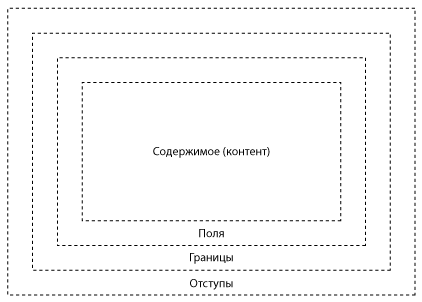
Рис. 3.1. Свойства, формирующие блочный элемент
Для наглядности свойства блока можно представить в виде матрёшек (рис. 3.2). Любую маленькую матрёшку можно вставить в более крупную матрёшку, но никак не наоборот.
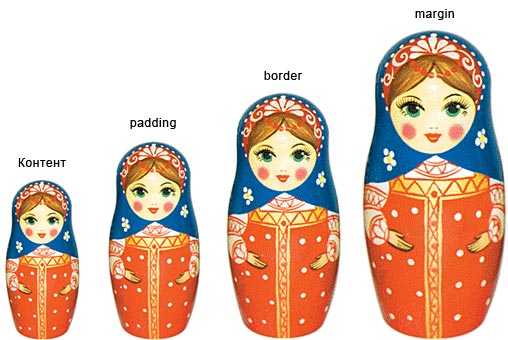
Полем будем называть расстояние от внутреннего края границы или края блока до воображаемого прямоугольника, ограничивающего содержимое блока. Из-за того, что значения полей могут различаться на каждой стороне, применяют выражения «верхнее поле» или «поле сверху», и им подобные для других сторон. Обозначение «поля» следует понимать как одинаковое значение полей для всех сторон. Основное предназначение полей — создать пустое пространство вокруг содержимого блочного элемента, например текста, чтобы он не прилегал плотно к краю элемента. Использование полей повышает читабельность текста и улучшает внешний вид страницы. В примере 3.1 показано использование полей для оформления текста.
Пример 3.1.Использование свойства padding
XHTML 1.0 CSS 2.1 IE Cr Op Sa Fx
Результат примера показан на рис. 3.3.
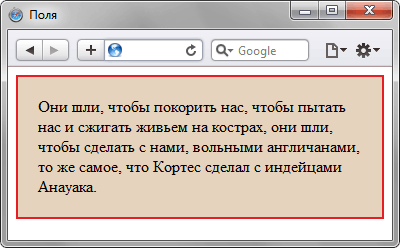
Рис. 3.3. Поля вокруг текста
Значения полей не могут быть отрицательными.
Границы
Пример 3.2. Красная пунктирная линия
XHTML 1.0 CSS 2.1 IE Cr Op Sa Fx
Результат данного примера показан на рис. 3.4.
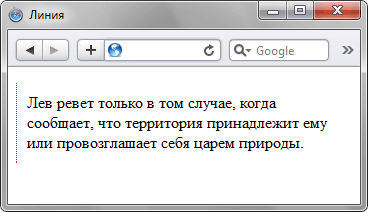
Рис. 3.4. Линия возле текста
Отступы
Отступом будем называть пустое пространство от внешнего края границы, полей или содержимого блока. Как уже упоминалось, границы с полями не обязательны и могут отсутствовать, так что способ формирования отступов зависит от ситуации. Как и в случае с полями, применяют выражения «верхний отступ» или «отступ сверху», и им подобные для других сторон. Обозначение «отступы» следует понимать как одинаковое значение отступов для всех сторон.
Для отступов характерны следующие особенности.
В примере 3.3 показано схлопывание отступов и их прозрачность.
Пример 3.3. Использование отступов
XHTML 1.0 CSS 2.1 IE Cr Op Sa Fx
Результат данного примера показан на рис. 3.5. Обратите внимание, что расстояние между блоками равно 20 пикселов, а не 40, которые получаются суммированием верхнего и нижнего отступа у блоков. Это происходит за счёт эффекта схлопывания, при котором близлежащие отступы объединяются.

Рис. 3.5. Отступы в элементе
Ширина блока
Ширина блока это комплексная величина и складывается из нескольких значений свойств:
Как уже упоминалось, какие-то свойства могут отсутствовать и в этом случае на ширину не оказывают влияние. Общая ширина показана на рис. 3.6 в виде чёрной пунктирной линии.
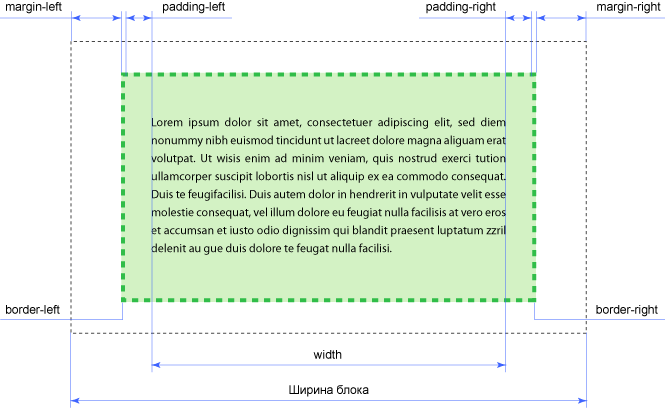
Рис. 3.6. Ширина блока
Допустим, для слоя написан следующий стиль.
Ширина блока согласно этой записи будет равна 342 пиксела, эта величина получается складыванием значения ширины контента плюс отступ слева, граница слева и поле слева, плюс поле справа, граница справа и отступ справа. Суммируем все числа.
Ширина = 300 + 7 + 7 + 4 + 4 + 10 + 10 = 342
Надо отметить, что блочная модель с формированием ширины несет в себе кучу неудобств. Постоянно приходится заниматься вычислениями, когда требуется задать определенную ширину блока. Также начинаются проблемы при сочетании разных единиц измерения, в частности, процентов и пикселов. Предположим, что ширина контента задана как 90%, если сюда приплюсовать поля и границы, заданные в пикселах, то нельзя вычислить суммарную ширину блока, поскольку проценты напрямую в пикселы не переводятся (в CSS3 так суммировать можно, только поддерживается эта возможность далеко не всеми браузерами). В итоге может получиться так, что общая ширина блока превысит ширину веб-страницы, что приведёт к появлению горизонтальной полосы прокрутки. Выходов из подобной ситуации два — поменять алгоритм блочной модели и воспользоваться вложенными слоями.
Алгоритм блочной модели
| Браузер | Internet Explorer | Chrome | Opera | Safari | Firefox |
|---|---|---|---|---|---|
| Версия | 8.0+ | 2.0+ | 7.0+ | 3.0+ | 1.0+ |
| Свойство | box-sizing | -webkit-box-sizing | box-sizing | -webkit-box-sizing | -moz-box-sizing |
Как видно из таблицы, в свойствах разброд и шатание, поэтому придется делать гибрид и указывать все три свойства одновременно (пример 3.4).
Пример 3.4. Ширина блока
XHTML 1.0 CSS 3 IE 7 IE 8+ Cr Op Sa Fx
Вложенные слои
Использование свойства box-sizing всем хорошо, кроме того, что не работает в старых версиях IE. Если вы верстаете сайт с учетом IE7 и IE6, вам подойдёт старый проверенный метод с вложением слоев. Идея простая — для внешнего блочного элемента задаётся только необходимая ширина, а для вложенного блока всё остальное — поля, границы и отступы. Поскольку по умолчанию ширина блока равна доступной ширине родителя, получится, что блоки в каком-то смысле накладываются друг на друга, при этом фактическая ширина такого комбинированного элемента будет чётко задана. В примере 3.5 показано использование вложенных слоев.
Пример 3.5. Вложенные слои
XHTML 1.0 CSS 2.1 IE Cr Op Sa Fx
Результат данного примера показан на рис. 3.7.
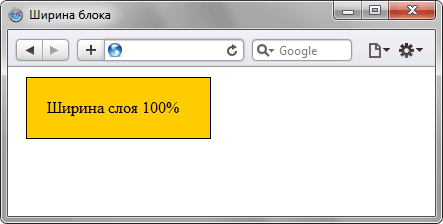
Рис. 3.7. Ширина блока в процентах
Преимуществом вложенных слоев является использование отступов ( box-sizing их не учитывает), универсальность метода, также то, что фон по желанию можно добавлять к одному или другому слою. Тем самым несколько меняется внешний вид элементов, это особенно актуально при включении фоновых рисунков. Из недостатков метода можно отметить добавление дополнительного блока, который усложняет структуру кода, особенно при частом применении метода. Но это можно считать мелочью по сравнению с преимуществами.
Высота блока
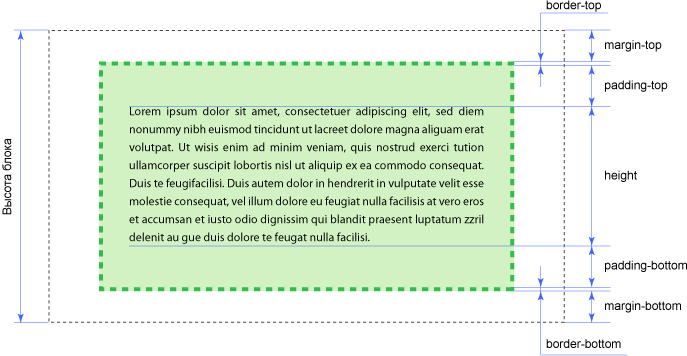
Рис. 3.8. Высота блока
Пример 3.6. Высота блока
XHTML 1.0 CSS 2.1 IE Cr Op Sa Fx
Результат данного примера показан на рис. 3.9.
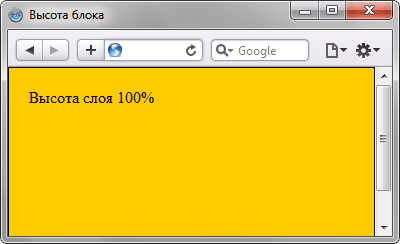
Рис. 3.9. Высота блока в процентах
С высотой связана ещё одна особенность — при превышении содержимого блока его размеров при заданной высоте, содержимое начинается отображаться поверх блока (рис. 3.10).
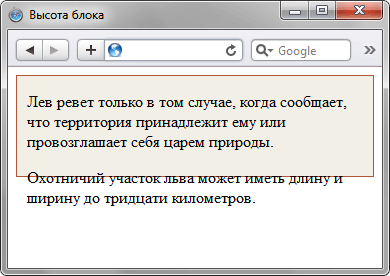
Рис. 3.10. Превышение размеров блока
Код, приводящий к подобному результату, приведен в примере 3.7.
Пример 3.7. Превышение размеров блока
XHTML 1.0 CSS 2.1 IE Cr Op Sa Fx

Рис. 11. Использование свойства overflow
Если задать одновременно цвет фона и пунктирную границу блока, то становится заметно, что граница проходит внутри цветной области. Правда в разных браузерах наблюдается разночтение, в частности Internet Explorer до версии 7.0 включительно содержит ошибку, при которой фон выводится по внутреннему краю границы (рис. 12в). Начиная с версии 8.0 эта ошибка исправлена, и фон выводится по стандартам (рис. 12г). Браузеры Opera (рис. 12а), Firefox (12б), Safari и Chrome (рис. 12д) фон выводят правильно. Небольшие различия наблюдаются при отображении пунктирной рамки, но они не влияют на блочную модель.





Рис. 12. Отображение фона в браузере
В примере 3.8 показано, как создать код для получения подобной границы.
Пример 3.8. Фон и граница
XHTML 1.0 CSS 2.1 IE 7 IE 8+ Cr Op Sa Fx
Различия в подходе браузеров при рисовании границ заметны только на цветном фоне и пунктирных линиях. Для сплошной рамки вид блока в браузерах будет практически одинаковым.



