
Можно ли уменьшить размер файла AVI без потери качества?
Друзья, как вы уже, наверное, поняли, сжать AVI и уменьшить размер файла вполне реально. Но прежде чем что-либо делать, рекомендуется немного просветить себя в этом вопросе. Теория, как говорится, ещё никому не мешала своим присутствием. Что же это вам даст? Вы поймёте не только сам принцип сжатия, но и работу некоторых программ. А также вы сможете ответить себе на вопрос: нужно ли вообще вам уменьшать размер файла AVI? Итак, обо всём по порядку.
Сжатием видео называется намеренное уменьшение его веса. Следствием этого служит ухудшение качества изображения или звука, а также обрезка некоторых дополнительных параметров ролика. Получается, что без потери качества нельзя сжать файл? Конечно же, нет, хотя некоторые программы обещают нам обратное (подробнее узнаете в следующем блоке).
Давайте рассмотрим небольшой пример: у вас есть профессиональная фотография весом более 20 мегабайт, которую вы переслали через мессенджер WhatsApp. Вы сразу увидите, что картинка стала менее привлекательной: приложение сжало её объём для корректной передачи посредством сети. Так как видео содержит огромное количество отдельных кадров, которые меняются с определённой частотой, то почему при сжатии тут не должно меняться качество? Иначе бы просто вес файла не имел смысла.
Ввиду ограниченности объёма памяти некоторых устройств (самый популярный пример — iPhone) люди пытаются всячески схитрить, обойти эти границы. Это очень хорошо понятно владельцам 16-гигабайтных версий смартфонов и планшетов, когда невозможно спокойно даже фильм записать на девайс. Согласитесь, в путешествиях, например, это не очень приятный момент. Тогда что же можно сделать?
Сжать AVI-файл без потери качества: правда или миф?
Вам остаётся только смириться с тем, что чем больше вы сжимаете файл, тем хуже качество изображения будет у него. Без этого никак, ведь согласно всем законам энергия не может исчезнуть просто так. Здесь то же самое: несколько гигабайт информации не может испариться. Однако стоит отметить, что незначительные изменения могут произойти так, что вы их не заметите. То есть человеческий глаз может не распознать того, что качество ухудшилось. Или же экран не может выдать изображение лучшего качества, поэтому вы можете не увидеть разницы между сжатым и нормальным файлом.
Это всё сводится к тому, что потеря качества является больше индивидуальной. Например, если вы скачали фильм в разрешении 4K, а экран вашего компьютера поддерживает лишь 1920×1080, то, сжав видео до 1080p, вы не увидите разницы. Тогда можно сказать, что вам удалось уменьшить размер AVI без потери качества. Осталось только узнать: как же это сделать?
Как уменьшить размер файла AVI?
Способ первый
Если вам нужно всего лишь отправить по электронной почте видео, то вы можете воспользоваться стандартным архивированием. То есть вы отправляете человеку архив, а при его распаковке собеседник получает у себя на устройстве полноценный файл, который был ранее у вас. При этом вам остаётся лишь регулировать степень сжатия. Давайте рассмотрим это на примере довольно известного архиватора WinRAR.
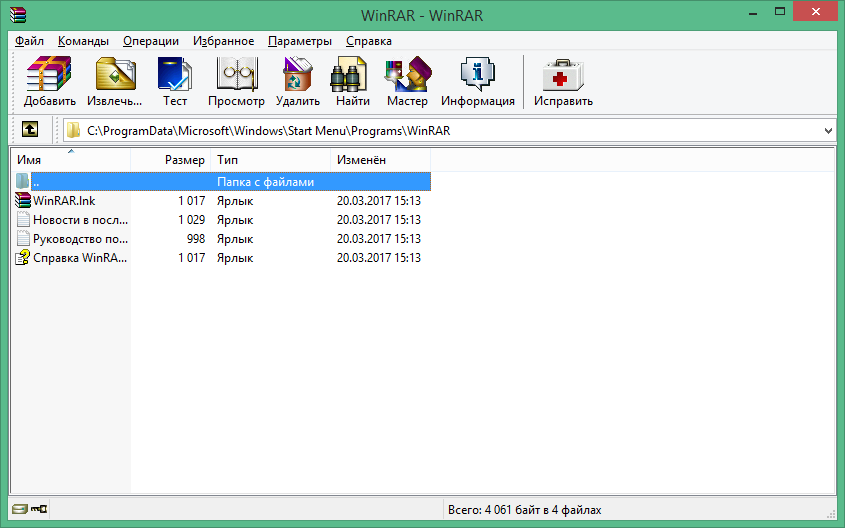
Окно программы-архиватора WinRAR
Способ второй
Если вам не хочется возиться со всеми этими делами, то можете воспользоваться решениями сторонних производителей. Например, подобные услуги предлагает Movavi. Скачать программу можно по ссылке https://www.movavi.ru/support/how-to/video-compression.html и затем установить её на свой компьютер или ноутбук. Производитель заверяет в том, что качество файлов не пострадает, но мы-то знаем, что при сильном сжатии изменения всё равно будут. Но в программе вы можете регулировать некоторые параметры (установка желаемого размера файла), влияя при этом на итоговый результат.
О том, как пользоваться утилитой, говорить не нужно, так как интерфейс её очень простой: вставляете видео, выбираете формат, желаемый размер файла и кликаете ОК. Лучше мы отметим некоторые особенности конвертера видео Movavi. При установке программы обязательно проконтролируйте один момент: на одном из этапов будет предложено установить программное обеспечение от Яндекса. Там можно убрать галочки при желании, несмотря на то, что они серые.
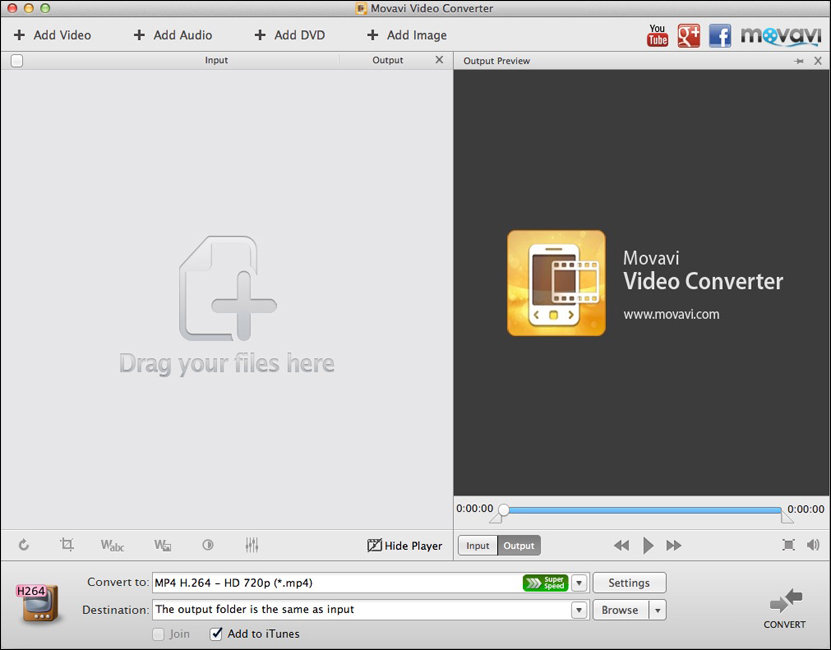
Окно программы-конвертера видео Movavi
После установки вы получите семидневную пробную версию, после чего вам придётся заплатить за продукт. Зато, если он вам не понравится, вы сможете просто удалить утилиту. Но, друзья, вы всегда можете посмотреть в сторону других программ, которые тоже могут помочь, а их огромное количество на самом деле. И стоит помнить, что действительно хорошее ПО обычно не предоставляется бесплатно. Вы же не можете взять в магазине что-нибудь бесплатно, верно?
Подведём итоги
Итак, сегодня мы с вами узнали, как сжать AVI-файл без потери качества и с потерей. Ещё раз напомним сразу же, что под «без потери» понимается невидимость. То есть когда пользователь просто не замечает изменения вследствие некоторых факторов (человеческий глаз, монитор и так далее). Надеемся, что вы своей цели добились и всё прошло максимально удачно. Поделитесь в комментариях способом, который помог вам. Возможно, это другая программа или определённая комбинация настроек в архиваторе.
10 лучших программ для сжатия видео
Иногда объем видеофайла слишком велик для загрузки в соцсети или для хранения в облаке. Также из-за большого размера ролик может тормозить при воспроизведении на слабом устройстве, его проблематично перенести с одного компьютера на другой. Чтобы медиафайл не занимал все свободное место и быстро загружался на любой сервис, его размер стоит изменить. В этом вам поможет программа для уменьшения видео. Рассмотрим 10 лучших редакторов, которые позволят сжать запись.
Скачайте программу для сжатия видео прямо сейчас
№1. ВидеоМАСТЕР
ВидеоМАСТЕР — это программа для редактирования и обработки видеоклипов. Ее функционал не ограничивается конвертированием. У вас будет возможность:
Данный видеоредактор поддерживает свыше 100 расширений и предлагает готовые шаблоны для мобильных девайсов. Это даст возможность подготовить клип под любую платформу. Также программа ВидеоМАСТЕР адаптирует результат для загрузки в социальные сети или на свой сайт. Софт позволяет производить пакетную коррекцию видеофайлов и форматировать DVD-диски.
Посмотрите видеоурок, чтобы узнать про все возможности программы:
Вы сможете снизить размер записи и отредактировать её независимо от ваших навыков. Понятный интерфейс позволяет приступить к работе сразу после установки.
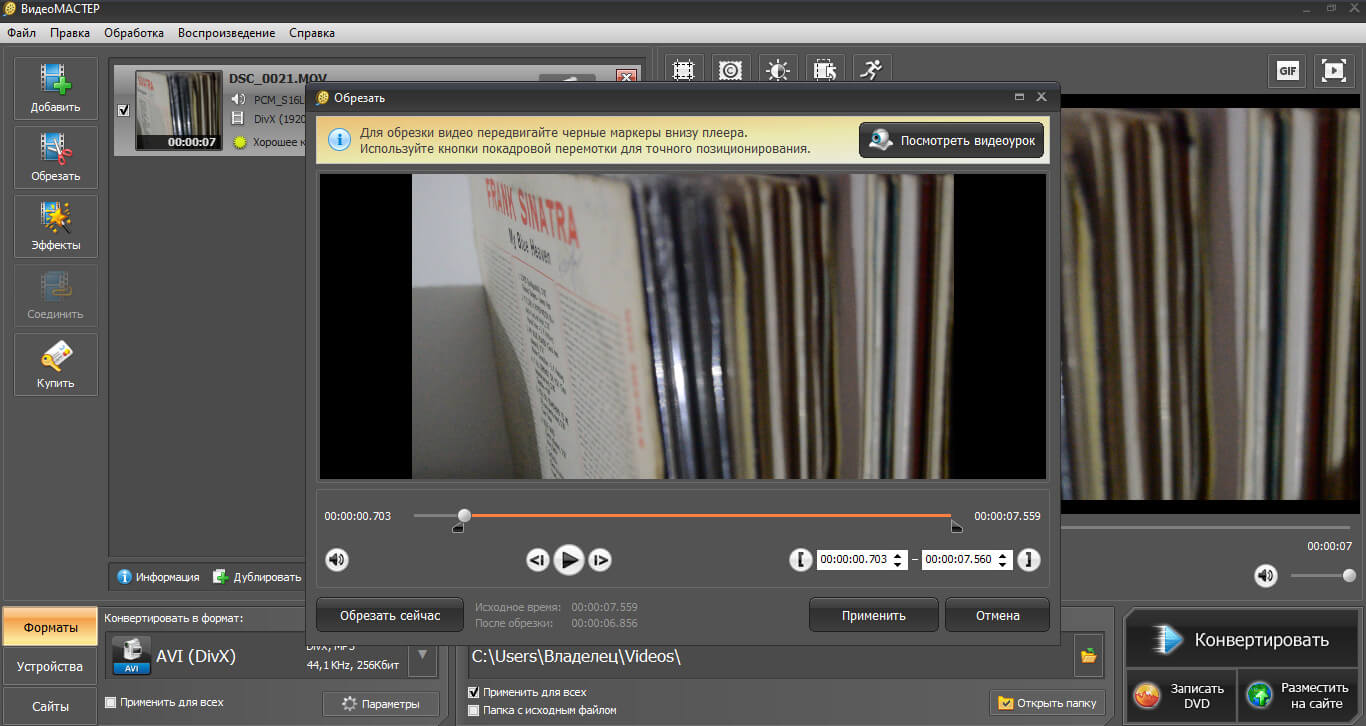
Сжать файл можно за 2 минуты. Для этого нужно выполнить простые действия:
1. Скачайте дистрибутив с сайта и установите на ПК.
2. Импортируйте в редактор ваш видеоролик.
3. В разделе «Форматы» подберите установку, подходящую для ваших целей.
4. Кликните «Параметры» и внесите изменения. Наиболее подходящий кодек: DivX.
№2. ВидеоМОНТАЖ
Программа для сжатия видео без потери качества ВидеоМОНТАЖ предлагает множество дополнительных функций и инструментов. У вас будет возможность:
Программное обеспечение позволяет склеить несколько видеофрагментов и применить к ним плавные переходы, дополнить фоновой музыкой и закадровой озвучкой. ВидеоМОНТАЖ предоставляет доступ к каталогу эффектов: более 150 разнообразных стилей. Вы можете тонировать картинку, создать эффект виньетирования, стилизовать сцену под винтаж, или применить имитацию кинопленки.
Результат можно сохранить в AVI, MP4, MOV, MKV. Софт предлагает пресеты для экспорта: они подойдут для смартфона, планшета, плеера, загрузки в Интернет.
Чтобы сжать видеофайл, не нужны специальные навыки, достаточно просто:
1. Установить редактор, используя загрузочный файл с официального сайта.
2. Переместить видеоролик на таймлайн.
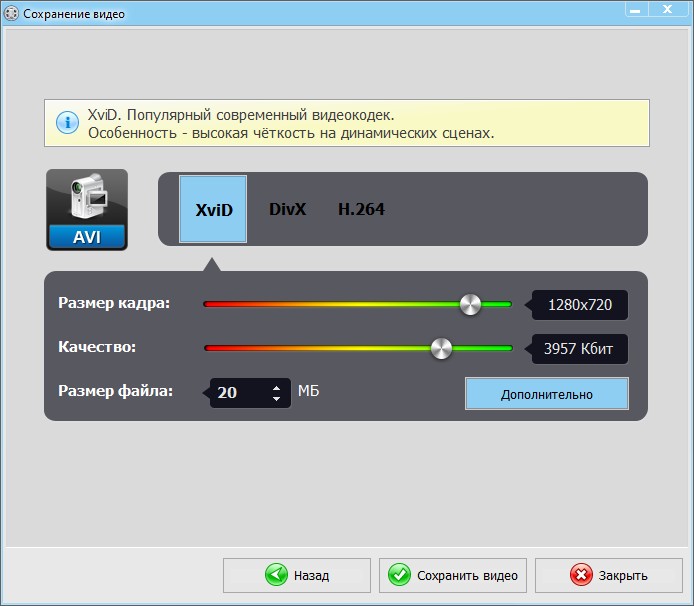
3. Уменьшить вес можно за счет изменения пропорций кадра, видеоформата и снижения качества. Перейдите в раздел «Создать» и подберите подходящие настройки. Размер сразу будет отображаться в зависимости от установленных значений.
№3. AVS Video Editor
Известный видеоредактор, который позволит сжать файл, конвертировать его в другие видеоформаты и произвести коррекцию роликов. Быстрый монтаж обеспечивает интегрированная технология кэширования. Основной функционал AVS Video Editor:
Экспортировать результат вы можете в большинстве популярных расширений: AVI, MP4, VOB, WMV, MOV, 3GP, MKV. AVS Editor включает встроенные профили для сохранения итоговых данных: они подойдут для воспроизведения на различных мобильных девайсах, планшетах, для снижения размера файла и загрузки в Интернет. Помимо этого вы сможете записать итог на DVD-диск и создать для него интерактивное меню.
Чтобы снизить размер, следуйте инструкции:
1. Загрузите программу.
2. Разместите исходный клип на дорожку.
3. Перейдите на вкладку «Форматы».
4. В разделе «Видео» введите меньшее значение битрейта.
5. Сохраните работу.
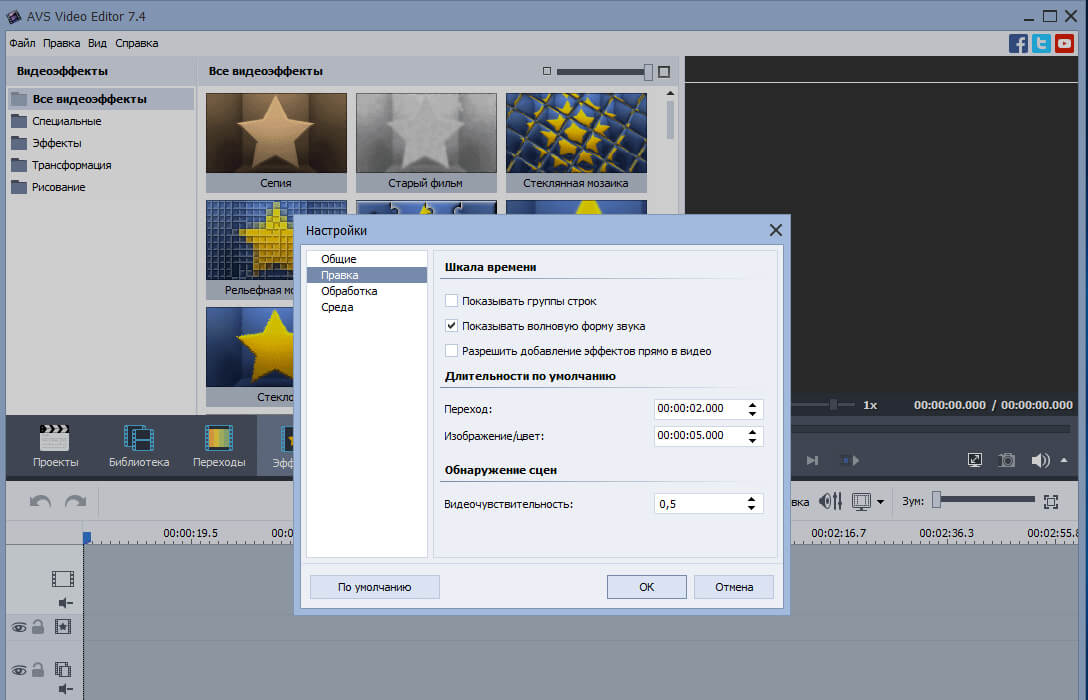
Интерфейс AVS Video Editor
№4. Freemake Video Converter
ПО для качественного видеомонтажа. Freemake Video Converter можно загрузить на компьютер для доступа к расширенному инструментарию, или использовать онлайн-форму для перекодировки. Сервис поддерживает более 500 расширений: MP4, AVI, MKV, WMV, MP3, 3GP, SWF и другие. Видеозапись можно импортировать с компьютера или загрузить с YouTube, Facebook, Vimeo, VK, Dailymotion. В ПК версии вы сможете:
Кроме того, готовый материал можно сразу загружать в социальные сети: Facebook, YouTube, Vimeo и др. Также у вас будет возможность интегрировать результат на сайт.
Для уменьшения объема видеоклипа выполните 3 шага:
2. Добавьте видеозапись, данные с DVD-диска или ссылку.
3. Настройте необходимые параметры: видеоформат и кодек.
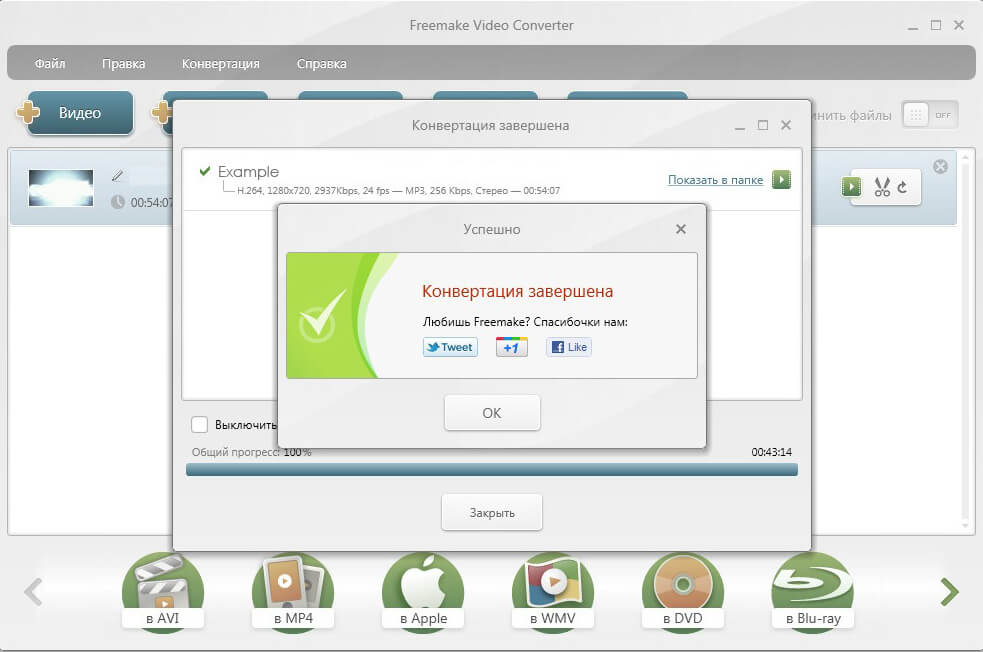
Интерфейс Freemake Video Converter
№5. Format Factory
Популярная программа для уменьшения видео на русском языке. Она работает с большинством видеофайлов, аудио, изображений. С Format Factory вам будет доступна обработка фильмов MP4, 3GP, MPG, WMV и других расширений. Среди аудиоформатов представлены все популярные: MP3, WMA, AMR, OGG, AAC, WAV, FLAC.
Для уменьшения размера видео выполните несколько действий:
1. Установите Format Factory.
2. Запустите видеоредактор, нажмите «Файл» и загрузите видеоклип.
3. Щелкните «Настроить» и выберите пункт «Битрейт».
4. Среди предложенных значение подберите подходящее.
5. Укажите папку и кликните «Старт».
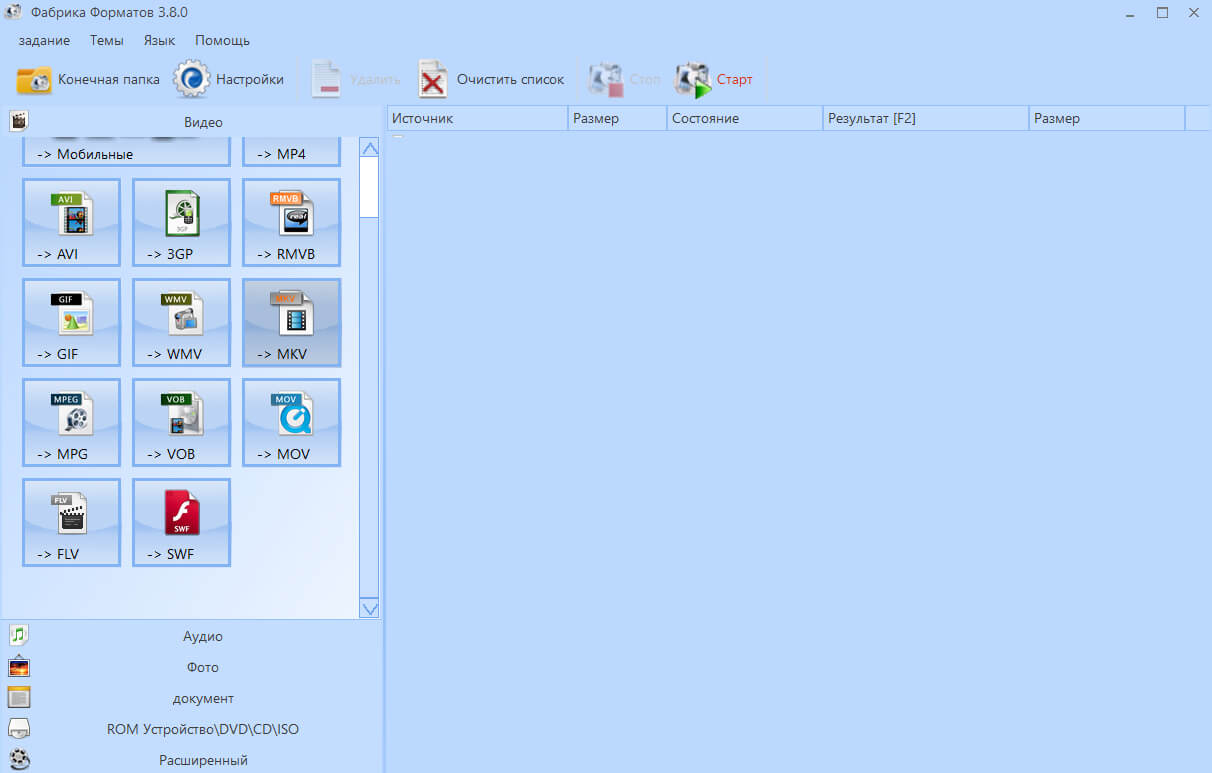
Интерфейс Format Factory
№6. Movavi Конвертер Видео
Простой видеоконвертер, который позволит быстро уменьшить размер и изменить кодек ролика. Он работает с более 180 видеоформатами и сжимает практически без потери качества. Movavi Конвертер оснащен профилями экспорта, которые подойдут для большинства устройств. Он способен:
В Премиум версии есть также функции обрезки и склеивания фрагментов, стабилизация изображений, увеличение громкости аудио.
В Movavi Конвертер можно быстро изменить размер записи, уменьшив битрейт:
1. Скачайте программное обеспечение и установите его.
2. Перетащите видеоклип на дорожку.
3. Внизу экрана подберите новое расширение или профиль.
4. Введите желаемое значение и нажмите «Старт».
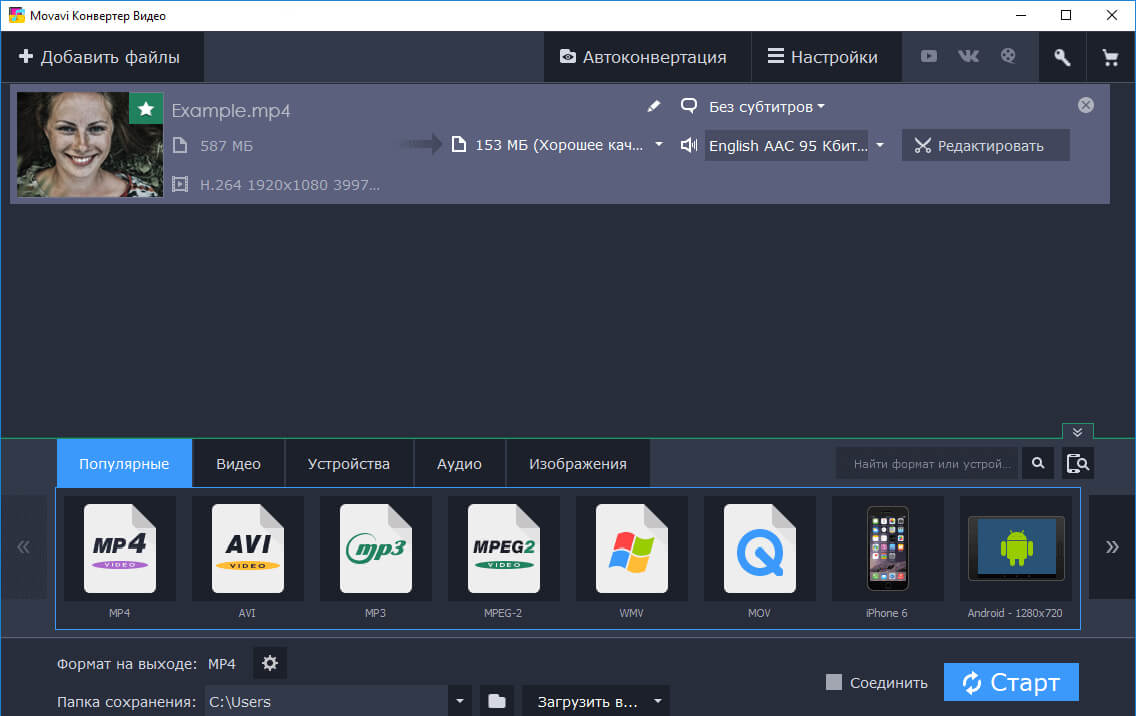
Интерфейс Movavi Конвертер
№7. HandBrake
Приложение для конвертации видеороликов. Оно предоставляет готовые пресеты и различные кодеки. Софт поддерживает самые популярные расширения и работает с DVD и BluRay. HandBrake можно использовать бесплатно, и он распространяется с открытым исходным кодом. С данным софтом вы сможете:
Конвертер чаще всего используется для исправления роликов формата MP4 и MKV. Русский язык приложением не поддерживается.
Для работы нет необходимости обладать специальными навыками:
1. Скачайте программное обеспечение, установите его и запустите.
2. Импортируйте нужный видеофайл. Поставьте галочку рядом с пунктом «Web Optimizer» и далее перейдите во вкладку «Video».
3. Сдвиньте ползунок в подходящую сторону. Чем выше установленное число, тем больше получится сжатие и ниже разрешение.
4. Укажите папку и нажмите «Start».
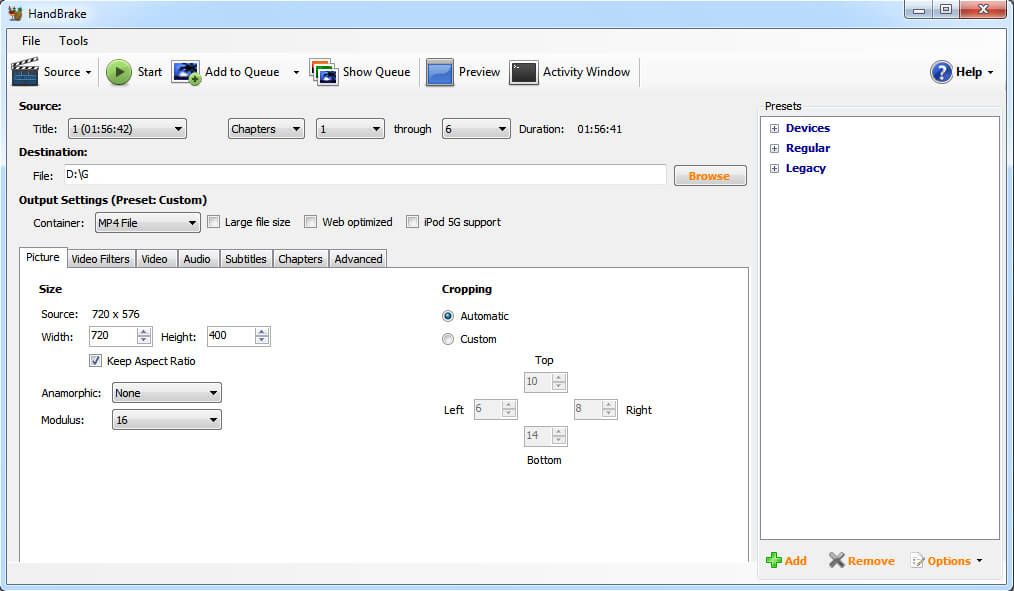
№8. XMedia Recode
XMedia Recode – программа для сжатия видео без потери качества на русском языке, которую можно использовать бесплатно. С ее помощью вы можете конвертировать запись во все популярные форматы: FLV, MPEG, AVI, MKV. Основные преимущества:
Чтобы уменьшить объем видеофайла, следуйте инструкции:
1. Загрузите приложение и запустите установщик.
2. Откройте XMedia Recode, и добавьте запись.
3. Во вкладке «Формат» выберите нужную установку.
4. Введите значение битрейта в разделе «Видео» — «Общее». Он определяет вес файла.
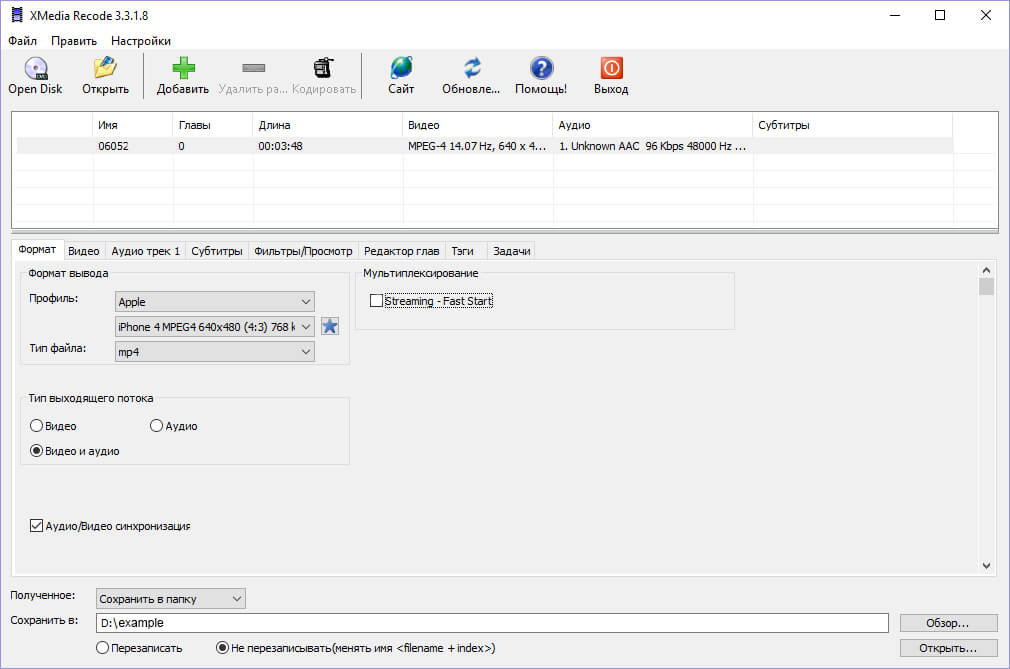
Интерфейс XMedia Recode
№9. Any Video Converter
Редактор для видеомонтажа и конвертации роликов для Windows. Он предлагает готовые шаблоны для экспорта итогового видеоматериала на любое устройство и загрузки в Интернет. В конвертере можно:
Any Video Converter обладает простым и понятным интерфейсом. Также у софта есть русская версия, которая позволит легко разобраться во всех функциях и инструментах.
Чтобы перекодировать видеоролик:
1. Импортируйте клип в видеоредактор.
2. Уточните папку для экспорта.
3. В правой части экрана вы обнаружите перечень настроек. Измените продолжительность, кодек, разрешение, уменьшите битрейт.
4. Кликните кнопку «Кодировать».
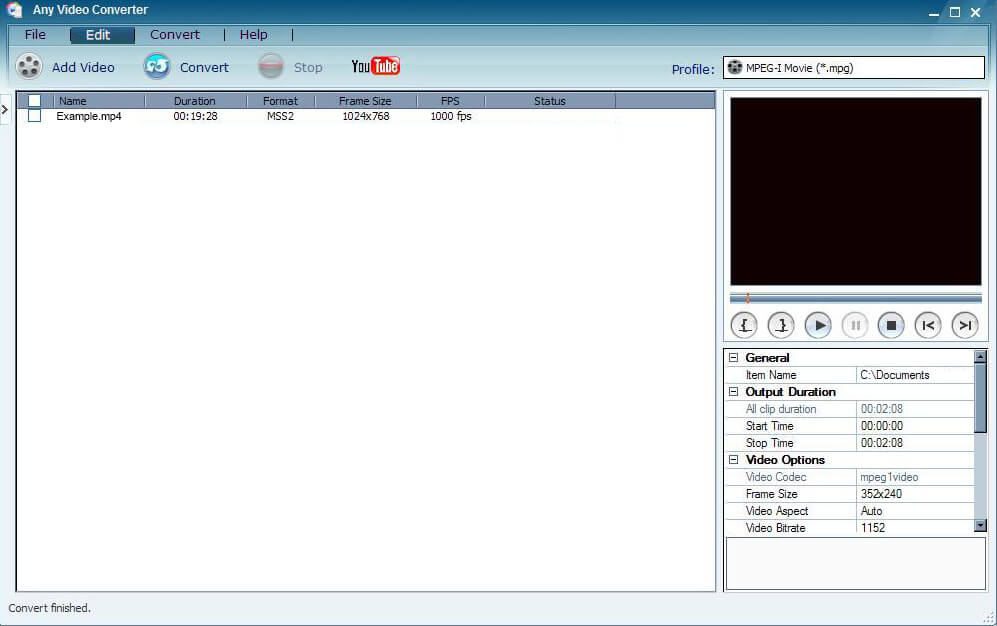
Интерфейс Any Video Converter
№10. Avidemux
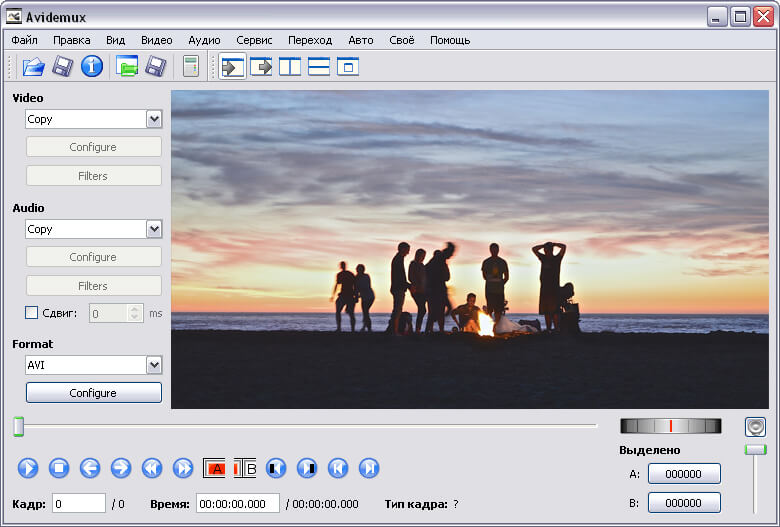
Бесплатная программа для сжатия видео с открытым исходным кодом. В первую очередь она подходит для конвертации видеофайлов. ПО поддерживает такие видеоформаты, как AVI, MPEG, MOV, OGG, и предлагает встроенные пресеты для экспорта. Помимо этого Avidemux позволяет:
Это отличный бесплатный видеоредактор для автоматизации процесса обработки.
Сжать видеофайл можно, совершив ряд простых действий:
1. Откройте документ в установленном софте.
2. Нажмите «Копировать» в разделе «Видео» и определите кодек.
3. Кликните на кнопку «Настроить» — «Режим кодирования».
4. Выберите «Два прохода» и введите параметры сжатого фильма в мегабайтах.
5. Экспортируйте работу.
В этой статье мы рассказали о 10 лучших приложений для сжатия и коррекции видеоматериалов. Некоторые из них обладают большим функционалом и предоставляют возможности для монтажа клипов. Универсальным вариантом будет редактор ВидеоМАСТЕР. Он обеспечивает качественный результат и работает со всеми популярными форматами. Благодаря интуитивно понятному интерфейсу на русском языке, в нем будет удобно работать начинающим пользователям. А профессионалов впечатлит большое количество функций для редактирования. В нем можно монтировать кинофильмы, добавлять титры и графику, применять спецэффекты, извлекать звук и многое другое. Скачайте ВидеоМАСТЕР и создавайте потрясающие видеоролики!
Установите лучшую программу для сжатия прямо сейчас
2020 новых способов сжатия файлов AVI без потери качества
У меня есть файл AVI и я хочу сжать его, чтобы уменьшить размер файла. Я знаю, что есть разные инструменты для сжатия видео онлайн или на компьютере. Какой метод лучше? А как сжать видео без потери качества?


1. Что делает сжатие видео
Сжатие видео всегда происходит путем удаления повторяющихся звуков, сцен, фотографий или других данных из видео, чтобы уменьшить размер видео.
Некоторые люди, желающие уменьшить размер видео без потери качества, могут оказаться сложной задачей, если они не знают, как настроить параметры видео. Итак, этот пост покажет вам 2 различных решения для пошагового сжатия видеофайла AVI.
2. Как сжать AVI файлы
Есть множество результатов, если вы просматриваете Интернет о том, как сжимать видео. Некоторые пользователи хотели бы использовать веб-сайты в Интернете, некоторые из них хотели бы загрузить и установить программное обеспечение на компьютер. Конечно, есть некоторые поклонники мобильных телефонов, которые хотят выполнить все задачи на своем телефоне с помощью простых нажатий.
Вариант 1. Как сжимать AVI файлы онлайн
Есть много интернет-сайтов для сжатия видео без загрузки программы на компьютер. Вы можете легко уменьшить размер видео файла.
Шаг 1 Найдите на сайте сжатый видео сайт, затем выберите понравившийся и откройте его в браузере.
Шаг 2 Перетащите файл AVI напрямую или нажмите, чтобы открыть его.
Шаг 3 Начните процесс и сохраните файлы на компьютере, когда это будет сделано.
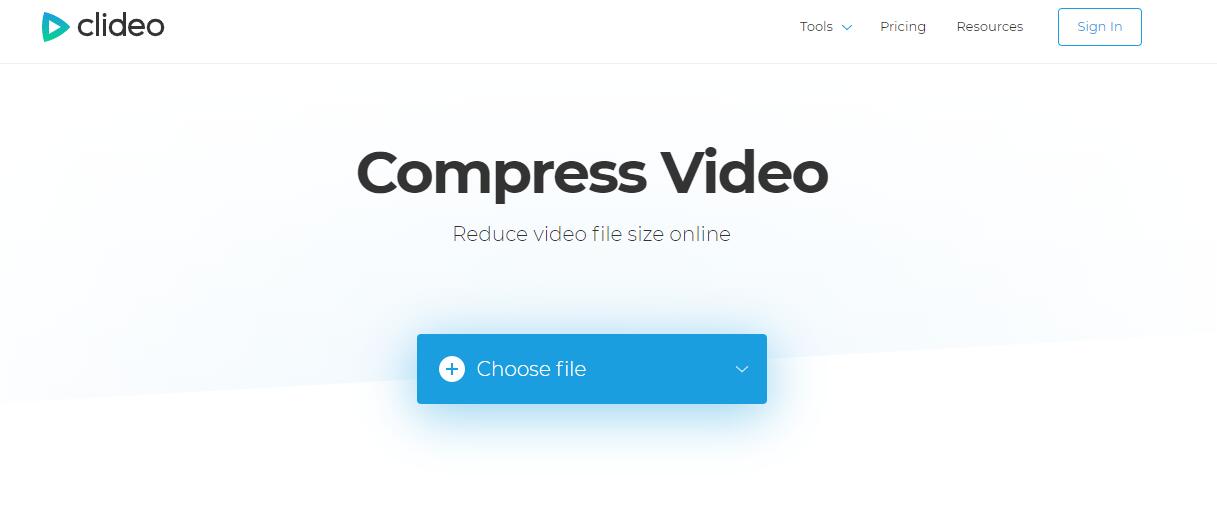
Ниже приведены 3 рекомендуемые онлайн-опции для сжатия файлов AVI на компьютере. Вы можете проверить и выбрать их, а затем следовать четкой инструкции для сжатия видеофайлов.
Показывает простые шаги, чтобы вы могли понять, как выполнить сжатие четко. Но он поддерживает только файлы MP4.
Он имеет простой интерфейс, поэтому вы можете уменьшить размер видео файла онлайн. Вы можете выбрать разные файлы в соответствии с вашими потребностями.
Это позволяет настраивать различные параметры на странице, а также поддерживаются различные форматы. Его страница выглядит немного переполненной.
Вы можете знать, что оригинальное видео после сжатия будет изменено на другой формат, в зависимости от используемого кодека.
Так что же делать, если вы хотите выбрать формат сжатого видеофайла?
Вариант 2. Как сжать AVI файл с помощью FoneLab
Вы должны обратить внимание, что есть тысячи инструментов, которые вы можете получить из Интернета. Как вы можете выбрать лучший из них?
Конвертер видео FoneLab Ultimate настоятельно рекомендуется здесь. Он имеет версии для Windows и Mac, вы можете скачать одну с официального сайта и конвертировать видео формат, повернуть видео, улучшить качество видео, добавить водяной знак, разделенное видео и многое другое в соответствии с вашими потребностями.
Ниже описано, как сжать AVI-файл с помощью FoneLab.
Шаг 1 Скачайте и установите программу на компьютер с официального сайта. Вы можете выбрать Windows или Mac. После установки на компьютер дважды щелкните, чтобы открыть его, если он не запускается автоматически.
Шаг 2 Откройте папку, в которой есть видео, которое вы хотите сжать, перетащите видео напрямую. Или нажмите Добавить тьфу кнопка> выберите файл> щелкните Откройте загрузить видео файл.
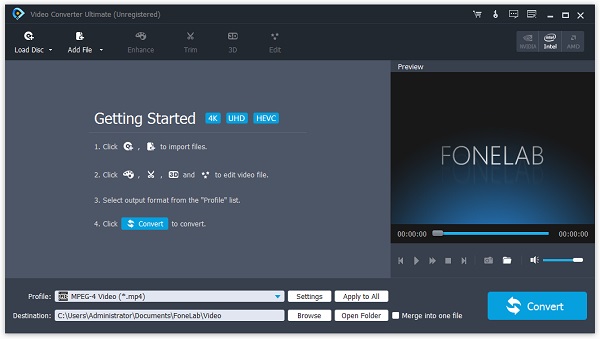
Шаг 3 После этого вы можете увидеть его информацию в окне, вам разрешено добавлять субтитры, если вам нужно.
Шаг 4 Нажмите Настройки рядом с Профиль коробка. Затем вы можете увидеть различные настройки и настроить кодировщик, разрешение и т.д.
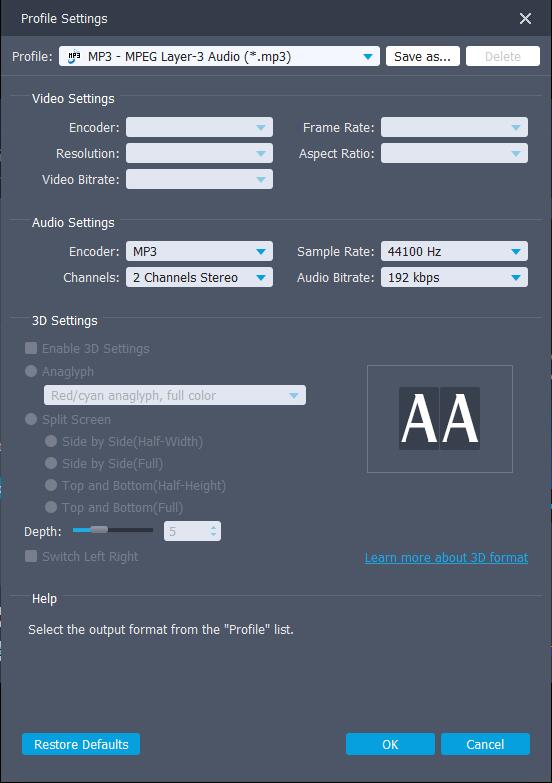
Шаг 5 Выберите Destination и выходной формат из выпадающего списка.
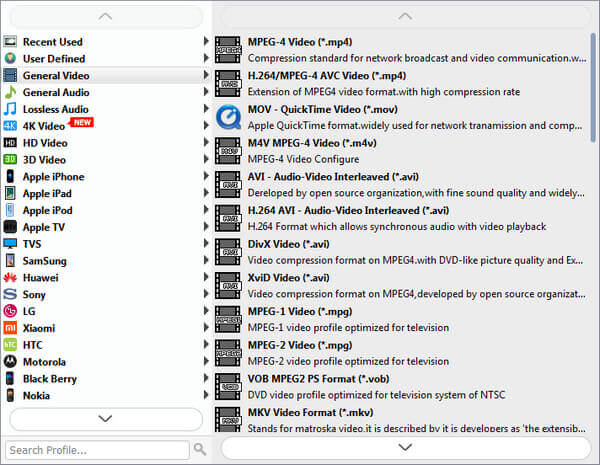
Шаг 6 Нажмите Конвертировать кнопку.
Как вы можете видеть, Конвертер видео FoneLab Ultimate программа для сжатия видео файлов с легкостью Вы можете легко изменить формат видео, если вам нужно без потери качества.
Вариант 3. Как сжать AVI файл в Windows
Одним из решений для сжатия видео на компьютере является использование Windows Movie Maker. Загрузите и установите программу создания фильмов на компьютер, а затем следуйте приведенным ниже инструкциям.
Шаг 1 Откройте создатель фильма на компьютере, а затем нажмите Импорт видео под Захват видео выберите видео, которое хотите сжать, и нажмите Импортировать.
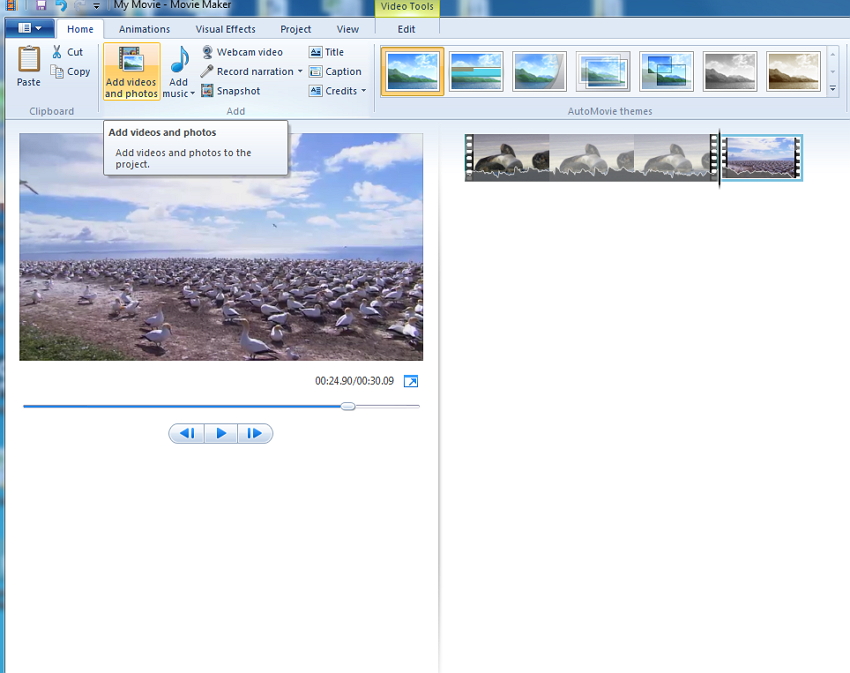
Шаг 2 Перетащите видео в Лента особенность, а затем нажмите Сохранить на моем компьютере на левой панели.
Конечно, есть еще один инструмент для пользователей Mac.
Вариант 4. Как сжать AVI файл на Mac
Шаг 1 Запустите iMovie на Mac и нажмите Файл > Новый фильм.
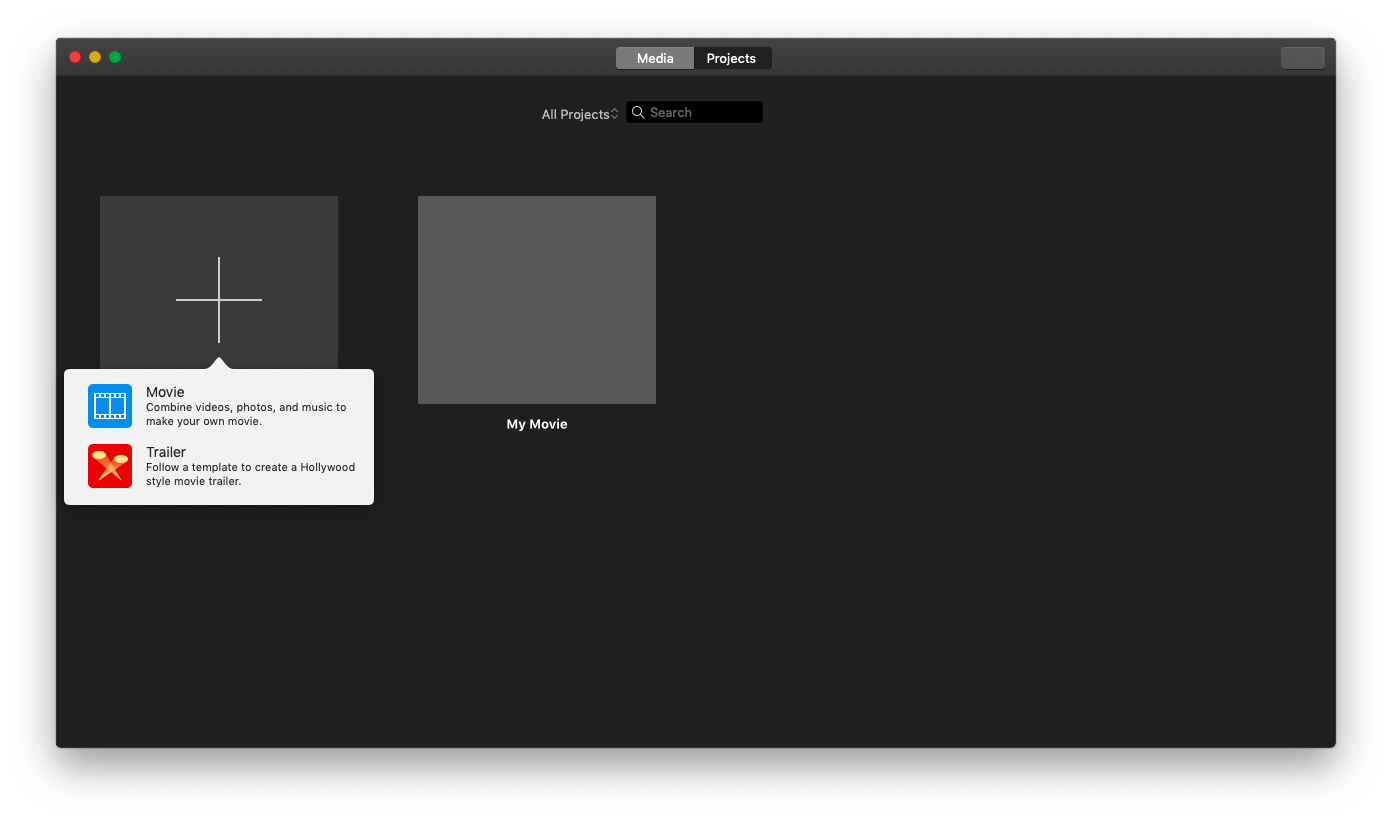
Шаг 2 Введите имя в Имя и фамилия поле и нажмите OK.
Шаг 3 Щелкните правой кнопкой мыши папку, в которую вы хотите сохранить новое видео, и выберите создать. Затем нажмите Импортировать кнопку, чтобы выбрать видео файл AVI, нажмите Откройте.
Шаг 4 Нажмите Файл > Экспортировать > Поделиться > Quicktime.
Шаг 5 Нажмите Share значок> E-mail / Web > Компресс фильм для > Сохраните.
Если вы хотите знать как сжать видео на айфоне или Android, вам следует перейти к следующей части.
Вариант 5. Как сжать AVI файл на iPhone / Android
На iPhone или Android есть видео компрессоры, которые помогают пользователю удобно сжимать видеофайлы на мобильном телефоне. Это простой и безопасный в использовании.
Шаг 1 Найдите видео компрессор в App Store и установите один из них на свой телефон.
Шаг 2 Следуйте инструкциям, чтобы завершить процесс.
3. Сравнение форматов видео
AVI (аудио-видео чередование) и WMV (Windows Media Video) предлагают улучшенное качество видеофайлов, поэтому они занимают больше места на компьютере, мобильных телефонах или других устройствах.
MKV (формат matroska) является бесплатным и открытым исходным кодом, и он поддерживает практически каждый кодек. Это хороший выбор для VLC, Potplayer и других.
MP4 предлагает меньше функций и более низкое разрешение, но поддерживает различные устройства на рынке.
Вот и все. Если у вас есть дополнительные вопросы об AVI или компрессоре, оставьте комментарии ниже.
Как сжимать видео файлы AVI

Май 24, 2021 12: 00 Размещено от Селена Томас в Редактировать видео
Как сжать файлы AVI? Независимо от того, скачали ли вы фильмы в Интернете или извлекли фильмы AVI с DVD, видеоформат без потерь AVI может занять слишком много места на вашем компьютере. Что делать, чтобы уменьшить размер AVI для передачи и хранения? Просто узнайте больше о 2 эффективных методах из статьи.

Часть 1: Как бесплатно сжать файл AVI в Интернете
Перейдите к онлайн-компрессору видео AVI в своем браузере, вы можете щелкнуть Добавить файлы для сжатия кнопка. Во всплывающем окне проводника файлов вы можете выбрать файл AVI и загрузить его в онлайн-компрессор AVI.
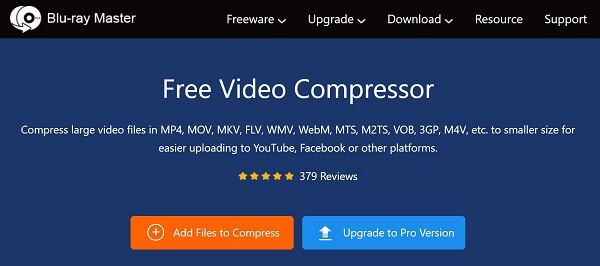
В интерфейсе компрессора AVI вы можете перетащить ползунок, чтобы настроить выходной размер. Тогда вам нужно выбрать AVI из Формат список. Вы также можете выбрать разрешение выходного разрешения. Битрейт определяется размером и установленным вами разрешением.
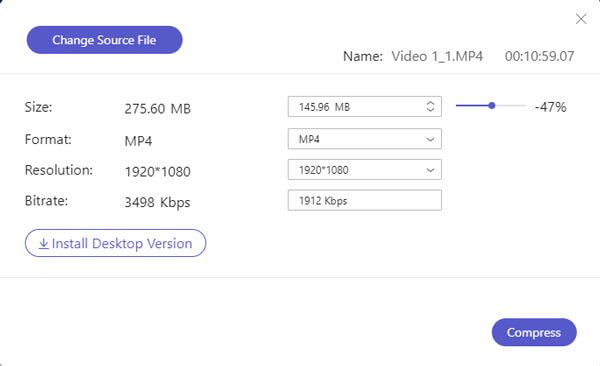
Нажмите Сжимать в правом нижнем углу интерфейса. Вы можете выбрать место назначения для сжатого файла AVI. После завершения сжатия вы можете просмотреть его на своем компьютере.
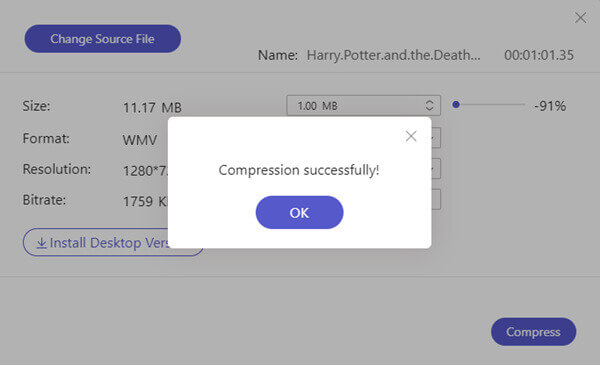
Этот бесплатный онлайн-компрессор AVI также поддерживает другие форматы, например MP4, MOV, MKV и т. Д., И вы можете легко сжать их в Интернете.
Если вам просто нужно сжать простые файлы AVI, бесплатный онлайн-компрессор видео должен быть хорошим выбором. Если вам нужно обрезать нужную часть, настроить видеокодек и выполнить другие настройки, вам следует использовать профессиональный метод.
Часть 2: лучший способ сжатия файлов AVI
Бесплатно скачайте, установите и запустите эту программу. В главном интерфейсе щелкните значок Добавить файлы кнопку для ввода видео в формате AVI.
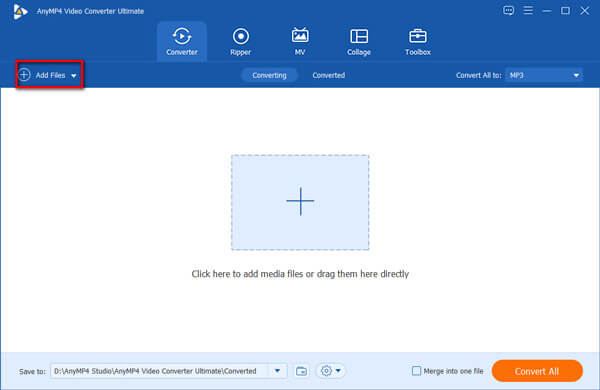
Здесь вы можете выбрать и импортировать несколько видео, нажав и удерживая кнопку Ctrl нажмите на клавиатуре и нажимая файлы один за другим. Затем нажмите кнопку Откройте кнопку.
После того, как видео будут импортированы в программу, вы можете нажать кнопку Порез кнопку на входном файле.
В интерфейсе Cut вы можете свободно обрезать ненужные части видео, чтобы уменьшить размер файла AVI. Выберите нежелательный сегмент видео, установив соответствующие начальную и конечную точки, а затем щелкните значок мусорной корзины, чтобы удалить выбранный сегмент и оставить остальные.
Вернувшись в основной интерфейс, щелкните стрелку справа от Конвертировать все в для списка форматов вывода. Тогда вам нужно найти AVI и выберите его как выходной формат. Если вы его не найдете, просто воспользуйтесь Поиск рамка внизу.
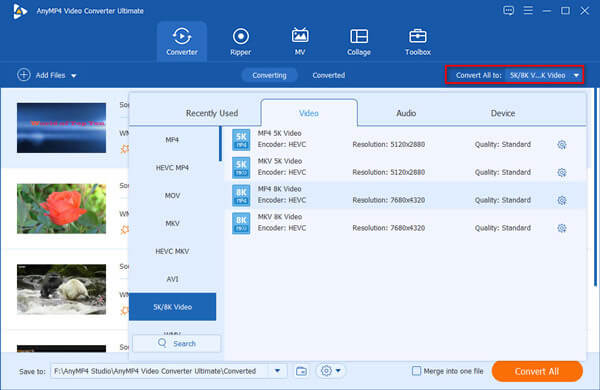
Теперь вам нужно нажать на Конвертировать все в правом нижнем углу основного интерфейса, чтобы завершить обрезку. Вы также можете изменить место назначения выходных файлов в левом нижнем углу, прежде чем щелкнуть Конвертировать все кнопку, чтобы уменьшить размер AVI без потери качества.
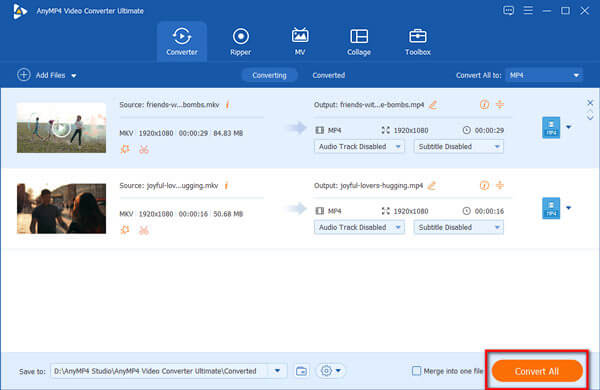
2. Как сжимать AVI с дополнительными параметрами
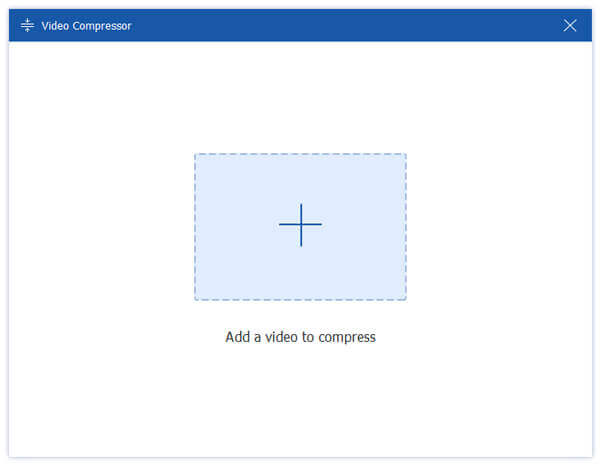
Перейдите в Ящик для инструментов меню и выберите Видео Компрессор кнопку, чтобы уменьшить файлы AVI. Щелкните значок Дополнительная кнопка для импорта файла AVI.
Если вам нужно преобразовать несколько файлов AVI, вы можете щелкнуть Изменить исходный файл кнопку, чтобы добавить еще один файл AVI после сжатия.
После того, как вы импортировали файл AVI, вы можете настроить различные параметры, такие как разрешение, формат видео, битрейт и другие параметры, чтобы уменьшить размер видео до индивидуального.
По сравнению с онлайн-компрессором AVI, вы можете получить удовлетворительный выходной файл AVI с большим количеством опций.
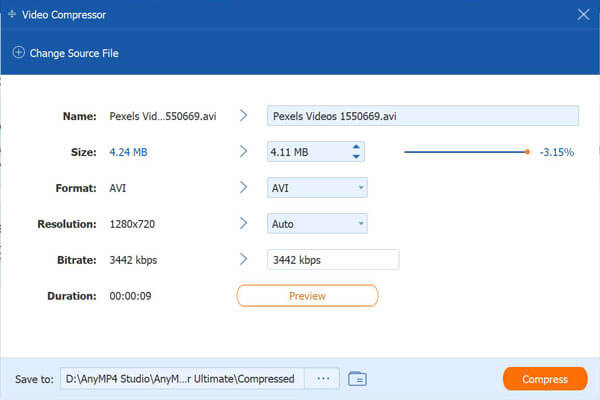
После этого вы можете нажать кнопку «Предварительный просмотр», чтобы проверить качество выходного файла AVI. Затем выберите папку назначения и щелкните значок Сжимать кнопку, чтобы уменьшить размер файлов AVI.
Это программное обеспечение достаточно мощное, чтобы копировать DVD в AVI, редактировать информацию метаданных AVI, улучшать файлы AVI и выполнять другие функции.
Часть 3: Часто задаваемые вопросы о сжатии файлов AVI
1. Что такое файл AVI?
AVI, расшифровывается как Audio Video Interleave, разработан Microsoft в 1992 году. Это стандартная форма для Windows. Он использует меньшее сжатие по сравнению со многими другими видеоформатами и, следовательно, занимает относительно больше места для хранения. Обычно для хранения 2.5-минутного видео требуется около 1 ГБ.
2. Как открыть файл AVI?
Просто дважды щелкните файл. По умолчанию ваша Windows откроет его с помощью проигрывателя Windows Media. Если вы установили сторонний проигрыватель в качестве средства просмотра видео по умолчанию, Windows будет использовать его для его открытия. Пользователи Mac могут использовать для этого VLC, Kodi и DivX Player.
3. Как конвертировать AVI в MP4?
Заключение
Если вы считаете, что этот пост полезен, не стесняйтесь поделиться им с другими друзьями.
Что вы думаете об этом посте.
Рейтинг: 4.9 / 5 (165 голосов)
Вы думаете, какое программное обеспечение для редактирования видео AVI использовать? Если вы выбираете самую удобную программу для редактирования видео для файлов AVI, вы можете обратиться к этому обзору, прежде чем принять решение.
Вот наш объективный обзор 8 лучших программ для конвертации AVI, которые помогут вам конвертировать между AVI и другими видеоформатами в Windows, Mac OS X и в Интернете.
Мы просто публикуем четыре простых способа помочь вам преобразовать видеофайлы HD AVI в анимированные изображения GIF на компьютере и ноутбуке, а также пошаговое руководство в этом посте.
В чем разница между AVI и MOV? Как конвертировать MOV в AVI бесплатно? Как преобразовать видео с iPhone в формат AVI? В этом посте рассказывается о 5 простых способах конвертировать MOV в AVI с помощью бесплатных онлайн и профессиональных конвертеров.



