
Почему батарея быстро садится? Как уменьшить расход заряда в смартфоне на Android и iOS
Если выходя из дома, вы думаете… нет, не о погоде, покупках и ценах на бензин, а о том, где искать свободную розетку, значит, батарея вашего смартфона садится слишком быстро.

Это нормально, если ваш мобильник старше 3-4 лет, но иногда подобная напасть одолевает и более молодые и резвые гаджеты. И ей безразлично, какой модели и марки ваш аппарат. Так в чем же причина быстрой разрядки аккумулятора и как уменьшить расход заряда в смартфоне на Android и iOS?
А та ли емкость, что заявлена?
Одна из частых причин ускоренной разрядки новеньких смартфонов – только что из магазина, это несоответствие реальной емкости аккумуляторной батареи (АКБ) значениям, которые указаны в характеристиках. Особенно если девайс прибыл из Поднебесной и не может похвастаться хорошей родословной. Дело не всегда в обмане со стороны производителя или продавца (хотя бывает, что и в нем), а в качестве самого аккумулятора и условиях его хранения.
Увы, но ваши надежды раскрыть несоответствие при помощи приложений, собирающих сведения об устройстве, скорее всего, будут безуспешными – большинство из них показывает паспортную емкость АКБ. Достоверные данные можно получить при помощи измерителя тока (обычного амперметра в составе мультиметра или специального USB-тестера) и нагрузки (разрядника), последовательно подключенных к батарее.
Емкость АКБ измеряется в миллиампер-часах (mAH). Перед проведением замеров батарею следует полностью зарядить.
Что делать
Если аккумулятор вашего смартфона оказался менее живучим, чем заявлено, остается заменить его новым (но не факт, что лучшим) или уменьшать трату энергии способами, речь о которых пойдет дальше.
Все включено
Разрядка мобильного гаджета может заметно ускориться после того как вы (или кто-то другой) поигрались с настройками системы: включили геолокацию, Bluetooth, NFC, анимацию фона. Либо забываете закрывать неиспользуемые приложения, особенно те, которые подключаются к Интернету.
Что делать
Чтобы узнать, какие приложения и функции потребляют больше всего энергии, выполните следующее:
Эта информация подскажет вам, что именно следует отключить для уменьшения расхода энергии.
На Андроиде режим энергосбережения также включается в разделе «Батарея».
На iOS – в разделе «Аккумулятор» либо «Пункт управления» – «Настроить элементы управления».
Слишком яркая подсветка экрана
Яркий, хорошо подсвеченный экран – это красиво, но в плане расхода энергии слишком неэкономно. Если вы возьмете за правило мониторить список энегропотребителей устройства, то заметите, что экран в этом списке всегда занимает одно из первых мест и часто с большим отрывом от остального.
Как уменьшить
Почти все современные смартфоны и планшеты поддерживают адаптивную регулировку яркости – в зависимости от освещенности окружающей серды. И многие владельцы пользуются этой функцией, не задумываясь, что она далеко не всегда оптимальна. Возможно, вы удивитесь, но настройка яркости вручную в некоторых случаях снижает расход заряда на 5-30% в сравнении с адаптивной подсветкой.
Как отрегулировать яркость экрана вручную:
Слабый сигнал сотовой связи
Замечали, что в городе, где повсюду разбросаны сотовые вышки, расход заряда относительно небольшой, но стоит выехать в пригород или дальше – он начинает падать с бешеной скоростью? Вам не показалось: действительно, чтобы поддерживать слабый и пропадающий сигнал сотовой связи, телефон затрачивает больше энергии.
Что делать
В этом случае вам придется выбирать – оставаться на связи или поддерживать девайс в рабочем состоянии. Если важнее второе, временно отключите одну или обе SIM-карты либо переведите устройство в авиарежим (режим полета).
Высокие и низкие температуры
Литиевый источник питания вашего смартфона чувствует себя комфортно при той же температуре, что и вы, то есть при комнатной. Использование гаджета на морозе (ниже 5-10 ⁰C) и при сильной жаре (выше 28-30 ⁰C) снижает емкость батареи на 20-50%. Однако не навсегда – стоит вернуться в комфортную среду, и она восстановится до прежнего уровня.
Как выйти из положения
Сократите время использования телефона в неблагоприятных условиях. Зимой держите его в кармане ближе к телу, летом – в сумке, а для звонков на улице пользуйтесь гарнитурой.
Заражение вредоносной программой
Увеличенный расход заряда АКБ без явных на то причин может быть симптомом заражения устройства вредоносной программой. Как правило, оно сопровождается и другими проявлениями, которые не всегда бросаются в глаза либо их принимают за действия пользователя (случайно нажал, забыл отключить и т. п.).
Вот неполный список признаков заражения мобильного гаджета:
95 из 100 случаев вирусных заражений приходится на мобильные устройства на Андроиде. Платформа iOS защищена более надежно, но назвать ее непробиваемой тоже нельзя, особенно на джейлбрейкнутых девайсах.
Что поможет
При подозрении на заражение просканируйте устройство мобильной антивирусной утилитой со свежими базами либо подключите к компьютеру и проверьте антивирусом, установленным на него.
Некоторые вредоносные программы успешно деактивируются после обновления прошивки. В самых упорных случаях помогает сброс до фабричных настроек и удаление пользовательского контента. А в самых-самых – перепрошивка аппарата.
Частое включение и выключение
Некоторые владельцы смартфонов и планшетов включают и выключают свои гаджеты несколько раз в день. Это можно понять, если того требуют условия, например, присутствие в местах, где нельзя пользоваться электроникой. Но делать это с целью уменьшения расхода заряда АКБ точно не стоит. Почему? Потому что в момент включения и загрузки ОС потребление энергии приближается к максимальному. И вместо экономии вы получите обратное.
Что предпочесть
Альтернатива полному выключению смартфона или планшета– завершение работы ресурсоемких функций и фоновых приложений. Это можно делать как вручную, так и при помощи программных средств оптимизации. Например, следующих утилит, доступных для бесплатного скачивания в Google Play:
Неправильное хранение и зарядка
Бывает и так – вы не пользовались телефоном полгода-год, а когда включили его после длительного перерыва, заметили, что батарея стала садиться намного быстрее. Причина – в неправильном хранении. Литиевые аккумуляторы довольно капризны. Если хранить их полностью заряженными или, наоборот, разряженными, за год они необратимо теряют 15-35% своей емкости. Чтобы этого не произошло, храните батарею смартфона заряженной на 40-60% и лучше всего – в холодильнике отдельно от аппарата.
Что касается второго пункта, то литиевые АКБ любят заряжаться малыми токами и ровно при таком уровне напряжения, на который они рассчитаны. То есть использование дешевых низкокачественных зарядных устройств с нестабильным, плавающим напряжением и током, приводит, помимо прочего, к быстрому износу батареи.
Понравилась статья? Подпишитесь на канал, чтобы быть в курсе самых интересных материалов
Android для чайников №16. Куда девается заряд батареи?
Павел Крижепольский
Современные смартфоны так и норовят разрядится в самый неподходящий момент. Казалось бы, вроде бы ничего особенного вы со своим телефоном и не делали, а к середине дня заряд аккумулятора уже на нуле. Как узнать, на что был потрачен заряд батареи? И что сделать для того, чтобы избежать подобных проблем в будущем?

Семь раз отмерь…
Посмотреть график расхода батареи, а также проверить, какие приложения «съели» основную часть ее заряда можно на любом Android смартфоне. Правда, некоторые производители иногда заменяют стандартный график на свой собственный либо и вовсе прячут эту графу настроек не пойми куда.
На скриншотах ниже я покажу, как открыть интересующий нас раздел меню на примере смартфона Xiaomi Mi2.
Для этого необходимо зайти в настройки телефона, открыть раздел “Батарея” (он находится в категории “Устройство”), а затем выбрать пункт “Использование батареи”.


Перед вами список самых “прожорливых” процессов и приложений. Если какой-то пункт в этом списке вызывает у вас вопросы, то получить о нем дополнительную информацию можно с помощью простого тапа.
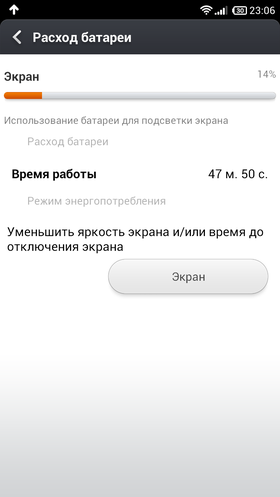

Сразу отмечу, что скриншоты, которые я привел в качестве примера не совсем типичны. При любом активном использовании смартфона первым пунктом будет идти экран. В моем случае смартфон большую часть времени пролежал на столе, пользовался я им совсем не много.
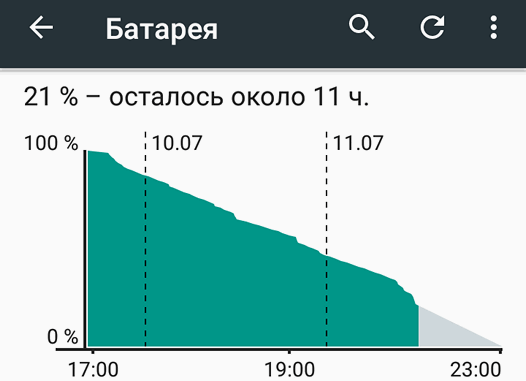
Убедиться в этом можно посмотрев на график разряда батареи. Для этого достаточно тапнуть по строке на которой отображается время работы смартфона.


В верхней части окна расположен сам график, под ним показано, когда именно у смартфона был включен экран, сколько он находился в спящем режиме и как часто использовал GPS.
… и один раз отрежь!
Как я уже писал выше, в большинстве случаев основным потребителем заряда аккумулятора выступает экран. И это совершенно нормально, ведь чем бы вы не занимались на смартфоне, экран все это время будет обязательно включен. Пожалуй, исключение составляет только прослушивание музыки.
Конечно, полностью избавиться от этой статьи расходов у вас не получится. Если, конечно, вы не собираетесь положить смартфон пылиться на полку. Однако, снизить потребление заряда экраном все-таки можно. В первую очередь следует включить автоматическую регулировку яркости подсветки либо задать приемлемый уровень яркости вручную. В большинстве случаев, нужный вам переключатель будет находиться в шторке панели уведомлений. Если его там нет, то следует зайти в настройки смартфона, выбрать раздел «Экран» и пункт «Яркость». Помните, что чем ярче экран, тем больше он потребляет энергии.


Кроме этого следует настроить время отключение экрана. Здесь нужно соблюсти баланс между удобством и необходимостью. Не очень удобно, когда экран автоматически гаснет после 10 секунд бездействия. Но и оставлять его включенным по 10 минут тоже не выход.
Владельцам смартфонов с AMOLED дисплеями стоит обратить внимание еще на один момент. Возможно, кому-то это покажется странным, но такие дисплеи практически не тратят энергии на отображение темных цветов. А вот светлые тона, напротив, заметно потребляют заряд батареи. Если вы сможете подобрать темные обои и, по возможности, установить темные темы оформления для наиболее часто используемых программ, это заметно скажется на времени автономной работы смартфона.
Еще раз отмечу, что речь идет исключительно об AMOLED дисплеях — на экранах остальных типов в этом не будет никакого смысла. Узнать какой именно дисплей установлен в вашем смартфоне можно в инструкции аппарата либо в его характеристиках на Яндекс.Маркете или обзорах на профильных сайтах.
В некоторых случаях телефон тратит очень много энергии на постоянное переключение между 2G и 3G сетями. Происходит это тогда, когда 3G покрытие у оператора связи в этом районе очень плохое, соединение постоянно теряется и телефон вынужден переподключаться к менее производительной сети. Решить эту проблему можно только одним способом — принудительно перевести телефон в режим 2G. Сделать это можно либо в настройках смартфона («Настройки» –> «Мобильные сети» –> «Тип сети»), либо с помощью переключателей в шторке панели уведомлений.


А если хотите сократить эту графу расходов еще меньше — то еще и отключить на смартфоне мобильный интернет или запретить доступ в интернет ряду программ. Хотя на мой вкус, это уже чересчур кардинальное решение проблемы. А вот проследить, что бы Bluetooth не был просто так постоянно включен уже определенно стоит. Обычно значок включения и отключения Bluetooth находится в шторке панели уведомлений.
Еще один способ уменьшить расход аккумулятора — выбрать в настройках смартфона оптимальный режим работы процессора. Хотя такая опция есть не во всех аппаратах, да и называться она может по-разному, поискать в настройках ее определенно стоит. И не нужно бояться, что телефон начнет тормозить в тяжелых приложениях или играх — когда процессор поймет, что не может справиться с нагрузкой, он автоматически переключится в «быстрый» режим.


Наконец, самый кардинальный способ — включение режима максимальной экономии энергии. Обычно, каждый производитель настраивает параметры такого режима самостоятельно. В большинстве случаев приложениям будет запрещено «вылезать» в интернет, яркость экрана будет уменьшена до минимума, вибрация окажется полностью отключена, а процессор станет работать в максимально экономичном режиме. Обычно, смартфон самостоятельно переключается в такой режим работы в тот момент, когда его заряд становится критически низким. Причем, в большинстве случаев эту «красную черту» можно передвинуть на более комфортное значение.
Выбор редакции
Топ-30 лучших аниме 2021 года.
Топ-30 лучших фильмов 2021.
Топ-20 лучших сериалов ноября.
Как снизить расход батареи Android устройства?

В наше время, наверное, у каждого человека есть смартфон. С ним мы всегда на связи со своими близкими и друзьями. Но бывают ситуации, когда телефон разражается в самый неподходящий момент.
К сожалению, смартфоны на платформе андроид не могут похвастаться автономностью. Для продолжения работы смартфона самый простой способ − это либо запасная батарея или же использование пауербанка. Данный способ не единственный, давайте рассмотрим остальные варианты экономии заряда для продолжения автономной работы своего андроид помощника.
Уменьшаем яркость экрана
Самым прожорливым в современном телефоне является экран. Уменьшив яркость, можно продлить работу смартфона даже в несколько раз. Отключение авто настроек яркости также скажется на продолжительности работы от аккумулятора в лучшую сторону. Отключение экрана после бездействия уменьшит расход заряда. По умолчанию с завода этот режим выставлен на 1 минуту. Уменьшив данное значение до 15 секунд, вы продлите жизнь своего смартфона.
Отключаем GPS, Wi-Fi, Bluetooth
GPS, Wi-Fi, Bluetooth – отключив данные беспроводные процессы можно сэкономить заряд. Гугл использует GPS для определения местоположения. Даная опция усиленно расходует ресурс энергии. Используя, включенное GPS, зарядки может не хватить и на пару часов. Если у вас есть приложения использующие определение местоположения, настройте точность геолокации. Повышенная точность будет потреблять много заряда, тогда как низкая точность будет потреблять намного меньше заряда.
А вибрация вам зачем? Верно незачем
Следующий совет также немного увеличит продолжительность работы вашего девайса. Вибрация – отключив её, можно сэкономить немного заряда батареи. Вибрация при написании СМС или текстов не столь важна, и отключив её, вы уменьшите частоту запуска вибромотора, что благоприятно отразится на продолжительности автономной работы смартфона.
А вот смарт-часы вам просто необходимы
Купите себе смарт часы, данный совет необычный, а вы можете сказать (Как же это поможет в экономии заряда, ведь будет постоянно работать Bluetooth?), но в таком решении есть свой плюс. Заключается он в том, что для просмотра push-уведомлений или времени, не нужно будет разблокировать свой смартфон. Экран, как мы помним, потребляет кучу энергии. Используя постоянно Bluetooth, батарея будет сильнее разряжаться.
Обои только статические
Используйте статические обои, в сравнении с живыми обоями они потребляют меньше заряда. Если у вас AMOLED дисплей, установите черные обои. Технология AMOLED при использовании черного цвета совсем отключает пиксели, тогда как LCD мониторы показывают черный цвет, подают питание на пиксели.
И никаких синхронизаций
И последний совет. Отключите автосинхронизацию. Оставив её только для тех приложений, которые нуждаются в данной функции. Синхронизируя все сервисы, смартфон обращается к интернету периодически раз в 10-15 минут в зависимости от настройки, что тоже посадит батарею. Используя данные советы, вы продлите срок функционирование вашего смартфона на 30-50%.
Советы Android: 7 способов экономии заряда батареи
Вне всякого сомнения, самым слабым местом современных смартфонов и планшетов является аккумулятор, емкости которого в нынешних мобильных устройствах порой едва хватает на день их активного использования.
Сегодня мы рассмотрим основные практические приемы, позволяющие экономить заряд батареи на смартфонах и планшетах, работающих под управлением операционной системы Google Android.
Итак, перед вами перечень из семи основных способов экономии заряда аккумулятора Android смартфонов:
Уменьшение времени автоматического выключения подсветки экрана и яркости
Современные смартфоны имеют достаточно крупные экраны относительно высокого разрешения, которые вместе с процессором, обеспечивающим вывод изображения на них потребляют львиную часть энергии, запасенной в аккумуляторе.
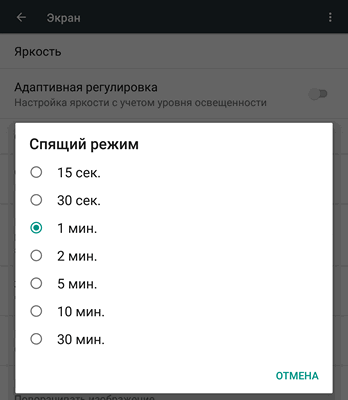
Поэтому первым и самым логичным шагом будет сократить время работы экрана до минимума. Во время нашей работы со смартфоном сделать не удастся, а вот уменьшить время работы экрана в режиме покоя нам вполне по силу: для этого нам нужно просто сократить время, через которое подсветка экрана будет автоматически погашена.
Для этого вам нужно выполнить следующие действия
1. Перейдите в раздел Настройки системы.
2. Выбрать раздел «Экран», а в нем пункт «Спящий режим».
3. Решите, какое время подходит вам лучше всего, руководствуясь принципом: меньшее время = больше экономии.
Второй аспект экономии: яркость экрана. Автоматическая регулировка яркости экрана, безусловно, очень полезная функция, которая активно используется миллионами людей по всему миру. Тем не менее, она заставляет непрерывно работать датчик освещения и не всегда устанавливает оптимальное соотношение комфортной для пользователя яркости и яркости при которой будет обеспечена максимальная экономия.
Поэтому в некоторых случаях стоит поэкспериментировать с этим параметром, устанавливая его значение вручную.
Как уменьшить яркость экрана?
1. Перейдите в раздел Настройки системы.
3. Используйте ползунок, чтобы установить нужную вам яркость экрана.
Простые обои способны сэкономить заряд батареи на многих смартфонах
Использование простых обоев довольно спорный вопрос с точки зрения экономии батареи. Тем не менее, никто не станет спорить с тем фактом, что живые обои, изображение на которых постоянно меняется, потребляют заметно больше энергии, чем обои с обычной, неподвижной картинкой.
Кроме того, владельцам смартфонов с AMOLED экранами стоит иметь в виду, что чем более яркие и светлые цвета отображаются на дисплее, тем больше он потребляет энергии. Это происходит из-за того, что каждая точка (пиксель) на таких экранах представляет собой отдельный светодиод, который при своем свечении потребляет энергию от аккумулятора.
Из этих соображений, самыми оптимальными обоями на AMOLED экранах будет просто черный фон.
Ограничение получения приложениями данных из Сети в фоновом режиме
Операционная система Android является многозадачной системой, в которой одновременно работает множество приложений, как системных, так и запущенных пользователем.
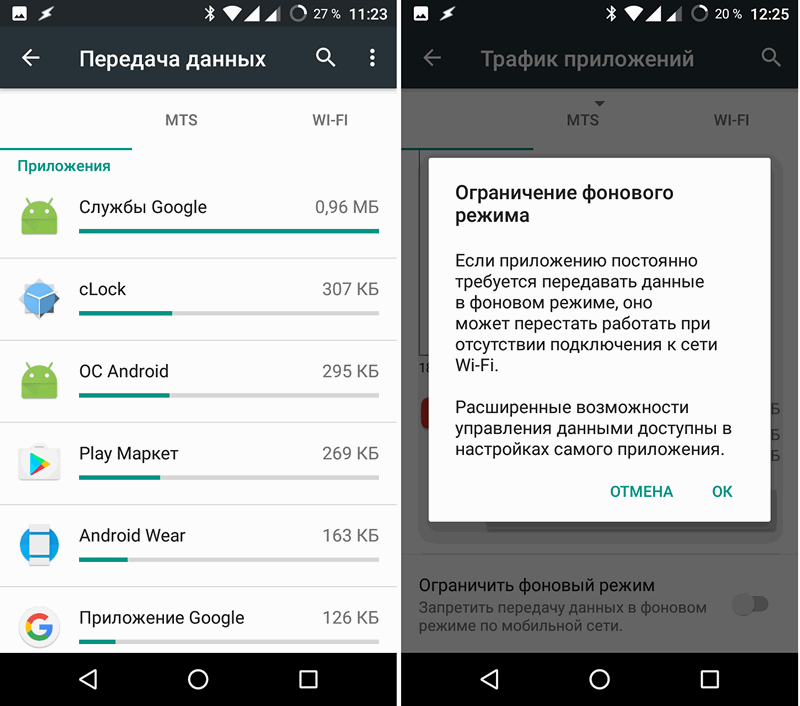
И если вы переключились с одного приложения на другое, это вовсе не означает, что предыдущее приложение завершило свою работу полностью: оно может достаточно активно работать в фоновом режиме, получая, например, данные из Сети и обрабатывая их, на что расходуется значительное количество энергии от аккумулятора.
Как отключить ненужные приложения в фоновом режиме?
1. Перейдите в раздел Настройки системы.
2. В разделе «Беспроводные сети» откройте пункт «Передача данных».
3. В списке найдите приложения, которые по вашему мнению потребляют слишком много данных, и выбирая конкретные из них отключите для них возможность загрузки данных в фоновом режиме.
Отключайте ненужные модули связи
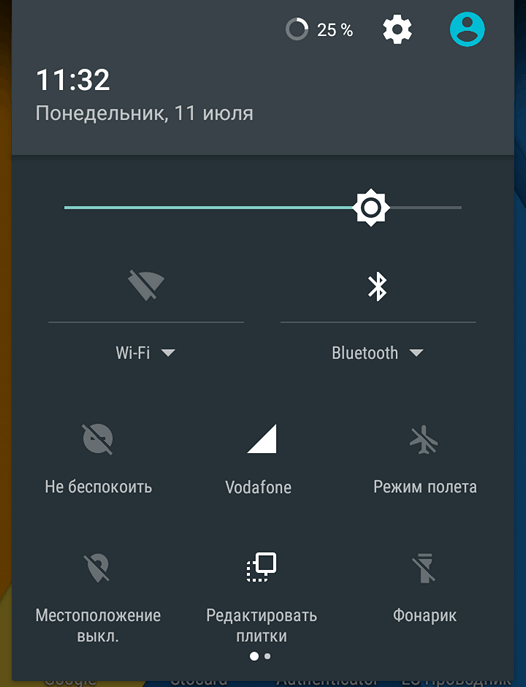
Обмен данными через беспроводные модули Wi-Fi, Bluetooth, NFC, LTE и GPS требует достаточно много энергии, и каждый из перечисленных выше адаптеров вносит значительный вклад в разряд аккумулятора смартфона, если он у вас включен в круглосуточном режиме.
Поэтому, выходя из дома стоит отключать Wi-Fi модуль, и включать его только придя на работу, или в другое место, где вы будете подключатся к Сети через Wi-Fi. То же самое касается NFC модуля и Bluetooth адаптера, который стоит включать только на время прослушивания музыки через беспроводные наушники или колонки и сопряжения с другими устройствами.
Если вам не нужно, чтобы ваш смартфон знал свое (и ваше) местоположение, отключите режим определения местоположения в шторке быстрых настроек вашего устройства.
Отключите автоматическое обновление приложений
Автоматическое обновление приложений очень удобная штука. Если наше устройство подключено к мобильной или Wi-Fi сети, оно в этом режиме автоматически и регулярно проверяет Google Play Маркет на наличие самых свежих версий приложений, а также игр, установленных нами ранее.
Автоматическое обновление приложений, особенно если оно производится через подключение к сети оператора мобильной связи может заметно влиять на время автономной работы наших смартфонов и планшетов.
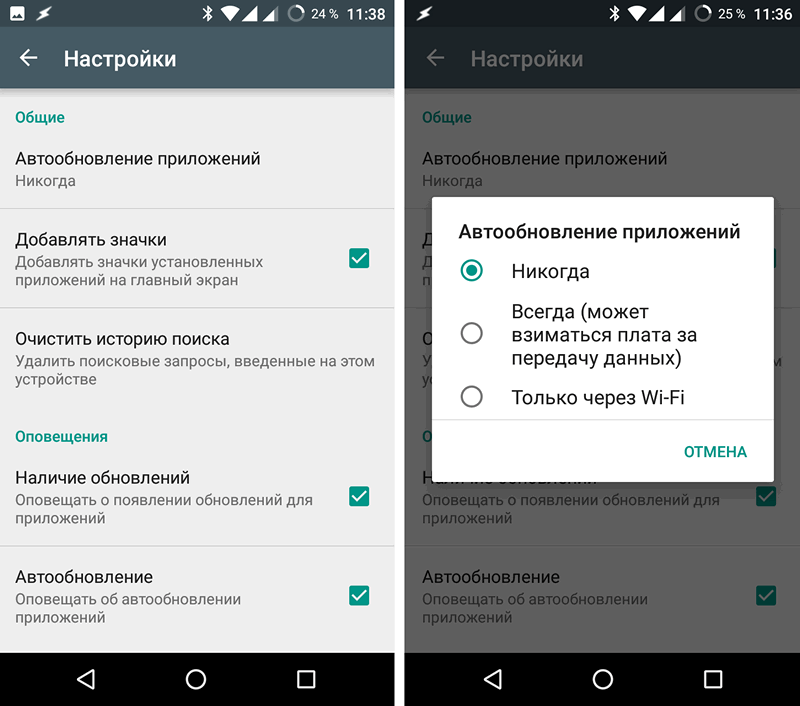
Как отключить автоматическое обновление приложений?
1. Запустите Google Play Маркет.
2. В разделе Настройки, найдите и откройте пункт «Автообновление приложений»
3. Выберите один из пунктов: «Никогда» или «Только Через Wi-Fi».
Выключите режим вибрации
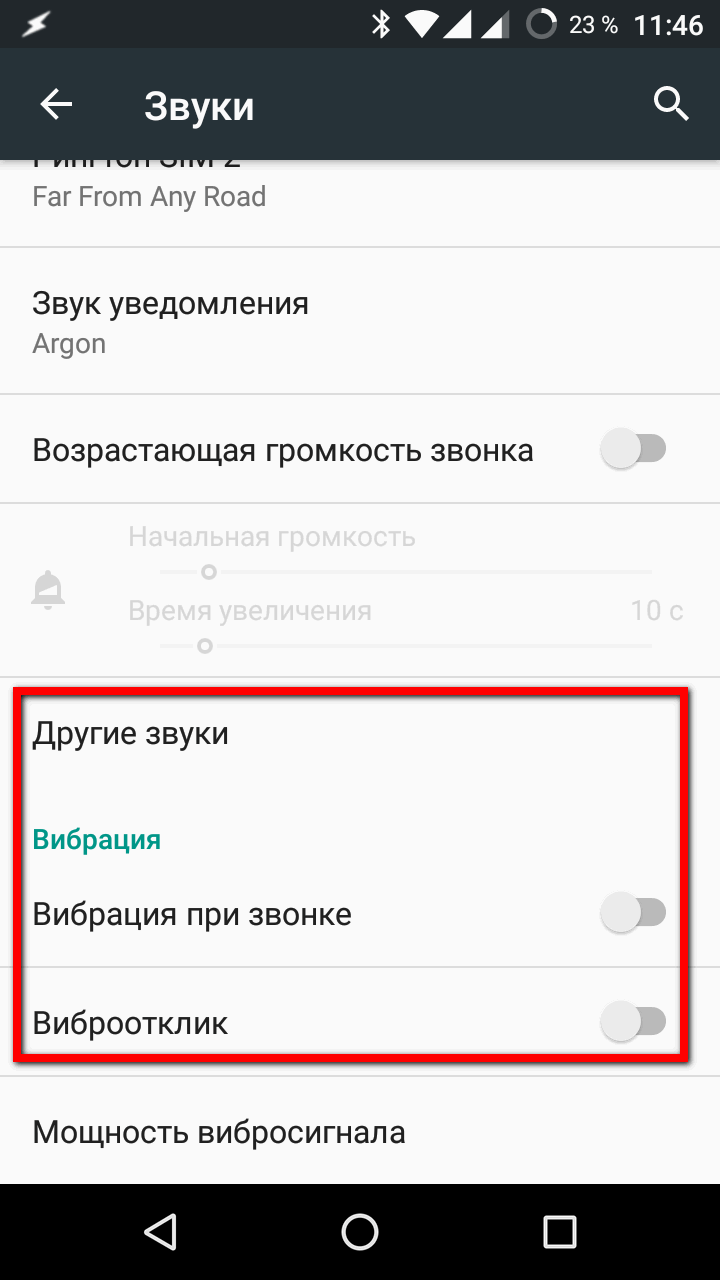
Режим виброотклика, когда при нажатии на экран смартфона он отзывается легкой вибрацией очень хорошая штука в плане удобства пользования, обеспечивающая подтверждение нажатия виртуальных кнопок и срабатывания прочих элементов интерфейса. Однако, в режиме активного использования эта функция может заметным образом влиять на ускоренный разряд батареи наших мобильных устройств.
Как отключить ненужные вибрации?
1. Перейдите в раздел Настройки системы, пункт «Звуки».
2. Найдите здесь пункт «Другие звуки».
3. Отключите «Виброотклик» и при необходимости: «Вибрация при звонке».
Используйте режим энергосбережения
И, пожалуй, чуть ли не наиболее серьезным и важным аспектом в обеспечении наиболее длительного времени работы смартфона или планшета в автономном режиме является использование режима энергосбережения, появившийся в сове время в операционной системе Android 5 Lollipop.
Этот режим существенно ограничивает число приложений, работающих в фоновом режиме, уменьшает яркость экрана, отключает некоторые графические эффекты и пр., делая всё возможное для обеспечения наиболее длительного времени работы устройства от батареи.
Вы можете сделать так, чтобы этот режим включался на смартфоне автоматически, при разряде его батареи до определенного уровня, либо включать его вручную в случае необходимости.
Как включить режим энергосбережения?
1. Перейдите в Настройки системы.
2. Выберите «Батарея».
3. Нажмите на кнопку меню в виде вертикального троеточия и выберите пункт «Режим энергосбережения»
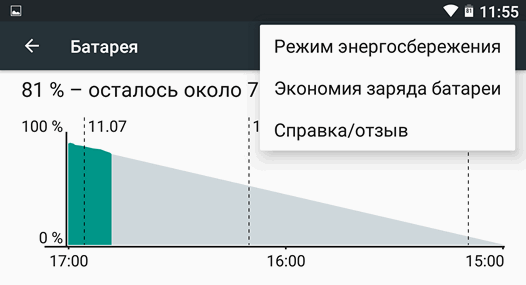
Здесь вы можете включать и выключать режим энергосбережения с помощью переключателя в верхней части экрана, либо включить режим автоматического перехода в него при уровне заряда аккумулятора 5 или 15%



