
Как изменить внешний вид панели навигации в Android без ROOT
По умолчанию панель навигации черная на Android и имеет три белые кнопки — отменить, вернуться на главный экран и список приложений. Однако вы можете украсить его и изменить его цвет, включить автоматическое сопоставление цвета с запущенным приложением или установить изображение в качестве фона. Как это сделать без ROOT?
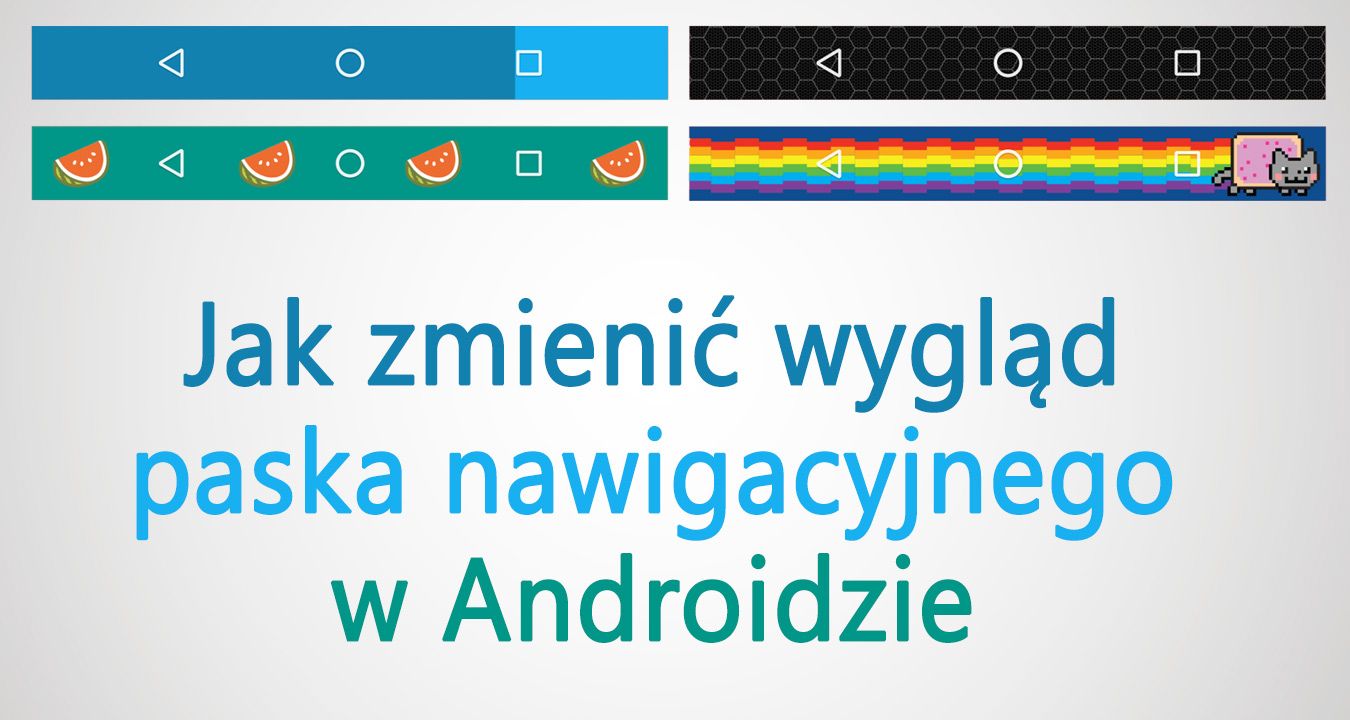
Панель навигации — это панель, которая отображается в нижней части экрана, когда на телефоне нет физических кнопок (под экраном). На нем есть экранные кнопки, такие как отмена, возврат на главный экран или отображение списка запущенных приложений. Пользовательские ПЗУ, такие как CyanogenMod и производные, часто имеют возможность персонализировать этот бар — мы можем изменить внешний вид значков, изменить цвет фона или включить автоматическое сопоставление цвета штриха с запущенным приложением. Тщетно искать такие функции в «обычных» Android от производителя.
Однако внешние приложения, которые помогают настроить внешний вид навигационной панели, приходят с помощью. Очень часто они требуют модулей ROOT и Xposed Framework. К счастью, недавно было создано простое приложение, которое позволяет изменять навигационную панель без ROOT и без каких-либо специальных дополнений. Как его использовать?
Изменение строки ROOT без Android
Приложение называется Navbar Apps и может быть загружено из Play Маркета. Хотя это не позволяет вам менять значки на панели, это позволяет вам настроить фон панели навигации. Пользователь может изменить цвет панели на любой цвет или включить автоматическое сопоставление цвета с запущенным приложением, чтобы все было хорошо составлено. Люди, которые любят дополнительное украшение, имеют возможность установить любое изображение или текстуру в качестве фона панели навигации.
Загрузите приложения Navbar из Play Маркета
Приложения Navbar не требуют ROOT, но в то же время несовместимы со всеми устройствами — автор работает, однако, чтобы сделать приложение доступным для максимально широкого круга пользователей как можно скорее. Если приложение показывается как недоступное для вашего устройства, попробуйте использовать его заново. Однако, если вы можете установить приложение, оно, вероятно, будет работать для вас без каких-либо серьезных проблем.
После установки приложения у пользователя есть несколько вариантов выбора. Первый из них меняет цвет панели навигации — если вы хотите установить другой цвет, установите флажок «Изменить цвет панели навигации».
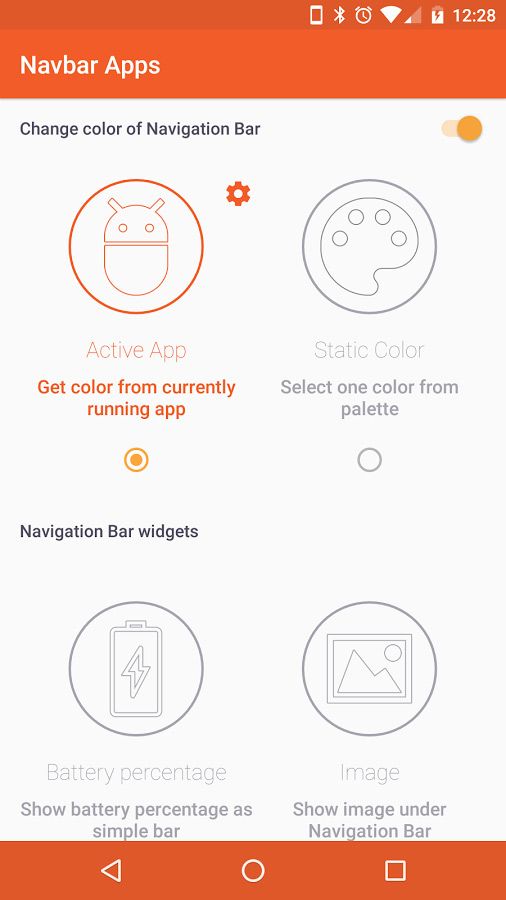
После выбора этой опции у нас есть два варианта изменения цвета. Первый «Получить цвет из текущего приложения», или «Загрузите цвет из текущего приложения». После выбора этой опции панель навигации автоматически изменит свой цвет на тот, который доминирует в текущей активной программе или игре (это видно на скриншоте выше).
Второй вариант — установить свой собственный цвет на постоянной основе, т. Е. «Выберите один цвет из палитры». Выбрав этот параметр, выберите цвет из цветовой палитры, который нам подходит, и панель навигации изменит свой цвет навсегда независимо от того, какое приложение работает.
Кроме того, есть две дополнительные функции, связанные с навигационной панелью. Первое — установить изображение в качестве фона — просто коснитесь опции «Показать изображение в панели навигации» (Покажите изображение под панелью навигации), а затем выберите одно из доступных изображений в качестве фона.
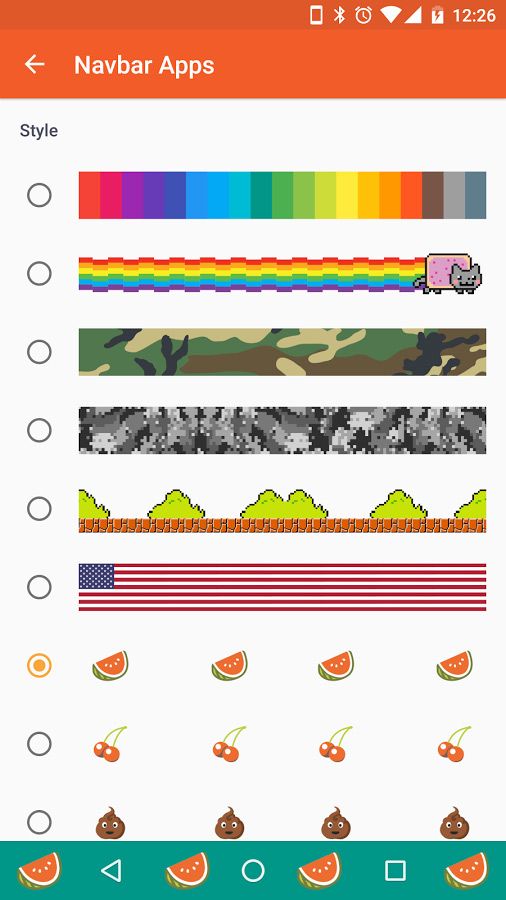
Второй вариант — отобразить уровень заряда батареи в навигационной панели — просто установите флажок «Показывать процент батареи как простой бар». Когда эта опция будет выбрана, панель будет заполнена более темным цветом, указывающим уровень заряда аккумулятора — полезно постоянно анализировать уровень мощности телефона. Эта функция работает с другими модификациями — мы можем изменить цвет панели навигации, например, синим цветом, а затем в то же время включить отображение уровня заряда батареи и заполнить темный цвет.
Узнать, как изменить размер панели навигации при прокрутке с помощью CSS и JavaScript.
Как уменьшить навигационную панель при прокрутке
Шаг 1) Добавить HTML:
Создание панели навигации:
Пример
Шаг 2) Добавить CSS:
Стиль панели навигации:
Пример
/* Создание липкой/фиксированной навигационной панели */
#navbar <
overflow: hidden;
background-color: #f1f1f1;
padding: 90px 10px; /* Большой отступ, который будет сжиматься при прокрутке (с помощью JS) */
transition: 0.4s; /* Добавить эффект перехода при уменьшении заполнения*/
position: fixed; /* Липкая/фиксированная навигационная панель */
width: 100%;
top: 0; /* На вершине */
z-index: 99;
>
/* Стиль ссылок навигационной панели */
#navbar a <
float: left;
color: black;
text-align: center;
padding: 12px;
text-decoration: none;
font-size: 18px;
line-height: 25px;
border-radius: 4px;
>
/* Стиль логотипа */
#navbar #logo <
font-size: 35px;
font-weight: bold;
transition: 0.4s;
>
/* Ссылки на мышь-над */
#navbar a:hover <
background-color: #ddd;
color: black;
>
/* Стиль активной/текущей ссылки */
#navbar a.active <
background-color: dodgerblue;
color: white;
>
/* Отображение некоторых ссылок справа */
#navbar-right <
float: right;
>
Как поменять кнопки местами на андроид — настройка нижней панели
Разработчики операционной системы андроид и производители телефонов часто прибегают к использованию различных кнопочных и жестовых навигационных систем для управления техникой. Жесты — это будущее, но пока что они не так функциональны, как обычные клавиши навигации. Еще эффективнее они становятся после их настройки. В связи с этим многие часто интересуются, как поменять кнопки местами на андроид и как убрать кнопки навигации на андроид полностью.
Настройка нижней панели навигации на Android
Настройка панели навигации на андроиде позволяет переназначить некоторые действия и добавить дополнительные клавиши для создания скриншотов, управления программами, а также многое другое.

Навигация с помощью кнопок очень удобная
Обратите внимание! Процесс конфигурирования может помочь в случае, если пропали кнопки внизу экрана андроид-устройства.
Если пользователь ищет ответ на вопрос, как поменять местами кнопки на андроид 9, необходимо выяснить, какими средствами он хочет пользоваться. Можно попробовать заменить назначение клавиш с помощью стандартного функционала, а можно изменить их внешний вид или вообще удалить навигацию через сторонние программные продукты.

Раздел, содержащий работу с навигацией
Как поменять кнопки местами на андроид
Прелесть экранных кнопок в том, что их можно поменять местами и переназначить. Процесс выглядит проще, чем работа с аналоговыми клавишами. В примере ниже дана инструкция для телефонов Huawei и Honor, но ее также можно применять и на других девайсах. Выглядит она следующим образом:
На некоторых версиях андроид соответствующие разделы и пункты могут называться по-другому, но находятся по аналогичному пути. Если найти их не получается, можно воспользоваться встроенным поиском по конфигурациям телефона.
Важно! Достаточно указать одно из следующих ключевых слов: «кнопки», «клавиши», «навигация». Далее просто выбирают подходящий пункт и работают в нем.

Сменить кнопки можно в стандартных настройках некоторых моделей
Как убрать кнопки навигации на Android
Часто пользователи интересуются вопросом, как скрыть кнопки навигации на андроид. Некоторые больше предпочитают управление жестами. Сделать это можно таким способом:
Обратите внимание! Основное ее преимущество заключается в том, что для работы не требуются рут-права, а сама система при этом нисколько не теряет в производительности. Достаточно войти в нее и добавить программу в автозагрузку.

Убрать нижнюю панель на андроид можно с помощью GMD Full Screen Immersive Mode
Как вернуть кнопки внизу экрана на андроид
Часто проблема с исчезнувшими кнопками решается очень просто. Достаточно перейти в раздел настроек телефона, в котором производилось отключение или переназначение, и активировать управление устройством с помощью навигационных клавиш. То есть необходимо следовать той же инструкции, что была дана выше, только выполнить деактивацию тумблера.
Иногда ситуация, когда пропала кнопка «Домой» на андроиде, случается непосредственно после обновления прошивки или каких-либо сбоев. Для решения проблемы потребуются ПК, специальные USB-драйвера, а также программы Android SDK и ADB, которая уже имеется в первом ПО.
Процесс выглядит следующим образом:

Что делать, если пропала кнопка «Домой»
Еще одна частая проблема заключается в том, что кнопка «Home» («Домой») на смартфоне или планшете может исчезать. Восстановить ее чаще всего можно без дополнительных средств, но все упирается в причину, вызвавшую неисправность.
Обратите внимание! Если виртуальная клавиша исчезла или перестала выполнять свои функции из-за изменения настроек, то следует вернуться в тот же пункт приложения «Параметры» и вернуть все как было или выполнить переназначение навигационных клавиш.
Часто пропажа кнопки «Домой» с дисплея мобильного устройства случается из-за критического бага операционной системы, который был вызван тем или иным сбоем в прошивке. В такой ситуации рекомендуют перепрошить девайс новой и стабильной версией ОС андроид или попытаться выполнить полный сброс до заводских параметров.
Второй вариант менее радикальный и часто помогает избавиться от последствий сбоев, которые могли быть вызваны конфликтами пользовательских и предустановленных программ.
Как скрыть верхнюю панель на андроиде
Если вопрос о том, как убрать панель навигации в Android, уже решен, то можно рассмотреть процедуру, позволяющую спрятать или полностью убрать верхнюю панель уведомлений. На новых телефонах для этого достаточно открыть шторку уведомлений, нажать на значок «Конфигурации», перейти в пункт «System UI Tuner» и деактивировать все параметры подраздела «Status bar».
На более старых смартфонах замена верхней и нижней панелей на время или навсегда осуществляется через сторонние программы. В качестве примера GMD Full Screen Immersive Mode.
К сведению! Приложение доступно для скачивания во многих проверенных сервисах, но из Google Play Market по неизвестным причинам было удалено. Несмотря на это, его можно спокойно найти на 4PDA.
После процесса загрузки и установки начинается работа. Для конфигурирования достаточно просто открыть программу, активировать режим GMD Immersive и выбрать один из трех вариантов отображения:
Сразу же после этого выбранный интерфейс пользователя будет скрыт из операционной системы до тех пор, пока не захочет выполнить его возврат. Восстанавливать UI также просто: выбирают стиль GMD Immersive, который позволяет отобразить верхний прямоугольник уведомлений.

Возвращать внешний вид панели порой приходится только через сброс настроек
Настроить панель навигации можно не только стандартными настройками, но и специализированными программами. Они позволяют не только отключать панель полностью, но и изменять ее внешний вид. Иногда кнопки могут сами отказать работать. В этом случае рекомендуют перепрошить гаджет или выполнить сброс его настроек.
Как настроить панель навигации Samsung Galaxy
В современных мобильных устройствах, особенно с операционной системой Google, правда заключается в том, что мы находим множество комбинаций, которые позволяют нам настроить их по своему вкусу без особых усилий. И смартфон стал одним из тех инструментов, которые нельзя оставлять дома. По этой причине постоянное его использование заставляет нас искать настройки, чтобы дать телефону новую жизнь каждый раз, когда мы устаем.
Измените цвет кнопок на вашем мобильном телефоне
Если нет, мы также можем попытать счастья, если наша Галактика имеет следующую конфигурацию, которую мы собираемся вам показать. Однако с появлением последних версий этого слоя небольшие корректировки были потеряны, чтобы мы могли изменить цвет панели и настроить три основные виртуальные кнопки по-своему. Тем не менее, он также получил преимущество в виде жестов вместо кнопок.
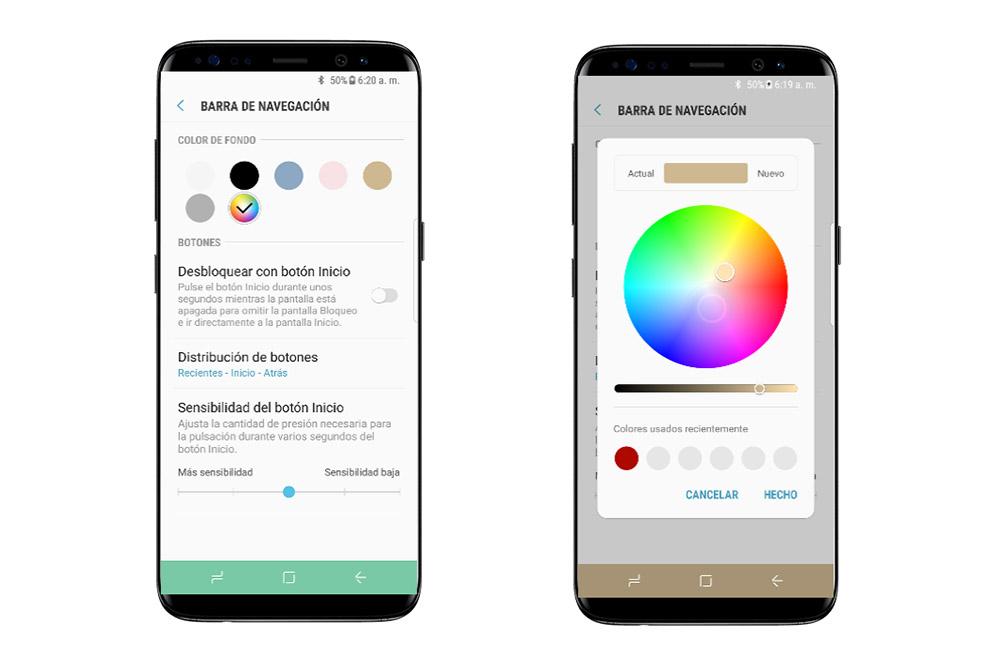
Если эти настройки не отображаются, это означает, что у вас более новая версия, в которой тип навигации вы хотите, чтобы они появлялись либо с помощью кнопок, либо с помощью жестов смахивания. В дополнение к этому у нас останется только два варианта для заказа виртуальных кнопок на сенсорном экране нашего смартфона.
Скройте панель навигации вашего Galaxy и используйте жесты
Наверняка многие из пользователей, у которых есть новый смартфон от этой компании, уже видели, что у них есть опция, которая позволяет им распрощаться с классической панелью цифровых кнопок на ее сенсорной панели. Больше всего в Samsung решили реализовать эту конфигурацию, чтобы мы, как пользователи, имели возможность получить немного более полный экран, не беспокоясь о каких-либо виртуальных кнопках.
Однако, интегрировав новая система жестов в их последних мобильных устройствах были потеряны настройки, для которых теперь необходим модуль Good Lock, называемый NavStar. Тем не менее, мы объясним, как скрыть указанную панель, поскольку, возможно, не все еще знают, где именно находится эта функция, не говоря уже о том, где ее нужно активировать.
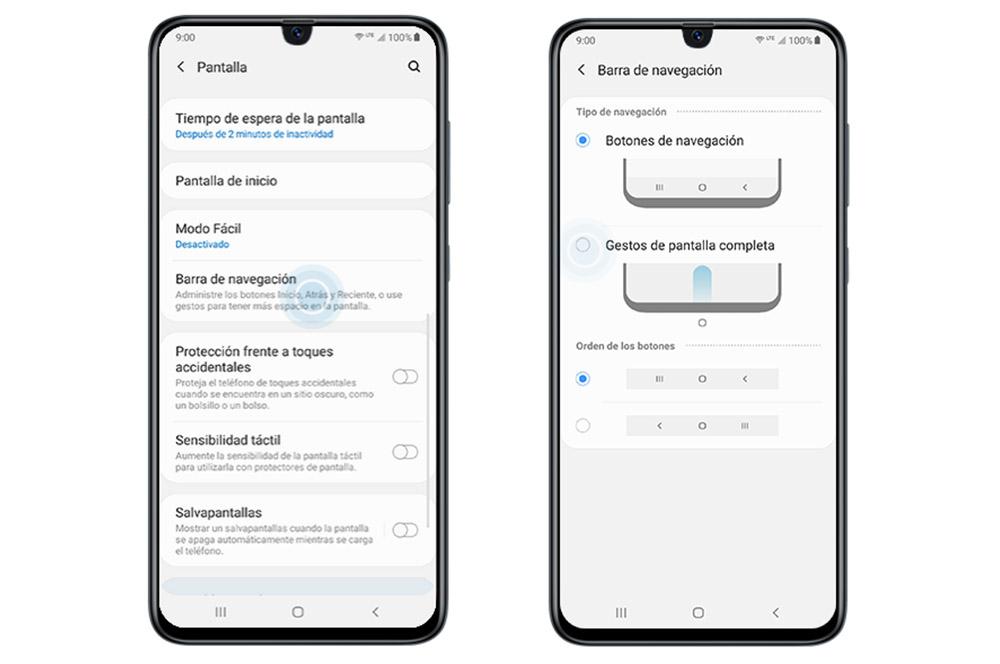
Этот вариант предназначен не только для тех, кто ищет еще более широкую панель, но и для тех, кто устал от классических цифровых кнопок на экранах смартфонов. К счастью, удалить их можно навсегда. Однако, прежде чем научиться их использовать, необходимо будет включить эту опцию, которая включена в настройки системы. Для этого вам достаточно выполнить следующие шаги:
Настройте панель навигации с помощью тем
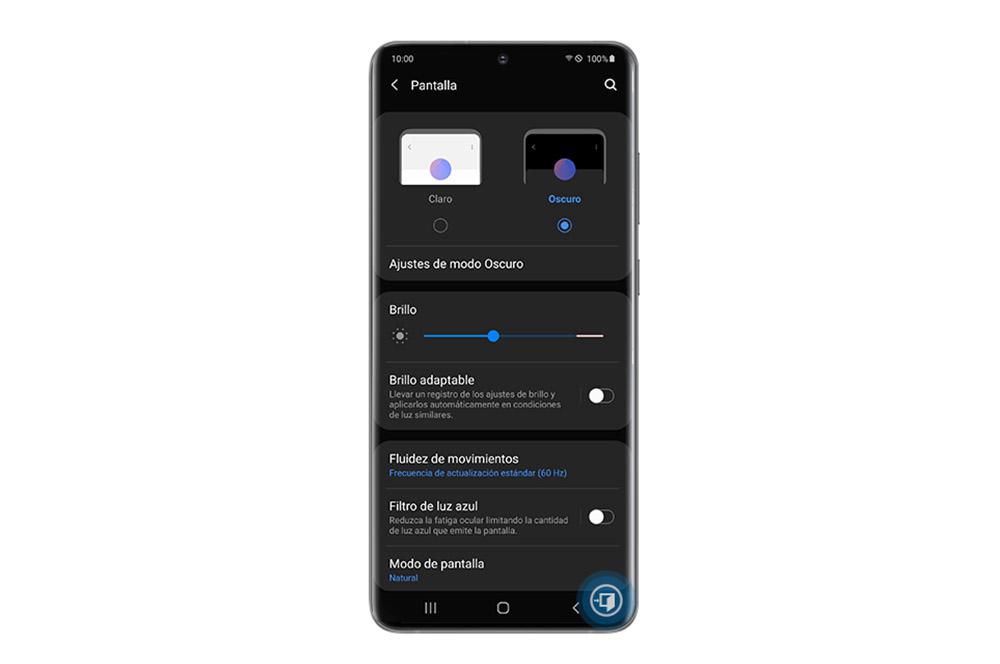
Для этого нам нужно будет использовать функцию, которая поможет нам придать этому инструменту еще один контраст. Таким образом, мы сделаем так, чтобы он приобрел совершенно другой цвет, которым мы еще больше увеличит возможности настройки нашего устройства Galaxy. Для этого нам нужно будет сделать следующее:
Как настроить панель навигации на Android: как убрать или вернуть кнопки внизу экрана
Что понадобиться, чтобы поменять кнопки навигации местами?
После того как все будет установлено и настроено, приступаем.
В adb последовательно вводим команды:
После чего кнопка назад будет справа, а список запущенных приложений слева.
Чтобы вернуть расположение кнопок навигации в первоначальное состояние необходимо воспользоваться следующей командой:
Вот таким образом можно выполнять перемещение экранных кнопок местами, но стоит также отметить, что эти команды могут не работать на некоторых устройствах.
Как изменить плотность между кнопками навигации Android?
Если вы хотите изменить плотность между кнопками, то вам необходимо добавить в команду еще пару параметров «space» в команду, например:
после чего кнопки станут плотнее.
Если вы хотите сдвинуть кнопки левее или правее, то необходимо убрать с одной из сторон параметр «space» в команде. Например сместить кнопки навигации Android левее:
У вас еще остались дополнительные вопросы? Задавайте их в комментариях, рассказывайте о том, что у вас получилось или наоборот!
Способ 1: Системные средства
Многие производители расширяют в своих оболочках функциональные возможности, в том числе позволяя изменять порядок кнопок навигационной панели.
Samsung
На смартфонах Самсунг процедура выполняется следующим образом:
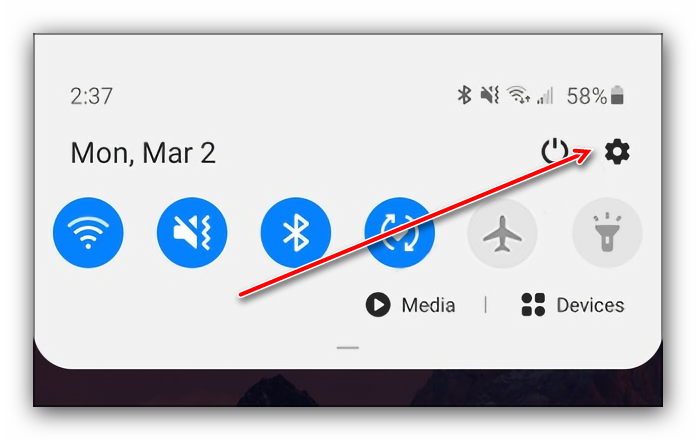
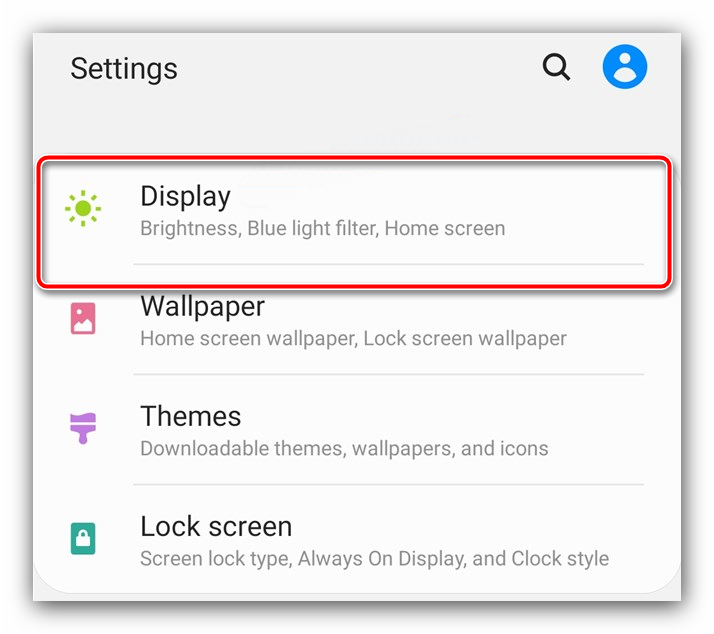
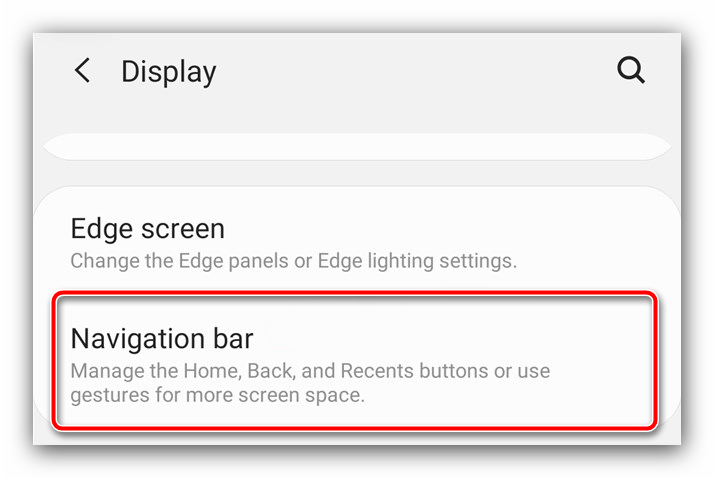
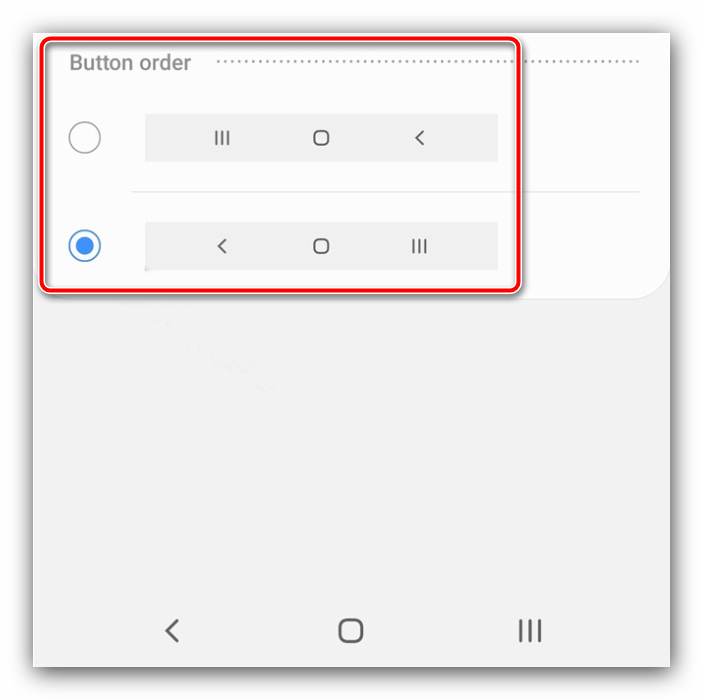
Изменения применяются моментально.
Huawei
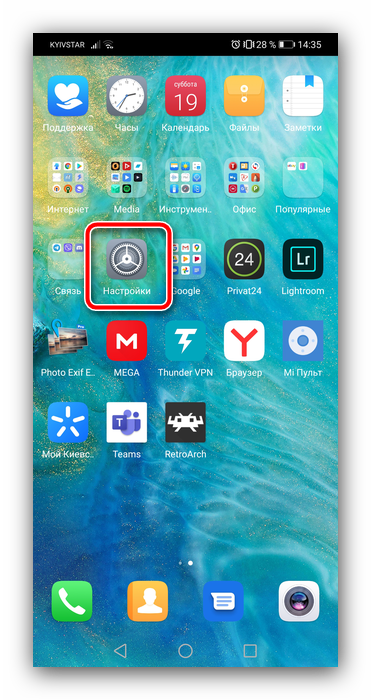
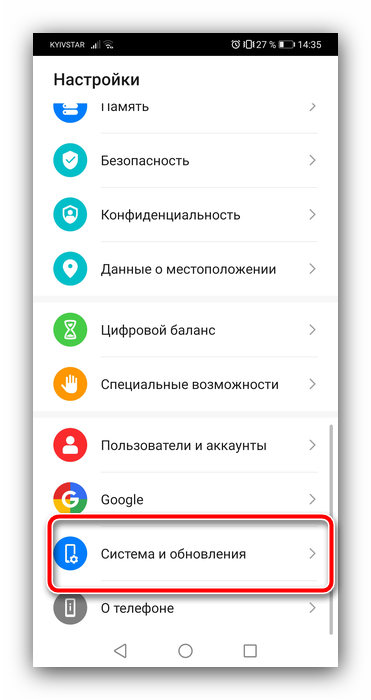
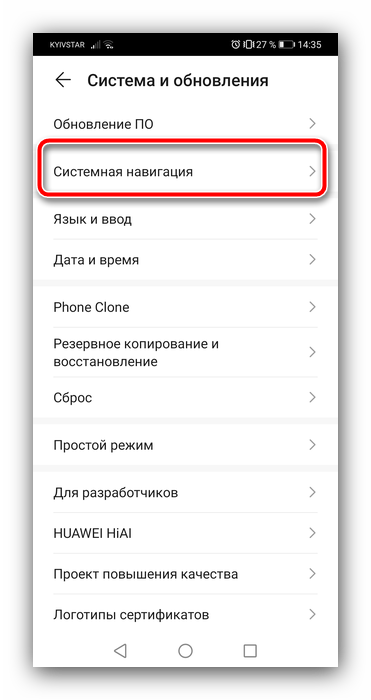
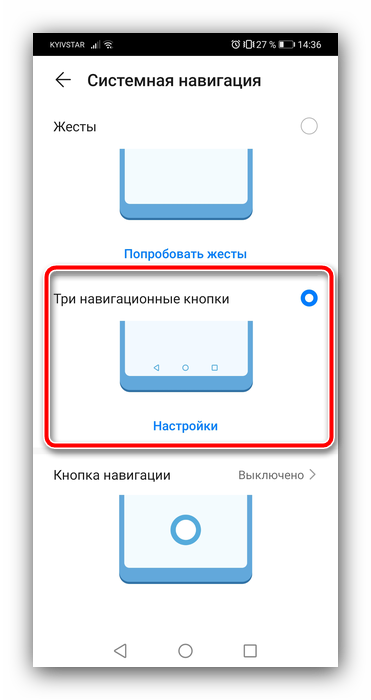
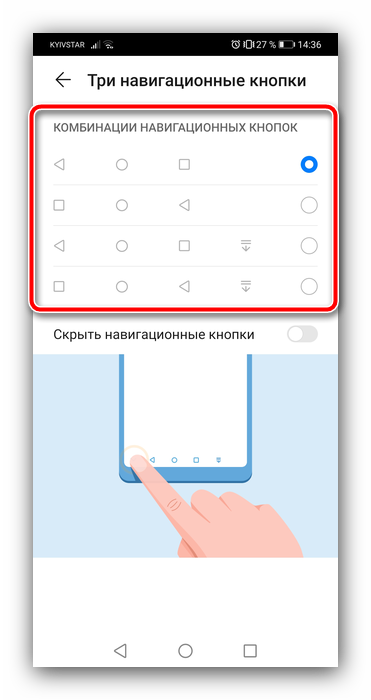
В оболочке Хуавей тоже нельзя произвольно выбирать расположение кнопок.
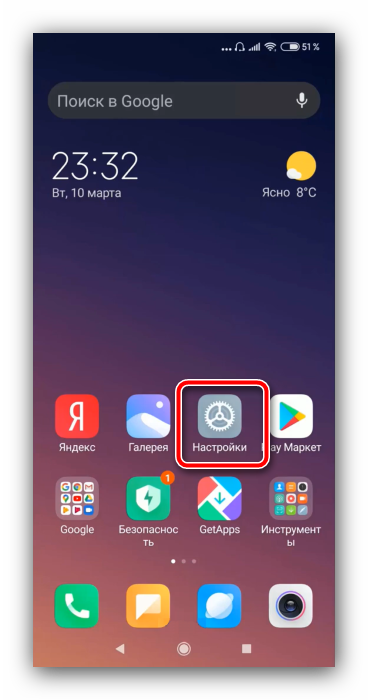
Xiaomi
На устройствах Сяоми тоже имеется соответствующая опция.
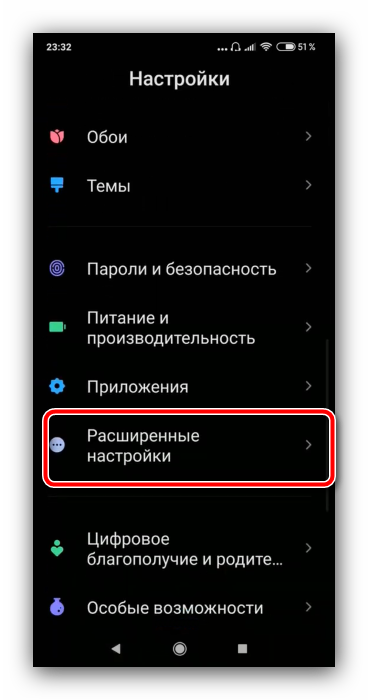
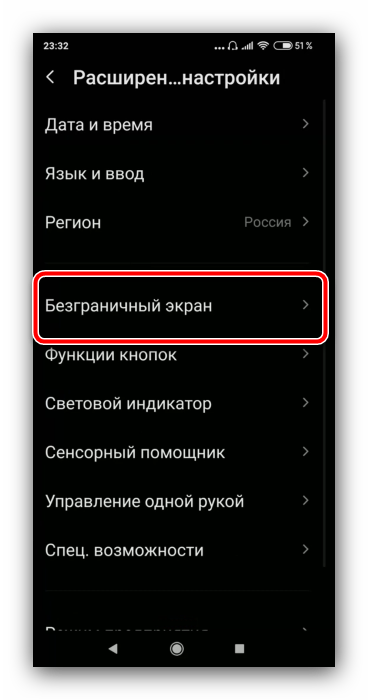
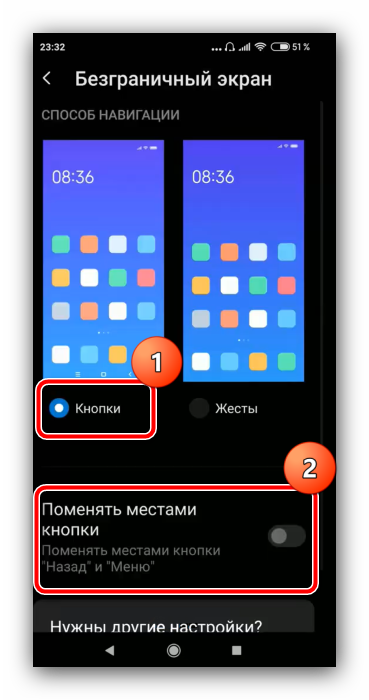
К сожалению, в чистом Android нет никаких системных возможностей изменить расположение кнопок.
Способ 2: ADB
Необычным способом перемещения элементов навигационной панели будет использование средства Android Debug Bridge.
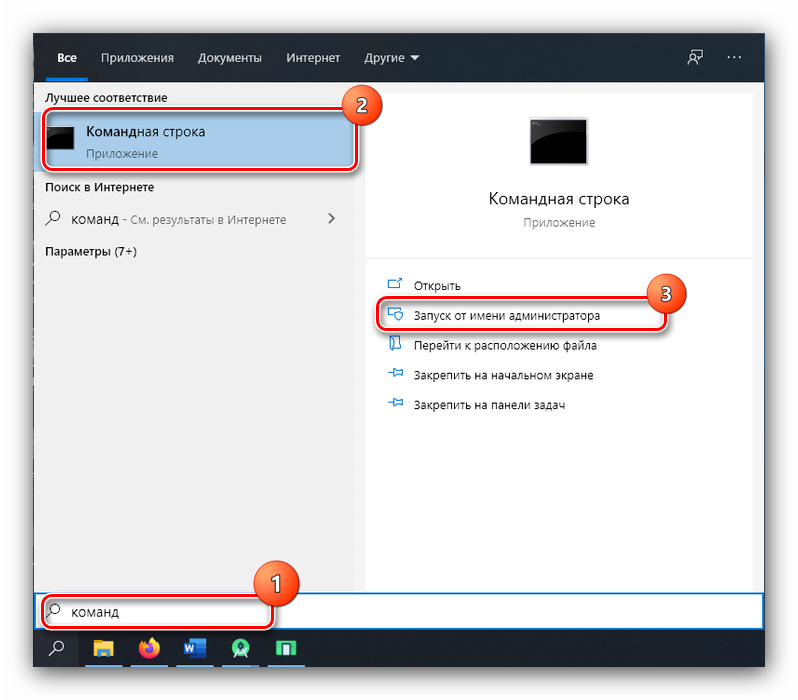
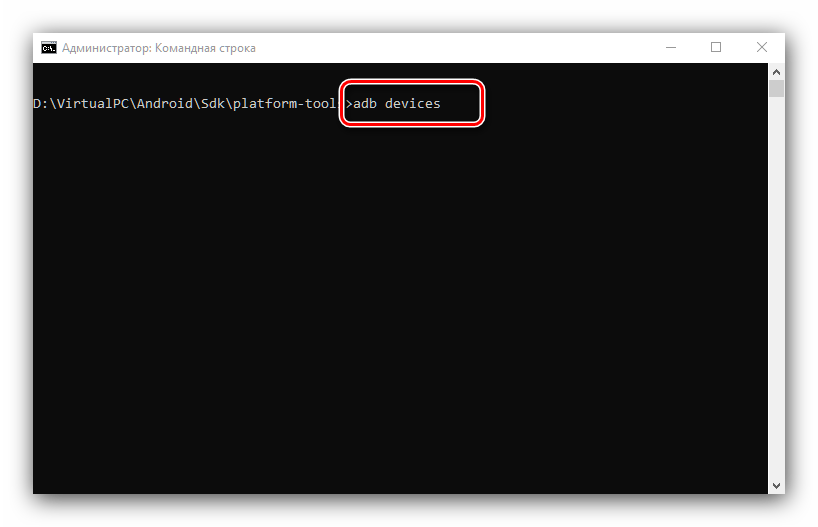
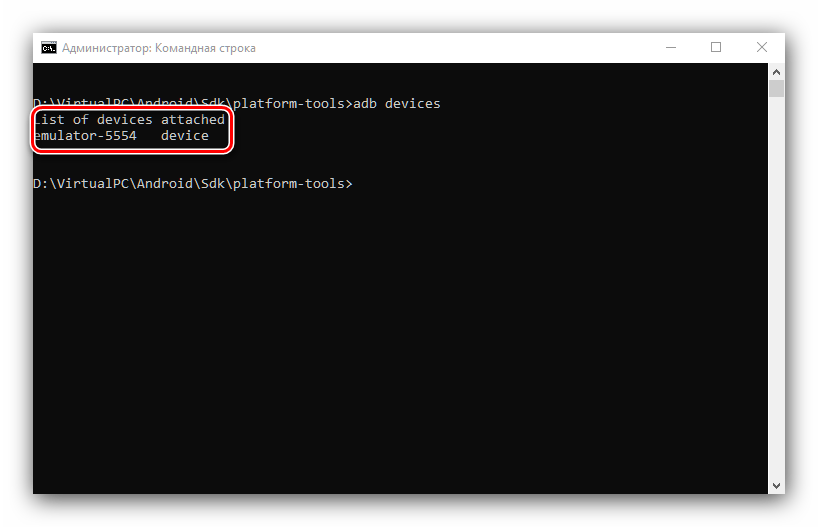
Должен появиться список, в котором будет отображаться подключённое устройство.
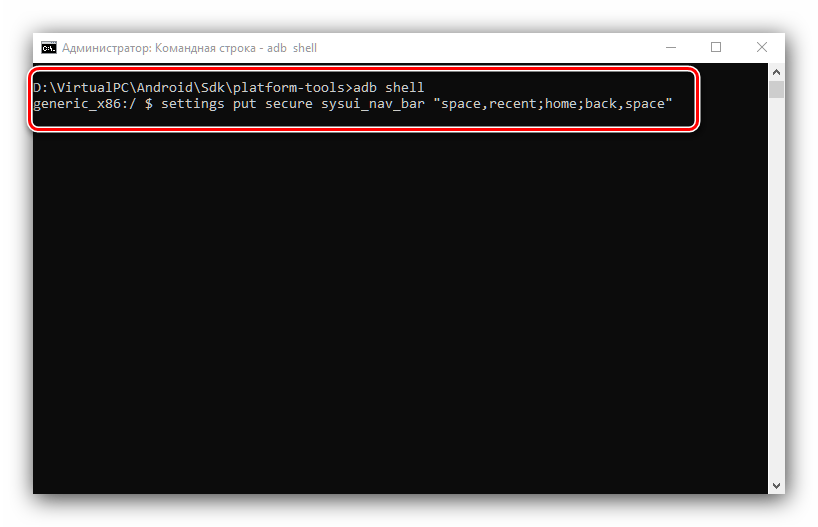
settings put secure sysui_nav_bar “space,recent;home;back,space”
Проверьте правильность ввода и нажмите Enter.
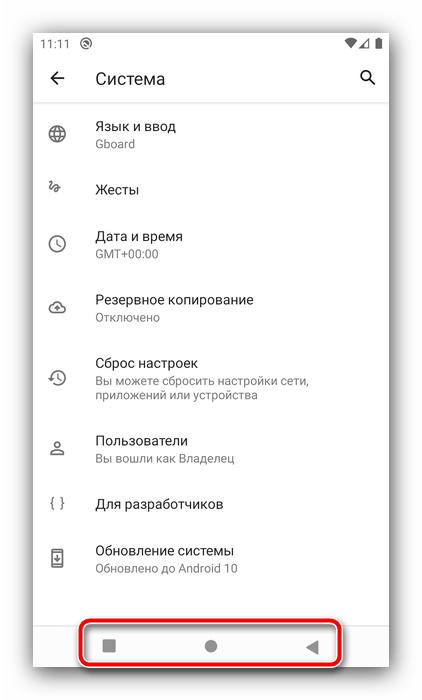
Вариант с Android Debug Bridge подходит владельцам чистого «зелёного робота».
Как отключить экранные кнопки на Xiaomi Redmi 5
Подробное руководство, в котором разберется даже новичок. Все манипуляции с телефоном будут проходить через раздел «Настройки».
Под фразой «отключить экранные кнопки» понимается не полное отключение этой функции, так как это затруднит использование смартфона, а имеется ввиду возможность убрать их отображение с экрана.
Когда пользователь захочет использовать экранные кнопки навигации, ему достаточно будет «сделать свайп» нижней части экрана.
Как убрать кнопку «Home» с экрана Android
В смартфонах Honor и Huawei настройки позволяют скрывать интерактивную кнопку «Home», для чего нужно выполнить следующее:
Кнопка «Домой» может быть деактивирована из панели быстрых настроек, для чего свайпом сверху открываем шторку, находим здесь иконку «Кнопка навигации» и нажимаем, после чего значок изменит цвет.
В зависимости от оболочки меню отличается, на некоторых девайсах в настройках нужно перейти в раздел «Панель навигации» и аналогичным образом перевести ползунок в соответствующем пункте.
Альтернативный вариант, позволяющий отключить кнопку «Home» на Android и/или соседствующие элементов встроенной навигации – применение Xposed Framework.
Отключение кнопки Home на Huawei
Сейчас интерактивную кнопку в свою прошивку внедрила компания Apple и Huawei. Остальные производители пока не спешат оснащать смартфоны удобным элементом навигации. Для удаления кнопки с экрана Honor нужно выполнить ряд действий:
После этого интерактивный элемент исчезнет с экрана. Вернуть обратно его можно по представленной выше инструкции, где в последнем пункте перевести ползунок вправо. Также возможно, что кнопку «Домой» получится отключить из панели с быстрыми настройками. Откройте её и нажмите на иконку «Кнопка навигации». После этого значок должен изменить свою окраску.
Скрыть панель навигации с помощью сторонних приложений
Вы можете использовать приложение Power Toggles, чтобы включить режим погружения на своем устройстве, который по существу скрывает строку состояния и панель навигации, тем самым предоставляя вам больше места на экране. Для этого выполните следующие действия:
Способ №1. GMD Full Screen Immersive Mode
Этот способ самый простой, т.к. не требует наличия Root-прав, но при этом он требует наличия Android не ниже версии 4.4, и в целом работает не всегда корректно. Однако, его стоит попробовать прежде чем браться за более серьезные инструменты – возможно он вас полностью удовлетворит.
К существенным минусам этого приложения можно отнести невозможность вызова клавиатуры в полноэкранном режиме, а так же некорректную работу в некоторых приложениях. К примеру, TapTalk в полноэкранном режиме у меня вообще не реагировал на нажатия экрана, однако в большинстве игр GMD Immersive показал себя хорошо.
Способ №2. Xposed + Ultimate Dynamic Navbar
Этот способ является самым удобным, надежным и гибконастраиваемым, однако требует наличия Root и задействует сразу два различных приложения. Внимательно следуйте инструкции и у вас все получиться.
Первым нам понадобиться приложение Ultimate Dynamic Navbar
Как видите у нас появилась “плавающая” панель навигации, однако стандартная фиксированная панель никуда не исчезла, что бы скрыть её, нам понадобиться нструмент Xposed Framework. Что это такое я более подробно расскажу в одной из следующих статей.
Скрыть панель навигации с помощью Build.Prop Editor (Root)
Несмотря на то, что вышеупомянутые приложения достаточно хороши, чтобы временно скрыть панель навигации, можно навсегда избавиться от нее и прибегнуть к другим методам навигации, таким как Pie Control или аппаратные кнопки (если они есть на вашем устройстве). Таким образом, вы можете отредактировать файл build.prop вашего устройства, чтобы полностью избавиться от панели навигации.
Примечание. Прежде чем приступить к выполнению следующих шагов, убедитесь, что на вашем устройстве настроен хотя бы один способ навигации, например, Simple Pie или ваши емкостные аппаратные кнопки.
Скрыть панель навигации на Android для режима погружения
Вы можете временно скрыть панель навигации, чтобы использовать дополнительное пространство экрана. Или, может быть, просто потому, что вы раздражены тем, как выглядит панель навигации, и предпочитаете альтернативный метод. В любом случае, наш гид должен помочь вам достичь вашей цели. Ну, вот и все, так что спрячьте панель навигации в вашем Android-устройстве. Если у вас есть какие-либо сомнения, сообщите нам об этом в разделе комментариев ниже.
Настройка нижней панели навигации на Android
Настройка панели навигации на андроиде позволяет переназначить некоторые действия и добавить дополнительные клавиши для создания скриншотов, управления программами, а также многое другое.
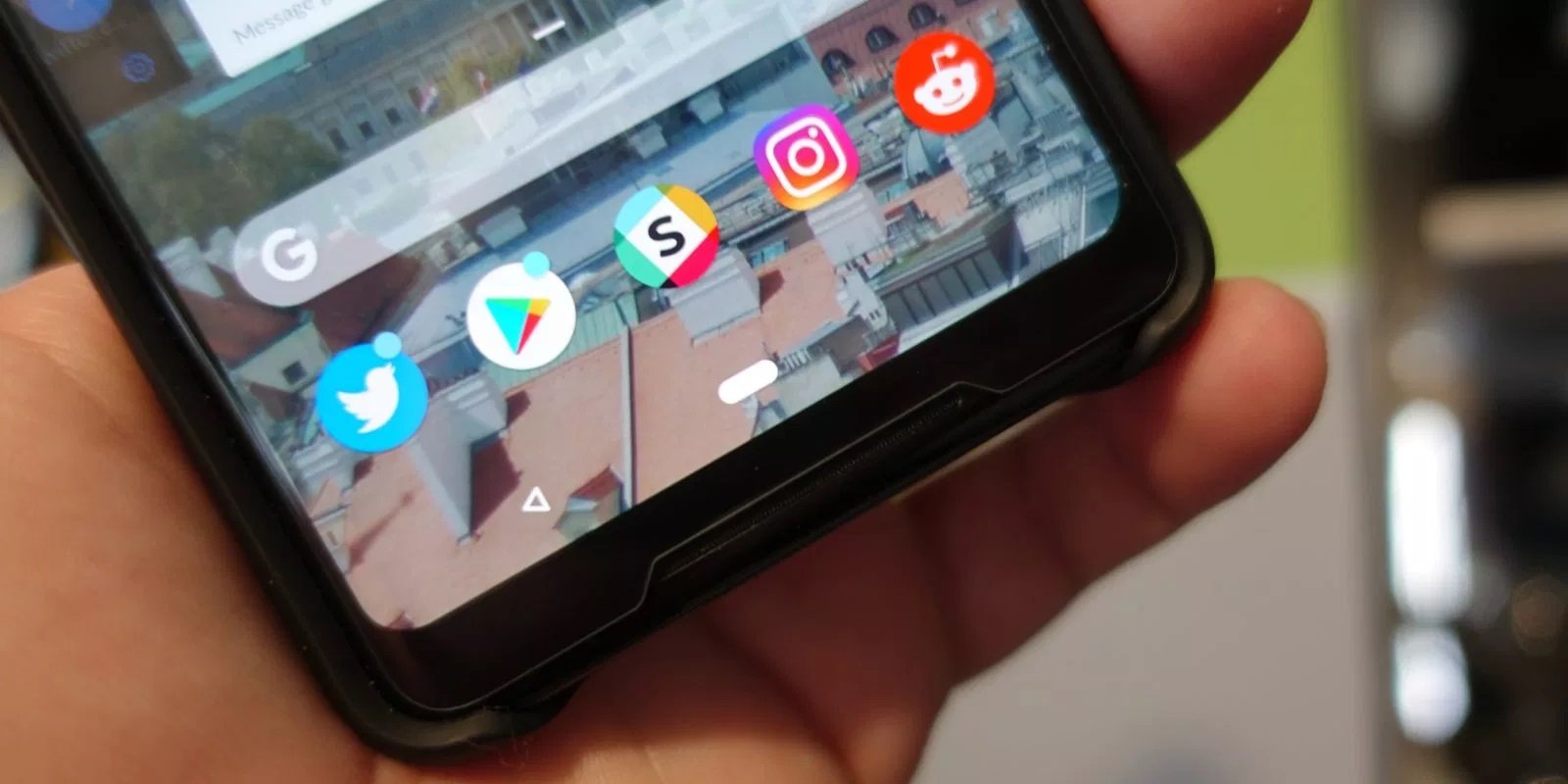
Навигация с помощью кнопок очень удобная
Обратите внимание! Процесс конфигурирования может помочь в случае, если пропали кнопки внизу экрана андроид-устройства.
Если пользователь ищет ответ на вопрос, как поменять местами кнопки на андроид 9, необходимо выяснить, какими средствами он хочет пользоваться. Можно попробовать заменить назначение клавиш с помощью стандартного функционала, а можно изменить их внешний вид или вообще удалить навигацию через сторонние программные продукты.
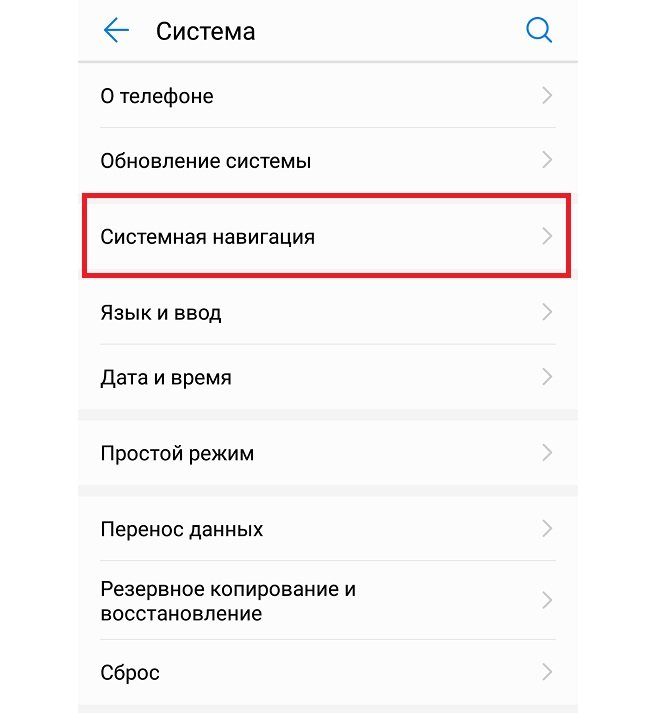
Раздел, содержащий работу с навигацией
Как скрыть верхнюю панель на андроиде
Если вопрос о том, как убрать панель навигации в Android, уже решен, то можно рассмотреть процедуру, позволяющую спрятать или полностью убрать верхнюю панель уведомлений. На новых телефонах для этого достаточно открыть шторку уведомлений, нажать на значок «Конфигурации», перейти в пункт «System UI Tuner» и деактивировать все параметры подраздела «Status bar».
На более старых смартфонах замена верхней и нижней панелей на время или навсегда осуществляется через сторонние программы. В качестве примера GMD Full Screen Immersive Mode.
К сведению! Приложение доступно для скачивания во многих проверенных сервисах, но из Google Play Market по неизвестным причинам было удалено. Несмотря на это, его можно спокойно найти на 4PDA.
После процесса загрузки и установки начинается работа. Для конфигурирования достаточно просто открыть программу, активировать режим GMD Immersive и выбрать один из трех вариантов отображения:
Сразу же после этого выбранный интерфейс пользователя будет скрыт из операционной системы до тех пор, пока не захочет выполнить его возврат. Восстанавливать UI также просто: выбирают стиль GMD Immersive, который позволяет отобразить верхний прямоугольник уведомлений.
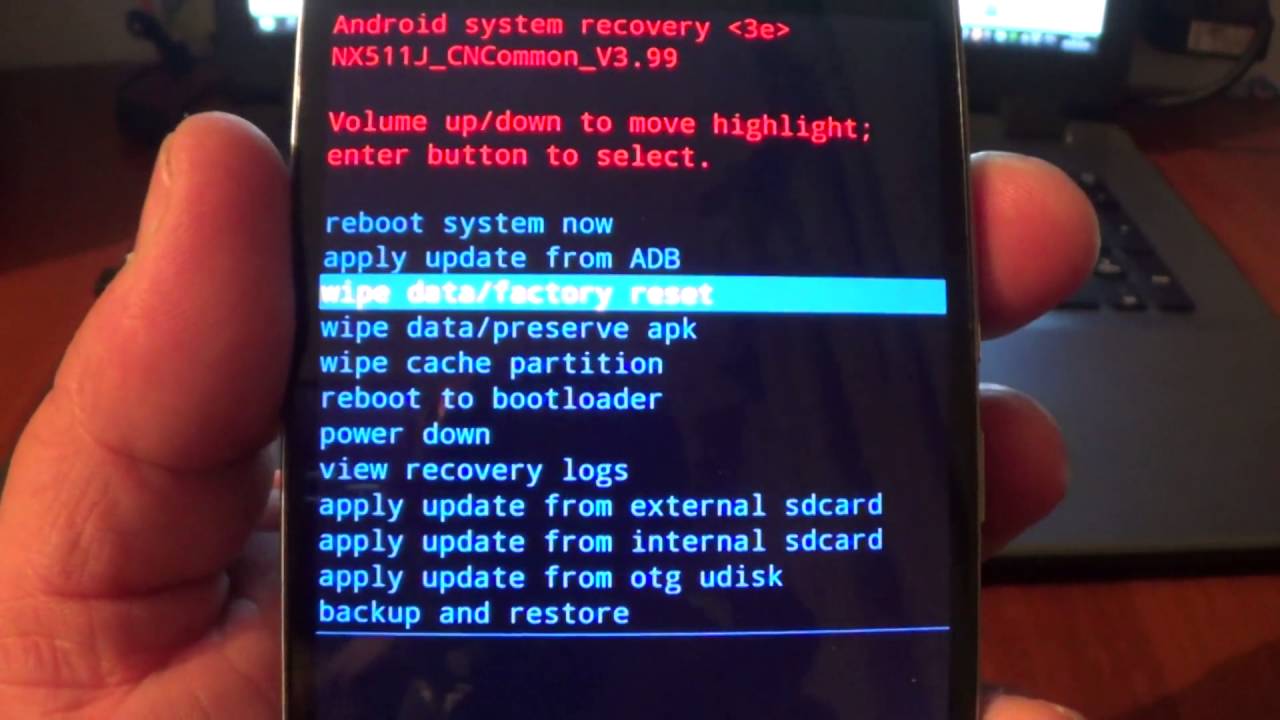
Возвращать внешний вид панели порой приходится только через сброс настроек
Настроить панель навигации можно не только стандартными настройками, но и специализированными программами. Они позволяют не только отключать панель полностью, но и изменять ее внешний вид. Иногда кнопки могут сами отказать работать. В этом случае рекомендуют перепрошить гаджет или выполнить сброс его настроек.
Заключение
Прочитав данную статью можно узнать, как убрать кнопку «Домой» с экрана Андроид. Тема особенно актуально для владельцев телефонов от Honor или Huawei. Зачастую достаточно нажать одну клавишу в панели быстрого доступа.



