
Как переместить или изменить размер окна в Windows при помощи клавиатуры?
Меню Windows для перемещения и изменения размеров окна
На экране вашего монитора когда-нибудь было открытым настолько большое окно, что его области выходили за пределы экрана? И вы никак не могли ничего сделать с этим окном, кроме как закрыть программу? Так как все доступные области для изменения размера были за границами экрана? Или может у вас есть программа, которая всегда открывается в крошечном виде?
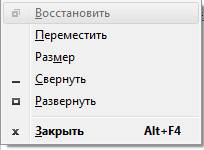 Какой бы вопрос или задача перед вами не вставала, для ее решения существует небольшая старая хитрость. Она переходит от версии к версии Windows, начиная с Windows 3. Это специальное меню для управления положением и размером окна.
Обычно, это мало используемое меню можно открыть щелчком левой кнопкой мыши на левом верхнем углу окна. Но, это меню так же можно открыть и при помощи сочетания клавиш.
Нажмите «Alt + Пробел», и данное меню откроется. Чтобы осуществлять дальнейшие шаги, необходимо нажимать первые буквы требуемых действий или выбирать пункты, при помощи стрелок вверх и вниз. Именно эта возможность позволяет быстро перемещать или изменять размеры окошек.
Примечание: В зависимости от локализации, конкретные буквы будут разными, так как и сами слова на разных языках называются по разному. Например, данная инструкция сделана для русской версии Windows.
Как при помощи клавиатуры переместить окно в Windows
Примечание: Есть несколько тонкостей при перемещении окна, с помощью клавиатуры. Но, в основном они чисто косметические. Как, например, изменения курсора обратно, после первого нажатия клавиши стрелки. Или, перемещение окна вместе с мышкой, только после первого нажатия клавиши стрелки.
Как при помощи клавиатуры изменить размер окна в Windows
Действия примерно такие же, как и с перемещением окна при помощи клавиатуры. Однако, наличие одной и той же буквы «Р» в двух словах «Размер» и «Развернуть» немного изменяет инструкцию.
Примечание: Так же как и с перемещением окна, существуют различные косметические нюансы. Например, после того, как вы нажмете первый раз клавишу стрелки, перемещение мышки будет изменять размер окна.
Несмотря на то, что это достаточно старый трюк, но вы будете рады тому, что он до сих пор поддерживается Windows, когда появится необходимость.
Примечание: В зависимости от состояния окна, различные пункты меню будут недоступны. Например, если окно развернуто на весь экран, то его можно только «Свернуть» или «Восстановить».
Теперь вы знаете как при помощи клавиатуры можно переместить или изменить размер окна в Windows. А так же ряд тонкостей, связанных с использованием данного меню.
☕ Хотите выразить благодарность автору? Поделитесь с друзьями!
Как уменьшить размер окна в программе?
Как уменьшить масштаб окна программы?
Чтобы уменьшить масштаб экрана на ноутбуке с помощью клавиатуры в браузере, зажмите Ctrl и жмите минус, чтобы увеличить жмите плюс. Для возвращения масштаба по умолчанию нажмите Ctrl + 0. Комбинации поддерживаются программой Photoshop. Изменение масштаба экрана компьютера с помощью клавиш и мыши, самый удобный.
Как уменьшить размер окна в виндовс?
Итак, что дают эти комбинации клавиш:
Как уменьшить размер окна без мышки?
Как при помощи клавиатуры изменить размер окна в Windows
Как уменьшить размер окна в браузере?
Но, как и в других браузерах, отдалить и приблизить можно по кнопкам: Ctrl + колесико мыши.
…
Основные жесты для работы с Одноклассниками:
Как уменьшить размер окна в ворде?
Щелкните правой клавишей мыши на строке заголовка, в появившимся меню выберите команду Развернуть, затем Свернуть. В этом же меню выберите команду Размер, при этом вид курсора изменится, и Вы получите возможность изменить размеры стандартного окна в желаемую сторону.
Как изменить масштаб окна?
Как изменить масштаб всех окон и их содержимого на компьютере?
Как уменьшить размер окна в Windows 10?
На рабочем столе клацнуть правой мышью; Выбрать в выпавшем меню «Параметры экрана»; В новом окне в меню «Масштаб и разметка» выберите по стрелкам «рекомендуемые» параметры; Закрыть окно.
Как уменьшить окно клавишами?
Шпаргалка по управлению окнами в Windows
Alt + Tab: открыть переключатель задач. Windows + Tab: Открыть Представление задач. Windows + Стрелка вниз: свернуть окно.
Как сделать экран на компьютере меньше?
Изменение размера окна с помощью клавиатуры
Как закрыть все открытые окна?
Win + Shift + M — восстановить свёрнутые окна. Win + Home — свернуть все окна, кроме активного (восстановление всех окон при вторичном нажатии). Alt + Tab — переключиться между запущенными приложениями. Alt + F4 — закрыть активное окно.
Как переходить с одного окна на другой?
Как переместить окно за пределы экрана?
Как вытащить окно, которое за пределами рабочего стола?
Как уменьшить масштаб страницы в браузере?
Во всех браузерах масштаб страницы можно изменить, используя горячие клавиши:
Как уменьшить размер страницы в одноклассниках?
Для того чтобы увеличить или уменьшить страницу в одноклассниках можно использовать не только клавиатуру, но и мышку. Для этого потребуется на сайте нажать кнопку Ctrl на клавиатуре, а колесико на мышке прокрутить по направлению от себя. Каждый шаг будет увеличивать страницу на десять процентов.
Как уменьшить размер закладок в гугл хром?
Найдите в меню раздел «Масштабирование» и выберите один из указанных ниже параметров:
Как изменить размер окна?
Как заставить окно изменить размер?
Как изменить размер окна с помощью меню Windows
Как быстро изменить размер открытых окон?
Как настроить размер окна?
Чтобы изменить отображение в Windows 10, выберите «Пуск»> «Параметры»> «Удобный доступ»> «Дисплей». Чтобы увеличить только текст на экране, отрегулируйте ползунок в разделе «Увеличить текст». Чтобы увеличить все, включая изображения и приложения, выберите параметр в раскрывающемся меню в разделе «Увеличить все».
Как уменьшить окно в Windows 10?
Чтобы изменить размер окна с помощью клавиатуры только в Windows 10 и всех более ранних версиях Windows, выполните следующие действия:
Как изменить размер окна игры?
Теперь, когда вы запускаете игру, вы можете изменять размер окна игры по своему желанию. Просто возьмите любую сторону экрана и перетащите ее в желаемое положение. Обратите внимание: если вы измените размер как по вертикали, так и по горизонтали, игра растянется.
Какая кнопка используется для изменения размера окна?
Используйте клавиши со стрелками, чтобы изменить размер окна. Нажмите и удерживайте Alt, затем щелкните средней кнопкой мыши возле угла, размер которого вы хотите изменить. Указатель мыши изменится, показывая, что вы можете изменять размер из угла.
Как изменить размер свернутого окна?
Разворачивание, сворачивание, восстановление и изменение размера окна
Что такое окно изменения размера?
Акт изменения размеров объекта в графической среде. Например, в графическом пользовательском интерфейсе пользователь может изменить размер своего окна, чтобы позволить ему просматривать другие окна на своем экране, или помочь упорядочить окна. Чтобы изменить размер окна, переместите курсор к краю или углу окна.
Как уменьшить масштаб в Windows?
Чтобы увеличивать и уменьшать масштаб с помощью сочетания клавиш, удерживайте CTRL и нажмите клавишу + для увеличения. 3. Удерживайте CTRL и клавишу — для уменьшения.
Сколько стоит изменить размер окна?
Ответ ЖК-дисплея: Зависит от специфики дома и от того, какие нагрузки опускаются выше этой точки — может стоить от 150-250 долларов в простом случае до 1000 долларов или больше, чем просто стоимость нового окна / установки, в зависимости от обстоятельств.
Почему экран моего компьютера не полноразмерный?
Перейдите на Рабочий стол, щелкните правой кнопкой мыши и выберите Параметры отображения. Откройте настройки дисплея. Прежде всего, убедитесь, что ваше масштабирование установлено на 100%. … Если вы используете более старую версию Windows, нажмите «Расширенные настройки дисплея» и измените разрешение оттуда.
Как свернуть окно?
Как заставить Windows 10 запоминать размер и положение окна?
Щелкните правой кнопкой мыши на панели задач и выберите «Каскад». Это должно отобразить окно на экране. Растяните окно до нужного размера и закройте его. В следующий раз он должен открыться именно такого размера.
Почему Windows 10 продолжает изменять размер моих окон?
Не позволяйте Windows 10 автоматически изменять размер окон. Шаг 1. Перейдите в приложение «Настройки»> «Система»> «Многозадачность». Шаг 2. Здесь отключите параметр «Привязать окна», чтобы Windows 10 не изменяла размер окон автоматически.
Как уменьшить размер окна в windows 7?
Как уменьшить размер окна в программе?
Изменение размера окна с помощью клавиатуры
Как изменить размер окна с помощью клавиатуры?
Как при помощи клавиатуры изменить размер окна в Windows
Как уменьшить размер рабочего стола на Windows 7?
Рекомендуемый клип · 98 сек.
Увеличился экран на компьютере Что делать? — YouTube
Начало рекомендуемого клипа
Конец рекомендуемого клипа
Как изменить размер окна в Windows 10?
Рекомендуемый клип · 116 сек.
Как изменить масштаб экрана Windows 10 1703 1709 Redstone 4
Начало рекомендуемого клипа
Конец рекомендуемого клипа
Как изменить масштаб окна?
Как изменить масштаб текущей страницы
Как переместить окно на экране?
Для того чтобы переместить окно какой-либо программы или окно браузера, выполните следующие действия:
Как сделать нормальный экран на мониторе?
Рекомендуемый клип · 62 сек.
Отображение текста и разрешение экрана в Windows 7 (22/52
Начало рекомендуемого клипа
Конец рекомендуемого клипа
Как изменить масштаб на компьютере виндовс 7?
Чтобы уменьшить масштаб экрана на ноутбуке с помощью клавиатуры в браузере, зажмите Ctrl и жмите минус, чтобы увеличить жмите плюс. Для возвращения масштаба по умолчанию нажмите Ctrl + 0. Комбинации поддерживаются программой Photoshop. Изменение масштаба экрана компьютера с помощью клавиш и мыши, самый удобный.
Как изменить формат экрана Windows 7?
Оптимизация изображения на мониторе
Как изменить размер текста в виндовс 10?
Изменение размера текста без изменения масштабирования в Windows 10
Как увеличить размер экрана в игре?
Как запустить игру в полноэкранном режиме?
Как изменить размер шрифта на рабочем столе Windows 10?
Рекомендуемый клип · 110 сек.
Как изменить размер шрифта иконок рабочего стола в Windows
Как уменьшить масштаб экрана на компьютере: 5 общих схем + 3 дополнительные инструкции

При работе с персональным компьютером у рядового пользователя может возникнуть 2 противоположных по значению проблемы – слишком мелкий масштаб отображения и слишком крупный. У обоих моментов имеется общее решение.
В сегодняшней статье я детально опишу, как уменьшить масштаб экрана на компьютере через клавиатуру и путем манипуляций с настройками самой операционной системы.
Как уменьшить масштаб экрана на компьютере: инструкции + советы
Причины использования масштабирования со стороны пользователя можно привязать к 2 потенциальным проблемам – это корректировочная настройка после установки пиратской версии операционной системы и личные проблемы человека (дальнозоркость или близорукость). Разрешить вопрос можно как встроенными инструментами, так и через использование внутренних возможностей некоторых программ и пакета ОС. Далее я детальнее остановлюсь на каждом из них.
Кстати, кому интересно — рекомендую компанию Микс Телеком, которая занимается размещением серверов, арендой стоек в дата-центре, выделенными серверами.
1) Как уменьшить масштаб на экране с помощью клавиатуры?
Использование комбинаций горячих клавиш – это наиболее быстрый метод достигнуть желаемого результата. Пользователь избавляет себя от копошения в настройках операционной системы, уделяя решению проблемы минимальное количество личного времени.
Важно: использование клавиатуры для масштабирования позволяет изменять размеры только объектов операционной системы. На масштаб рабочего стола в старых версиях ОС Windows данный метод не распространяется.
В Windows 10 вы сможете уменьшить или увеличить масштаб через использование колесика мыши с клавиатурой, но разрешение самого экрана останется неизменным. Если человеку требуется полномасштабные преобразования по визуальной части его устройства, придется обращаться к разделу с настройками ОС.
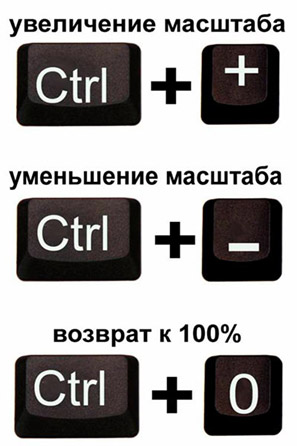
Существует 2 метода смены масштабности через клавиатуру:
Актуально для портативных устройств по типу ноутбуков, у которых на текущий момент отсутствует возможность воспользоваться мышкой. Всего можно выделить 3 вариации действий – увеличение («+»), уменьшение («-») и возврат к исходному масштабу («0»). Во всех 3-х случаях в связке участвует кнопка клавиатуры CTRL;
Точнее сказать не сами кнопки мыши, а ее колесико. Здесь можно производить более тонкое масштабирование за счет поступающих прямых или обратных движений колесом от мышки. При этом, пользователю необходимо в то же время удерживать клавишу CTRL. 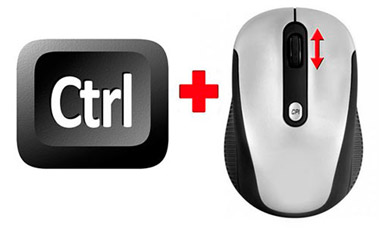
Описанные выше методы работают в 100% случаев при работе в веб-обозревателях, редакторах графики и прочих приложениях, где имеется поддержка смены масштабности рабочей области.
2) Уменьшаем масштаб рабочего стола стандартными настройками ОС
Как сменить масштаб через настройки Windows 7:
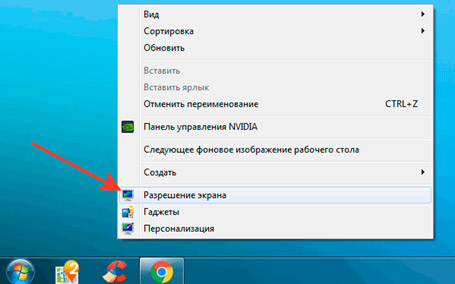
Рекомендованное разрешение зависит не от версии ОС, а установленной видеокарты на устройстве пользователя. Для каждого ноутбука и персонального компьютера значение может варьироваться очень сильно, и это следует брать в расчет изначально.
Инструкция по масштабированию экрана для Windows 10:
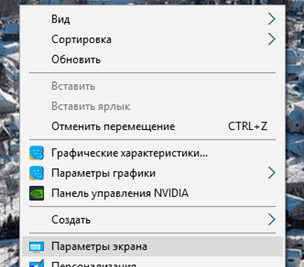

Алгоритм действий здесь имеет на пару пунктов больше, но разница в пару секунд для пользователя существенной я назвать не могу. В отношении Windows 8 (8.1) можно воспользоваться инструкцией по Windows 10, а для Windows XP зайдет инструкция по Windows 7.
3) Альтернативные методы смены масштаба на ПК под ОС Windows

Уменьшить значки рабочего стола можно через контекстное меню с рабочего стола. Пользователю требуется нажать пункт «Вид» и уже в нем выбрать для себя наиболее оптимальный вариант отображения.
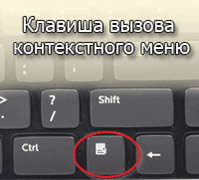
Совет: чтобы не мучить лишний раз мышку, контекстное меню можно вызвать через специальную клавишу на клавиатуре устройства.
Расположение данной клавиши меняется в зависимости от производителя клавиатуры или ноутбука. Обычно она имеется вблизи Alt или WinKey. Вторая альтернатива – корректировка числа точек на один дюйм. Иными словами – смена DPI.
Как уменьшить размер шрифта:
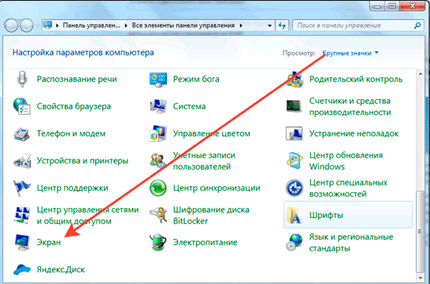

Важный момент, о котором все забывают – сопоставление шрифтов с более старыми версиями Windows. Чтобы у пользователя более старые версии программ (2013 и ниже) не отображались с кривыми шрифтами, в окне выбора масштаба установите галочку в чекбоксе поддержки стилей Win XP.
4) Какие меры предпринять, если масштаб не меняется?
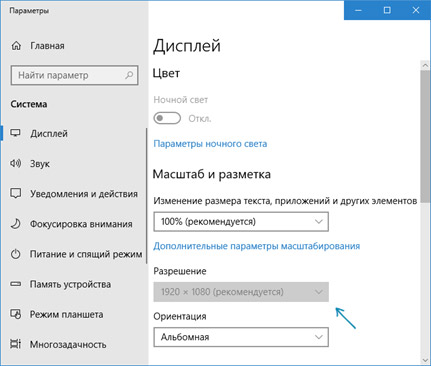
Причины блокировки строки сены разрешения экрана:
Исправление оговоренных выше проблем производится переустановкой (установкой) нужных драйверов на видеокарту или через замену кабеля монитора. В первом случае можно найти массу специализированных программ, которые помогут определиться с дровами на ПК в считанные минуты.
Меняем масштаб в браузерах и редакторах
1) Word
Незаменимый текстовый редактор для всех устройств под управлением ОС Windows. В рамках данной программы пользователь корректирует масштаб отображения исключительно символьной информации на странице. Меню окна и прочие элементы интерфейса остаются неизменными.
По методам изменения масштаба в Word я расскажу отдельной таблицей.
Интересный момент, о котором не все знают. Чтобы изменения масштаба документа сохранились в памяти редактора (для измененного документа), в файл требуется внести какие-либо изменения – это может быть даже обычный пробел.
2) Chrome
Инструкция по смене масштаба в Google Chrome:

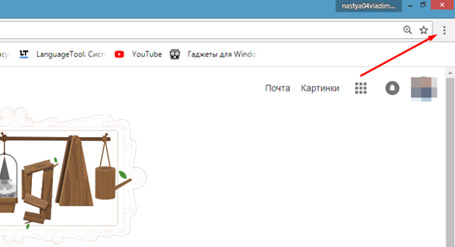
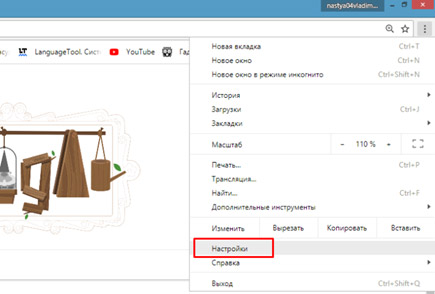

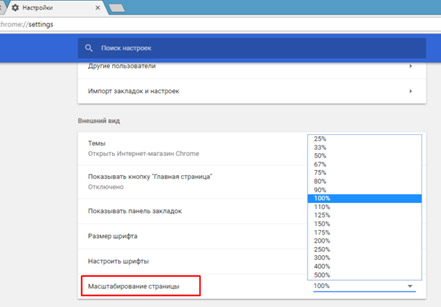
Выше я описал путь для пользователей, у которых под рукой не имеется мышки. В ином же случае, можно просто воспользоваться знакомой нам комбинацией колесика мышки и зажатой клавише CTRL. Корректировка масштаба отображения страниц в данном варианте будет даже более гибкой.
Уменьшение и увеличение масштаба на экране через клавиатуру:
3) Opera
Один из ветеранов рынка в плане производства пакетов прикладных программ не сильно отстает в популярности Хрому по нашей стране. Благодаря Обилию настроек, оговоренным продуктом в Росси пользуется каждый 5-й пользователь.
Инструкция по смене масштаба в Opera:

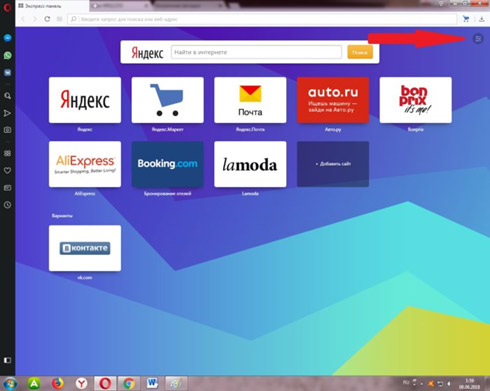

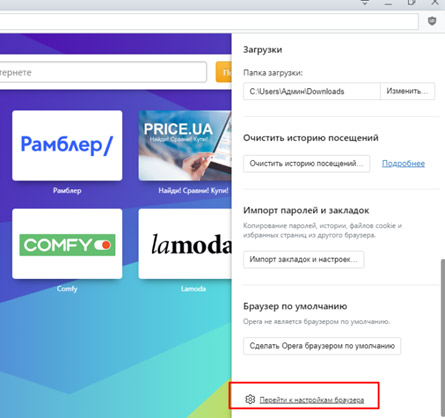
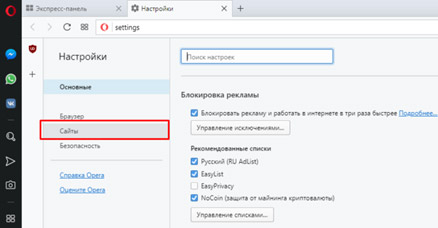
По аналогии с Хромом можно воспользоваться колесиком мышки удержанием клавиши CTRL/ Хочу заметить, что данная комбинация работает абсолютно во всех современных браузерах, потому если у вас под рукой имеется мышь, логичнее будет пользоваться именно таким методом, а не лазить по настройкам веб-обозревателя.
По аналогии выполняется изменение настроек масштаба ив других менее популярных браузерах, потому в дальнейших рассмотрениях не вижу смысла, а потому, вопрос, как уменьшить масштаб экрана на компьютере, считаю закрытым. Если у вас возникли дополнительные моменты, нуждающиеся в пояснениях, прошу милости в комментарии. Удачи и крепкого здоровья!



