
Как сжать файл PDF для отправки по электронной почте онлайн, бесплатно?
Приветствую на fast-wolker.ru! Мы уже рассказывали, как сохранять документы в формате PDF из ворд. Что и говорить — на работе часто приходится работать с PDF. Много этих документов мы часто получаем и отправляем по электронной почте куда требуется.
И тут у многих пользователей возникает проблема — по сути графический файл PDF может иметь достаточно большой размер. А все почтовые программы имеют ограничения на отправку файлов больше определенного размера.
Сервис просто вернет сообщение о том, что файл слишком большой и не отправит его. Сегодня дам рекомендации по сжатию файла без потери качества в зависимости от стиля работы, без фотошопа или других подобных программ.
Как сжать файл PDF для пересылки по электронной почте при его создании?
Если Вам приходится лично постоянно сканировать (по сути создавать электронный документ), а затем отправляет его в адрес, то конечно Вам обязательно нужно знать маленькие хитрости. У любого сканера есть программа, которой Вы пользуйтесь, когда делаете скан.
На устройствах различных фирм настройки параметров сканирования производятся по разному но суть одна везде. Первое, на что обращаем внимание — это формат сохраняемого скана. Многие пользователи используют настройки по умолчанию — формат сохраняемого файла чаще всего JPG или TIFF.

Далее, настроим местоположение наших будущих электронных документов, папку куда они будут сохраняться в процессе:

Если у вас сканер планшетный и вы сканируете кнопкой на его корпусе, для выбранной кнопки обязательно делаем точно такие же настройки:

Аналогично проставляем — формат сохраняемого файла,

его разрешение, и папка, кудо сохранять.

Можно убедится, что «вес» файла уменьшается втрое — вдвое против первоначальных настроек. Проверьте!
Теперь, самостоятельно подготавливая документы можно не заботится в дальнейшем об их размере и не прибегать к помощи сторонних программ.
Как сжать файл PDF до минимального размера бесплатно, без потери качества?
Другое дело, если Вы получаете от кого-то уже готовые PDF документы большого размера на флешке (или из облака) и их надо сжимать. Тут не обойтись без сторонних программ.
Появилась удобная программа, которая умеет создавать, читать, объединять, сжимать файлы — Pdf24Creator. В число её достоинств так же входит возможность конвертирования PDF в другие типы графических форматов, подпись документа электронно-цифровой подписью (при наличии сертификата), возможность добавлять водяной знак, распознавание текста и многое другое.
Для быстрого сжатия нажимаем «Сжать PDF файлы»…

После первого запуска появляется значок в панели задач в правом нижнем углу. Дальнейшую работу продолжаем оттуда.
Далее, нужно добавить нужное количество файлов в панель. При этом мы получаем информацию об их текущем и будущем размере, можем просмотреть содержимое:

Вручную меняем разрешение, качество, а так же к названию файла прибавляется дополнительное, чтобы отличать от оригинала. Можно и оптимизировать размер для интернета, поставив галочку.
Я изменил DPI и поставил оптимизацию под интернет. Нажимаем «сохранить». Изменение цветовой модели на черно-белую так же уменьшает размер в меньшую сторону.

Результат получился лучше, чем ожидалось. Оригинал весит 2 мб, а после сжатия его копия весит 675 кб — в три раза меньше оригинала! При этом я не менял цветовую модель; печати и подписи моего сжатого документа цветные.

Уменьшить можно еще больше. Но, тут сначала надо просмотреть сжатый файл. Если при его чтении вас ничего не раздражает в нем, — значит он читабелен и его можно отправлять адресату. Смотрите, пробуйте различные варианты настроек разрешения и качества!
В меню «Файловые инструменты» можно отдельно оптимизировать файл для интернета или отдельно сжимать. И легко делать с PDF дополнительно еще много разных штук.
Сжимаем документ PDF онлайн при помощи PDF24 Creator
Программа Pdf24Creator имеет свой онлайн — сервис и может быть использована для работы с файлами через интернет. Не совсем понимаю, зачем это сделано, если функционал сжатия и так есть. Но, в качестве примера онлайн-сервиса нам вполне подойдет для обзора.

При нажатии на «Онлайн PDF инструменты» вы попадете в онлайн-версию программы Pdf24Creator. И аналогичным образом можно там сжать файлы точно так же как мы только что проделали. С той лишь разницей, что удобнее будет закидывать свои файлы в гугл или дроп бокс, или их прямо оттуда открывать.
Но как по мне — пользуюсь онлайн сервисами для PDF (и им подобными крайне редко) — обрабатываемые файлы там скорее всего сохраняются. А зачем мне это?
Выход есть. Добавляем все наши файлы в архив, используя архиватор WinRAR. И при создании архива используем настройку «Разделять архив на тома размером в (указываем число мегабайт):

Архиватор графические форматы особо не сжимает. Но, в нашем случае он разобьет созданный архив на отдельные части размером 5 МБ каждая. Вы увидите созданные архивы. И каждую эту часть Вы отдельным письмом направляете в адрес.
Получатель должен сохранить все эти части обязательно в одну папку на компьютере. И затем открыть самую первую часть архива. И тогда весь архив он спокойно прочитает, сможет извлечь оттуда все файлы. Процедура требует времени с той и другой стороны, но периодически выручает до сих пор. Вот пожалуй, и всё. Пока!
Уменьшение размера почтового ящика и файлов данных Outlook (PST и OST)
Чем больше сообщений вы отправляете и получаете, тем больше размер почтового ящика Outlook. Открытие и поиск больших почтовых ящиков может занять больше времени, и многие поставщики услуг электронной почты, включая Microsoft 365, ограничивают максимальный размер почтового ящика. Если вы получаете сообщение о том, что размер почтового ящика не может быть больше допустимого, вам может помочь удаление сообщений и папок, но если вы храните данные в файле данных Outlook (PST) или автономном файле данных Outlook (OST), размер файла данных может не уменьшиться автоматически.
Примечание.При использовании учетной записи POP все данные учетной записи электронной почты, включая папки, сообщения электронной почты, контакты, календарь и сведения о задачах, сохраняются в файле данных Outlook (PST). Если вы используете Microsoft 365, Exchange, IMAP или Outlook.com, копия вашего почтового ящика хранится в автономном файле данных Outlook (OST).
Чтобы уменьшить размер файла данных Outlook (PST) или автономного файла данных Outlook (OST), можно вручную сжатие файла данных. Выберите ниже свою версию Outlook, чтобы увидеть инструкции по уменьшению размера PST- или OST-файла.
Существует несколько способов уменьшения размера почтового ящика.
С помощью средства очистки почтового ящика можно просмотреть размер почтового ящика и отдельных папок. С помощью этого средства также можно найти старые или очень большие сообщения, которые вы можете удалить или переместить в файл данных Outlook (PST).
Часто причиной большого почтового ящика является большая папка «Удаленные». В средстве есть кнопка для просмотра размера папки «Удаленные» и ее очистить.
Иногда элементы с конфликтом хранятся в outlook в папке под названием «Конфликты». Конфликты возникают, когда копия элемента на почтовом сервере не синхронизируется с копией элемента, храняной на локальном компьютере. Средство очистки почтового ящика может удалить эти конфликты за вас.
Запуск средства очистки почтового ящика
Откройте вкладку Файл.
Нажмите кнопку «> очистку почтового ящика».
Чтобы выполнить нужную задачу, выберите «Просмотреть размер почтового ящика», «Найти элементы старше», «Найти элементы больше», «Просмотреть размер удаленных элементов», «Очистить папку «Удаленные», «Просмотреть размер конфликтов» или «Очистить конфликты».
Удаление избыточных сообщений с помощью очистки беседы
В длинной цепочке сообщений электронной почты часто бывает множество сообщений, которые содержат ту же информацию, что и предыдущие. При очистке беседы эти избыточные сообщения удаляются автоматически. Дополнительные сведения см. в сообщении «Очистка беседы» для удаления избыточных сообщений.
Поиск больших сообщений
Вы можете искать все сообщения, размер которые больше определенного, в поле поиска Outlook. Щелкните в поле поиска и введите: messagesize:>5 МБ. В этом случае все сообщения размером более 5 МБ будут находиться. Вы можете удалить все или некоторые из этих сообщений или переместить их в другой файл данных Outlook (PST). Дополнительные сведения о перемещении элементов см. в сведениях о перемещении или копировании сообщений между папками.
При удалении элементов из файла данных Outlook (PST) или автономного файла данных Outlook (OST) Outlook автоматически сжатие файла в фоновом режиме во время простоя, если вы не используете компьютер, но outlook все еще работает.
Примечание.Outlook сжатие файла следует делать только в том случае, если в файле более 20 % от «белой области» (неиспользовано).
Вы также можете выполнить следующие действия, чтобы вручную начать процесс сжатия, что может занять несколько минут.
Удалите все элементы, которые не нужно хранить, и опустите папку «Удаленные».
Щелкните «Параметры > учетной записи» > «Параметры учетной записи».
На вкладке «Файлы данных» щелкните файл данных, который нужно сжать, и нажмите кнопку «Параметры».
Примечание.Если вы используете учетную запись электронной почты Exchange или Outlook.com, необходимо дополнительно щелкнуть вкладку «Дополнительно» > параметров файла данных Outlook.
В диалоговом окке «Файл данных Outlook» нажмите кнопку «Сжать сейчас» и нажмите кнопку «ОК».
Примечание: После сжатии файла данных Outlook не нужно выходить из Outlook.
Можно ли сжать письмо или файлы перед отправкой по почте?
→ Интернет


Удобной функцией электронной почты является возможность отправлять файлы, присоединяя их к письмам. Такая опция особенно ценится семьями, члены которых живут в разных точках мира, и таким образом они могут высылать фотографии друг другу.
Также очень удобно отправлять отсканированные копии документов своим поставщикам или заказчикам, находящимся в других странах. Для чего бы ни использовалась данная функция, пользователям следует знать, что отправляемые файлы ограничены в размерах, как и аренда сервера в Украине. По этой причине довольно часто перед авторами встает такая проблема, как сжатие писем перед отправкой.

Удобство электронной почты состоит в том, что ей очень легко пользоваться. И с таким вопросом, как сжатие писем, может справиться не только профессионал, например, администратор, программист или люди, работающие в такой сфере, как аренда сервера. Эта задача под силу даже новичкам.
Чтобы письмо не было слишком тяжелым для отправки, необходимо сделать все возможное, чтобы исправить это. Например, учитывая, что каждый присоединенный файл – это дополнительный объем, можно вместо того, чтобы присоединять текстовые файлы, вставить непосредственно в текст письма их содержимое. При этом необходимо помнить, что могут потеряться такие настройки, как интервалы между строк, цвет шрифта и прочие.

Некоторые файлы невозможно вставить в текст письма. Это музыка, фотографии, таблицы и другие виды информации. Их можно сжать в размерах. Например, если вам необходимо отправить фотографию, отредактируйте ее так, чтобы она стала не такой тяжелой. Для этого можно воспользоваться редактором Paint. Работать в этом редакторе изображений очень просто. Музыку вы также можете изменить в формате, тем самым упростить ее отправку.
Некоторые пользователи предпочитают такой способ сжатия, как архивация. Использование архиваторов значительно упрощает сжатие писем по размеру. Такие программы как WinRar помогут вам уменьшить объем файлов, а также скрепить их в отдельные архивы. Чтобы заархивировать файлы выберите их, а затем нажмите «Добавить в архив» в меню, открывшемся после нажатия правой кнопкой мыши. Отправленным архивом получатель сможет пользоваться, только если у него на компьютере также установлен архиватор. Если же на ПК его нет, вам следует отправлять самораспаковывающийся архив.
Теперь, когда вы знаете, как сжимать письма, вы сможете создавать такие письма, которые будут быстрее и легче отправляться. Успехов!
Способы передачи больших файлов по электронной почте
Сколько раз это случилось с вами? Вы пытаетесь отправить большой файл, над которым работали, – например, видео или презентацию, или, может быть, просто фотографию в высоком разрешении – по электронной почте. Но ваши электронные письма продолжают возвращаться неотправленными с сообщением об ошибке «слишком большое вложение». Независимо от того, сколько раз вы пытаетесь, ваш провайдер просто не позволит вам отправлять большие документы. Как же отправить большой файл по электронной почте? Ограничения размера вложений заставили людей проявить творческий подход, и их решения используются и сегодня, причём довольно хорошо. Поэтому в следующий раз, когда вам нужно отправить большие документы, попробуйте один из этих обходных путей.
Как сжать большие файлы для электронной почты
Существует два основных подхода к преодолению ограничений электронной почты: сжатие и сторонний хостинг. Сжатие – более прямой путь. вы по-прежнему отправляете файл, вложенный в электронное письмо, но просто меняете формат файла, чтобы сделать его достаточно маленьким для ограничения размера вложения. Только вы и тот человек, которому вы отправили письмо, будут иметь копии вашего файла. Существует ряд широко используемых форматов сжатия, но наиболее распространёнными являются ZIP- документы. Пользователи могут создавать ZIP-файлы из больших исходных документов и отправлять их по электронной почте. Чтобы «извлечь» сжатый файл обратно в его первоначальную форму без потери качества, получатель ZIP-архива может использовать специальное программное обеспечение.
Для отправки любого сжатого файла по электронной почте процедура более или менее одинакова. Она требует, чтобы отправитель и получатель использовали совместимое программное обеспечение для сжатия и извлечения рассматриваемого файла. Выбор неправильного формата сжатия для отправки по электронной почте заархивированных файлов может в будущем вызвать проблемы. Одним из способов решения этой проблемы является использование многоформатного компрессора/экстрактора. Рассмотрим процесс сжатия и отправки документов по e-mail на примере программы WinZip.
Как сжать и отправить файлы по электронной почте с помощью WinZip
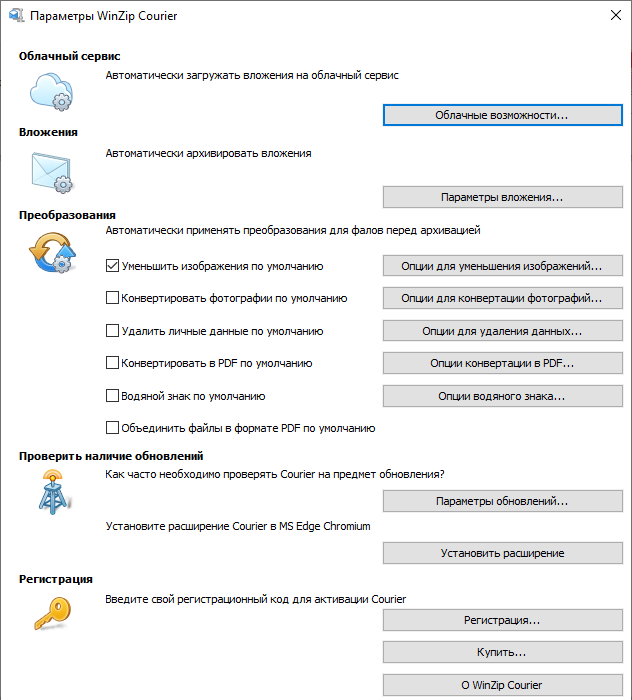
Продукты WinZip предоставляют несколько способов быстро и легко отправлять документы Zip в виде вложений электронной почты или делиться ими в виде ссылки. WinZip предоставляет встроенную почтовую утилиту, которая позволит вам использовать функции электронной почты WinZip, даже если у вас нет почтового приложения MAPI. WinZip Courier предоставляет простой способ сжатия вложений при нажатии кнопки «Отправить» или сразу после прикрепления файлов. Для работы Courier требуется поддерживаемая версия Outlook или поддерживаемая служба веб-почты, используемая с установленным интернет-браузером. С WinZip Courier вы сэкономите время на подготовку и отправку писем с вложениями. Основные возможности программы:
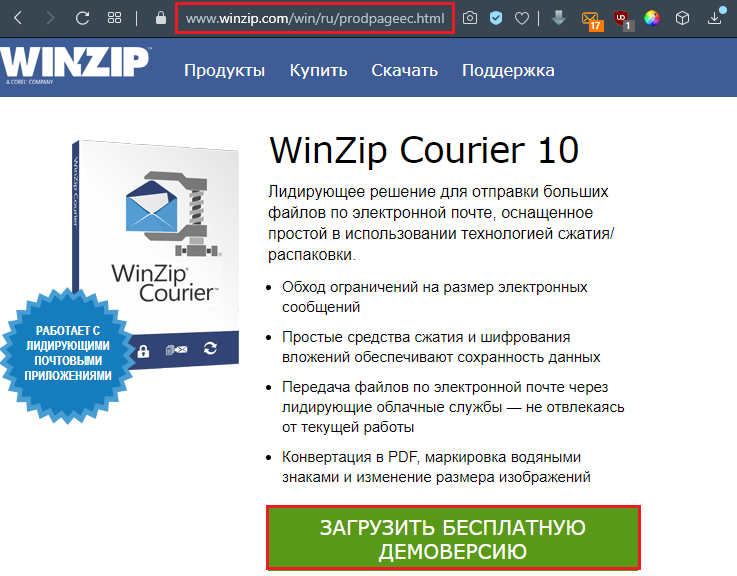
С помощью WinZip Courier вы можете отправлять документы Zip, размер которых превышает размер, допустимый вашим провайдером электронной почты. Сначала вам нужно будет создать учётною запись хотя бы с одним облачным сервисом. Затем вы можете либо разрешить Courier использовать облачную службу, когда размер вашего Zip-файла превысит установленный предел размера, либо вы можете использовать кнопку «Прикрепить большой файл». Последний вариант позволяет избежать вероятности ошибки, которая может возникнуть, если вы используете Microsoft Exchange и имеете ограничение на размер вложенного файла. Используя WinZip Courier с облачными сервисами, вы можете:
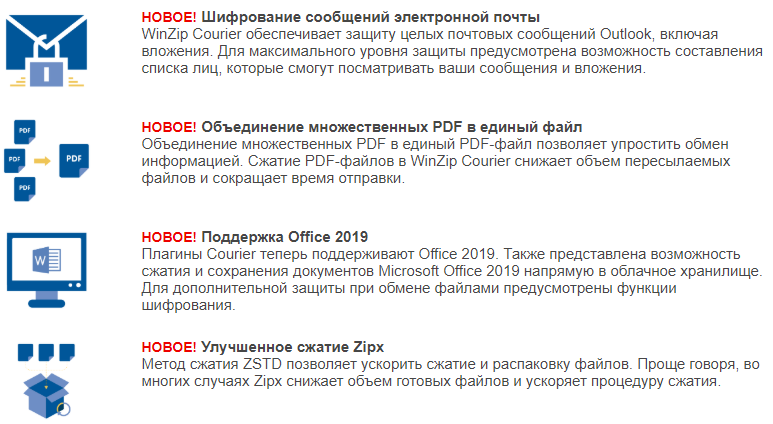
С WinZip Courier загрузка в облачный сервис будет работать в фоновом режиме, позволяя вам продолжать работать с другими сообщениями электронной почты, вместо того, чтобы ждать завершения отправки сообщения.
Как сжать и прикрепить файлы или папки из открытого окна папки
Чтобы сжать документы или папки и прикрепить их к новому сообщению электронной почты из окна открытой папки, просто щёлкните правой кнопкой мыши документы или папки и выберите Zip and E-Mail в подменю WinZip в контекстном меню. WinZip сожмёт выбранные элементы во временном Zip-файле, создаст новое сообщение электронной почты и прикрепит к нему Zip-файл. Затем вы можете отправить сообщение как обычно. WinZip автоматически удалит временный файл Zip, когда он больше не понадобится.
Как сжимать вложения при написании сообщений
Описанную здесь методику можно использовать для сжатия вложений при составлении сообщений с использованием Outlook или других программ, которые позволяют прикреплять документы с помощью стандартного диалогового окна «Открытие файла Windows». Этот метод не требует MAPI-совместимой почтовой программы:
Как отправить почтовый Zip-файл напрямую в WinZip
Если используемая по умолчанию программа электронной почты совместима с MAPI или у вас настроен WinZip для использования встроенного почтового ящика, вы можете отправить по почте открытый в данный момент файл Zip, не покидая WinZip. Для этого нажмите «Электронная почта» на панели «Действия». Если ваша программа электронной почты не запущена, она откроется автоматически. Пользователи XP должны выбрать «Отправить получателю по почте» (Zip и E-Mail) из меню «Файл».
Использование облачных сервисов с WinZip для обмена файлами
С WinZip вы можете делиться Zip-файлами как ссылкой на облачный сервис. Сначала вам нужно будет создать учётною запись как минимум с одним облачным сервисом и настроить WinZip для его использования. Затем, когда вы используете одну из функций электронной почты WinZip, например, Zip и E-mail, если Zip-файл достигает установленного порогового размера, он будет загружен в вашу учётною запись облачной службы, и ссылка на ваш Zip-файл будет помещена в сообщение. Если у вас есть WinZip, настроенный для использования встроенного почтового ящика, у вас будет возможность нажать кнопку «Прикрепить». Это позволяет вам обмениваться файлами Zip, размер которых меньше настроенного порога размера. Кроме того, вы можете щёлкнуть правой кнопкой мыши любой самораспаковывающийся Zip-файл и выбрать Email filename.exe из контекстного меню WinZip. Ваш самораспаковывающийся Zip-файл будет загружен в вашу учётную запись облачной службы, когда ваше почтовое сообщение будет отправлено, и получатель вашего сообщения сможет его скачать.
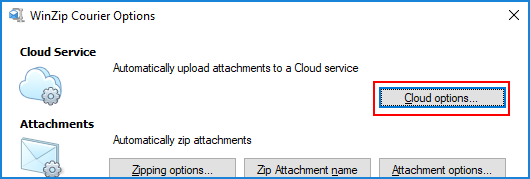
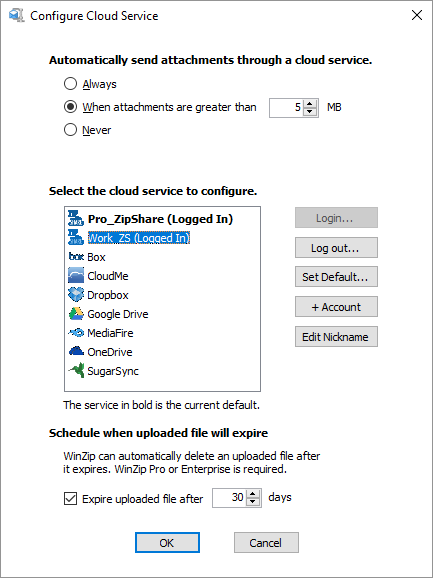
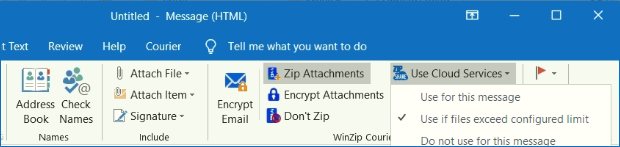
Начиная с WinZip 22.5, для пользователей в Windows 10 также есть возможность поделиться с помощью Windows Charms. У вас должен быть настроен поддерживаемый облачный сервис в WinZip. Затем, когда вы нажмёте Windows Charms, ваш файл будет загружен в облачную службу, а ссылка будет скопирована в буфер обмена. К ним относятся встроенное почтовое приложение, копирование ссылки, Microsoft OneNote и многое другое. Для некоторых выборов может потребоваться установка соответствующего приложения из Магазина Microsoft.
Как передать большой файл через Gmail
Почтовые ящики сегодня без проблем удерживают и принимают сообщения с несколькими ГБ в прикреплённых документах. Электронная почта сама по себе является транспортным средством, она также предназначена для передачи больших файлов через интернет. Однако отправка файлов по электронной почте не очень эффективна, и любой почтовый сервер может отклонить почту, превышающую определённый – возможно, весьма ограниченный – размер.
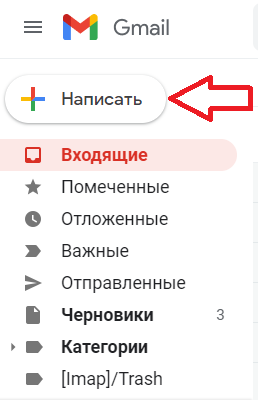
Электронная почта и сервисы отправки файлов
Службы отправки файлов, которые предлагают документ для загрузки получателям из Интернета (или через FTP), и сайты совместной работы, которые позволяют получателям пересылать файл, редактировать и комментировать их, являются более надёжным средством передачи и совместного использования больших файлов. Как правило, они также более громоздки в использовании, чем просто отправка вложения электронной почты. Google Drive, например, хорошо интегрируется с Gmail. Отправка файлов через Google Drive прямо из Gmail очень похожа на добавление вложения и почти так же проста. Вместо 25 МБ документы могут иметь размер до 10 ГБ, и вы также можете выбрать разрешения для общих файлов. Чтобы загрузить файл (размером до 10 ГБ) на Google Диск и легко поделиться им по электронной почте в Gmail:
Чтобы отправить файл (или файлы) в свой аккаунт Google Диска:
Если один или несколько документов, добавленных в сообщение, ещё не переданы на Google Drive всем получателям электронной почты, после нажатия Отправить:
Gmail позволяет вам пойти и другим путём: сохранение файлов, полученных как обычные почтовые вложения на Google Диске, обычно выполняется одним щелчком мыши.
Как передать большой файл через Yandex
При отправке большого файла по электронной почте вам нужно заботиться о том, чтобы не превышать ограничения по размеру. Однако с Яндекс.Почтой дело обстоит иначе. Несмотря на ограничение размера файла (всего 30 МБ) в одном письме, если вы превысите ограничение размера, Яндекс.Почта автоматически загрузит ваш файл на Яндекс.Диск (встроенное облачное хранилище) и позволит вам поделиться загрузкой с помощью ссылки на документ.

С другой стороны, когда вы получаете вложение файла в своей учётной записи Яндекс.Почты, вы получаете возможность сохранить файл непосредственно на свой Яндекс.Диск. Яндекс.Почта имеет практически всё, что пользователь ожидает от почтовой службы – от мощного веб-доступа, мобильных приложений, до доступа IMAP/POP и неограниченного пространства для хранения.
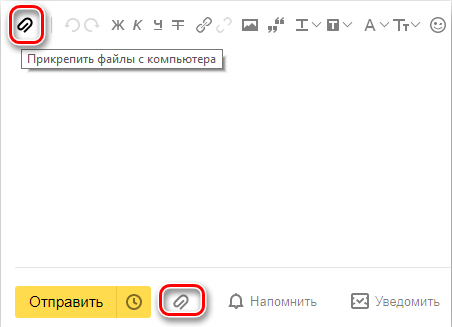
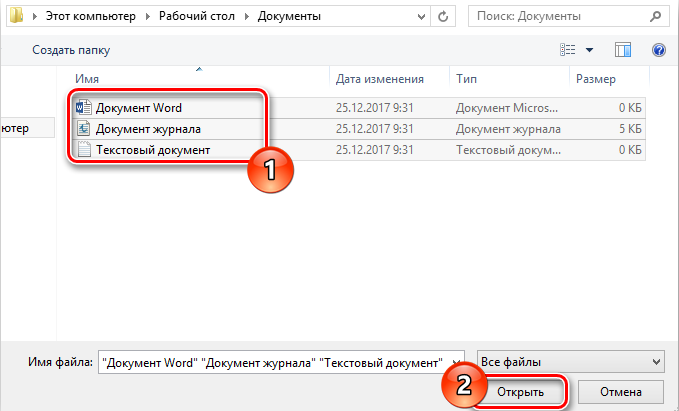
Почта поставляется со встроенным антивирусным программным обеспечением, которое защищает вашу учётную запись, проверяя входящие электронные письма и фильтруя электронную почту от попадания в ваш почтовый ящик. Сервис также имеет диспетчер задач.
Как передать большой файл через Mail.ru
Отправка файла большого размера через Mail.ru заключается в его загрузке на специальный сервис клиента. Итак, чтобы перекинуть большой документ, выполните следующие действия:
После перехода по ссылке получатель сообщения перейдёт на страницу загрузки вашего большого документа на сервисе files.mail.ru. Готово!
Сторонние сервисы для передачи файлов
В качестве альтернативы вышеперечисленным способам можно воспользоваться одним из сторонних сервисов передачи больших файлов. Рассмотрим самые популярные из них более детально.
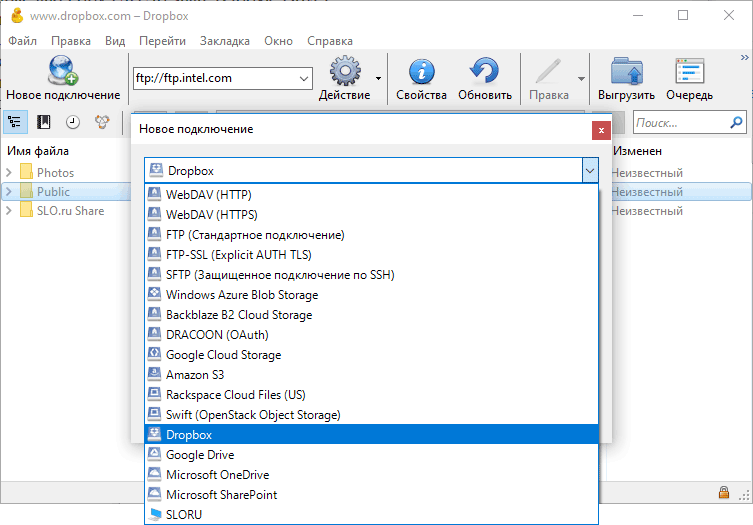
Хотя FTP (File Transfer Protocol) может быть довольно старомодным по сравнению с облачными сервисами, такими как Dropbox и Google Drive, это все ещё один из самых надёжных способов загрузки и скачивания файлов. Все операционные системы поддерживают FTP, и существует множество веб-сайтов и надстроек, которые поддерживают загрузку и скачивание из вашего браузера, например, FireFTP. Пользователи Windows и Mac также могут использовать бесплатный ПК FTP-клиент Cyberduck. Единственным недостатком метода является то, что вам нужен доступ к удалённому серверу (например, к веб-хостингу). Многие компании, такие как DriveHQ, предлагают немного свободного места для хранения (1 ГБ), и цены могут очень выгодно отличаться от поставщиков облачных хранилищ.
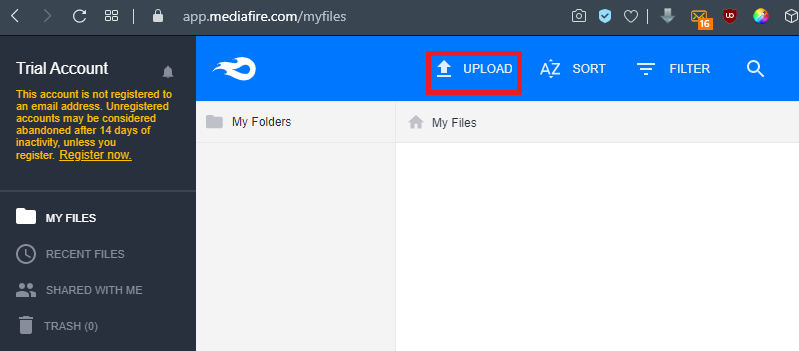
Mediafire
Зарегистрируйте бесплатный аккаунт, и вы получите 10 ГБ памяти. Соедините свои учётные записи Facebook и Twitter, установите мобильное приложение и пригласите друзей, чтобы получить до 40 ГБ бонусного пространства. Вы можете загружать документы напрямую со своего компьютера или из интернета и создавать ссылку, которая позволит другим пользователям загружать документы с веб-сайта MediaFire. Платные подписки начинаются с 3,75 долл. в месяц и включают в себя 1 ТБ дискового пространства, изрядное ограничение в 20 ГБ на размеры файлов, а также устраняют раздражающие капчи и рекламу. Ещё одна удобная функция премиум-класса – это одноразовые ссылки, которые гарантируют, что, как только получатель загрузит ваши документы, они больше не будут доступны.
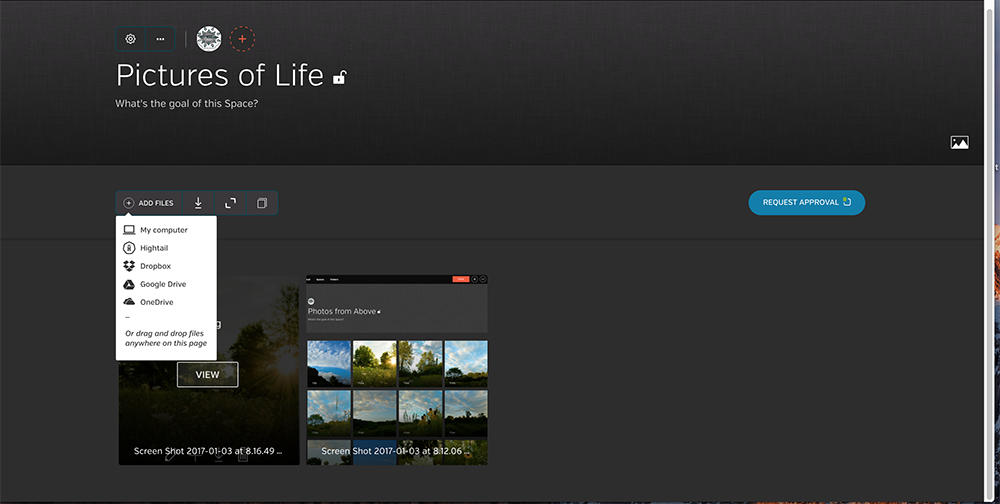
Hightail
Hightail (ранее YouSendIt) был создан для бизнес-пользователей. После регистрации вы можете создать специальные образы для различных файлов и проектов, которыми вы сможете поделиться с другими. Удобная функция «PipPoints» может даже использоваться для записи заметок на документах, когда вы и другие над ними работаете. Бесплатная облегчённая версия Hightail позволяет обмениваться файлами размером до 100 МБ. Подписка Pro доступна от 12 долларов в месяц и включает в себя неограниченные рабочие пространства и поддержку файлов до 25 ГБ. Также нет ограничений на количество людей, которые могут получить доступ к файлу в любой момент времени.
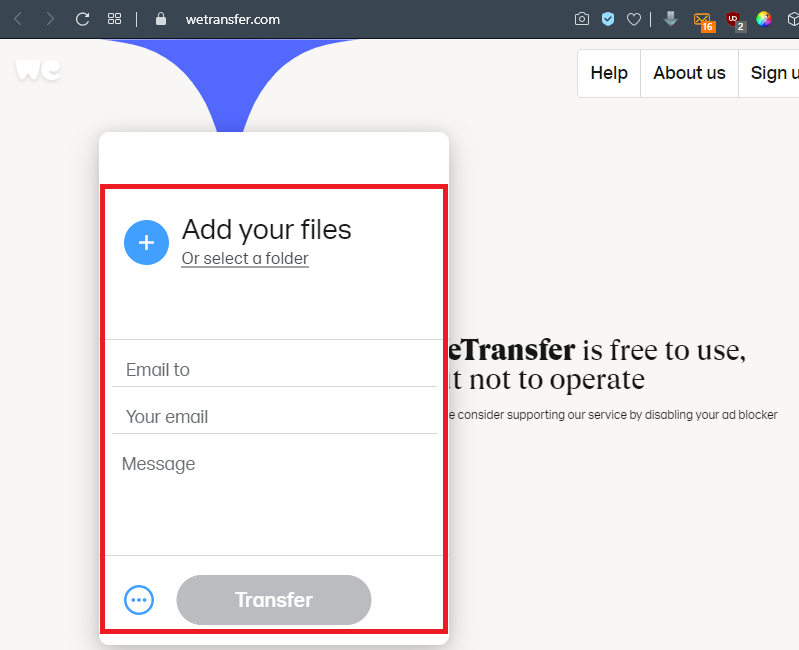
Wetransfer
WeTransfer – один из самых простых сервисов для обмена большими файлами. Несколько щелчков мыши, и веб-сайт автоматически отправит документы для вас, и они будут доступны для загрузки в течение семи дней. Всё очень удобно для пользователя, с пошаговым мастером, который проведёт вас через процесс загрузки. За 12 долларов в месяц или 120 долларов в год вы можете перейти на WeTransfer Plus, который позволяет одновременно передавать до 20 ГБ файлов и предлагает 100 ГБ памяти. У вас также будет возможность установить пароль для загрузки файлов – плюс вы можете настроить фон и электронную почту, если хотите.
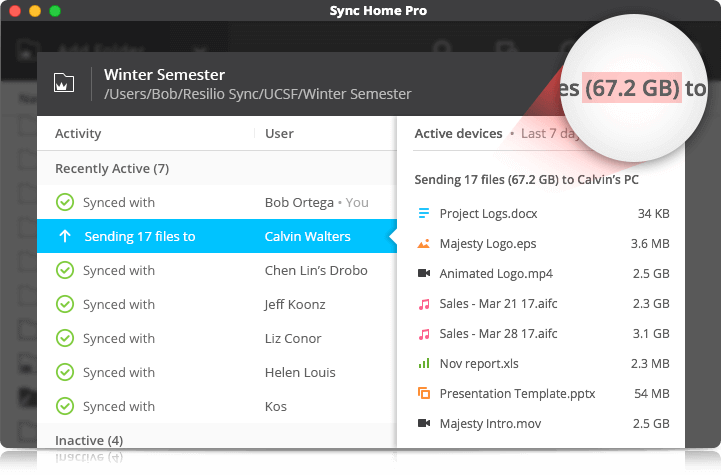
Resilio Sync
Ранее BitTorrent Sync, эта удобная утилита использует протокол BitTorrent – разработанный специально для обмена большими файлами для синхронизации документов непосредственно между вашими устройствами. Это одноранговое соединение может использоваться для двух или более устройств, таких как телефон и настольный ПК. Resilio Sync также поддерживает создание защищённых ссылок, позволяющих вашим контактам загружать документы из ваших папок. Это, естественно, означает, что ваше устройство должно быть подключено к сети, чтобы они имели к нему доступ. Само программное обеспечение предоставляется бесплатно, и нет никаких ограничений на объём данных, которые вы можете передавать или хранить.
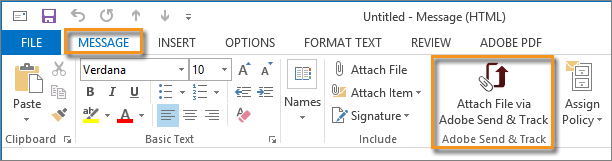
Adobe Send&Track
Send&Track позволяет использовать веб-сайт Adobe или приложение Acrobat Reader для обмена большими файлами с несколькими получателями независимо от того, какое устройство вы используете (будь то телефон или ПК). На веб-сайте не указано никаких ограничений по количеству или размеру файлов, которые вы можете отправлять, но услуга не бесплатна и обойдётся вам в 20 долларов в год. Есть также ограничения на то, какие документы могут быть отправлены – например, 7-Zip архивы не допускаются. Одна из наиболее полезных здесь функций – это отслеживание, благодаря которому вы можете чётко видеть, открыт ли документ или нет.
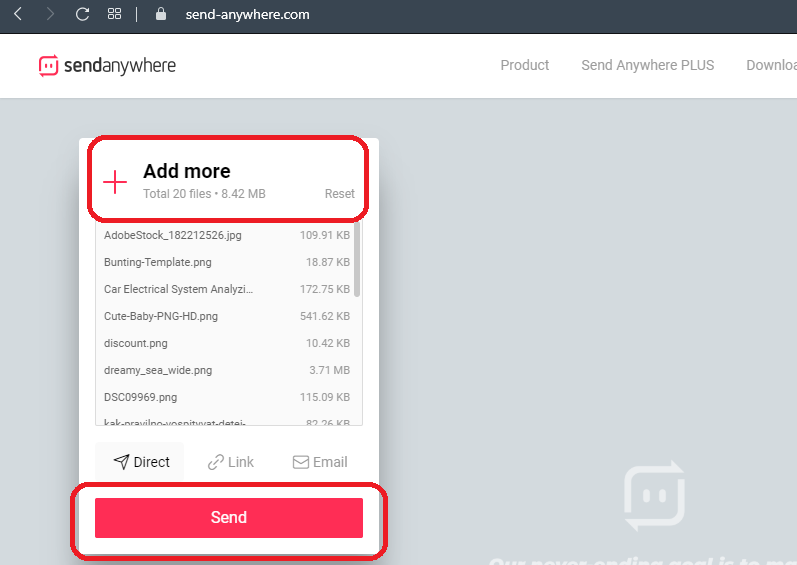
Send Anywhere
Send Anywhere доступен практически для любой платформы, которую только можно представить, и может передавать документы размером до 10 ГБ совершенно бесплатно. Служба обмена файлами доступна в виде веб-приложения на https://send-anywhere.com, в качестве расширения для браузера Chrome, в качестве мобильного приложения для Android и iOS и в качестве загружаемого программного обеспечения для Windows и macOS. Существуют также версии для Linux и Amazon Kindle, а также плагины для WordPress и Outlook. Виджет браузера позволяет обмениваться файлами до 4 ГБ, но настольное программное обеспечение для платных подписчиков поддерживает документы до 1 ТБ. Этого должно быть более чем достаточно для всех, кроме самых больших 4K видеофайлов.
Dropbox
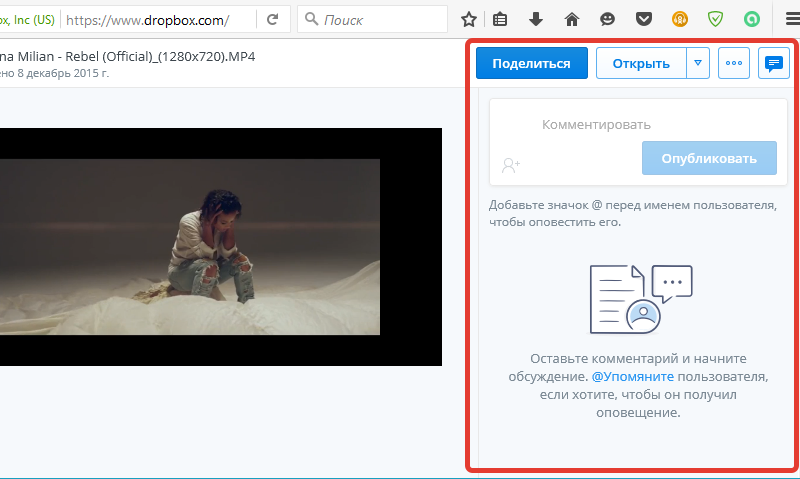
Зарегистрируйтесь в этой облачной службе хранения, и любые документы, перемещённые в папку Dropbox, могут быть опубликованы через веб-ссылку. В некоторых операционных системах вы можете сделать это, щёлкнув правой кнопкой мыши, для других вам может потребоваться войти на сайт и щёлкнуть ссылку «Поделиться». Самое главное, что человеку, которому вы отправляете ссылку, не обязательно быть пользователем Dropbox – он может просто скачивать документы с сайта. У Dropbox есть бесплатный порог, который даёт вам 2 ГБ дискового пространства, но вы можете заработать больше, пригласив друзей использовать эту услугу – или увеличить лимит до 1 ТБ, зарегистрировавшись в Dropbox Plus за 9,99 долларов в месяц. Последний вариант также позволяет намного лучше контролировать документы, включая управление версиями, а также удалённую очистку устройства, и вы можете установить пароль для загрузки.
WikiFortio
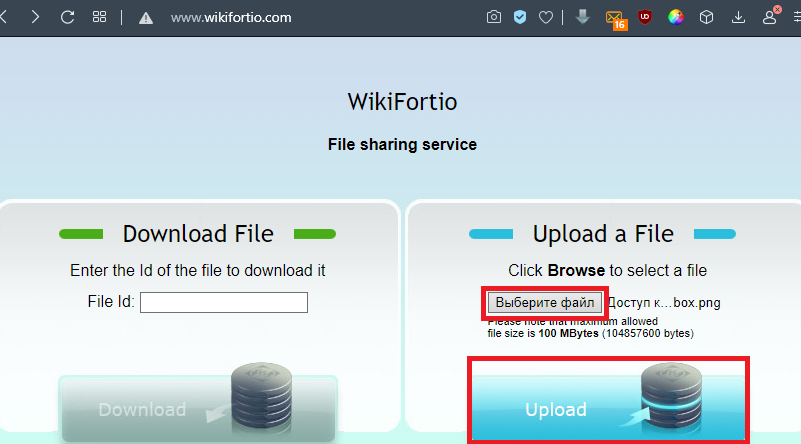
Последний вариант в этом списке – WikiFortio. Это также служба обмена файлами, очень похожая на Firefox Send, которая позволяет отправлять защищённые паролем документы по электронной почте. Интерфейс прост и имеет два простых варианта – Загрузить файл и Скачать файл. Всё, что вам нужно сделать, это нажать кнопку «Загрузить файл», ввести сведения о файле и нажать «Загрузить». Готово! После этого инструмент представит множество ссылок, которыми вам нужно поделиться с получателем. Не забудьте уменьшить срок хранения до 1 или 2 дней.
DropSend
Ещё один сервис передачи больших файлов, обладающий следующими особенностями:
Ваш безопасный жёсткий диск в облаке. Используйте сервис, чтобы:

Как видите, способов передачи больших файлов через e-mail довольно много. Если вы уже сталкивались с подобной проблемой и знаете другие обходные пути ограничений на размер вложений писем, поделитесь комментариями под этой статьёй.



