
Как уменьшить размер анимированного файла GIF без потери качества
Размещено от Теодор Тонг Октябрь 19, 2021 10: 51
Часть 1. Самый простой способ уменьшить размер GIF
Можно ли сжимать гифки без потери качества? Ответ Бесплатный компрессор изображений Apeaksoft. Хотя это бесплатный инструмент, встроенная передовая технология способна эффективно защитить качество изображения.
Как уменьшить размер GIF-файлов в Интернете бесплатно
Шаг 1 : Скопируйте и вставьте https://www.apeaksoft.com/free-online-image-compressor/ в адресную строку браузера и нажмите клавишу Enter на клавиатуре. Затем откроется веб-страница.
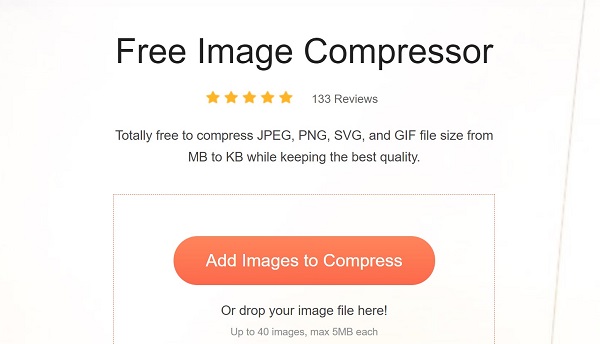
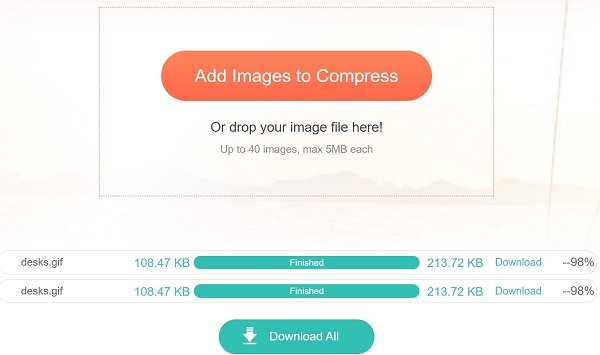
Шаг 3 : После завершения загрузки изображения веб-приложение автоматически начнет уменьшать размер GIF. Когда это будет сделано, нажмите кнопку Скачать or Скачать все кнопка для сохранения небольших файлов GIF.
Часть 2. Дополнительные способы уменьшения размера GIF
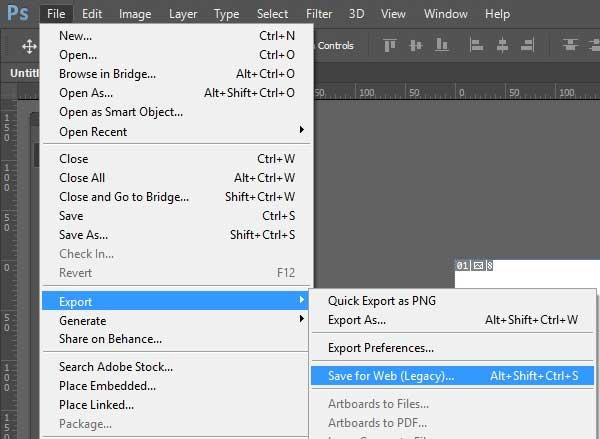
Способ 1: как уменьшить размер GIF в фотошопе
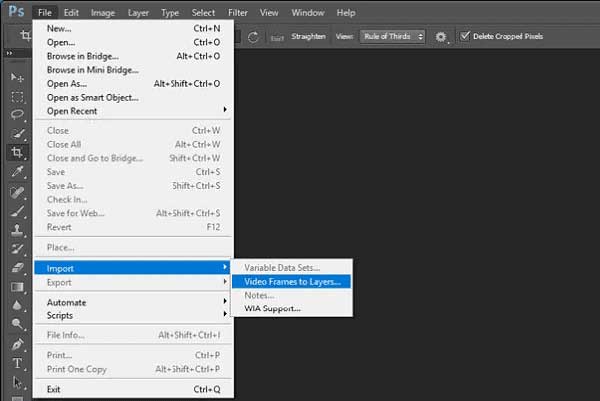
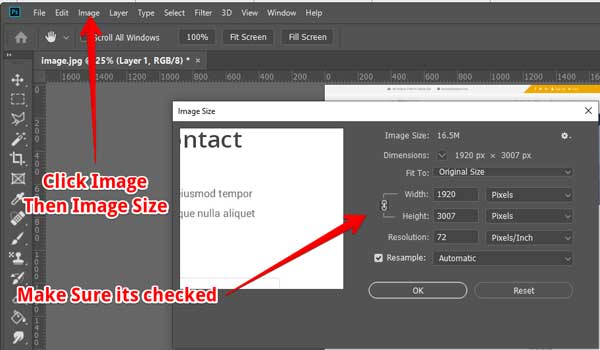
Способ 2: как уменьшить размер GIF в GIMP
Как редактор фотографий с открытым исходным кодом GIMP популярен во всем мире. Он включает в себя широкий спектр функций, аналогичных профессиональному программному обеспечению, таких как изменение размера GIF с сохранением анимации.
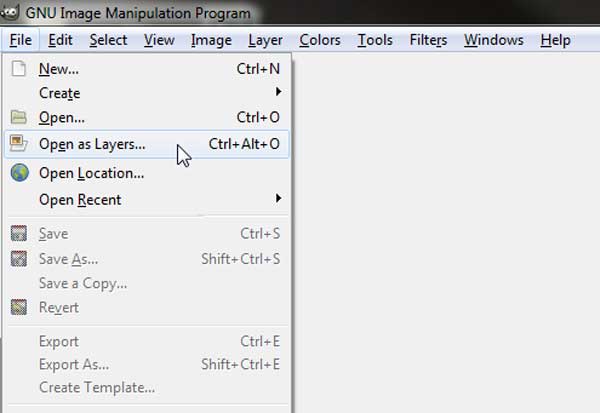
Шаг 1 : Запустите бесплатный редактор фотографий, щелкните меню «Файл» в верхней строке меню и выберите «Открыть как слои». Найдите целевой файл GIF на своем компьютере и откройте его.
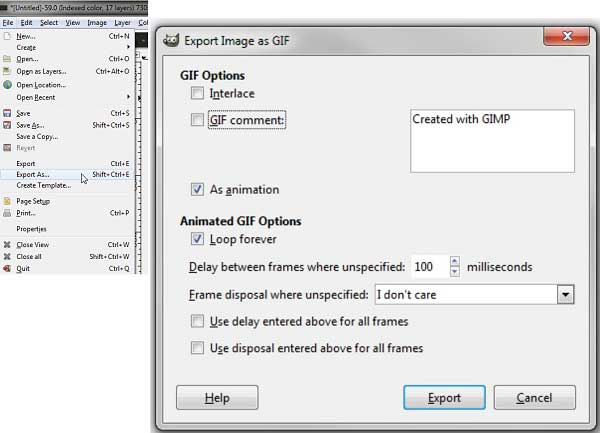
Способ 3: как уменьшить GIF с помощью RealWorld Paint
Шаг 1 : Откройте анимированный GIF, который вы хотите сжать, в бесплатном редакторе фотографий. Каждый кадр GIF будет отображаться как отдельное изображение.
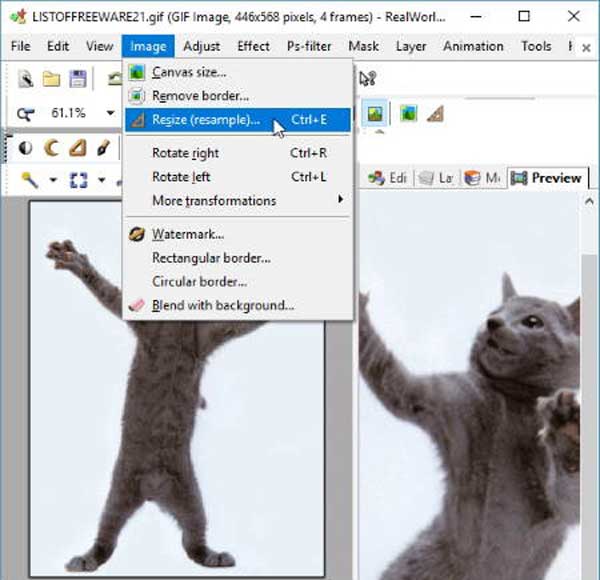
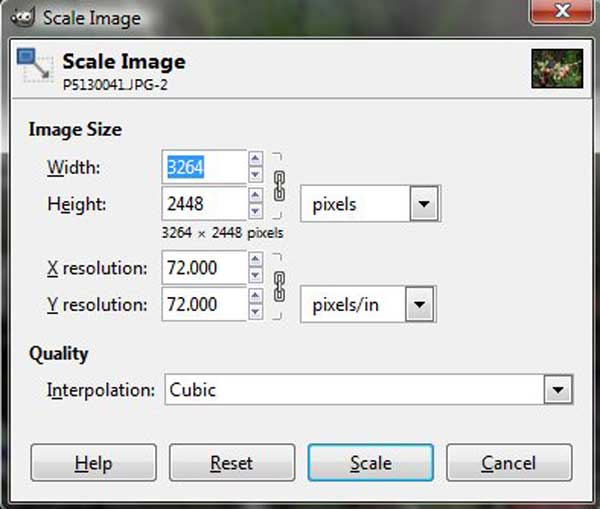
Шаг 2 : Перейдите к Фото товара меню и выберите Изменение размера вариант. Уменьшите ширину и высоту или уменьшите размер GIF в процентах. В раскрывающемся списке выберите повторную выборку.
Шаг 3 : См. Эффект в предварительный просмотр таб. Если вас устраивает, нажмите Сохранить как чтобы экспортировать GIF меньшего размера на жесткий диск.
Способ 4: Как сжать размер GIF на EZGIF
Шаг 1 : Откройте https://ezgif.com/optimize/ в своем браузере или посетите домашнюю страницу EZGIF, выберите «Оптимизировать» и «Оптимизатор GIF».
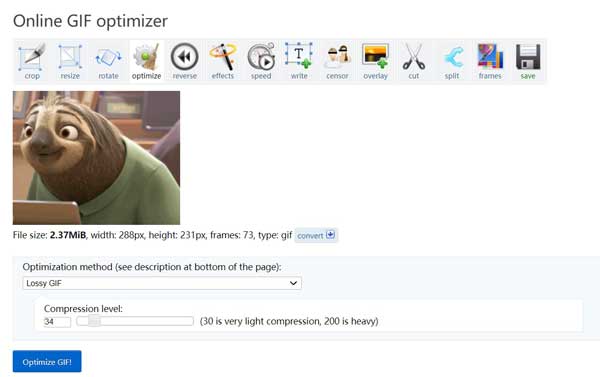
Шаг 2 : Нажмите кнопку «Обзор», чтобы загрузить целевой GIF. Вы также можете импортировать онлайн-GIF с URL-адресом. Нажмите кнопку «Загрузить», чтобы отправить анимацию на сервер и открыть следующую страницу.
Шаг 3 : Информация о вашем GIF отображается под изображением. Потяните вниз метод оптимизации и выберите режим сжатия. Выбираем GIF с потерями и устанавливаем уровень сжатия.
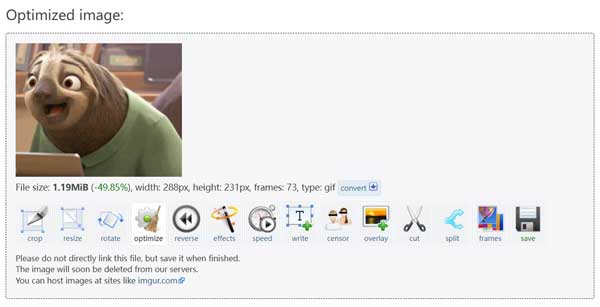
Шаг 4 : Нажмите кнопку «Оптимизировать GIF», чтобы начать сжатие размера GIF. Когда сжатие будет завершено, вы увидите оптимизированное изображение с новым размером файла и другой информацией.
Шаг 5 : Наконец, нажмите кнопку «Сохранить», чтобы загрузить сжатый GIF-файл на свой диск.
Способ 5: как уменьшить размер GIF на компрессоре GIF
Шаг 1 : Откройте окно проводника и найдите файлы GIF, которые вы хотите сжать. Посетите https://gifcompressor.com/ в браузере и перетащите файлы GIF на веб-страницу.
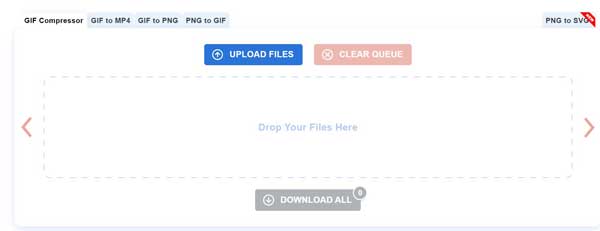
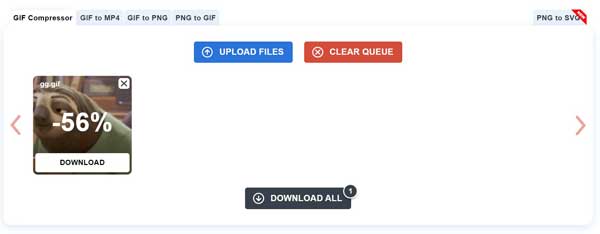
Шаг 2 : После загрузки компрессор GIF будет работать автоматически. Затем вам будет представлено изображение меньшего размера. Щелкните значок Скачать кнопку, чтобы получить это. Если вы сжимаете несколько GIF-файлов, нажмите Скачать все кнопку.
Часть 3: Часто задаваемые вопросы о том, как сжимать GIF
Могу ли я сжать GIF в MS Paint в Windows 10?
Да, MS Paint может открывать изображение в формате GIF и сжимать его путем изменения размера или преобразования. Однако, если ваш GIF хранит анимированный контент, он превратится в неподвижное изображение в MS Paint.
Как удалить кадры из анимированного GIF?
У вас есть способы удалить кадры из GIF. Большинство редакторов GIF помещают кадры в слои, например Photoshop и GIMP. Затем вы можете удалять слои и кадры. Некоторые онлайн-приложения, такие как EZGIF, также могут удалять фреймы.
Насколько велико изображение в формате GIF?
Изображение в формате GIF обычно больше, чем неподвижное изображение, поскольку в нем хранится не менее двух кадров. Максимальный размер изображения GIF может составлять 200 МБ.
Теперь вы должны понимать, как уменьшить размер файла GIF без потери качества. Во-первых, вы можете сжать его, не меняя размеров, или изменить размер, чтобы сделать его меньше. Apeaksoft Free Image Compressor может уменьшать размер изображения GIF без потери размеров или качества. Больше вопросов? Пожалуйста, оставьте сообщение ниже.
Компрессор GIF
Сжимайте GIF-файлы онлайн и бесплатно, выбрав одно из приложений ниже
Как сжать GIF
Выберите приложение
Вверху над окном редактора вы можете увидеть кнопки выбора приложения. Щелкните по одному из них, чтобы запустить приложение. Позже вы можете переключить это и попробовать другое приложение.
Следуйте шагам
Теперь вы можете использовать приложение внутри редактора для сжатия GIF. Следуйте инструкциям, которые вы увидите внутри приложения. Если вам не нравится это приложение, попробуйте другое.
Наслаждайтесь результатом
Теперь, когда у вас есть понравившееся изображение, не забудьте сохранить его на свой компьютер. Также добавьте наш сайт в закладки и на главный экран вашего устройства, чтобы не потерять ссылку.
Чтобы понять, как уменьшить изображение в формате gif, важно понимать его структурные элементы. Формат GIF поддерживает анимацию, содержащую несколько движущихся кадров, а также информацию о том, как долго каждый кадр должен отображаться на экране. В результате на размер гифки влияют такие компоненты, как: имя, цветовая палитра и количество кадров. Имя содержит специальную информацию о глобальной палитре, количестве бит для RGB-представления одного цвета в палитре, определение последовательности, в которой выделяются пиксели, а также сколько бит приходится на точку изображения.
Все компрессоры
Уменьшите размер изображения JPG бесплатно и в два клика. С помощью нашего простого онлайн-компрессора JPEG вы можете уменьшить размер изображения без потери качества.
Уменьшите размер изображения PNG бесплатно и в два клика. С помощью нашего простого онлайн-компрессора PNG вы можете уменьшить размер фотографии без потери качества.
Уменьшите размер GIF бесплатно в два клика. С помощью нашего простого онлайн-компрессора GIF вы можете уменьшить размер файла без потери качества.
Уменьшайте размер изображений WebP бесплатно и в два клика. С помощью нашего простого онлайн-компрессора WebP вы можете уменьшить размер изображения без особой потери качества.
Уменьшите размер PDF-документа бесплатно в два клика. С помощью нашего простого онлайн-компрессора PDF вы можете уменьшить размер файла без особой потери качества.
Вам нравится PhotoRetrica? Помогите нам расти!
Мы стараемся создать максимально удобный и универсальный редактор для всего, что связано с фотографиями и изображениями. Мы нуждаемся в твоей помощи. Добавьте нас в закладки или на главный экран вашего устройства. Поделитесь ссылкой на наш сайт в своих социальных сетях. Спасибо!
Как уменьшить вес gif до 150 кб? Разбираем 4 техники на практике
В чем проблема тяжелых gif-изображений?
Мир меняется и ничего не стоит на месте. Интернет тоже развивается, сейчас нет проблемы с его скоростью и возможностью смотреть видео, но когда-то все было по-другому. Попробуй вспомни сам, как долго тянула интернет-страницы твоя XP-шка лет 10 назад. Как раз в те времена на рекламных площадках тяжелые видеофайлы грузились долго и, если бы рекламодатели добавляли видеоролики весом по 600 МБ, они бы загружались целую вечность и никто бы не смог ни на сайте повисеть, ни рекламу посмотреть.
К сожалению, рекламные сети не любят менять правила и пока они по отношению к креативам остаются старыми. Вот, например, скрин из Google Ads, где есть четкие требования к размеру gif-файла: он должен быть маленьким и весить всего 150 кб.
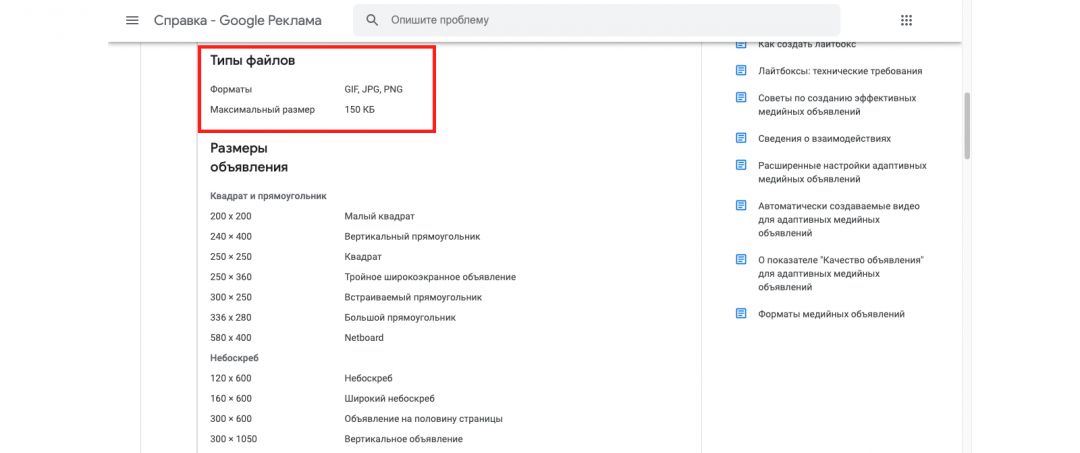
Так, оперируя уже не актуальными проблемами, рекламные сети выдвигают устаревшие ограничения для рекламодателей, а некоторые вообще с помощью алгоритмов самостоятельно сжимают объявления. И тут если хочется пройти модерацию, приходится подчиняться: либо переходить на html5, либо уменьшать размеры gif так, чтобы файл был сжат без потерь в качестве и содержании.
Немного теории. Из чего состоит формат gif-изображений и что влияет на их вес?
Чтобы понять, как уменьшить gif-изображение, важно разбираться в его структурных элементах. Формат GIF поддерживает анимации, которые содержат несколько меняющихся кадров, а также информацию о том, сколько времени каждый из них должен показываться на экране.
В итоге на размер гифки влияют такие составляющие, как: имя, палитра цветов и количество кадров. В имени содержится специальная информация о глобальной палитре, количестве битов для RGB-представления одного цвета в палитре, определения последовательности, в которой высвечиваются пиксели, а также о том, сколько битов приходится на одну точку изображения.

Соответственно, чтобы крео не страдало ни на одном из описанных выше уровней, к коррекции веса изображения стоит подходить с умом.
Как разобраться с размером GIF-файла?
Как оптимизировать креатив до 150 кб?
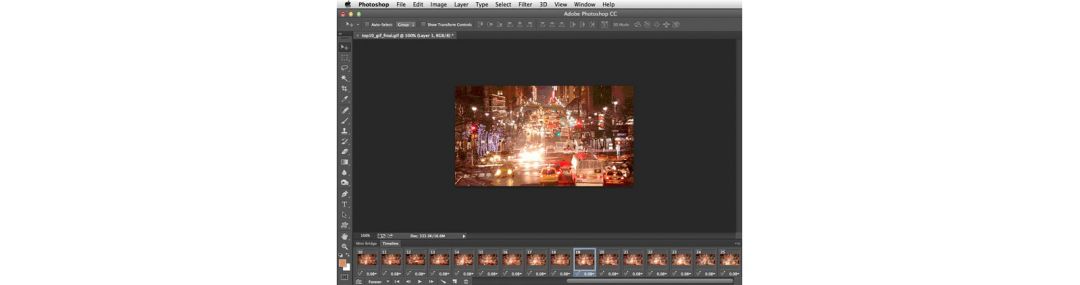
Применять радикальные меры совсем не обязательно, можно ограничиться добавлением однотонных компонентов или легкой цветокоррекцией, чтобы избавиться от лишней яркости.
Самое грамотное решение в такой ситуации — адаптивное уменьшение цвета. Этот алгоритм выбирает цвета, которые чаще всего появляются на изображении и обеспечивает баланс между размером файла и точностью цветопередачи.
Во время экспорта крео из Photoshop у тебя также будет возможность настроить количество цветов: как ты уже понял, чем их меньше выберешь, тем легче будет твой файл.

Кроме того, ты можешь преобразовать видео-слой в смарт-объект, и это никак не скажется на твоем рабочем процессе, но при этом выручит решении проблемы с размером. Не забывай, что в настройках ты также можешь самостоятельно указывать подходящие параметры.
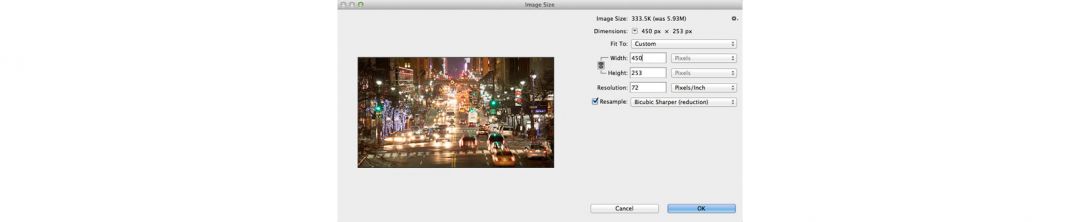
Если в твоей анимации есть переходы, старайся делать сокращения вместо затухания. Это позволит тебе сэкономить время, за которое один визуальный элемент переходит к другому, хотя посыл крео от этого не поменяется. Затухание обычно связано с большим количеством кадров и цветов, и, как следствие, с большим размером файла.
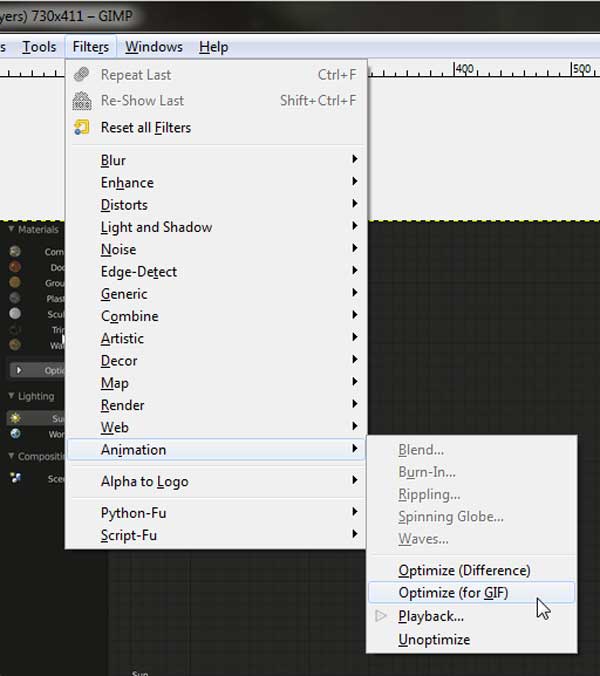
Эта опция будет использовать каждый второй кадр для создания слоев и таким образом уменьшит конечный размер файла. Если переноса слоев на каждый второй кадр недостаточно, используй только один из каждых 4-х кадров. Чем их будет меньше, тем лучше.
Если ты не фанат фш или не хочешь копаться в обработке, воспользуйся специальным сервисом, который оптимизирует твою гифку. В таких инструментах могут быть ограничения по весу исходного файла, поэтому лучше заранее ознакомиться с требованиями и подобрать для себя наиболее подходящий вариант.
Вывод
Несмотря на колоссальный технический прогресс, рекламные сети пока выдвигают к рекламодателям устаревшие и уже неоправданные требования. Чтобы успешно пройти модерацию и выкрутиться из ситуации, приходится под нее подстраиваться.
В статье мы рассмотрели из чего состоит gif-изображение, почему оно так много весит и как уменьшить его размер. Мы рекомендуем тебе всегда начинать работу с его деления крео на кадры и чистки дублей, а уже затем переходить к цветокору, сокращению длительности видео и другим махинациям. 🙂 Ну, а если тебе совсем не хочется прибегать к фотошопу, используй специальные оптимизаторы, но обязательно проверяй качество крео перед его загрузкой в рекламный кабинет.
Параметры оптимизации для изображений и анимированных файлов GIF
В этом разделе рассматриваются различные параметры экспорта изображений и анимированных файлов GIF.
Форматы веб-графики могут быть битовыми (растровыми) или векторными. К битовым форматам относятся GIF, JPEG и PNG, которые зависят от разрешения, то есть от размеров растрового изображения. Использование различных разрешений экрана монитора может привести к изменению качества. К векторным форматам относятся SVG и SWF, которые не зависят от разрешения и поддерживают масштабирование без потери качества изображения. Векторные форматы могут также содержать растровые данные.
Формат JPEG является стандартом сжатия нерастрированных изображений, например фотографий. Оптимизация изображения в формате JPEG основана на сжатии с потерями вследствие выборочного удаления данных.
Определяет уровень сжатия. Чем выше значение параметра «Качество», тем больший уровень детализации сохраняется при сжатии. Однако чем выше значение параметра «Качество», тем больше размер файла. Чтобы определить наилучшее соотношение качества и размера файла, рекомендуется просмотреть оптимизированное изображение с различными настройками качества.
Создается улучшенный файл JPEG с незначительно меньшим размером файла. Формат «Оптимизированный JPEG» рекомендуется для максимального сжатия. Однако некоторые браузеры старых версий могут не поддерживать эту функцию.
Изображение в веб-браузере отображается прогрессивно. Изображение выводится как последовательность наложений, что позволяет отобразить изображение с низким разрешением до полной его загрузки. Для параметра «Прогрессивный» необходимо использование формата Оптимизированный JPEG.
Отображение формата «Прогрессивный JPEG» требует большего объема оперативной памяти, этот формат поддерживается не всеми браузерами.
Задает степень размытия изображения. При выборе этого параметра создается эффект, аналогичный фильтру «Размытие по Гауссу», и обеспечивается дополнительное сжатие, что уменьшает размер файла. Рекомендуется использовать значение от 0,1 до 0,5.
Встроенный профиль (Photoshop) или ICC-профиль (Illustrator)
Сохраняет цветовые профили в оптимизированном файле. В некоторых браузерах для цветокоррекции применяются цветовые профили.
Задается цвет заливки для пикселей, которые в исходном изображении были прозрачными. Чтобы выбрать цвет в палитре цветов, щелкните «Образец цвета подложки» или укажите параметр в меню «Подложка»: «Цвет пипетки» (для использования цвета в поле образцов пипетки), «Основной цвет», «Цвет фона», «Белый», «Черный» или «Другой» (для использования палитры цветов).
Полностью прозрачные пиксели исходного изображения заполняются выделенным цветом. Частично прозрачные пиксели исходного изображения смешиваются с выбранным цветом.
Параметры оптимизации для форматов GIF и PNG‑8
Формат GIF является стандартом сжатия для изображений с цветами смесевых красок и четкой детализацией, например, для штриховых рисунков, логотипов или иллюстраций с текстом. Аналогично GIF, формат PNG‑8 эффективно сжимает сплошные области цвета с сохранением четкости деталей.
Файлы PNG‑8 и GIF поддерживают 8-разрядную глубину цвета, то есть до 256 цветов. Процесс определения используемых цветов называется индексированием, поэтому изображения в форматах GIF и PNG‑8 иногда называют изображениями индексированных цветов. Чтобы преобразовать изображение в индексированные цвета, для хранения и индексации цветов в изображении используется таблица цветов изображения. Если в таблице цветов исходного изображения отсутствует нужный цвет, то приложение подбирает ближайший цвет из таблицы или имитирует цвет с помощью сочетания доступных цветов.
Кроме приведенных ниже параметров, можно задать количество цветов в таблице цветов изображения. См. Настройка таблицы цветов для изображений GIF и PNG‑8.
Уменьшение размера файла путем выборочного удаления данных. Чем выше значение параметра «Потери», тем больший объем данных удаляется. Обычно сохранить качество изображения позволяет установка для параметра «Потери» значения в диапазоне от 5 до 10, иногда до 50. Изменение значения параметра «Потери» может привести к уменьшению размеры файла на 5 — 40%.
Параметр «Потери» нельзя использовать одновременно с параметром «Чересстрочно», алгоритмами «Дизеринг шума» или «Регулярный дизеринг».
Цвета и метод редукции цвета
Определяет метод создания таблицы цветов изображения и необходимое количество цветов в таблице. Доступны следующие методы редукции цвета.
Перцепционная Создает пользовательскую таблицу цветов, отдавая предпочтение цветам, к которым человеческий глаз наиболее чувствителен.
Селективная Создает таблицу цветов, аналогичную таблице «Перцепционная», но отдавая предпочтение областям большого размера и сохранению веб-цветов. Обычно при использовании этой таблицы получаются изображения с наибольшей достоверностью цветов. Значение «Селективная» задано по умолчанию.
Адаптивная Создает таблицу путем выборки цветов из преобладающего спектра в изображении. Например, для изображения, в котором есть только зеленый и синий цвета, таблица цветов будет состоять в основном из оттенков синего и зеленого. В большинстве изображений цвета сосредоточены в определенных областях спектра.
Ограниченная (Web) Используется стандартная таблица из 216 цветов, применяемая в Windows и Mac OS в палитрах с 8-разрядной глубиной цвета (256 цветов). При выборе этого параметра дизеринг в браузере не применяется при отображении с 8-разрядной глубиной цвета (такая палитра также называется «безопасной палитрой Web»). Использование палитры Web может приводить к увеличению размера файла, и рекомендуется только в тех случаях, когда крайне важно исключить дизеринг в браузере.
Заказная Применяется палитра цветов, созданная или измененная пользователем. При открытии существующего файла GIF или PNG‑8 в нем будет пользовательская палитра цветов.
Таблица цветов изображения настраивается с помощью палитры Таблица цветов в диалоговом окне «Сохранить для Web и устройств».
«Черно-белый», «Оттенки серого», Mac OS, Windows Используется заданная палитра цветов.
Определяет метод и степень дизеринга. Дизеринг позволяет имитировать цвета, которые отсутствуют в системе цветного изображения компьютера. Более высокий процент дизеринга позволяет передавать больше цветов и деталей, но также приводит к увеличению размера файла. Для оптимального сжатия рекомендуется использовать наименьший процент дизеринга, обеспечивающий необходимую детализацию цвета. К изображениям, состоящим преимущественно из сплошных тонов, дизеринг можно не применять. В изображениях с непрерывными оттенками (особенно градиентами) дизеринг может быть нужен для того, чтобы избежать полошения цветов.
Доступны следующие методы дизеринга.
Диффузия Применяется случайный узор, менее заметный, чем в режиме «Регулярный дизеринг». Эффекты дизеринга распространяются на смежные пиксели.
Узор Для имитации цветов, отсутствующих в таблице цветов, применяется квадратный узор наподобие полутонового.
Шум Применяется случайный узор, подобный методу дизеринга «Случайный», но без распространения на смежные пиксели. При использовании метода дизеринга «Шум» швы не возникают.
«Прозрачность» и «Подложка»
Определяет способ оптимизации прозрачных пикселей в изображении.
Чтобы сделать полностью прозрачные пиксели прозрачными и смешать частично прозрачные пиксели с цветом, выберите «Прозрачность» и укажите цвет подложки.
Чтобы заполнить полностью прозрачные пиксели цветом и наложить их на частично прозрачные пиксели того же цвета, выберите цвет подложки и отмените выбор параметра «Прозрачность».
Для выбора цвета подложки щелкните стрелку рядом с образцом цвета «Подложка» и выберите требуемый цвет в палитре цветов. Второй способ: выберите параметр в меню «Подложка»: Цвет пипетки (для использования цвета в поле образцов пипетки), Основной цвет, Цвет фона, «Белый», «Черный» или «Другой» (для использования палитры цветов).
Параметры «Основной цвет» и «Цвет фона» доступны только в Photoshop.
Как сжать GIF
Большие файлы анимации медленно загружаются, особенно при нестабильном подключении к Интернету. Поэтому, чтобы не заставлять пользователя ждать и раздражаться от этого, при публикации «живой» картинки желательно сразу же заботиться об ее оптимизации. И если вы изначально не уделили должного внимания компрессии файла, сжать GIF поможет программа-конвертер, приложение или онлайн-сервис для конвертации. При этом важно выбирать инструмент, способный не просто уменьшить размер GIF, но и сжать ГИФ без потери качества изображения в каждом кадре.
Для справки. GIF – Graphics Interchange Format – достаточно старый, но довольно популярный графический формат, технически представляющий собой набор циклично сменяющихся статичных картинок. Он поддерживает 256-цветную палитру, что гораздо меньше, чем у более распространенного «неподвижного» JPG. Зато «подвижность» гифок делает их востребованным форматом для привлечения и управления вниманием пользователей на веб-страницах. Так, очень часто анимации такого типа используют для необычных кнопок-зазывалок, рекламных баннеров, цепляющих взгляд аватаров и наглядной демонстрации работы отдельных функций программ и сервисов.
Как уменьшить размер GIF на компьютере в Movavi Конвертере Видео
Movavi Конвертер Видео – десктопная программа для конвертации анимации, а также картинок, видео- и аудиофайлов. С ее помощью вы сможете за несколько простых шагов уменьшить ГИФ под определенный размер либо разрешение в пикселях или просто оптимизировать анимированную картинку для ее более быстрой загрузки при публикации в Интернете на сайте. Доступны готовые и собственные профили конвертации, есть детальная справка и интерактивная помощь по интерфейсу для новых пользователей.
Как уменьшить размер GIF в Movavi Конвертере Видео – пошаговая инструкция
Как сжать GIF без потери качества онлайн
Для того, чтобы сжать GIF, не всегда удобно скачивать и устанавливать стороннее программное обеспечение. На этот случай полезно хранить в закладках браузера ссылку на онлайн-сервис с поддержкой бесплатной конвертации анимаций с высокой скоростью, без потери качества и с достаточным количеством настроек компрессора.
Как уменьшить размер GIF в EZGIF.COM
На странице с компрессором анимационных картинок есть описание каждого пункта меню, а также краткие обзоры поддерживаемых методов сжатия файлов.
Для разового использования удобнее онлайн-сервис – не нужно регистрироваться, что-либо скачивать и устанавливать. Тем, кто постоянно вынужден выполнять конвертацию файлов – не только анимаций, также видео, аудио, статичных картинок, – удобнее будет один раз разобраться с Movavi Конвертером Видео, заготовить профили для пакетной обработки и пользоваться заготовками постоянно. Десктопное решение быстрее, оно более гибкое и универсальное.
Часто задаваемые вопросы
Как сделать субтитры на телефоне?
Необходимо скачать на телефон соответствующее приложение. Такие программы уже созданы и работают, например SUBCAK или Add Subtitles.Приложение для добавления субтитров можно скачать на любой телефон, в том числе и на Айфон. Однако на практике гораздо проще добавлять субтитры на компьютере или ноутбуке.
Обратите внимание: большинство приложений для добавления субтитров имеют ограничения по объему добавляемых файлов, а также не позволяют сохранять ролики субтитров в некоторых популярных форматах. Заранее уточните, с каким расширением вы сможете сохранить файл по итогу работы, чтобы не выполнять ее зря.
Как открыть субтитры текстом?
Можно использовать любую программу для прочтения и редактирования субтитров в текстовом формате, например, Subtitle Edit или Subtitle Workshop. В первом случае необходимо сразу открыть файл с расширением SRT как текст, а во втором загрузить субтитры и сохранить их как текстовый файл.
Обратите внимание: в процессе перевода файла из одного расширения в другое не приходится рассчитывать на качественную редактуру. В тексте могут отображаться непонятные символы и тайм-коды, также возможно возникновение ошибок в кодировке. Использовать текстовые редакторы для изменения субтитров и их последующего использования не рекомендуется.
Как вставить GIF в тело письма Gmail?
Gmail поддерживает пересылку анимированных изображений в виде вложений и непосредственно в теле письма – в виде иллюстраций, как в журнальной статье. Для вставки анимации нужно воспользоваться меню Добавить фото и убедиться, что вставка происходит в режиме Online, а не в виде прикрепленного файла. Если адресат письма будет открывать его с мобильного, желательно при отправке позаботиться об уменьшении размеров GIF до приемлемых для комфортного просмотра на портативном дисплее.
Можно ли добавить субтитры к чужому видео на YouTube?
Отредактировать чужое видео и добавить к нему субтитры можно только в том случае, если автор фильма предоставил такую возможность пользователям. Для этого в плеере нажмите на значок шестеренки и выберите пункт Добавить субтитры. Процесс добавления субтитров для чужих видеороликов аналогичен тому же, который позволяет накладывать текст на собственные видео.
Обратите внимание: если автор ролика разрешил зрителям работать над созданием субтитров и переводом текста на другие языки, то это не значит, что помимо вашей редактуры не будет проведена вторая, третья и так далее. Более того, автор фильма может в любой момент отключить эту возможность и субтитры сохранить не удастся.
Сколько длится GIF?
Анимированное изображение, сохраненное в GIF, может иметь любую длину. Но учтите, что перемотать кадры вперед или назад нет никакой возможности – нужно только смотреть его от начала и до конца. Мало кому захочется тратить на это много времени, поэтому гифки принято делать короткими – до 10 секунд. Часто их делают бесшовными и бесконечными – зацикливают так, чтобы практически невозможно было выделить первый кадр.
Как сделать GIF из видео на iPhone?
Для создания GIF из видеозаписей, снятых или переданных на iPhone, подходит бесплатное приложение Workflow для iOS. Для конвертации видео в анимацию следует скачать приложение и внутри него загрузить ролик, через нажатие кнопки плюс, затем выбрать Convert Video To GIF → Get Workflow → Open. ПРи этом доступны ручные настройки различных параметров будущей анимации: частоты кадров, размера каждого из них, степени компрессии результата.



