
Что делать если флешка стала меньшего объема?! FAQ

Всем привет.
Купил я себе недавно MicroSD на 32Gb, вставил ее в регистратор, тот предложил мне её форматнуть, но что-то пошло не так.
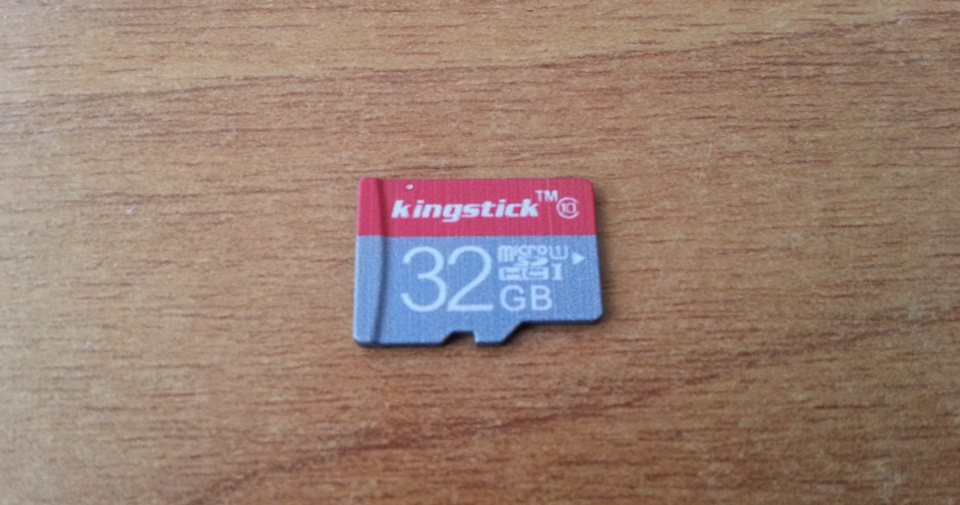
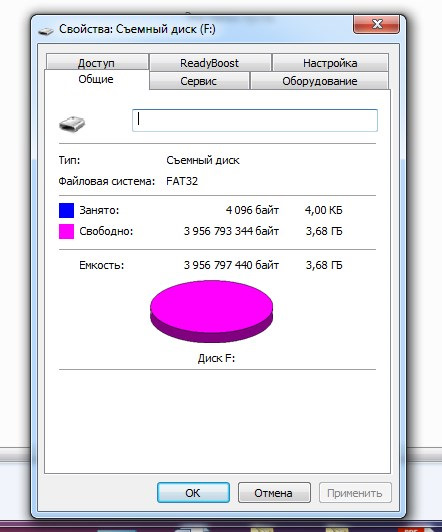
Флешка из 32Gb превратилась условно в 4Gb
Программ для работы с флешками превеликое множество.
Но в этой статья мы будем восстанавливать исходный объем исключительно штатными средствами Windows.
Погнали:
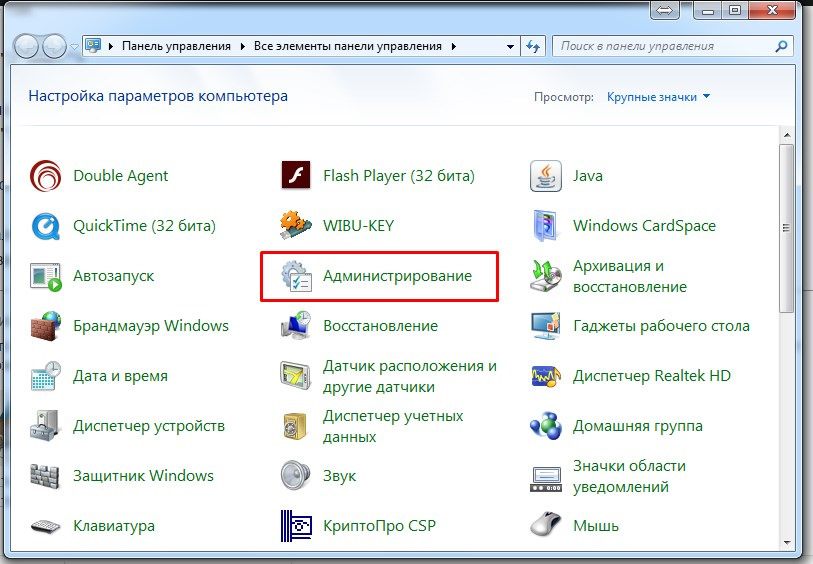
1. Открываем панель управления и выбираем «Администрирование», ну или просто в строке поиска Пуск пишем «Администрирование».
2. Кликаем на «Управление компьютером».
3. Кликаем в левом столбике на «Управление дисками»
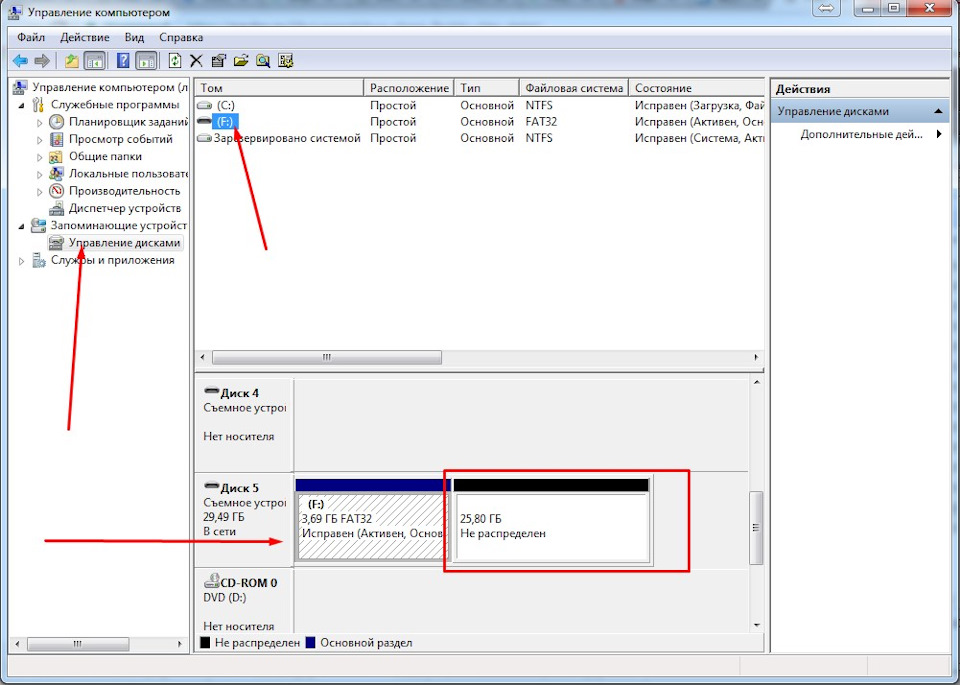
Видим что флешка (у меня это диск F:), «поделена» на две части. Половина занята активным разделом, и половина флешки просто не размечена. Кликаем на активном разделе и видим грустную картину — мы не можем ни удалить этот раздел, ни расширить его на весь объем флешки.
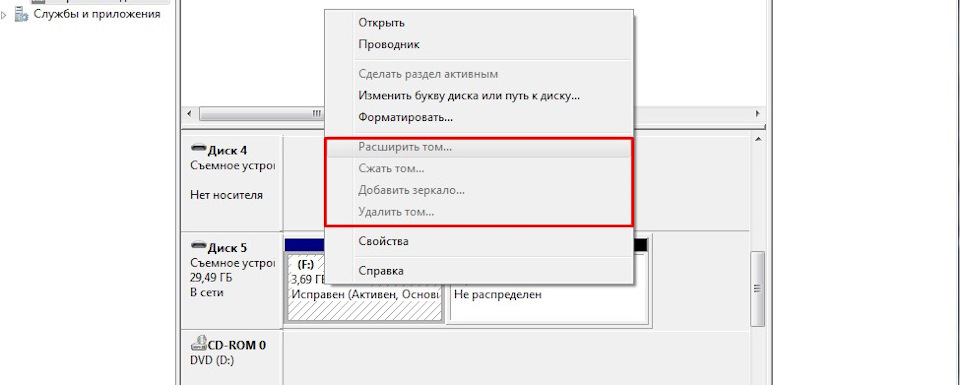
4. Нажимаем на клавиатуре комбинацию клавиш Win+R и в появившемся окне «Выполнить» пишем CMD
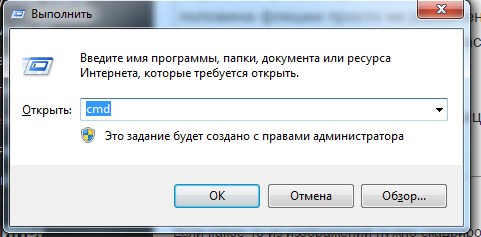
В открывшемся черном окне вводим команду diskpart и нажимаем Enter. «Откроется» утилита для работы с дисками(просто увидите в том же окне строчку «DISKPART>»), которая может больше чем стандартный интерфейс Windows.
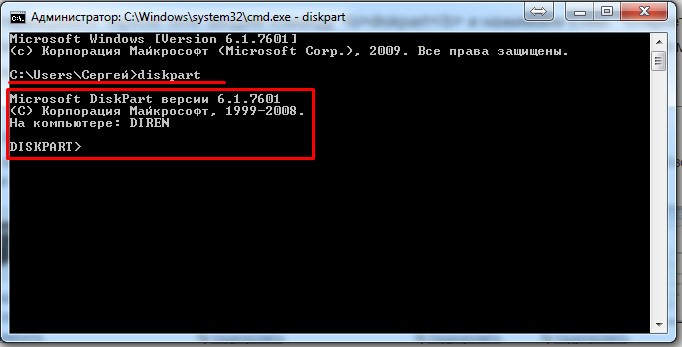
5. Затем вводим команду LIST disk и наживаем Enter. Вы увидите список подключенных к вашему компьютеру дисков. Теперь самый важный момент, вам нужно понять какой из дисков ваша «похудевшая» флешка. Лучший ориентир — объём (тот что должен быть в оригинале). Чтобы упростить себе задачу извлеките все остальные съемные носители из своего компьютера — карточки памяти в кардридере, USB-флешки, внешние жесткие диски и т.п. Так этот список будет значительно меньше.
Итак, смотрим на список и ищем свою флешку. Моя на 32Gb, и из списка под этот объем подходит только Диск5, Диск0 явно больше и это основной мой хард.
6. Далее вводим команду SELECT disk=5 и нажимаем Enter
Появится сообщение «Выбран диск 5.»
Далее я удалю все разделы с диска и следовательно все данные что есть на диске пропадут. Если на вашей флешке есть что-то, что вы хотите сохранить, то самое время это сделать.
7. Вводим команду CLEAN и нажимаем Enter.
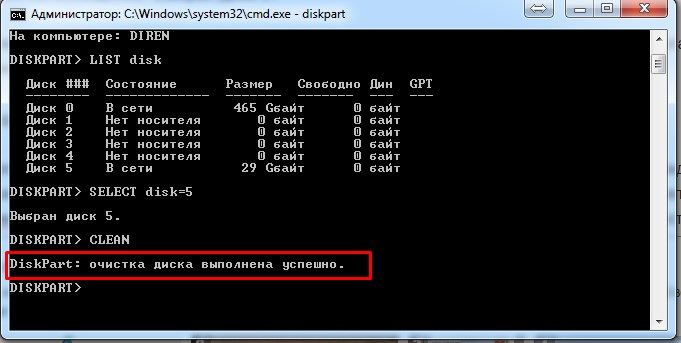
Программа сообщает что очистка диска выполнена успешно. Переходим обратно в стандартный диспетчер дисков Windows и нажимаем кнопку «Обновить». Мы видим что наша флешка теперь неразмечена.
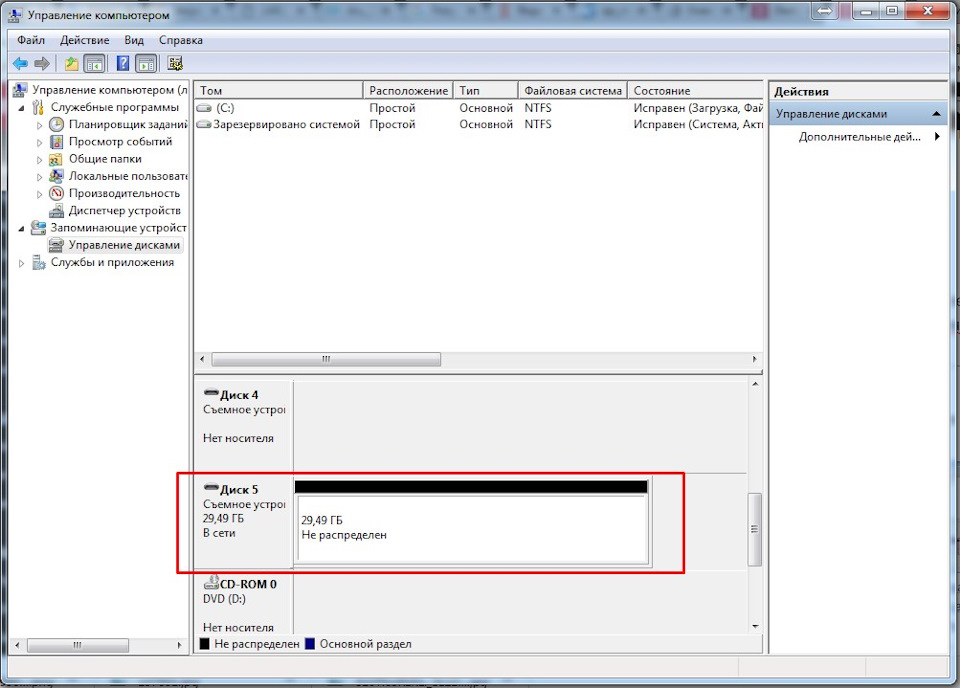
9. Кликаем по неразмеченному месту правой клавишей мышки и выбираем «Создать простой том».
Откроется «Мастер создания простого тома», где вы сами настраиваете свою флешку:
Как уменьшить объем флешки
Программирование. Продвижение SEO. Работа с CMS. 1С Предприятие.
Изменение размера флешки через командную строку
Опубликовано 22 Апрель, 2018
Добрый день. Решил сделать заметку о том как изменить (уменьшить) размер флешки. В моем варианте мне досталась от китайцев флешка на 128GB. Но при записи на нее более 32GB данные становились битыми.
Помните: Инструкции написаны под винду. Работайте осторожно чтобы не удалить раздел с нужными данными. И данная операция сотрет все данные с вашей флешки.
1. Жмем клавиши Win-R.
2. В появившемся окне вбиваем diskpart и жмем enter. Если будут запрошены права администратора — согласиться.
3. Запуститься программа diskpart, в ее окошке набрать команду list volume.
4. Отобразиться таблица томов. Найти под каким номером находится том, расположенный на флэшке.
6. Проверить выбор: list volume. Теперь напротив вашего тома будет стоять звездочка.
7. Командой delete удалить его.
8. Удалим информацию на диске, обнуление MBR. clean или clean all — обнуление всех секторов на диске.
10. В панели управления дисками найдите вашу совершенно пустую, с нераспределенным пространством, флэшку.
11. Жмем правой кнопкой мыши на флэшке и выбераем «Создать том».
12. В появившемся мастере создания томов будет пункт с заданием размера тома — введите, нужный вам размер. Остальное можете не трогать.
13. После отработки мастера создания тома вы получите флэшку уменьшенного(нужного) размера.
В подготовке заметки я использовал материалы с сайта Профессия IT.
Как уменьшить объём флешки
 С каждым годом объёмы данных, с которыми работает среднестатистический пользователь, вырастает и вырастает. Производители электроники оптимизируют алгоритмы работы носителей информации, уменьшают их энергопотребление, чтобы сделать менее вероятными сбои и замедлить износ, и главное – удешевляют хранение одного мегабайта, стремясь уместить в маленький флешке как можно больше пикселей, кадров, знаков.
Причины уменьшения объёма флешки
И хотя в целом пользователей это радует, обладатели старых или бюджетных плееров, фотоаппаратов и проигрывателей нередко сталкиваются с неприятной ситуацией: новенькую флешку техника воспринимать в упор не желает.
Проблема как раз в том, что флешка слишком большая, и старая прошивка устройства не умеет работать с такими объёмами.
Решений проблемы два. Первое — очевидное: приобрести другую флешку, меньшего объёма. Какого именно — стоит посмотреть в инструкции к тому устройству, с которым она будет работать. Однако до этого можно попытаться спасти ситуацию «подручными средствами» и уменьшить объём флешки.
Изменение объёма флешки при помощи форматирования в файловый формат FAT
Для начала с флешки все нужные файлы следует перенести на другой носитель.
Затем, щёлкнув правой кнопкой мыши на значке USB-флешки в окне «Мой компьютер», следует выбрать пункт «Форматировать…» и запустить процесс форматирования, предварительно сняв галочку напротив пункта «Быстрое (очистка оглавления)».

Если выбрать формат файловой системы FAT или FAT16, это автоматически «уменьшит» объём флеш-носителя до 2 ГБ, поскольку тома большего объёма FAT не поддерживает. На всякий случай имя флешки лучше не задавать, или хотя бы использовать в нём только латиницу — из-за кириллицы старая техника тоже может не видеть накопитель.
Изменение объёма флешки с помощью Acronis Disk Director
В некоторых случаях форматирования в FAT может быть достаточно, чтобы домашний кинотеатр или другая старая техника стала поддерживать флешку. Но если этого не произошло, или если аппаратура поддерживает, например, и 4-гигабайтные флешки тоже, и не хочется отказываться от 2 ГБ информации, тогда форматирование стоит проводить в FAT32, а затем использовать специальные приложения для работы с логическими дисками.
Установив эту программу и открыв её, можно увидеть в главном окне список всех дисков, доступных системе.

Среди них будет и флеш-накопитель (если программа его не видит, нужно вытащить флешку и вставить её снова).
Щёлкнув правой кнопкой мыши на строчке флешки и выбрав пункт «Изменить размер тома», можно получить доступ к окну настройки флешки.

Там при помощи ползунка или в счётчике «Размер тома» нужно выставить значение, меньшее того, что воспринимается старой техникой. На примере ниже видно, что исходный размер тома равен 3,732 ГБ.

А тут уже видно изменённый размер тома, равный 2,5 ГБ.

После нажатия «Ок», а затем «Применить запланированные операции» (в главном окне сверху) и «Продолжить», запускается процесс переразметки flash-накопителя. После его завершения флешка будет отображаться, как имеющая уменьшенный объём.
Стоит отметить, что эффективность этих методов зависит от производителя как флешки, так и техники, которая будет использоваться в качестве USB-хоста. Если изменение размера тома в Acronis не поможет, остаётся только покупать новую флешку, а старой при помощи всё того же приложения возвращать прежний объём и использовать её с менее капризными хостами.
Как и зачем уменьшают объем флешки

Системный администратор сети MiSNet
Сегодня я бы хотел рассказать вам, как уменьшить объем обычной флэшки. С первого взгляда, не понятно, зачем уменьшать объем, кажется, что это не имеет смысла. Многие старые устройства просто не реагируют на подключение современных флэш-накопителей с 16/32/64, а некоторые и с 8 Гб памяти: к примеру, телевизоры, игровые приставки или магнитолы. Сейчас сложно купить флэш-накопитель объемом меньше 8, 16 гигабайт, а ведь некоторые устройства не принимают даже больше 4 Гб. В таком случае легче превратить старую флэшку в устройство с меньшим объемом. Это можно сделать командной строкой в Windows без загрузки сторонних утилит.

Я буду уменьшать объем флэшки до двух гигабайт. Подключив старый накопитель, вижу, что показывается объем примерно в 7,5 Гб, мы превратим это в 2 Гб. Запускаем командную строку от имени администратора и запускаем уже знакомую многим встроенную утилиту для работы с дисками командой diskpart. Далее выводим список накопителей – list volume, ищем флэшку под нужным томом и выбираем его – select volume 0/1/2/3. Удаляем его – delete volume, да, все данные уничтожатся. Далее выполняем очистку командой clean и создаем новый раздел – create part primary size=2048, соответственно, 2048 мегабайт – 2 гигабайта. Дальше для многих устройств понадобится другая файловая система, чаще всего FAT32. Форматируем получившийся накопитель командой format fs=fat32 label=usb quick. Не забудьте выйти из утилиты командой exit. Теперь флэшка изменила свой объем с 8 до 2 Гб, вы сможете использовать ее в нужных устройствах.
Как уменьшить объем флешки
Как уменьшить объем флешки?
Многие устройства, такие как DVD-проигрыватели, могут не поддерживать съемные носители, у которых присутствует большой объем памяти. Чтобы это исправить, можно купить новую флешку, а можно уменьшить объем памяти и старой.
Чтобы это сделать, сначала скачайте программу, которая выполнит операцию разбивки съемного носителя на разделы. Это может быть JetFlash Recovery Tool, Acronis или другие приложения для работы с дисками. Смотрите внимательно, ведь размеры, скорее всего, будут указаны в байтах.
Теперь скопируйте всю необходимую информацию с флешки на жесткий диск. Потом зайдите в меню «Мой компьютер», нажмите на ваш съемный носитель правой кнопкой мыши, потом выберите «Форматировать». Галочку напротив очистки заголовка ставить не рекомендуется.
Установите скачанную программу, о которой говорилось выше, на ваш компьютер. Для этого просто следуйте указаниям инсталлятора. Запустите утилиту. Если она не видит вашей флешки, то вытащите ее и повторно вставьте ее в соответствующий разъем. Когда носитель появится в списке устройств, выберите тот тип действий, который хотите выполнить с вашей флешкой. В данном случае это будет разбивка на разделы или тома.
Посмотрите, какой объем должна иметь одна часть на носителе. Теперь создайте раздел с таким же размером памяти. Имейте в виду, что некоторые приложения при разбивке дисков на тома оставляют открытый доступ к какой-то одной части носителя. Так что лучше будет, если флешка не предназначена для работы на компьютере.
Для той части носителя, которая не будет задействована в процессе, установите пароль. Запомните ваш пароль, ведь он вам еще пригодится для доступа к вашим файлам и для операций с разделами.
Теперь отформатируйте все созданные отделы по очереди. Тот раздел, который вам не будет нужен в дальнейшем, заполните любой информацией. Правда лучше будет, если такие данные будут иметь одинаковое содержимое. Теперь, когда вы будете подключать вашу флешку к компьютеру, то на экране будут отображаться два устройства. Функция автозапуска будет появляться повторно как для первого, так и для второго диска.
При уменьшении объема памяти флешки будьте внимательны когда указываете объем раздела. И еще – никогда не уменьшайте объем при помощи каких-то технических методов, например, удаляя чипы.



