
Как понизить температуру видеокарты
В современном компьютере видеокарта является одним из основных потребителей энергии. Поэтому не удивительно, что ее система охлаждения может иногда подводить. В этом материале мы расскажем о том, как понизить температуру видеокарты, если она начала выходить за рамки нормы.
Проверка работы вентиляторов
Если у вас возникла необходимость понизить температуру видеокарты, то в первую очередь нужно проверить, как вращаются вентиляторы. Ведь если вентиляторы на видеокарте или корпусе компьютера не работают, то это обязательно будет приводить к повышению температур.
Для того чтобы проверить как работают вентиляторы вам необходимо снять левую стенку системного блока (если смотреть на компьютер с передней стороны). В большинстве случаев для снятия стенки системного блока нужно открутить два винта в задней части корпуса, после чего крышку нужно сдвинуть назад и снять.
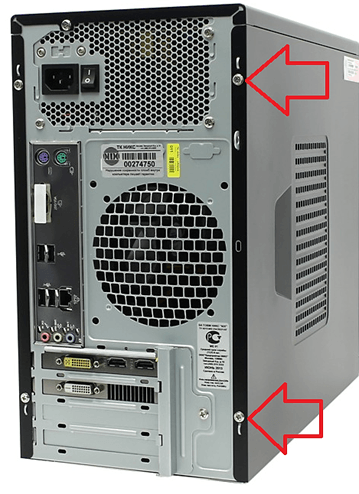
После снятия стенки корпуса включите компьютер и понаблюдайте за работой вентиляторов на видеокарте и корпусе компьютера. Исправные вентиляторы должны вращаться плавно, без рывков и лишнего шума. Если какие-то вентиляторы не работают, то их нужно заменить. Также обратите внимание нет ли рядом с вентиляторами кабелей, которые могли бы блокировать их роботу.
Нужно отметить, что через некоторое время после запуска компьютера, если нет никакой нагрузки, вентиляторы могут снижать свои обороты или вовсе останавливаться. Это нормальное поведение системы. Если хотите посмотреть, как вентиляторы работают под нагрузкой просто запустите игру или стресс-тест видеокарты.
Чистка системы охлаждения видеокарты
Если вы проверили вентиляторы и с ними все в порядке, то следующее что нужно сделать, это почистить систему охлаждения видеокарты от пыли. Дело в том, что тепло от графического чипа видеокарты отводится через радиатор, который обдувается вентилятором. И если радиатор будет забит пылью, то воздух от вентилятора не сможет нормально обдувать его ребра. В результате эффективность всей системы охлаждения сильно снижается.
Для того чтобы почистить видеокарту от пыли вам нужно выполнить следующие операции. Во-первых, компьютер нужно выключить и отключить от розетки. Дальше нужно снять боковую стенку системного блока, так как это описано выше, и отключить кабели дополнительного питания видеокарты.
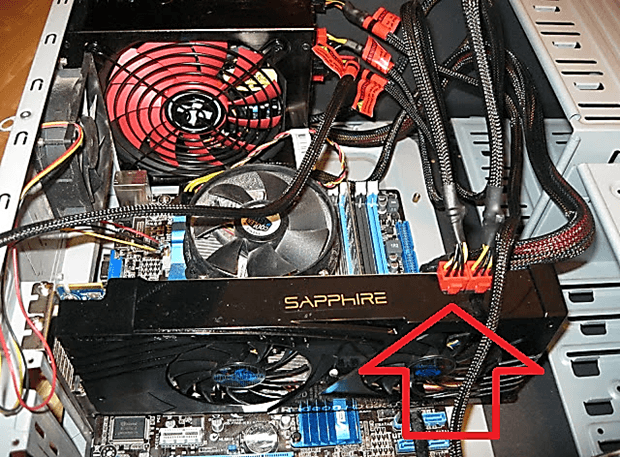
После этого нужно открутить винты, которые фиксируют видеокарту в корпусе компьютера.
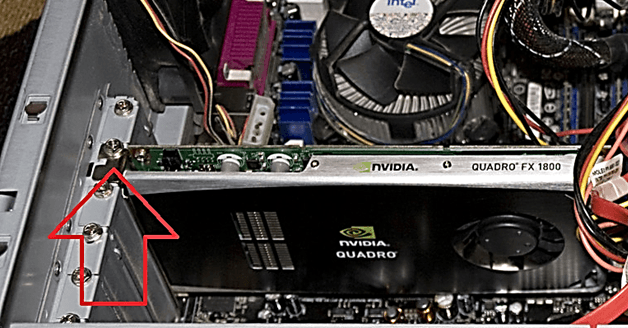
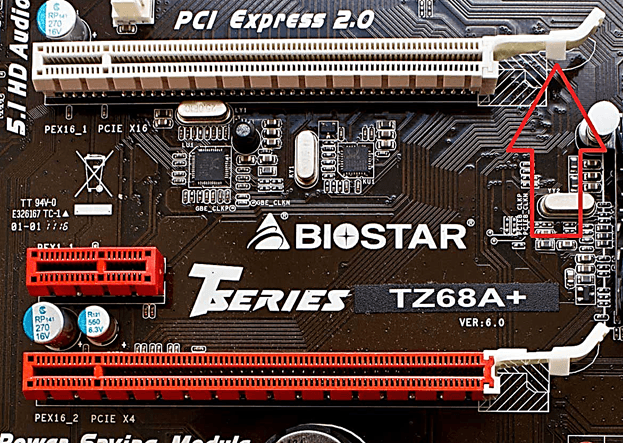
После чего нужно освободить фиксатор на материнской плате и аккуратно вытащить видеокарту из разъема PCI Express. Нужно отметить, что фиксатор на материнской плате может иметь различную конструкцию. На фото внизу показан один из видов такого фиксатора.
После снятия видеокарты, нужно аккуратно почистить ее радиатор от накопившейся пыли. Для этой цели безопасней всего использовать баллон со сжатым воздухом.
Установка дополнительных корпусных вентиляторов
Еще одним способом понижения температуры видеокарты является установка дополнительных корпусных вентиляторов. Если установить дополнительные вентиляторы, то это снизит температуру воздуха внутри корпуса компьютера, и как следствие понизится температура видеокарты.
При установке корпусных вентиляторов очень важно следить за тем, как воздух будет двигаться внутри компьютера. Для организации максимально эффективного охлаждения прохладный воздух должен всасываться через переднюю, нижнюю и боковую стенки корпуса, а горячий воздух должен выбрасываться через верхнюю и заднюю стенку корпуса.
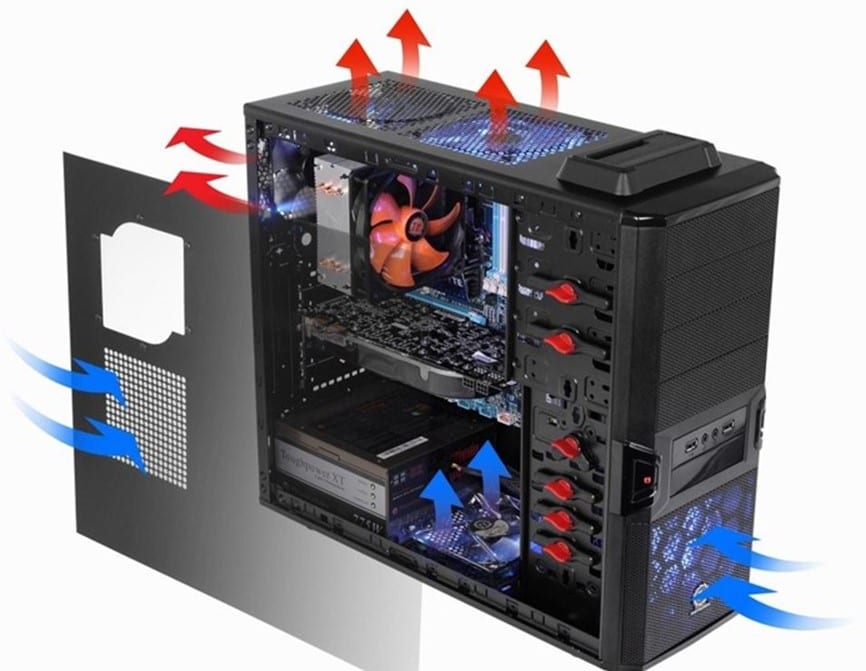
Если стоит задача понизить температуру видеокарты, то оптимальным вариантом будет установка дополнительного вентилятора на вдув на нижнюю стенку корпуса. В этом случае поток прохладного воздуха будет попадать прямо на видеокарту. Также можно установить вентилятор на боковую крышку корпуса.
При организации охлаждения компьютерного корпуса нельзя забывать о вентиляторах на выдув. В корпусе должен быть хотя бы один вентилятор, который будет работать на выдув и выбрасывать нагретый воздух наружу.
Замена термопасты на графическом чипе
Самым радикальным способом понизить температуру видеокарты является замена термопасты на графическом чипе. Этот способ достаточно сложный и немного рискованный, поэтому прибегать к нему нужно только в том случае если все описанное выше не помогает.
Для того чтобы заменить термопасту на графическом чипе нужно снять видеокарту, открутить несколько винтов на обратной стороне и демонтировать систему охлаждения. Количество винтов зависит от модели видеокарты. На простых моделях система охлаждения может фиксироваться только 4 винтами, на более продвинутых моделях винтов может быть больше.
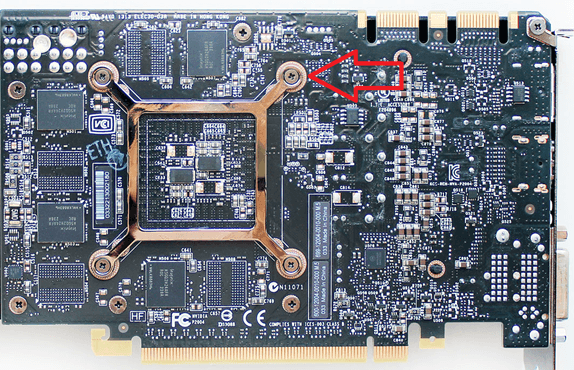
После снятия системы охлаждения, нужно очистить графический чип и радиатор от старой термопасты. Для этого удобно использовать резинку для карандашей. Если термопаста сильно засохла, то можно капнуть немного спирта. После очистки нужно нанести новую термопасту и установить систему охлаждения видеокарты.
Снижение уровня потребления
Если вы проделали все вышеописанное, но температура все равно слишком высокая, то вы можете снизить нагрев уменьшив потребление энергии видеокартой. Данный способ работает очень хорошо, но он приводит к снижению производительности. Поэтому его стоит использовать только в крайнем случае, когда все остальные способы уже испробованы.
Для того чтобы снизить потребление энергии видеокартой вам пондобится программа MSI Afterburner. Более подробно об этой программе вы можете почитить в нашей статье о разгоне видеокарт.
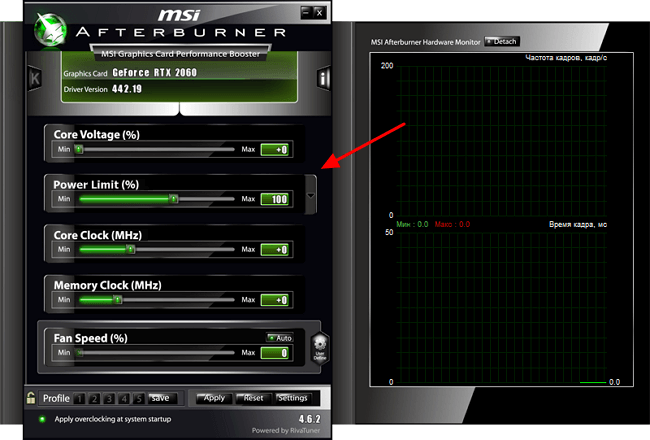
Итак, чтобы снизить температуру видеокарты с помощью MSI Afterburner запустите данную программу на своем компьютере и нажмите на стрелку, которая находится рядом с параметром « Power Limit «.
После этого появится дополнительный параметр — « Temp Limit «. С его помощью можно установить максимальную температуру, до которой может прогреваться видеокарта, перед тем как начнется снижение тактовых частот. Для последних моделей от NVIDIA максимальная температура составляет 83 градуса, но вы можете установить» Temp Limit » на 75 или любое другое значение.
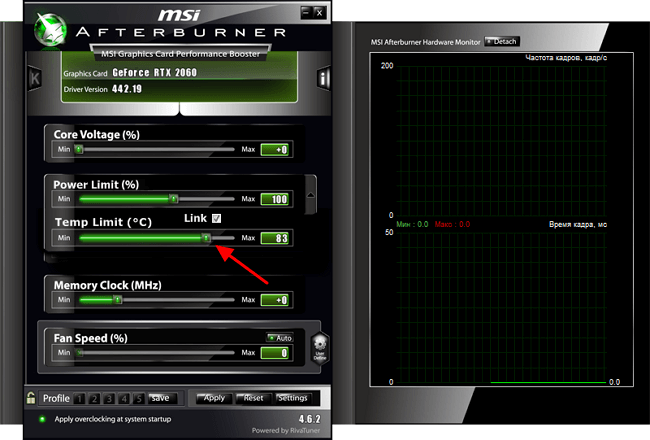
После изменения максимальной температуры нужно нажать на кнопку « Apply » и включить опцию « Apply overclocking at system statup » для того чтобы эти настройки применялись при каждом запуске компьютера.
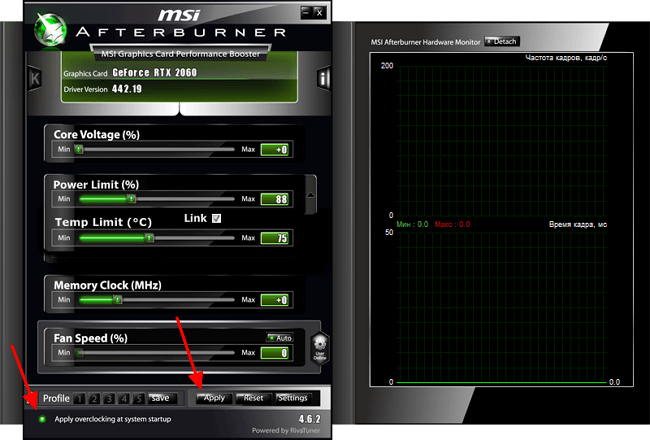
После внесения этих настроек температура видеокарты больше не будет подниматься выше значения, которое указанно в MSI Afterburner. Но, за это прийдется расплачиваться некоторой потерей производительности, так как при достижении максимальной температуры графический процессор начнет снижать тактовые частоты.
Создатель сайта comp-security.net, автор более 2000 статей о ремонте компьютеров, работе с программами, настройке операционных систем.
Задайте вопрос в комментариях под статьей или на странице «Задать вопрос» и вы обязательно получите ответ.

Если поставлю Power Limit на 80, карта не сгорит?
Ничего не будет. Я тоже иногда снижаю, когда хочется тишины, это вполне безопасно.
Доброго дня, Александр! А если ползунки Power и Temp не активны?
Добрый день. Для вашей видеокарты эти параметры заблокированы производителем.
Можно попробовать снять ограничение в Afterburner, но это не всегда помогает. Если это ноутбук или бюджетная карта, то эти функции могут быть недоступны.
Как понизить температуру графического процессора – 10 способов охлаждения видеокарты
Вы обеспокоены тем, что температура вашей видеокарты достигает 70°C и даже поднимается чуть выше 80°C во время игр? Это хорошо, что вы беспокоитесь о благополучии вашей видеокарты. Но вы можете быть удивлены тем, что некоторые видеокарты созданы для того, чтобы выходить за эти температурные пределы! Да, существуют графические процессоры, которые прекрасно работают при температуре выше 90°C (хотя это может сократить срок службы в некоторых видеокарт).
В любом случае, есть несколько способов поддерживать температуру видеокарты около 50-60°C с максимумом 70°C во время игры. Прочитайте следующие методы, которые мы скомпилировали, для достижения более низкой температуры графического процессора.
Насколько горячим может быть графический процессор
Сегодня вы можете найти много видеокарт, и все они специально разработаны для безопасной работы при различных температурах.
Например, GTX 1050 имеет безопасный игровой режим между 60°С-70°С, в то время как для GTX 750 Ti безопасный режим – между 55°C-65°C. В любом случае, если температура выше 80°C, это явный признак того, что необходимо что-то сделать, чтобы вернуть её к уровню около 70°C или ниже.
Если вы не знаете, как проверить температуру вашего графического процессора, вам может помочь стороннее программное обеспечение. Ниже приведены рекомендуемые нами программы для чтения температуры процессора и графического процессора.
Выберите то, что вам нравится, и установите. Если вы обнаружите, что температура графического процессора превышает безопасные значения, найдите время и прочитайте следующие методы, чтобы понизить температуру графического процессора.
Способы снижения температуры графического процессора
Замените термопасту процессора
В ряде случаев термическая паста видеокарты высыхает. Простая замена термопасты очень часто решает проблему перегрева.
Постарайтесь использовать термопасту с наилучшими характеристиками для вашего бюджета. Если это будет ваша первая переустановка или замена термопасты графического процессора, прочитайте наше руководство о том, как правильно наносить пасту, чтобы получить наилучшую выходную температуру.
Очистите видеокарту от пыли
Частички пыли – одна из главных причин, почему вентиляторы не выполняют свою работу эффективно. Избавление от пыли, скопившейся на видеокарте, может привести к значительному понижению температуры.
Чтобы безопасно удалить пыль с вашего графического процессора, вам потребуются баллон со сжатым воздухом, детские салфетки, отвертка.
Дайте видеокарте больше воздуха
Ваша видеокарта может не получать достаточный поток воздуха внутри корпуса. Вот почему вам нужно улучшить расположение вентиляторов внутри корпуса. Кроме того, это может быть наилучшее время, чтобы рассмотреть вопрос об уменьшении или добавлении числа кулеров.
Слишком много или мало вентиляторов внутри корпуса может привести появлению «мертвых зон», где воздух не может эффективно охлаждать.
Купите новый корпус
Прежде чем определить, нужно ли вам больше вентиляторов, вам поможет «открытый» тест. Поиграйте в некоторые игры и дайте графическому процессору поработать от 5 до 10 минут. Сделайте это с закрытым корпусом и проверьте температуру графического процессора. Сделайте то же самое с открытым корпусом и посмотрите на разницу температур. Если различия велики, рассмотрите вариант использования большего количества вентиляторов, чтобы значительно улучшить поток воздуха.
Больше вентиляторов / замена вентиляторов
В случае с вентиляторами все слоты должны быть заняты. Оставляя их свободными, можно полностью нарушить задумку конструкторов. Получение достаточного количества вентиляторов для заполнения свободных слотов может улучшить и увеличить поток воздуха. Это должно решить проблему повышения температуры при игре.
Замена обычных вентиляторов и неисправных вентиляторов также должна решить проблему повышения температуры графического процессора.
Купите вторичную систему охлаждения GPU
Установка дополнительного охлаждения видеокарты решает огромное количество проблем с высокой температурой графического процессора. Выберите тот, который подходит вашему графическому процессору, и вы увидите существенное снижение температуры даже во время игр.
Используйте систему водяного охлаждения
Использование дополнительного вентилятора – это замечательно, но зачем отказываться от системы водяного охлаждения, если у вас есть свободные деньги?
Системы водяного охлаждения идеально подходят для разогнанных графических процессоров. Если у вас разогнанный графический процессор с обычным вентилятором или штатным кулером, есть вероятность, что температура будет высокой. Используйте водяное охлаждение, если у вас есть финансовые возможности и вы видите температуру ниже 50°C.
Откат к предыдущему драйверу
Ряд игроков отмечали проблему роста температуры графического процессора после обновления драйвера. После такого «неудачного» обновления температура может повыситься на 10°C. На самом деле, если вы видите доступное обновление, мы рекомендуем вам подождать некоторое время и посмотреть, как оно ведёт себя у других пользователей.
Если вы обновили драйверы видеокарты и наблюдаете повышение температуры, просто откатитесь на предыдущую версию драйвера.
Отключите разгон
Разгон вашего графического процессора при использовании обычного вентилятора или штатного кулера не рекомендуется вообще. Разогнанному графическому процессору нужно мощное охлаждение, чтобы поддерживать низкую температуру.
Если отказ от разгона не решает проблемы высокой температуры, рассмотрите возможность снижения тактовых частот вашего графического процессора. Подробнее об этом в следующем пункте.
Снизьте тактовые частоты GPU
Простой способ снизить температуру графического процессора – использование стороннего программного обеспечения. Мы рекомендуем использовать MSI Afterburner, если вы хотите легко управлять частотами своего графического процессора.
Снижение тактовой частоты приносит ряд преимуществ для графического процессора. Это не только снижает энергопотребление, но и увеличивает срок службы карты в долгосрочной перспективе.
Постоянное поддержание низкой температуры графического процессора – это ключ к продлению срока службы вашей видеокарты.
Небольшое усилие по поддержанию низких температур графического процессора может иметь большое значение для поддержания работоспособности видеокарты. Есть много способов понизить температуру вашего графического процессора, и методы, которые мы обсуждали выше, являются одними из самых эффективных способов увидеть более низкие температуры.
Как эффективно снизить температуру процессора, зоны VRM и видеокарты даже в плохом корпусе и без дорогого охлаждения
Вступление
В летнюю жару продолжаем как никогда актуальную тему охлаждения комплектующих ПК. Итак, в предыдущей статье мы смогли выяснить, что выдув гораздо важнее вдува по теории охлаждения ПК, а также разобрали наиболее эффективные в плане охлаждения комбинации из двух вентиляторов в достаточно просторном корпусе. Сегодня же мы будем эффективно охлаждать ПК в разгоне при помощи кустано собранного «супервыдува», который к тому же заметно снизит температуры зоны VRM.
реклама
Для чистоты эксперимента тестовый ПК будет собран в корпус с намеренно созданным плохим продувом. Более подробную информацию о ПК вы сможете узнать ниже.
Тестовый стенд
На этот раз тестовый стенд из себя представляет изрядно убитый, но легендарный корпус Zalman Z9 Plus с небольшими «колхозными модификациями» от меня: сверху через поролон был буквально пришит 120-мм вентилятор неизвестного происхождения, который подключается к комплектному «реобасу»; для чистоты эксперимента и намеренного ухудшения продуваемости корпуса верхняя перфорация была заклеена бумажным листом:
реклама
Комплектный корпусный термодатчик был также помещен непосредственно в радиатор в зоне VRM для контроля за возможным перегревом и выводом температуры на корпусный дисплей:
За дополнительный прогрев отвечает легендарная видеокарта Sapphire HD 7970, ремонт и техническое обслуживание которой мы проводили пару месяцев назад.
«Героем» нашего эксперимента сегодня выступает восьмиядерный процессор AMD FX-8320E, разогнанный до частоты в 4.5 ГГц при напряжении 1.3 вольта. Естественно, процессор был разогнан по множителю лишь для увеличения его тепловыделения, разгон по шине не представляется возможным из-за единственного в наличии модуля памяти DDR3 на неизвестных чипах, не поддающихся никакому разгону.
реклама
За разгон процессора отвечает превосходная материнская плата ASUS SABERTOOTH 990FX R1.0, собственно, имеющая работающие множители. Все значения LLC были выставлены на максимум.
За энергообеспечение комплектующих отвечает блок питания Corsair VS650 (качество блока оставляет желать лучшего, сильнейшие просадки напряжения по 12-вольтовой линии, лучше бы его место занял AeroCool AERO WHITE 700W, как нельзя лучше подходящий для таких мощных сборок).
Помимо вентилятора с процессорного кулера и единственного вентилятора на вдув в эксперименте принимали участие пять 120-мм вентиляторов, имеющих примерно одинаковую мощность создаваемого воздушного потока: четыре из них вентиляторы от фирмы Zalman и один старый вентилятор от Cooler Master.
реклама
За прогрев внутри корпуса отвечает комплексный тест OCCT, нагружающий как процессор, так и видеокарту. Нагрузка на процессор осуществлялась при использовании AVX инструкций.
Постоянная комнатная температура на протяжении всего тестирования составляла 22 градуса. Вентиляторы вращались на максимальных оборотах. Средняя длительность каждого тестирования составила 10,5 минут
Тестирование первое, пристрелочное: один вентилятор на выдув
Для начала было решено провести пристрелочное тестирование лишь с одним вентилятором на выдув.
В ходе тестирования процессор не троттлил и честно держал зафиксированные 4.5 ГГц. Температура ядер составила 65,5 градусов, а радиатор на зоне VRM прогрелся до внушительных 62 градусов. Максимальное значение напряжение на ядра составило 1.33 вольта. Блок питания изрядно нагрелся и напряжение по 12-вольтовой линии «просело» до 11.02 вольта. Температура видеокарты составила 84 градуса.
Более подробные результаты тестирования смотрите в «спойлере».
Тестирование второе: тройной вентилятор на выдув
Далее было решено использовать сразу 3 вентилятора, скрепленных вместе. Были выбраны одинаковые вентиляторы от Zalman, являющиеся комплектными. Соединены вентиляторы были медной проволокой от старого трансформатора. Конструкция была надежно затянута и не болталась.
Конструкция из трех соединенных вместе вентиляторов поспособствовала: снижению температуры ядер процессора на 5 градусов, снижению температуры видеокарты также на 5 градусов, снижению температуры VRM на 9 градусов!
Более подробные результаты тестирования смотрите в «спойлере».
Неудачная попытка взять 5 GHz на модифицированном кулере DEEPCOOL GAMAX 300
Поразившись эффективностью конструкции из трех вентиляторов, я решил попытать удачу и взять заветные 5 GHz, предварительно сконструировав конструкцию из пяти вентиляторов. Я предполагал, что моя конструкция займет все свободное пространство между задней стенкой корпуса и башней и создаст некоторое подобие «воздухопровода», но я немного не рассчитал и мне не хватило буквально пары миллиметров, чтобы протиснуть пятый вентилятор в конструкцию.
Было принято решение оставить связку из четырех вентиляторов Zalman как воздухопровод, а вентилятор от Cooler Master установить на вдув на боровую крышку корпуса.
Вольтаж на ядра процессора был увеличен до 1.4 вольта. К сожалению, камень попался абсолютно никчемным и такого напряжения хватило лишь для «скриншотного» разгона:
Стабильное прохождение теста OCCT с использованием AVX инструкций удавалось лишь на частоте в 4,8 ГГц при напряжении в 1.375 вольт. Но таким результатом никого не удивишь и идея покорить 5 GHz на «трактористе» так и осталось фантазией.
Тестирование третье: кустарный теплоотвод из пяти вентиляторов, скрепленных вместе
Сравнивать конструкцию из трех вентиляторов с конструкцией из четырех вентиляторов было бы скучно. Но мне все-таки удалось сделать кустарный «воздухопровод» из пяти вентиляторов. Один вентилятор при этом располагался за пределами корпуса.
К сожалению, конструкция из пяти вентиляторов не привнесла никакого выигрыша в температуре относительно конструкции из трех вентиляторов. Радиатор на зоне VRM сохранил температуру в 53 градуса, но дохлому блоку питания Corsair VS650 стало еще хуже. Напряжение по 12-вольтовой линии просело до отметки в 10.85 вольта. Собственно, из-за такой резкой просадки наблюдалась «пика» троттлинга процессора, его частота резко упала ниже 3.5 ГГц. Вот так дохлый блок питания может «обломать» весь оверклокинг, но это уже тема для другой статьи.
Заключение
Основываясь на результатах тестирования можно сделать следующие выводы: первое, три вентилятора, скрепленных вместе и расположенных на выдув через перфорацию в задней стенке, действительно уменьшают температуру процессора, видеокарты и зоны VRM за счет улучшенной тяги и «трубообразности» конструкции, максимально подведенной к достаточно раскаленной башне; второе, увеличение «длины» теплопровода до пяти вентиляторов не дает никакого эффекта, как и, собственно, внешний вентилятор на выдув; третье, для DEEPCOOL GAMAX 300 предельной частотой восьмиядерного процессора AMD FX-8320E является 4.8 ГГц, как не модифицируй башню, но 5 ГГц с тремя теплотрубками и радиатором «со спичечный коробок» взять не получится.
Андервольтинг: снижаем шум и нагрев видеокарты
Потепление уже не за горами, а значит, скоро системы охлаждения компьютера будут хуже справляться со своими задачами. Как снизить температуру, шум и энергопотребление видеокарт не потратив на это ни единой копейки? Читайте в этом материале об андервольтинге графического адаптера.
Андервольтинг (undervolting) – термин обозначающий снижение напряжения и следовательно тока, используемого видеокартой, что влечет за собой значительное снижение температуры под нагрузкой (в некоторых случаях на 10 градусов). Однако это не единственное преимущество андервольтинга, эта процедура также помогает бороться с шумом видеокарты в играх.
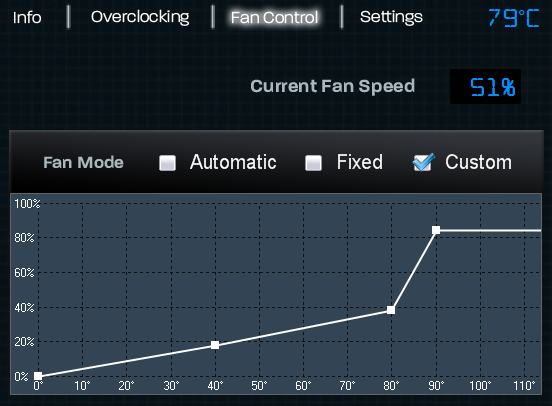
Как правило, снижение температуры даже на несколько градусов позволяет уменьшить скорость вращения вентиляторов активного охладителя, что дает заметную разницу в уровне шума. В некоторых программах (MSI Afterburner, Trixx) можно пойти еще дальше и дополнительно снизить шумность СО, подкорректировав алгоритм работы кулера. В первом приближении ориентироваться можно на температуру 80 градусов Цельсия. То есть изменить скорость вращения вентиляторов таким образом, чтобы под нагрузкой чип не прогревался выше 80 градусов. Впрочем, это уже другая тема, а сегодня поговорим об андервольтинге.
Как снизить напряжение?
Понижать напряжение желательно постепенно. Например, с 1,200 В сначала до 1,150 В, а затем с шагом 0,01, то есть до 1,140, 1,130 и т.д. После каждого снижения можно проводить тест на стабильность работы видеокарты, то есть держать ее под нагрузкой некоторое время. Для этого можно использовать тот же FurMark.
Андервольтинг отчасти напоминает разгон, только в обратном направлении – вместо повышения частоты необходимо понижать вольтаж. После первого сбоя (драйвер покажет сообщение), следует вернуться на один шаг назад, увеличив напряжение питания GPU, и провести тщательное тестирование стабильности работы в таком режиме.
Рассмотрим несколько способов андервольтинга. Первые два сводятся к использованию специальных утилит, а третий, более продвинутый, к перепрошивке BIOS видеокарты.
Программный метод
В основном окне этой программы есть регулируемый параметр Core Voltage, отвечающий за уровень напряжения, подаваемого на ядро видеокарты. Как правило, этот параметр находится в пределах 1,100–1,200 В и установлен производителем с некоторым запасом.
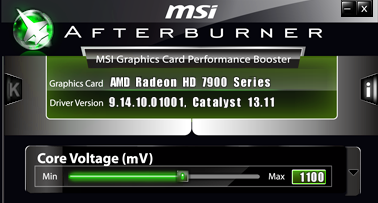
Снижать показатель Core Voltage можно в принципе с любым шагом (но лучше с небольшим), как-то навредить видеокарте эта операция не может. Худшее, что произойдет – компьютер зависнет, либо, что гораздо вероятнее, в системном трее появится сообщение о том, что в драйвере видеокарты произошла ошибка.
Недостаток программы MSI Afterburner, заключается в том, что она позволяет регулировать напряжение далеко не всех видеокарт.
Несмотря на то, что в названии приложения Sapphire Trixx, как и в случае MSI Afterburner, содержится упоминание конкретного производителя видеокарт, утилита работает с адаптерами всех компаний, а не только указанных.
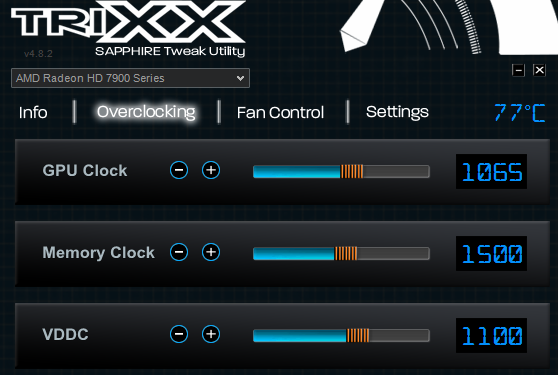
Преимущество Trixx заключается в том, что эта программа умеет регулировать вольтаж большего количества видеокарт. Другими словами, если в Afterburner параметр Core Voltage заблокирован, пробуйте Trixx.
Процедура регулирования напряжения в Trixx ничем принципиально не отличается от таковой для Afterburner. Необходимый ползунок находится в закладке Overclocking и называется VDDC.
Единственный недостаток Trixx в плане андервольтинга – утилита не умеет восстанавливать значение вольтажа при перезагрузке компьютера. Восстанавливаются только частоты ядра и памяти, а напряжение необходимо задавать каждый раз вручную. Afterburner лишен этого недостатка, но, как уже упоминалось, поддерживает меньшее количество видеокарт.
Изменение параметров в BIOS видеокарты
Начнем с обычного в таких случаях предупреждения. Все описанные ниже операции вы проводите на свой страх и риск. Не занимайтесь перепрошивкой BIOS, если не уверены в правильности своих действий. Повреждение или неудачное обновление прошивки может вывести из строя видеокарту, лишив гарантии производителя.
Итак, что же делать, если видеокарта не поддерживается программой Afterburner, а выставлять напряжение вручную с помощью Trixx после каждой перезагрузки ПК не хочется? В этом случае можно отредактировать параметры, прописанные в BIOS видеокарты.
AMD Radeon
Для сохранения BIOS в файл на компьютер можно использовать утилиту GPU-Z или ATIWinflash. Вторая программа предпочтительнее, поскольку она пригодится позднее еще раз для обновления BIOS, в то время как GPU-Z больше использоваться не будет.
После сохранения BIOS в файл, необходимо открыть его в Radeon BIOS Editor, и на закладке Clock Settings в полях Voltage выставить значение напряжения, подобранное ранее в Afterburner или Trixx. После этого сохранить отредактированный BIOS (Save BIOS), желательно в новый файл.
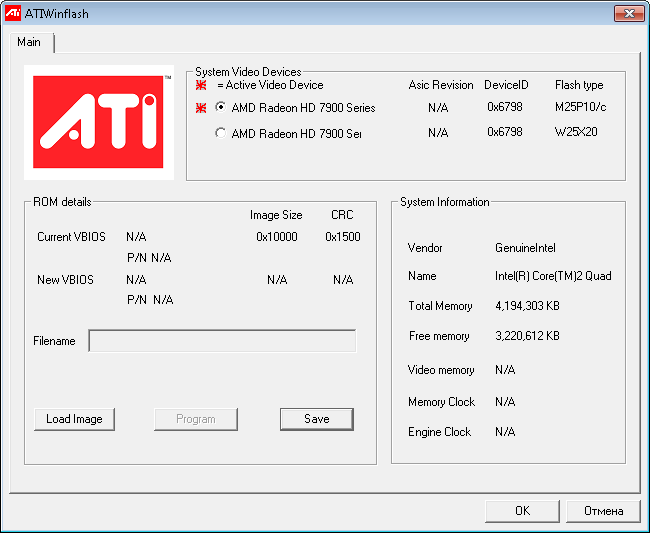
На последнем шаге остается запустить ATIWinflash, выбрать необходимую видеокарту, если их несколько в компьютере, загрузить отредактированный BIOS в программу (Load Image) и нажать кнопку Program для перепрошивки. Программа «задумается» на некоторое время, после чего предложит перезагрузить компьютер и загрузит видеокарту уже с новым значением вольтажа.
NVIDIA GeForce
Для видеокарт NVIDIA понадобятся программы GPU-Z (для сохранения BIOS видеокарты в файл) и NiBiTor (NVIDIA BIOS Editor) для изменения вольтажа видеокарты (закладка Voltages, параметр 3D). Отметим, что в некоторых случаях для режима 3D будет доступен ограниченный диапазон напряжений с определенной дискретностью или вовсе несколько конкретных значений. Если в представленном перечне не окажется требуемого, возможно, придется отказаться от идеи перепрошивки BIOS или же использовать значение, которое чуть выше минимально достаточного.
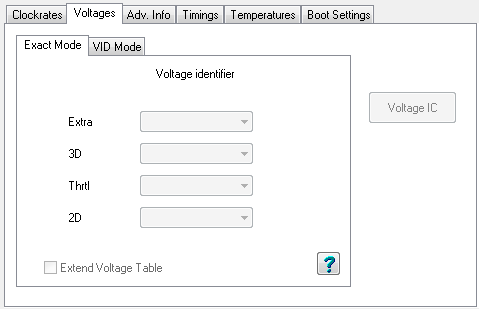
Для видеокарт, основанных на чипах с архитектурой Kepler и Maxwell (GeForce GTX 6xx/7xx) понадобится приложение Kepler BIOS Tweaker. Впрочем, учитывая множественные рабочие состояния графических процессоров из-за работы технологии GPU Boost, для этих моделей зачастую используется лишь программный вольтмод.
Итоги
Чтобы гарантировать стабильную работу видеокарт, производители устанавливают напряжение питания графического процессора с определенным запасом. Зачастую его можно несколько снизить без очевидных последствий для самого устройства, тем самым уменьшив нагрев GPU, а соответственно и уровень шума системы охлаждения.
Попутным бонусом уменьшения питающего напряжение также является снижение энергопотребления видеокарты. Счет в этом случае идет на десятки Ватт для современных производительных видеокарт. Стоит ли игра свеч – решать вам.



