
Как изменить масштаб в Опере
Веб-обозреватель Opera – одна из самых популярных программ, без которых не представляет своей работы среднестатистический пользователь ПК. Эта программа давно на слуху, её интерфейс интуитивно понятен, но в силу постоянных обновлений юзеру часто требуются подсказки относительно настроек браузера. К числу самых распространенных запросов относится изменение масштаба в веб-обозревателе Опера.
Следует отметить, что изменение масштаба в браузере бывает нескольких типов. В первом случае пользователь может поменять параметры для одной конкретной страницы. Во втором случае пользователь может применить эти настройки относительно всех веб-ресурсов. Способ внесения коррективов определяется по собственному усмотрению. Мы же рассмотрим все доступные варианты в данной статье.
Изменить масштаб одной веб-страницы
Для тех, кто нуждается в изменении параметров для отдельно взятых сайтов, ниже будет приведена пошаговая инструкция по выполнению всех необходимых действий.
Важно! если нужно сбросить масштаб сайта и сделать его по умолчанию, следует нажать на иконку в виде четырех стрелок, направленных друг к другу. Нужная эмблема также находится в пункте «Масштаб», только немного правее.
Альтернативный способ
Увеличение или уменьшение масштаба конкретной страницы подразумевает использование компьютерной мыши и клавиши «Ctrl». Нажав на эту кнопку, пользователю нужно покрутить колёсико мыши в ту или иную сторону, в зависимости от нужного значения.
Иногда у пользователя может возникнуть потребность в просмотре перечня сайтов, которые открываются на экране в нестандартном масштабе. Чтобы реализовать эту задумку, необходимо выполнить следующие действия:
Для всех сайтов
Если нужно изменить параметры браузера для всех страниц, следуйте инструкции:
Теперь все веб-страницы в браузере Опера будут открываться в указанном масштабе.
Как изменить размер шрифта
Как показывает практика, неудобства пользователя при работе с веб-обозревателем Опера не всегда связаны с масштабом просматриваемых страниц. Иногда для более комфортной «картинки» нужно всего лишь подобрать более удобный для восприятия шрифт. Это позволит сделать текст читабельнее, при этом оставляя другие элементы веб-ресурса нетронутыми.
Нажмите на кнопку «Готово» для сохранения изменений.
Как менять масштаб страниц в браузере Опера
Многие пользователи интернета, наверное, замечали, что веб-страницы практически всегда отображаются не на весь экран. Неактивные участки, расположенные по бокам обычно закрашены цветным фоном в соответствии с общим оформлением дизайна ресурса. Это связано с тем, что при создании большинства сайтов разработчики считают, что он должен быть оптимизирован для просмотра на экранах с разрешением 1024 на 768 пикселей. Подобный подход удобен для пользователей мобильных устройств и планшетов. Однако, в большинстве случаев для персональных компьютеров приобретаются широкоформатные мониторы. И тогда возникает вопрос о том, как увеличить масштаб страницы для того, чтобы просматривать ее было более удобно.

Универсальный способ
Для начала рассмотрим способы изменения масштаба, которые подходят не только для браузера Opera, но и для других обозревателей веб-страниц. Так, наиболее популярный вариант – удерживать кнопку Ctrl и прокручивать колесико мышки. Делать это необходимо при открытой странице, к примеру, сайта по изучению английского языка, в которой вы хотите изменить размер шрифта и остальных элементов. Причем, таким образом можно менять масштаб в Опере как в большую, так и в меньшую сторону.
Настройки браузера Опера

Теперь рассмотрим, как изменить масштаб Opera с помощью возможностью самого браузера. В первых версиях программы делать это можно было с помощью ползунка, расположенного внизу страницы в правой части. Находясь на любом веб-сайте можно было всего лишь двигать его, ухватив мышкой, в результате чего менялся размер изображенного на листе.
В новых версиях интернет-обозревателя ситуация немного изменилась, и ползунок разработчики убрали, поэтому действовать придется другим способом. Для начала заходим в Настройки. Сделать это можно как через кнопку Инструменты (Opera), так и нажатием сочетания Ctrl и F12. В открывшемся окне переходим на вкладку Веб-страницы.
Рядом с надписью Масштаб страницы вы увидите этот параметр в процентном соотношении. Если вы хотите его изменить, то кликните на треугольничек, расположенный в углу, в результате чего появится список возможного размера. Если установить выделение рядом с надписью Подогнать по ширине, то браузер автоматически сделает размер страниц так, что она будет отображаться на весь экран.
Кроме того, можно менять не только масштаб страницы в Опере, но размер и вид шрифта текста. В таком случае картинки останутся нетронутыми. Это позволит прочитать текст без особых проблем даже людям со сниженным зрением. После того как вы измените настройки, веб-страницы будут отображаться в соответствии с установленными параметрами. Если же были открыты сайты, то для того, чтобы изменения вступили в силу, их понадобится обновить.
Изменить масштаб в Опере, как и любом другом браузере, достаточно просто. Для этого можно воспользоваться как «горячими клавишами», так и настройками интернет-обозревателя. Различие их в том, что в первом случае вы временно меняете масштаб. Если же вы измените параметры, то в будущем сайты будут открываться именно так, как вы установите настройки.
Простые способы изменить масштаб в Опере
 С каждой новой версией интернет-браузера Опера, создатели вносят новинки, и совершенствуют уже внедренные опции и возможности, чтобы пользователю было проще ориентироваться в глобальной сети.
В новой версии способы изменения величины в интернет-браузере Опера мало чем отличаются от более ранних версий.
Сделать уменьшение масштаба контента, который отображается на интернет-странице, можно, если нажать на кнопочку «Меню». Она расположена в углу онлайн-браузера вверху слева.
После этого возникнет впадающее меню непосредственно напротив строчки «Масштаб». Здесь необходимо нажимать стрелками больше или меньше, чтобы подстраивать страничку / окошко до удобной величины.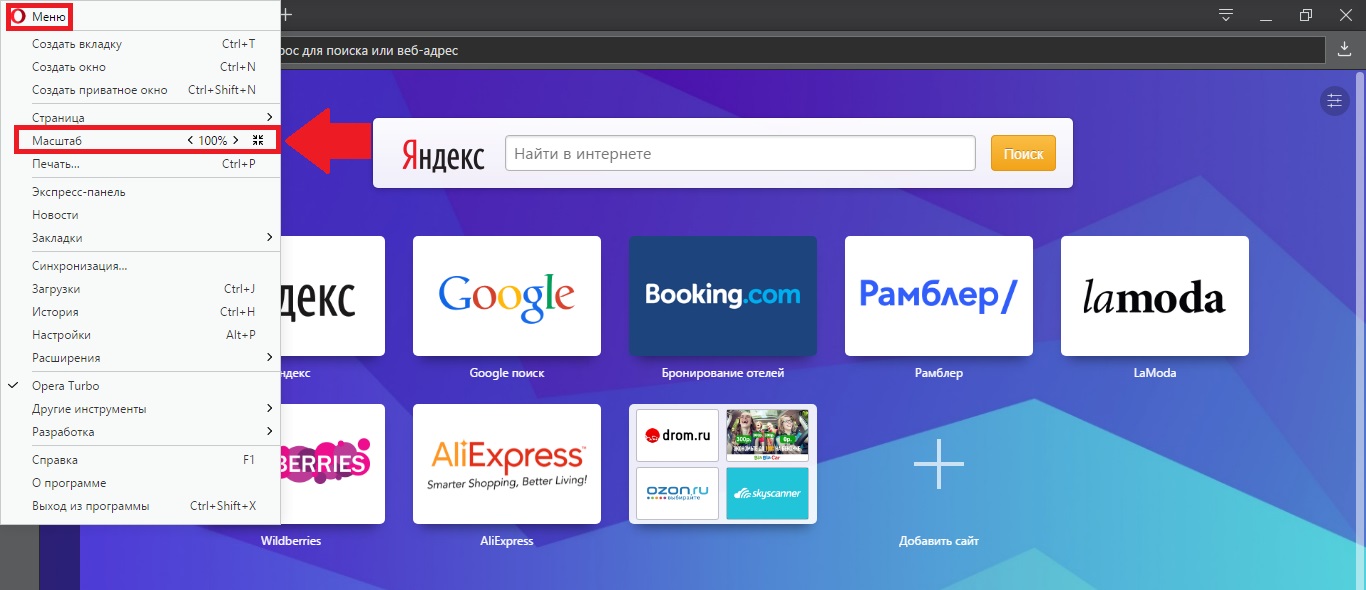
Существует еще один метод, позволяющий подстраивать, уменьшая или увеличивая окошко интернет-браузера. С помощью клавиши Ctrl, которая зажата, необходимо крутить колесо мышки вперёд или назад. Также можно применять сочетание клавиш Ctrl и кнопочек плюс или минус для того, чтобы увеличивать или уменьшать размер окошка. Каждый раз, когда пользователь нажимает на кнопку «-» или «+» на клавиатуре, он меняет величину воспроизводимого окошка в интернет-браузере на десять процентов.
Настройка показателей окошка в результате применима исключительно к одной страничке сайта, на которой поменяли величину.
Как управлять страничками с сохраненной величиной окошек
Все странички сайтов, которые изменены, автоматическим образом система добавляет в перечень исключения. Т.е., один раз поменяв величину какой-нибудь странички, какого-нибудь интернет-сайта, это значение будет все время использоваться автоматическим образом к определенному интернет-сайту.
Для удаления одного или несколько интернет-сайтов из перечня исключения, чтобы на них не распространялись настройки, которые были раньше внесены, необходимо сделать клик по кнопочке под названием «Управление исключениями». 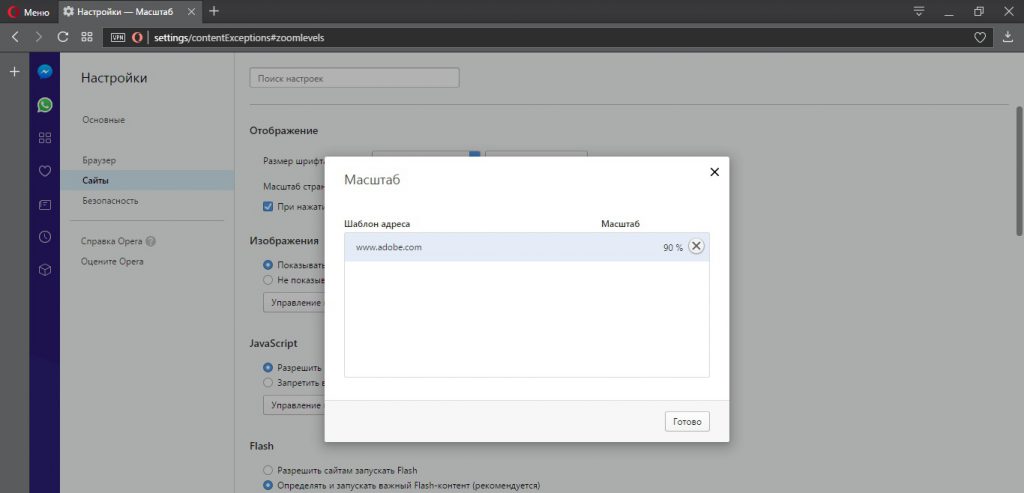 В результате приоткроется окошко с исключениями — после этого следует навести мышкой на интернет-ссылку, и нажать на крест, расположенный с правой стороны.
Как уменьшить величину всех страничек в Опере
Новейшие версии интернет-браузера Опера, как и устаревшие, выполняют поддержку изменений настроек, которые используются ко всем страничкам. Это достаточно комфортно, в особенности для тех, у кого не очень хорошее зрение.
Чтобы не делать отдельно увеличение каждой открываемой странички, можно пометить один настраиваемый показатель для всех интернет-сайтов, а заодно остальных модулей онлайн-браузера: закладок, экспресс — панелей, вкладок, меню настроек. Для этого необходимо:
Изменения, которые внесены, сразу же отображаются на экране. При этом нет необходимости выполнять перегрузку интернет-браузера или вкладки, вполне можно поэкспериментировать, выбрать самый подходящий размер.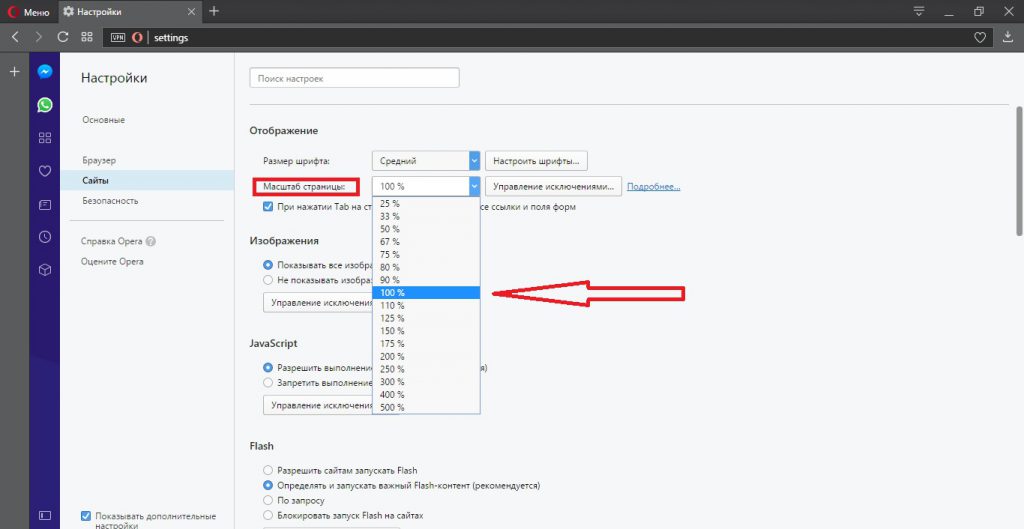
Как уменьшить величину закладок
По умолчанию величина закладок рассматриваемого интернет-браузера крупная, первоначально в настройках последней версии Оперы плитки закладок выглядят следующим образом (смотреть скриншот).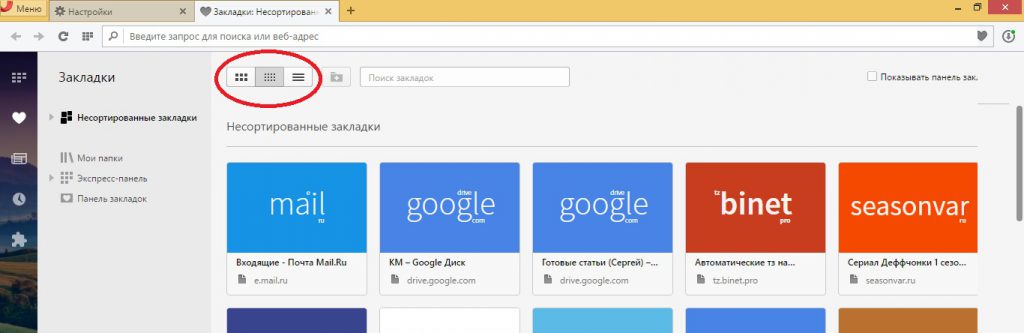
Когда у пользователя множество закладок, то подобный вид способен вызывать неудобства, и графически изображение определенной закладки также может отвлекать. Можно поменять размер закладок, если зажать клавишу Ctrl и прокрутить колесиком мышки вперед / назад, настроив до удобного размера. Или выполнить переключение вида изображения закладок с плиток на их перечень и обратно.
Как поменять величину экспресс — панели в интернет-браузере Опера
Интернет-браузер обладает достаточно широким списком разных настроек, благодаря которым можно редактировать содержимое монитора. Можно поменять вид экспресс — панели. Для этого достаточно прокрутить колесико мыши или поменять величину экспресс панели стрелками возле строчки «Масштаб» до возможно предельного значения в 500 процентов.
Графическое изображение экспресс панели может существенно улучшить продуктивность и быстроту работы с интернет-браузером. Уменьшая величину основного окошка, пользователь может добавлять столько интернет-сайтов в закладки, сколько понадобится, фиксируя их в экспресс панели.
Как изменить масштаб страницы в браузере: обновленная инструкция

Как изменить масштаб страницы в браузере

Мини-приложения для 11

Как отключить мини-приложения в 11

Как вернуть старое контекстное меню в 11

Не запускается PC Health Check на 11

Не могу обновиться до 11
Пользователи, которые работают в Интернете, часто интересуются — как изменить масштаб страницы в браузере, чтобы повысить уровень удобства или избежать нагрузки на глаза. Алгоритм действий зависит от типа браузера, ведь особенности и настройки у каждого веб-проводника индивидуальны. Ниже рассмотрим рекомендации для разных типов программ.
Как изменить масштаб страницы в браузере
Сегодня многие сталкиваются с проблемой, что информация в окне веб-проводника слишком мелкая и ее неудобно читать. Бывают и другие ситуации, когда рисунки и текст чрезмерно крупные, что не позволяет охватить и быстро проанализировать имеющуюся информацию. Для решения проблемы нужно знать, как в браузере уменьшить масштаб страницы или внести изменения в сторону увеличения. Рассмотрим алгоритм действий для разных программ.
Yandex
По желанию можно изменить масштаб всех или только одной страницы. Рассмотрим каждый из вариантов.
Чтобы изменить масштабирование для всех страниц, сделайте следующее:


После входа на определенный сайт можно поменять масштаб в браузере для одной странички. Для этого:
Изменение масштабирования доступно с помощью горячих кнопок. К примеру, зажатие Ctrl и «+» позволяет увеличить его, а Ctrl и «-» — уменьшить. Альтернативный вариант — использование жестов, но для этого нужно заблаговременно внести необходимые настройки.
Информация о внесенных изменениях хранится в программе, поэтому при очередном входе на страницу внесенные данные будут сохранены.
Microsoft Edge
Чтобы уменьшить масштаб экрана в браузере или, наоборот, увеличить его, можно использовать два пути.
С помощью настроек:

При необходимости используете комбинацию горячих клавиш. Здесь срабатывание Ctrl и «+» позволяет изменить данные — увеличить масштаб, а Ctrl и «-» — уменьшить.
Internet Explorer
Многие люди еще пользуются веб-проводниками IE. Но перед тем, как увеличить размер страницы в браузере или уменьшить ее, необходимо учесть версию программы. Выделим основные варианты:

Google Chrome
Одним из наиболее востребованных браузеров считается Гугл Хром. Не удивительно, что пользователи часто спрашивают, как изменить размер страницы именно в этом браузере.
Стандартный способ через меню:

Для ускорения работы можно воспользоваться комбинацией горячих кнопок. Здесь нажатие Ctrl и «+» позволяет увеличить размер, а Ctrl и «-» — уменьшить.
Для удобства можно использовать настройки браузера для всех страниц одновременно (для видеофайлов, картинок и текста). Алгоритм такой:


Mozilla Firefox
Не менее популярный вопрос — как увеличить масштаб окна браузера или текста в Мозилла Фаерфокс. Цель таких действий — улучшение общей читабельности.
Чтобы изменить масштабирование всего сайта в браузере, сделайте такие шаги:

Как вариант, можно использовать горячие кнопки Ctrl и «+» и Ctrl и «-». Для установки нужного масштабирования для всех страниц одновременно можно использовать приложение Fixed Zoom или, как вариант, Zoom Page We.
Для изменения размера текста:

При желании можно настроить браузер на применение минимального размера текста для всей страницы. При этом программа сможет изменить отображение с учетом предпочтений пользователя.
Для уменьшения минимального размера:

Opera
Теперь рассмотрим, как в браузере менять размер сайта или текста для веб-проводника Опера. Пользователи Windows могут сделать такие шаги:

Чтобы изменить параметр, можно использовать горячие кнопки Ctrl и «+» или Ctrl и «-».
Для дальнейшего удобства можно установить масштабирование по умолчанию. Для этого:


После внесения правок все открываемые страницы будут показываться в необходимом размере. Если уже были открыты какие-то сайты, их нужно перезагрузить.
Safari
При желании в браузере Сафари можно изменить масштабирование одной или сразу всех страниц.
В первом случае сделайте такие шаги:
Чтобы изменить только текстовую информацию, в разделе Вид установите Изменять только масштаб текста.
Для изменить масштабирование по всем страницам, сделайте такие шаги:

После выполнения этих действия шрифт будет изменен для всех страниц браузера.
Как отменить изменения?
При дальнейшем пользовании может возникнуть необходимость отменить внесенные ранее настройки. Здесь нужно действовать с учетом браузера.

Для установки стандартного масштаба в размере 100% достаточно нажать Ctrl и «0»
Microsoft Edge — варианты:
Internet Explorer — способы для разных версий:
Альтернативный вариант — используйте горячие клавиши е Ctrl и «+» или Ctrl и «-» для получения 100-процентного масштаба.
Еще один вариант, как изменить масштаб страницы в браузере — нажать Ctrl и 0 в браузере для сброса информации.
Для возврата к первоначальному формату, если настройки устанавливались для всех сайтов, войдите в меню, Zoom, а там Сброс масштабирования.
Теперь вы знаете, как изменить масштаб страниц в разных браузерах и вернуть настройки к прежнему формату (если внесенные правки уже не нужны).
Как уменьшить масштаб браузера Opera
Меняем масштаб на всех сайтах
Если вас по каким-то причинам не устраивает размер отображаемого контента в браузере, это можно исправить в несколько кликов:

Допустимые значения в браузере варьируются от 25, до 500%. Вы можете поставить любой, главное чтобы контент на странице отображался корректно и было все видно. При большом увеличении или уменьшении масштаба имейте в виду, что верстка не рассчитана на такие изменения и контент может отображаться некорректно. По умолчанию «резиновая» или адаптивная верстка выполняется для стандартных мониторов 1280, 1440, 1680 и 1980 пикселей на 100%.
Способ 2: Установка масштаба для определенных страниц
Иногда масштаб нужно изменить лишь для некоторых страниц:
Как изменить местоположение в браузере Опера
Примечание: справа от окошка с параметрами масштаба есть кнопка, которая сбросит масштаб на настройки по умолчанию.
Также можно поменять масштаб сайта при помощи мыши и клавиатуры. Для увеличения отображения ресурса потребуется зажать кнопку «Ctrl» и провернуть колесико мыши вверх или нажать на клавиатуре знак плюса. Для уменьшения масштаба потребуется нажать на знак минуса или прокрутить колесико мыши вниз. В обоих случаях делать это следует с зажатой клавишей «Ctrl».
Чтобы просмотреть список сайтов, на которых установлен нестандартный масштаб потребуется проделать следующие шаги:
На открывшейся странице можно увидеть какие параметры установлены для определенных ресурсов и при надобности удалить их, восстановив значение по умолчанию.
Меняем масштаб на отдельной странице
Если вам не нужно уменьшать масштаб страницы в Опере для всех сайтов, но контент на каком-то отдельном ресурсе слишком большой, это можно сделать, изменив параметры только для отдельного сайта.
Вы сразу увидите изменения. Подберите комфортный размер и он останется таким пока вы не сбросите настройки. Делается это в том же меню, рядом со значением — 100 + находится кнопка сброса настроек.
Это же действие можно выполнить, не открывая окно меню браузера. По умолчанию для всех обозревателей работает универсальная комбинация выставления параметров масштаба — Ctrl + + или —.
Или если зажать клавишу Ctrl и крутить колесико мыши вперед или назад. С каждым шагом вы будете видеть как меняется размер текста и картинок в окне обозревателя.
Вот таким образом можно увеличить или уменьшить масштаб в Опере для всех страниц.
Варианты изменения масштаба
Изменить масштаб страниц в обозревателе можно двумя способами. В первом случае устанавливается масштаб для всех сайтов, а во втором — для определенной страницы.
| Рекомендуем!InstallPack | Стандартный установщик |
| Официальный дистрибутив opera | |
| Тихая установка без диалоговых окон | |
| Рекомендации по установке необходимых программ | |
| Пакетная установка нескольких программ |
opera.com/ru рекомендует InstallPack, с его помощью вы сможете быстро установить программы на компьютер, подробнее на сайте.
Способ 1: Изменение масштаба всех сайтов
Для установки масштаба всех страниц:
Теперь все сайты будут автоматически масштабироваться под выбранное значение.
Настраиваем шрифты
Иногда требуется отрегулировать не сам размер контента на странице, а шрифты. Например сделать их больше или меньше.
Перейдите в «Настройки» и здесь в блоке «Оформление» выберите предпочтительный размер шрифта. По умолчанию установлен «Средний».
Из возможных вариантов:
Дальше можно отрегулировать шрифты. Перейдите в блок опций, и здесь вы можете более точечно выставить размеры шрифтов. Изменить сам шрифт.
Изменение масштаба всех веб-страниц
Если пользователя в целом не удовлетворяют настройки масштаба Оперы по умолчанию, то самым верным вариантом будет изменить их на те, в которых ему удобнее совершать навигацию по интернету.
Для этого, кликаем по иконке браузера Опера в левом верхнем углу веб-обозревателя. Открывается главное меню, в котором выбираем пункт «Настройки». Также, можно при помощи клавиатуры перейти в данный раздел браузера, набрав комбинацию клавиш Alt+P.
Далее, переходим в подраздел настроек под названием «Сайты».
Нам нужен блок настроек «Отображение». Но, долго его искать не придется, так как расположен он в самом верху страницы.
Как видим, по умолчанию установлен масштаб равный 100%. Для того, чтобы изменить его, просто кликаем по установленному параметру, и из выпадающего списка выбираем тот масштаб, который считаем самым приемлемым для себя. Есть возможность выбора масштаба веб-страниц от 25% до 500%.
После выбора параметра, на всех страницах будут отображаться данные того размера, который выбрал пользователь.
Настройка масштаба на телефоне
В мобильной версии Оперы установлены «умные» опции отображения контента в обозревателе. Но если вас по каким-то причинам не устраивает, здесь также можно отрегулировать опции размера текста.
Как в Опере уменьшить или увеличить масштаб страницы
Если вас в целом не устраивают масштабы страницы, вы можете исправить это при помощи следующих действий:
Сохраните изменения. Теперь все открываемые страничка будут отображаться в заданных габаритах.
Как изменить масштаб сайтов
Программа предлагает пользователю выбрать параметр в диапазоне от 25% до 500%. А значит, проблем с индивидуальной настройкой браузера не будет – каждый юзер найдет для себя оптимальное значение.
Изменение масштаба для некоторых сайтов
Некоторые Интернет-сайты оказываются весьма неудобными для чтения. Причиной тому – халатное отношение разработчиков к созданию интерфейса. К счастью, настройки Оперы позволяют решить эту проблему.
Изменение масштаба сайта также можно осуществить посредством сочетания нескольких клавиш на клавиатуре.
Как это сделать на практике:
Нажмите клавишу «Ctrl» с удержанием. Попутно нажимайте на клавишу со значком «+» или «-» (в зависимости от того, в какую сторону нужно поменять масштаб). Похожие манипуляции можно проделать путем нажатия на клавишу «Ctrl» и прокрутки колёсика мышки (в ту или иную сторону). Таким образом, юзеру даже не придется бороздить просторы меню установленного браузера.
Изменение масштаба отдельной страницы
Бывают случаи, когда на всех сайтах информация отображается нормально, а на одном единственном сайте либо шрифт маленький, либо некоторые элементы. В этом случае можно просто увеличить шрифт именно для этого сайта. Снова открываю меню нажатием на иконку с буквой О и нахожу пункт «Масштаб». Там просто задаю нужное мне значение, в случае чего его можно будет вернуть обратно или даже сбросить.
Этим способом можно увеличить масштаб только конкретной страницы, которая открыта у пользователя на данный момент.
Другой способ – задействовать компьютерную мышь и клавиатуру. Просто нажимаю на клавишу Ctrl и кручу колесико до тех пор, пока не будет достигнут требуемый размер. Еще вместо ролика мыши можно использовать клавиши + (плюс) и — (минус). Смотрите также: Горячие клавиши в браузере Opera
Менять масштаб одной страницы возможно также с помощью компьютерной мыши и клавиатуры
Изменение масштаба в браузере Opera
Каждый пользователь, без сомнения, индивидуален, поэтому стандартные настройки браузера, хотя и ориентируются на так называемого «среднестатистического» юзера, но, тем не менее, не удовлетворяют личным потребностям многих людей. Это относится и к масштабу страниц. Для людей с проблемами зрения предпочтительно, чтобы все элементы веб-страницы, включая шрифт, имели увеличенный размер. В то же время, существуют пользователи, которые предпочитают уместить на экране максимальное количество информации, даже путем уменьшения элементов сайта. Давайте разберемся, как увеличить или уменьшить масштаб страницы в браузере Opera.



