
Как уменьшить масштаб на Mac и другие возможности специальных возможностей
Однажды утром я сидел в кофейне, обдумывая идеи нового учебника для TechJunkie, когда кто-то за столом рядом со мной начал бормотать свой MacBook Pro. Сначала это не обычная ситуация, но затем бормотание быстро переросло в разочарование, а затем пальцы начали наносить удары по клавиатуре. Будучи полезным типом, я наклонился и спросил, что случилось.
«Я не могу узнать, как уменьшить масштаб на этом Mac». Был ответ. И была тема для моего следующего урока. Как уменьшить масштаб на Mac и как получить доступ к другим параметрам доступности в MacOS.
Помогая парню, я написал этот урок. Это помогло ему, и я надеюсь, что это поможет вам тоже.

Как увеличивать и уменьшать масштаб на Mac
Увеличение и уменьшение масштаба на Mac достаточно просто и идеально подходит для тех, кто нуждается в дополнительной четкости на части экрана или у кого есть проблемы со зрением. Вы можете использовать сочетание клавиш или клавишу и жест на устройствах с сенсорным экраном.
Или если у вас есть сенсорный экран:
Если у вас есть Волшебная Мышь:
Если по какой-либо причине зум не работает, вам нужно убедиться, что он включен в меню «Специальные возможности».
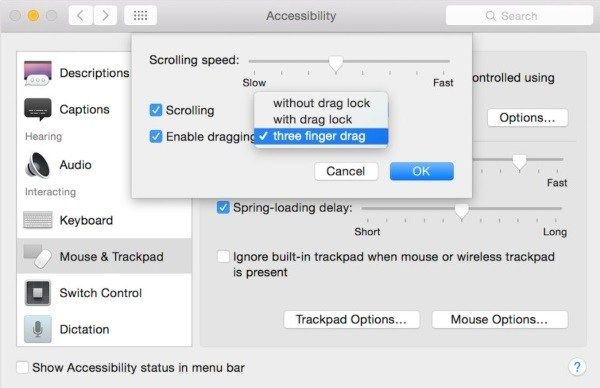
Как получить доступ к параметрам доступности в MacOS
Если у вас есть особые потребности, в MacOS есть набор опций специальных возможностей. Если вам нужна конкретная помощь, вам нужно сначала включить ее в меню «Доступность». Меню «Доступность» легко найти, когда вы знаете, где оно находится, и может открыть операционную систему для многих людей с различными требованиями.
Чтобы получить доступ к меню, выберите меню Apple, а затем выберите «Системные настройки» и «Специальные возможности». Вы также можете нажать клавиши «Функции» — «Command» и «F5», если хотите.
Чтобы убедиться, что масштабирование включено, выберите «Масштаб» на левой панели меню «Специальные возможности» и установите флажок «Использовать сочетания клавиш для масштабирования», «Жест прокрутки с клавишами-модификаторами» для масштабирования и сглаживания изображений. Затем вы можете изменить стиль Zoom, чтобы лучше всего соответствовать вашим потребностям.
Другие пункты меню Доступность предлагают различные виды помощи в зависимости от ваших потребностей.
дисплей
Запись Display может быть использована для инвертирования цветов, используемых на компьютере, или использования оттенков серого, если это работает лучше. Есть также ползунки контраста и размера курсора, если они будут полезны.
VoiceOver
VoiceOver предназначен для слабовидящих и представляет собой расширенную опцию, которая включает поддержку дисплея Брайля, голосовую навигацию и взаимодействие, а также некоторые очень удобные функции. VoiceOver очень подробный, и у Apple есть очень хорошее руководство прямо здесь.
аудио
Звук предназначен для людей с нарушениями слуха и может включать вспышку экрана для уведомлений и изменять звук на стерео или моно.
Титры
Субтитры только позволяют вам изменять размеры титров в зависимости от ваших потребностей и принудительно использовать скрытые субтитры, где это возможно. Здесь не так много всего.
клавиатура
Клавиатура позволяет настраивать липкие клавиши, замедлять реакцию клавиатуры, настраивать клавиши-модификаторы и включать звуковой индикатор для нажатия клавиш.
мышь Trackpad
мышь Трекпад — это место, где вы можете изменить скорость курсора, скорость щелчков мышью и соответствующие элементы управления для трекпада. Если вы хотите полностью отказаться от мыши или трекпада и перемещаться исключительно с помощью клавиатуры, вы также можете настроить это здесь.
Переключатель управления
Переключатель управления позволяет настроить клавиши-модификаторы, которые можно привязать к конкретным функциям. Это как быстрая клавиша, которую можно настроить так, чтобы она делала все, что угодно. Это может потребовать небольшой настройки, но может значительно облегчить работу с Mac.
Меню «Доступность» открывает Mac практически для всех, независимо от особых потребностей. С добавлением многочисленных команд Siri большинство людей, у которых есть даже самые специфические требования, могут получить возможность использовать компьютер. Долго может продолжаться!
У вас есть какие-либо советы или приложения, с которыми Mac будет легче работать людям с особыми потребностями? Расскажите нам о них ниже, если вы делаете!
Как уменьшить масштаб на Mac
Соавтор(ы): Nicole Levine, MFA. Николь Левин — автор и редактор, пишущий о технологиях для wikiHow. Имеет более 20 лет опыта в написании технической документации и руководстве командами технической поддержки в крупных компаниях, занимающихся веб-хостингом и разработкой программного обеспечения. Получила магистерскую степень по писательскому мастерству в Портлендском государственном университете и преподает композицию, литературное творчество и создание фэнзинов в различных учебных заведениях.
Количество просмотров этой статьи: 40 254.
Компьютеры Apple имеют функцию зуммирования (приближения/отдаления) в операционной системе, так что вы можете пользоваться ей в не зависимости от приложения. Вы также можете уменьшить масштаб в браузере, чтобы увидеть страницу целиком, или уменьшить масштаб отображения всего содержимого экрана компьютера. Эта статья научит вас пользоваться функцией уменьшения масштаба на компьютере Mac.


Увеличение или уменьшение масштаба на компьютерах Mac
Используйте эти функции универсального доступа, чтобы увеличить весь экран или его часть.
Для настройки масштаба выберите меню Apple > «Системные настройки», а затем нажмите «Универсальный доступ». На боковой панели нажмите «Масштаб», а затем выберите любую из следующих функций масштабирования:
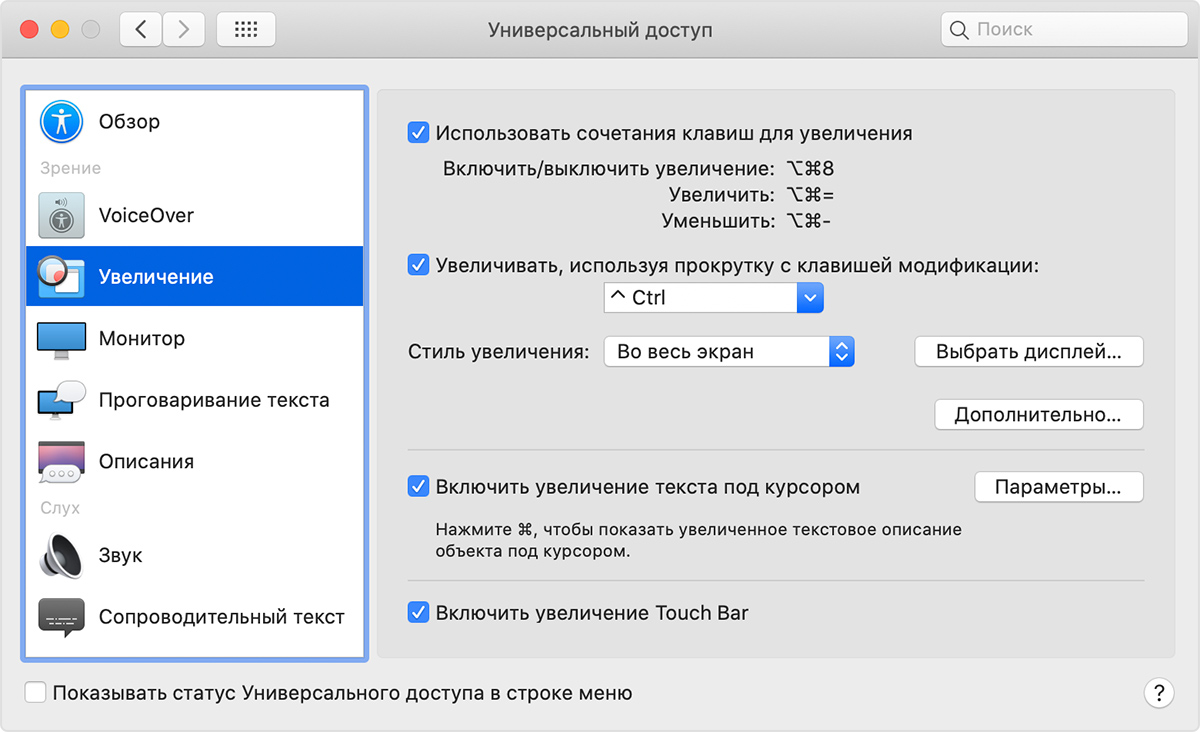
Использовать сочетания клавиш для масштабирования
После выбора параметра «Использовать сочетания клавиш для масштабирования» можно использовать следующие комбинации клавиш для масштабирования:
Увеличение

Для увеличения масштаба нажмите эти три клавиши вместе: Option, Command и знак равенства («=»).
Уменьшение масштаба

Для уменьшения масштаба нажмите эти три клавиши вместе: Option, Command и знак минуса («-»).
Переключатель масштабирования

Чтобы переключиться между оригинальным масштабом и его последним значением, нажмите эти три клавиши вместе: Option, Command и цифру «8».
Использование жеста прокрутки с клавишами модификации для масштабирования
После выбора параметра «Использовать жест прокрутки с клавишами модификации для масштабирования» можно нажать и удерживать клавишу Control во время прокручивания с помощью мыши или трекпада для выполнения масштабирования. В меню «Стиль масштабирования» можно выбрать один из трех стилей масштабирования: полный экран, разделенный экран или картинка в картинке.
Как настроить масштаб веб-страниц в Safari на iPhone и Mac
У некоторых пользователей есть проблемы с чтением текста на сайтах. Жест зуммирования двумя пальцами никто не отменял, но быстро надоест делать это каждый раз при открытии новой страницы в браузере. Да и горизонтальная прокрутка не добавляет удобства при таком способе увеличения.
В браузере Safari есть специальный раздел настроек, которые задаются один раз и в дельнейшем помогут просматривать сайты в нужном масштабе как на компьютере, так и на смартфоне.
Сейчас расскажем, как задать глобальные правила настройки масштаба или параметры отображения для конкретного сайта.
Как настроить масштаб в Safari на Mac
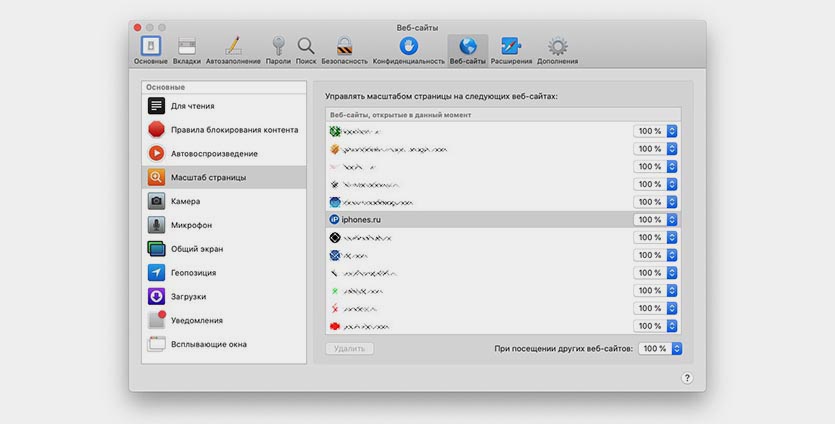
1. Переходим в настройки браузера через строку меню или сочетание клавиш Command “,”
2. Открываем раздел Веб-сайты.
3. Переходим в меню Масштаб страниц.
4. Настраиваем подходящий масштаб страницы для конкретного сайта (его вкладка должна быть открыта в браузере) или для всех сайтов глобально.
Можете задать комфортное значение от 50% до 300%. Теперь все открываемые сайты будут сразу отображаться с примененными параметрами масштабирования.
Во время работы с браузером можно вручную менять масштаб страниц при помощи горячих клавиш Command “+” и Command “-“. Сбросить значение масштаба можно при помощи шортката Command 0.
Как настроить масштаб в Safari на iPhone
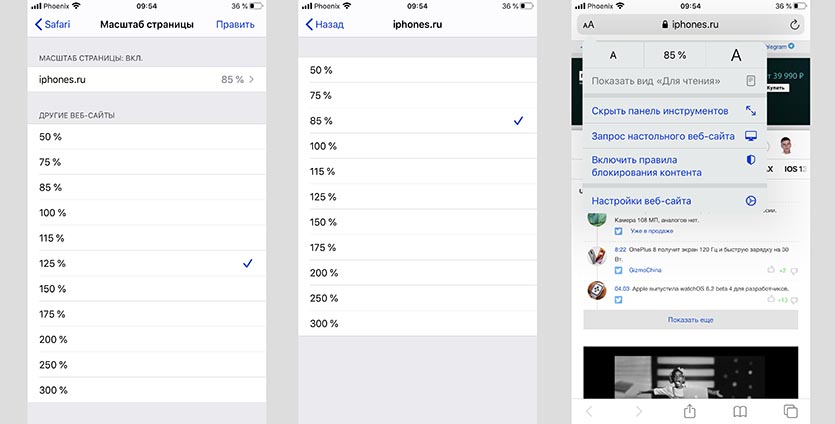
На смартфоне есть похожее меню настроек, которые позволяет задать значение масштаба для отображения сайтов.
1. Переходим в Настройки – Safari – Масштаб страницы.
2. Выбираем подходящий масштаб для всех загружаемых сайтов в Safari.
3. Перезагружаем страницу в браузере для отображения с новыми настройками масштабирования.
4. Если настроить масштаб отображения вручную (через кнопку в адресной строке) для конкретного сайта, будет создано отдельное правило. Его настройки в дельнейшем можно редактировать в этом же меню.
Так можно задать глобальный параметр и несколько значений увеличения для конкретных сайтов.
Изменение размера шрифта или масштаба веб-страниц в Safari
В Safari 10 в ОС macOS Sierra можно настроить размер шрифта или масштаб, чтобы лучше видеть страницы.
Изменение размера шрифта
Можно увеличить или уменьшить размер шрифта на страницах, просматриваемых в Safari в ОС macOS Sierra. Safari будет помнить настройки, пока не будет очищена история.
Или можно открыть меню «Вид» и, удерживая клавишу Option, выбрать «Увеличить текст» или «Уменьшить текст».
Изменение масштаба
Можно увеличить или уменьшить масштаб страниц (текста и изображений), просматриваемых в Safari в ОС macOS Sierra. Safari будет помнить настройки, пока не будет очищена история.
Или откройте меню «Вид» и выберите «Увеличить» или «Уменьшить».
Очистка истории с сброс размера шрифта и масштаба
Если очистить историю Safari, для веб-сайтов восстановится размер шрифтов или масштаб по умолчанию.
В меню «История» выберите «Очистить историю». Затем еще раз щелкните «Очистить историю».
Информация о продуктах, произведенных не компанией Apple, или о независимых веб-сайтах, неподконтрольных и не тестируемых компанией Apple, не носит рекомендательного или одобрительного характера. Компания Apple не несет никакой ответственности за выбор, функциональность и использование веб-сайтов или продукции сторонних производителей. Компания Apple также не несет ответственности за точность или достоверность данных, размещенных на веб-сайтах сторонних производителей. Обратитесь к поставщику за дополнительной информацией.



