ТОП-10 программ для сжатия видео
Видео – это поток данных, формирующих картинку. Чем оно качественнее, тем больше данных задействуется для отображения. Программа для сжатия видео может потребоваться профессионалам и любителям, для постоянного использования и разового применения.
| Free Video Compressor | Бесплатная | сжатия видео в формат MP4 с видеокодеком H.264 и аудиокодеком AAC | |
| Онлайн Видео Конвертер | Бесплатная | тех, кто не хочет скачивать программу и ищет универсальный компрессор и конвертер | |
| VideoSmaller | Бесплатная | сжатия видео в форматах MP4, AVI, MPEG, MOV без дополнительных настроек | |
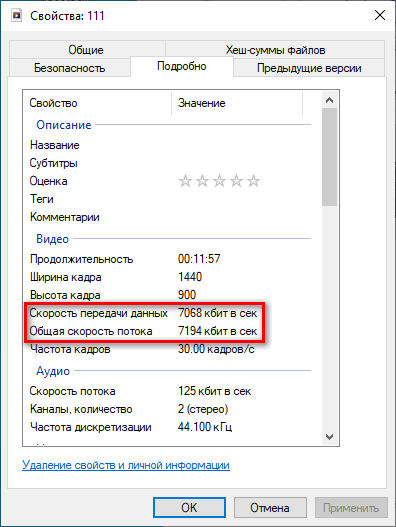
| Video2Edit | Бесплатная | для сжатия и редактирования видео с последующей загрузкой в облако | Все программы Свернуть таблицу Качественное видео много «весит», для его обработки, воспроизведения, размещения в Интернете необходимы большие мощности, а для хранения – много свободного пространства. Вследствие этого опция сжатия видео очень востребована. Лучшие программы выполняют эти операции быстро и в идеале делают это без потери качества. В зависимости от задач пользователи могут выбрать программы для сжатия видео из нескольких вариантов: Рассмотрим, какие возможности для сжатия и обработки предоставляют некоторые популярные программы. Многофункциональные программы для сжатия видео для компьютераПри необходимости работы с видеофайлами большого объема и выполнения дополнительных операций по редактированию видеоряда, настройке звука, добавления эффектов потребуется конвертер для ПК. Movavi Video ConverterMovavi Video Converter часто выбирают пользователи, для которых важны скорость и наличие дополнительных опций, чтобы отредактировать фильм. Программа для сжатия видео и базовые навыки обработки с применением Movavi позволяют творить чудеса. Готовый клип можно конвертировать почти в 180 медиаформатов (с вариантами кодеков и разрешений), включая MP4, AVI, MOV и MKV. Имеется две сотни профилей различных устройств. Без проблем можно конвертировать небольшие фильмы, поддерживающие требования популярных платформ. Клип можно сформировать по стандартам, подходящим для Asus, Google, HTC, Huawei, LG, Nokia, Samsung, Sony (в том числе четыре варианта форматов PlayStation), Xiaomi и других гаджетов. Утилита автоматически определяет устройство, так что с подбором настроек сложностей тоже не возникнет. Впечатляющую скорость обеспечивает SuperSpeed-конвертация, которая переносит поток в другой формат, предварительно не декодируя его и не пережимая. Технологическое ноу-хау позволит выполнить это в десятки раз быстрее аналогов при сохранении оригинального качества. Ускорение без декодирования доступно при условии совпадения кодека на входе и на выходе. В программе есть инструмент для совершенствования видеоряда и звука. Доступны стабилизация, цветокоррекция, кадрирование, обрезка, изменение громкости и устранение фоновых шумов. При необходимости можно наложить субтитры или водяной знак, проверить результат в предпросмотре, сделать скриншот. Также можно удалить фрагменты из начала, середины или конца клипа с покадровой точностью. Работать с конвертером можно даже без опыта, а если возникнут вопросы, ответы найдутся в роликах с уроками и в подробной документации – на сайте опубликованы пошаговые инструкции для всех базовых манипуляций. Freemake Video ConverterПрограмма достаточно проста для создания несложных клипов, содержит базовые опции для конвертирования и редактирования видео. При этом хорошо реализован русскоязычный интерфейс. Основная функция – преобразование мультимедийных документов в различные форматы. Удобна, если требуется HD или DVD, анимация в SWF, распространенный на видеохостингах FLV, а также RM, WMV или универсальный MP4. Также работает с кодеками и библиотеками Divx, Xvid, TS, Fraps. Конвертер работает с современными видеокамерами, с качеством 4K, Full HD, HD. Предусмотрены одновременная конвертация, создание ролика из звуковой дорожки и фотографий. Утилита позволяет создавать индивидуальные профили для воспроизведения на устройствах с операционными системами Apple и Android. Подготовит клип специально для Samsung, Sony или Nokia, учитывает требования Xbox и BlackBerry, преобразует в 3GP для чтения на мобилках старых моделей. Одновременно в Freemake доступно базовое редактирование видео: нарезка фрагментов, поворот изображения, переворот, удаление черных полос, объединение роликов. Программа автоматически взаимодействует с такими мультимедийными платформами, как YouTube (можно добавить несколько клипов одновременно), Vimeo, социальными сетями Facebook и VK. Подходит для добавления готовых видео на устройства Apple, подготавливает файлы в формате DVD к записи на диски, а также поддерживает Blu-ray. Для размещения на веб-сайтах здесь найдете несколько форматов, в том числе поддерживающие стандарт HTML5. Как уменьшить размер видео MP4 — 5 способовНекоторым пользователям необходимо сжать видео MP4, чтобы уменьшить размер видео файла, из-за того, что он занимает много места на диске компьютера, или очень большой размер файла может служить препятствием для загрузки на видеохостинг. MP4 (MPEG-4) — популярный формат цифрового видео контейнера, включающий видео и аудио потоки, субтитры, метаданные, имеющий расширение «.mp4». При сохранении файла в MP4 происходит сжатие видео и аудио сегментов, в результате получается видео высокого качества с оптимальными размерами, которое легко переносится между устройствами, или загружается на сайты. От используемого формата, применяемых кодеков, зависит степень сжатия итогового видео файла, соответственно сколько места занимает файл на диске ПК. Видео в MP4 уже сжато, но встречаются ситуации, когда нужно дополнительно уменьшить размер MP4. Размер файла зависит от качества видео. После некоторого ухудшения качества, уменьшается размер видеофайла. Способы уменьшить размер видео MP4Сначала необходимо разобраться с некоторыми понятиями. В интернете часто можно увидеть фразы: «сжать видео MP4 без потери качества» или «уменьшить размер видео MP4 без потери качества». Это некоторая уловка для непосвященных пользователей, потому что сжатие без потерь не соответствует действительности. Любое сжатие подразумевает потери в тех или иных характеристиках качества исходного видео файла. Другое дело, что при определенных настройках сжатия, общее качество обработанного видео файла снизится не на много, а при воспроизведении, разница между исходным и итоговым видео не будет заметна для пользователей. В случае очень большого размера исходного видео файла, используется несколько способов решения проблемы: Первый вариант не всегда подходит из-за того, что пользователю не нужно изменять формат файла с MP4 на другой формат. Два вторых способа помогут решить проблему с очень большим размером файла. Можно уменьшить размер, если уменьшить разрешение видео, но такой вариант может не подойти из-за того, что изменится соотношение сторон видео ролика, а это не всегда подходит. Проблема с видеофайлом большого размераТема этой статьи появилась, когда я столкнулся с необходимостью уменьшить видео файл, предназначенный для загрузки на YouTube. Видео записывалось в программе Camtasia Studio, которая, при настройках по умолчанию, сохраняет ролик в HML5-видео, в формате MP4. После сохранения записанного ролика на ПК, я обнаружил, что видео файл получился гигантского размера: более 600 МБ для 12 минутного видео — это очень много. Помимо YouTube, я храню видео в облачном хранилище, поэтому размер файла имеет значение. Посмотрим свойства этого видео файла:
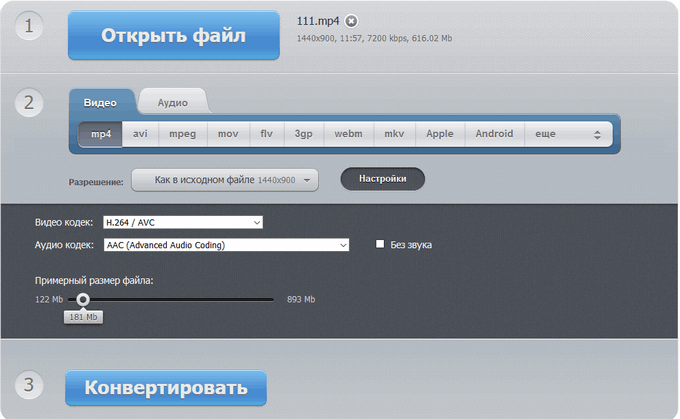
В моем случае, по непонятным причинам программа обработала видео с битрейтом, превышающим обычный в 10-20 раз, поэтому итоговый видео файл получился огромного размера. До и после этого, программа Camtasia Studio сохраняла видео с адекватным размером файла. Для решения проблемы, мне необходимо уменьшить размер файла не изменяя формат и соотношение сторон видео ролика. Мы будем использовать онлайн сервисы в интернете и программы на компьютере. Используется следующий метод для преобразования файла: К сожалению, далеко не на всех сервисах в интернете получиться уменьшить размер видео MP4 онлайн. Это связано с ограничениями по размеру загружаемого файла или времени, затраченного на обработку, при бесплатном использовании. На других ресурсах имеется лимит на размер файла, с которым может работать онлайн сервис. В этой статье представлены сервисы, на которых можно уменьшить размер видео MP4 онлайн бесплатно, не имеющие проблем с загрузкой файлов сравнительно большого размера (до разумных пределов), а также бесплатные программы, позволяющие сжать видео. Сжать MP4 видео онлайн без потери качества на 123appsНа сайте 123apps преобразовываются файлы разных типов в различные форматы, в том числе форматы видео. На странице «Видео конвертер онлайн» поддерживается загрузка на сервис видео размером до 2 ГБ. Для того, чтобы уменьшить размер MP4 онлайн, пройдите следующие шаги:
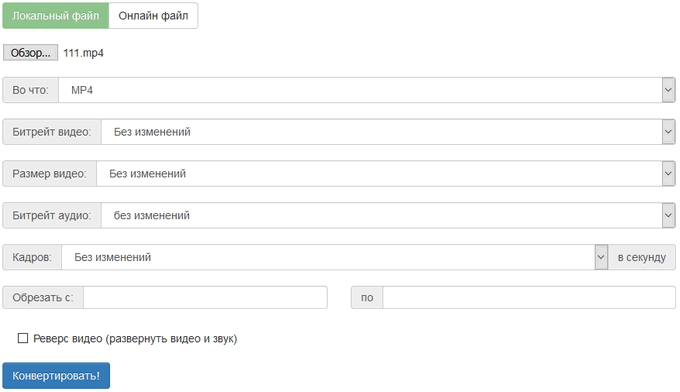
Как уменьшить размер MP4 онлайн на сервисе online-converting.ruБесплатный онлайн видео конвертер на сайте online-converting.ru преобразовывает различные форматы файлов, в том числе мультимедиа файлы. Выполните следующие действия:
Когда процесс конвертирования видео завершится, в поле «Результат» нажмите на ссылку для загрузки файла на компьютер. Как уменьшить размер файла MP4 в Any Video ConverterПрограмма Any Video Converter имеет бесплатную версию, в которой можно конвертировать файлы разных мультимедиа форматов. Для того, чтобы сжать видео файл MP4 в программе Any Video Converter, проделайте следующие:
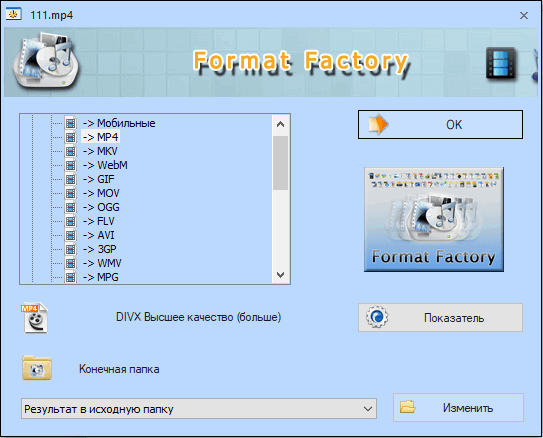
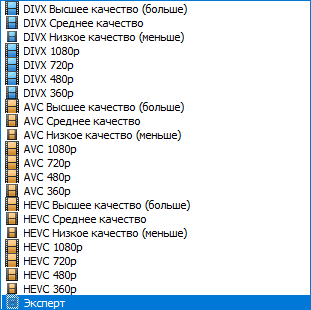
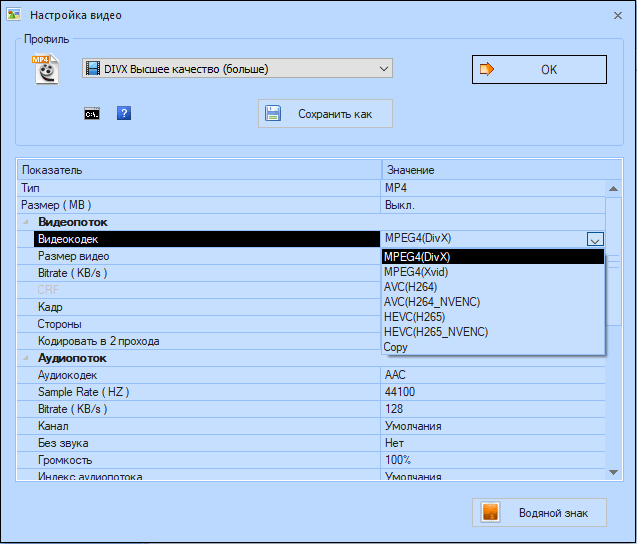
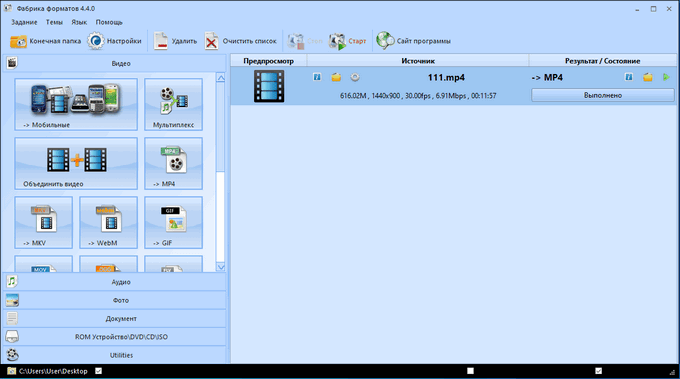
После завершения процесса, откройте обработанный файл на компьютере. Уменьшение размера видео формата MP4 в Format FactoryСейчас нам поможет сжать MP4 видео программа Format Factory. Фабрика Форматов — бесплатная программа для преобразования мультимедиа файлов.
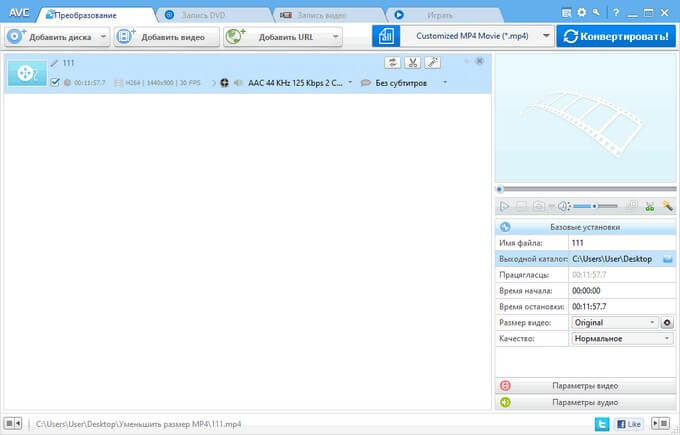
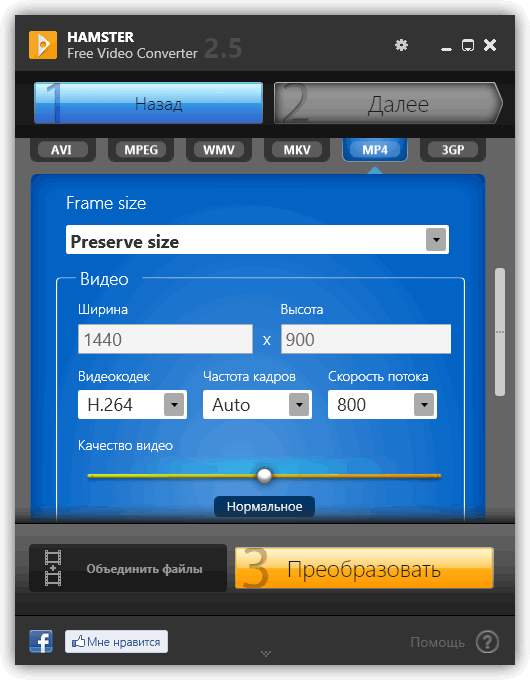
После завершения конвертирования, откройте MP4 файл на компьютере. Конвертирование MP4 в Hamster Free Video ConverterБесплатная программа Hamster Free Video Converter служит для конвертирования мультимедийных файлов, преобразования видео для различных устройств. В программе Hamster Free Video Converter выполните последовательные шаги:
После окончания преобразования, откройте готовый видео файл на компьютере. Выводы статьиВ случае необходимости, пользователь может сжать видео в формате MP4 для уменьшения размера файла. Можно воспользоваться услугами онлайн сервисов, производящих обработку видео в интернете, или помощью бесплатных программ — видео конвертеров, установленных на компьютере. Сжать видеоУменьшить размер видео онлайнБыстрое сжатиеНаш сервис сделает все за вас, просто загрузите файл и Clideo настроит лучшее соотношение размера и качества самостоятельно. Безопасное шифрованиеУ вас и только у вас есть доступ к вашим файлам, потому что все процессы осуществляются в защищенных каналах связи. Предварительный просмотрВы можете сначала просмотреть ваше видео и только затем сохранить его обратно на свое устройство. Онлайн сервисНаш видео компрессор работает онлайн, а это значит, что вам не нужно скачивать и устанавливать что-то на свое устройство. Простой интерфейсНе беспокойтесь, наш сервис полностью интуитивно-понятен, вам даже не нужно читать инструкцию перед использованием! Поддерживает любой форматClideo работает с любыми популярными форматами, такими как MP4, WMV, MOV, VOB, AVI, и другими более редкими. Как сжать видеоЗагрузите видеоВыберите файл до 500 MB бесплатно, с любого из ваших устройств: Android, iPhone, Mac, Windows. Вы также можете добавить его из вашего аккаунта в Google Диске или Dropbox. Сожмите файлПодождите немного, пока сервис уменьшает размер вашего видео. Сохраните результатПосмотрите видео, чтобы убедиться, что его качество в порядке. Если это так, скачайте его обратно на устройство или сохраните на Google Диск или Dropbox. Ваше видео слишком большое для загрузки в Instagram, Facebook, YouTube или для отправки по электронной почте? Больше это не проблема, с нашим сервисом вы легко можете уменьшить размер своего видео без потери качества! Интерфейс Clideo интуитивно-понятен, поэтому вам не нужны особые навыки редактирования видео для его использования! Установите приложение для сжатия видео на iPhoneСкачайте приложение для сжатия видео на iPhone и уменьшайте размер видео автоматически или настроив свои собственные параметры сжатия. Откройте приложение «Камера» или другое приложение для сканирования QR-кода. Поднесите камеру к QR-коду, чтобы его отсканировать. Держите телефон ровно. Вы будете перенаправлены в App Store, где вы сможете скачать приложение для сжатия видео.  Привет, друзья! Сегодня мы поговорим о забавном выражении «  Привет, друзья! Сегодня мы поговорим о поговорке, которая  Привет, друзья! Сегодня мы поговорим о важном выражении «  Привет, друзья! Сегодня мы с вами поговорим о том |