
Как уменьшить вес картинки без потери качества
Представьте ситуацию. Не получается добавить в соцсеть фото из-за его большого размера. А может файлы из альбома не помещаются на флешку. Что делать? Уменьшите вес изображения. Владельцам сайта это нужно чтобы файлы с фото занимали меньше места на хостинге. Рассмотрим, как уменьшить вес картинки без потери качества.
Немного теории
Фотография — набор пикселей (наименьший логический двухмерный элемент цифрового изображения). У современных фотоаппаратов их количество по горизонтали и вертикали превышает четыре тысячи. Это приводит к увеличению размера файла. Изменить такое разрешение (уменьшить число точек) можно практически без потери качества.
Как это работает
Чтобы уменьшить вес, используются такие способы:
У формата JPG (JPEG) измените размер любым из рассмотренных способов. Форматы PNG, BMP, GIF изменяются только уменьшением разрешения.
Как уменьшить вес картинки
Существует два способа:
Специализированный софт
Рассмотрим лучшие четыре программы, уменьшающие изображение без потери качества.
Paint
FastStone Image Viewer
IrfanView
Как уменьшить вес картинки без потери качества в Фотошопе
Уменьшаем вес картинки без потери качества онлайн
Не хотите устанавливать на ПК дополнительное ПО. Воспользуйтесь онлайн сервисами. Их преимущество: получение максимального сжатия без ухудшения качества, простота в использовании. Для работы нужен доступ в интернет. Рассмотрим лучшие площадки.
Как это работает
Все онлайн сервисы функционируют по принципу:
Рассмотрим лучшие из них.
Optimizilla
Compressjpeg
Resizenow
TinyJPG
Вместо вывода
Если работаете с редактированием фото нерегулярно, используйте Paint. Он установлен во всех версиях Windows, простой в работе. IrfanView лучшее бесплатное приложение. Используется для просмотра файлов. Photoshop — лучший редактор для редактирования веса фото. Используйте его для работы с фотографиями.
Сервис TinyJPG лучше других сжимает файлы расширения JPG. Resizenow — редактирует ширину и высоту фото.
Для выбора лучшего решения поэкспериментируйте. Предварительно сохраните оригинальные фото в отдельную папку чтобы случайно не отредактировать. Совершив три-четыре пробы, вы определитесь с наилучшим сервисом или программой.
Как сжать картинку: 10 популярных онлайн-сервисов

Блочный редактор писем, готовые шаблоны email, формы подписки и автоматизация. Запускайте email-рассылки, чтобы быть на связи со своими клиентами.

Как развиваться в диджитал. Какие каналы сейчас в тренде. Как зарабатывать больше и поднимать чек за свои услуги.

Рассказываем про инструменты для email-рассылок. Обсуждаем лучшие примеры и механики. Говорим о деньгах. Публикуем вакансии.
Раньше, чтобы сжать картинку, требовалось иметь под рукой Photoshop или другой редактор. Сегодня устанавливать дополнительные программы не обязательно, оптимизировать изображение можно прямо в окне браузера с помощью специальных сервисов.
Проверим, как справляются со своей задачей самые популярные сервисы для сжатия картинок:
Каждый из 10 сервисов я протестировала на четырёх изображениях:
Optimizilla
Качество. Настраивается вручную.
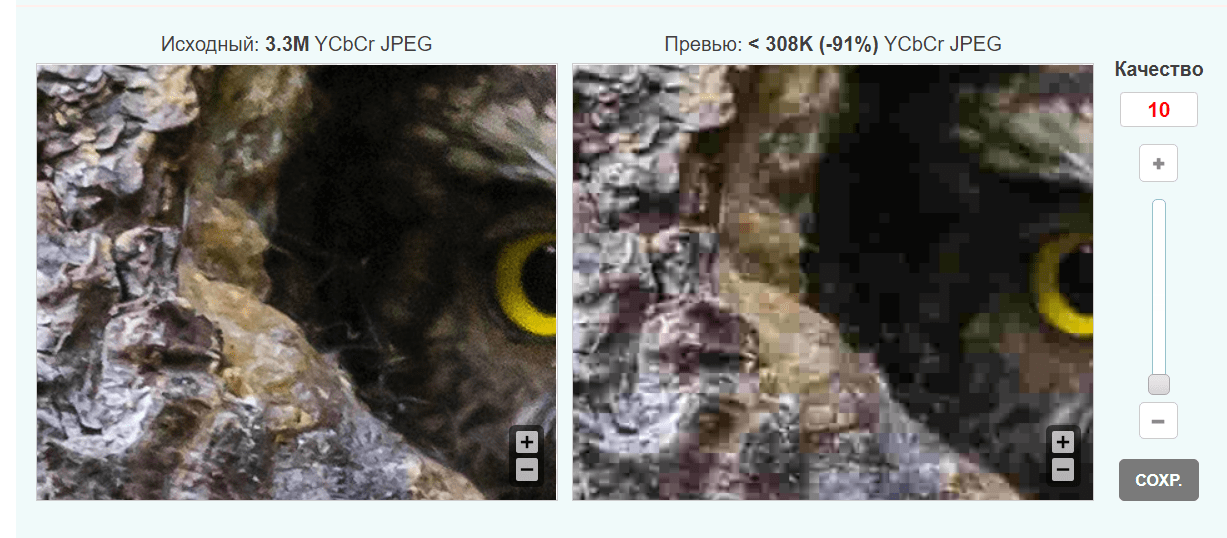
Одновременно сервис сжимает до 20 картинок, которые загружаются простым перетаскиванием на экран.
Iloveimg
Форматы. Jpeg, png, gif.
Качество. Определяется автоматически.
Iloveimg интересен тем, что позволяет не только сжать картинку, но и отредактировать её. Например, можно изменить размер, обрезать, конвертировать в jpg, наложить водяные знаки.
Добавить можно до 15 изображений (30, если зарегистрируешься). Кроме перетаскивания и загрузки с компьютера, доступна синхронизация с Гугл диском или Dropbox.
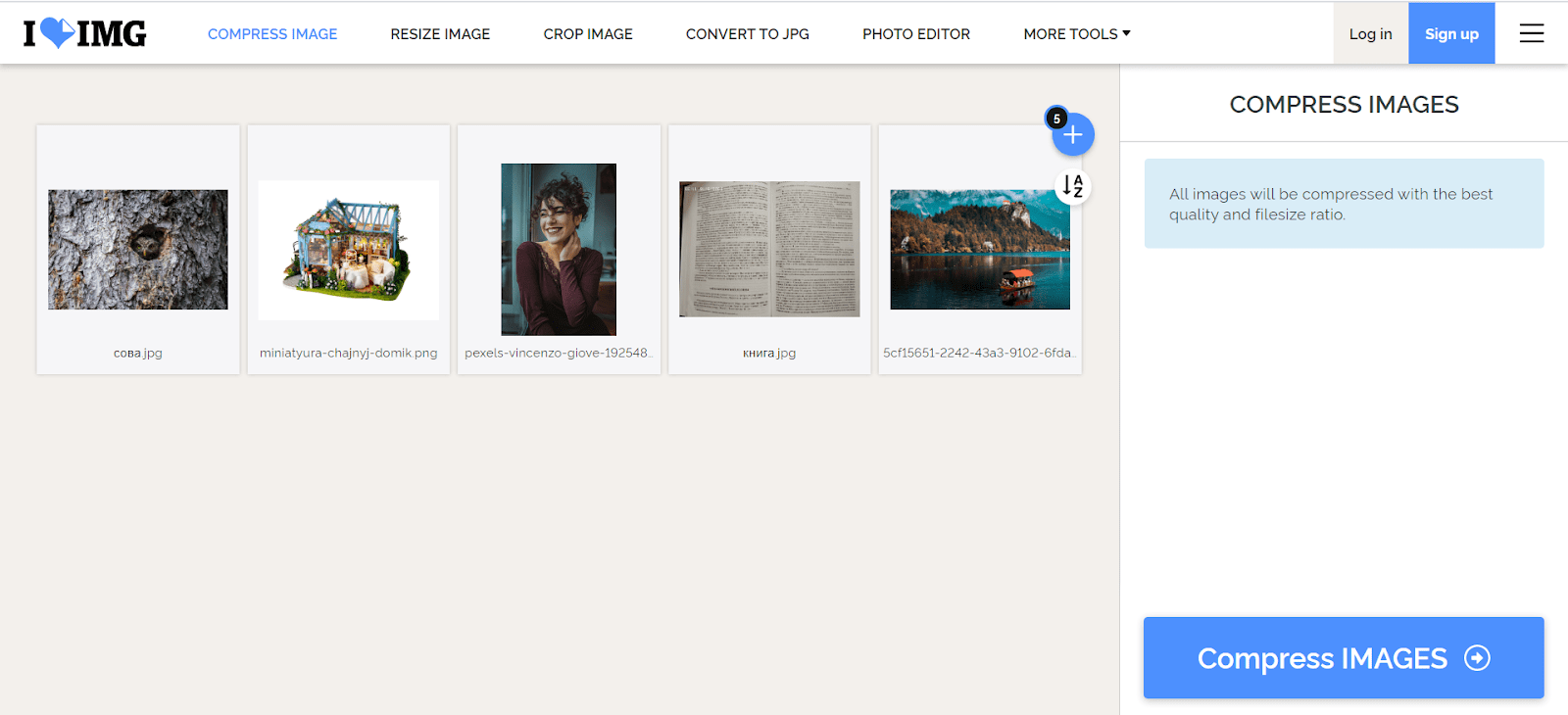
Выбрать уровень сжатия в сервисе нельзя.
После обработки картинки скачиваются автоматически одним архивом. Кроме того, сервис позволяет дополнительно сохранить изображения на виртуальный диск, поделиться ссылкой или продолжить работу с другими инструментами.
Websiteplanet
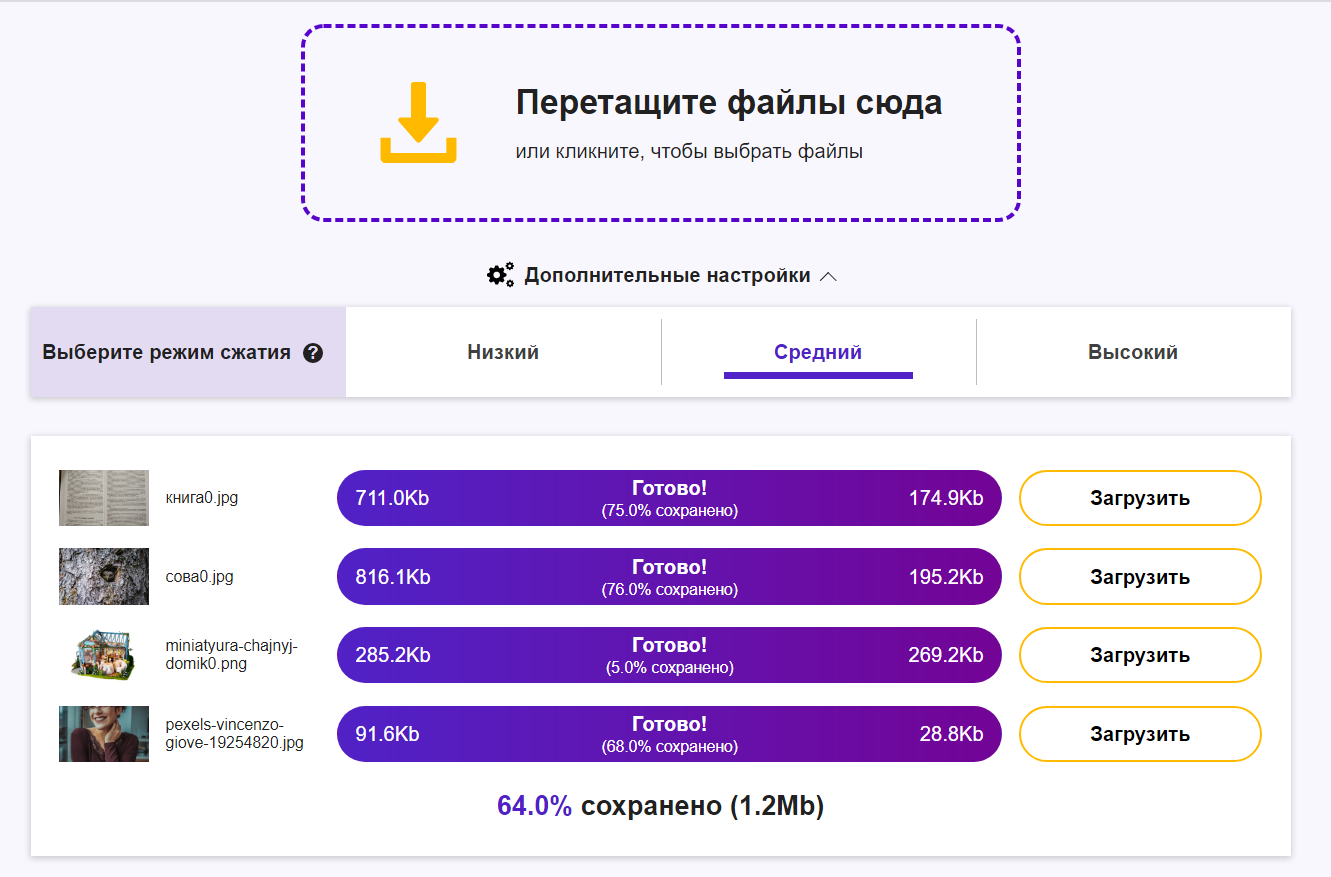
Качество. Три уровня сжатия: низкое, среднее, высокое.
Websiteplanet менее гибкий в настройках, чем Optimizilla: он предлагает на выбор три уровня сжатия. Перетаскиваешь любое необходимое количество картинок на экран — и сразу получаешь результат.
Обработанные файлы легко скачать архивом, сохранить на Гугл диске или в Dropbox.
Compressor.io
Форматы. Jpeg, png, gif, svg, webp.
Цена. Бесплатно — 50 сжатий в день. Pro-версия — 3800 руб. в год.
Качество. Настраивается вручную. В бесплатной версии только два варианта сжатия: с потерями и без потерь.
Compressor.io поддерживает много форматов. Однако на бесплатном тарифе можно выбрать только один из двух вариантов сжатия — с потерями и без потерь.
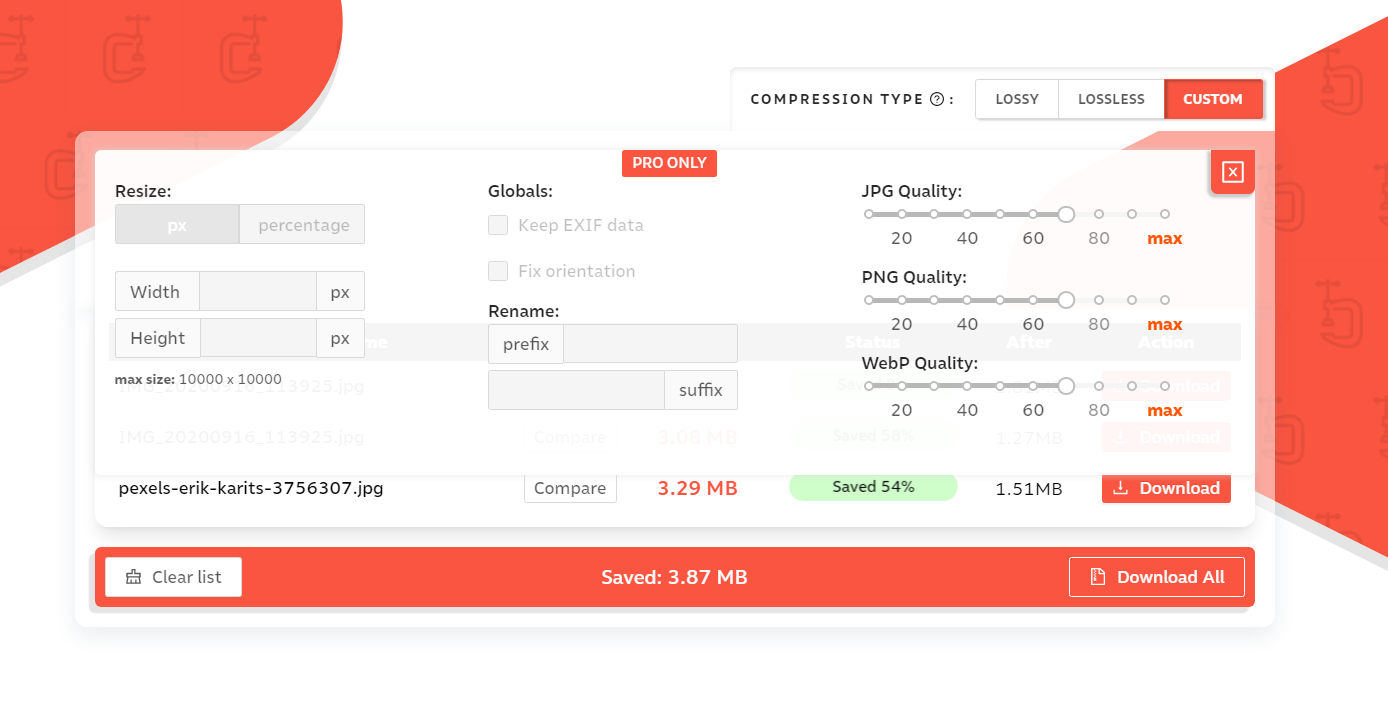
Максимальный вес файла — 10 Мб, в платном тарифе — до 20 Мб. При этом одновременно сервис позволяет добавлять сколько угодно картинок. Скачать фотографии можно одним архивом.
Если выбрать качество без потерь, то объём картинок удаётся сократить незначительно — всего на 8%.
Imagify.io
Форматы. Jpeg, png, gif.
Цена. От 330 руб./мес (1 Гб изображений). Бесплатно — до 25 Мб в месяц.
Качество. Три уровня сжатия: нормальный, агрессивный и ультра.
Imagify.io позволяет бесплатно сжимать файлы не больше 2 Мб.
Есть возможность выбрать уровень сжатия — нормальный, агрессивный и ультра. После регистрации можно также менять размер изображения.
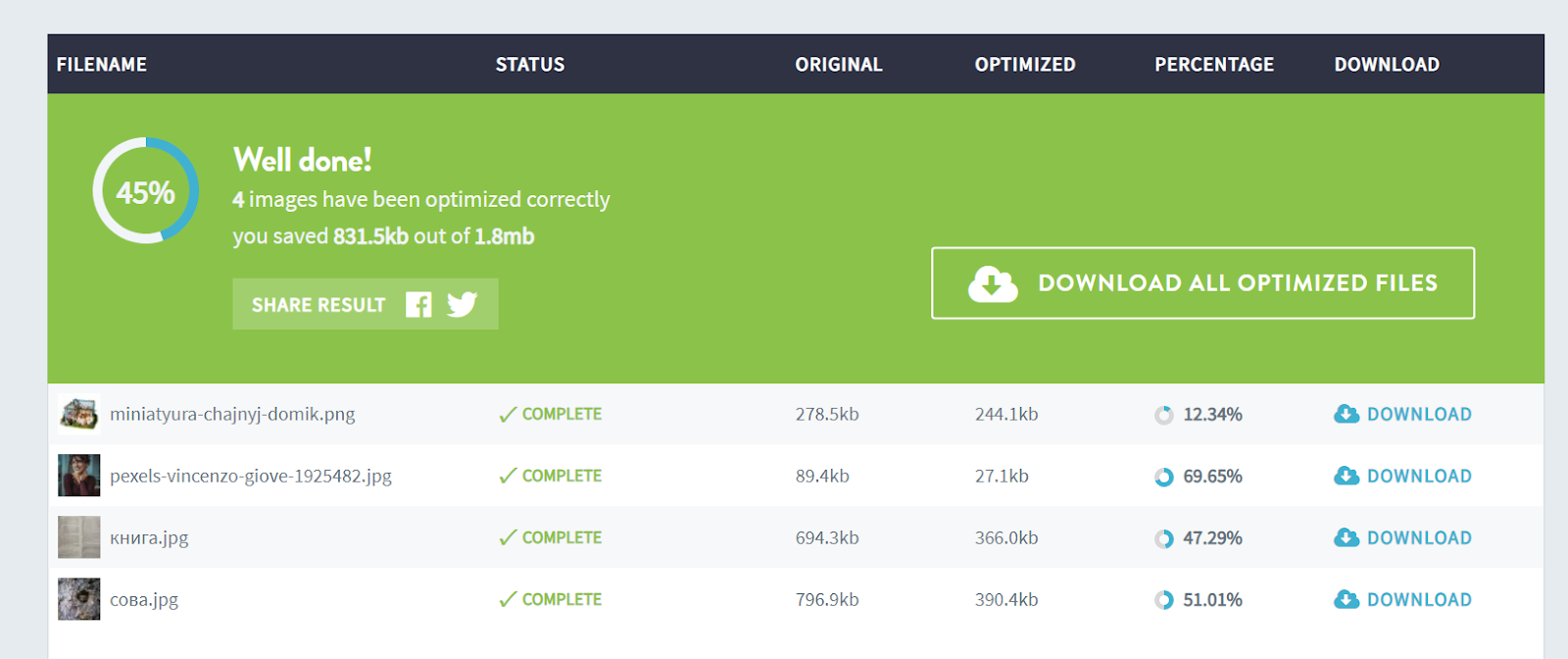
Сервис позволяет скачать все обработанные изображения одним архивом. Правда для этого придётся зарегистрироваться. При этом результаты обработки не сохраняются и загружать фото придётся заново.
Я оптимизировала фотографии в режиме ультра и не заметила существенных различий с оригиналами. Но если вы хотите быть уверены в сохранении качества на 100%, выбирайте нормальный режим сжатия. Правда так получится сэкономить гораздо меньше (мой результат — 9%).
TinyPNG/TinyJPG
Качество. Определяется автоматически.
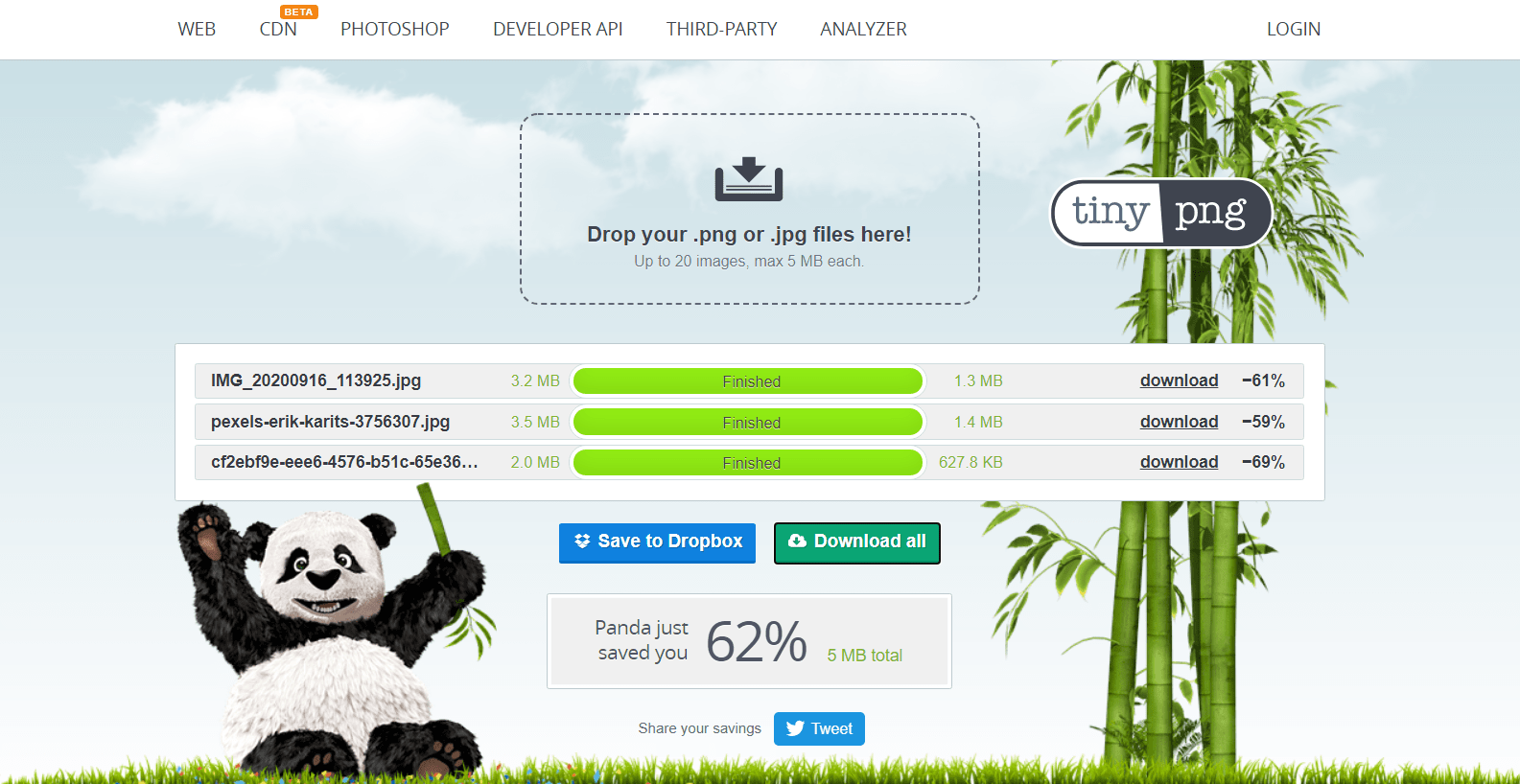
Сервис позволяет загрузить одновременно до 20 изображений, просто перетащив их на экран. Единственное ограничение — размер файла не должен превышать 5 Мб.
Настроек уровня сжатия нет. Файлы сохраняются под оригинальным названием. Готовые фото можно скачать отдельно, вместе архивом или сохранить на Dropbox.
Webresizer
Форматы. Jpeg, png, gif.
Качество. Настраивается вручную.
Удобно, что Webresizer позволяет не только сжать изображение, но и отредактировать его: изменить размер, повернуть, обрезать, добавить рамку.
Кроме того, можно гибко настраивать уровень сжатия обработанного изображения, а также его резкость. При этом фотографии располагаются рядом, что удобно для сравнения.
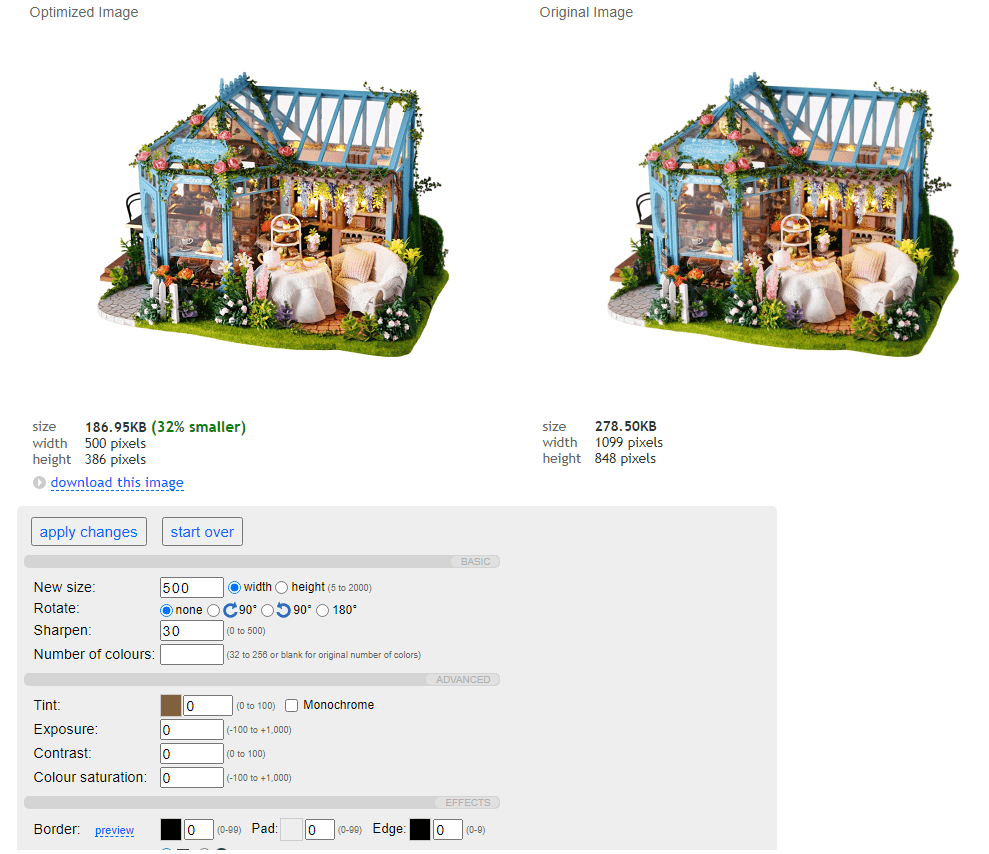
Image Optimizer
Форматы. Jpeg, png, gif, bmp,tiff.
Цена. Бесплатно. Версия для ПК — 2200 руб. (единоразовый платёж).
Качество. 5 уровней качества.
Сервис похож на предыдущий. Также можно загружать фотки только по одной и нельзя перетаскивать их на экран. Правда максимальная ширина фото у Image Optinizer ещё меньше — 1200 пикселей по широкой стороне.
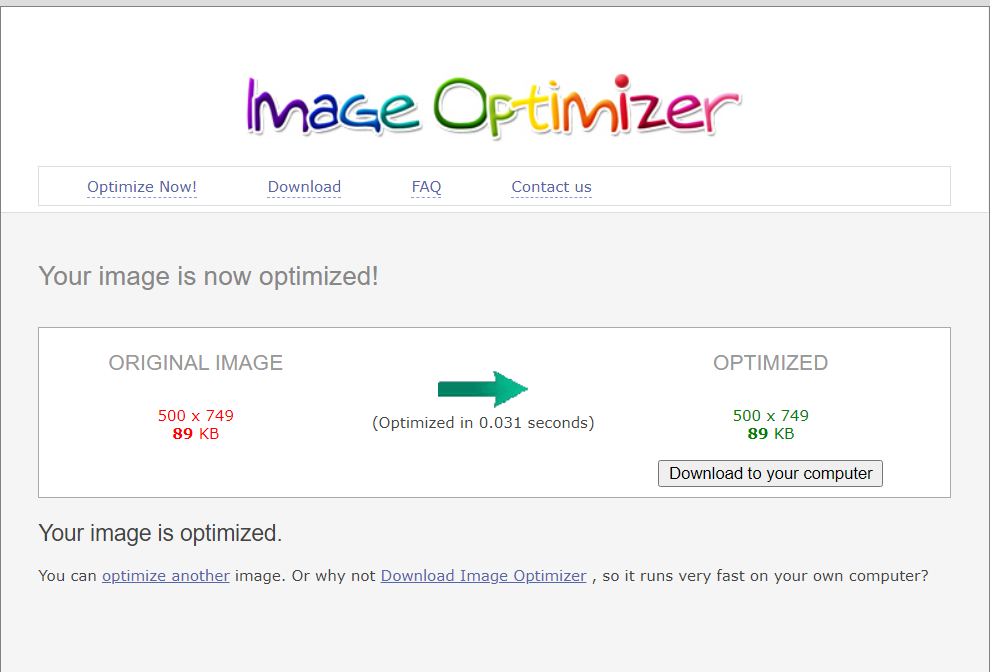
Image Optimizer позволяет выбрать 5 уровней качества и сразу изменить длину и ширину картинки в пикселях. Однако по результатам тестов PNG-картинка увеличилась на 70%, а три других вообще не изменились.
У меня получилось сократить вес фоток, только уменьшив их размер в пикселях. При этом от выбора уровня качества тоже ничего не менялось.
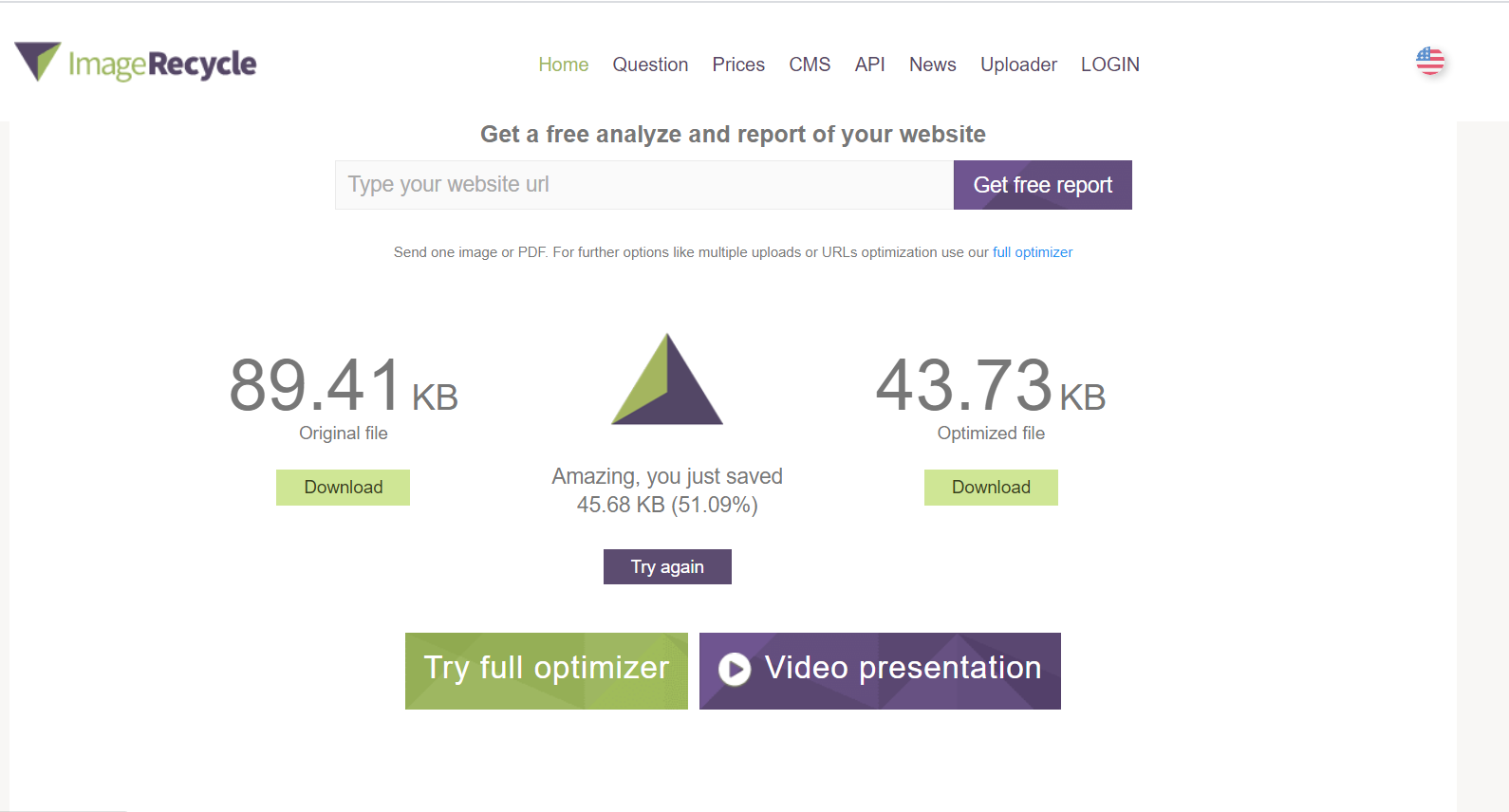
Imagerecycle
Форматы. Jpeg, png, gif.
Цена. От 750 руб. за 1 Гб. Бесплатно — загрузка по одной картинке за раз, нет настроек.
Качество. Определяется автоматически. В платной версии — два уровня сжатия.
Фотографии удобно загружаются в сервис перетаскиванием на экран, правда в бесплатной версии можно оптимизировать за один раз лишь одно изображение до 10 Мб.
Платный тариф позволяет загружать сразу несколько картинок, выбирать один из двух уровней качества, настраивать размер фото. Кроме того, в Pro-версии можно оптимизировать по ссылке всё содержимое страницы целиком.
IMGonline
Форматы. Jpeg, png, gif, bmp,tiff.
Качество. Настраивается вручную.
Сервис, который поддерживает много форматов, а также позволяет менять размер изображения в пикселях и настраивать множество других параметров.
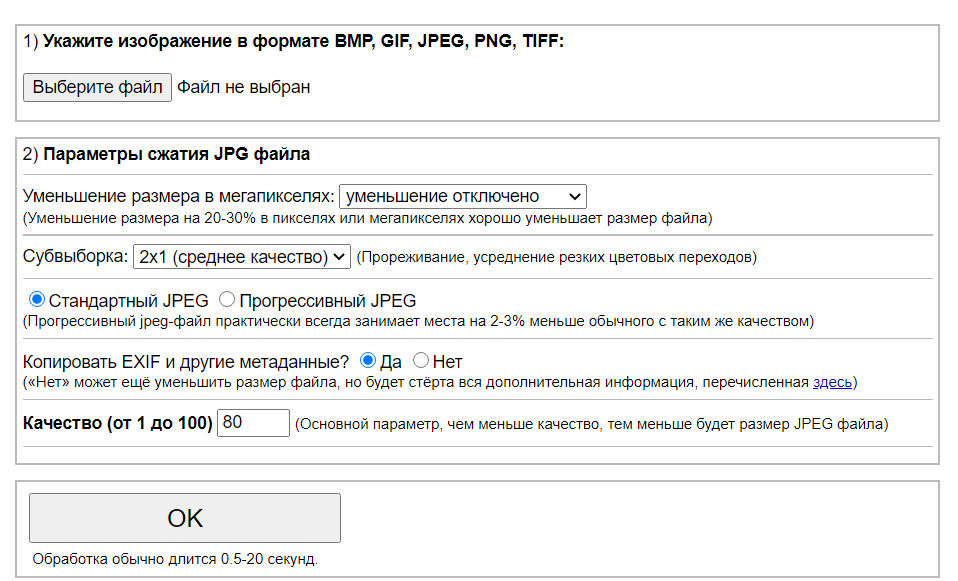
Ограничений по весу файла у IMGonline нет.
Сервис позволяет выбрать уровень сжатия от 1 до 100. Наилучшее соотношение размера и качества, как указано на странице сервиса, — от 75 до 95.
Единственный существенный минус сервиса — придётся загружать фотографии по одной. Также не очень удобно, что сервис полностью меняет имя файла после оптимизации.
Сравнительная таблица сервисов по эффективности сжатия
Вот цифры, которые я получила после оптимизации четырёх изображений в каждом сервисе. Зелёным я отметила наибольший уровень сжатия, а красным — самый низкий.
| Разворот книги | Сова в дупле | Png с сайта | Картинка до 100 Кб | |
| Optimizilla | 75% | 71% | 16% | 45% |
| Iloveimg | 65% | 59% | 8% | 65% |
| Websiteplanet | 75% | 76% | 5% | 68% |
| Compressor.io | 75% | 77% | без изменений | 71% |
| Imagify.io | 47% | 51% | 12% | 70% |
| TinyPNG | 69% | 73% | 11% | 35% |
| Webresizer | 64% | 65% | плюс 120% | 42% |
| Image Optimizer | без изменений | без изменений | плюс 70% | без изменений |
| Imagerecycle | 62% | 67% | 4% | 51% |
| IMGonline | 64% | 66% | 58% | 41% |
Таковы сухие цифры. Но какой сервис всё-таки выбрать?
Как уменьшить размер картинки, изображения? Максимальное сжатие!
Довольно часто при работе с графическими файлами (картинки, фотографии, да и вообще, любые изображения) их нужно сжать. Чаще всего это необходимо, чтобы передать их по сети или выложить на сайт.
В этой статье хочу рассмотреть несколько способов, как можно сжать и уменьшить размер картинки. В своем примере буду использовать 3 первые попавшиеся фотографии на просторах всемирной сети.

Самые популярные форматы изображений

Скриншот 1. 3 картинки в формате bmp. Обратите внимание на размер файлов.

Скриншот №2. 3 картинки в jpg

Скриншот №3. 3 картинки в png

Скриншот № 4. 3 картинки в gif
Несмотря на огромное количество разнообразия форматов графических файлов (а их более полусотни), в интернете, да и вообще, чаще всего попадаются именно эти файлы (перечисленные выше).
Как уменьшить размер картинки в Adobe Photoshop
Вообще, конечно, ради простого сжатия (переконвертации из одного формата в другой) устанавливать Adobe Photoshop, наверное, не оправдано. Но эта программа достаточна популярна и те, кто работает с картинками даже не так уж и часто, имеют ее на ПК.
1. Открываете картинку в программе (либо через меню «Файл/открыть. «, либо сочетание кнопок «Ctrl+O»).

2. Далее переходите в меню «файл/сохранить для web. » или нажимаете сочетание кнопок «Alt+Shift+Ctrl+S». Этот вариант сохранение графики обеспечивает максимальное сжатие картинки при наименьших потерях в ее качестве.

3. Задаете настройки сохранения:
— формат: рекомендую выбрать jpg как самый популярный формат графики;
— качество: в зависимости от выбранного качества (а сжатие вы можете установить от 10 до 100) будет зависеть размер картинки. По центру экрана будут показываться примеры сжатых картинок при разном качестве.

Результат:
Сжатая картинка стала весить меньше, примерно, в 15 раз: от 4,63 МБ была сжата до 338,45 Кб.

Другие программы для сжатия изображений
1. Fastone image viewer
Оф. сайт: http://www.faststone.org/
Одна из самых быстрых и удобных программ для просмотра картинок, легкого редактирования, и, конечно, их сжатия. Кстати, она позволяет просматривать картинки даже в архивах ZIP (многие пользователи для этого часто устанавливают программу AcdSee).
К тому же Fastone позволяет уменьшать размеры сразу десятков и сотен картинок!
1. Открываем папку с картинками, затем выделяем мышкой те, которые хотим сжать, и после щелкаем по меню «Сервис/пакетная обработка».

2. Далее делаем три действия:
— переносим картинки из левой части в правую (те, которые хотим сжать);
— выбираем формат, в который хотим их сжать;
— указываем папку, куда сохранить новые картинки.


2. XnVew
Сайт разработчика: http://www.xnview.com/en/

Очень популярная и удобная программа для работы с фотографиями и картинками. Кстати, картинки для этой статьи я редактировал и сжимал как раз в XnView.
Так же, программа позволяет делать скриншоты окна или его определенной части, редактировать и просматривать pdf файлы, находить похожие картинки и удалять дубли и пр.
1) Для сжатия фотографий, выделите те, которые хотите обработать в главном окне программы. Затем перейдите в меню «Инструменты/пакетная обработка».

2) Выберите формат, в который хотите сжать картинки и нажмите кнопку старт (так же можете задать настройки сжатия).

3) Результат довольно непох, картинка сжимается на порядок.
Было в bmp формате: 4,63 МБ;
Стало в jpg формате: 120,95 КБ. «На глаз» картинки практически не отличаются!
3. RIOT
Сайт разработчика: http://luci.criosweb.ro/riot/

Еще одна очень интересная программа для сжатия картинок. Суть проста: вы открываете любую картинку (jpg, gif или png) в ней, затем сразу же видите два окна: в одном исходная картинка, в другом то что получиться на выходе. Программа RIOT автоматически считает сколько будет весить картинка после сжатия, а так же показывает вам качество сжатия.
Кстати, великолепная возможность: в RIOT вы можете указать какой размер файла вам нужен и программа сама автоматически подберет настройки и установить качество сжатия картинки!

Вот небольшой результат работы: картинка была сжата до 82 КБ из файла 4,63 МБ!

Онлайн сервисы для сжатия картинок
Вообще, лично я не очень люблю сжимать картинки при помощи онлайн сервисов. Во-первых, я считаю это дольше, нежели программой, во-вторых, в онлайн сервисах нет такого количества настроек, а в-третьих, не все картинки хотелось бы загружать на сторонние сервисы (ведь есть же и личные фото, которые показываешь только в близком семейном кругу).
Но тем, не менее (иногда лень устанавливать программы, ради сжатия 2-3 картинок).
1. Web Resizer

Очень неплохой сервис для сжатия картинок. Правда, есть небольшое ограничение: размер картинки должен быть не более 10 МБ.
Работает сравнительно быстро, есть настройки для сжатия. Кстати, сервис показывает насколько уменьшиться картинки. Сжимает картинку, кстати, без потери качества.

2. JPEGmini
Этот сайт подойдет тем, кто хочет сжать картинку формата jpg без потери качества. Работает быстро, причем, сразу показывает насколько уменьшиться размер картинки. Можно, кстати, проверять таким образом качество сжатия различных программ.
В примере ниже картинка была уменьшена в 1,6 раз: с 9 КБ до 6 КБ!

3. Image Optimizer

Достаточно неплохой сервис. Решил проверить, как была сжата картинка предыдущим сервисом: и вы знаете, оказалось, что сжать еще сильнее без потери качества уже невозможно. В общем-то не плохо!
Что в нем понравилось:
— поддержка нескольких форматов (самые популярные поддерживаются, см. в статье выше);
— показывает насколько сжата фотография и вы сами решаете, качать ли вам ее или нет. Кстати, чуть ниже показан отчет работы этого онлайн сервиса.
Как уменьшить размер картинки, изображения? Максимальное сжатие!
Довольно часто при работе с графическими файлами (картинки, фотографии, да и вообще, любые изображения) их нужно сжать. Чаще всего это необходимо, чтобы передать их по сети или выложить на сайт.
В этой статье хочу рассмотреть несколько способов, как можно сжать и уменьшить размер картинки. В своем примере буду использовать 3 первые попавшиеся фотографии на просторах всемирной сети.
Самые популярные форматы изображений
Скриншот 1. 3 картинки в формате bmp. Обратите внимание на размер файлов.
Скриншот №2. 3 картинки в jpg
Скриншот №3. 3 картинки в png
Скриншот № 4. 3 картинки в gif
Несмотря на огромное количество разнообразия форматов графических файлов (а их более полусотни), в интернете, да и вообще, чаще всего попадаются именно эти файлы (перечисленные выше).
Как уменьшить размер картинки в Adobe Photoshop
Вообще, конечно, ради простого сжатия (переконвертации из одного формата в другой) устанавливать Adobe Photoshop, наверное, не оправдано. Но эта программа достаточна популярна и те, кто работает с картинками даже не так уж и часто, имеют ее на ПК.
1. Открываете картинку в программе (либо через меню «Файл/открыть. «, либо сочетание кнопок «Ctrl+O»).
2. Далее переходите в меню «файл/сохранить для web. » или нажимаете сочетание кнопок «Alt+Shift+Ctrl+S». Этот вариант сохранение графики обеспечивает максимальное сжатие картинки при наименьших потерях в ее качестве.
3. Задаете настройки сохранения:
— формат: рекомендую выбрать jpg как самый популярный формат графики;
— качество: в зависимости от выбранного качества (а сжатие вы можете установить от 10 до 100) будет зависеть размер картинки. По центру экрана будут показываться примеры сжатых картинок при разном качестве.
Результат:
Сжатая картинка стала весить меньше, примерно, в 15 раз: от 4,63 МБ была сжата до 338,45 Кб.
Другие программы для сжатия изображений
1. Fastone image viewer
Оф. сайт: http://www.faststone.org/
Одна из самых быстрых и удобных программ для просмотра картинок, легкого редактирования, и, конечно, их сжатия. Кстати, она позволяет просматривать картинки даже в архивах ZIP (многие пользователи для этого часто устанавливают программу AcdSee).
К тому же Fastone позволяет уменьшать размеры сразу десятков и сотен картинок!
1. Открываем папку с картинками, затем выделяем мышкой те, которые хотим сжать, и после щелкаем по меню «Сервис/пакетная обработка».
2. Далее делаем три действия:
— переносим картинки из левой части в правую (те, которые хотим сжать);
— выбираем формат, в который хотим их сжать;
— указываем папку, куда сохранить новые картинки.
2. XnVew
Сайт разработчика: http://www.xnview.com/en/
Очень популярная и удобная программа для работы с фотографиями и картинками. Кстати, картинки для этой статьи я редактировал и сжимал как раз в XnView.
Так же, программа позволяет делать скриншоты окна или его определенной части, редактировать и просматривать pdf файлы, находить похожие картинки и удалять дубли и пр.
1) Для сжатия фотографий, выделите те, которые хотите обработать в главном окне программы. Затем перейдите в меню «Инструменты/пакетная обработка».
2) Выберите формат, в который хотите сжать картинки и нажмите кнопку старт (так же можете задать настройки сжатия).
3) Результат довольно непох, картинка сжимается на порядок.
Было в bmp формате: 4,63 МБ;
Стало в jpg формате: 120,95 КБ. «На глаз» картинки практически не отличаются!
3. RIOT
Сайт разработчика: http://luci.criosweb.ro/riot/
Еще одна очень интересная программа для сжатия картинок. Суть проста: вы открываете любую картинку (jpg, gif или png) в ней, затем сразу же видите два окна: в одном исходная картинка, в другом то что получиться на выходе. Программа RIOT автоматически считает сколько будет весить картинка после сжатия, а так же показывает вам качество сжатия.
Кстати, великолепная возможность: в RIOT вы можете указать какой размер файла вам нужен и программа сама автоматически подберет настройки и установить качество сжатия картинки!
Вот небольшой результат работы: картинка была сжата до 82 КБ из файла 4,63 МБ!
Онлайн сервисы для сжатия картинок
Вообще, лично я не очень люблю сжимать картинки при помощи онлайн сервисов. Во-первых, я считаю это дольше, нежели программой, во-вторых, в онлайн сервисах нет такого количества настроек, а в-третьих, не все картинки хотелось бы загружать на сторонние сервисы (ведь есть же и личные фото, которые показываешь только в близком семейном кругу).
Но тем, не менее (иногда лень устанавливать программы, ради сжатия 2-3 картинок).
1. Web Resizer
Очень неплохой сервис для сжатия картинок. Правда, есть небольшое ограничение: размер картинки должен быть не более 10 МБ.
Работает сравнительно быстро, есть настройки для сжатия. Кстати, сервис показывает насколько уменьшиться картинки. Сжимает картинку, кстати, без потери качества.
2. JPEGmini
Этот сайт подойдет тем, кто хочет сжать картинку формата jpg без потери качества. Работает быстро, причем, сразу показывает насколько уменьшиться размер картинки. Можно, кстати, проверять таким образом качество сжатия различных программ.
В примере ниже картинка была уменьшена в 1,6 раз: с 9 КБ до 6 КБ!
3. Image Optimizer
Достаточно неплохой сервис. Решил проверить, как была сжата картинка предыдущим сервисом: и вы знаете, оказалось, что сжать еще сильнее без потери качества уже невозможно. В общем-то не плохо!
Что в нем понравилось:
— поддержка нескольких форматов (самые популярные поддерживаются, см. в статье выше);
— показывает насколько сжата фотография и вы сами решаете, качать ли вам ее или нет. Кстати, чуть ниже показан отчет работы этого онлайн сервиса.



