
Как изменить разрешение экрана на Андроиде
Современные смартфоны способны выдавать изображение с качеством, лучшим, чем у большей части мониторов для компьютеров. Вместе с увеличением разрешения и количества FPS, что позволяет смотреть видео и играть без заметного пропуска кадров, производители устройств предлагают установку и других настроек, связанных с дисплеем. Например, можно управлять яркостью, фильтрацией синего цвета, разрешением экрана. Последнему моменту и посвящена данная статья, сочетающая список вариантов управления количеством пикселей, используемых для отображения. Благодаря этой статье вы узнаете, как изменить разрешение экрана на Андроиде и что для этого необходимо сделать.
Зачем менять разрешение экрана на телефоне
Зачем же менять разрешение экрана на Android, спросит читатель? Простая причина: недостаточность текущего разрешения, приводящая к плохому качеству воспроизводимых видео и запускаемых игр. Важно заметить, что повысить разрешение можно только если это поддерживается самим гаджетом – с помощью сторонних программ, которые тоже заслужили место в статье, ставить сильно отличающиеся от стандартного значения не рекомендуется, поскольку в результате картинка будет иметь пережатое качество или, наоборот, её части окажутся за пределами экрана.
Второй момент, уже касающийся уменьшения этого значения, связан с энергопотреблением девайса. Здесь тоже нет ничего сложного: чем меньше разрешение, тем длительнее работает аккумулятор. Это касается, например, устройств Samsung – сам производитель уверяет о такой особенности флагманов. Она связана и с максимальным количеством герц, то есть количеством кадров, воспроизводимых в секунду. В случае с FPS можно тоже привести аналогию – длительность автономной работы повышается с уменьшением частоты обновления изображения. Если телефон позволяет регулировать и эти параметры, не стоит выставлять слишком низкие значения – лучше всего не опускать показатель ниже 60.
Как узнать разрешение экрана Android
Проверка характеристик
Как вы понимаете, сначала необходимо узнать, какое разрешение экрана на Андроиде в вашем аппарате. Подобные параметры указываются в характеристиках любых гаджетов. Если у вас осталась коробка от телефона, скорее всего, информация указана прямо на ней либо во вкладыше, находящемся внутри. Если спецификации неизвестны, поищите свой смартфон в интернет-магазинах, где обычно предоставляются подобные данные. Дополнительно проверьте информацию, предоставленную агрегатором Яндекс.Маркет, поскольку в нём обычно находится самая достоверная выдача.
Настройки девайса
Эта информация указана в параметрах гаджета, увидеть её можно следующим образом:
Создание скриншота
Можно сделать снимок экрана – по умолчанию он всегда создаётся в текущем разрешении. Для этого достаточно зажать кнопки понижения громкости и блокировки, после чего, если смартфон предложит выбрать действие, связанное с изображением, тапнуть «Сохранить». Когда картинка окажется в памяти девайса, выполните эти действия:
AIDA64
Мощный инструмент для изучения характеристик устройства и всех его компонентов отлично подойдёт для выполнения задачи, когда требуется узнать точное разрешение экрана на телефоне Андроид, используемого в данный момент. Для этого просто следуйте размещённому далее порядку действий:
Screen Info
Название софта говорит само за себя – с его помощью можно узнать множество информации об экране устройства. Процесс использования утилиты крайне прост:
Device Screen Info
Похожая на предыдущую программа тоже подойдёт для этих целей и обладает несложным интерфейсом. Просто следуйте данному порядку действий:
Вы можете также узнать, какую часть экрана занимает статус-бар, служащий для размещения иконок уведомлений, часов. Ничто не помешает проверить размер клавиатуры, отнимаемый от дисплея при печати.
Как изменить разрешение экрана «Андроида»
Настройки
В некоторых оболочках, например – One UI, этот параметр представлен в разделе опций для дисплея и регулируется следующим образом:
После выполнения действий перезагружать устройство не потребуется, но некоторые приложения могут начать неправильно считывать нажатия, проводимые на тачскрине, из-за чего их понадобится перезапустить. Возможно, вы также захотите изменить размер шрифта и масштабирование элементов интерфейса, что можно сделать следующим образом:
В целом, этот раздел параметров обладает очень широким выбором пунктов, которые можно настроить. Здесь, к примеру, представлены опции по защите от случайных прикосновений и варианты повышения чувствительности полезные на случай наклеивания защитного стекла, пусть и оригинального. Но в любом случае основная наша задача – это изменить разрешение экрана на Андроиде, и она решена.
Функция управления разрешением «из коробки» есть в следующих устройствах:
Обратите внимание, что в списке представлены лишь некоторые гаджеты, поддерживающие эту функцию. На самом деле их количество ощутимо больше. Если сомневаетесь, можете написать в комментариях модель вашего телефона, и мы вам скажем, можно ли на этом телефоне изменить разрешение экрана или же нет.
Через изменение конфига в файловом менеджере
Вариант предусматривает управление системными файлами, поэтому для работы с ним потребуется сперва получить права root. В новых версиях Android недоступна программа King Root, позволяющая в один тап стать суперпользователем на телефонах ранних выпусков, однако на замену ей пришёл Magisk Manager. Помимо него можно воспользоваться 360-Root, Kingoroot.
Одним словом, если вы не планируете получать рут-права, которые могут привести к проблемам с запуском многих приложений (например, софта банков и платёжных систем), не выполняйте следующие действия. Процесс обратим, но куда удобнее будет воспользоваться другими способами, рассмотренными в этом тексте.
Для работы подойдёт любой проводник, нацеленный на открытие и изменение системного содержимого. Им может быть, к примеру, AROMA Filemanager, но ничто не мешает использовать и более «классический» среди любителей модифицирования «Андроида» вариант в лице ES-проводника.
В это поле значения указываются в точках на дюйм. Их тоже можно узнать с помощью методов, описанных выше в этом материале, в том числе среди самых простых приложений, размещаемых в Google Play Market и доступных бесплатно для большого количества версий «Андроида».
С помощью приложения SecondScreen
Программа бесплатна для скачивания в «Гугл Плей» и доступна также на сторонних платформах по типу 4PDA и «Трэшбокса», выступающих кладезями софта, направленного на управление системными параметрами. Процесс использования утилиты выглядит крайне просто и на деле тоже не вызывает никаких проблем:
На деле, SecondScreen предлагает куда больший набор функций, в том числе связанных с управлением тайм-аутом экрана гаджета, когда при бездействии в течение определённого количества времени дисплей отключается, а чуть позже блокируется и устройство – оно начинает требовать ввода PIN-кода, составления графического ключа и прочих действий, если это настроено.
С помощью приложения Easy DPI Changer
Вариант подходит только для обладателей рутированных устройств и проводится таким же образом, как и самостоятельное изменение файлов конфигурации, но для большей безопасности (например, защиты от случайного удаления чего-либо важного) подойдёт и этот способ. Убедитесь, что у вас имеются права суперпользователя, иначе выполнение инструкции, приведённой ниже, не принесёт успеха:
Без рута можно изменить лишь размеры отступов элементов GUI от краёв экрана. Очень большие значения создадут заметные чёрные рамки вокруг, сбоку, снизу или сверху от контента.
Через режим разработчика
Мы уже рассказывали об этой функции в статье о USB-отладке, поэтому лишь подчеркнём наличие немалого количества возможностей, которые можно осуществить через этот раздел. Ничто не помешает поменять DPI – достаточно выполнить данные шаги:
Не стоит путать режим разработчика с root-доступом, который повышает уязвимость системы. Пользование функциями, представленными здесь, абсолютно безопасно, если понимать последствия вносимых изменений и не управлять параметрами бездумно.
С помощью программы ADB
Для пользования этим вариантом нужно включить USB-отладку. На сайте есть подробная статья об этом, но достаточно просто обратить внимание на первые 4 шага инструкции из подраздела выше, чтобы активировать функции, полезные для разработчиков. В их числе находится тумблер «Отладка по USB», который нужно перевести вправо для работы с ADB – набором утилит, выпущенным «Гуглом» и подходящим для управления девайсами с компьютера. Загрузить файлы, входящие в пакет Android Debug Bridge, можно в разделе для разработчиков официального сайта ОС Android:
Огромное преимущество этого метода – возможность использования без root, что касается всего ADB. Конечно, он не подходит для выполнения требующих права суперпользователя задач без, непосредственно, рутирования, но в данном случае он послужит отличной заменой способам, требующим наличие рута. Минусом выступает необходимость сопряжения с компьютером, которое может оказаться невозможным, если USB-кабель поддерживает только зарядку, а не передачу данных.
На что влияет разрешение экрана телефона
Два основных показателя, на которые оказывает влияние разрешение: энергопотребление и качество изображения. При формате равном, к примеру, 1280×720, просматривать видеоролики на YouTube в 1080p не удастся, но и аккумулятор будет работать без подзарядки дольше, чем, если бы использовалось соотношение 1920×1080.
Проблемы и способы их решения
Методы не работают
Скорее всего, вы используете способы, требующие рутирования. Обратите внимание на варианты с ADB, режимом разработчика и простыми настройками телефона – все они работают и при отсутствии прав суперпользователя, которые нужны для, например, сторонних программ и ручного редактирования системной конфигурации.
Приложения стали работать неправильно
Если вы изменяли параметры через преднастройки, оставленные производителем устройства, такая проблема должна легко решиться простым перезапуском программ. В случае, когда устанавливалось нестандартное, но допустимое для гаджета значение, вариант решения – такой же. При указании несовместимых значений DPI, рекомендуем выполнить откат действий.
Для изменения DPI подойдёт огромное количество методов, приводящих к единому результату. Прежде чем вы начнёте выполнять действия, описанные в рамках статьи, не забудьте, что при нахождении в стандартном положении телефон имеет больший размер по высоте, нежели по ширине.
Особенности изменения разрешения экрана на смартфоне с ОС Android
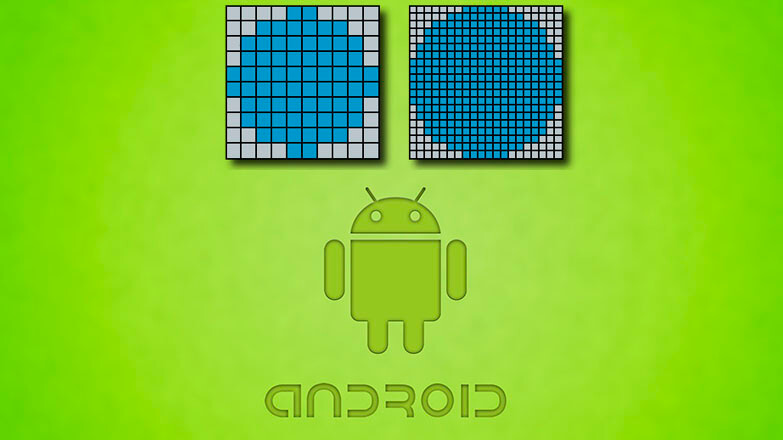
Чтобы изменить разрешение экрана Андроид, пользователи могут использовать специальные приложения, отладку по USB или применить инструменты, встроенные в прошивку девайса. Объясним, как изменить параметры дисплея и зачем это нужно.
Зачем менять параметры экрана
Существует 2 основных причины :
Обратите внимание! Не стоит увеличивать разрешение на смартфонах с бюджетными чипсетами. Без запаса мощностей, устройство будет греться и терять в производительности.
Как узнать разрешение экрана на Android-устройстве
Определив ширину и высоту пикселей дисплея, пользователь может решить, в “какую сторону” их изменять.
С помощью скриншота
Сделайте снимок рабочего стола и проверьте данные о файле:
Официальные характеристики
Подробную информацию об экране указывают в ТХ устройства в интернет-магазинах.
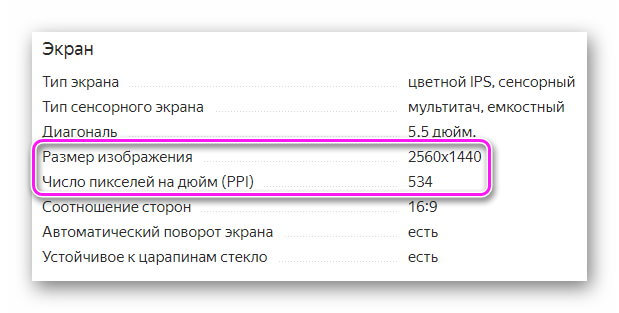
Интересно! Значение PPI — указывает на плотность пикселей и чем выше этот параметр, тем “четче” изображение (нет зернистости).
AIDA64
Как изменить разрешение дисплея на смартфоне/планшете
Для этого существует несколько вариантов приложений, которые работают как на устройствах с Root, так и без них.
Easy DPI Changer
Вариант для пользователей смартфонов с Рут-правами доступа.
SecondScreen
Еще одно решение для владельцев смартфонов с Root:
Обратите внимание! В настройках учетной записи можно вручную выставить желаемое разрешение и dpi.
Android Debug bridge
Единственный способ, как изменить разрешение экрана на Андроид без рут прав. Это действие требует установить программу Android Debug bridge или распаковать ее файлы в отдельную папку с названием adb, чтобы получить доступ к изменению параметров устройства.
Проблемы, с которыми может столкнуться пользователь :
Интересно! Чтобы приложения не вступали в конфликт с аппаратом, после изменения параметров дисплея, следует отключить отладку по USB и режим «Для разработчиков» (тумблер находится сверху одноименного меню).
Второй шаг — подключите смартфон или планшет к компьютеру через кабель :
Как изменить расширение экрана без специальных приложений
Во флагманских смартфонах с высоким разрешением, параметры экрана изменяют через настройки:
Как изменить разрешение экрана игры на Андроид
В некоторых смартфонах разрешение экрана можно узнать из меню «Настройки» в разделе «О телефоне».

Интересной новостью для опытных пользователей мобильных устройств стала возможность управления разрешением экрана в смартфонах Samsung Galaxy S7, представленных в конце 2016 года. Но этот случай является фактически единичным на рынке, и для других моделей и производителей изменить настройки дисплея можно только при наличии прав администратора и хороших знаний системы. Мы приведем ниже краткую инструкцию, но имейте в виду, что действуете на свой страх и риск.
Понятие разрешения экрана
Не стоит путать разрешение с размером дисплея. На устройствах с одинаковым размером экрана картинка может существенно отличаться по яркости, контрасту, количеству цветов и другим критериям. Дело в том, что качество изображения в первую очередь определяет текущее разрешение экрана, и чем оно выше, тем нашему глазу приятнее его созерцать.
На техническом языке разрешение дисплея обозначает количество мелких точек (пикселей), которые помещаются на экране по высоте и ширине. Пиксели могут иметь квадратную, прямоугольную и шестигранную форму.
В качестве основных единиц измерения разрешения используют ppi (количество пикселей на дюйм), но есть и другие величины: dpi, spi и lpi, которые используют в других сферах, например, для определения качества печати.
Чтобы разобраться в том, что такое разрешение, на практике, попробуйте максимально близко приблизить любое изображение. Лучше всего ставить этот эксперимент на ПК в каком-то графическом приложении для рисования, тогда вы гарантированно увидите, как картинка распадается на отдельные точки. Такой же принцип используется при создании изображения на дисплее смартфона, и чем больше количество составных точек, тем лучше.
Screenshot делается путем нажатия кнопки громкости и клавиши питания. После этого, снимок автоматически сохраняется в галерее. На некоторых прошивках присутствует специальная клавиша, с помощью которой можно сделать снимок экрана. В любом случае результат будет аналогичным.
Разрешение экрана устанавливает сам производитель устройства. Этот параметр определяется исходя из размера устройства и ценовой политики. Зачастую пользователям не хватает того разрешения, которое предустановлено заводом изготовителем. В большей степени эта проблема касается гаджетов с маленькой диагональю экрана.
Из-за низкого разрешения экрана, пользователь сталкивается с рядом проблем. Например, на таком устройстве можно посмотреть далеко не каждое видео, многие фотографии хорошего качества могут не открываться, а некоторые сайты в браузере будут отображаться некорректно.
Столкнувшись с этими трудностями, пользователь невольно задается вопросом: как изменить разрешение экрана на андроид устройстве? Стоит сразу отметить, что стандартными функциями смартфона поменять его невозможно. Для этого понадобятся права суперпользователя и ряд сторонних программ.
Несмотря на все сложности, некоторые пользователи не желают мириться с огромными значками на экране и другими неудобствами, которые создает низкое разрешение. Если вас все устраивает, то проводить описанные действия лучше не стоит, так как они требуют определенных навыков и опыта.
Разрешение дисплея — это определенное количество пикселей, расположенных на одной единице площади. Чем больше этих пикселей, тем четче будет изображение на экране.
Для того, чтобы изменить разрешение экрана на андроид, необходимо узнать какое разрешение стоит по умолчанию. Узнать эту информацию можно несколькими способами:
Screenshot делается путем нажатия кнопки громкости и клавиши питания. После этого, снимок автоматически сохраняется в галерее. На некоторых прошивках присутствует специальная клавиша, с помощью которой можно сделать снимок экрана. В любом случае результат будет аналогичным.
После того, как стало известно текущее разрешение экрана, можно переходить к установке необходимых программ.
LCD Density Modder Pro
Это одна из самых популярных программ, которая позволяет изменить разрешение экрана на андроид. Перед ее использованием необходимо получить права суперпользователя (root), иначе ничего не получится.
Прежде чем приступить к получению прав и увеличению разрешения, стоит позаботиться о сохранности данных и сделать резервную копию. Если пренебречь бэкапом, можно не только потерять все свои данные, но и вывести из строя сам гаджет, без возможности восстановления.
Утилита LCD Density Modder Pro обладает интуитивно понятным интерфейсом. Единственная сложность состоит в том, что приложение не русифицировано. Учитывая, что основная часть населения более-менее владеет английским языком, сложностей возникнуть не должно.
Фото: LCD Density Modder Pro
Корректировка разрешения при помощи этого приложения происходит очень легко. Главное не устанавливать предельные значения, которые устройство может не потянуть технически. К основным преимуществам приложения можно отнести очень низкие системные требования и возможность в любое время отменить изменения.
Изменение разрешения без сторонних программ
Разрешение дисплея можно изменить и без использования сторонних программ, но вот без root-прав обойтись не возможно. Если вы уже получили права суперпользователя, то для его изменения понадобится только файловый менеджер. В интернете можно найти множество таких менеджеров (читайте обзор файловых менеджеров на нашем сайте) и каждый из них прекрасно справится с поставленной задачей.
Необходимо произвести следующие действия:
После корректировки значений, все изменения необходимо сохранить. После этого перезапустить устройство. Не стоит значительно изменять первоначальные значения. Это может привести к неправильной работе дисплея. Именно поэтому важно найти золотую середину.
Second Screen (Скачать)
Еще одним приложением, которое поможет расширить границы экрана является Second Screen. Принцип работы у подобных приложений идентичен. Для начала нужно обзавестись правами суперпользователя, а после этого при помощи приложения меняются настройки в системных файлах. Приложение можно установить абсолютно бесплатно. При этом оно имеет достаточно мощный функционал и ряд дополнительных функций. Среди недостатков – отсутствие русского языка.
Фото: Second Screen
У многих устройств, которые работают под управлением системы Андроид, очень низкое разрешение экрана, которое не позволяет в полной мере использовать все возможности гаджета. Данную ситуацию можно исправить при помощи специального софта и файловых менеджеров. Вся процедура занимает немного времени. Главное правильно подобрать оптимальное разрешение дисплея, которое сможет поддерживать та или иная модель. Единственная сложность в этом процессе заключается в получении root-прав.
Уважаемые читатели! Если у вас остались вопросы или есть комментарии по теме статьи — пожалуйста, оставляйте их ниже.
Сервис помогает менять разрешение экрана, чтобы герои и фон приложений не были растянуты или деформированы из-за различий в размерах дисплея. Также, у вас будет возможность менять производительность игрушек, чтобы сэкономить свою батарею. Данная функция поможет более экономно расходовать энергию, в то же время, не ущемляя себя в прохождении любимых уровней.
Game Tuner – это приложение, которое позволяет управлять настройками в своих играх. У вас будет возможность менять разрешение экрана, экспериментировать с качеством отображаемой картинки и подгонять параметры максимально под свой гаджет. Также, вы сможете уменьшать производительность игрушек, тем самым, максимально экономя заряд батареи. Приложение подходит к большинству Андроид-устройств и, при использовании официальных сервисов, оно не требует дополнительного доступа к смартфону или планшету.
На данный момент с интернет-просторов можно скачать практически любую игру и воспроизвести ее на своем мобильном гаджете. Но, иногда бывает так, что мобильное устройство не тянет любимое приложение и во время прохождения уровней девайс начинает зависать, подтормаживать и слишком сильно нагревать телефон.
Учитывая, что многие разработчики не особо заморачиваются настройками своих «детищ», то в большинстве случаев с такими тяжелыми играми сделать ничего нельзя и их приходится удалять из памяти гаджета. Но, приложение Game Tuner поможет решить эту проблему, и ваш девайс сможет воспроизводить то, что раньше ему было не под силу.
Работать с данным сервисом не составит особого труда даже для неопытных пользователей. После установки и запуска программы перед вами выпадет список всех доступных для редактирования игрушек, которые находятся в памяти вашего девайса. Просто выбирайте необходимый файл и приступайте к настройке производительности данных.
Сервис помогает менять разрешение экрана, чтобы герои и фон приложений не были растянуты или деформированы из-за различий в размерах дисплея. Также, у вас будет возможность менять производительность игрушек, чтобы сэкономить свою батарею. Данная функция поможет более экономно расходовать энергию, в то же время, не ущемляя себя в прохождении любимых уровней.
Программа работает в фоновом режиме, и во время прохождения игры вы сможете прерываться и устанавливать необходимые параметры для своего удобства. Здесь существуют 5 основных режимов, что дают возможность добавлять или убирать настраиваемые опции, позволяющие абсолютно по-разному управлять параметрами приложений.
Когда происходит слишком быстрая разрядка аккумулятора, даже с минимальными настройками, попробуйте уменьшить размер экрана до 4 дюймов. Здесь используется весьма полезная функция, что позволяет менять разрешение и границы дисплея, даже в неигровых приложениях. Установите Game Tuner на свой гаджет и у вас будет возможность корректировать опции игрушек, даже там, где это не было предусмотрено изначально.
Все варианты доступны практически на одном экране. Если вы хотите изменить разрешение, просто выберите опцию «Разрешение» и введите новые значения.
В настоящее время смартфоны имеют увеличенное разрешение экрана. Теоретически это плюс, но на практике, после превышения определенного уровня, изменения больше не видны невооруженным глазом. И более высокое разрешение означает производительность устройства, особенно в 3D-играх. Посмотрите, как уменьшить разрешение на Android, чтобы добиться большей ликвидности в играх.
Снижение разрешения на Android
Простым решением является приложение Screen Shift, которое позволяет изменять разрешение экрана, плотность пикселей и функции сверхсканирования. Конечно, изменение разрешения будет связано с уменьшением резкости изображения, поскольку оно будет масштабировать (растягивать) изображение на экране, но в случае 3D-игр это увеличит эффективность и увеличит количество кадров в секунду.
Загрузка экрана
Screen Shift без root работает только на Android 2.3 (Gingerbread), 4.0.X (Ice Cream Sandwitch) и 4.1 и 4.2 (Jelly Bean). Если у вас Android 4.3 (также Jelly Bean) или любой другой более новый (KitKat, Lollipop), вам понадобится root для действия. Функция Overscan работает только на Android 2.3 и новее.
Само использование приложения простое — сразу же после запуска появится сообщение с просьбой выполнить тест. Если мы хотим выполнить тест, мы выбираем OK — приложение будет пытаться установить другие значения разрешения и т. Д. И проверить, совместим ли сменю экрана с устройством. Если мы хотим пропустить тест и перейти прямо к настройкам, мы выбираем Отмена.
Все варианты доступны практически на одном экране. Если вы хотите изменить разрешение, просто выберите опцию «Разрешение» и введите новые значения.
Вот одна заметка — введите их в обратном порядке, чем обычно указывается и сохраняется. Если у нас есть разрешение Full HD на телефоне (1920×1080), тогда его запись будет выглядеть так: 1080×1920. Если мы хотим изменить разрешение от Full HD, например, до 720p, мы не вводим только 1280×720 только 720×1280. Первое число — это ширина, вторая — высота.
На каких значениях изменить разрешение?
Сначала вам нужно проверить, какое родное разрешение у вас есть на телефоне — просто введите свою модель телефона в Google и найдите технические характеристики. Они доступны в первых результатах поиска. Самые популярные разрешения (согласно записи, используемой в Screen Shift): 1080×1920, 720×1280, 480×800.
Поэтому, если у нас есть разрешение 1080×1920, мы можем уменьшить его до 720×1280. Если мы имеем это в свою очередь изначально, мы можем уменьшить его до 480×800. Последний может быть уменьшен до 240×400. Это просто чистые примеры, основанные на предположении, что соотношение сторон экрана равно 16: 9. Если у вас есть планшет с разрешением 768×1024, вы можете уменьшить его до 600×800.
Как принять разрешения?
После ввода нового разрешения, а также после любых изменений в других параметрах, таких как плотность пикселей (overscan), просто активируйте операцию программы с помощью основного слайдера, который расположен в правом верхнем углу (на фиолетовой полосе). После перезапуска смартфона изменения вступят в силу.
Я протестировал описанные выше действия с Pokemon Go на своем Google Pixel 3 XL, так как изменение настроек дисплея – это самый популярный способ повысить производительность игры, судя по советам на игровых форумах. На моем смартфоне все работало очень хорошо и до изменения настроек, но после этого, на мое удивление, было хорошо заметно повышение частоты кадров и соответствующая плавность.
Как изменить разрешение экрана Android-устройства без root-доступа
Во-первых, вам нужно скачать и установить программу Android Debug bridge на ваш компьютер. После установки вам нужно будет перевести смартфон в Режим разработчика. Режим разработчика позволяет изменять недоступные по умолчанию настройки системного уровня на вашем смартфоне, но все, что нам сейчас нужно сделать, это включить отладку по USB.
Итак, как вы меняете разрешение и DPI? Мы будем использовать те же команды, что и на втором этапе, но на этот раз мы добавим к ним свои собственные параметры.
Шаг 2: Проверьте текущее разрешение и DPI
В самом начале вы должны проверить, какое исходное разрешение у вас есть на телефоне и какой DPI установлен. Вы можете сделать это, подключив свой телефон к компьютеру с помощью USB-кабеля и введя следующие две команды в окне командной строки:
Размер оболочки adb wm
adb-оболочка в m-плотности
Команда «wm size» отобразит разрешение (например, 1080×1920), а «плотность wm» отобразит заданное значение DPI (например, 440).
Сохраните эти настройки, чтобы при необходимости вернуться к исходным значениям.
С помощью софта можно увеличить параметр разрешения. Допустим, поднять с 720р до 1080р. Аналогичным образом программа позволяет уменьшить это значение. Например, это актуально в том случае, когда разрешение телевизора ниже, чем у планшета или смартфона.
Иногда бывают ситуации, когда возникает необходимость изменить разрешение экрана Android. Например, вы подключаете телефон к плазменному телевизору посредством протокола Wi Fi или кабеля HDMI. То есть вы хотите, чтобы у мобильного устройства появился второй дисплей.
Изменить разрешение экрана Android – простая задача, однако часто после ее реализации на дисплее появлялись полосы темных оттенков, что раздражало пользователей. Теперь эта проблема решена, поскольку появилось новое приложение для Android, которое называется SecondScreen. С его помощью вы сможете изменить разрешение экрана Android. При этом картинка будет четкой и без помех.
Для улучшения качества картинки в таких ситуациях разработчики создали программное обеспечение SecondScreen.
Возможности приложения позволяют управлять разрешением картинки. Кроме того, вы получаете возможность контролировать параметр DPI, установив оптимальное значение. Интерфейс операционной системы Android можно видоизменять, переводя его в режим планшета или смартфона. В зависимости от типа задач, которые необходимо решать.
С помощью софта можно увеличить параметр разрешения. Допустим, поднять с 720р до 1080р. Аналогичным образом программа позволяет уменьшить это значение. Например, это актуально в том случае, когда разрешение телевизора ниже, чем у планшета или смартфона.
Что касается остальных функций программы, которой пользуются любители полазить в интернете на большом экране, то внимания заслуживает опция отключения подсветки экрана на мобильном устройстве. Таким образом, остается функционировать только сенсорная панель. Также можно в автоматическом режиме задействовать работу протоколов Bluetooth и Wi Fi, чтобы реализовать оперативное подключение.
Согласитесь, что это очень удобно. Следует помнить, что для корректной работы программного обеспечения необходимо инсталлировать на мобильное устройство AOSP-прошивку. К ним относится софт, который по умолчанию стоит на гаджетах Nexus. И прошивки наподобие CyanogenMod.
Я ищу что-то вроде 1024х768. и т.д. Это потому, что я могу установить разрешение в unity и проверить его на своем экране.
Я строю игру для Android. Я хочу протестировать его для как можно большего количества разрешений телефона и планшета. Может ли кто-нибудь сказать мне, какие основные разрешения мне нужно протестировать, чтобы я мог быть уверен, что он отлично работает на всех поддерживаемых телефонах и таблицах Android.
Я ищу что-то вроде 1024х768. и т.д. Это потому, что я могу установить разрешение в unity и проверить его на своем экране.
2 ответа
Есть некоторые разрешения экрана, уже определенные в Android. Они являются: QVGA (240×320, низкая плотность, малый экран) WQVGA (240×400, низкая плотность, нормальный экран) FWQVGA (240×432, низкая плотность, нормальный экран) HVGA (320×480, средняя плотность, нормальный экран) WVGA800 (480×800.
Monogame, или XNA на самом деле, сообщает о неправильном разрешении экрана на моем Surface Pro 3. Использование GraphicsAdapter.DefaultAdapter.CurrentDisplayMode.Width и высоты возвращает размеры 800 x 600, что неверно. Поэтому я не могу правильно настроить размер своей игры. Я использую этот код.
я получил это здесь для android может быть, это поможет
Похожие вопросы:
Это может показаться довольно глупым вопросом, но я хотел бы знать во время тестирования наших приложений, какое разрешение лучше всего использовать (HVGA/WVGA/QVGA?и т. д.)? Я спрашиваю об этом.
Привет я столкнулся с проблемой низкой памяти в моей игре из-за большого количества bitmaps.i я перерабатываю их, но есть ли способ уменьшить разрешение экрана(игры) для поддержки низкой памяти?
Чтобы поставить некоторый контекст, моя игра была разработана для android 1.5. Таким образом, он использовал самое низкое разрешение по умолчанию на любых телефонах android. Что было здорово, игра.
Есть некоторые разрешения экрана, уже определенные в Android. Они являются: QVGA (240×320, низкая плотность, малый экран) WQVGA (240×400, низкая плотность, нормальный экран) FWQVGA (240×432, низкая.
Monogame, или XNA на самом деле, сообщает о неправильном разрешении экрана на моем Surface Pro 3. Использование GraphicsAdapter.DefaultAdapter.CurrentDisplayMode.Width и высоты возвращает размеры.
Я почти закончил перенос игры 2D на Android и использую libgdx / Open GL, мое целевое разрешение экрана-800×480 (wvga, то же, что и оригинальная игра). Мой вопрос в том, когда я в конечном итоге.
Я хочу довести свой игровой движок с iphone до android. Все работает кроме разрешения экрана. Мой движок поддерживает несколько разрешений экрана. Но игры, сделанные для этого, имеют фиксированное.
Моя команда находится на пути к созданию нашей первой игры для Android, и мы обсуждаем много вещей, касающихся развития игры. У нас есть один человек, который будет тестировать игру на протяжении.
Я работаю над разработкой игр android, и я новичок в этом. Я хочу разработать игру, разрешение экрана которой будет бесплатным. Мне будет достаточно, если я узнаю, как поймать разрешение экрана.
Иногда пользователю смартфона или планшета может понадобиться изменение разрешения экрана на своем девайсе. Эта необходимость может появиться по ряду причин, включая банальное неудобство.
На сегодняшний день изменить разрешение экрана на Андроид реально с помощью целого ряда программ, как вариант с помощью приложения LCD Density Modder Pro. Скачать его можно на Play Market.
Изменить разрешение с помощью Android Studio
Чтобы изменить разрешение экрана на Андроид через командную строку, нужна программа Android Studio. Установить ее можно на одноименном сайте. После окончания загрузки надо запустить программу и принять условия соглашения. Затем следует просто нажимать «далее» до тех пор, пока не произойдет распаковка файлов, нажать «готово» и закрыть программу.
После этого необходимо следовать таким пунктам:
На экране монитора можно будет увидеть характеристики смартфона или планшета. Справа от слова «Density» находится цифра с расширением экрана. Необходимо вписать желаемое число, ввести команду «adb shell wm density DPI && adb reboot» и нажать Enter. Новое расширение экрана появится после перезагрузки устройства.
Несмотря на то что изменять разрешение экрана на андроиде можно разными способами, невозможно поменять его в большую сторону.
Увеличить количество пикселей нельзя из-за физических параметров дисплея.



