
Как поменять разрешение экрана в майнкрафте
Здравствуйте, уважаемые читатели сайта computerhom.ru. Если у вас вдруг возник вопрос на тему — как поменять разрешение экрана в майнкрафте?
То вы можете ознакомиться с простой и доступной инструкцией — как изменить разрешение экрана minecraft.
Чтобы сменить разрешение экрана в игре майнкрафт, вам нужно на своем компьютере выполнить следующие действие:
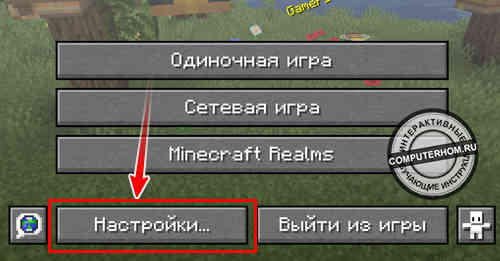
1. На своем пк запускаем игру майнкрафт, затем в главном игровом меню нажимаем на кнопку «Настройки».
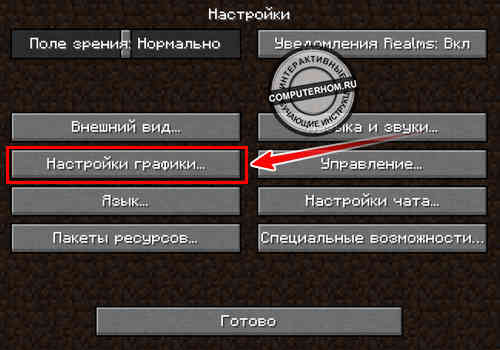
2. В меню настроек нажимаем кнопку «Настройки графики».
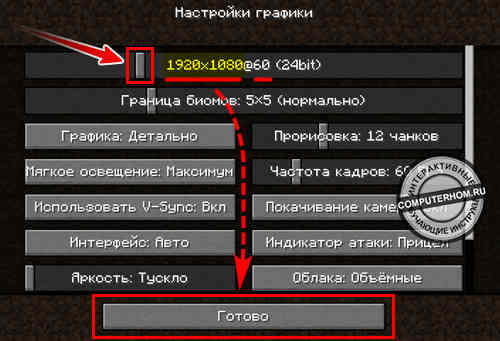
3. В настройках графики в самом вверху будет отображен ползунок по смене разрешения экрана.
Чтобы увеличить разрешение экрана в майнкрафт отводим ползунок в левую сторону.
Чтобы уменьшить разрешение экрана, отводим ползунок в правую часть.
4. После того, как вы выставили нужное вам разрешение экрана нажимаем на кнопку «Готово» — «Готово», и загружаем игру.
Теперь давайте рассмотрим инструкцию более подробно и пошагово.
Итак, приступим к изучению материала…
Как настроить разрешение экрана в майнкрафт
Итак, чтобы сменить разрешение экрана в игре майнкрафт, вам нужно выполнить следующую инструкцию:
1. На своем компьютере или ноутбуке запускаем майнкрафт. Далее в главном игровом меню, вам нужно нажать на кнопку «Настройки…».
2. В следующем шаге, у вас откроется меню настройки, в этом меню нам нужно нажать на кнопку «Настройки графики…».
3. После всех выполненных действий в игре откроется раздел, где вы и сможете настроить разрешение экрана в майнкрафт.
В самом верхнем меню будет отображен ползунок по смене разрешения экрана:
Обратите внимание: при смене разрешения экрана будет меняться также частота монитора в 29, 30, 60, 120 герц — все будет зависеть от вашего монитора.
3.1 После того, как вы установите нужно разрешение экрана для игры, нажимаем на кнопку «Готово», в следующем меню также жмем кнопку «Готово».
Теперь вы сможете играть с изменённым разрешением экрана.
Также вас может заинтересовать инструкция — как сделать майнкрафт на полный экран.
Вот и все…
Теперь вы знаете, как поменять разрешение экрана в майнкрафте.
На этом я буду заканчивать инструкцию, всем пока приятной вам игры! До новых встреч на сайте computerhom.ru.
Вы можете оставить комментарии от своего имени, через соц. сервисы
Настройки

Демонстрация настроек в Java Edition 1.12.2.
Настройки в Minecraft используются для изменения условий игрового процесса и визуального восприятия. Чтобы выбрать определённый параметр, необходимо нажать кнопку Настройки в главном меню.
Дополнительные значения изменяются путём редактирования файла options.txt (Java Edition).
Содержание
Java Edition [ ]
Настройки [ ]
Список настроек с описанием параметров.
Внешний вид [ ]
| Настройка | Описание | Параметры |
|---|---|---|
| Плащ | Изменение отображения плащей у игроков. Деактивация настройки также повлияет на элитры. | Включить / Выключить |
| Куртка | Изменение отображения куртки. | Включить / Выключить |
| Левый рукав | Изменение отображения левого рукава. | Включить / Выключить |
| Правый рукав | Изменение отображения правого рукава. | Включить / Выключить |
| Левая штанина | Изменение отображения левой штанины. | Включить / Выключить |
| Правая штанина | Изменение отображения правой штанины. | Включить / Выключить |
| Головной убор | Изменение отображения головного убора. | Включить / Выключить |
| Основная рука | Изменение ведущей руки. | Правая / Левая |
Музыка и звуки [ ]
Настройки графики [ ]
Потрясающе! — использование экранных шейдеров для отрисовки погоды, облаков и частиц через прозрачные и полупрозрачные блоки и воду.
Детальная — использование графических эффектов высокого качества, включая облик дёрна, прозрачной листвы, воды, теней и облаков;
Быстрая — деактивация настройки для повышения FPS.
Управление [ ]
Данная вкладка предназначена для настройки управления.
Данная вкладка предназначена для изменения языка
Настройки чата [ ]
Пакеты ресурсов [ ]
Данная вкладка предназначена для выбора пакета ресурсов.
Сбор данных [ ]
| Настройка | Описание | Параметры |
|---|---|---|
| Отправка данных | Использование отправки определённой информации Mojang AB для улучшения Minecraft. | Включить / Выключить |
Bedrock Edition [ ]
| Настройка | Описание |
|---|---|
| Имя пользователя | Изменение публичного имени пользователя (недоступно при входе в Minecraft Realms, можно изменить через Xbox Live). |
| Громкость звука | Регулирование уровня громкости звука. |
| Сложность | Изменение уровня сложности игрового процесса (4 опции, аналогично Minecraft: Java Edition (с версии Alpha 0.12.1)). |
| Вид от третьего лица | Изменение использования вида от третьего лица. |
| Многопользовательская игра | Изменение разрешения пользователям присоединяться к серверу. |
| Широковещательный канал в LAN | Изменение разрешения локальным пользователям присоединяться к серверу. |
| Широковещательный канал в Xbox Live | Пригласить друзей из Xbox Live, чтобы присоединиться к серверу. |
Управление [ ]
Данная вкладка предназначена для настройки управления.
Problema fuera del centro de pantalla completa de Minecraft: 3 formas de solucionarlo (12.24.21)
Hay un error molesto en Minecraft que puede ocurrir al azar. Este error elimina el enfoque de la pantalla completa del centro de la pantalla de su monitor. Esto dificulta jugar el juego mientras lo tienes configurado en modo de pantalla completa.
Cómo resolver el problema fuera del centro de pantalla completa de Minecraft
Es obvio que casi todo el mundo prefiere jugar allí juegos en modo de pantalla completa. Es mucho más fácil jugar con la ayuda de toda la pantalla y te permite disfrutar de la pantalla que tienes. Sin embargo, el error mencionado anteriormente le impide hacer esto. Esto significa que probablemente querrás solucionar el problema lo más rápido posible.
Lecciones populares de Minecraft
Afortunadamente, el error de pantalla completa en Minecraft no es nada problemático. Muchos jugadores que juegan el juego se han encontrado con esto una o dos veces. El problema surge principalmente cuando hay un problema con la configuración que probablemente haya cambiado para garantizar un mejor rendimiento. Solo sigue las soluciones que se describen a continuación y podrás volver a jugar correctamente Minecraft en modo de pantalla completa.
Ajustar la resolución es lo primero que debe intentar para solucionar el problema. Es posible que actualmente haya establecido la configuración de resolución en una opción no admitida. Esto puede provocar muchos problemas de visualización diferentes con Minecraft, incluido el error de pantalla completa mencionado anteriormente. Simplemente cambiar la resolución de la pantalla debería ser más que suficiente para resolver este problema, lo que significa que podrás jugar el juego en pantalla completa una vez más.
Cambiar la configuración de DPI para Minecraft es una de las soluciones más efectivas y fáciles para este error. DPI significa puntos por pulgada. Esta configuración le permite ajustar el tamaño de numerosas cosas que se muestran en su pantalla. Simplemente siga los pasos que se proporcionan a continuación para realizar esta corrección.
Cambiar la configuración de la GUI es otra forma eficaz de solucionar este problema. Prueba los pasos que se indican a continuación para realizar esta corrección.
Video de Youtube: Problema fuera del centro de pantalla completa de Minecraft: 3 formas de solucionarlo
Как уменьшить масштаб экрана
В этом уроке я покажу, как уменьшить масштаб экрана на компьютере. Мы научимся изменять шрифт в Windows разными способами: через разрешение экрана, настройки значков рабочего стола, с помощью клавиатуры.
Способ 1: настроить разрешение экрана
При помощи этого способа можно уменьшить в компьютере все элементы сразу: пункты меню, значки, окна и т.д.
Windows 10


Например, на компьютере выставлено значение 1680×1050. Чтобы его изменить, щелкаем по пункту «Разрешение».

В верхнем меню есть значение 1920×1080 и указано, что оно рекомендуется. Это значит, что система автоматически определила подходящее разрешение. Кликнув по нему левой клавишей мышки, размер экрана сразу настроится под параметры монитора.
Вот наглядный пример, где настроено неподходящее значение:

Значки и панель задач расплывчатые и большие. А если тянуть окна, то они мерцают и расплываются. Это влияет на зрение, и делает работу за компьютером неудобной.
А вот рекомендованное значение:

Значки и панель задач ровные, экран не расплывается – все работает как положено.
Обратите внимание на пункт «Изменение размера текста, приложений и других элементов». Он находится над пунктом «Разрешение» и от него тоже зависит, как будут выглядеть элементы в Windows 10.
Windows 7


Обратите внимание на пункт «Сделать текст и другие элементы больше или меньше». При помощи него также можно настроить масштаб экрана.
Способ 2: уменьшить значки на Рабочем столе
Бывает, разрешение выставлено правильно, но значки на экране все равно слишком большие. Например, такие:

Чтобы уменьшить их, щелкните правой клавишей мыши по Рабочему столу и выберите пункт «Вид». Из дополнительного списка выберите «Обычные значки».

Сразу после этого иконки на Рабочем столе уменьшатся.
Если вы хотите сделать их еще меньше, выберите пункт «Мелкие значки».

Как изменить масштаб страницы в интернете
С помощью клавиатуры
Уменьшить масштаб страниц в интернете можно при помощи клавиш на клавиатуре. Для этого достаточно нажать на Ctrl и, не отпуская ее, кнопку со знаком – (минус). Обычно она находится вверху, рядом с цифрой 0.


А увеличить размер текста можно через Ctrl и + (плюс).


Таким образом можно уменьшать или увеличивать размер текста не только в статьях, но и в социальных сетях: ВК, Одноклассниках, Фейсбуке.
Через настройки браузера
Еще изменить шрифт можно через настройки браузера – той программы, в которой вы открываете сайты.


Как изменить масштаб в Word и Excel

Еще можно нажать на значок % в том же окошке – там много опций для изменения.

А также уменьшить или увеличить масштаб можно через вкладку «Вид» в верхней панели.

Для регулирования используйте инструменты в середине меню:
Если не меняется разрешение экрана
Бывает так, что вы все настроили правильно, а разрешение экрана не сохраняется, а возвращается в исходное значение. Или система вообще не даёт поменять значение.

Кликните правой клавишей мышки по значку «Компьютер» и выберите пункт «Управление».

Откроется панель управления компьютером. Выберите пункт «Диспетчер устройств».

Раскройте ветку «Видеоадаптеры» – в ней будет показана ваша видеокарта. Если драйвер установлен, то будет указана модель.

Этот пункт может называться и по-другому, например, «Графические характеристики». Это зависит от того, какая у вас в компьютере видеокарта.

Проверьте параметры разрешения в меню «Дисплей» → «Разрешение». Попробуйте выставить рекомендованное значение.

 или
или 
Для исправления необходимо скачать правильный видеодрайвер. Но для начала нужно узнать модель видеокарты. Для этого воспользуйтесь бесплатной программой GPU-Z. Скачать ее можно с официального сайта.

Далее нужно скачать и установить драйверы с сайта производителя:
Если у вас ноутбук, скачать драйвер можно с официального сайта производителя компьютера. Например, если у вас Asus, то через сайт asus.com. Для этого введите в строку поиска модель ноутбука – обычно она написана на наклейке на лицевой или обратной стороне.
Сделать это можно при помощи бесплатной утилиты Kaspersky Virus Removal Tool.
Если и после этого драйвер откажется работать, скорее всего, проблема в самой видеокарте.
Как майнкрафт сделать на весь экран
Здравствуйте, уважаемые читатели сайта computerhom.ru. Если у вас вдруг возник вопрос на тему — как майнкрафт сделать на весь экран?
То вы можете ознакомиться с простой и доступной инструкцией — как сделать полный экран в майнкрафте.
Чтобы в игре Minecraft сделать полноэкранный режим, вам нужно на своем компьютере выполнить следующий действия:
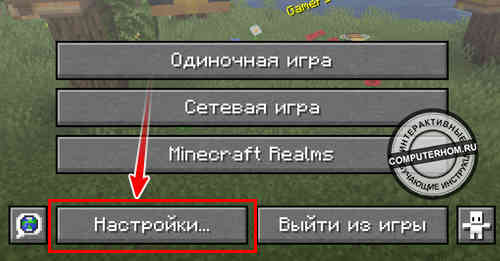
1. Находясь в игре, войдите в меню нажав клавишу «Esc». В меню игры нажмите на кнопку «Настройки».
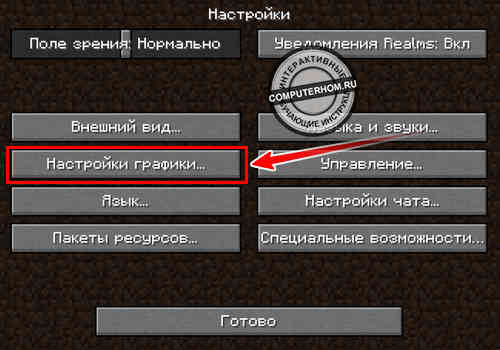
2. В игровых настройках нажмите на кнопку «Настройки графики».
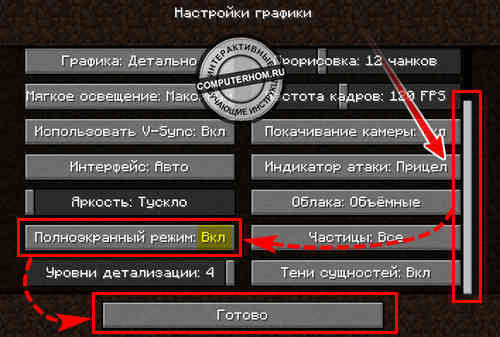
3. После всех действий, у вас откроется меню — настройки графики. В этом меню полностью прокрутите скроллинг до самого низа. Внизу вы увидите кнопку «Полноэкранный режим» — жмем на данную кнопку после чего игра развернется на весь экран вашего монитора.
Теперь давайте рассмотрим инструкцию более подробно и пошагово.
Итак, приступим к изучению материала…
Как сделать полный экран в майнкрафте
Итак, чтобы в майнкрафт сделать на весь экрана, вам нужно на своем пк или ноутбуке выполнить следующую инструкцию:
1. На своем компьютере запустите игру. После того, как игра запустится в главном меню игры, нажмите на кнопку «Настройки».
2. Далее в игре откроется меню настроек, нажмите на кнопку «Настройки графики…».
Если вы находитесь в игре, то вам нужно нажать клавишу «Esc», затем в меню нажать на кнопку «Настройки» — «Настройки графики».
3. В следующем меню откроется настройки графики. В этом шаге, вам нужно с помощью мышки прокрутить колесиком мыши — скроллинг до самого низа меню.
В самом низу вы увидите кнопку «Полноэкранный режим: Выкл». Чтобы активировать полноэкранный режим нажимаем на кнопку:
Теперь остается выйти из игровых настроек нажав на кнопку «Готово» и «Esc».
После всех выполненных действий, вы сможете играть на полном экраном режиме.
Также, вы сможете включить полноэкранные режим нажав клавишу F11, повторное нажатие данной клавиши отключить полноэкранный режим.
Обратите внимание: вас может заинтересовать инструкция — как изменить разрешение экрана в игре майнкрафт.
Вот и все…
Теперь вы знаете, как майнкрафт сделать на весь экран.
На этом я буду заканчивать инструкцию, всем пока приятной вам игры! До новых встреч на сайте computerhom.ru.
Вы можете оставить комментарии от своего имени, через соц. сервисы



