
ВИДЕОКАРТЫ

Понижаем частоту видеокарты: когда разгон не нужен
Понижаем частоту видеокарты | Введение
Обычно большинство компьютерных энтузиастов озабочено разгоном процессора, памяти и видеокарты: оверклокинг давно стал своего рода спортивным соревнованием — кто сможет выжать максимум из «железа» путём повышения прежде всего его тактовой частоты. И совершенно естественно, что написано множество гидов по разгону компьютерных комплектующих. Чего нельзя сказать о руководствах по понижению их частоты — между тем, не так уж редко встречаются случаи, когда необходимо именно понизить частоту, к примеру, видеокарты.
Снижение частоты видеокарты — это отличный способ борьбы с повышенными рабочими температурами и средство понижения энергопотребления. Любители игр смогут добиться оптимального соотношения производительности на потреблённый ватт и сделать свою систему менее шумной. Ещё более актуально понижение частоты дискретной видеокарты в ноутбуках, где гораздо более сложные температурные условия эксплуатации.
Понижаем частоту видеокарты | Инструментарий
Прежде чем приступить к снижению частоты видеокарты стоит помнить о том, что не существует двух абсолютно одинаковых графических процессора (впрочем, как и любого другого процессора), поэтому характеристики каждого из них уникальны — хоть и укладываются в заданные допуски. А это значит, что реальная производительность и стабильность работы разных чипов могут отличаться, и это совершенно нормально. Кроме того, многие устаревшие видеокарты не способны понижать тактовые частоты простыми программными средствами — а именно их мы и будем использовать.

Существуют и другие утилиты для настройки параметров видеокарты, среди которых можно назвать, к примеру, ASUS GPU Tweak, EVGA Precision XOC или NZXT Cam, и при желании можно воспользоваться любой из них — особенно если такая утилита входит в комплект поставки вашей модели видеокарты. В наших же примерах будет использоваться MSI Afterburner.
Понижаем частоту видеокарты | Настройка тактовой частоты
После установки и запуска MSI Afterburner вы увидите примерно такой графический интерфейс, похожий на приборный щиток автомобиля (к этой утилите существует масса «скинов», поэтому в вашем конкретном случае внешний вид может довольно заметно отличаться). Параметры частоты и скорости памяти выводятся в левом «колодце», напряжения и температуры — в правом. Все доступные регулировки находятся между этими двумя «колодцами». В нижней части окна динамически отображается температура, что полезно для отслеживания теплового режима в зависимости от изменения настроек.

Расположенный примерно посередине слайдер отвечает за регулировку тактовой частоты — то, что нам в большинстве случаев потребуется для небольшого андерклокинга. При перемещении движка вправо тактовая частота графического процессора будет увеличиться до значений, заданных в VBIOS. При перемещении движка влево частота будет снижаться. Нам нужно просто уменьшить частоту до желаемых параметров и протестировать сисдему на стабильность.
Понижаем частоту видеокарты | Настройка напряжения
Регулировка напряжения питания ядра осуществляется самым верхним слайдером, передвигая который влево или вправо вы понижаете или повышаете напряжение на некоторое количество милливольт. Некоторые карты поддерживают изменение напряжение только на кратные числа. К примеру, для AMD Radeon R9 390X это число 6 (т.е. 6, 12, 18 и т.д.). Такие настройки заданы на уровне микропрограммы («прошивки») и VBIOS и обычно их невозможно изменить.
Снижение напряжения питания графического процессора часто осуществляется при понижении тактовой частоты для достижения максимальной энергоэффективности. После выбора желаемой частоты и напряжения щёлкните по кнопке с «галочкой» для применения изменений.
Понижаем частоту видеокарты | Настройка кривой вентиляторов системы охлаждения
Теоретически понижение тактовой частоты и напряжения питания графического процессора автоматически означает и снижение тепловыделения, но на практике это происходит далеко не всегда. Поэтому вам может понадобиться внести изменения в кривую зависимости частоты вращения вентиляторов от температуры. Щёлкните по изображению шестерёнки слева от слайдера выбора скорости вращения вентиляторов и откроется окно с графиком и опорными точками.

График, близкий к соотношению 1:1, выглядит примерно так, как на скриншоте, и такие настройки позволяют добиться максимального охлаждения видеокарты. Однако при этом система охлаждения может работать слишком шумно уже при довольно низком нагреве, поэтому есть смысл попробовать изменить соотношение, получив наилучший баланс между температурой и уровнем шума.
Понижаем частоту видеокарты | Заключительные замечания
Лучший способ проверки стабильности работы видеокарты после изменения её настроек — это запустить игру или какое-то другое приложение с одновременным отслеживанием показателей температуры, частот и напряжения. У MSI Afterburner есть такой режим, когда параметры выводятся непосредственно поверх окра приложения. Если вы столкнётесь со сбоями или зависаниями, измените частоту и, при необходимости, напряжение, и повторите процедуру до тех пор, пока система не будет работать стабильно.

Разумеется, снижение тактовой частоты видеокарты может понадобиться далеко не всем — самые очевидные категории таких пользователей это геймеры с ноутбуками и майнеры криптовалют. Однако попробовать преимущества более «холодных» и тихих видеокарт способен каждый — благодаря простым и понятным программным инструментам.
Как уменьшить частоту видеокарты
Адрес этой статьи в Интернете: http://www.thg.ru/graphic/ponizhaem_chastotu_videokarty/
| Понижаем частоту видеокарты: когда разгон не нужен |  |
| |
Понижаем частоту видеокарты | ВведениеОбычно большинство компьютерных энтузиастов озабочено разгоном процессора, памяти и видеокарты: оверклокинг давно стал своего рода спортивным соревнованием — кто сможет выжать максимум из «железа» путём повышения прежде всего его тактовой частоты. И совершенно естественно, что написано множество гидов по разгону компьютерных комплектующих. Чего нельзя сказать о руководствах по понижению их частоты — между тем, не так уж редко встречаются случаи, когда необходимо именно понизить частоту, к примеру, видеокарты. Снижение частоты видеокарты — это отличный способ борьбы с повышенными рабочими температурами и средство понижения энергопотребления. Любители игр смогут добиться оптимального соотношения производительности на потреблённый ватт и сделать свою систему менее шумной. Ещё более актуально понижение частоты дискретной видеокарты в ноутбуках, где гораздо более сложные температурные условия эксплуатации. Понижаем частоту видеокарты | ИнструментарийПрежде чем приступить к снижению частоты видеокарты стоит помнить о том, что не существует двух абсолютно одинаковых графических процессора (впрочем, как и любого другого процессора), поэтому характеристики каждого из них уникальны — хоть и укладываются в заданные допуски. А это значит, что реальная производительность и стабильность работы разных чипов могут отличаться, и это совершенно нормально. Кроме того, многие устаревшие видеокарты не способны понижать тактовые частоты простыми программными средствами — а именно их мы и будем использовать. Существуют и другие утилиты для настройки параметров видеокарты, среди которых можно назвать, к примеру, ASUS GPU Tweak, EVGA Precision XOC или NZXT Cam, и при желании можно воспользоваться любой из них — особенно если такая утилита входит в комплект поставки вашей модели видеокарты. В наших же примерах будет использоваться MSI Afterburner. Понижаем частоту видеокарты | Настройка тактовой частотыПосле установки и запуска MSI Afterburner вы увидите примерно такой графический интерфейс, похожий на приборный щиток автомобиля (к этой утилите существует масса «скинов», поэтому в вашем конкретном случае внешний вид может довольно заметно отличаться). Параметры частоты и скорости памяти выводятся в левом «колодце», напряжения и температуры — в правом. Все доступные регулировки находятся между этими двумя «колодцами». В нижней части окна динамически отображается температура, что полезно для отслеживания теплового режима в зависимости от изменения настроек. Расположенный примерно посередине слайдер отвечает за регулировку тактовой частоты — то, что нам в большинстве случаев потребуется для небольшого андерклокинга. При перемещении движка вправо тактовая частота графического процессора будет увеличиться до значений, заданных в VBIOS. При перемещении движка влево частота будет снижаться. Нам нужно просто уменьшить частоту до желаемых параметров и протестировать сисдему на стабильность. Понижаем частоту видеокарты | Настройка напряженияРегулировка напряжения питания ядра осуществляется самым верхним слайдером, передвигая который влево или вправо вы понижаете или повышаете напряжение на некоторое количество милливольт. Некоторые карты поддерживают изменение напряжение только на кратные числа. К примеру, для AMD Radeon R9 390X это число 6 (т.е. 6, 12, 18 и т.д.). Такие настройки заданы на уровне микропрограммы («прошивки») и VBIOS и обычно их невозможно изменить. Снижение напряжения питания графического процессора часто осуществляется при понижении тактовой частоты для достижения максимальной энергоэффективности. После выбора желаемой частоты и напряжения щёлкните по кнопке с «галочкой» для применения изменений. Понижаем частоту видеокарты | Настройка кривой вентиляторов системы охлажденияТеоретически понижение тактовой частоты и напряжения питания графического процессора автоматически означает и снижение тепловыделения, но на практике это происходит далеко не всегда. Поэтому вам может понадобиться внести изменения в кривую зависимости частоты вращения вентиляторов от температуры. Щёлкните по изображению шестерёнки слева от слайдера выбора скорости вращения вентиляторов и откроется окно с графиком и опорными точками. График, близкий к соотношению 1:1, выглядит примерно так, как на скриншоте, и такие настройки позволяют добиться максимального охлаждения видеокарты. Однако при этом система охлаждения может работать слишком шумно уже при довольно низком нагреве, поэтому есть смысл попробовать изменить соотношение, получив наилучший баланс между температурой и уровнем шума. Понижаем частоту видеокарты | Заключительные замечанияЛучший способ проверки стабильности работы видеокарты после изменения её настроек — это запустить игру или какое-то другое приложение с одновременным отслеживанием показателей температуры, частот и напряжения. У MSI Afterburner есть такой режим, когда параметры выводятся непосредственно поверх окра приложения. Если вы столкнётесь со сбоями или зависаниями, измените частоту и, при необходимости, напряжение, и повторите процедуру до тех пор, пока система не будет работать стабильно. Разумеется, снижение тактовой частоты видеокарты может понадобиться далеко не всем — самые очевидные категории таких пользователей это геймеры с ноутбуками и майнеры криптовалют. Однако попробовать преимущества более «холодных» и тихих видеокарт способен каждый — благодаря простым и понятным программным инструментам. Как понизить частоту видеокартыВИДЕОКАРТЫ | ||||||||||||
| ||||||||||||
| ||||||||||||
| ||||||||||||
|
Понижаем частоту видеокарты | Введение
Обычно большинство компьютерных энтузиастов озабочено разгоном процессора, памяти и видеокарты: оверклокинг давно стал своего рода спортивным соревнованием — кто сможет выжать максимум из «железа» путём повышения прежде всего его тактовой частоты. И совершенно естественно, что написано множество гидов по разгону компьютерных комплектующих. Чего нельзя сказать о руководствах по понижению их частоты — между тем, не так уж редко встречаются случаи, когда необходимо именно понизить частоту, к примеру, видеокарты.
Снижение частоты видеокарты — это отличный способ борьбы с повышенными рабочими температурами и средство понижения энергопотребления. Любители игр смогут добиться оптимального соотношения производительности на потреблённый ватт и сделать свою систему менее шумной. Ещё более актуально понижение частоты дискретной видеокарты в ноутбуках, где гораздо более сложные температурные условия эксплуатации.
Понижаем частоту видеокарты | Инструментарий
Прежде чем приступить к снижению частоты видеокарты стоит помнить о том, что не существует двух абсолютно одинаковых графических процессора (впрочем, как и любого другого процессора), поэтому характеристики каждого из них уникальны — хоть и укладываются в заданные допуски. А это значит, что реальная производительность и стабильность работы разных чипов могут отличаться, и это совершенно нормально. Кроме того, многие устаревшие видеокарты не способны понижать тактовые частоты простыми программными средствами — а именно их мы и будем использовать.
Существуют и другие утилиты для настройки параметров видеокарты, среди которых можно назвать, к примеру, ASUS GPU Tweak, EVGA Precision XOC или NZXT Cam, и при желании можно воспользоваться любой из них — особенно если такая утилита входит в комплект поставки вашей модели видеокарты. В наших же примерах будет использоваться MSI Afterburner.
Понижаем частоту видеокарты | Настройка тактовой частоты
После установки и запуска MSI Afterburner вы увидите примерно такой графический интерфейс, похожий на приборный щиток автомобиля (к этой утилите существует масса «скинов», поэтому в вашем конкретном случае внешний вид может довольно заметно отличаться). Параметры частоты и скорости памяти выводятся в левом «колодце», напряжения и температуры — в правом. Все доступные регулировки находятся между этими двумя «колодцами». В нижней части окна динамически отображается температура, что полезно для отслеживания теплового режима в зависимости от изменения настроек.
Расположенный примерно посередине слайдер отвечает за регулировку тактовой частоты — то, что нам в большинстве случаев потребуется для небольшого андерклокинга. При перемещении движка вправо тактовая частота графического процессора будет увеличиться до значений, заданных в VBIOS. При перемещении движка влево частота будет снижаться. Нам нужно просто уменьшить частоту до желаемых параметров и протестировать сисдему на стабильность.
Понижаем частоту видеокарты | Настройка напряжения
Регулировка напряжения питания ядра осуществляется самым верхним слайдером, передвигая который влево или вправо вы понижаете или повышаете напряжение на некоторое количество милливольт. Некоторые карты поддерживают изменение напряжение только на кратные числа. К примеру, для AMD Radeon R9 390X это число 6 (т.е. 6, 12, 18 и т.д.). Такие настройки заданы на уровне микропрограммы («прошивки») и VBIOS и обычно их невозможно изменить.
Снижение напряжения питания графического процессора часто осуществляется при понижении тактовой частоты для достижения максимальной энергоэффективности. После выбора желаемой частоты и напряжения щёлкните по кнопке с «галочкой» для применения изменений.
Понижаем частоту видеокарты | Настройка кривой вентиляторов системы охлаждения
Теоретически понижение тактовой частоты и напряжения питания графического процессора автоматически означает и снижение тепловыделения, но на практике это происходит далеко не всегда. Поэтому вам может понадобиться внести изменения в кривую зависимости частоты вращения вентиляторов от температуры. Щёлкните по изображению шестерёнки слева от слайдера выбора скорости вращения вентиляторов и откроется окно с графиком и опорными точками.
График, близкий к соотношению 1:1, выглядит примерно так, как на скриншоте, и такие настройки позволяют добиться максимального охлаждения видеокарты. Однако при этом система охлаждения может работать слишком шумно уже при довольно низком нагреве, поэтому есть смысл попробовать изменить соотношение, получив наилучший баланс между температурой и уровнем шума.
Понижаем частоту видеокарты | Заключительные замечания
Лучший способ проверки стабильности работы видеокарты после изменения её настроек — это запустить игру или какое-то другое приложение с одновременным отслеживанием показателей температуры, частот и напряжения. У MSI Afterburner есть такой режим, когда параметры выводятся непосредственно поверх окра приложения. Если вы столкнётесь со сбоями или зависаниями, измените частоту и, при необходимости, напряжение, и повторите процедуру до тех пор, пока система не будет работать стабильно.
Оптимизация потребления видеокарт Nv > 9 декабря, 2018 / Комментарии к записи Оптимизация потребления видеокарт Nvidia при майнинге отключены
Видеокарты Nvidia GTX 1050, 1060, 1070 и 1080, а также новые модели серии RTX отличаются простотой настройки майнинга, стабильностью работы и хорошим хешрейтом.
Для достижения более высокой рентабельности майнинга криптовалют за счет уменьшения потребления электричества, а также снижения износа видеокарт от перегрева и работы кулеров на повышенных оборотах, желательно осуществлять даунвольтинг (снижение вольтажа) ядра GPU.
Это особенно важно при майнинге на алгоритме Ethash (используется у эфира, эфира классик, UBIQ, Metaverse, Expanse и многих других монет).
Как уменьшить энергопотребление видеокарт Nvidia при майнинге
При настройке видеокарт нужно понимать, что каждые сто мегагерц частоты на ядре видеокарты при майнинге на алгоритме Ethash дают прирост/снижение хешрейта на уровне около 0,5 Mh/s. Для хорошей скорости майнинга эфира достаточно иметь частоту ядра GPU на уровне 1100-1200 мегагерц.
Каждая видеокарта имеет индивидуальные возможности по разгону и даунвольтингу. Это зависит от качества кристаллов в ядре GPU и памяти. Для уменьшения потребления на ядре GPU Нвидиа программным способом можно использовать две популярных утилиты:
Наилучшие результаты по снижению энергопотребления дает программа NvidiaInspector, которая позволяет понизить вольтаж ядра ниже 800 милливольт, в то время как MSI Afterburner без дополнительных ухищрений позволяет его снизить только до 800 милливольт. Снижение вольтажа ядра до 0,8 В уменьшает потребление на примерно 20%, а температуру видеокарты на 4-5 градусов при одном и той же скорости кулеров.
Тем не менее иногда нужно применять MSI Afterburner либо одновременно обе программы (для разных видеокарт своя программа), так как некоторые видеокарты (например, P106-100 майнинг эдишн от MSI) не управляются NvidiaInspector.
Некоторые программы майнеры позволяют менять напряжение на ядре непосредственно в командной строке для их запуска. Для использования этих возможностей нужно изучать особенности каждой программы, а вышеуказанные утилиты являются универсальными и могут работать без сбоев и дополнительных настроек с любыми майнерами.
Как оптимизировать энергопотребление с помощью MSI Afterburner
Понизить энергопотребление на видеокартах Nvidia с помощью MSI Afterburner можно двумя способами:
Снижение лимита энергопотребления (Power Limit) видеокарт Nvidia в MSI Afterburner
Это самый простой способ управления энергопотреблением видеокарт Нвидиа, который позволяет достичь неплохих результатов и оптимизировать потребление.
Для снижения потребления нужно уменьшать напряжение на ядре GPU до такого значения, когда еще обеспечивается стабильная работа майнера. Для алгоритмов, не требовательных к частоте ядра (Ethash, который раньше назывался Dagger Hashimoto), для снижения потребления можно сильнее уменьшать частоту ядра (до примерно 1100 МГц), что позволит еще больше снизить энергопотребление.
Для других алгоритмов может потребоваться повышенная частота ядра. Как правило, большинство видеокарт Nvidia могут выдержать увеличение частоты ядра на примерно 150 мегагерц (+150 Mhz), а памяти – до +500 мегагерц и выше (если повезет с чипами памяти).
Скриншот программы MSI Afterburner при downvolting видеокарты P106-100 (MSI GTX1060 6 Gb mining edition) с помощью понижения до 65% лимита по энергопотреблению (достигнуто напряжение на ядре 800 мВ):
 Скриншот программы MSI Afterburner при downvolting видеокарты P106-100
После установки параметров разгона ядра и памяти с помощью ползунков частот, для снижения потребления видеокарт при майнинге нужно понизить TDP видеокарт.
Значение 100% Power Limit дает самый большой хешрейт при высоком потреблении, выделении тепла и шума от кулеров. Выставление этого значения в промежутке от 50 до 75% позволяет установить оптимальное напряжение на ядре при незначительном снижении хешрейта. Напряжение на ядре и его частота при этом будет автоматически колебаться для сохранения выставленного значения лимита, что будет отражаться и на хешрейте.
Скриншот Phoenix Miner при майнинге эфира в соло при 65% TDP:
 Скриншот Phoenix Miner при майнинге эфира в соло при 65% TDP
Чтобы обеспечить стабильное напряжение на ядре, используют способ выставления постоянного напряжения и частоты на ядре на кривой (curve) зависимости напряжения и частоты ядра GPU.
Даунвольтинг видеокарт Nvidia с помощью «курвы»
При этом способе выставляют желаемый разгон видеопамяти ползунком в основном окне MSI Afterburner, оставляют 100% Power Limit, перемещают до упора влево частоту ядра (-400Mhz) и нажимают на график в виде трех столбцов в строке частоты ядра (Core Clock):

Появится окно, позволяющее регулировать зависимость частоты и напряжения на ядре видеокарты:

В появившемся окне перетягивают начало графика вольтажа ядра и частоты от значения 800 мВ до значения частоты на пару мегагерц выше максимальных значений графика:


Затем нажимают кнопку применить (Apply) в окне MSI Afterburner:

Стабильно выставленный график зависимости частоты и напряжения на ядре видеокарты Nvidia в программе MSI Afterburner (напряжение на ядре – 800 мВ при частоте ядра 1550 МГц) выглядит следующим образом:

Аналогичным образом можно выставить стабильное значение для любой частоты и напряжения, на которой видеокарта может работать.
Скриншот MSI Afterburner для видеокарты P106-100 со значением курвы 800 мВ при частоте ядра 1544 МГц:
Настройка скорости кулеров в MSI Afterburner
В MSI Afterburner также можно выставить график зависимости скорости кулера от температуры. Для этого нажимают на кнопку шестеренки в MSI Afterburner, выставляют нужную форму графика вращения кулеров в зависимости от температуры, и не забывают активировать кнопку автоматического применения этих значений (кнопка Auto должна стать зеленой).
Скриншот MSI Afterburner при настройке скорости вращения кулеров:
 Скриншот MSI Afterburner при настройке скорости вращения кулеров
Значения разгона, даунвольтинга и скорости кулеров можно записать в профили разгона, которые будут автоматически загружаться при включении рига (при активации соответствующих пунктов в окне настроек программы):

Управление потреблением видеокарт Nvidia программами Nvidia Inspector и NVIDIA Profile Inspector
Главным преимуществом NvidiaInspector является возможность установки вольтажа GPU Core менее 800 мВ, что значительно уменьшает прожорливость видеокарт.
Обе эти программы требует наличия в операционной системе установленного NET Framework 2 и выше.
Для того, чтобы управлять напряжением ядра видеокарт компании Нвидиа с помощью утилит Нвидиа Инспектор и Нвидиа Профайл инспектор, на нужных GPU желательно отключить другие утилиты управления видеокартами, в том числе MSI Afterburner.
Скриншот NVIDIA Profile Inspector в разделе управления режимом CUDA — P2 State:
 Скриншот NVIDIA Profile Inspector в разделе управления режимом CUDA — P2 State
Кроме того, для увеличения хешрейта в программе NVIDIA Profile Inspector можно подкорректировать значение power management mode, выставив его в Prefer Maximum Performance. Для экономии электроэнергии это значение можно поставить в optimal или adaptive.
Скриншот NVIDIA Profile Inspector в разделе управления режимом Performance:
 Скриншот NVIDIA Profile Inspector в разделе управления режимом Performance
Программа Nvidia Inspector позволяет осуществить следующие действия:
Чтобы использовать NvidiaInspector, нужно создать пустой текстовый файл в той же папке, где она установлена. В его текстовой части нужно вставить следующие строки (для рига из 5 видеокарт, считаются от 0 до 4):
«nvidiaInspector.exe» %GPU0% %GPU1% %GPU2% %GPU3% %GPU4%
Затем меняют расширение этого файла в BAT, создают ярлык этого файла и помещают его в папку автозагрузки рига. Обычно это C:Usersимя пользователяAppDataRoamingMicrosoftWindowsStart MenuProgramsStartup.
Для настройки пакетного файла для конкретного майнинг рига в нем устанавливают следующие параметры:
- TIMEOUT /T 25 – время в секундах для задержки запуска Nv >

Скриншот окна утилиты Nv > Скриншот окна утилиты Nvidia Inspector, которая управляет напряжением на ядре (650 мВ), частотой памяти и скоростью вентиляторов
Скриншот BAT-файла для использования NvidiaInspector для рига с 6-ю видеокартами:
 Скриншот BAT-файла для использования NvidiaInspector для рига с шестью видеокартами
При правильном снижении напряжения на ядре можно значительно снизить потребление видеокарт, сохранив приемлемый хешрейт. Это особенно актуально сейчас, при низком биржевом курсе большинства криптовалют и общем снижении рентабельности майнинга.
При нестабильной работе рига нужно просматривать логи майнера, находить проблемную видеокарту и либо повышать напряжение на ее ядре, либо снижать разгон ядра и видеопамяти. Обычно при сильном разгоне по ядру зависает весь риг, а при переразгоне по памяти – только майнер.
Как понизить температуру графического процессора – 10 способов охлаждения видеокарты
Вы обеспокоены тем, что температура вашей видеокарты достигает 70°C и даже поднимается чуть выше 80°C во время игр? Это хорошо, что вы беспокоитесь о благополучии вашей видеокарты. Но вы можете быть удивлены тем, что некоторые видеокарты созданы для того, чтобы выходить за эти температурные пределы! Да, существуют графические процессоры, которые прекрасно работают при температуре выше 90°C (хотя это может сократить срок службы в некоторых видеокарт).
В любом случае, есть несколько способов поддерживать температуру видеокарты около 50-60°C с максимумом 70°C во время игры. Прочитайте следующие методы, которые мы скомпилировали, для достижения более низкой температуры графического процессора.
Насколько горячим может быть графический процессор
Сегодня вы можете найти много видеокарт, и все они специально разработаны для безопасной работы при различных температурах.
Например, GTX 1050 имеет безопасный игровой режим между 60°С-70°С, в то время как для GTX 750 Ti безопасный режим – между 55°C-65°C. В любом случае, если температура выше 80°C, это явный признак того, что необходимо что-то сделать, чтобы вернуть её к уровню около 70°C или ниже.
Если вы не знаете, как проверить температуру вашего графического процессора, вам может помочь стороннее программное обеспечение. Ниже приведены рекомендуемые нами программы для чтения температуры процессора и графического процессора.
Выберите то, что вам нравится, и установите. Если вы обнаружите, что температура графического процессора превышает безопасные значения, найдите время и прочитайте следующие методы, чтобы понизить температуру графического процессора.
Способы снижения температуры графического процессора
Замените термопасту процессора
В ряде случаев термическая паста видеокарты высыхает. Простая замена термопасты очень часто решает проблему перегрева.
Постарайтесь использовать термопасту с наилучшими характеристиками для вашего бюджета. Если это будет ваша первая переустановка или замена термопасты графического процессора, прочитайте наше руководство о том, как правильно наносить пасту, чтобы получить наилучшую выходную температуру.
Очистите видеокарту от пыли
Частички пыли – одна из главных причин, почему вентиляторы не выполняют свою работу эффективно. Избавление от пыли, скопившейся на видеокарте, может привести к значительному понижению температуры.
Чтобы безопасно удалить пыль с вашего графического процессора, вам потребуются баллон со сжатым воздухом, детские салфетки, отвертка.
Дайте видеокарте больше воздуха
Ваша видеокарта может не получать достаточный поток воздуха внутри корпуса. Вот почему вам нужно улучшить расположение вентиляторов внутри корпуса. Кроме того, это может быть наилучшее время, чтобы рассмотреть вопрос об уменьшении или добавлении числа кулеров.
Слишком много или мало вентиляторов внутри корпуса может привести появлению «мертвых зон», где воздух не может эффективно охлаждать.
Купите новый корпус
Прежде чем определить, нужно ли вам больше вентиляторов, вам поможет «открытый» тест. Поиграйте в некоторые игры и дайте графическому процессору поработать от 5 до 10 минут. Сделайте это с закрытым корпусом и проверьте температуру графического процессора. Сделайте то же самое с открытым корпусом и посмотрите на разницу температур. Если различия велики, рассмотрите вариант использования большего количества вентиляторов, чтобы значительно улучшить поток воздуха.
Больше вентиляторов / замена вентиляторов
В случае с вентиляторами все слоты должны быть заняты. Оставляя их свободными, можно полностью нарушить задумку конструкторов. Получение достаточного количества вентиляторов для заполнения свободных слотов может улучшить и увеличить поток воздуха. Это должно решить проблему повышения температуры при игре.
Замена обычных вентиляторов и неисправных вентиляторов также должна решить проблему повышения температуры графического процессора.
Купите вторичную систему охлаждения GPU
Установка дополнительного охлаждения видеокарты решает огромное количество проблем с высокой температурой графического процессора. Выберите тот, который подходит вашему графическому процессору, и вы увидите существенное снижение температуры даже во время игр.
Используйте систему водяного охлаждения
Использование дополнительного вентилятора – это замечательно, но зачем отказываться от системы водяного охлаждения, если у вас есть свободные деньги?
Системы водяного охлаждения идеально подходят для разогнанных графических процессоров. Если у вас разогнанный графический процессор с обычным вентилятором или штатным кулером, есть вероятность, что температура будет высокой. Используйте водяное охлаждение, если у вас есть финансовые возможности и вы видите температуру ниже 50°C.
Откат к предыдущему драйверу
Ряд игроков отмечали проблему роста температуры графического процессора после обновления драйвера. После такого «неудачного» обновления температура может повыситься на 10°C. На самом деле, если вы видите доступное обновление, мы рекомендуем вам подождать некоторое время и посмотреть, как оно ведёт себя у других пользователей.
Если вы обновили драйверы видеокарты и наблюдаете повышение температуры, просто откатитесь на предыдущую версию драйвера.
Отключите разгон
Разгон вашего графического процессора при использовании обычного вентилятора или штатного кулера не рекомендуется вообще. Разогнанному графическому процессору нужно мощное охлаждение, чтобы поддерживать низкую температуру.
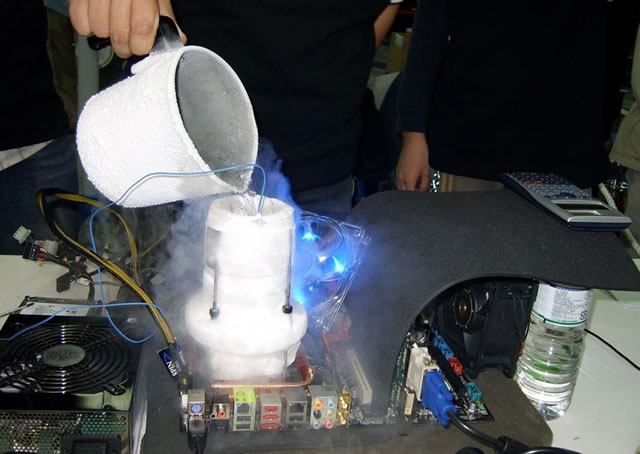
Если отказ от разгона не решает проблемы высокой температуры, рассмотрите возможность снижения тактовых частот вашего графического процессора. Подробнее об этом в следующем пункте.
Снизьте тактовые частоты GPU
Простой способ снизить температуру графического процессора – использование стороннего программного обеспечения. Мы рекомендуем использовать MSI Afterburner, если вы хотите легко управлять частотами своего графического процессора.
Снижение тактовой частоты приносит ряд преимуществ для графического процессора. Это не только снижает энергопотребление, но и увеличивает срок службы карты в долгосрочной перспективе.
Постоянное поддержание низкой температуры графического процессора – это ключ к продлению срока службы вашей видеокарты.
Небольшое усилие по поддержанию низких температур графического процессора может иметь большое значение для поддержания работоспособности видеокарты. Есть много способов понизить температуру вашего графического процессора, и методы, которые мы обсуждали выше, являются одними из самых эффективных способов увидеть более низкие температуры.
Андервольтинг: снижаем шум и нагрев видеокарты
Поделитесь в соцсетях:

Потепление уже не за горами, а значит, скоро системы охлаждения компьютера будут хуже справляться со своими задачами. Как снизить температуру, шум и энергопотребление видеокарт не потратив на это ни единой копейки? Читайте в этом материале об андервольтинге графического адаптера.
Андервольтинг (undervolting) – термин обозначающий снижение напряжения и следовательно тока, используемого видеокартой, что влечет за собой значительное снижение температуры под нагрузкой (в некоторых случаях на 10 градусов). Однако это не единственное преимущество андервольтинга, эта процедура также помогает бороться с шумом видеокарты в играх.

Как правило, снижение температуры даже на несколько градусов позволяет уменьшить скорость вращения вентиляторов активного охладителя, что дает заметную разницу в уровне шума. В некоторых программах (MSI Afterburner, Trixx) можно пойти еще дальше и дополнительно снизить шумность СО, подкорректировав алгоритм работы кулера. В первом приближении ориентироваться можно на температуру 80 градусов Цельсия. То есть изменить скорость вращения вентиляторов таким образом, чтобы под нагрузкой чип не прогревался выше 80 градусов. Впрочем, это уже другая тема, а сегодня поговорим об андервольтинге.
Как снизить напряжение?
Понижать напряжение желательно постепенно. Например, с 1,200 В сначала до 1,150 В, а затем с шагом 0,01, то есть до 1,140, 1,130 и т.д. После каждого снижения можно проводить тест на стабильность работы видеокарты, то есть держать ее под нагрузкой некоторое время. Для этого можно использовать тот же FurMark.
Андервольтинг отчасти напоминает разгон, только в обратном направлении – вместо повышения частоты необходимо понижать вольтаж. После первого сбоя (драйвер покажет сообщение), следует вернуться на один шаг назад, увеличив напряжение питания GPU, и провести тщательное тестирование стабильности работы в таком режиме.
Рассмотрим несколько способов андервольтинга. Первые два сводятся к использованию специальных утилит, а третий, более продвинутый, к перепрошивке BIOS видеокарты.
Программный метод
В основном окне этой программы есть регулируемый параметр Core Voltage, отвечающий за уровень напряжения, подаваемого на ядро видеокарты. Как правило, этот параметр находится в пределах 1,100–1,200 В и установлен производителем с некоторым запасом.

Снижать показатель Core Voltage можно в принципе с любым шагом (но лучше с небольшим), как-то навредить видеокарте эта операция не может. Худшее, что произойдет – компьютер зависнет, либо, что гораздо вероятнее, в системном трее появится сообщение о том, что в драйвере видеокарты произошла ошибка.
Недостаток программы MSI Afterburner, заключается в том, что она позволяет регулировать напряжение далеко не всех видеокарт.
Несмотря на то, что в названии приложения Sapphire Trixx, как и в случае MSI Afterburner, содержится упоминание конкретного производителя видеокарт, утилита работает с адаптерами всех компаний, а не только указанных.
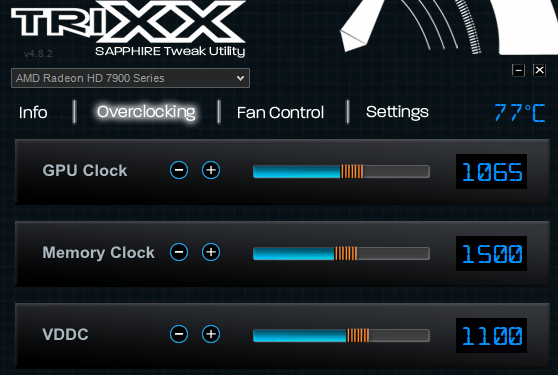
Преимущество Trixx заключается в том, что эта программа умеет регулировать вольтаж большего количества видеокарт. Другими словами, если в Afterburner параметр Core Voltage заблокирован, пробуйте Trixx.
Процедура регулирования напряжения в Trixx ничем принципиально не отличается от таковой для Afterburner. Необходимый ползунок находится в закладке Overclocking и называется VDDC.
Единственный недостаток Trixx в плане андервольтинга – утилита не умеет восстанавливать значение вольтажа при перезагрузке компьютера. Восстанавливаются только частоты ядра и памяти, а напряжение необходимо задавать каждый раз вручную. Afterburner лишен этого недостатка, но, как уже упоминалось, поддерживает меньшее количество видеокарт.
Изменение параметров в BIOS видеокарты
Начнем с обычного в таких случаях предупреждения. Все описанные ниже операции вы проводите на свой страх и риск. Не занимайтесь перепрошивкой BIOS, если не уверены в правильности своих действий. Повреждение или неудачное обновление прошивки может вывести из строя видеокарту, лишив гарантии производителя.
Итак, что же делать, если видеокарта не поддерживается программой Afterburner, а выставлять напряжение вручную с помощью Trixx после каждой перезагрузки ПК не хочется? В этом случае можно отредактировать параметры, прописанные в BIOS видеокарты.
AMD Radeon
Для сохранения BIOS в файл на компьютер можно использовать утилиту GPU-Z или ATIWinflash. Вторая программа предпочтительнее, поскольку она пригодится позднее еще раз для обновления BIOS, в то время как GPU-Z больше использоваться не будет.
После сохранения BIOS в файл, необходимо открыть его в Radeon BIOS Editor, и на закладке Clock Settings в полях Voltage выставить значение напряжения, подобранное ранее в Afterburner или Trixx. После этого сохранить отредактированный BIOS (Save BIOS), желательно в новый файл.
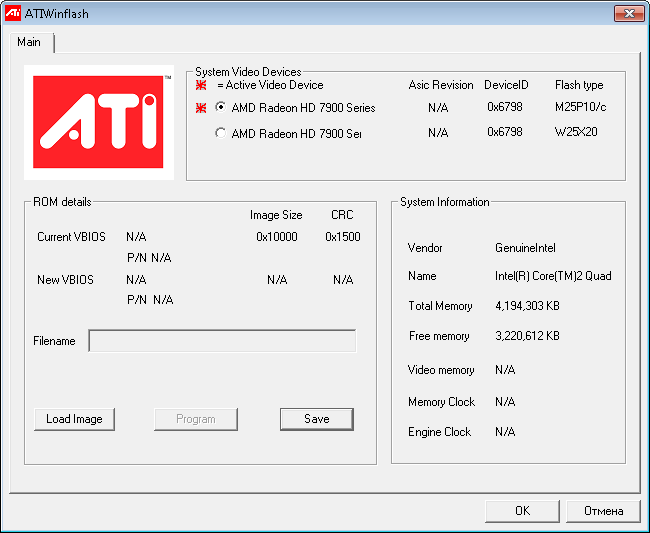
На последнем шаге остается запустить ATIWinflash, выбрать необходимую видеокарту, если их несколько в компьютере, загрузить отредактированный BIOS в программу (Load Image) и нажать кнопку Program для перепрошивки. Программа «задумается» на некоторое время, после чего предложит перезагрузить компьютер и загрузит видеокарту уже с новым значением вольтажа.
NVIDIA GeForce
Для видеокарт NVIDIA понадобятся программы GPU-Z (для сохранения BIOS видеокарты в файл) и NiBiTor (NVIDIA BIOS Editor) для изменения вольтажа видеокарты (закладка Voltages, параметр 3D). Отметим, что в некоторых случаях для режима 3D будет доступен ограниченный диапазон напряжений с определенной дискретностью или вовсе несколько конкретных значений. Если в представленном перечне не окажется требуемого, возможно, придется отказаться от идеи перепрошивки BIOS или же использовать значение, которое чуть выше минимально достаточного.

Для видеокарт, основанных на чипах с архитектурой Kepler и Maxwell (GeForce GTX 6xx/7xx) понадобится приложение Kepler BIOS Tweaker. Впрочем, учитывая множественные рабочие состояния графических процессоров из-за работы технологии GPU Boost, для этих моделей зачастую используется лишь программный вольтмод.
Итоги
Чтобы гарантировать стабильную работу видеокарт, производители устанавливают напряжение питания графического процессора с определенным запасом. Зачастую его можно несколько снизить без очевидных последствий для самого устройства, тем самым уменьшив нагрев GPU, а соответственно и уровень шума системы охлаждения.
Попутным бонусом уменьшения питающего напряжение также является снижение энергопотребления видеокарты. Счет в этом случае идет на десятки Ватт для современных производительных видеокарт. Стоит ли игра свеч – решать вам.



