
Как изменить битрейт MP3 файла
В этой статье я расскажу о том, как изменить битрейт MP3 файла. Сразу хочу отметить, что если изменить битрейт файла с низкого на более высокий, то качество этого файла от такого конвертирования не изменится. Так, что не думайте, что таким простым способом можно кардинально изменить звучание любимого трека.
Так как же изменить битрейт MP3? Я предлагаю вам несколько вариантов на выбор. Я расскажу о том, как изменить битрейт с помощью Aimp 3, Adobe Audition, FL Studio и Audacity. Это далеко не весь перечень программ способных изменить битрейт. Я выбрал именно эти потому, что две из них это бесплатный софт и две – профессиональные программы для работы со звуком (аудиоредактор и секвенсор).
Как изменить битрейт в Aimp 3
Из-за патентных ограничений программа Aimp 3 не содержит в своем стандартном комплекте кодировщика для файлов MP3. Его необходимо скачать отдельно (сделать это можно по этой ссылке >>> cкачать кодировщик Lame ) и распаковать архив в папку Aimp3/Modules.


1. Запустите программу, нажмите на клавишу Утилиты / Аудиоконвертер или нажмите сочетание клавиш Ctrl+K. Откроется окно аудиоконвертера.

2. Перетащите MP3 файл в аудиоконвертер или выберите пункт Добавление файлов/папок / добавить файл (клавиша Ins)

3. Выберите результирующий формат MP3

4. Нажмите на клавишу параметры

5. Установите необходимые значения

CBR – постоянный битрейт;
VBR – переменный битрейт;
ABR – усредненный битрейт.
Файл с измененным битрейтом находится в исходной директории и имеет вид «имя файла (2).mp3».

Как изменить битрейт в Adobe Audition 3.0
1. Запускаем программу и загружаем в нее MP3 файл

2. Кликнем два раза по файлу и он появится в рабочей области

3. Выберем File / Save As…

4. Установим необходимые параметры, нажав на клавишу Options

5. Нажмем Ok, укажем место для сохранения и нажмем Save
Как изменить битрейт в FL Studio 10
1. Запускаем программу и открываем окно Playlist (F5)

2. Перетаскиваем MP3 файл в Playlist

3. Переключимся в режим Song на транспортной панели FL Studio

4. Выберем пункт File / Export / MP3 file… или нажмем Shift+Ctrl+R

5. Дадим имя файлу, выберем место для сохранения и нажмем Сохранить

6. Укажем необходимые параметры и нажмем клавишу Start

Как изменить битрейт в Audacity
Audacity – это великолепная альтернатива профессиональным музыкальным редакторам. Этот бесплатный продукт обладает достаточно мощным функционалом. Поэтому всем начинающим музыкантам и продюсерам я рекомендую познакомиться поближе с этим софтом.
Как и Aimp 3, музыкальный редактор Audacity не содержит в своем комплекте кодировщика MP3 файлов, поэтому его придется скачать отдельно.
1. Запускаем программу и загружаем необходимый файл (или просто перетаскиваем)

2. После того как файл загрузился в программу, выбираем пункт Файл / Экспортировать или нажимаем Ctrl+Shift+E

3. Выбираем тип файла MP3 и нажимаем клавишу Параметры

4. Указываем необходимое качество, нажимаем Ок, Сохранить и снова Ок

Есть и другие программы позволяющие изменять битрейт MP3 файлов. Одной из таких программ является бесплатный проигрыватель foobar2000. Кроме того он имеет и другие преимущества. Но об этом как-нибудь в другой раз.
Статьи > Как изменить битрейт MP3?
Вступление.
Если вы увеличите битрейт MP3, качество звука только ухудшится. А вот если из большего битрейта сделать меньший, то выигрыш будет в размере музыкального файла. Если вы ищете программу, чтобы изменить битрейт и уменьшить размер МР3, то AudioConverter Studio подойдет для этого идеально.
Шаг первый: Загрузка и установка программы.
Загрузите AudioConverter Studio в выбранную папку и запустите установку. Следуйте инструкциям инсталляции для завершения процесса.
Шаг второй: Запуск программы. Выбор файлов МР3 для конвертирования.
Запустите конвертер МР3 файлов. Откроется мастер, но для нашего случая мы воспользуемся обычным способом работы с программой и закроем его.
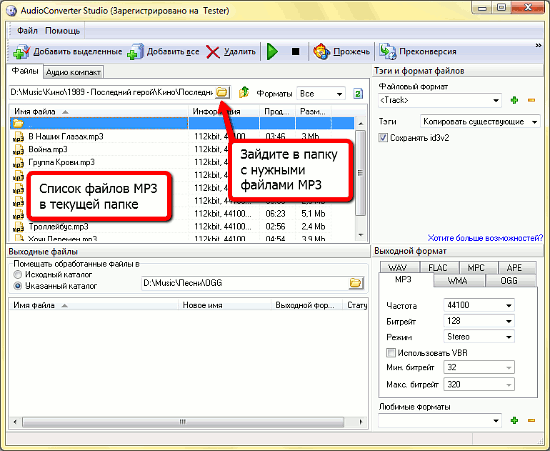
Сейчас нужно добавить в программу МР3 файлы, для которых вы хотите изменить битрейт. Нажмите кнопку «Обзор» справа от адресной строки, чтобы зайти в нужную папку. Сразу после этого музыкальные файлы отобразятся в списке.
Шаг третий: Установка битрейта МР3 и прочих параметров.
В правой части окна программы видны два раздела. Рассмотрим раздел «Выходной формат».
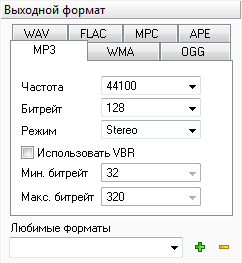
Перейдите в нем на вкладку МР3 и выберите нужные настройки качества аудио.
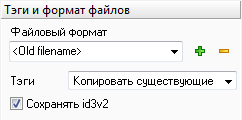
В разделе «Тэги и формат имени файлов» установим «Old filename». Это означает, что программа назовет новые файлы так же, как были названы старые. Для ID3 тэгов мы выберем опцию «Копировать существующие», чтобы скопировать тэги в новые MP3.
Шаг четвертый: Выбор выходной папки. Изменение битрейта МР3 файлов.
Итак, все приготовления выполнены.
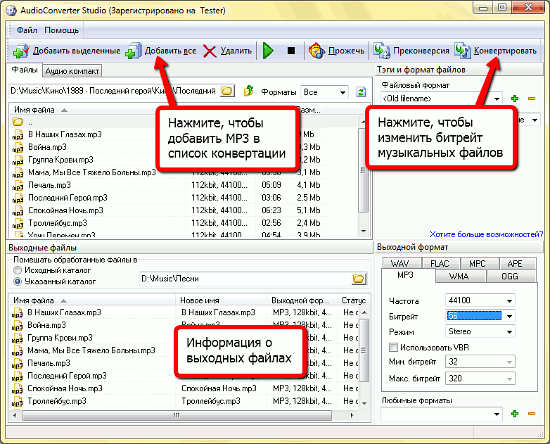
На панели инструментов нажмите «Добавить все», чтобы добавить все МР3 в текущей папке в список конвертации. В разделе «Выходные файлы» укажите папку, куда хотите сохранить конвертированные аудио. Обратите внимание, что в данном случае нельзя использовать папку с исходными файлами.
Чуть ниже, в таблице, отображается информация по будущим МР3.
Нажмите «Конвертировать» на панели инструментов, чтобы поменять битрейт МР3 файлов.
 Страница программы
Как изменить битрейт MP3 файла?
Битрейт MP3 характеризует объем данных, воспроизводимых за одну секунду проигрывания аудио. Минимальное значение для mp3-композиций – 32 kbps в секунду, максимальное – 320. Чем выше показатель, тем качество композиции лучше.
Увеличение битрейта не приводит к усовершенствованию аудиофайла. Наоборот, качество может значительно ухудшится – перекодировка приводит к новым потерям данным. Но изменение битрейта на уровни ниже значительно уменьшает объем MP3. Рассмотрим топ популярных программ и онлайн-сервисов, где можно изменить битрейт MP3 бесплатно и быстро.
MP3 Quality Modifier
Первая программа – бесплатная и простая MP3 Quality Modifier, скачать которую можно здесь (https://www.inspire-soft.net/software/mp3-quality-modifier). Это портативная версия: нужно распаковать архив и запустить exe-файл. Если возникли трудности с распаковкой архива, читайте эту статью.
После запуска утилиты меняем язык. Делается это в разделе Settings, во вкладке Language. После изменения нужно перезапустить программу.
Загружаем mp3-файлы, кликнув по одной из верхних иконок. Можно добавлять по отдельности или сразу целой папкой. Выставляем настройки. Мы почти не меняли заданные по умолчанию параметры:
На правой нижней панели можно настроить путь, куда будут сохраняться перекодированные композиции. По умолчанию программа выбирает OneDrive.
Чтобы запустить кодировку, заходим во вкладку «Файл» и кликаем «Обработать».
Появляется вот такое окошка, где видна информация о процессе перекодировки. Время обработки файлов зависит от их количества и размера.
Через несколько минут программа выдает итоги. Видим, насколько сильно изменился объем mp3-файлов – в среднем на 60%. В принципе, логично: исходный битрейт 320 kbps более чем в два раза больше битрейта 128 kbps.
AudioConverter Studio
Еще одна программа для ПК – AudioConverter Studio. Скачивается на официальном сайте (https://www.maniactools.com/soft/converter/), где нужно кликнуть на зеленую иконку «Download now». Сайт англоязычный, но сама программа полностью на русском языке. Язык выбирается перед установкой.
Заходим в программу и добавляем нужные для обработки файлы. Как обычно, можно добавлять по отдельности или целым каталогом.
Дальше настраиваем правую панель изменений. Выходной формат оставляем таким же. Выбираем качество выходных композиций. Чем оно будет ниже, тем меньше будет объем файла. Оставим по умолчанию – хорошее. Дальше как в предыдущей утилите: частота, битрейт, режим. Внизу – панель настройки сохранения обработанных файлов.
Для начала конвертации кликаем на иконку верхней панели.
Видим всплывающее сообщение, где описаны ограничения конвертации. Ознакомительная версия добавляет в начало перекодированных композиций звуковое сообщение. Нажимаем «Продолжить», если это устраивает, или приобретаем лицензию. Разработчик предлагает меньше ем за 40$ не только AudioConverter Studio, но пакет из десяти программ.
Вот так выглядит окно процесса конвертации.
После завершения процесса выпадает окно о результатах. К сожалению, здесь нет наглядной «статистики», как в прошлой утилите. Увидеть конечный размер конвертированных файлов можем только в каталоге, где они сохранились.
Для примера возьмем первую композицию. Начальный ее размер при битрейте 320 kbps составлял 11,4 Мб. В конечном итоге мы получили mp3-файл с битрейтом 192 kbps объемом 6,86 Мб. Размер файла уменьшился на 40%. Не забываем, что здесь мы выставили более высокий битрейт – 192 по сравнению со 130 в MP3 Quality Modifier. Качество работы двух программ примерно одинаково.
Online Conventering
Переходим к сервисам, где можно изменить битрейт MP3 онлайн. Первый в нашем обзоре – Online Conventering, русскоязычный сайт с простым инструментом кодировки. На главной странице выбираем синюю иконку «Аудио конвертер».
На следующей странице выбираем интересующий нас MP3-конвертер.
Выбираем файл для конвертации. Выставляем качество звука (битрейт), настройки частоты оставляем неизменными (Change sampling rate), а режим изменяем на «стерео» (Change channels). Кликаем внизу на «Конвертировать».
После завершения процесса нам предложат сохранить файл одним из способов: на компьютер по ссылке, в Google Drive, DropBox или отсканировать QR-код.
Размер нашего исходного файла составлял 7,04 Мб. Перекодированный файл уменьшился до объема 2,82 Мб. В процентном соотношении разница составила почти 60%. Результат аналогичен программе MP3 Quality Modifier, где мы тоже конвертировали файл с битрейтом 320 в 128.
Недостаток сервиса один: нельзя загрузить одновременно несколько файлов, приходится изменять каждый по отдельности.
Online Convert
Еще один русскоязычный сервис, предлагающий бесплатный аудио конвертер. На начальной странице выбираем нужный формат и кликаем «Начать».
Сразу радует, что можно загружать несколько файлов одновременно.
В первой колонке изменения битрейта мы можем выставить «Постоянный…» и во второй задать конкретное значение. Или же в первой колонке задается диапазон значений. Попробуем изменить битрейт наших файлов на 192 и сравнить результаты с программой AudioConverter Studio.
Все остальные настройки выставляем на те, которые использовали раньше. Нажимаем «Начать конвертирование».
Дожидаемся завершения процесса.
Помимо сохранения файлов на компьютер или облачное хранилище, сервис предлагает запаковать их в архив – каждый файл по отдельности или все вместе.
Посмотрим, что получилось с размерами. Первая в списке композиция (Name and Adress) имела изначальный объем 7,21 Мб. На выходе получилось 4,32 Мб. В процентном соотношении размер файла уменьшился чуть больше чем на 40%. Результата аналогичен утилите AudioConverter Studio.
Итоги обзора
Мы рассмотрели четыре возможности изменить битрейт MP3 файла – две программы и два онлайн-сервиса. Вкратце о каждом из них:
По результатам все программы аналогичны – файлы уменьшаются в объеме одинаково. Выбор за вами: компьютерная утилита или онлайн-конвертер.
Еще много интересного про конвертацию:
NETOBSERVER.RU
№1: online-audio-converter.com
Это мультиязычный сайт, пользующийся популярностью во всем мире (более 8 миллионов ежемесячных посещений).

Как видите, интерфейс тут предельно понятен. Алгоритм того, как изменить битрейт онлайн, буквально расписан по шагам:
Далее вам останется лишь короткое время наблюдать за процессом:

А на выходе – сохранить полученный результат:

Мы выбрали 2 файла и после скачивания получили архив с 2-мя mp3-треками. Объем flac-файла уменьшился почти в 19 раз, а mp3 – в 2 раза в сравнении с оригиналом.

Как вы можете видеть, поставленная задача – изменить битрейт онлайн – выполнена успешно.
Чем еще может похвастать сервис online-audio-converter.com?
У него есть продвинутые настройки для конвертации. С ними можно добиться нужного качества звучания результирующего трека, а также добавить дополнительные эффекты.

Ресурс №2: online-convert.com
Сайт online-convert.com может похвастаться ещё большей посещаемостью, в сравнении с ресурсом, с которого мы начали обзор. В среднем на сайт заходят более 18 миллионов раз в месяц. У него широкий функционал и поддержка 4 языков, в том числе русского. Частью указанного функционала является и возможность изменить битрейт трека онлайн.

Для начала работы с инструментом-аудиоконвертером либо просто выберите из выпадающего списка нужный формат (например, mp3), либо кликните на блок «Аудио-конвертер», и уже на открывшейся странице нажмите на интересующий формат. Поскольку читателей интересует изменение битрейта, то всем, скорее всего, подойдет выбор именно mp3-формата.
Онлайн-изменение битрейта mp3-файла проходит в 4 этапа:
После выполнения всех указанных действий файл с требуемым вам битрейтом скачается в каталог загрузок вашего браузера.

Как видите, всё более чем доступно. Результат получен, поэтому переходим к рассмотрению третьего онлайн-аудиоконвертера.
№3: как изменить битрейт онлайн в vocalremover.ru

Сайт Vocalremover.ru не может похвастаться всемирным охватом интернет-аудитории – он ориентирован только на русскоязычных пользователей. Тем не менее, популярность данного ресурса значительна – ежемесячно им пользуются более 585 тысяч раз.
Что он умеет? Умеет работать с вокалом – вырезать и изолировать его. Умеет записывать караоке (для этого нужен подключенный микрофон и минусовка). Также доступно изменение тональности и темпа. Ну а для нас наиболее значимым функционалом является «Аудио конвертер онлайн». На него-то мы и нажмем.
После выбора файла-исходника вам будет доступно меню настроек – выбор из трех аудиоформатов. Нажимаем на mp3 – появятся дополнительные настройки с возможностью онлайн изменить биртейт трека:

Дело за малым – кликнуть чекбокс у нужной цифры и нажать «Скачать». Результирующий файл, по привычной схеме, будет слит в каталог загрузок браузера.
Топ 10 аудио компрессоров для легкого сжатия аудиофайлов
Автор: Михаил Владимирович • 2021-10-29 13:40:54 • Проверенные решения
Независимо от того, являетесь ли вы профессиональным диджеем, музыкантом или фанатом музыки, место для хранения всегда будет проблемой. Аудиокомпрессор здесь играет важную роль в уменьшении размера файлов, чтобы можно было легко сохранять файлы на вашем ПК или устройствах. Программное обеспечение сжатия звука также необходимо в тех случаях, когда портативный проигрыватель или другие инструменты не поддерживают формат музыкальных файлов. Кроме того, вам нужно сжимать mp3-файлы, когда вы хотите передать MP3-данные или загрузить их в социальные сети или на другие сайты. В этой статье рассматриваются различные типы компрессоров с их функциями, включая онлайн, бесплатные и лучшие инструменты для Windows / Mac.
Смотрите видео, чтобы узнать о 13 лучших видео-компрессорах
Часть 1. Лучший компрессор аудиофайлов, который рекомендуется попробовать
Какой самый лучший аудио компрессор? Wondershare UniConverter (изначально Wondershare Video Converter Ultimate), Как следует из названия, это отличный инструмент для конвертации видео, который также работает как идеальный компрессор аудиофайлов. С длинным списком функций, предлагаемых программным обеспечением, оно становится одним из лучших в своей категории. Программа поддерживает множество аудиоформатов, которые можно редактировать для своих форматов, а также параметры в зависимости от ваших требований. Пакетная обработка также облегчается программным обеспечением для экономии времени. Wondershare UniConverter позволяет изменять размеры как локальных, так и онлайн аудио файлов. С технологией APEXTRANS программы скорость сжатия в 30 раз выше. Кроме того, программное обеспечение также работает как отличный конвертер видео, загрузчик и редактор.

Посмотрите видеоинструкцию по сжатию видео, те же шаги для аудиофайлов
Как легко сжимать аудио файлы с локального компьютера, используя лучший компрессор аудио файлов:
Шаг 1 Установите Uniconvertor и найдите Конвертер.
Установите и откройте программное обеспечение Wondershare Uniconvertor на своем компьютере. Перейдите на вкладку Аудио конвертер и добавьте аудиофайл.
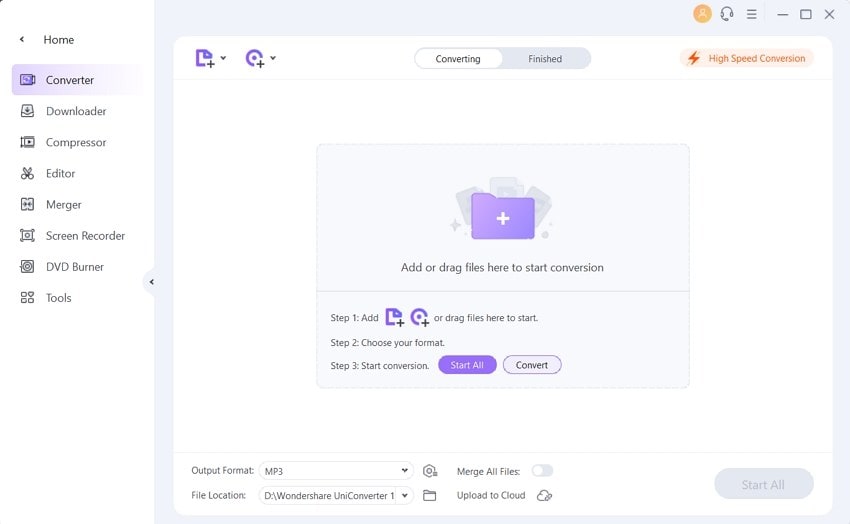
Шаг 2 Откройте окно настроек.
В разделе Формат вывода выберите Аудио > MP3, а затем выберите Низкое качество. Вы можете выбрать настройки звука, связанные с битрейтом.
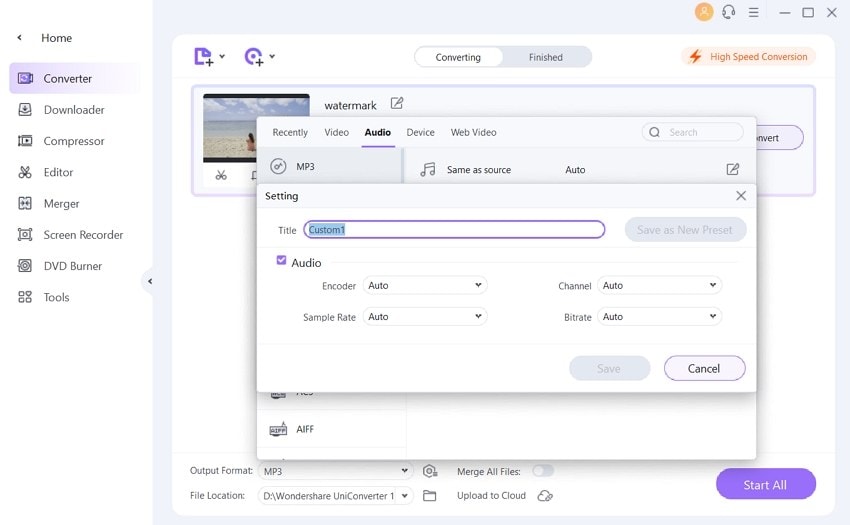
Шаг 3 Измените настройки звука и сожмите аудиофайл.
После успешного изменения размера аудиофайла вы можете управлять им с помощью вкладки Конвертировать сохраняет сжатый файл.
Если вы хотите узнать больше о MP3 или других аудио решениях с помощью Wondershare UniConverter, вы можете перейти к информации о Wondershare MP3 Конвертер >>, чтобы узнать больше.
Часть 2. Топ 4 бесплатных аудиокомпрессоров для сжатия аудиофайлов онлайн
Есть множество бесплатных инструментов, которые облегчают сжатие аудиофайлов. Эти бесплатные программы просты в использовании и идеально подходят для пользователей, размер файлов которых ограничен. Большинство этих инструментов поддерживают все популярные аудиоформаты и позаботятся о ваших основных потребностях сжатия. Знать сводку лучших бесплатных программ сжатия аудио:
1. Online UniConverter
Сетевой брат Wondershare UniConverter, онлайн UniConverter, представляет собой онлайн-приложение, которое может сжимать файлы MP3 с минимальным ручным вмешательством и усилиями. Кроме того, приложение также оснащено множеством других функций, таких как аудиоконвертер, видеоконвертер, видеокомпрессор, видеоредактор и т.д. Все эти инструменты могут быть доступны прямо из вашего любимого веб-браузера, без установки какой-либо специальной программы на вашем ПК.
● Это приложение бесплатно и не требует никакой регистрации для использования. Однако при использовании веб-приложения зарегистрированные пользователи могут пользоваться некоторыми преимуществами по сравнению с незарегистрированными.
● В качестве онлайн-инструмента все решения остаются независимыми от платформы, то есть к ним можно получить доступ с компьютера Windows, Mac или Linux, если операционная система имеет веб-браузер и подключена к Интернету.
● В отличие от настольной версии, Online UniConverter не может записывать файлы на DVD или Blu-ray диски.
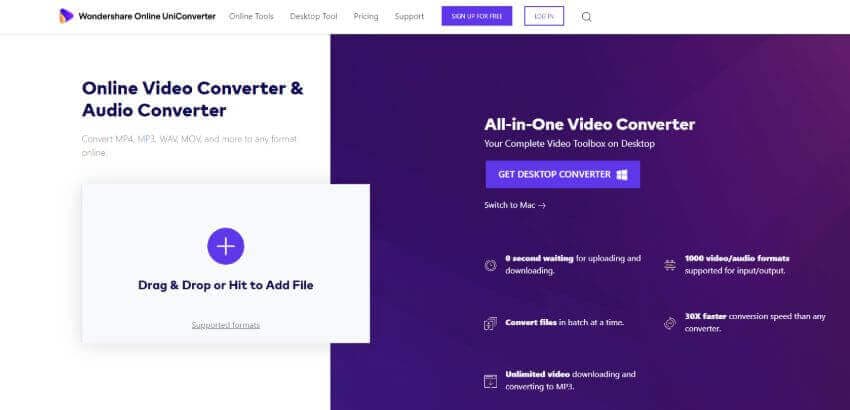
2. Online Converter
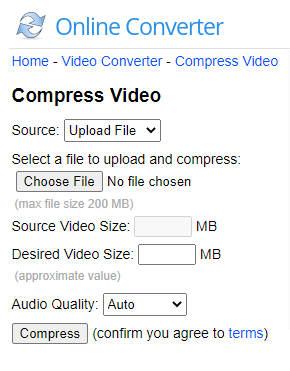
Бесплатное веб-решение, которое также можно использовать в качестве компрессора, в дополнение к универсальному инструменту преобразования, оно может принимать исходные файлы с их URL или с вашего компьютера. После загрузки вы можете вручную определить размер выходного звукового сопровождения. Это означает, что вы можете иметь полный контроль над степенью сжатия.
● Интерфейс прост, и процесс сжатия легко выполняется.
● Позволяет вам выбрать предпочитаемое качество звука из соответствующего раскрывающегося списка.
● Вы можете загрузить только файл размером до 200 МБ для сжатия или преобразования.
3. YouCompress
● YouCompress шифрует все передачи файлов, чтобы сохранить ваши данные в безопасности.
● Он не добавляет водяные знаки в выходные файлы.
● Позволяет неограниченное количество сеансов в день.
● Не дает никакого контроля над степенью сжатия

4. FileZigZag
Данная программа широко известна своими многочисленными функциями. Как бесплатное программное обеспечение, данная программа лучше, чем любая другая, и работает с различными форматами файлов. Тем не менее, это программное обеспечение является не только онлайн-инструментом сжатия аудио и может выполнять несколько задач, таких как преобразование архивов, преобразование видео, преобразование изображений и другие. После изменения размера ссылка для скачивания сжатого файла отправляется по почте. Максимум 180 МБ файла может быть загружено за один раз.
Шаг 1: Откройте http:/www.filezigzag.com/ на вашем компьютере.
Шаг 2: Нажмите «Выбрать», найдите и добавьте на свой ПК аудиофайл, который хотите сжать.
Шаг 3: Выберите выходной формат, который уменьшит размер файла.
Шаг 4: Введите адрес электронной почты, где вы хотите получить сжатые файлы.
Шаг 5: Наконец, нажмите Сконвертировать, чтобы начать процесс.

● Поддерживает несколько аудио форматов.
● Позволяет сжимать, а также конвертировать файлы.
● Программа медленная по сравнению с другими инструментами в своей категории.
● Не поддерживает пакетную обработку.
Часть 3. Другое 5 Настольное программное обеспечение для сжатия аудио файлов
Бесплатное программное обеспечение всегда привлекательно, но не может соответствовать характеристикам и профессионализму платного программного обеспечения. Так что, если вы ищете лучший вариант для сжатия ваших аудиофайлов или работаете в качестве mp3-компрессора, настольное программное обеспечение является ответом. Платное программное обеспечение имеет множество преимуществ по сравнению с бесплатными. Прежде всего, все они представляют собой законченные программы, которые имеют множество функций, позволяющих полностью позаботиться о ваших аудиофайлах. Эти платные программы не имеют ограничений по размеру файла или размеру и не зависят от интернет-соединения. Платное настольное программное обеспечение практически всех популярных форматов и позволяет обрабатывать сразу несколько файлов одновременно. Знайте некоторые из известных и лучших настольных программ в следующей части.
1. Monkey’s Audio
Шаг 1: Загрузите и установите программу Monkey’s Audio на ПК с Windows.
Шаг 2: Нажмите «Добавить файлы» и добавьте аудиофайлы, которые хотите сжать.
Шаг 3: Нажмите кнопку «Сжать» и выберите тип сжатия, чтобы начать процесс сжатия.

● Позволяет сжимать аудио без потерь.
● Поддерживает пометки музыкальных файлов.
● Поддерживает массив медиаплееров.
● Поддержка лицензий и платформ ограничена.
● Метод сжатия интенсивно использует процессор.
2. Freemake Audio Converter
Это еще одно популярное бесплатное программное обеспечение, которое позволяет уменьшить аудиофайлы, указав кодеки и каналы, отредактировав частоту дискретизации и частоту кадров. Программа поддерживает более 50 аудиоформатов, а также позволяет извлекать аудио из видеофайлов. У инструмента также есть предопределенные форматы для ПК, MP3-плееров, мобильных телефонов, планшетов и других устройств. Кроме того, этот инструмент также облегчает загрузку музыки в облачное хранилище и iTunes.
Шаг 1: Скачайте и установите Freemake Audio Converter на свой компьютер.
Шаг 2: Нажмите «+ Audio», чтобы добавить аудио файлы, которые вы хотите сжать.
Шаг 3: Выберите выходной формат и отредактируйте настройки, которые приведут к уменьшению размера файла.
Шаг 4: Нажмите Сконвертировать, чтобы начать процесс.

● Поддерживает несколько аудио форматов.
● Поддерживает пакетную обработку.
● Это облегчает объединение аудио файлов.
● Поддерживать только аудио файлы, которые меньше 3 минут.
3. Ashampoo Zip Pro
● Он работает как комплексное сжатие файлов и набор резервных копий.
● Он поддерживает шифрование данных, резервное копирование и облачную поддержку.
● Это дорогое программное обеспечение для покупки.

4. WinSoft Magic Compressor
Программное обеспечение работает как полноценный инструмент сжатия звука, который позволяет изменять размеры цифровых аудиофайлов, чтобы они были пригодны для хранения и обмена. Кроме того, программное обеспечение также позволяет конвертировать аудио файлы во многие форматы, включая MP3, OGG, AAC, WMA и другие. Программное обеспечение также поддерживает преобразование видео в аудио файлы и сжатие mp3, чтобы их можно было воспроизводить на разных портативных устройствах. Программа поддерживает пакетную обработку. Используя программное обеспечение, вы можете видеть, насколько уменьшается размер файла в режиме реального времени.
● Поддерживает множество аудио форматов.
● Позволяет конвертировать видеофайлы в аудиофайлы.
● Облегчает пакетную обработку файлов.
● Некоторая текстовая часть на интерфейсе трудна для чтения.

5. WonderFox HD Video Converter Factory
Это настольное программное обеспечение работает как приличный аудио и музыкальный компрессор, который позволяет сокращать различные аудио форматы на быстрой скорости. Несколько файлов могут быть обработаны одновременно с помощью средства пакетной обработки. Кроме того, программное обеспечение работает как мощный видео конвертер с поддержкой всех популярных форматов. Программа позволяет выполнять множество функций, связанных со звуком, таких как обрезка аудио, добавление субтитров, объединение аудиофайлов, извлечение аудио из видеофайлов и другие.
● Он поддерживает все основные аудио форматы.
● Это облегчает дополнительные функции, такие как обрезка аудио, извлечение аудио из видео и объединение аудио файлов.
● Поддерживает пакетную обработку.
● Нужна установка программного обеспечения.

Часть 4. Сравнение этих 10 программ сжатия звука.
Таблица сравнения всех вышеперечисленных программ, программ и инструментов приведена ниже, чтобы помочь вам сделать осознанный выбор.
| Программное обеспечение / Особенности | Wondershare UniConverter | Файл ZigZag | Monkey’s Audio | Freemake Audio Converter | Ashampoo Zip Pro | WinSoft Magic Compressor | WonderFox HD Video Converter Factory | Online UniConverter | Online Converter | YouCompress |
|---|---|---|---|---|---|---|---|---|---|---|
| Бесплатно/Платно | Платное программное обеспечение с бесплатной пробной версией | Бесплатно | Бесплатно | Бесплатно | Платно | Платно | Платное программное обеспечение с бесплатной пробной версией | Бесплатно | Бесплатно | Бесплатно |
| Поддерживаемые форматы | Более 1000 популярных форматов | Все популярные форматы | Популярные аудио форматы | Поддержка более 50 аудио форматов | Популярные форматы | Все популярные форматы | Все популярные форматы | Более 1000 популярных форматов | MP3 | MP3 |
| Конвертировать аудио и видео в другие форматы | Да | Да | Нет | Конвертировать аудио форматы | Нет | Да | Да | Да | Нет | Нет |
| Скорость конвертации | Очень быстро | Подходящая | Подходящая | Подходящая | Хорошая | Хорошая | Быстрая | Очень быстрая | Хорошая | Хорошая |
| Передача мультимедийных файлов на другие устройства | Да | Нет | Нет | Нет | Нет | Нет | Нет | Нет | Нет | Нет |
| Пакетная обработка | Да | Нет | Нет | Да | Да | Да | Да | |||
| Функции редактирования видео, такие как обрезка, обрезка, добавление водяных знаков и эффектов | Да | Нет | Нет | Нет | Нет | Нет | Нет | Да | Нет | Нет |
| Загрузка видео и аудио | Поддерживает загрузку с более чем 10000 сайтов | Нет | Нет | Нет | Нет | Нет | Разрешить только загрузку с YouTube | Нет | Нет | Нет |
| Записать и редактировать DVD | Да | Нет | Нет | Нет | Нет | Нет | Нет | Нет | Нет | Нет |
Часть 5. Бонус: легко сжимайте видео файлы в MP3
Wondershare UniConverter также позволяет загружать онлайн-видео, а затем конвертировать файл в MP3. Выполните следующие шаги, чтобы сжать YouTube MP3.
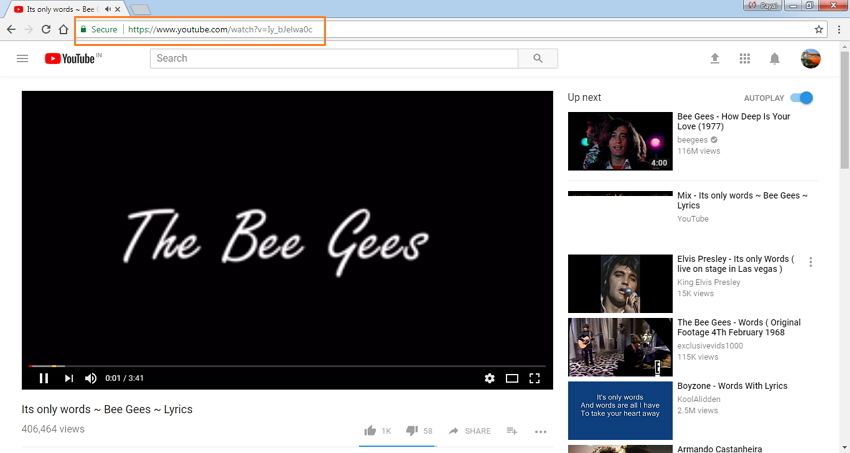
Step 1 Скопируйте URL видео на YouTube.
Откройте нужное видео YouTube в браузере своего ПК и скопируйте его URL.
Step 2 Запустите Wondershare UniConverter и выберите настройки звука.
Откройте компрессор Wondershare на вашем компьютере. Нажми на вкладку Загрузчик на основной интерфейс программного обеспечения. С правой стороны переместите ползунок рядом с Скачать затем режим конвертирования и сделать его активным.
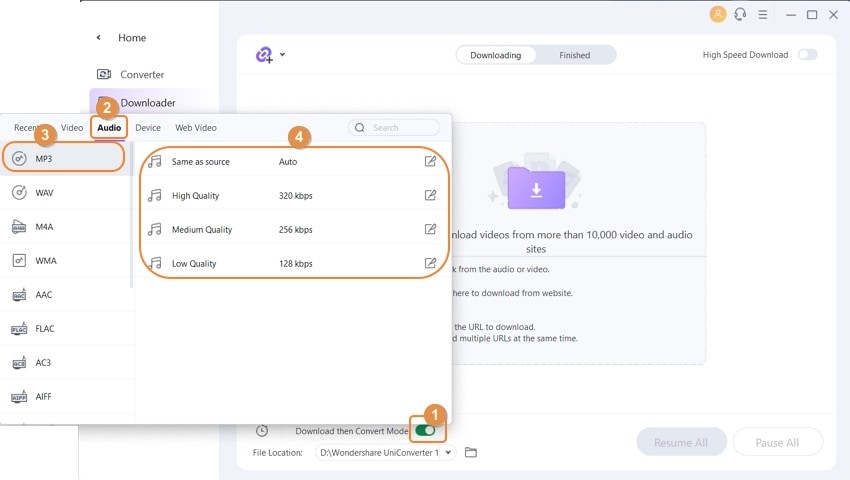
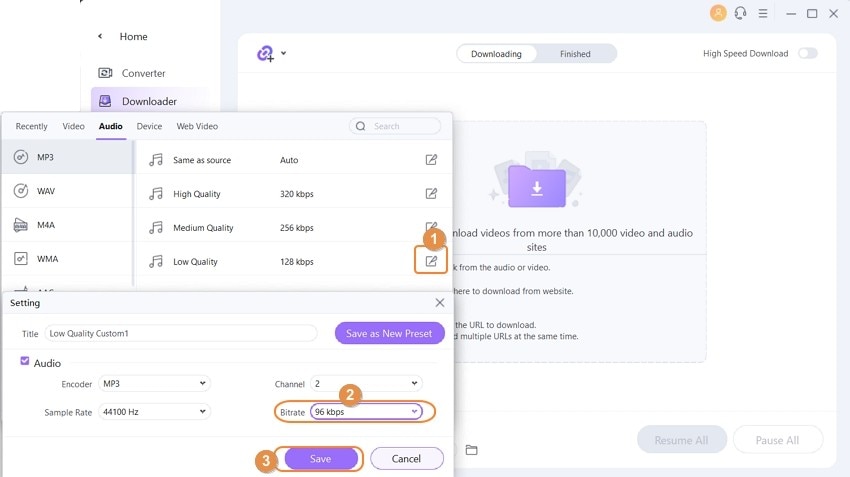
В раскрывающемся списке выберите Audio > MP3 как желаемый выходной формат и качество. Нажмите значок «Редактировать», чтобы внести дополнительные изменения в аудиофайл. Нажмите на Создать и сохраните изменения.
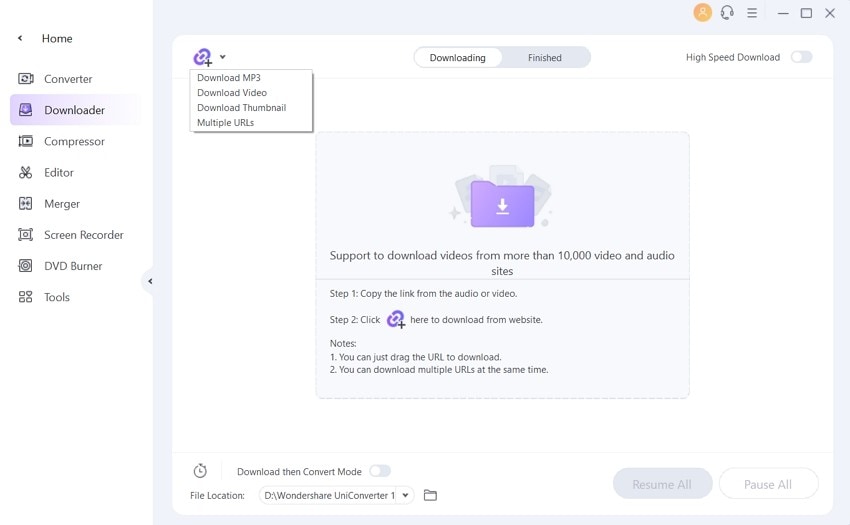
Шаг 3 Вставьте скопированный URL.
Так что не беспокойтесь, если вам нужен отличный музыкальный компрессор или MP3-ресайзер. Wondershare UniConverter позаботится обо всех ваших компрессиях, а также о нуждах конверсии.
Если вы хотите узнать больше о аудио компрессорах с помощью Wondershare UniConverter, вы можете перейти к информации о Аудио компрессоров онлайн >>, чтобы узнать больше.
Filmora Video Editor
Un’esperienza di editing video potente e intuitiva



