
Можно ли разогнать встроенные видеокарты Intel HD и AMD Radeon? За счет чего поднять их производительность

Александр, я у вас нашел много заметок насчет оптимизации и ускорению ноутбука/ПК. Подскажите, можно ли разогнать встроенную видеокарту Intel HD? У меня на ноутбуке только такая, и она ужасно тормозит в играх (хотелось бы ее оптимизировать для «Танков» и «Варкрафта»).
Смотря что, вы понимаете под разгоном. Если нажать одну галочку и увеличить FPS в 5-6 раз — то скорее всего это невозможно. Но, проделав ряд «манипуляций» и настроек — раза в 1,5-2 поднять FPS можно (комплексно, а не за счет одной фишки).
Собственно, теперь рассмотрим, что и в какой последовательности можно сделать.
Не так давно появился облачный сервис для гейминга. Благодаря нему можно играть в даже самые топовые игры на старом слабом ПК. Рекомендую попробовать!

Увеличение производительности: Intel HD, AMD Radeon (Vega)
Вариант 1: классический разгон
Если у обычной дискретной видеокарты (например, от nVidia) частоты видеочипа и памяти можно поднять достаточно легко (и тем самым разогнать ее), то у встроенной Intel HD — сделать это в большинстве случаев не получится (частоты заблокированы!).
Утилиты для разгона просто не позволяют сдвинуть ни один ползунок с места (см. скрин из MSI Afterburner).
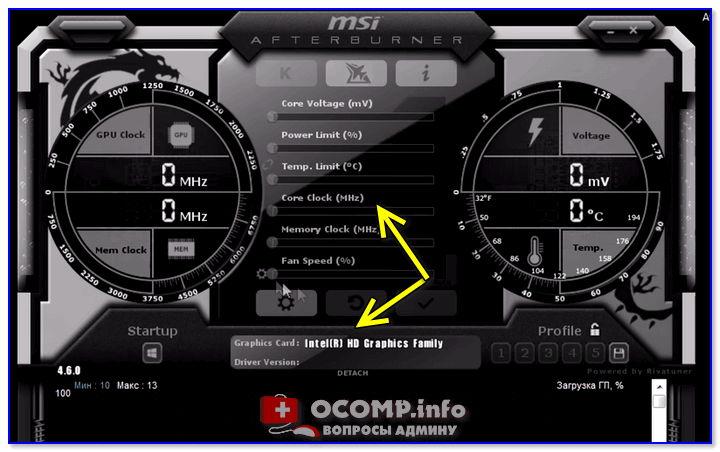
Частоты заблокированы (ползунки не двигаются)
Т.е. классический разгон в этом случае нам не поможет.
Однако, другие способы поднятия производительности с интегрированными Intel HD и AMD Radeon видеокартами вполне работают. 👇 И причем, весьма не плохо!
Вариант 2: тонко настроить видеодрайвер и игру
Этот способ весьма эффективный, и может дать значительный прирост в FPS. Всё дело в том, что в настройках драйвера есть опции, позволяющие задать приоритет работы карты: на качество или на производительность (собственно, это нам и нужно).
Чтобы открыть панель управления драйвером видеокарты — обратите внимание на спец. значок в трее, рядом с часами (либо просто кликните правой кнопкой мышки в любом свободном месте рабочего стола).
Нет значка видеодрайвера Intel HD, nVidia или AMD Radeon в трее рядом с часами и на рабочем столе — что делать для исправления ситуации
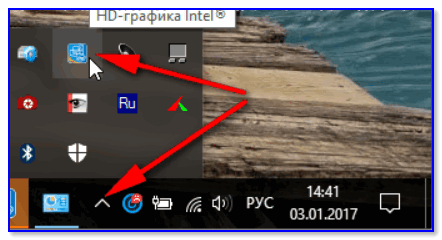
Настройки Intel HD карты
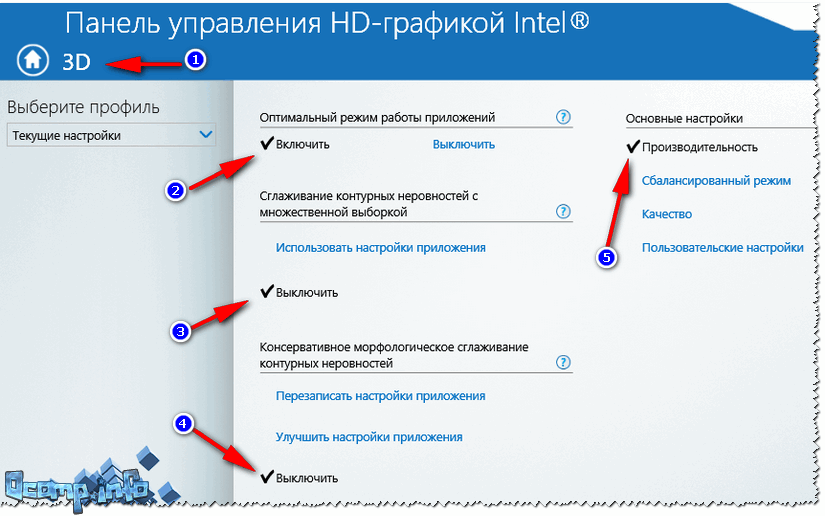
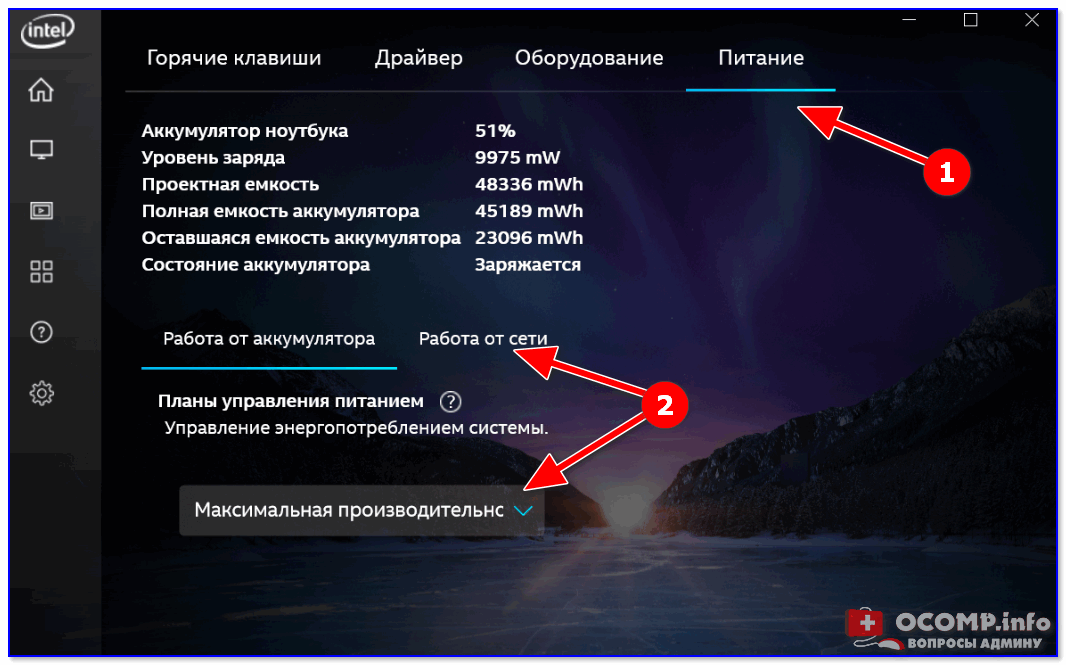
Далее в разделе настроек 3D выставите приоритет на производительности и отключите разные варианты сглаживания. После в разделе электропитания (если у вас ноутбук) — выставите макс. производительность (без экономии энергии).
После зайдите на сайт https://gameplay.intel.com/, укажите модель своей видеокарты (ЦП), и найдите нужную вам игру. Intel подскажет, какие настройки графики наиболее оптимальны для указанного железа (см. мой пример ниже для CS GO).
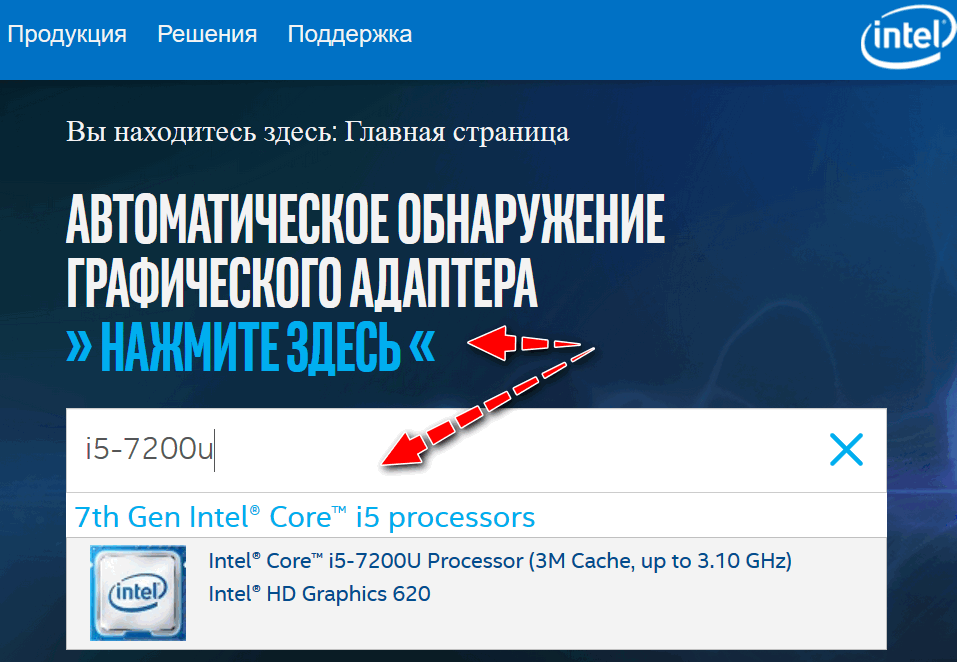
Сначала необходимо указать свой процессор или видеокарту
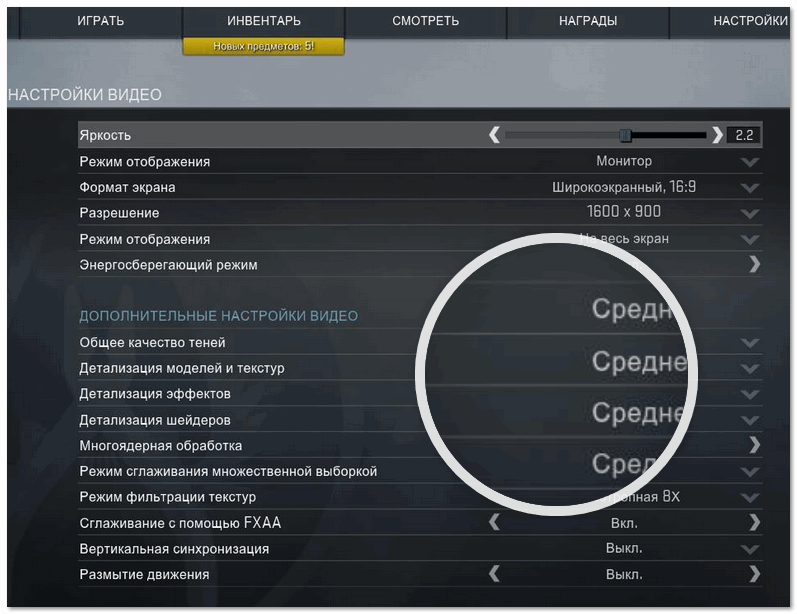
Настройки видео в Intel в Counter Strike Global Offensive
👉 Если на сайте Intel нет нужной игры, то в ее настройках сделайте следующее:
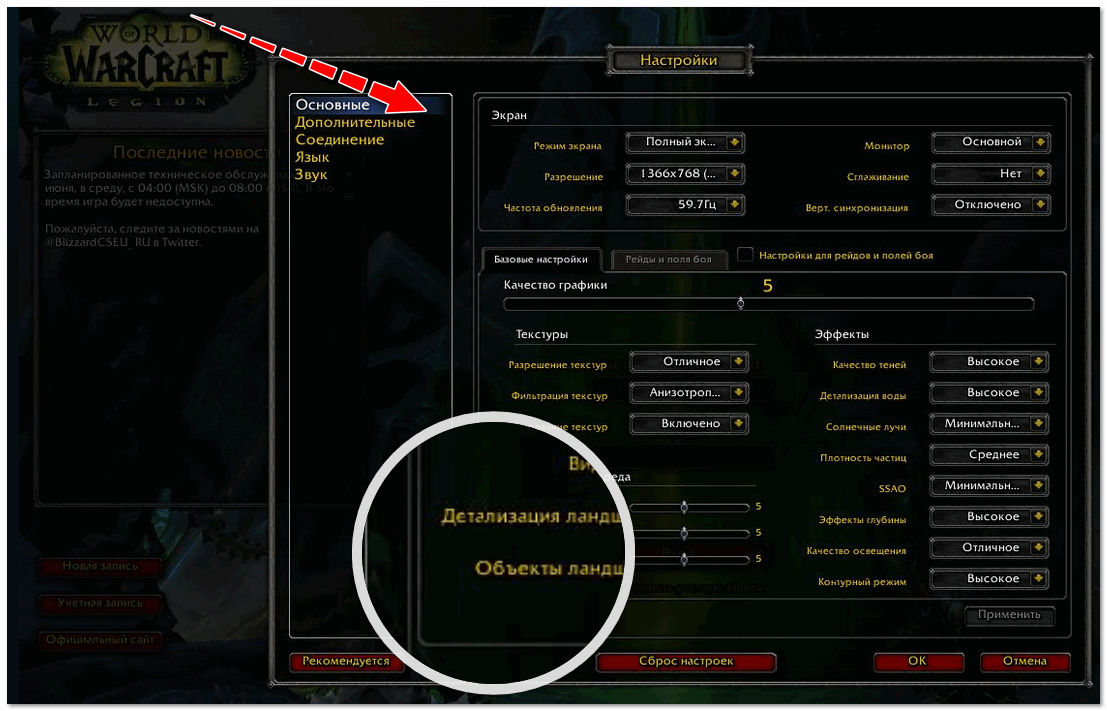
Настройки игры WOW
Вариант 3: установить второй модуль ОЗУ
Как увеличить оперативную память на ноутбуке (ставим вторую планку ОЗУ) — инструкция для начинающих
Обратите внимание на скрин ниже (утилита TechPowerUp):
Т.е. шина стала в два раза шире, пропускная способность выше. Что это может дать? В большинстве случаев удается поднять FPS на 10-50%, многое зависит от конкретной игры! (и это достаточно много для интегрированной графики).
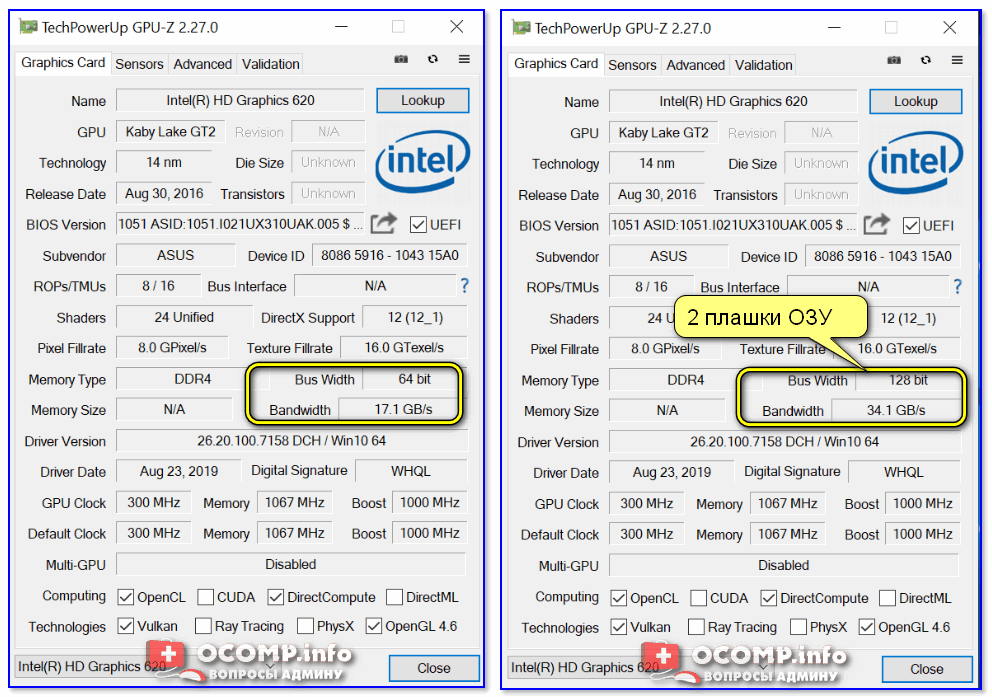
TechPowerUp — 2 плашки ОЗУ по сравнению с 1
Ниже приведен конкретный пример: игра Civilization 4 (настройки графики высокие, разрешение FullHD) — в двухканальном режиме количество FPS выше почти на 30%!
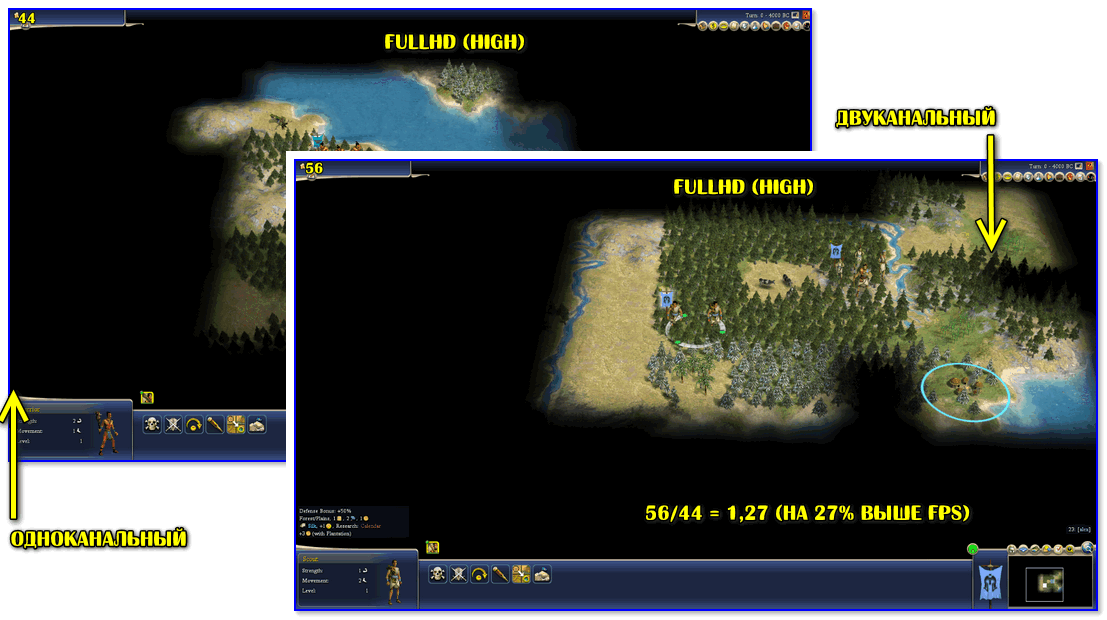
Результаты теста на 1 скриншоте
Учитывая, что сейчас плашку ОЗУ можно купить за «бесценок» в китайских онлайн магазинах — то способ весьма доступный для широкого круга пользователей.
Вариант 4: изменить количество выделяемой памяти
Наверное, многие знают, что для встроенной видеокарты память выделяется из ОЗУ (и по умолчанию это происходит в авто-режиме).
Однако, в некоторых случаях авто-режим может показывать не самые лучшие результаты и имеет смысл вручную установить нужное количество выделяемой памяти (см. скрин ниже 👇 — Vega 11 работает на 70% медленнее, если выделено менее 1024 МБ, по данным 3D Mark).

3DMark Sky Driver (8GB Ram, dual)
Выделение памяти под встроенную видеокарту: как увеличить видеопамять у интегрированных IntelHD и AMD Ryzen Vega

UMA Frame Buffer Size — ставим 2 GB
Вариант 5: подключить внешнюю видеокарту
Этот способ актуален для ноутбуков (к обычному ПК нет смысла подключать внешнюю карту. ). Вообще, вариант вполне рабочий, но имеет ряд существенных недостатков:
Например, весьма неплохое решение предлагает Gigabyte (RX 580 GAMING BOX). Стоит устройство не дешево (сопоставимо со стоимостью ноутбука), зато после простого подключения к Thunderbolt 3 — можно играть в любые современные новинки (практически сразу).
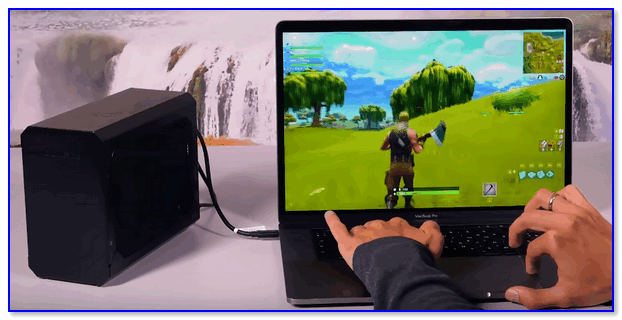
Внешняя видеокарта (BOX) подключена к ультрабуку
В китайских онлайн магазинах (например, AliExpress) есть спец. переходники, для подключения любой* видеокарты (для ПК) к ноутбуку. Но они достаточно сложны в подключении и требуют доп. питания (то еще удовольствие подключать это к ноутбуку). К тому же стоит отметить, что совместимы они не с каждым ноутбуком.
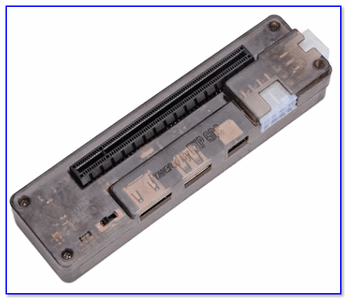
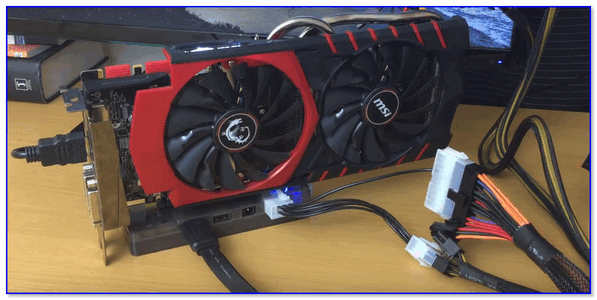
Видеокарта через переходник подключена к ноутбуку
Так что в целом, этот вариант хоть и рабочий, но на мой взгляд, слишком замороченный (овчинка не стоит выделки. )
Как «разогнать» встроенную видеокарту Vega на ПК (на ЦП от AMD Ryzen). Ускорение встроенной видеокарты
 Доброго времени!
И тут стоит сказать, что некоторые настройки BIOS/UEFI, которые стоят по умолчанию, могут «не давать» раскрыть потенциал карт до 20-30%! И, разумеется, слегка перепроверив и подредактировав их — можно разогнать (или лучше сказать увеличить производительность) этих встроенных карт (практически без рисков*).
Собственно, об этом и будет сегодняшняя заметка. Думаю, что «лишние»
20% к FPS никому не помешают.
* Важно!
Как обычно в подобных статьях несколько предупреждений:
1. Всё, что делаете по советам ниже — на свой страх и риск.
2. Разгон — может стать причиной отказа в гарантийном обслуживании.
3. Перед разгоном рекомендую попробовать 👉 поднять FPS другими методами.
Повышение производительности AMD Vega Graphics
👉 ШАГ 1: подготовка, первые рекомендации
Для работы нам понадобятся три утилиты:
Также не могу в этом шаге не сделать одну важную ремарку: существенно на производительность встроенной видеокарты (APU) оказывает ОЗУ — задействован ли двухканальный режим работы. Обычно, если у вас две плашки ОЗУ — то двухканальный режим работы задействуется автоматически!
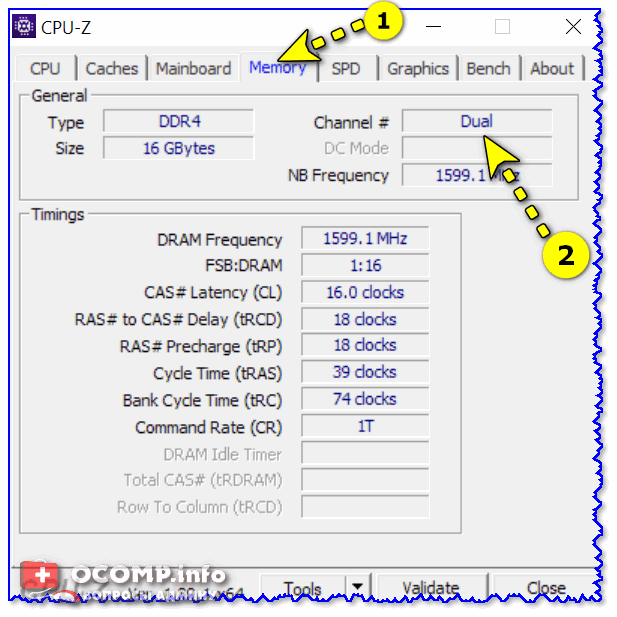
Memory — двухканальный режим работы (CPU-Z)
Тем, у кого только одна плашка памяти — я бы прежде всего порекомендовал докупить еще одну. Это окажет существенный прирост к производительности (благо, что в 👉 китайских онлайн-магазинах, если нарваться на акцию, память можно взять за «бесценок». ).
Теперь ближе к делу.
👉 ШАГ 2: частоты работы плашек ОЗУ и видеокарты
Посмотрите в TechPowerUp строки «GPU Clock», «Memory» (частоты работы графич. ядра и памяти) и «Bandwidth» (на cкрине ниже помечены стрелкой 👇). Это дефолтные значения, которые нам нужно изменить (лучше их запомнить или записать).
Теперь запустите в FurMark стресс-тест (нажав по кнопке «GPU Stress test», никакие настройки менять не требуется). Крайне желательно убедиться, что во время стресс-теста температура не уходит далеко за 70°C, нет ошибок, артефактов и зависаний.
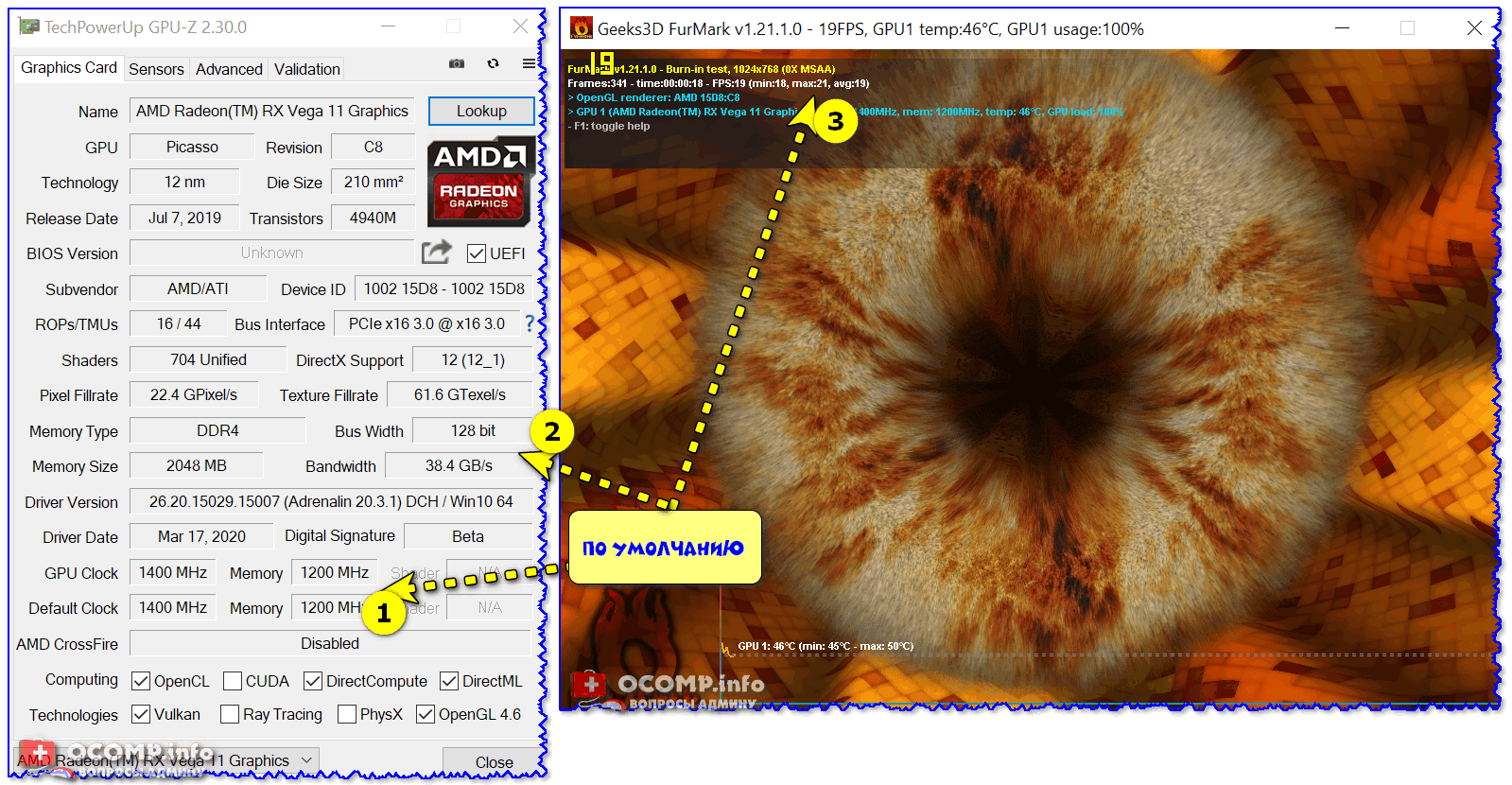
Тест видеокарты по умолчанию (утилиты TechPowerUp и FurMark)
В моем примере выше: среднее (AVG) количество FPS составило 19 при температуре 45-50°C. Всё относительно стабильно, можно «разгонять».
Нам нужно Auto режим поменять на XMP 2.0 профайл (для ОЗУ), и установить частоту графич. ядра на
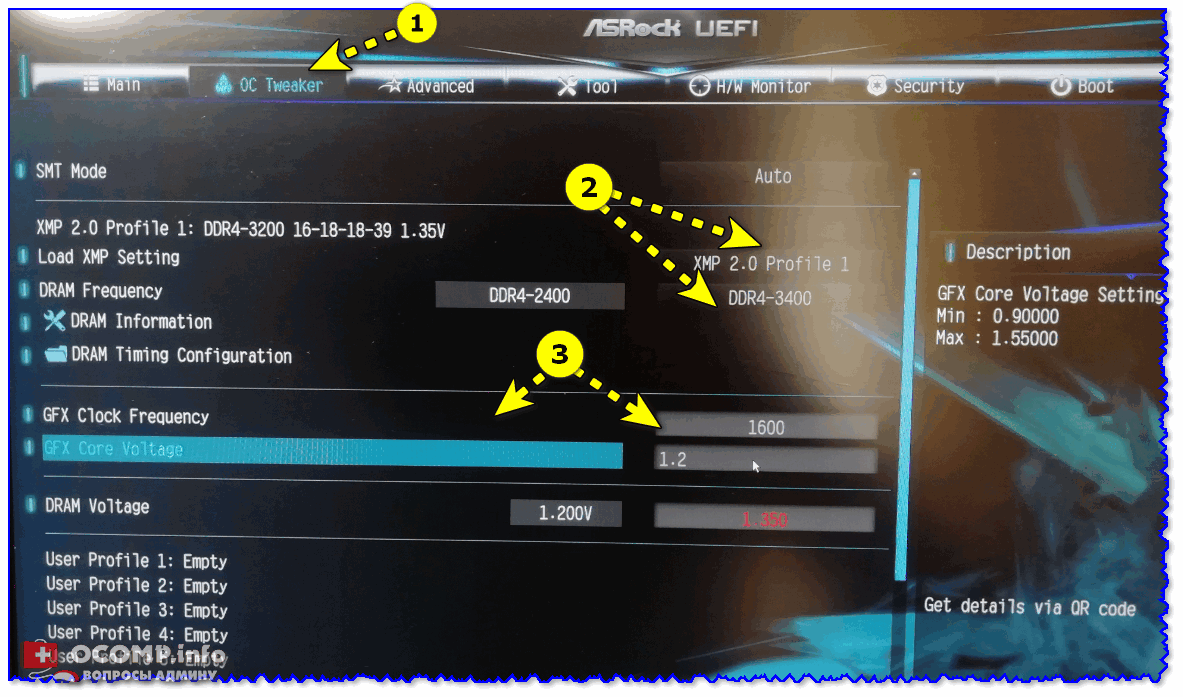
Настройки ОЗУ и встроенной графики
На платах от Gigabyte — раздел с нужными настройками «M.I.T».

UEFI на платах Gigabyte
Важно!
Некоторые материнские платы не позволяют разгонять память и видеокарту (например, самые бюджетные на чипсетах A320 (в отличие от тех же B350/B450)).
Собственно, после изменения и сохранения настроек UEFI/BIOS — требуется снова запустить TechPowerUp и FurMark (и начать стресс-тест). Если вы обратите внимание на тест в FurMark — то количество FPS должно вырасти (в моем случае стало 25, было 19, т.е. FPS вырос на 30%!).
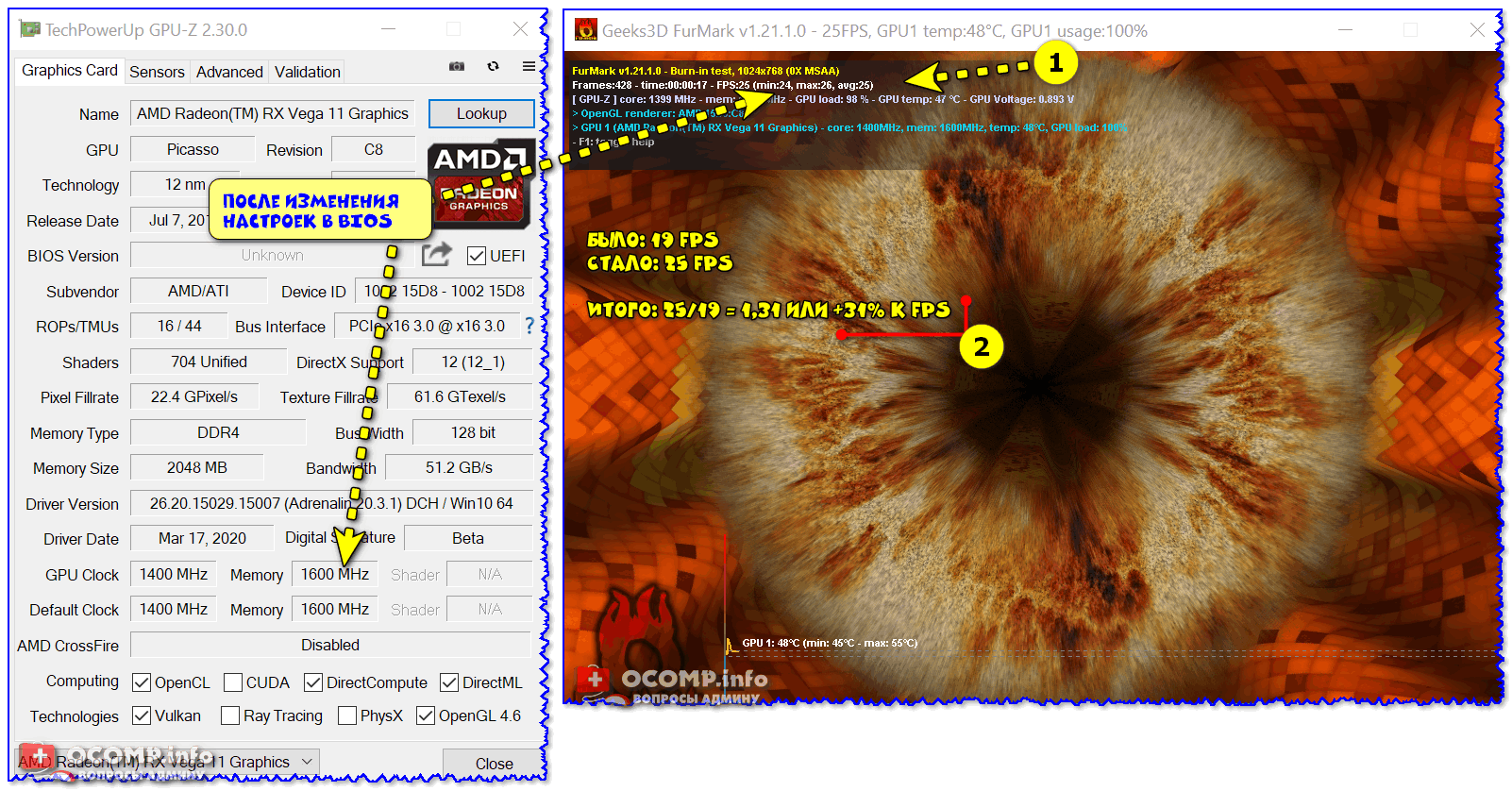
Тест видеокарты после изменения настроек (утилиты TechPowerUp и FurMark)
Разумеется, после таких изменений в BIOS нужно «погонять» карту в FurMark, посмотреть стабильность работы системы, будут ли ошибки, зависания и пр. Если таковые появятся — значит вы выставили слишком большие частоты в UEFI/BIOS и их требуется несколько снизить.
👉 ШАГ 3: количество «выделенной» памяти
Для интегрированных (встроенных) видеокарт (Vega, IntelHD) видеопамять выделяется из «свободного» объема ОЗУ. Обычно, по умолчанию, этот процесс проходит автоматически.
Но стоит отметить, что далеко не всегда «авто-режим» работает оптимально. Обратите внимание на нижеприведенный тест: карта Vega 11 работает на 60-70% медленнее в тесте 3D Mark, если видеопамяти менее 1024 МБ! 👇
3DMark Sky Driver (8GB Ram, dual)
Вообще, чтобы узнать текущий объем видеопамяти Vega — достаточно даже открыть диспетчер задач (в Windows 10; сочетание Ctrl+Alt+Del).

Выделение памяти под встроенную видеокарту: как увеличить видеопамять у интегрированных IntelHD и AMD Ryzen Vega (UMA Frame Buffer Size)
UMA Frame Buffer Size — ставим 2 GB
Далее останется только вручную задать объем видеопамяти, сохранить настройки (в большинстве версий BIOS это клавиша F10) и перезагрузить компьютер/ноутбук.
👉 ШАГ 4: настройка видеодрайвера
От версии и настроек видеодрайвера зависит многое: даже не только количество FPS в играх, но и в целом, стабильность работы системы.
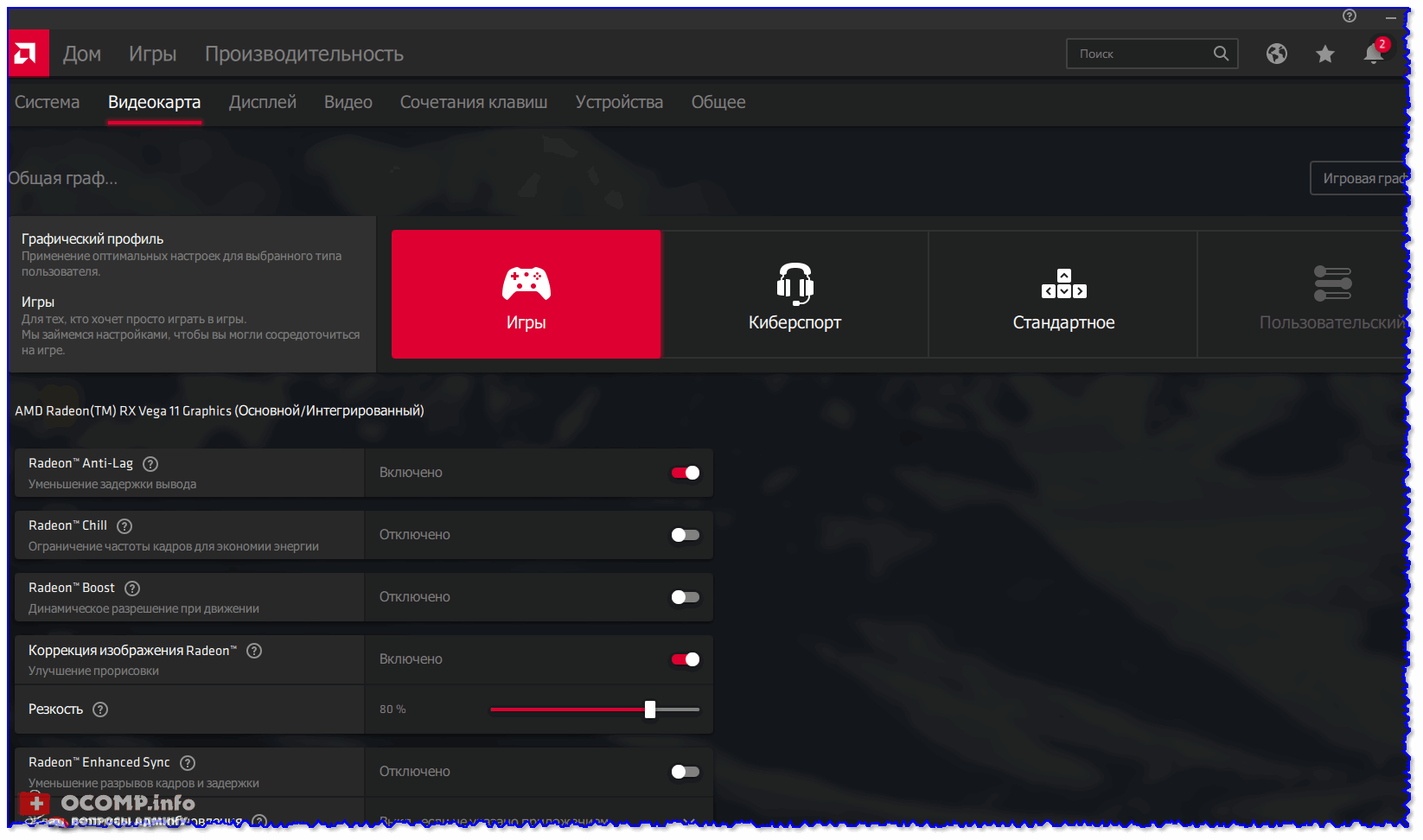
Настройки видеокарты AMD
Как правило, за счет оптимизации настроек в видеодрайвере удается «выжать» до 10-20% к текущей производительности карты в играх. И это вполне себе не плохой результат!
👉 ШАГ 5: «тонкая» настройка игры
Настройки графики для WOW Legion (кликабельно)
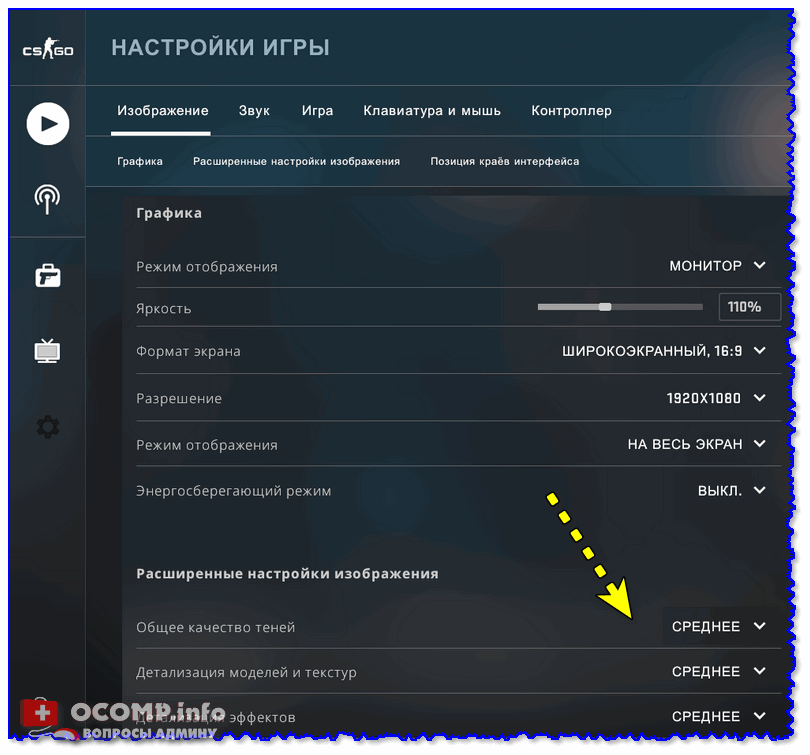
В целом, проделав ряд описанных процедур выше, встроенные карточки Vega достаточно неплохо тянут все современные онлайн-хиты (на низких/средних настройках*) : Counter-Strike: Global Offensive, World of Tanks, World of Warcraft, Dota 2 и др. Заветные 50-60 кадров можно добиться достаточно легко. 👌
На а я на сим доклад завершаю.
Как разогнать интегрированную видеокарту и можно ли это сделать?
Всем привет! В этом посте рассмотрим, как разогнать интегрированную видеокарту, можно ли это сделать на ПК или на ноутбуке.
Речь пойдет об операционной системе Windows 10 и видеокартах, интегрированных в процессоре — Intel HD Graphics или AMD Radeon Vega. С видеочипами, интегрированными в материнскую плату, это может не сработать.
О том, нужно ли при замене видеокарты переустанавливать Виндовс, читайте здесь (статья скоро на блоге).
Разгон с помощью специальных утилит
Есть ряд программ для разгона дискретной видеокарты в компьютере — например, MSI Afterburner, Riva Tuner или AMD GPU Clock Tool.
В большинстве случаев для разгона интегрированного графического процессора они не подходят. В интерфейсе программы все частоты, которые теоретически можно было бы поднять, заблокированы, а ползунки неактивны. В таком случае сделать ничего нельзя, и придется воспользоваться другими способами.
Перевод оперативной памяти в двухканальный режим работы
Больше всего FPS из интегрированного видео чипа можно выжать, если перевести оперативную память в двухканальный режим работы.
Работает такой метод благодаря тому, что у интегрированной видеоплаты нет собственной видеопамяти и она берет необходимый объем из ОЗУ. Соответственно, при ускорении этого компонента компьютера будет быстрее работать и видео чип.
Для этого нужно, чтобы в ПК или ноутбуке было два слота под планки оперативки и один из них был пустым. В лептопе такое не всегда возможно, так как для экономии места производитель может комплектовать устройство только одним слотом для ОЗУ.
Если же оба слота уже заняты, то оперативка с огромной вероятностью работает в двухканальном режиме. Максимум, что тут можно сделать — увеличить объем, установив две планки побольше.
Для активации двухканального режима не нужно делать сложных настроек. Главное, чтобы оперативка была приблизительно одинакового размера и у нее совпадали тайминги.
Условие всегда будет выполнено, если покупать набор из двух планок.
Если докупить надо одну планку, то ее обязательно нужно подогнать под параметры уже установленной. Чтобы выяснить тайминги модуля ОЗУ, можно воспользоваться одной из диагностических утилит — например, HW Monitor, Speccy или CPU-Z.
Увеличение объема выделяемой памяти
Настройки BIOS могут ограничивать выделяемый для видеочипа объем ОЗУ, что вызывает фризы и просадку ФПС в напряженные игровые моменты.
Чтобы увеличить этот объем, нужно зайти в БИОС после перезагрузки компьютера и изменить один из параметров — DVMT, iGPU Configuration или UMA Frame Buffer Size.
В разных моделях BIOS он может называться по-разному. Из предложенных вариантов используемого объема памяти выбирайте максимальный, чтобы компьютер наверняка стал меньше тормозить.
Настройки видео драйвера
Еще один эффективный способ, который может увеличить FPS. В настройках видеодрайвера есть опции, с помощью которых можно увеличить приоритет работы видеочипа и тем самым поднять производительность.
Для быстрого доступа к настройкам нужно кликнуть правой кнопкой мыши по значку видеодрайвера в левом нижнем углу и выбрать «Настройки». У Intel этот значок синего цвета, у Nvidia он зеленый и у AMD красный.
Далее открываете вкладку настроек 3D и устанавливаете галочку «Оптимальный режим работы приложений», а в выпадающем списке «Основные настройки» выбираете «Производительность». Настройки приложений нужно выключить, как и параметр «Морфологическое сглаживание». Во вкладке «Питание» в нижней части в выпадающем списке выберите «Максимальная производительность».
Если таких манипуляций оказалось недостаточно и все равно наблюдаются лаги при запуске видеоигр, то нужно настраивать сам игровой клиент. Впрочем, это уже к разгону видеокарты не относится.
Также советую почитать «Как узнать, интегрированная видеокарта или нет»(скоро на блоге). Подписывайтесь на меня в социальных сетях, чтобы получать уведомления о публикации новых статей и инструкций. До скорой встречи! Пока.
Как ускорить видеокарту IntelHD, повышение производительности минимум на 10-15%

У меня ноутбук HP со встроенной видеокартой IntelHD (кажется 4400). Можно ли ее как-то разогнать? Я поигрываю в WOW и в некоторых локациях FPS падает до 30, и становится играть не комфортно.
Можно ли ускорить эту видеокарту, чтобы хотя бы немного поднять ее производительность?
Вообще, встроенные видеокарты плохо поддаются разгону, да и их разгон неблагодарное дело. Но тем не менее, ускорить видеокарту IntelHD можно! Правда, кто надеется ускорить свой ноутбук сразу в несколько раз — могут далее не читать.
Но в целом, поднять производительность за счет тонкой настройки драйвера видеокарты и самой игры на 10-20% — вполне реально.
Вот об этом, «пару» строк ниже.
👉 Примечание!
Если ваша видеокарта не IntelHD (или у вас в системе есть вторая) — рекомендую следующие аналогичные статьи:
Настройка IntelHD для повышения производительности в играх
Для начала необходимо открыть настройки драйвера видеокарты. Сделать это можно несколькими путями:
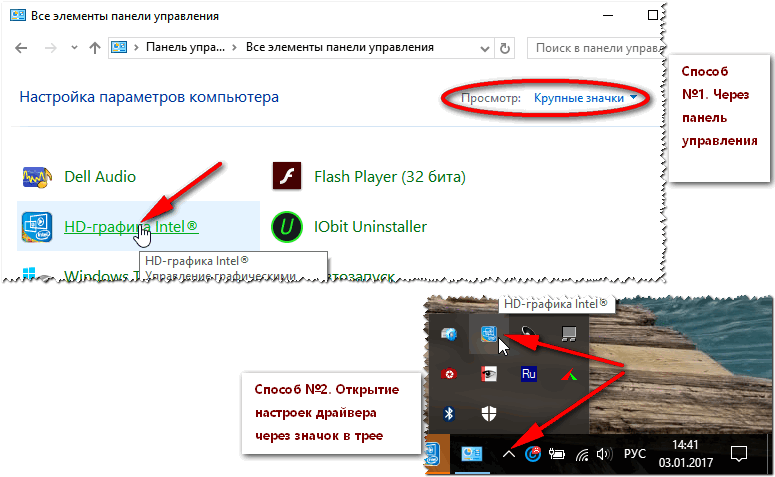
Как открыть настройки IntelHD / 2 способа
Если у вас нет подобной ссылки — то здесь может быть два момента:

1) Нет значка видеодрайвера Intel HD — что делать.
3D настройки для ускорения видеокарты
Зайдя в настройки видеокарты, откройте первым делом раздел 3D. В нем нужно выполнить следующие настройки:
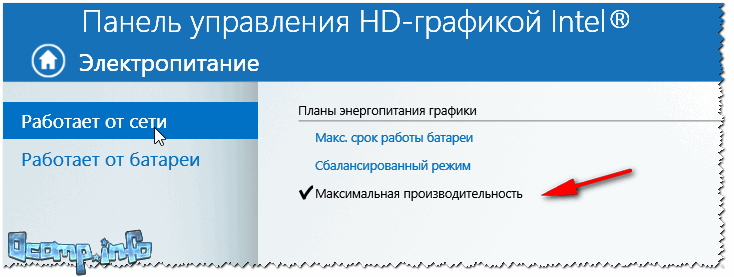
В подразделе работы от батареи — также нужно выключить расширенное время работы батареи для игровых приложений и выключить технологию энергосбережения дисплеев (кстати, от этих включенных опций — часто происходит самопроизвольное изменение яркости монитора).
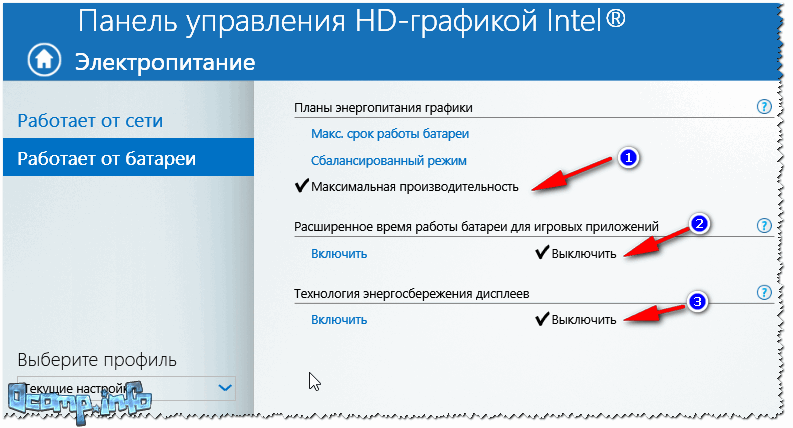
Электропитание от батареи
После этого сохраните настройки и попробуйте запустить снова игру. Производительность, хотя бы на несколько FPS (количество кадров в секунду — чем их больше, тем более плавна и динамична картинка в игре, для тех, кто не знает 👌) — должна вырасти.
👉 Важно!
Если у вас тормозят игры, также рекомендую обратить внимание загрузку ЦП! Возможно, что он нагружен не игрой, а какими-нибудь системными прерываниями.
Пару ссылок ниже в помощь! 👇

2) Как проверить и очистить компьютер от мусора (всякие временные файлы, ошибки в реестре и пр.).
Оптимальная настройка графики в игре (с целью повысить FPS)
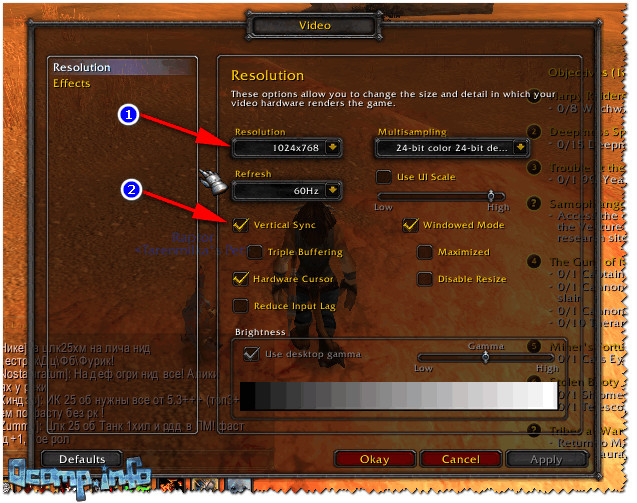
Существенное влияние на количество FPS сказываются не только настройки видеокарты, но и настройки самой игры. В первую очередь нужно обратить на следующие настройки:
Второе по важности, что влияет на качество, динамичность, плавность картинки и FPS — это включенные/выключенные эффекты: различные брызги воды, тени, дальность обзора, туман, дождь и т.д.
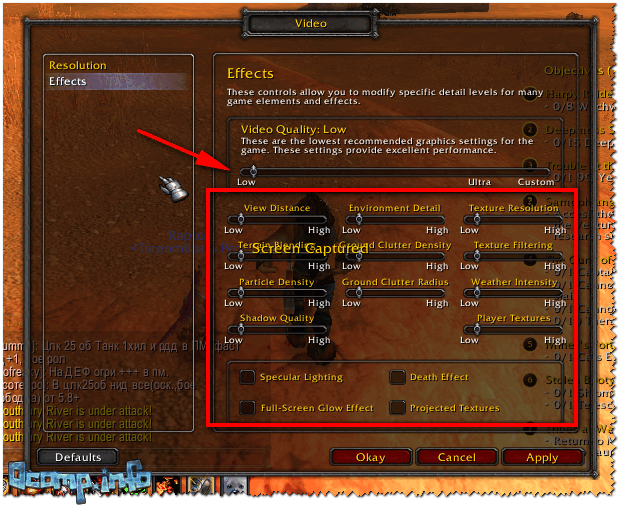
Настройка эффектов в игре / WOW
Таким образом, всего за несколько минут, можно существенно ускорить видеокарту IntelHD (без разгона и риска что-либо сломать 👌) и повысить производительность любой игры. По крайней мере, прежде чем идти на разгон — гораздо проще попробовать подобные настройки.
Оптимизация игр с помощью официального сайта Intel
Обновление (от 02.18)!
Сравнительно недавно на сайте Intel появилась специальная страничка: https://gameplay.intel.com/
На ней представлены настройки графики для наиболее оптимальной работы IntelHD видеокарты для многих современных и популярных игр.
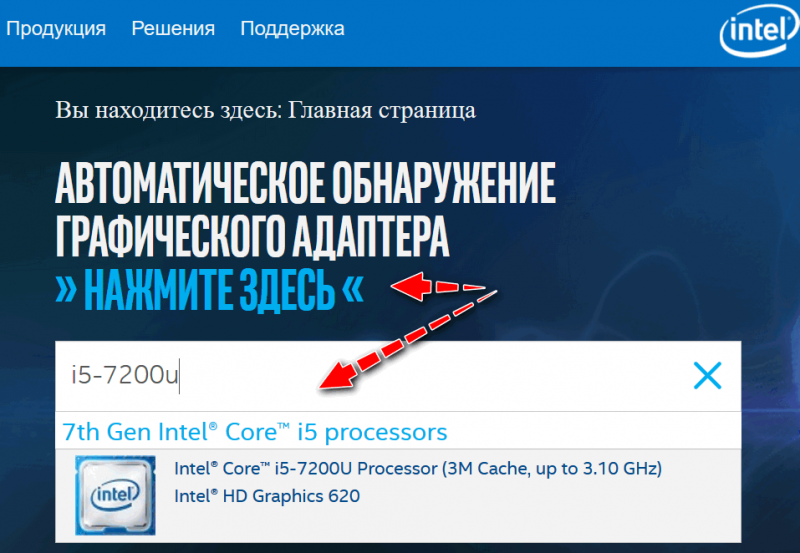
Сначала необходимо указать свой процессор

Настройки графики под Intel в Counter Strike Global Offensive
Настройки видео в Intel в Counter Strike Global Offensive
Про одноканальный и двухканальный режим работы памяти
Особенностью работы встроенной видеокарты (в том числе и IntelHD) состоит в том, что она используют часть оперативной памяти в своей работе. А скорость оперативной памяти ниже, чем скорость работы памяти внешних видеокарт.
Отсюда следует, что скорость работы памяти — должна быть максимальной, что достигается при двухканальном режиме работы.
Например, на моем подопытном ноутбуке (карта IntelHD 620, ЦП i5-7200U) я для примера взял видеокарту и протестировал ее при одной планке памяти (т.е. в одноканальном режиме работы) и двух (т.е. в двухканальном режиме).
TechPowerUP — 2 плашки ОЗУ по сравнению с 1
Результаты теста на 1 скриншоте
Хотя, конечно, я понимаю, что покупка дополнительной планки памяти — это вопрос для многих начинающих пользователей весьма спорен (да и даст ли планка повышение производительности? Будет ли задействован двухканальный режим работы?). На эти вопросы ответит моя одна прошлая заметка.
2) Можно ли разогнать встроенные видеокарты Intel HD и AMD Radeon? За счет чего поднять их производительность.

Кстати, также рекомендую провести оптимизацию Windows — это существенно может поднять производительность, как самой ОС, так и игр.
У меня на этом пока всё.
Удачной работы и хороших игр!
Первая публикация: 03.01.2017


Здравствуйте. Драйвера установил последние 09 02 2020. Графика uhd 630. В утилите настройки графики нет вкладки «питание». Как в таком случае поставить максимальную производительность?
Добрый день.
Скрин бы не помешал. Intel в последнее время несколько раз обновила драйвера на свои карты, так что всё возможно.
Посмотрите вкладку 3D (если есть).
И еще проверьте, в двух-канальном ли режиме работает ОЗУ (это может дать до 20-30% к производительности карты!).
Не бегите скачивать свежую версию графического драйвера, смотрите на более старые версии, они могут выдать более высокий результат.
на производительность графической системы очень сильно влияют два фактора:
1. двухканальный режим работы оперативной памяти.
2. версия графического драйвера.



