
Как настроить камеру на ноутбуке
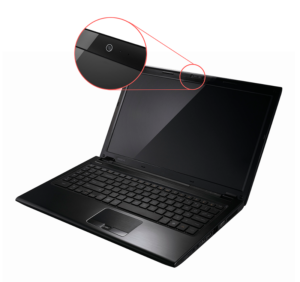 Большинство моделей ноутбуков оснащено встроенными веб-камерами. С их помощью удобно общаться по интернету и делать фотографии. Случается, что оборудование не настроено должным образом — это проявляется в отсутствии картинки либо её ненадлежащем качестве. Возникает вопрос: «Как её настроить?».
Подключение камеры на ноутбуке
Если на ПК установлена ОС Windows 7 или 8, достаточным может оказаться обычного включения веб-камеры. Следуйте следующей инструкции:
Для компьютеров с установленным Windows 10 сделайте следующее:
Внимание! Способы включения могут меняться в зависимости от модели ноутбука. Например, на Lenovo и Asus предоставлена возможность включения через горячие кнопки.
Настройка камеры на ноутбуке
Случается, что камера включена и работает исправно, но картинка размытая, цвета не соответствуют действительности и прочее. В этом случае необходима настройка. Выполняется она с помощью специальных программ. Обычно они поставляются в пакете с драйверами устройства. Программы дают возможность менять яркость, контрастность, чёткость картинки:
Можно изменить настройки в программе «Скайп»:
Важно! Скачивая сторонние утилиты для настройки изображения и видео, не забудьте проверить их антивирусом.
Как проверить подключение, если веб-камера не работает
Если камера на ноутбуке присутствует, но включить её не удаётся, нужно определить в чём проблема — в её неисправности или настройках. Для этого нужно проверить устройство.
Обратите внимание на провода и разъёмы – все ли они подключены? Попробуйте выдернуть провода и снова выставить их в разъёмы. Это касается внешнего оборудования.
Для проверки встроенной в ПК камеры необходимы специальные программы. Обычно это делается с помощью особых сайтов. Попав на них, и нажав на кнопку «Разрешить», вы увидите себя на экране.
Ещё один способ проверки – обратиться к диспетчеру устройств:
Справка! Если компьютер видит оборудование, но отсутствует название модели, или на устройстве виден жёлтый треугольник с восклицательным знаком, нужно обновить драйвера. Это можно сделать через интернет либо при помощи установочного диска, идущего в комплекте с ноутбуком.
Иногда на компьютере веб-камера не работает, потому что она отключена в настройках BIOS. Чтобы исправить ситуацию, нужно перезагрузить систему. Во время новой загрузки нажмите F9 (в зависимости от версии ОС и модели ПК, это может быть F1, F2 и пр.). Перейдя в настройки BIOS, найдите пункт Advanced, затем Onboard Device Configuration и Onboard Camera. Поменяйте значение с Disabled на Enabled. Продолжите загрузку ноутбука.
Если ничего не помогает, придётся нести ноутбук на диагностику в сервисный центр.
Как улучшить качество камеры в Windows 10?
Как улучшить качество камеры в Windows 10?
8 вещей, которые вы можете сделать, чтобы улучшить качество камеры ноутбука
Как увеличить разрешение веб-камеры?
Отрегулируйте разрешение экрана. Когда качество изображения размыто и искажается во время трансляции веб-камеры, снижение разрешения может повысить резкость проецирования изображения. Чтобы уменьшить разрешение, щелкните правой кнопкой мыши на рабочем столе и выберите «Свойства». Выберите «Разрешение экрана» из доступных подсказок.
Почему качество камеры моего компьютера такое плохое?
Среда, используемая для захвата видео с веб-камеры, играет большую роль в качестве изображения. Если в комнате недостаточно света, ваше видео может показаться темным. Точно так же комната с ярким солнечным светом, проникающим через окно на заднем плане, может привести к размытому видеоизображению.
Как исправить размытость камеры в Windows 10?
Шаг 1. Проверьте настройки камеры.
Нажмите Windows + I, чтобы открыть настройки Windows. Нажмите «Конфиденциальность» и выберите «Камера» на левой панели. Нажмите «Изменить», проверьте, включен ли он.
Как изменить настройки камеры в Windows 10?
Изменить настройки камеры
Как улучшить качество камеры с зумом?
Шесть способов мгновенно улучшить качество видео при увеличении
Как мне изменить настройки моей веб-камеры?
Как изменить настройки веб-камеры
Как настроить разрешение экрана?
Как я могу исправить размытость камеры?
Исправьте приложение камеры на телефоне Pixel
У какого ноутбука лучшее качество камеры?
Лучшие ноутбуки для редактирования фотографий 2021 года
Почему камера моего ПК нечеткая?
Плохое подключение к Интернету может привести к размытому или запаздывающему изображению в видеочате. … Обновите ваши видеодрайверы. Устаревшие видеодрайверы могут создавать проблемы для веб-камер, особенно если вы только что установили новую камеру. Если для вашей веб-камеры требуется собственный драйвер, проверьте наличие обновлений на веб-сайте производителя.
Почему у меня темная камера на ноутбуке?
Тусклое изображение веб-камеры может быть вызвано множеством факторов, включая плохое освещение, чрезмерное отражение, темную одежду и визуальный «шум» на заднем плане. Чтобы получить максимальное качество изображения в реальном времени, вы можете увеличить яркость изображения, экспериментируя с различными подходами.
Как сделать камеру размытой при увеличении?
Чтобы создать эффект размытия при увеличении, выберите средний слой (Zoom). Затем перейдите в меню «Фильтр» в разделе «Размытие» и примените к этому слою фильтр «Радиальное размытие» (ФИЛЬТР> РАЗМЫВАНИЕ> РАДИАЛЬНОЕ РАЗМЫВАНИЕ). В диалоговом окне щелкните переключатель «масштаб».
Как улучшить качество камеры в Windows 10?
Как улучшить качество камеры в Windows 10?
8 вещей, которые вы можете сделать, чтобы улучшить качество камеры ноутбука
Как увеличить разрешение веб-камеры?
Отрегулируйте разрешение экрана. Когда качество изображения размыто и искажается во время трансляции веб-камеры, снижение разрешения может повысить резкость проецирования изображения. Чтобы уменьшить разрешение, щелкните правой кнопкой мыши на рабочем столе и выберите «Свойства». Выберите «Разрешение экрана» из доступных подсказок.
Почему качество камеры моего компьютера такое плохое?
Среда, используемая для захвата видео с веб-камеры, играет большую роль в качестве изображения. Если в комнате недостаточно света, ваше видео может показаться темным. Точно так же комната с ярким солнечным светом, проникающим через окно на заднем плане, может привести к размытому видеоизображению.
Как исправить размытость камеры в Windows 10?
Шаг 1. Проверьте настройки камеры.
Нажмите Windows + I, чтобы открыть настройки Windows. Нажмите «Конфиденциальность» и выберите «Камера» на левой панели. Нажмите «Изменить», проверьте, включен ли он.
Как изменить настройки камеры в Windows 10?
Изменить настройки камеры
Как улучшить качество камеры с зумом?
Шесть способов мгновенно улучшить качество видео при увеличении
Как мне изменить настройки моей веб-камеры?
Как изменить настройки веб-камеры
Как настроить разрешение экрана?
Как я могу исправить размытость камеры?
Исправьте приложение камеры на телефоне Pixel
У какого ноутбука лучшее качество камеры?
Лучшие ноутбуки для редактирования фотографий 2021 года
Почему камера моего ПК нечеткая?
Плохое подключение к Интернету может привести к размытому или запаздывающему изображению в видеочате. … Обновите ваши видеодрайверы. Устаревшие видеодрайверы могут создавать проблемы для веб-камер, особенно если вы только что установили новую камеру. Если для вашей веб-камеры требуется собственный драйвер, проверьте наличие обновлений на веб-сайте производителя.
Почему у меня темная камера на ноутбуке?
Тусклое изображение веб-камеры может быть вызвано множеством факторов, включая плохое освещение, чрезмерное отражение, темную одежду и визуальный «шум» на заднем плане. Чтобы получить максимальное качество изображения в реальном времени, вы можете увеличить яркость изображения, экспериментируя с различными подходами.
Как сделать камеру размытой при увеличении?
Чтобы создать эффект размытия при увеличении, выберите средний слой (Zoom). Затем перейдите в меню «Фильтр» в разделе «Размытие» и примените к этому слою фильтр «Радиальное размытие» (ФИЛЬТР> РАЗМЫВАНИЕ> РАДИАЛЬНОЕ РАЗМЫВАНИЕ). В диалоговом окне щелкните переключатель «масштаб».
Как улучшить качество веб камеры на ноутбуке
На многих ноутбуках имеются монтированные веб камеры, над дисплеем экрана имеется такой кружочек, именно в нем, и расположена веб камера. О том, как включить веб-камеру на ноутбуке, читайте. Сегодня собственно поговорим о том, как настроить веб камеру на ноутбуке? Естественно такой технический вопрос по настройке может возникнуть, если друзья по Skype обращают внимание на ваше низкое качество картинки. Настройка веб камеры на ноутбуке только в некоторой степени позволяет решить проблемы, если в ноутбук монтирована камера 0,3 мегапикселя, то никакие настройки не дадут особенного результата.
При покупке ноутбука всегда обращайте внимание на то, чтобы внешняя камера была минимально 2 мегапикселя. Это минимальное значение для передачи качественной картинки.
Итак, у вас не работает веб камера на ноутбуке, возможны следующие варианты:
Вопрос, как настроить веб камеру на ноутбуке, является достаточно универсальным, это лишь некоторые моменты, которые возможно решить посредством качественной настройки. Поэтому нужно знать, как настроить встроенную веб камеру на ноутбуке, чтобы научиться пользоваться всеми возможностями своего ноутбука. Сегодня современные ноутбуки стали не просто красивыми кусочками пластика с большими возможностями. Производители и программисты потратили слишком много времени, чтобы сделать из обычного ноутбука максимально современное электронное устройство, получился некоторый предел, который иногда чреват сбоями в работе системе и отказе работы веб камеры. Любой ноутбук с веб камерой может иногда начинать капризничать, стабильной работы системы вам никто и нигде гарантировать не может. Поэтому не стоит слишком огорчаться, если веб камера на ноутбуке работает не совсем так, как вам бы хотелось, однако, выше ее параметров прыгнуть не получится. Все устраняется, и сегодня вы узнаете, как настроить веб-камеру на ноутбуке, чтобы получить максимально хорошую картинку. Способ настройки веб-камеры на ноутбуке зависит, прежде всего, от типа неполадки – того что вызывает беспокойство.
Вам необходимо прочитать статью, как включить веб-камеру на ноутбуке, там подробно описаны все способы ее подключения. Работу веб камеры следует проверить простым не хитрым способом – в списке установленного на ноутбуке оборудования, она физически должна иметься. Чтобы это проверить, вам нужно найти в меню «мой компьютер», нажать на него правой кнопкой мыши и выбрать пункт «управление». В левой части появившегося окна найдите диспетчер устройств, а далее в правой колонке отметьте мышкой пункт «Устройства для обработки изображений».
Здесь должна появится ваша веб-камера в списке доступных устройств, если этого не произошло, но веб-камера на ноутбуке физически присутствует, а также она заявлена в характеристиках, тогда все дело в драйвере. Заходите на официальный сайт производителя вашего ноутбука и качаете оттуда драйвер, затем запускаете его инсталляцию и наслаждаетесь прекрасной работой вашей видео веб камерой на ноутбуке. Как видите все достаточно просто.
Общие настройки веб-камеры на ноутбуке заключается в установке, обновлении или переустановке драйверов веб-камеры. Технически правильный процесс установки драйвера веб-камеры на ноутбук выглядит так:
Различные глюки в работе веб-камеры – изображение вверх ногами, затемнение изображение, плохое качество картинки. Все это лечится установкой свежего драйвера с официального сайта производителя, лучший способ устранить данную проблему, еще никто не придумал. Заходите на сайт производителя и скачиваете самую последнюю версию драйвера для вашей веб камеры, повторяете процедуру настройки веб камеры с удалением старых дров веб камеры и последующей установкой свежего драйвера. Если правильно установленный драйвер не дал хорошего результата, то речь идет о проблемах оборудования, решать которые будут в сервисном центре.
Прочитайте характеристики своего ноутбука, если в них указана веб камера в 0,3 мегапикселей, то никакие настройки веб камеры на ноутбуке не смогут дать вам положительных результатов. Рекомендую в таком случае обзавестись дорогой внешней камерой и сумкой для ноутбука. Внешняя веб камера обычно идет с небольшим установочным диском. Вставляете его в дисковод и требуете установить драйвер. После установки и перезагрузки, ваша внешняя веб камера начнет работать, как родная. Как выбрать внешнюю веб-камеру для ноутбука? Советую хорошенько поговорить с продавцом в магазине, узнать основные советы по покупке внешней веб камеры. Он обязательно спросит «Для чего именно нужна внешняя веб камера?». Тогда подробно объясните цель покупки – общаться в скайпе, снимать видео ролики с собственным участием, общаться в чатах с хорошей видео картинкой. Возьмите ноутбук вместе с собой и вместе с продавцом проверьте выбранную веб камеру, это поможет сделать тест внешней веб камеры на ноутбуке прямо в магазине. Обязательно, скажите, что если качество картинки и звука вас устроит, то вы купите вещь, иначе время тратить на вас не захотят, и будут предлагать не те варианты.
Чтобы веб камера на ноутбуке смогла обзавестись дополнительными функциями, от вас потребуется установить дополнительный софт по работе с веб камерами на ноутбуке. Обычно веб-камеры от производителя не оснащаются лишними функциями. Сторонний софт может здорово расширить ваши функциональные возможности у встроенной вебкамеры для ноутбука. Если у вас ноутбук фирмы ASUS, тогда рекомендуем установить утилиту LifeFrame или же её аналога. Съёмка фото с веб камеры на ноутбуке, а также видео, с наложением различных спецэффектов, а также отличная запись голоса – наверное, все это пригодится вам для развлечения и в профессиональных целях.
Рекомендую на диске D создать папку «Мой драйвера», в нее загрузить установочный диск с драйверами, тогда родные драйвера будут всегда с вами, а диск – нет. Также диск может испортиться, а драйвера на ноутбуке всегда позволят быстро привести систему в порядок.
Можно скачать более продвинутые драйвера для тач, видео и аудио от своего производителя в эту папку.
Попросить всех членов семьи не трогать папку «Мой драйвера», а также случайно не форматировать диск D, очень распространенный случай, когда дома растут компьютерные гении.

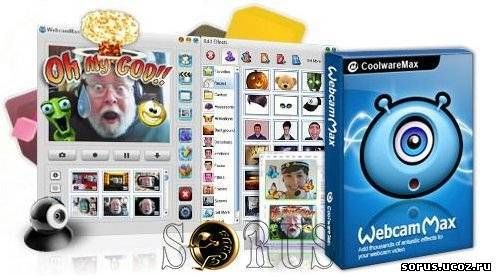
WebCamMax — продвинутая утилита для работы с веб-камерой. Программа, добавляющая изумительные видеоэффекты на все вебкамеры, даже без реальной камеры. Программу можно использовать по умолчанию в таких приложениях, как ICQ, AIM, MSN, Camfrog, Skype, Paltalk, Yahoo, ANYwebcam, Stickam. Можно настроить WebcamMax Full так, чтобы она начинала функционировать и вести трансляцию с камеры только в том случае, когда объектив зафиксирует движение. Доступны более 1000 спецэфектов (на сайте производителя) включая телевизионную заставку, воду, туман, смайлы и т.п., прокрутка текста поверх видео, мягкое переключение между несколькими прямыми передачами и сохраненными образами, использование одной камеры сразу несколькими одновременно запущенными программами, обработка собственного изображения для придачи привлекательности или иных визуальных эффектов.
Windows® XP|Vista|7|8 & 8.1 x86/64
Размер: 25,8 МБ

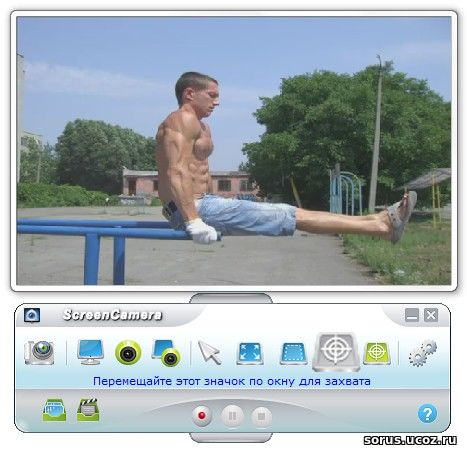
Security Eye — программное обеспечение для мониторинга при помощи веб-камеры и сетевых камер. Наблюдайте за вашим домом, местом бизнеса; смотрите за ваши домашними животными или вашими детьми. При обнаружении движения, программа может создать видеозапись происшествия, сделать фотографии, звуковой сигнал, или отправить вам уведомление по электронной почте или SMS. Security Eye проста в использовании и чрезвычайно надежна для каждодневного применения. Конфигурация занимает всего несколько минут, даже для новичка.

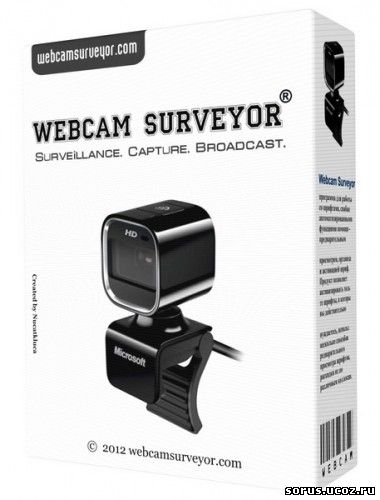
Раскройте весь потенциал вашей веб камеры с Webcam Surveyor. С этой программой вы с легкостью сможете записывать видео, делать снимки со своей камеры, записывать последовательность изображений в видео файл с интервалом времени от 1 секунды до 59 часов. Встроенный детектор движений позволит вам наблюдать за своим домом или офисом в ваше отсутствие, а функция Motion Capture (Захват движений) сэкономит ваше время и дисковое пространство, записывая только кадры с движением. Webcam Surveyor также поддерживает современные алгоритмы сжатия видео, такие как DivX, Mpeg4, Mjpeg и др. Интегрированный менеджер файлов поможет организовать получившиеся снимки и видеозаписи.
Windows® 10/8/8.1/XP/Vista/7
Размер: 4,50 МБ
iSpy — программное обеспечение для наблюдения, мониторинга, оповещения и обеспечения безопасности дома или офиса: с помощью веб-камер и микрофонов iSpy обнаруживает и записывает любое движение или звук на обслуживаемой территории, после чего сразу же отправит сообщение по e-mail или с помощью SMS, причем к электронному сообщению может быть прикреплена фотография обнаруженного движения. Кроме этого, iSpy позволяет через интернет просматривать контролируемый обьект в режиме реального времени.
Windows® 10/8/8.1/XP/Vista/7
Размер: 45,7 МБ

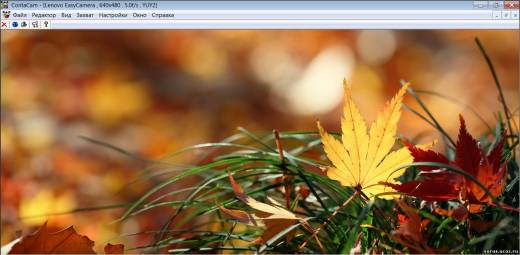
ContaCam — многофункциональная программа для организации системы видеонаблюдения и видеотрансляции, поддерживающая многооконность, детектор движения, видеологирование и многое другое. Предоставляет возможность установить видеонаблюдение за офисом, кабинетом или комнатой. Также можно использовать для просмотра фотографий.
Windows® XP, 2003, Vista, 2008, 7, 8.х, 10 (32/64-бит)
Размер 29,0 МБ

Webcam 7 Pro – мощная утилита для работы с веб-камерами, теперь и с полной поддержкой Windows 7! Позволяет предоставить доступ к вашей камере любому пользователю, не устанавливая на компьютер специальное серверное программное обеспечение. Все необходимые программы встроены прямо в Webcam 7 Pro, так что вам потребуется только настроить несколько параметров, таких как порт сервера и путь к локальной директории. Довольна проста в настройке: в Webcam 7 Pro имеются все необходимые утилиты, поэтому потребуется настроить всего несколько параметров, а именно указать порт сервера и путь к локальной директории. Кроме видеокартинки, получаемой с веб-камер, можно использовать видео, которое передаётся по локальной сети.
Windows® 10/8/8.1/XP/Vista/7
Размер: 20,8 МБ
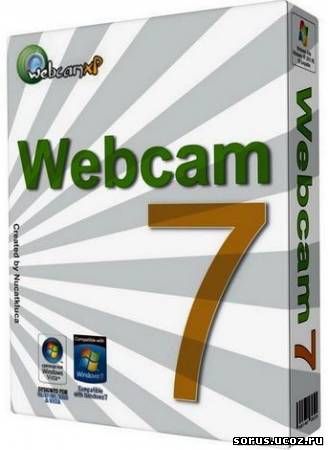
Мощная программа для работы с веб-камерами (поддерживает неограниченное кол-во камер), позволяющая предоставить доступ к вашей камере (вернее, к видеопотоку) любому пользователю без установки на компьютер специального серверного программного обеспечения. Довольна проста в настройке: в Webcam XP Pro имеются все необходимые утилиты, поэтому потребуется настроить всего несколько параметров, а именно указать порт сервера и путь к локальной директории. Кроме видеокартинки, получаемой с веб-камер, можно использовать видео, которое передаётся по локальной сети.
Windows® 10/8/8.1/7/XP/Vista/98/ME/2000/2003/2008
Размер: 18,3 МБ



SplitCam — программа, способная существенно расширить возможности вебкамеры и предназначенная для разделения видеопотока. SplitCam позволяет добавлять в видео всевозможные эффекты для веб камеры во время видеозвонков, накладывать 3D маски и рамки, применять различные фильтры и фоны, добавлять объекты, текстовые надписи и пр. Приложение поддерживает такие популярные сервисы, как Skype, Windows Live Messenger, AOL AIM, ICQ, Yahoo Messenger, Camfrog, YouTube, ooVoo, Gtalk, Justin.tv, Ustream и др., которые можно одновременно использовать с одной вебкамерой.
Windows® XP, Vista, 7, 8.х, 10 (32/64-бит)
Размер: 95,0 МБ
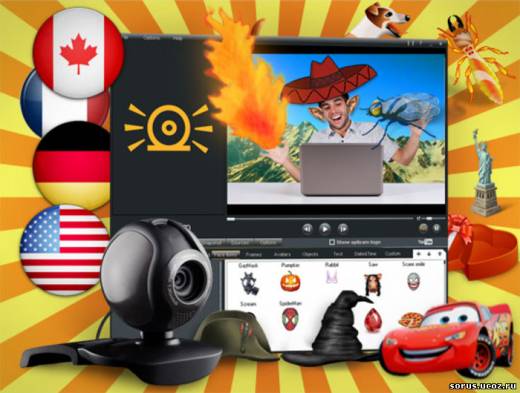
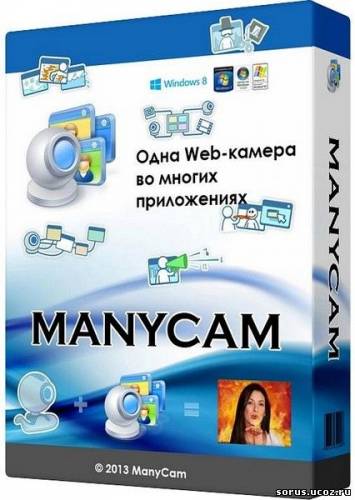
WebCamMax — продвинутая утилита для работы с веб-камерой. Программа, добавляющая изумительные видеоэффекты на все вебкамеры, даже без реальной камеры. Программу можно использовать по умолчанию в таких приложениях, как ICQ, AIM, MSN, Camfrog, Skype, Paltalk, Yahoo, ANYwebcam, Stickam. Можно настроить WebcamMax Full так, чтобы она начинала функционировать и вести трансляцию с камеры только в том случае, когда объектив зафиксирует движение.
Windows® XP|Vista|7|8 & 8.1 x86/64
Размер: 26,6 МБ



Мы рады вас видеть. Пожалуйста зарегистрируйтесь или авторизуйтесь!

 Общаясь с друзьями или коллегами посредством видео-конференций, каждому хочется выглядеть привлекательно в глазах собеседника. При правильном подходе, этого можно легко добиться, даже если в вашем распоряжении самая дешевая веб-камера. Давайте разберемся, что может создать проблемы для изображения и как улучшить качество веб камеры.
Основные проблемы и пути их решения
1. Проблема в цвете
Решение
2. Проблема в свете
Решение
3. Проблема в очках
Решение
4. Проблема в белом
Решение
Как видите, совсем не обязательно быть техническим гением для того, что бы улучшить качество веб-камеры и чувствовать себя комфортно во время видео-конфференции. Приятного общения.
Как я могу улучшить качество камеры на моем ноутбуке?
Почему камера моего ноутбука нечеткая?
Плохое подключение к Интернету может привести к размытому или запаздывающему изображению в видеочате. … Обновите ваши видеодрайверы. Устаревшие видеодрайверы могут создавать проблемы для веб-камер, особенно если вы только что установили новую камеру. Если для вашей веб-камеры требуется собственный драйвер, проверьте наличие обновлений на веб-сайте производителя.
Как улучшить качество камеры в Windows 10?
Как я могу улучшить качество видео на моем ноутбуке?
Как я могу улучшить качество просмотра видео на моем ноутбуке?
Как увеличить разрешение веб-камеры?
Отрегулируйте разрешение экрана. Когда качество изображения размыто и искажается во время трансляции веб-камеры, снижение разрешения может повысить резкость проецирования изображения. Чтобы уменьшить разрешение, щелкните правой кнопкой мыши на рабочем столе и выберите «Свойства». Выберите «Разрешение экрана» из доступных подсказок.
Почему камера моего ноутбука размыта при увеличении масштаба?
Вручную повторно сфокусируйте камеру (обычно вращая кольцо вокруг объектива). Если вы хотите полностью этого избежать, просто купите веб-камеру с автофокусом. … Другой причиной размытости может быть грязный объектив. Возьмите ткань из шелка или микрофибры, окуните ее в изопропиловый спирт (не используйте воду), а затем слегка протрите.
Как исправить размытость камеры на ноутбуке?
Однако, если вы испытываете постоянные проблемы, пора разобраться в корне проблемы.
Как я могу улучшить качество камеры в Windows?
8 вещей, которые вы можете сделать, чтобы улучшить качество камеры ноутбука
Как улучшить качество камеры на моем ноутбуке Dell с ОС Windows 10?
Как мне изменить настройки камеры на моем ноутбуке?
Как включить / отключить камеру (или веб-камеру) в Windows 10
Как сделать экран ноутбука четче?
Чтобы установить разрешение экрана:
Как увеличить разрешение до 1920х1080?
Как исправить плохое качество видео?
Как исправить видео плохого качества?
Почему веб-камеры низкого качества?
Все это заставило меня задуматься: почему камеры в ноутбуках все еще такие плохие? Оказывается, есть две основные причины: наши ноутбуки стали очень тонкими, а производители покупают самые дешевые компоненты. Одна из самых сложных проблем, с которыми сталкиваются веб-камеры портативных компьютеров, — это ограниченное пространство, доступное для более качественного оборудования.
Как улучшить качество камеры с зумом?
Шесть способов мгновенно улучшить качество видео при увеличении



