
Как увеличить скорость интернета — топ-6 методов повышения скорости
Медленный интернет – одна из самых раздражающих вещей в мире. Низкая скорость соединения мешает не только развлечениям, но и работе: помимо проблем с просмотром фильмов и онлайн-играми, она создает помехи при поиске информации и скачивании файлов. Можно ли исправить ситуацию, и как это сделать?
Увеличить скорость интернета можно несколькими способами: подбором подходящего тарифа и провайдера, настройкой оборудования и конкретного подключения, контролем за потреблением ресурсами различными приложениями, а также использованием специальных программ. Рассмотрим каждый из этих методов подробнее и разберемся, что делать в каждом конкретном случае.
Первый способ: выбор правильного тарифного плана
Главная причина медленного интернета – это ваш провайдер. Он устанавливает ограничение на исходящую и входящую скорость для каждого тарифа, обойти которое без доплаты не удастся. Эти цифры можно найти в описании тарифа и в договоре, и часто именно они становятся причиной тормозящего интернета.
Чтобы выяснить, не является ли причиной тормозящего интернета неподходящий тариф, стоит выполнить замеры на любом сайте для проверки. Самый распространенный и удобный среди них – это Speedtest.net.
Обращаться с ним несложно:
Если полученное значение сопоставимо с цифрами в договоре, либо отличается от них на 10–15%, причина медлительности – это тарифный план, не подходящий под ваши потребности. Стоит перейти на тариф с другим верхним пределом либо сменить оператора.
Если же соединение медленнее на 25% и более, значит, причина тормозов при соединении кроется не в тарифе. Стоит позвонить по телефону горячей линии провайдера и уточнить эту информацию: возможно, проблема возникла из-за поломок или неполадок именно у них.
Также стоит убедиться, что в вашем тарифе нет ограничений трафика: в таких случаях скорость резко падает, как только достигается указанный порог. Повысить ее можно, лишь заплатив за дополнительные гигабайты. Этот метод практикуется на модеме МТС, а также его использует Мегафон модем и другие мобильные модемы с сим-картами. Его же применяет белорусский оператор Byfly.
Как повысить скорость модема МТС — видео:
У провайдера ничего не сломано, и порог трафика не установлен? Ищем дальше.
Второй способ: контроль за потреблением ресурсов программами
Еще одна причина медленного соединения – это излишнее потребление трафика программами, работающими на компьютере в фоновом режиме. Помимо браузера, интернет-соединение могут использовать и другие приложения, причем даже тогда, когда вы их практически не используете.
К таким программам относятся:
Также причина может заключаться в вирусе, они склонны засорять трафик. Это особенно актуально в ситуации, когда скорость была постоянной и высокой, и ее резкое падение произошло как раз после установки новой программы или скачивания нового файла. Следует проверить компьютер антивирусной программой, чтобы отмести этот вариант.
Найти процессы, активно использующие трафик, несложно. Для этого потребуется открыть Диспетчер задач, и найти в нем вкладку «Производительность».
Убрать из процессов торрент и облачные хранилища можно без проблем: в те моменты, когда они не выполняют загрузку файлов они лишь зря расходуют ресурсы. Но не торопитесь отключать системные приложения! Это может устроить сбой в работе компьютера.
Третий способ: настройка оборудования
Увеличить скорость интернета можно, если правильно настроить и обновить оборудование для соединения с глобальной сетью.
Если вы используете проводной интернет, стоит проверить кабель на предмет повреждений. Отходящие контакты, расположение рядом с силовыми линиями, заломы и прочие дефекты тормозят пропускную способность. Если проблему можно устранить – сделайте это. Если нет – купите новый шнур.
Если же вы счастливый обладатель Вай-Фая, убедитесь, что его максимальная пропускная способность подходит под ваши потребности. Найти эту информацию можно в инструкции и на коробке из-под маршрутизатора. Чтобы поднять скорость, обновите прошивку роутера и переместите его подальше от батарей и других источников тепла. Удостоверьтесь, что маршрутизатор стоит в удобном месте, и компьютер может поймать его сигнал.
Следом обновите драйвера сетевой карты. Найти их можно на сайте производителя вашего ноутбука или ПК. Далее нужно запустить диспетчер устройств: это можно сделать, открыв Компьютер (Этот компьютер в Windows 8 и Windows 10), нажав на ПКМ и выбрав пункт «Свойства».
Сохраните изменения и выйдите из диспетчера. Если вы используете Wi-Fi, зайдите в панель настройки роутера, перейдите на вкладку «Беспроводная сеть» и установите следующие параметры:
Канал вещания получится подобрать только методом тыка: в зависимости от конкретного устройства и местоположения все варианты проявляют себя по-разному.
После того, как вы завершите работу, настройка оборудования будет завершена.
Четвертый способ: отключение резервирования
Еще один верный способ оптимизировать соединение и разогнать скорость на ноутбуке или ПК – это отключение резервирования интернета. Дело в том, что по умолчанию система использует около 20% вашего трафика в качестве резерва сети. Отключить эту функцию можно, открыв строку «Выполнить» и вписав в него значение:
Перед вами появится окно «Редактор локальной групповой политики». В нем нужно открыть раздел «Конфигурация компьютера». Там располагается папка «Административные шаблоны» и ее подпапка «Сеть». Она-то нам и нужна.
Здесь находится папка «Планировщик/диспетчер пакетов QoS». В ней расположен файл, который необходимо изменить для ускорения соединения. Он называется «Ограничить резервируемую пропускную способность».
Откройте файл, чтобы отредактировать значения внутри него. Снизьте процент резервирования при помощи стрелочек, или введя необходимое значение вручную. Нам нужна цифра «0». Сохраните внесенные изменения.
Резервирование отключено. Это может повысить вашу скорость отдачи интернета на 15–20%.
Пятый способ: поиск нарушителей
Если вы пользуетесь беспроводным соединением, и разогнать скорость домашнего интернета предыдущими методами не вышло, проверьте вашу сеть на посторонние подключения. Любителей бесплатного интернета вокруг хватает! Если скорость упала внезапно, и все попытки ускорить соединение не работают, передача может замедляться именно по этой причине.
Поиск и определение подключившихся к вашей Вай-Фай сети — видео.
Чтобы выяснить, не подключился ли к вашему Вай-Фаю кто-то еще, необходимо зайти в меню настройки роутера. Введите свой логин и пароль – если вы еще не посещали эту страницу, правильное значение для обоих пунктов «admin». Перейдите в меню «Беспроводной режим», и найдите в нем пункт «Статистика беспроводного режима».
Здесь отображаются все подключенные к вашему маршрутизатору устройства. Если вы заметили незнакомое, следует поменять пароль для вашего подключения в настройках защиты. В зависимости от производителя и модели, они могут называться по-разному.
Перезагрузите роутер, и все сторонние подключения сбросятся. Если все удалось, повышение скорости до нормального параметра произойдет мгновенно.
Впредь будьте бдительней: в большинстве случаев пароль узнают при помощи автоподбора и фишинговых атак, поэтому постарайтесь использовать сложные комбинации и не реагировать на подозрительные окна с требованием ввести пароль.
Шестой метод: сторонние программы-ускорители
И наконец, последний рабочий способ, который поможет повысить скорость интернет-соединения: использование сторонних программ. В сети можно найти множество подобных утилит. Рассмотрим принцип их работы на TCP Optimizer: это бесплатное приложение, способное прибавить 15–20% к текущей скорости.
Видео по работе с утилитой SG TCP Optimizer:
Чтобы добавить скорость при помощи этой программы, сделайте следующее:
После перезапуска системы проверьте работу интернета. Программа должна усилить ваше соединение и поднять скорость загрузки страниц и файлов.
Как вы можете убедиться, улучшить скорость интернет-соединения в домашних условиях реально. Для этого понадобится лишь выбрать способ, подходящий именно вам, и четко следовать инструкции.
Можно ли повысить скорость интернета на компьютере и смартфоне?
Скорость интернета – важный фактор для современного человека, от нее зависит уровень комфорта пользователя. Интернет требуется везде: для работы, досуга, развлечений. Именно поэтому провайдеры стараются обеспечивать качественное соединение, чтобы каждый человек мог позволить себе заниматься и работой, и тем, что ему нравится. Но, иногда скорость интернета не позволяет проводить время в сети с комфортом. Причины могут быть разными: от воздействия на оборудование погодных условий до наличия на пользовательском устройстве программ, которые замедляют работу. Но, ускорить интернет можно и самостоятельно, опробовав несколько способов из приведенного ниже списка.
Как можно повысить скорость интернета на компьютере и смартфоне – обзор возможных решений
На самом деле для ускорения интернета есть множество способов, которые обязательно надо попробовать, если пользователя не устраивает скорость соединения с сетью. Среди них, как и замена роутера на более современную модель, так и чистка пользовательского устройства.
Как понять, что ваш роутер устарел и его пора менять?
Менять роутер нужно в том случае, если он был приобретен более 5-ти лет назад. Дело в том, что технологии связи совершенствуются и становятся более доступными, появляются новые стандарты соединений. Устаревшая модель роутера может просто не поддерживать высокоскоростные соединения, а также некоторые сигналы и частоты. Но, если устройство работает стабильно и более высокая скорость подключения к интернету не требуется, можно оставить и старую модель – все зависит от потребностей конкретного человека.
Как проверить работу провайдера?
Проверить работу интернет-провайдера можно с помощью специальных онлайн-сервисов, которые позволяют интернет-соединению показать всю свою мощность. Это такие сайты, как:
С их помощью можно узнать, соответствует ли реальная скорость подключения той, которую заявляет провайдер. Если это не так, можно обратиться в техподдержку или сменить провайдера на другого, если все остальное в полном порядке.

Что еще можно предпринять?
Кроме того, улучшить качество связи может помочь выполнение довольно простых действий: например, можно закрыть лишние вкладки браузера или понизить качество просматриваемого видео. Многие думают, что все это ни на что не влияет, но это не так – даже такие мелочи способы существенно снижать скорость интернет соединения.
Как снизить качество видео?
Снижение качества видео – простое действие, которое помогает смотреть видеоролики без дополнительных прогрузок. Обычно, качество определяется и подстраивается автоматически, но, если этого не происходит – необходимо понизить его самостоятельно. Для этого нужно найти настройки плеера (чаще всего – значок шестерёнки) и выбрать более низкий параметр.

Почему стоит закрывать лишние вкладки браузера?
Лишние вкладки браузера также могут стать причиной «зависаний», но не только интернета, но и всего компьютера в целом. Они тратят много оперативной памяти и пропускной способности канала, если открыт, например, видео сервис или другая ресурсоемкая интернет-площадка. Лучше держать открытыми только те вкладки, которые нужны именно сейчас, чтобы не замедлять работу в интернете.
Как и зачем включать турбо-режим в браузере?
Турбо-режим включается автоматически при низкой скорости соединения, но сделать это можно и самостоятельно: для этого нужно нажать на значок «замка» возле адресной строки, и в открывшемся окне переключить ползунок, включив турбо-режим. Этот режим позволяет веб-страницам быстрее загружаться, а также экономить трафик.

Зачем нужен блокировщик рекламы и как его использовать?
Блокировщик рекламы – стандартная опция в большинстве браузеров, которая автоматически скрывает надоедающую рекламу. Кроме этого, блокировщики помогают экономить трафик и делают работу в интернете быстрее, так как скрывают различные баннеры. Работают они также в автоматическом режиме, и от пользователя тут ничего не зависит.
Почему стоит удалить ненужные расширения браузера?
Ненужные расширения «поедают» не только оперативную память пользовательского устройства, но и скорость интернета. Поэтому нужно пользоваться только теми дополнениями, которые являются действительно полезными и нужными в данный момент. Остальные же стоит удалить или отключить, пока не понадобится.
Почему стоит заменить или полностью отключить VPN?
От выбора VPN напрямую зависит качество любого интернет-соединения, а также его безопасность. Любой VPN делает скорость интернета менее стабильной, или существенно снижает ее. Но, некоторые из них все же способны оставлять скорость интернета на том же уровне, и именно поэтому нужно пробовать разные варианты и тестировать скорость. Если же со всеми доступными вариантами интернет становится хуже, лучшим выходом будет отключение VPN.
Почему стоит удалить лишние программы?
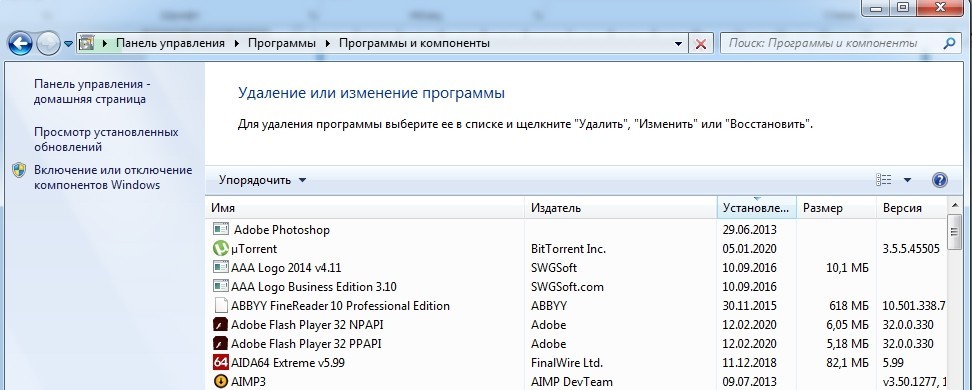
Лишние программы способны тратить не только ресурсы пользовательского устройства, но и скорость подключения к интернету в автоматическом, фоновом режиме. Они могут работать без участия пользователя, использовать автозагрузку при включении и т.д. Поэтому важно удалять программы, которыми уже долгое время никто не пользовался.
Почему стоит отключить от интернета «лишние» устройства?
Если подключить к роутеру или другому источнику интернета много устройств, нормального соединения не будет ни на одном из них. Подключать Wi-Fi нужно только во время использования каждого из устройств, чтобы скорость не терялась. Но к домашнему интернету эта рекомендация относится только теоретически.
Почему стоит обновлять драйверы и операционную систему?
Почему стоит использовать антивирус?
Антивирус способен распознавать и предупреждать об опасных файлах, в которых могут находиться вирусы. Даже от них может зависеть скорость интернета – существуют вредоносные файлы, «пожирающие» сеть и скорость, и именно поэтому антивирус всегда должен быть включен.
Проверьте возможность сменить тарифный план интернета на более высокоскоростной
Операторы достаточно часто добавляют новые тарифы или изменяют старые, поэтому при столкновении с низкой скоростью соединения можно просто поменять текущий тариф на более высокоскоростной. Также не стоит забывать о возможности смены провайдера, если действующий не может предложить действительно высокоскоростные тарифы.
В каких случаях стоит сменить интернет-провайдера
Переходить к другому провайдеру стоит, если текущий больше не устраивает пользователя по скорости соединения, параметрам тарифных планов, работе оборудования или другим аспектам. Переход к другому провайдеру – отличный вариант решения проблем с низкокачественным интернет-соединением.
Как ускорить интернет при Wi-Fi подключении
Существуют простые способы для ускорения Wi-Fi подключения, которые нужно обязательно испытать, если скорость ниже той, которую комфортно использовать пользователю. Роутер также можно настроить для более стабильной работы.
Почему стоит установить пароль на Wi-Fi сеть?
Установка пароля – первое, что необходимо сделать при покупке роутера. С паролем Wi-Fi не смогут использовать, например, соседи, а значит, скорость будет распределяться правильно и только на необходимые устройства.
Почему стоит использовать стандарт 802.11 ac и ax?
Новые стандарты 802.11ас и 802.11ах обеспечивают более качественное и стабильное подключение. Установить их можно в настройках устройства, но стоит учитывать, что доступны они будут только на современных моделях. Именно поэтому рекомендуется использовать актуальные модели роутеров.
Почему стоит перейти на частоту Wi-Fi 5Ггц?
Как и стандарты 802.11 ас и 802.11ах, частота 5Ггц позволяет увеличить скорость беспроводного интернет-соединения. Но, тут есть несколько важных моментов, которые нужно учитывать: чтобы перейти на другую частоту, роутер должен быть двухдиапазонным.
Зачем обновлять прошивку роутера?
Прошивка роутера подобна операционной системе – поэтому ее также важно обновлять, так как разработчики могут выпускать обновления, которые помогают устройству работать стабильнее и увеличивают скорость подключений.
Зачем и как сбрасывать роутер до заводских настроек?
Сбросить роутер до заводских настроек можно двумя способами: аппаратным сбросом с помощью кнопки или в настройках устройства. Сброс помогает устранить различные ошибки в прошивке, повысить качество соединения.
Как правильно разместить роутер и как это может повлиять на скорость интернета
Место размещения роутера также влияет на связь. Лучшим решением будет разместить роутер примерно в центре квартиры или офиса, чтобы сигнал распространялся на все помещения.
Что такое реппитеры? Зачем и как их использовать?
Репитер — это устройство, которое предназначено для усиления сигнала роутера, если помещение слишком большое или имеются какие-то дополнительные преграды для сигнала (например, толстые стены). Они подключаются с помощью стандартного сетевого кабеля, но есть и беспроводные репитеры.
Как можно увеличить скорость мобильного интернета?
Способов для увеличения скорости мобильного интернета не так много, но некоторые из них могут решить эту задачу.
Проверьте, что вы используете – 3G или 4G
Проверить тип подключения можно в настройках сети или дополнительных настройках. В информации об интернет-соединении, кроме скорости подключения, указывается и тип сети. Если выбран и отображается 3G, то его лучше сменить на более скоростную сеть – 4G.
Как переключиться с 3G на 4G?
Выбрать другой тип сети можно там же, где он и проверяется. Понадобится вместо 3G выбрать 4G и сохранить настройки, подтвердив осуществленные действия. После этого рекомендуется перезагрузить мобильное устройство.
Советы и выводы
Способов для ускорения подключения к сети Интернет довольно много. Чтобы повысить качество подключения и сделать его более стабильным придется протестировать каждый из них, и наблюдать за тем, как меняется скорость. Сделать это самостоятельно и в домашних условиях несложно, а простые способы доступны для пользователя любого уровня подготовки.
Пожалуйста, оставьте свои мнения по текущей теме статьи. Мы очень благодарим вас за ваши комментарии, подписки, отклики, дизлайки, лайки!
Дайте знать, что вы думаете по этой теме в комментариях. За комментарии, отклики, подписки, лайки, дизлайки огромное вам спасибо!
Как ускорить интернет и сделать его намного быстрее: 11 вариантов
Всем привет, с вами на связи Бородач! Все нижеперечисленные способы я проверил на своем компьютере и уверен в их работоспособности. Но нужно понимать, что повышение скорости произойдет только в пределах значения заявленного от провайдера.
Для тех, у кого есть сильная просадка в скорости, потеря пакетов, резкое повышение пинга в играх – я подготовил хорошие способы исправить это недоразумение. В статье мы сегодня поговорим про то, как увеличить скорость интернета. Если у вас будут какие-то вопросы или дополнения, то обязательно пишите в комментариях.
От чего может падать скорость интернета
Все эти проблемы мы постараемся решить. После этого должно произойти увеличение скорости интернета до максимума.
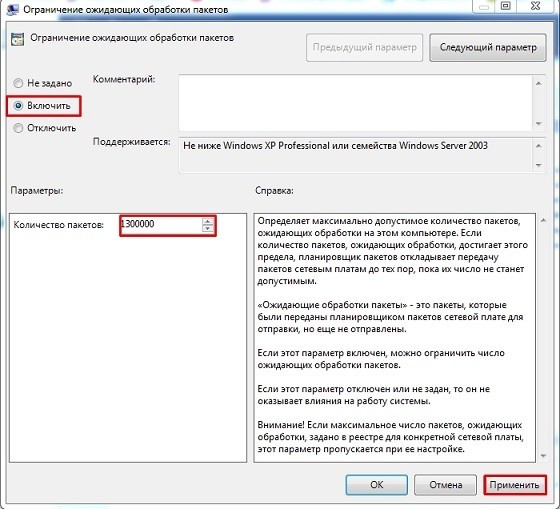
Способ 1: Редактор групповой политики
Увеличить скорость передачи данных можно с помощью специальных настроек через групповую политику.
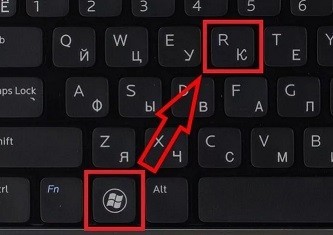
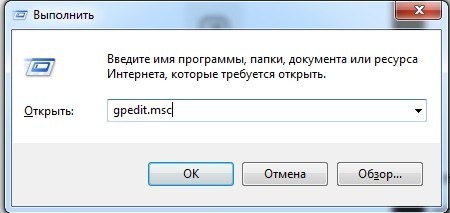
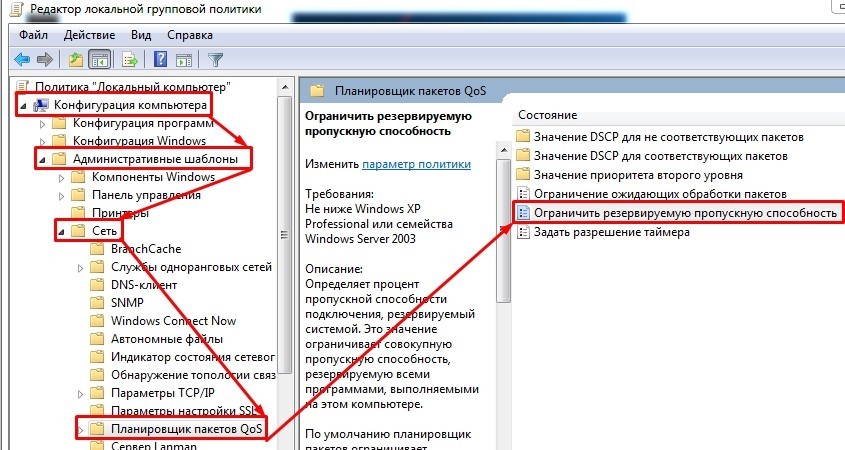
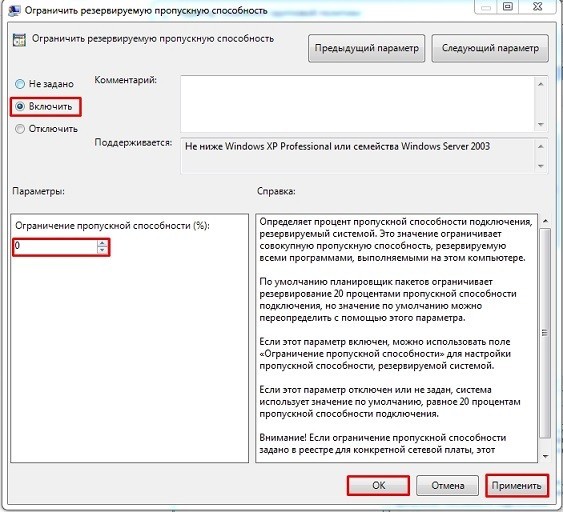
Способ 2: Реестр
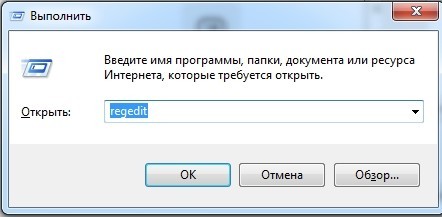
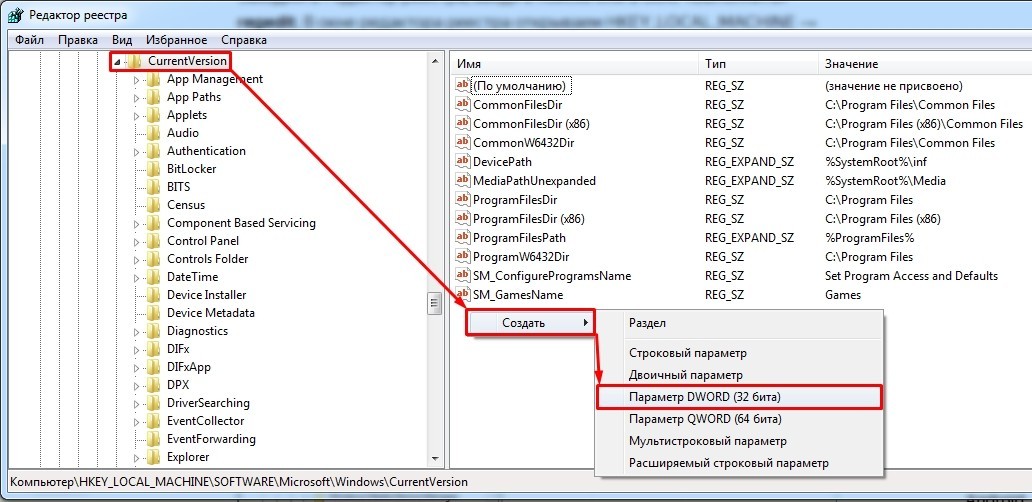
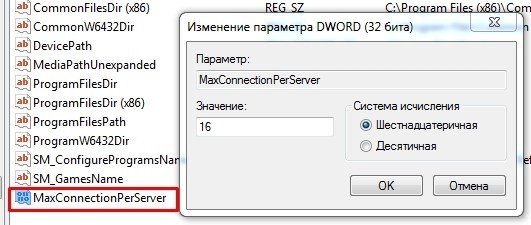
Можно попробовать произвести разгон и увеличение интернета через параметры реестра.
Способ 3: Отключение лишних служб
Если после ускорения интернета скорость скачки или пинг в играх сильно повышается, то это может указывать на службы, которые могут работать в фоновом режиме и забивать трафик. Особенно это касается обновления самой системы.
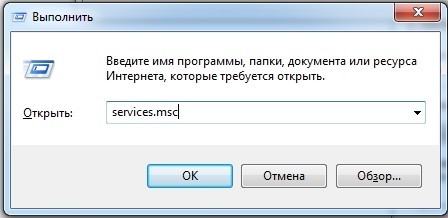
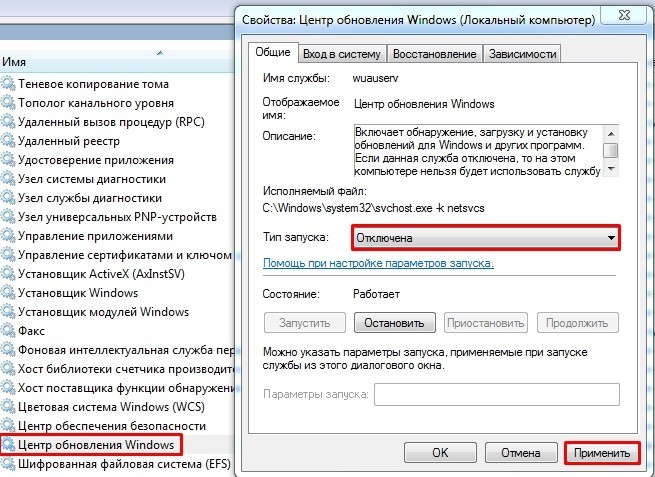
Такой вариант способен вырубить автоматическое обновление на «семерке», но в Виндовс 10 такое не прокатит, так как оно через какое-то время включится снова. Поэтому идём на более детальную инструкцию вот сюда.
Способ 4: Параметр COM порта
Очень круто помогает не только немного улучшить связь на обычном интернете, но также при подключении через aDSL и 3G/4G модемы чуть улучшить подключение.
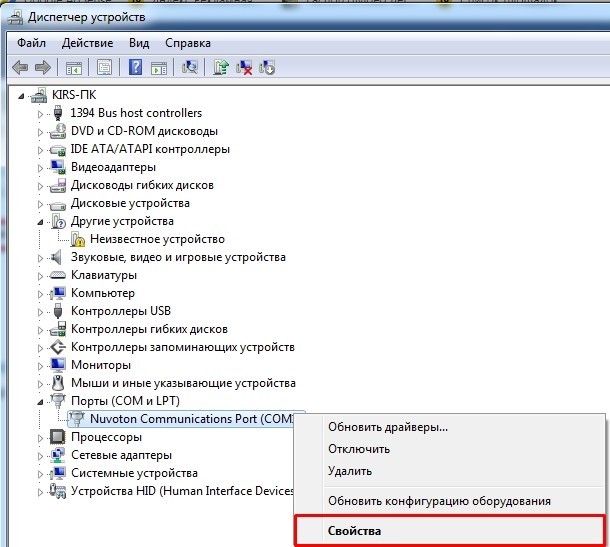
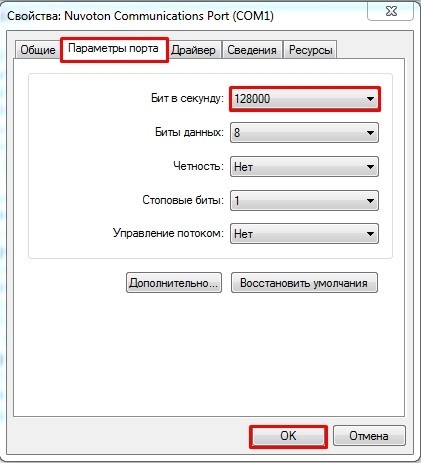
Способ 5: Установка DNS
Данный способ не совсем ускорит интернет, но он позволить более быстро получать ответ от доменных серверов. Как вы знаете при подключении к любому сайту мы чаще всего используем URL адрес, которые состоит из привычного для нас имени. DNS сервера позволяют преобразовывать данные имена в IP и отсылают нас на нужный сервер.
От скорости самого DNS сервера, а также от того, где он находится, зависит скорость загрузки сайтов. Советовать какие-то определенные DNS я не буду, тут нужно пробовать и тестировать каждый. Я всего лишь приведу список самых популярных.
| Название сервера | DNS 1 | DNS 2 |
| 8.8.8.8 | 8.8.4.4 | |
| Яндекс (Обычный) | 77.88.8.8 | 77.88.8.1 |
| Яндекс (Безопасный) | 77.88.8.88 | 77.88.8.2 |
| Яндекс (Семейный) | 77.88.8.7 | 77.88.8.3 |
| Cloud Flare | 1.1.1.1 | 1.0.0.1 |
| OpenDNS | 208.67.222.222 | 208.67.222.220 |
| OpenDNS (Семейный) | 208.67.222.123 | 08.67.220.123 |
| Comodo Secure DNS | 8.26.56.26 | 8.20.247.20 |
| Level 3 | 209.244.0.3 | 208.244.0.4 |
| OpenNIC | 46.151.208.154 | 128.199.248.105 |
| Dyn | 216.146.35.35 | 216.146.36.36 |
| SafeDNS | 195.46.39.39 | 195.46.39.40 |
| DNS.Watch | 84.200.69.80м | 84.200.70.40 |
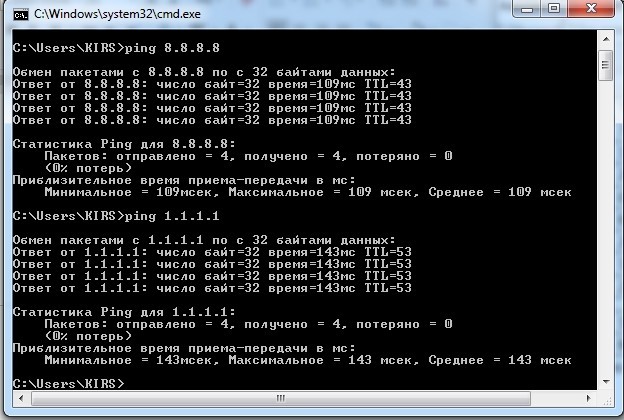
А теперь по поводу того, как выбрать самый быстрый DNS. Можно основываться на обычном отклике. Открываем командную строку (Win+R=cmd). Далее вводим команду «ping» и через пробел вводим IP адрес выделенного DNS сервера.
В моем случае отклик у «8.8.8.8» меньше чем у «1.1.1.1». Вам же нужно сделать собственный тест, так как у каждого могут быть разные показатели. Они также зависят от местоположения абонента. Например, для жителей Москвы лучше всего подойдут ДНС «1.1.1.1», но для жителей Дальнего Востока – «8.8.8.8». Лучше протестировать каждый DNS в отдельности.
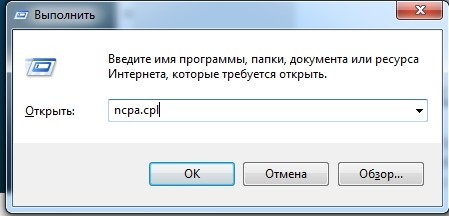
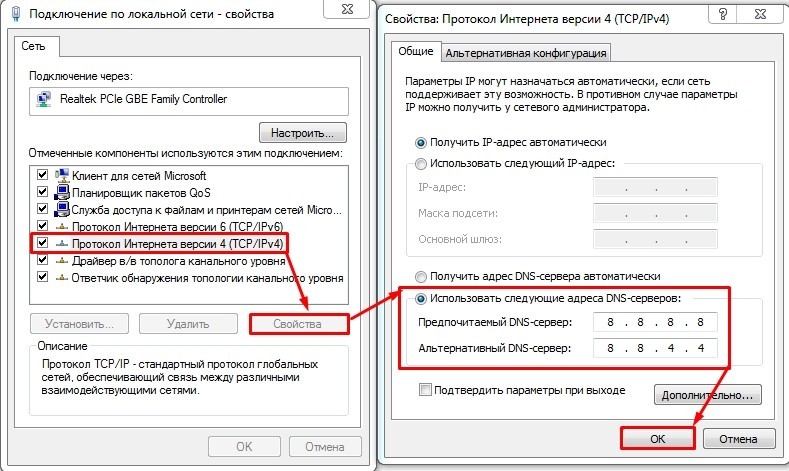
Для изменения DNS нужно:
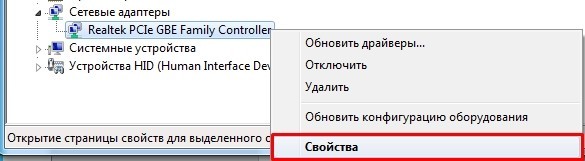
Способ 6: Настройка сетевой карты и Wi-Fi модуля
Можно попробовать улучшить качество соединения через детальные настройки сетевого оборудования на вашем ПК.
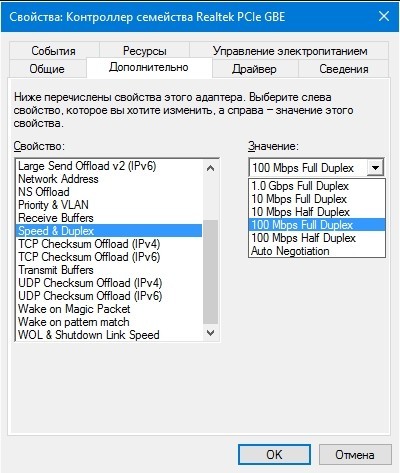
Устанавливаем параметр «Speed & Duplex (Скорость и дуплекс)» как «100Mbps Full Duplex (100 Мбит/с дуплекс)».
ПРИМЕЧАНИЕ! Помогает также увеличить скорость отдачи при её сильном снижении.
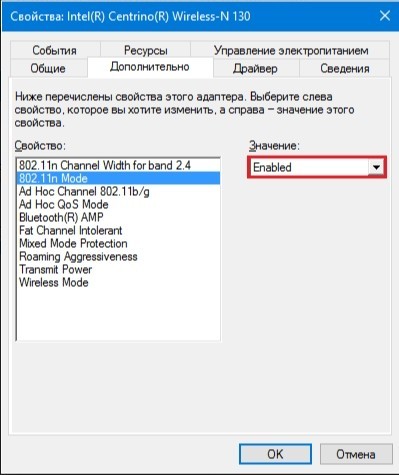
Включаем (Enabled) свойство «802.11n Mode».
Способ 7: Настроить и обновить ОС роутера (маршрутизатора)
Если у вас интернет идет через роутер, то можно выполнить несколько стандартных действий. Для начала вам нужно зайти в настройки маршрутизатора. Для этого вбиваем IP или DNS адрес в адресную строку браузера. Далее вводим логин и пароль.
ПРИМЕЧАНИЕ! Если у вас есть проблемы со входом в маршрутизатор, то смотрим инструкцию тут.
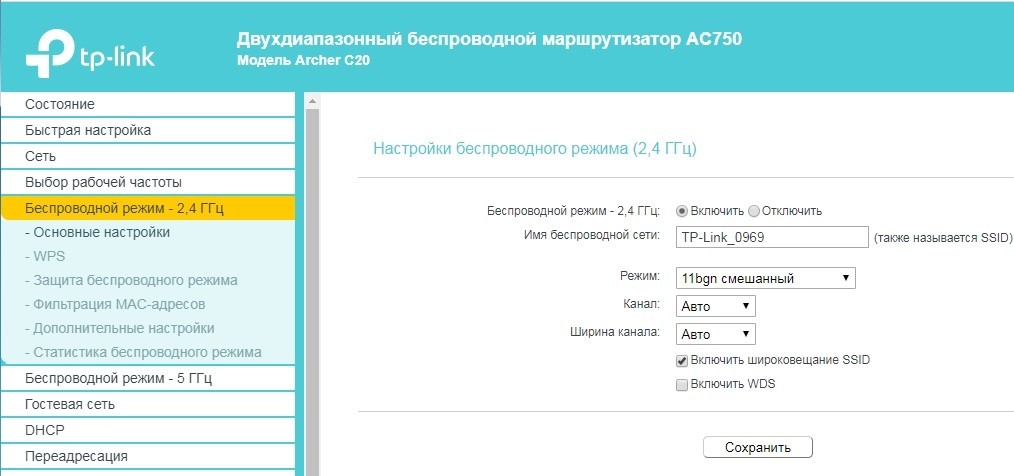
Покажу на примере роутера TP-Link, но на деле все делается у всех одинаково. Самое главное найти раздел беспроводной сети, который может называться как: «Wi-Fi», «Беспроводной режим», «2.4 ГГц».
Если у вас двухдиапазонный роутер (с поддержкой сразу двух частот 2,4 ГГц и 5 ГГц), то я вам советую использовать именно частоту 5 ГГц, так как у неё куда больше пропускная способность. Также данная частота более помехоустойчивая. Но есть и один минус – радиус действия у неё не такой большой. Данная частота отлично подходит для игр.
Если же вы не видите частоту 5 ГГц, то значит у вас стандартный маршрутизатор с поддержкой одной частоты – 2,4 ГГц. Для её настройки установите вот такие параметры:
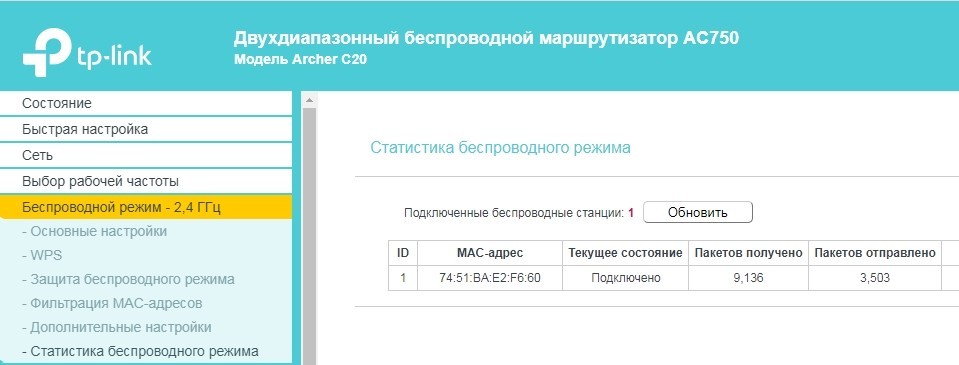
В том же разделе «Беспроводного режима» проверьте, чтобы по Wi-Fi к вам не были подключены соседи. Для этого посмотрите статистику беспроводных подключений. Если вы не можете найти данный пункт, или все же обнаружили злоумышленника и хотите его отключить – то смотрим инструкцию тут.
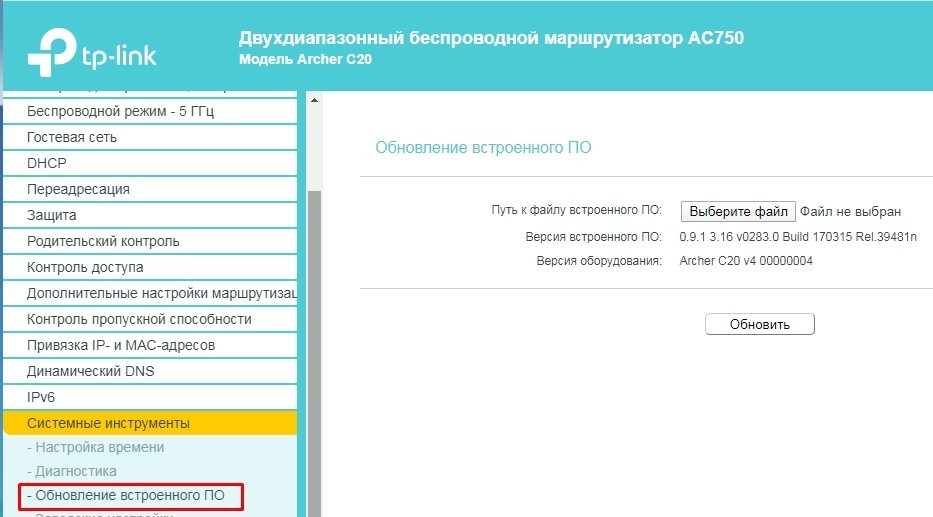
Следующее, что нужно сделать – обновить систему на интернет-центре. Для этого находим нужный раздел и производим обновление. В некоторых аппаратах достаточно будет просто нажать на кнопку обновления. А на некоторых, как у меня, нужно будет скачать файл обновления с официального сайта производителя. Далее выбираем файл и нажимаем кнопку «Обновить».
ПРИМЕЧАНИЕ! Инструкцию по обновлению вы можете поискать на нашем портале.
Способ 8: «Ускоритель сети» SG TCP Optimizer
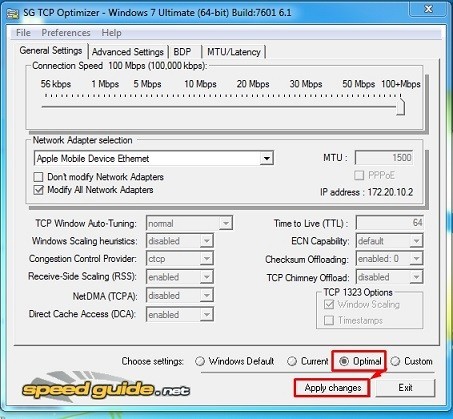
Скачиваем и запускаем программу от имени администратора. Устанавливаем галочку на значение «Optimal». После этого нажимаем «Apply Changes».
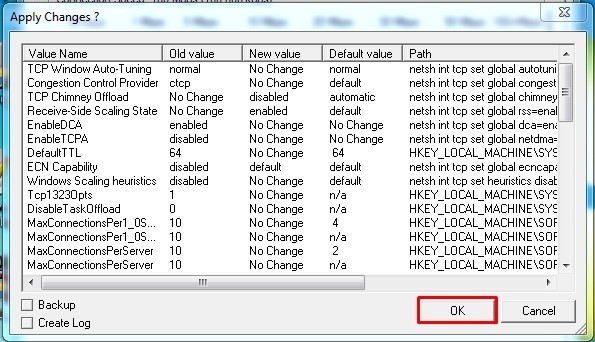
Далее вы увидите, какие изменения вносит программа для оптимизации. Нажимаем «ОК» и перезагружаем компьютер. Конфигурация программы поможет немного усилить загрузку и отдачу пакетов через интернет.
Способ 9: Обновить драйвера на сетевую карту и Wi-Fi адаптер
Поэтому поводу у нас есть отдельные инструкции:
ПРИМЕЧАНИЕ! Не смотрите, что инструкции писали под ОС Windows 7 – они подходят для 8 и 10
Способ 10: Профилактические действия
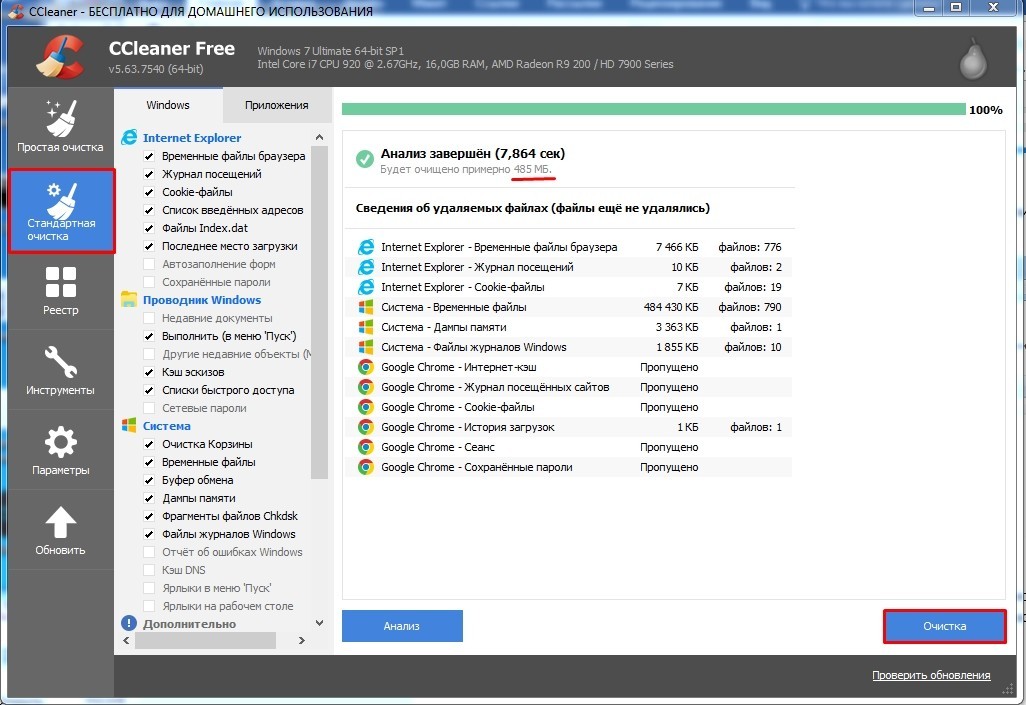
Если заявленная цифра от провайдера вас не устраивает, и вы хотите повысить скорость интернета до нужного параметра, то возможно у вас в системе есть определенные проблемы. Сейчас мы пройдемся по каждой.
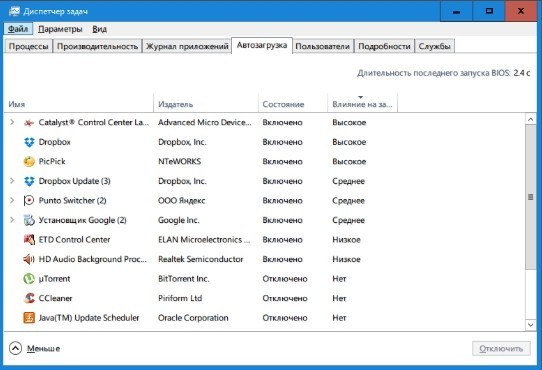
ВНИМАНИЕ! Некоторые вирусы также могут сидеть в автозагрузке, так что убираем и выключаем все подозрительное.
Способ 11: Последний
Если вы используете не оптоволокно, а мобильный, спутниковый или DSL интернет, то просадка скорости будет постоянно, так как данные подключения являются не такими стабильными как хотелось бы. Самый идеальный вариант – это оптоволокно.
Для жителей загородных домов, которые используют 3G/4G флешки советую дополнительно прикупить усиленную антенну, или вы можете сделать её самостоятельно – смотрим инструкцию тут.
Если вы уверены в собственном компьютере и роутере, и уже все перепробовали, то стоит обратиться к провайдеру. Но нужно также понимать, что разогнать скорость он может только до предельного значения, указанного в договоре. Поднять или усилить показатель скорости выше нужного он не сможет. Тут есть только один вариант – брать более дорогой пакет с более высокой скоростью.



