
10 настроек и функций оболочки EMUI на смартфонах Honor, которые делают жизнь проще
EMUI — это оболочка для операционной системы, которая используется на всех смартфонах Honor. Она проще и удобнее стандартного интерфейса Android, многие вещи позволяет делать быстрее и добавляет несколько интересных и уникальных фич. Honor продолжает выпускать обновления даже для моделей, вышедших несколько лет назад, и сейчас на аппараты бренда приходит EMUI версий 9.0 и 9.1.
В статье мы расскажем о полезных настройках и фичах EMUI, о которых знают далеко не все (и зря!).
Настройте размер текста и интерфейса
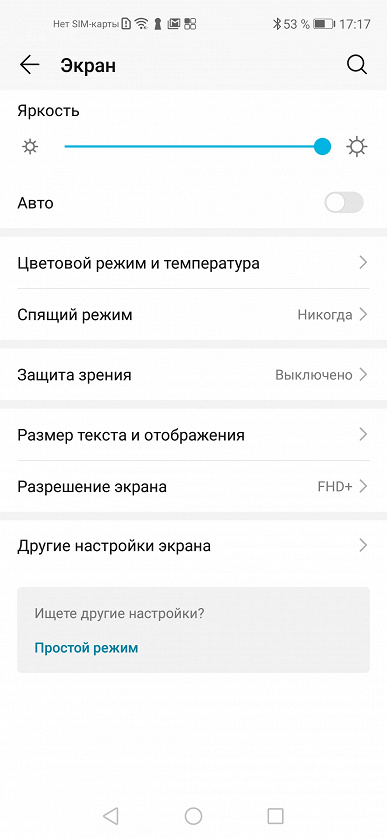
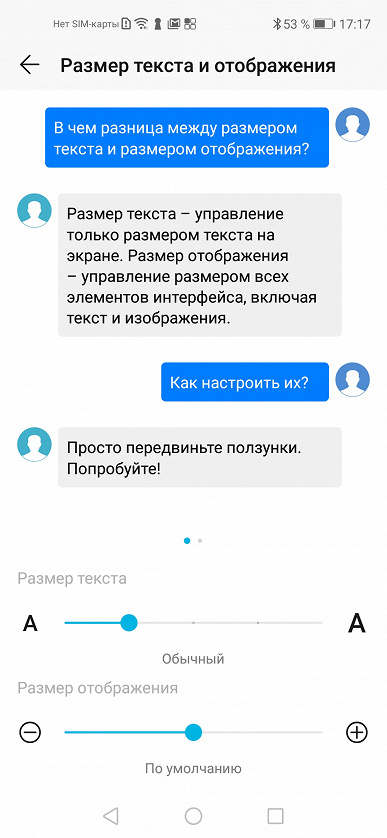
Этот маленький тюнинг может осчастливить глаза многих пользователей смартфонов. Если плохо видно — не нужно мучиться, просто сделайте покрупнее. На аппаратах Honor это делается в настройках экрана. Отдельно устанавливаются размеры текста и элементов интерфейса.
Подключите клавиатуру к социальным аккаунтам
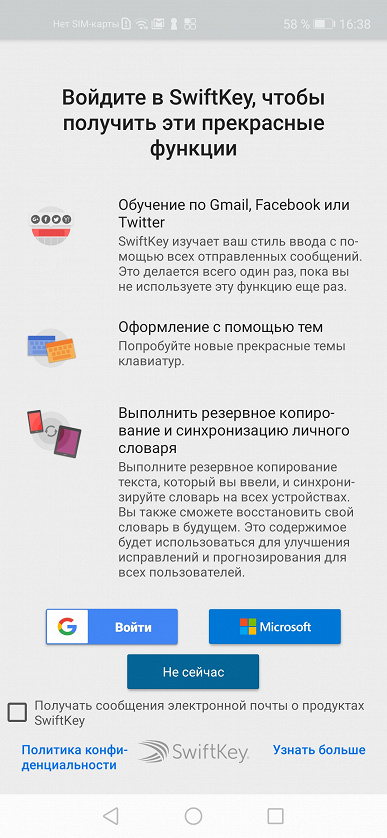
В смартфонах Honor по умолчанию включена экранная клавиатура Swype, которая поддерживает в том числе ввод без отрыва пальца — достаточно начертить линию от одной буквы к другой и так до конца. И чем лучше клавиатура знает ваш словарный запас, тем лучше она угадывает слова и тем реже вам приходится её поправлять.
Неплохой способ разом познакомить Swype с вашими лингвистическими особенностями — дать ей почитать ваши посты в соцсетях. Если, конечно, их пишет не ваш SMM-щик или пресс-секретарь.
Делается это в настройках клавиатуры:
Разделите экран на две части
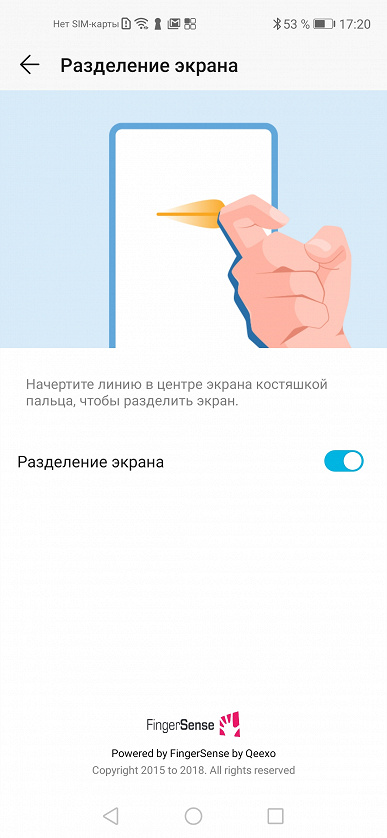
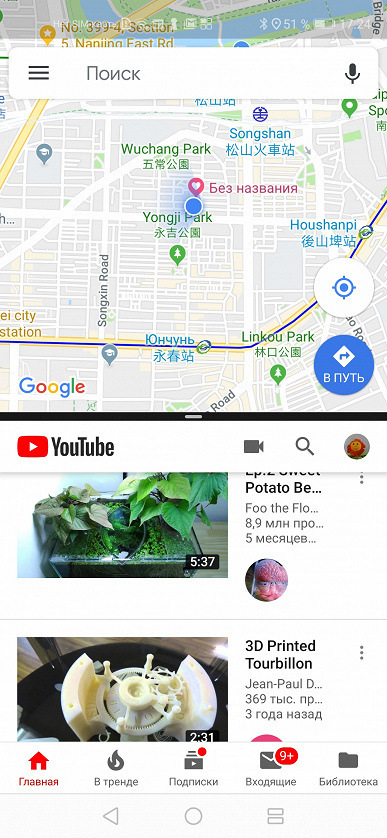
Если у смартфона большой экран, то можно работать одновременно сразу с двумя приложениями: например, смотреть видеоролик и сверяться с картой или переписываться в чате. В EMUI достаточно провести костяшкой пальца по середине экрана, и программа «сожмётся» (если она поддерживает такую функцию), а в оставшемся пространстве можно будет запустить другую. Граница между этими окнами легко перетягивается, а если довести её до верхнего или нижнего края, то одно из приложений свернётся совсем.
Научите смартфон чувствовать, что вы рядом
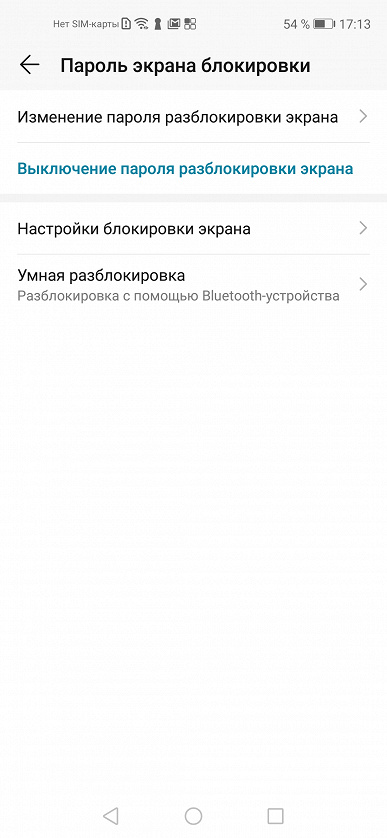
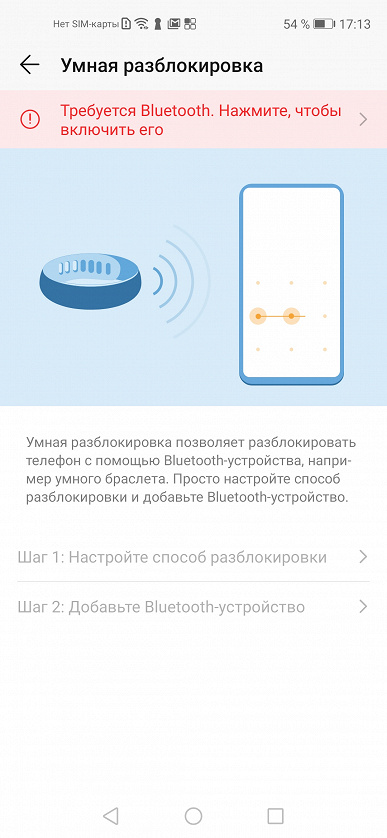
Разблокировка по отпечатку пальца или лицу работает сейчас очень быстро, но можно обойтись и вовсе без этого. В EMUI есть функция разблокировки по Bluetooth-устройству — например, по браслету. Если он находится рядом и подключен, смартфон будет считать, что находится в ваших руках, и для разблокировки будет достаточно провести пальцем по экрану.
Пользуйтесь телефоном одной рукой
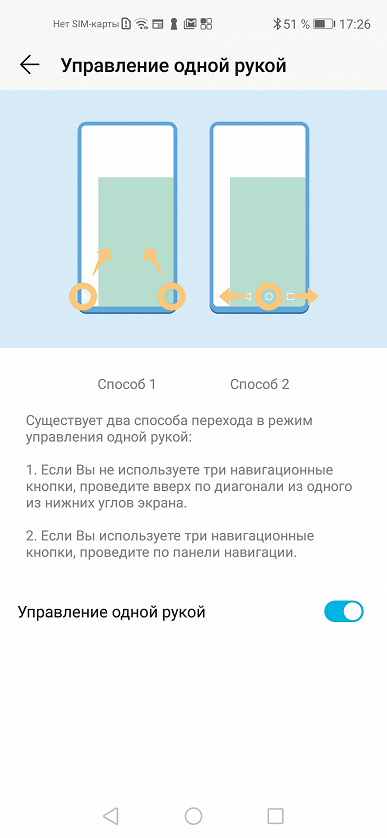
Смартфоны становятся больше, и бывает, что на ходу не очень удобно набирать текст на экранной клавиатуре. На этот случай в смартфонах Honor есть просто приёмчик, причём даже не нужно лезть в настройки: достаточно провести пальцем от центральной экранной кнопки влево или вправо — и изображение уменьшится (если кнопки отключены — смахните от угла к центру). Вернуться легко — просто нажать на свободное поле на экране.
Используйте «клоны» приложений для разных аккаунтов
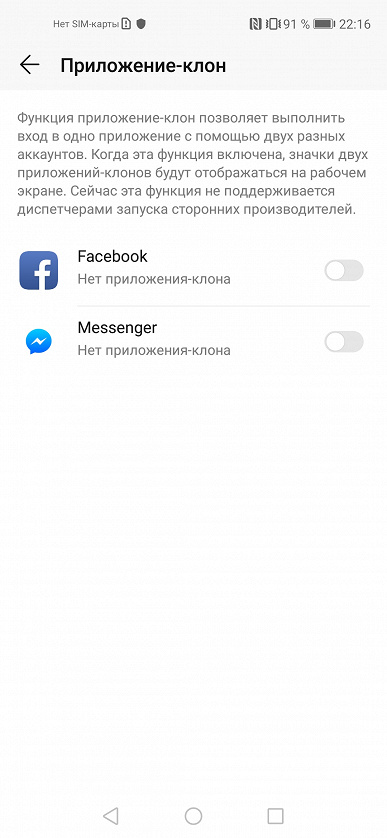
Некоторые клиенты социальных сетей, например, Instagram, позволяют заводить прямо в приложении несколько аккаунтов и легко переключаться между ними. А вот Facebook и Messenger такого не умеют. Для них в EMUI есть специальная фича: в меню настроек есть пункт «Приложение-клон». Включаете — и на рабочем столе появляется «двойник» со своей учётной записью.
Создайте секретное пространство
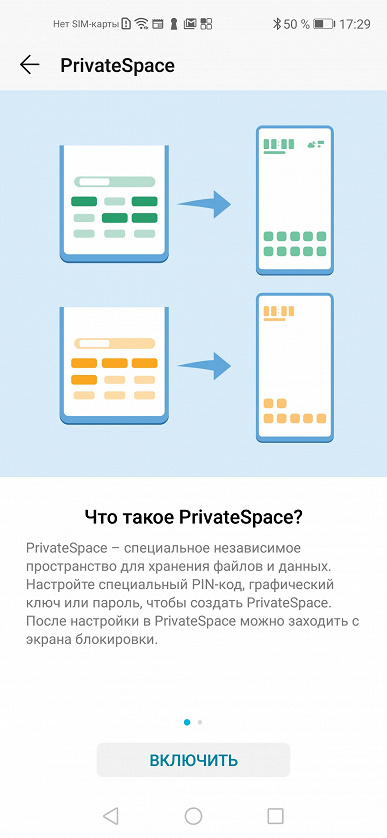
Очень полезная функция оболочки EMUI — создание «секретного пространства». По сути, в смартфоне можно сделать вторую учётную запись, со своими приложениями (имеет смысл спрятать туда банковские программы), заметками, аккаунтами почты и социальных сетей, галереей фотографий, а также со своим оформлением. И ничто не будет указывать на то, что она вообще существует.
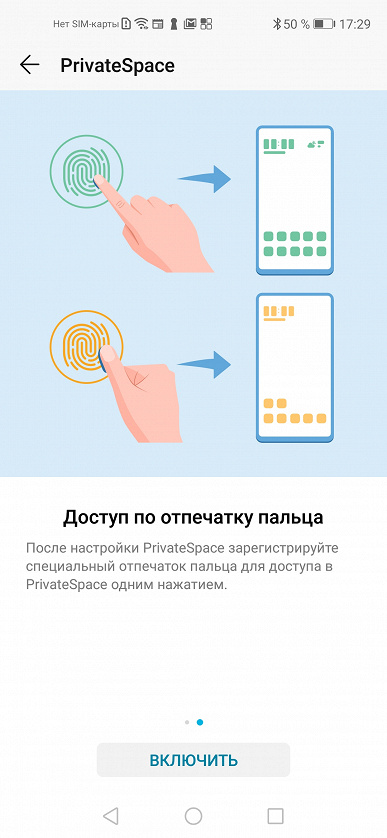
Причём реализовано это предельно удобно: заводится второй PIN-код и/или записывается еще один отпечаток пальца — пусть это будет, скажем, мизинец — чтобы никто не догадался. Вводите этот ПИН (прикладываете «секретный» палец) — и вы уже в закрытом пространстве.
Другое применение этой фичи — учётная запись для ребенка. Можно обустроить отпрыску свой мирок в смартфоне с набором игр и обучалок, но без доступа в вашим «взрослым» приложениям и данным.
Разблокируйте телефон, просто подняв его
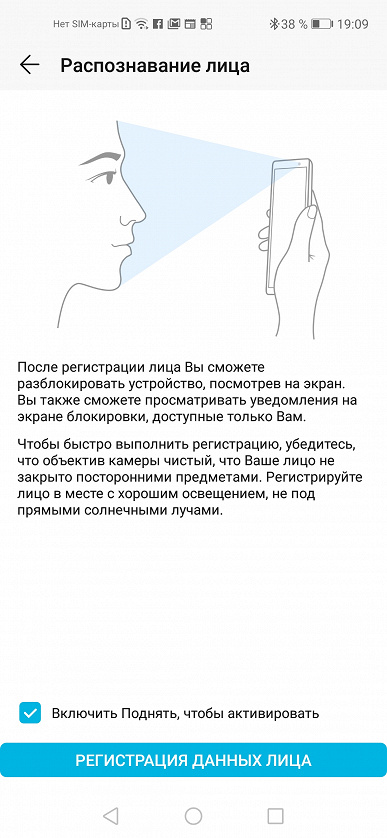
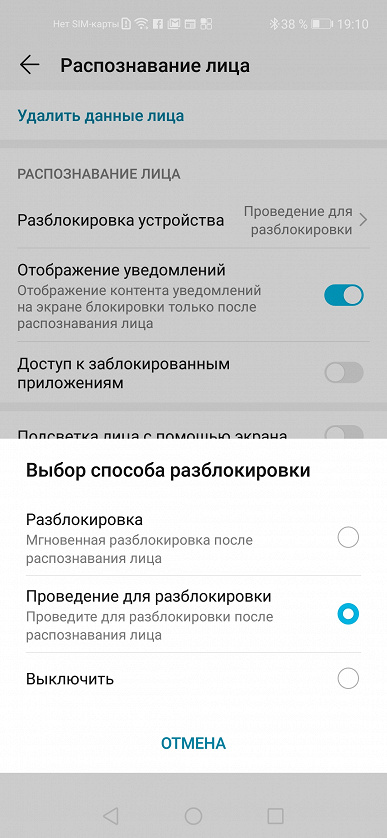
Современные смартфоны Honor поддерживают разблокировку по лицу — с помощью фронтальной камеры. В паре с этой функцией удобно также использовать «пробуждение» аппарат по поднятию. А ещё стоит настроить разблокировку с переходом сразу на рабочий стол, чтобы не нужно было проводить пальцем по экрану. Получается так: поднимаете смартфон, он вас узнает — и уже готов к работе.
Используйте темы
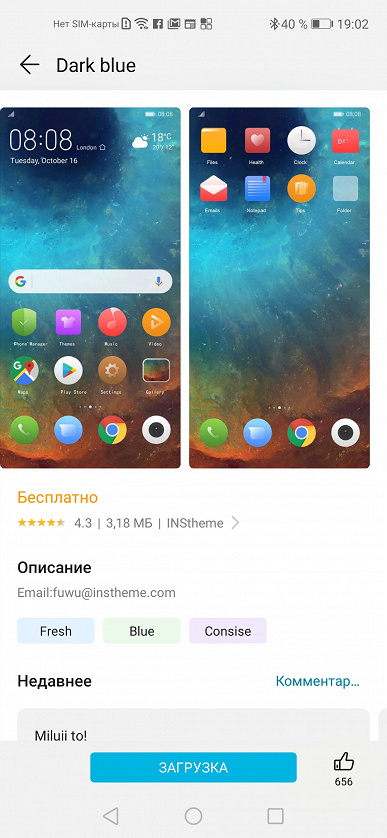
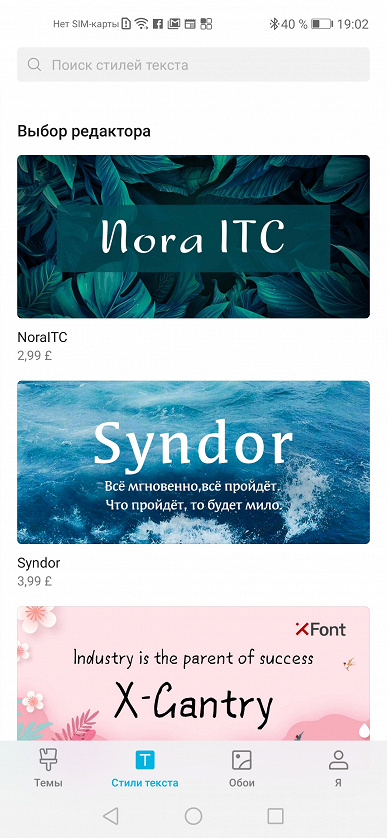
В EMUI едва ли не с первых версий есть приложение (ищите его на рабочем столе, а не в настройках) «Темы». Это большой каталог тем оформления, которые включают в себя не только обои, но и цвета, шрифты и т. д. На отдельной вкладке — стили текста. Некоторые из них платные, но каталог бесплатных тем и стилей огромен.
Не оставайтесь без заряда
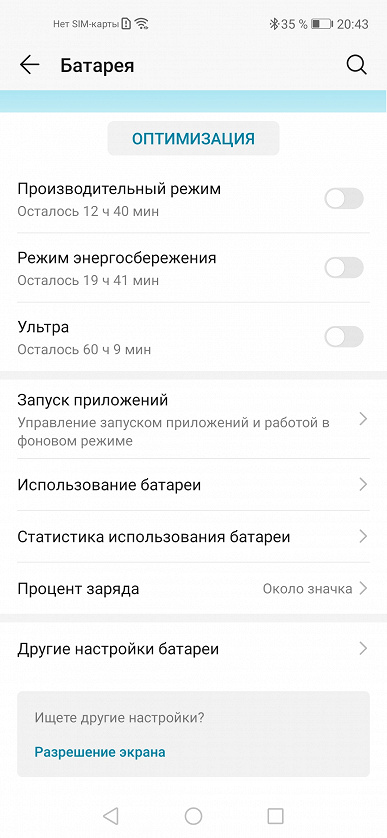
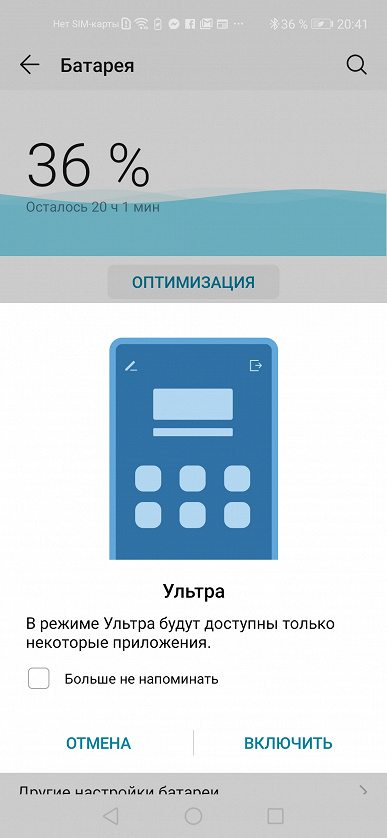
В смартфонах Honor есть сразу два режима экономии энергии. Один — щадящий. В нём сильно ограничивается фоновая работа приложений, отключается автоматическая синхронизация почты, приглушаются звуки и упрощается анимация интерфейса. На самом деле, этот режим можно использовать для концентрации на работе, если нельзя включить «Не беспокоить».
Если батарейка близка к нулю, и вы понимаете, что до розетки еще далеко, значит, настало время режима «Ультра». Смартфон становится фактически просто телефоном: по нему можно звонить, с него можно отправлять SMS — и, в общем-то, всё. Зато в таком виде он протянет еще много часов.
Поставьте видео в качестве рингтона
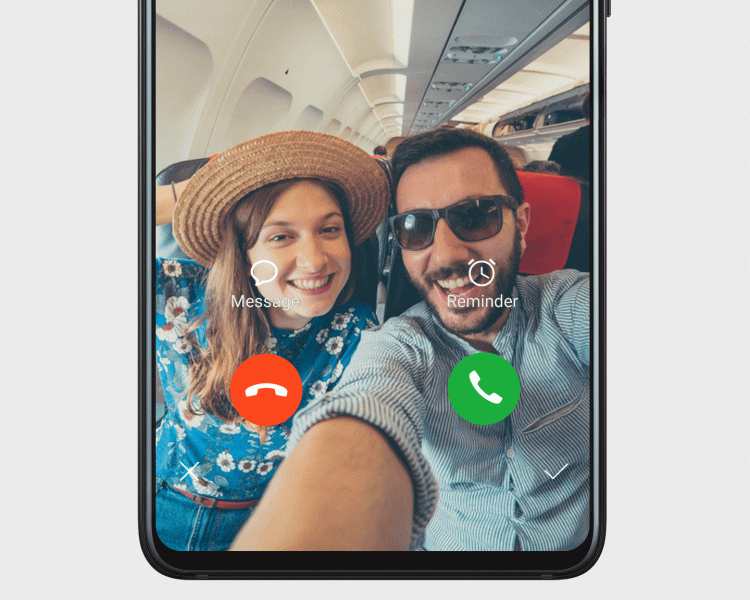
В оболочке EMUI 9 появилась интересная фича: рингтоном на входящие звонки можно устанавливать не только мелодии, но и видео. Это настраивается и для всех звонков сразу, и для отдельных контактов.
На многие модели Honor уже пришла прошивка с обновленной версией EMUI, на некоторые придёт в ближайшее время:
Скрытые фишки, функции и возможности на телефонах Хонор и Хуавей

Смартфоны Honor и Huawei — популярны на рынке гаджетов. У них есть свои особенности, и скрытые функции. Большинство людей не знают, что их девайс делает скриншоты экрана или может записать его на видео.
Возможности смартфонов Honor и Huawei:
разблокировка взглядом;
блок приложений отпечатком пальца;
разделение экрана;
управление голосом;
Eye Comfоrt для защиты зрачков от яркого света
Разблокировка по лицу
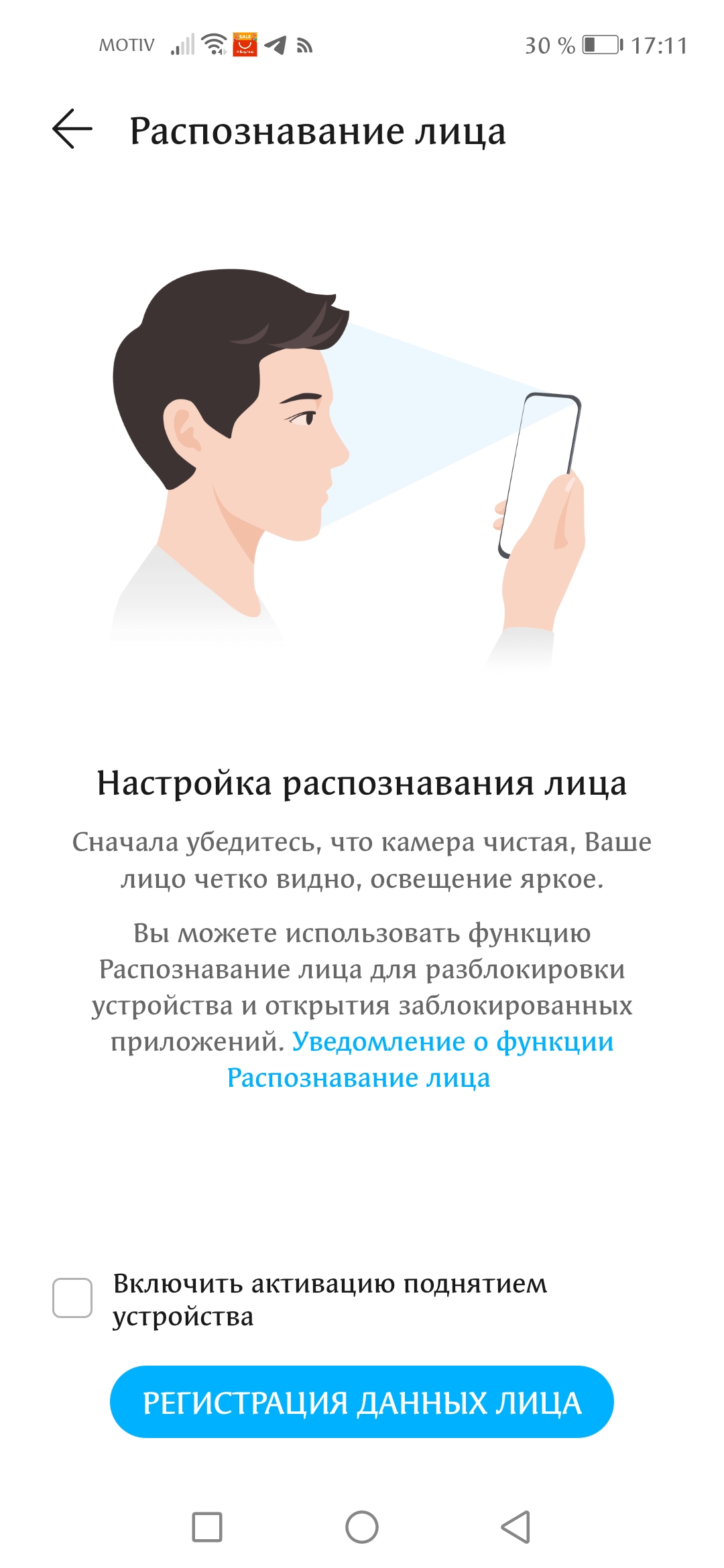
Одна из популярных возможностей — разблокировать дисплей взглядом. Это один из параметров безопасности, отладка которого происходит в настройках. Вы переходите в раздел «Блокировка и безопасность», выбираете там, считываете выражение лица через фронтальную камеру.
Жесты
Управление жестами — еще одна особенность Хуавей. Здесь есть 2 варианта управления: с помощью кнопки на дисплее, или без ее помощи. Отладка жестового контроля происходит в основных настройках. Там Вы указываете, какое действие вызывается взмахом руки перед экраном влево, вправо, вверх и вниз
Навигационная клавиша
Если же Вы выбираете управление при помощи кнопки «Домой». Ее возможно не только нажимать, но и смахивать влево, вправо. И каждое движение настраивает свою опцию. Такие скрытые функции помогают сделать управление более удобным. Поскольку девайсом пользуются как левши, так и правши, и они могут настроить всё под себя.
Док-станция
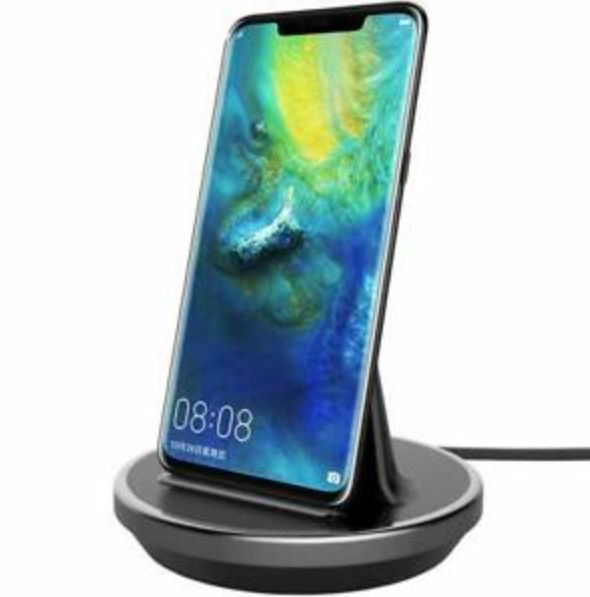
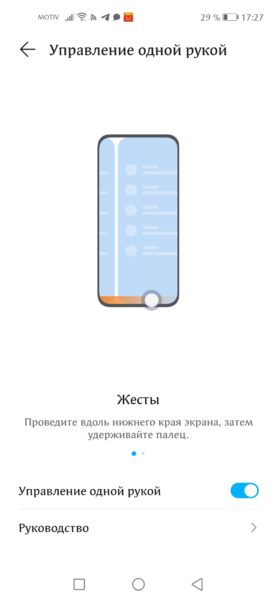
Это расширение позволяет давать команды мобильному гаджету одной рукой. При такой настройке привычная панель теряет классические свойства. Теперь контроль можно осуществлять с помощью одной руки.
Запись экрана
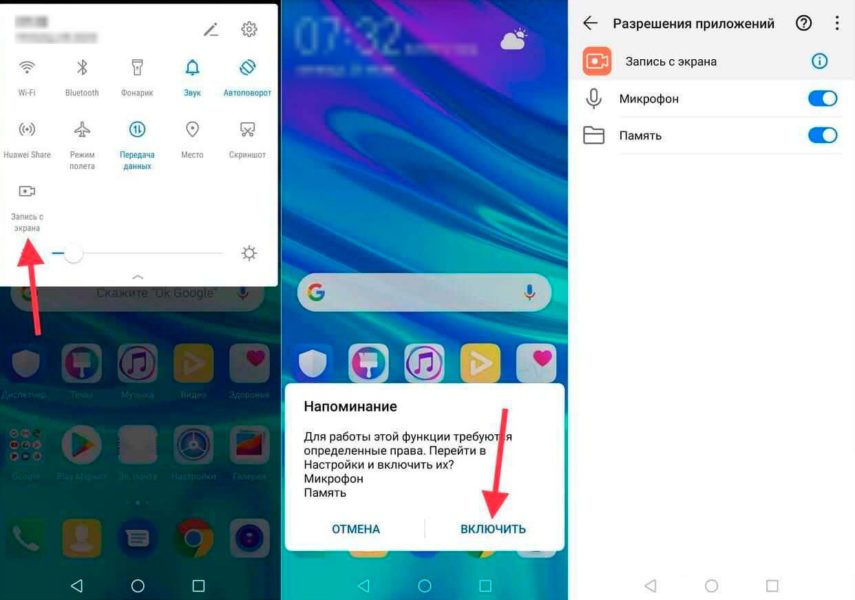
Еще одна частично скрытая функция Хуавей — это запись изображения с дисплея. Перейдя в настройки, выбираете иконку камеры с надписью «Запись экрана», внизу появляется ярлык — красная черная точка. После этого на дисплее появляется таймер длительности записи. При просмотре видео его не будет. В параметрах можно наладить запись звука.
Управление движением
Это аналог жестовой отладки, только здесь все делается без прикосновений к экрану просто взмахом руки. Махнув слева направо, возможно включить камеру. Такие возможности есть не на всех девайсах, но на большинстве.
Скриншот
Снимок экрана — это одна из наиболее важных и часто используемых опций мобильного гаджета. Делается он синхронным нажатием клавиши блокировки и кнопки управления громкостью. Сохранение скриншота происходит в отдельную папку в галерее.
Мини-экран для одной руки
Для того, чтобы более оперативно включать функции и контролировать процессы на экране, можно активировать мини-экран для одной руки. Панель навигации поделится, и появляется маленький экран для команд. Закрыть его можно свайпом влево
Клон приложений
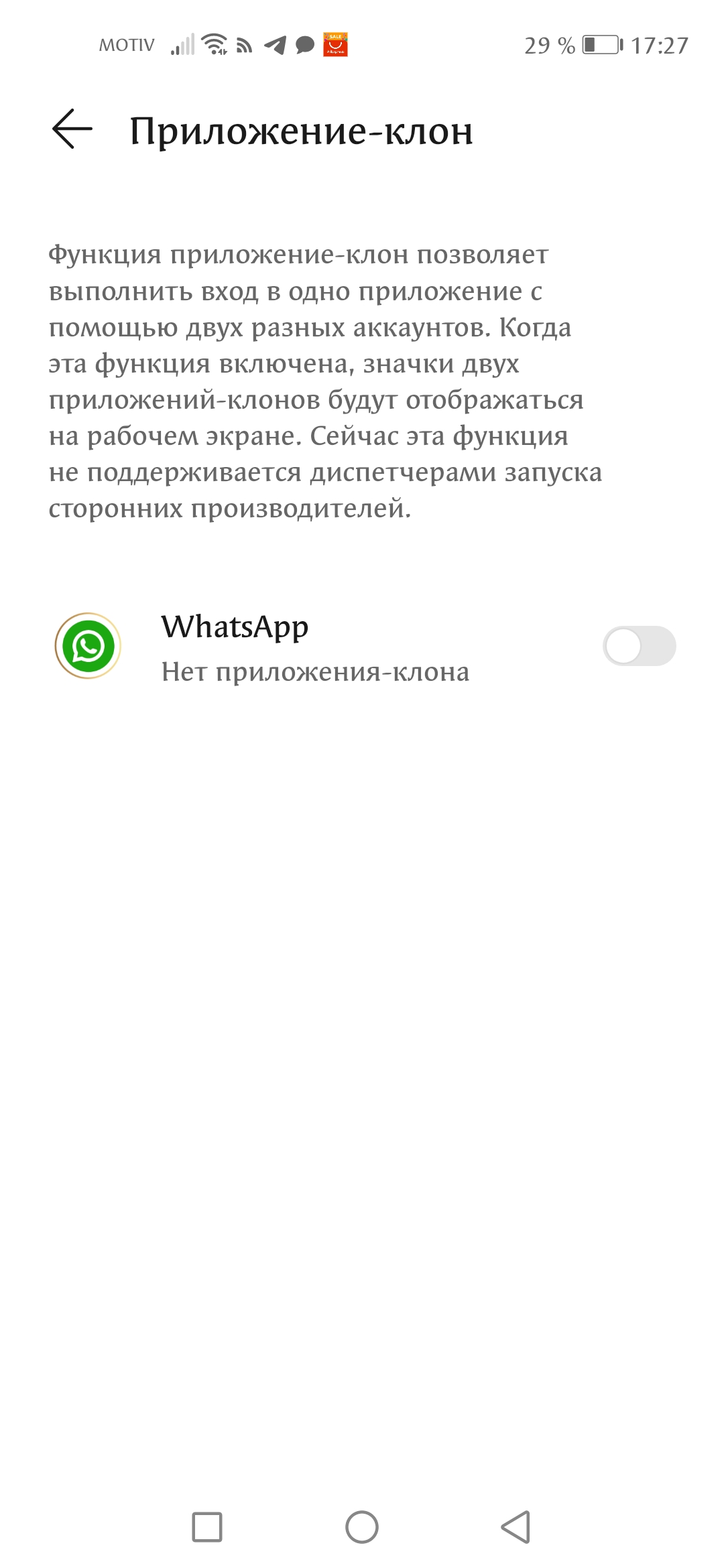
Эта функция будет полезна для тех, кто завел несколько учетных записей. Чтобы не путаться в аккаунтах, можно создать 2 или даже 3 копии приложения, где авторизация происходит под разным логином и паролем.
Процент батареи
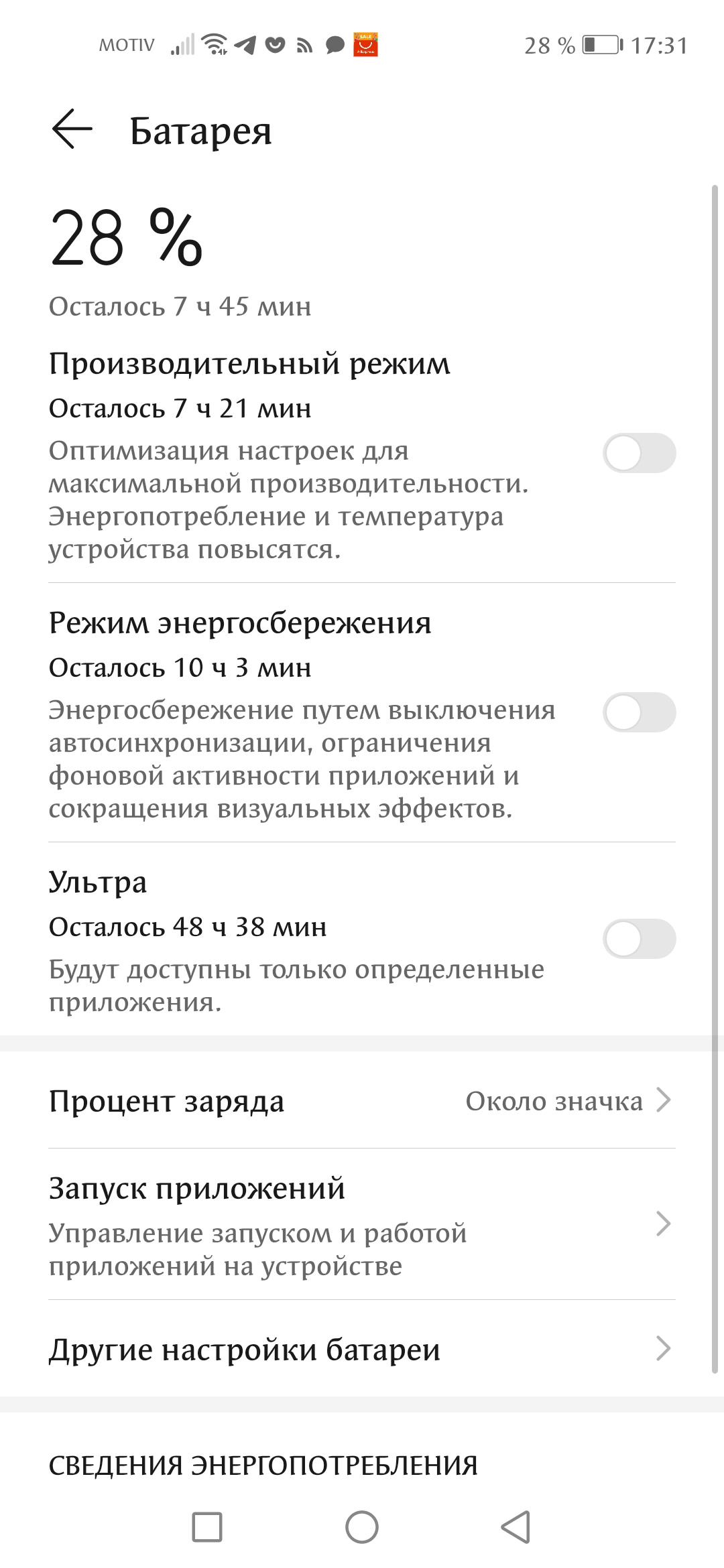
Отображение в процентах удобнее, чем графическое. Поскольку тогда можно точно знать, сколько времени осталось до выключения, и когда мобильный гаджет нужно заряжать.
Изменение разрешение экрана
Этот секрет Хонор и Хуавей позволяет снижать качество фото и видео для экономии заряда аккумуляторной батареи. Включается более низкое разрешение изображения в месте с включением режима энергосбережения.
Скрытие выреза
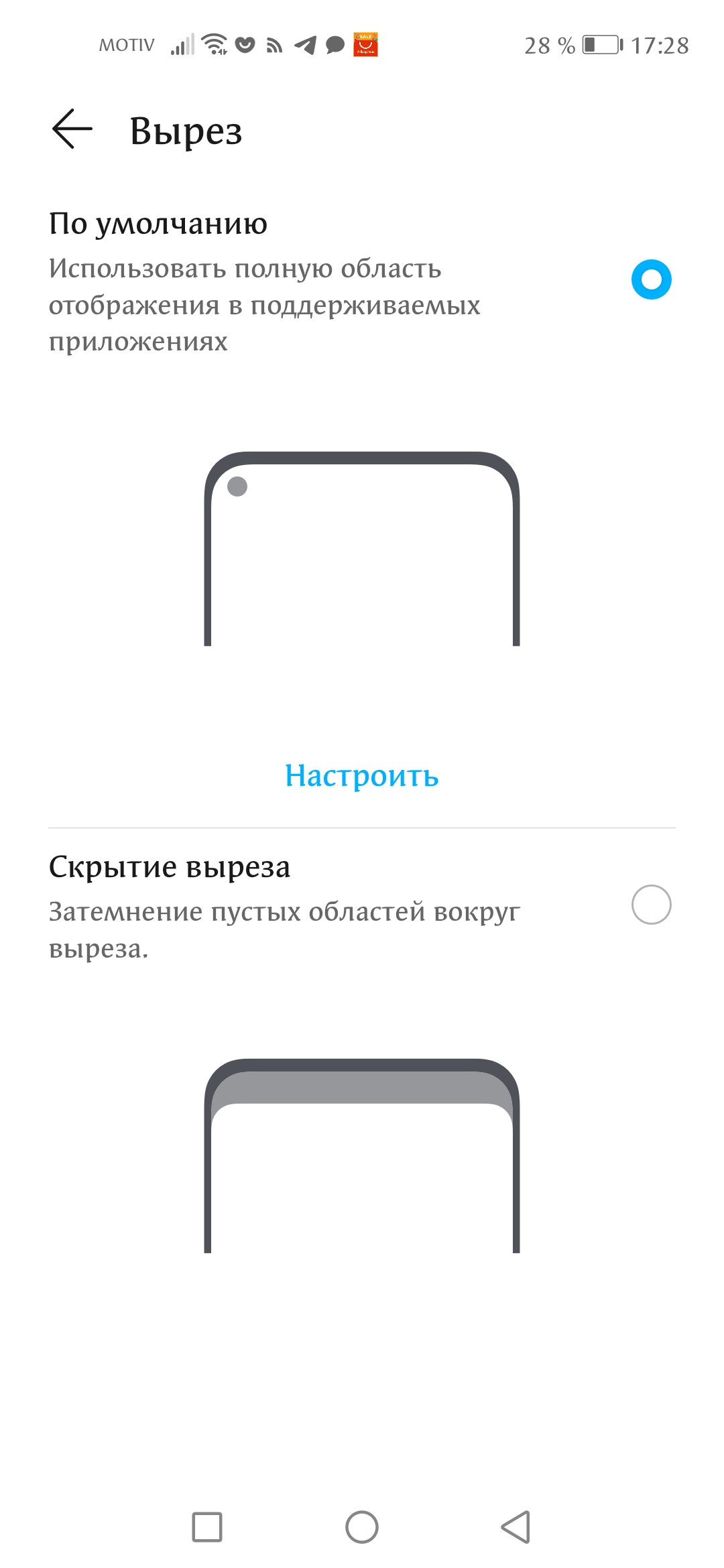
На многих современных девайсах присутствует вырез под камеру в виде капли. Он может быть как разделитель строки состояния, или же строка состояние располагается ниже. Это также все можно настроить в настройках экрана по своему желанию.
Полноэкранный режим
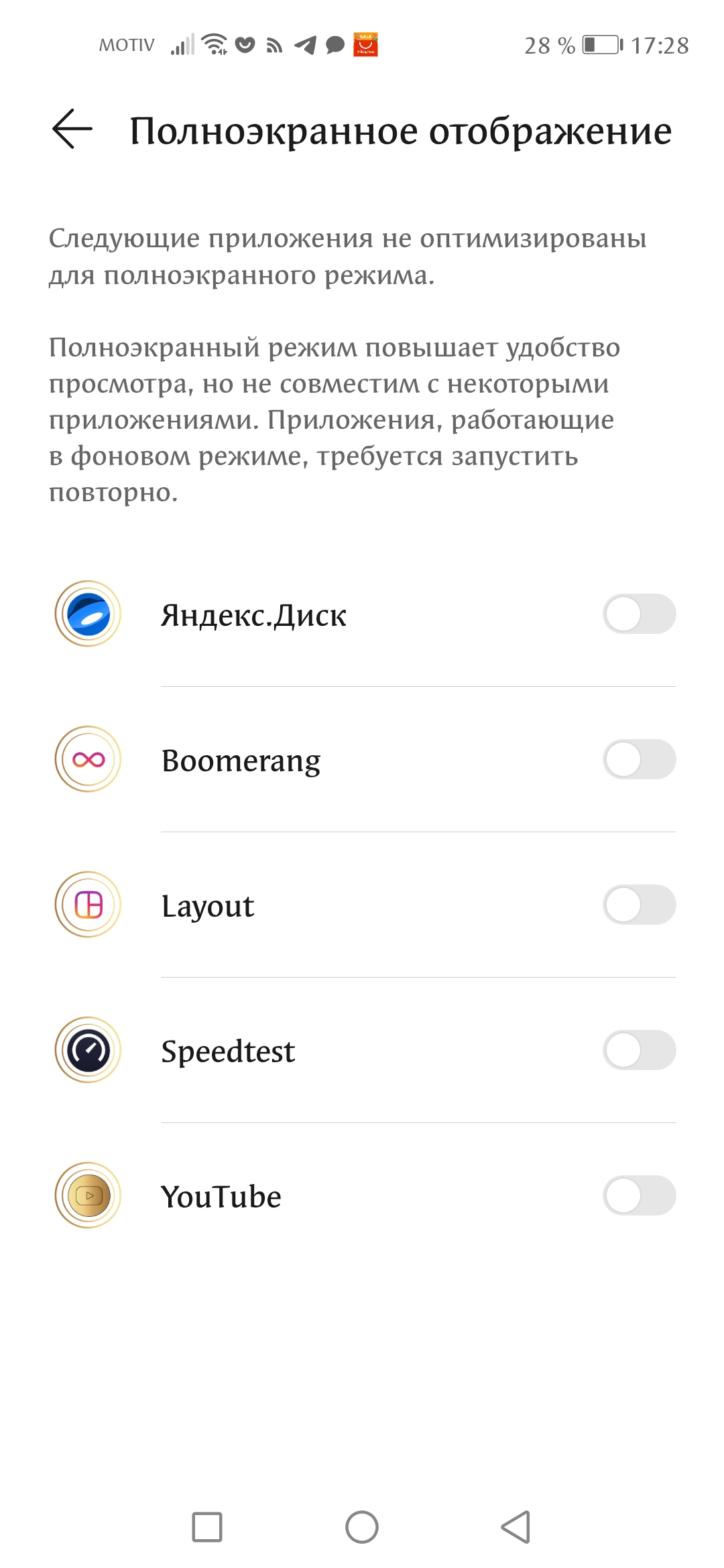
Чтобы сделать рамки экрана тонкими и незаметными, можно перейти на широкий формат изображения. Это окажется полезным, если Вы будете смотреть видео или много играть. Тогда и визуально, и фактически поле для изображения становится больше.
Стиль домашнего экрана
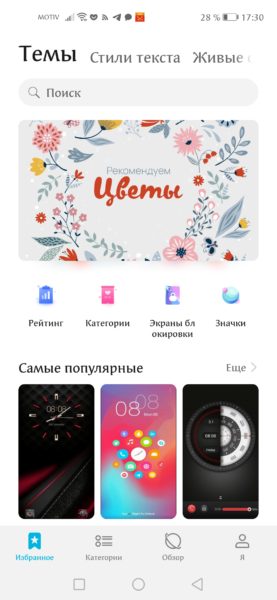
Это поле, для часто используемых приложении — мессенджеры, камера, журнал звонков, браузер и т.д. Чтобы не искать эти иконки среди десятков других в главном меню, можно просто разместить их на пространстве главного экрана. Его стиль и оформление иконок настраивается в разделе «Темы».
Изменение стиля шрифта
Андроид дает возможность изменить размер шрифта на мелкий, средний и крупный. Изменить параметры текста можно в разделе «Экран», подпункт «Текстовый стиль».
Личное пространство
Это как второй интерфейс телефона. Инструмент широко используется среди людей, которые часто дают свой телефон детям. В Privаte Spаce есть отдельные компоненты и софты, которые доступны для просмотра детям. Вы можете включить «Личное пространство» в разделе специальных возможностей мобильного гаджета.
Голосовое управление
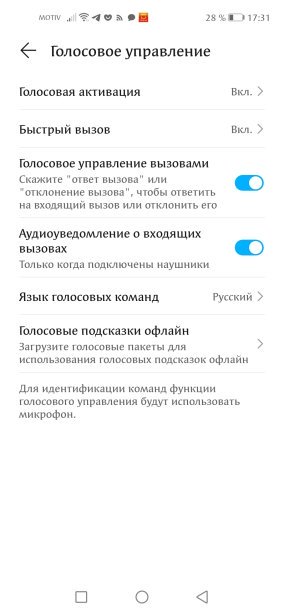
При настройке личных параметров, аккаунт Гугл предоставляет возможность использовать голосовой ассистент. Его можно включить после длительного нажатия кнопки «Домой». Далее пользователь произносит команду, например, «Ок, Гугл, позвони Александру». И смарт-устройство набирает человека, который подписанный в телефонной книге как «Александр». Это удобно и безопасно, ведь система распознает только Ваш голос.
Экономия энергии
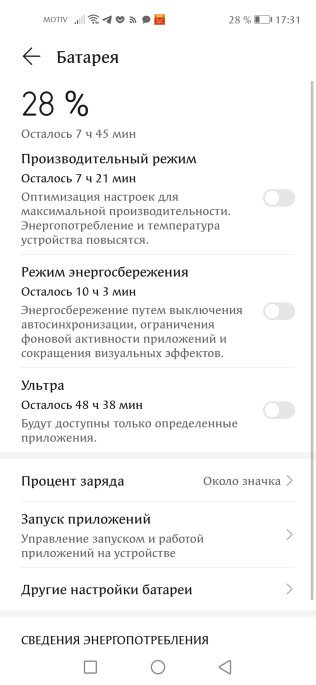
Каким бы энергоемким не был мобильный гаджет, он все равно будет разряжаться. Некоторые процессы ускоряют снижение заряда, а другие — сэкономят батарею. В современных мобильных гаджетах есть параметр — энергосбережение. Включить его возможно в разделе «Батарея и производительность». Активация режима позволит продлить время автономной работы девайса.
Защита глаз
Чтобы сберечь зрачок и хрусталик от пагубного воздействия ярких волн, есть инструмент Eye Comfоrt. Он нужен для того, чтобы снизить яркость экрана во время пользования
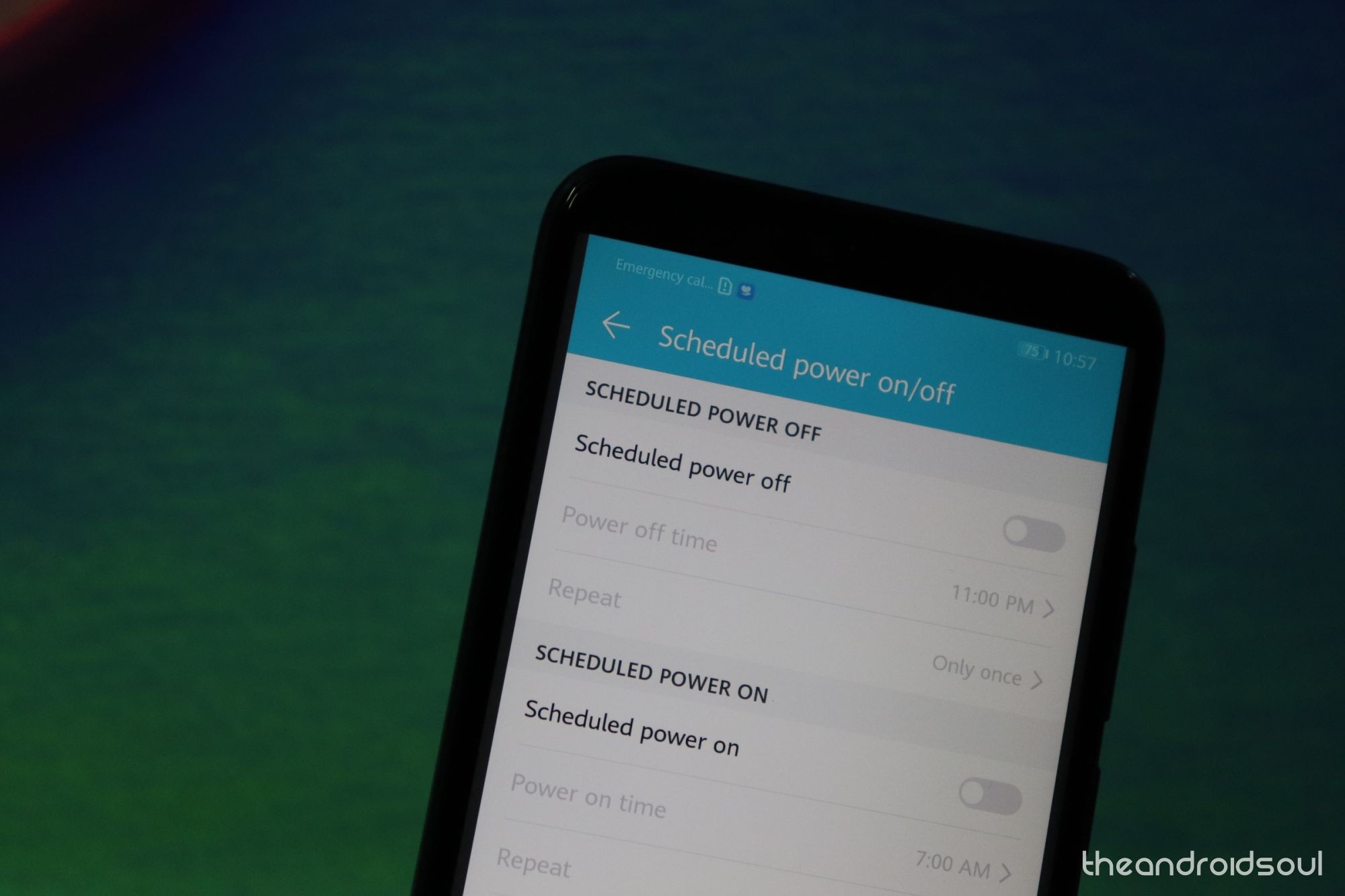
Включение и выключение по таймеру
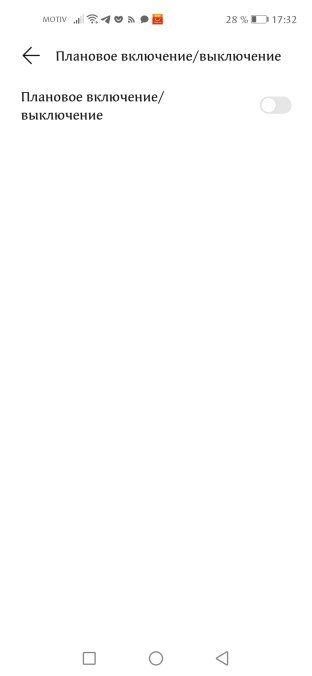
Это еще одна особенность, позволяющая экономить заряд батареи. Пользователь ставит время, когда мобильный гаджет выключается. Например, на ночь.
Разделение экрана
Быстрая съемка
Через настройки камеры можно поставить задачу на быстрый вызов интерфейса камеры. Двойным нажатием регулировки громкости создается снимок.
Все параметры — стандартные для современных смартфонов. Просто многие привыкли использовать мобильный гаджет просто как средство связи, и не более того. На практике же гаджет дает гораздо больше возможностей.
Чтобы узнать обо всех скрытых возможностях, прочтите инструкцию к своему девайсу. Если же она была потеряна, то ее можно скачать или посмотреть на сайте производителя.
Как найти скрытые приложения на Хонор и Хуавей
Еще одна особенность, о которой знают далеко не все — это возможность спрятать софт в закрытое хранилище. Это делается по разным причинам: чтобы другим людям не было доступа и они ничего не видели. Скрыть можно разными приложениями, чаще всего это делают через Лаунчеры.
Также спрятанные софты хранятся в проводнике. Там надо поставить галочку напротив пункта «Отображать скрытые файлы».
Как улучшить свой honor
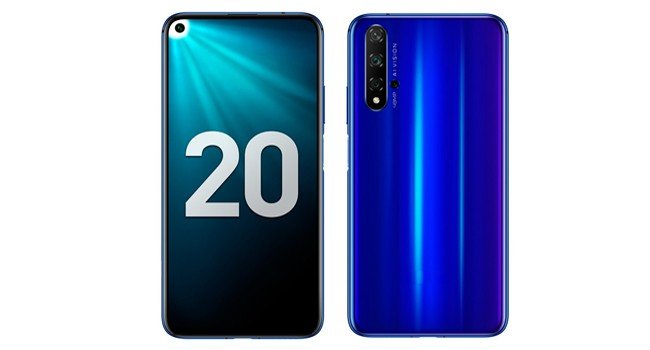
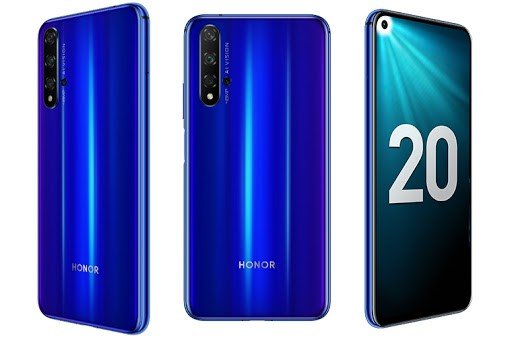
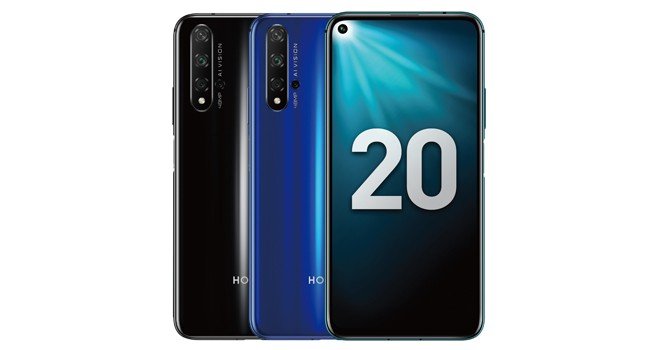
Huawei Honor 20 представленный в апреле 2019 года и на сегодняшний день остается одним из самых популярных смартфонов в России. Мобильный телефон оснащен мощным процессором Huawei HiSilicon Kirin 980, оперативной памятью 6 ГБ и внутренней памятью 128 ГБ. Honor 20 сочетает в себе производительность более дорогих флагманов и впечатляющие камеры. Honor 20 также имеет множество функций, поэтому мы предлагаем ознакомиться с хитростями и скрытыми возможностями данного мобильного устройства.
Как изменить стиль навигационных кнопок в Honor 20
Как отключить шагомер на экране блокировки в Honor 20
Как сделать скриншот тремя пальцами в Honor 20
Если вам неудобно делать снимки экрана с помощью клавиш питания и регулировки громкости, то этот быстрый трюк позволит вам делать снимки экрана в кратчайшие сроки, и вам не нужно нажимать какие-либо клавиши. Простой жест позволит вам делать скриншоты мгновенно, просто проведите тремя пальцами сверху вниз по экрану.
Как активировать управление жестами в Honor 20
Как включить приложение клон для WhatsApp, Facebook и Instagram в Honor 20
Honor 20 поставляется с функцией App Twin (приложение клон), которая удваивает приложения, так что вы можете запустить две учетные записи. Это одна из моих любимых функций в EMUI и Magic UI, запуск двух одинаковых приложений одновременно — отличная возможность для WhatsApp, Instagram, Facebook или любого другого поддерживаемого приложения, которое вы хотите клонировать.
Как показать процент батареи в Honor 20
Как завершить звонок кнопкой питания в Honor 20
Как показать скорость сети на дисплее в Honor 20
Как автоматически записывать звонки в Honor 20
Как сэкономить трафик в Honor 20
Как использовать запись экрана в Honor 20
На этом смартфоне вы можете записывать действия на экране, например игровой процесс. Эта функция позволит вам записывать любые действия на экране вашего телефона, для этого проведите сверху вниз пальцем по экрану, чтобы открылась панель уведомлений и нажмите на значок Запись с экрана. Затем следуйте инструкциям на экране и начните запись.
Если вы не можете найти этот значок, тогда в панели уведомлений коснитесь значка редактирования, который находится рядом со значком шестеренки. Далее найдите значок Запись с экрана, нажмите удерживая его и перетащите ярлык на верхнюю панель.
Как использовать режим Защита зрения в Honor 20
Как использовать плановое вкл / выкл в Honor 20
Как разблокировать Honor 20 с помощью распознавания лица
Как включить Управление одной рукой в Honor 20
Вы можете использовать Honor 20 одной рукой. Например, если одна из ваших рук занята, эта классная функция позволит вам пользоваться телефоном одной рукой. Попробуйте эту функцию, проведите пальцем по нижней части экранных кнопок навигации, чтобы активировать пользовательский интерфейс одной рукой.
Как использовать разделение экрана в Honor 20
Мы все были в ситуации, когда нам приходится совмещать несколько задач одновременно. Например вам нужно отправить электронное письмо, но не хочется прерывать интересное видео на YouTube. Именно из-за этих слишком распространенных ситуаций все больше и больше устройств поставляются с возможностью показывать два приложения на экране одновременно.
Чтобы активировать режим разделенного экрана на Honor 20, просто нажмите и удерживайте кнопку активных приложений в правом нижнем углу экрана (квадратная кнопка). Затем в выбранном приложении нажмите кнопку разделения экрана (она находится рядом с замочком) и ваш экран разделится на две части. В нижней части отобразится список приложений, которые вы можете запустить в другой половине экрана.
Как изменить плотность отображения в Honor 20
Смартфон поставляется с 6,26-дюймовым FHD + дисплеем. Если вы хотите максимально использовать возможности дисплея, вам следует изменить плотность экрана, чтобы отображать больше контента на нём. Изменение плотности отображения отличается от изменения размера текста. Это связано с тем, что в первом случае размер элементов пользовательского интерфейса также изменяется соответствующим образом.
Как настроить автоматическое изменение обоев на Honor 20
Многим довольно быстро надоедают обои на домашнем экране, и они регулярно их меняют. Тем не менее, постоянный поиск новых обоев утомительная задача сама по себе.
У Honor 20 есть отличная функция, которая поможет вам избежать этой головной боли. Пользовательский интерфейс Emotion будет просто менять обои для вас случайным образом из собственной галереи обоев.
Как изменить размер шрифта в Honor 20
На этом все, мы показали вам самые популярные советы и хитрости, которые имеются на смартфоне Honor 20.
Как сделать Honor 10 быстрее (даже больше!)
Человеческая раса по самой своей сути является нетерпеливым видом, и мы всегда стремились быстрее добраться от пункта А до пункта Б. Возможно, все началось с изобретения колеса, но на протяжении многих лет мы были вынуждены создавать современные технологии, которые когда-то казались невозможными. Мобильные устройства — одно из таких творений, о чем свидетельствует наша способность носить с собой коммуникатор, камеру, устройство GPS, музыкальный проигрыватель и многое другое в одном устройстве.
Honor 10 от Huawei — один из лучших примеров всего, на что способен современный смартфон. Оснащенный современным процессором Kirin 970, вы вряд ли когда-нибудь почувствуете, что Honor 10 не справляется с поставленными перед ним задачами.
Однако, в конце концов, будучи технологией, неудивительно, что ваш телефон замедляется после нескольких месяцев интенсивного использования. В любом случае, есть способы сделать Honor 10 быстрее, даже больше, чем уже есть, и вот как вы можете это сделать.
1. Освободите место для хранения
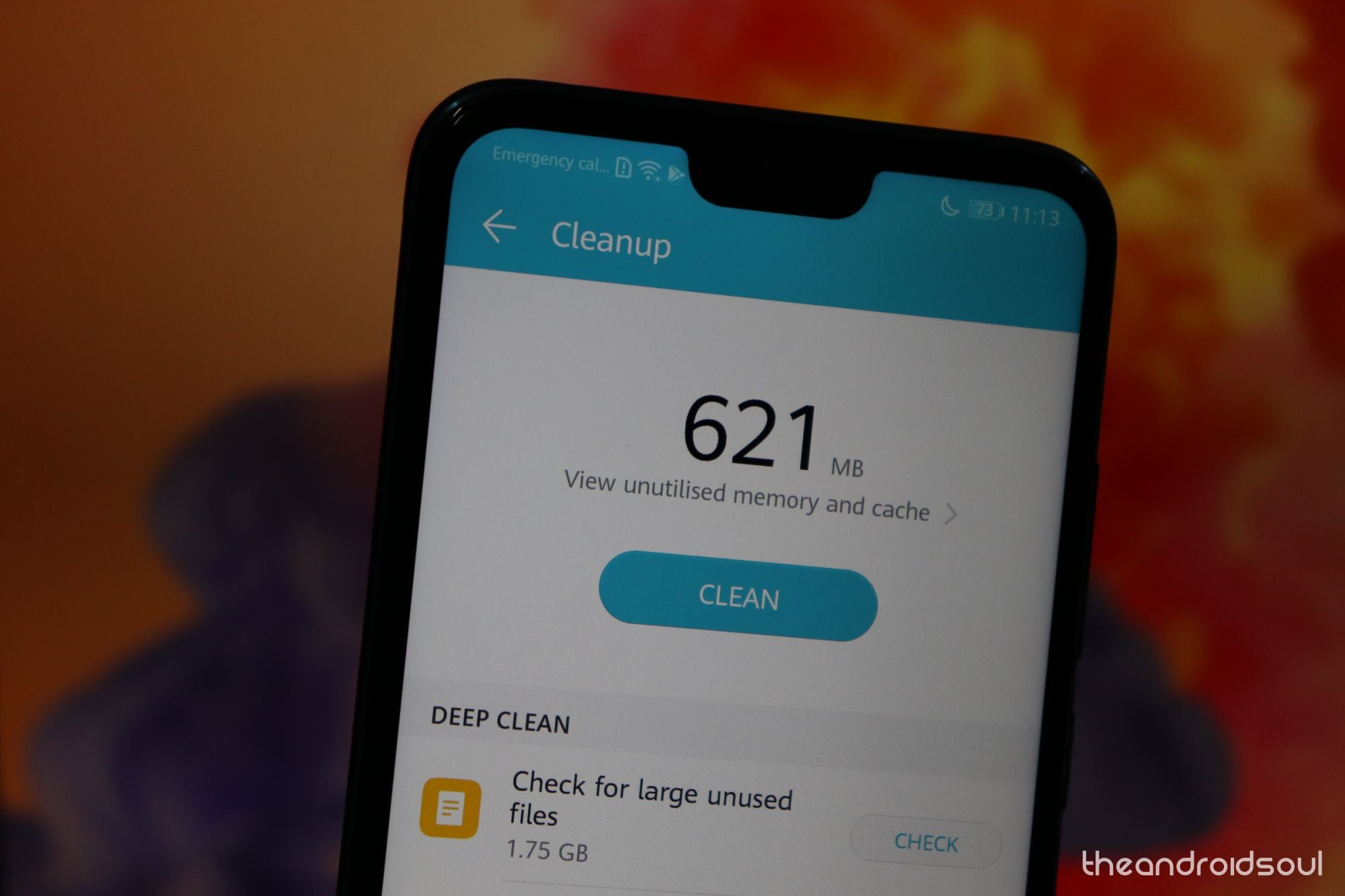
Базовая модель Huawei Honor 10 поставляется с 64 ГБ встроенной памяти, которой большинству из вас хватит на всю жизнь, даже с фотографиями и видео. Но даже если вы не заполните емкость хранилища до абсолютного максимума, это все равно может повлиять на производительность устройства, поскольку процессору приходится усерднее работать, чтобы читать и обрабатывать сохраненные данные.
Хотя вы можете лично позаботиться об этом, ограничив хранение больших файлов на своем телефоне, Honor 10 поставляется с Телефонный менеджер приложение, чтобы помочь вам в этом. Просто откройте приложение «Диспетчер телефона» и нажмите «Очистить», чтобы очистить память и кеш, что автоматически повысит производительность вашего устройства. Кроме того, вы можете использовать приложение Чистый функция, позволяющая избавиться от общих файлов для освобождения памяти, или Глубокая чистка возможность копать глубже и удалять ненужные файлы, которые могут быть не совсем очевидными.
2. Регулярные перезагрузки необходимы
Независимо от того, сколько руководств вы пройдете, вы всегда обнаружите, что самый простой способ обойти техническую проблему на любом электронном устройстве — это простой перезапуск. Поскольку вы почти постоянно используете свой мобильный телефон, не перезагружая его часто, это может иногда влиять на производительность и даже не сразу замечать это.
Просто выполнив программный сброс на вашем Honor 10, вы можете не только решить проблемы со скоростью производительности, но и принудительно остановить приложения, которые могут потреблять батарею и мощность процессора в фоновом режиме. Все, что вам нужно сделать, это нажать и удерживать Мощность кнопка Honor 10 для 10-15 секунд пока экран не погаснет, а затем нажмите его еще раз, чтобы загрузить устройство.
Связанный:
3. Сторонний лаунчер
Хотя у Google есть особый образ мышления, когда дело доходит до разработки обновлений версии Android OS каждый год, OEM-производители Android этого не разделяют. Например, такие бренды, как Nokia и OnePlus, поддерживают чистый пользовательский интерфейс Android, в то время как другие, такие как Xiaomi и Huawei, сильно настраивают его. Honor 10 поставляется с EMUI 8.0, который также имеет собственный пользовательский интерфейс и дизайн с различными скинами.
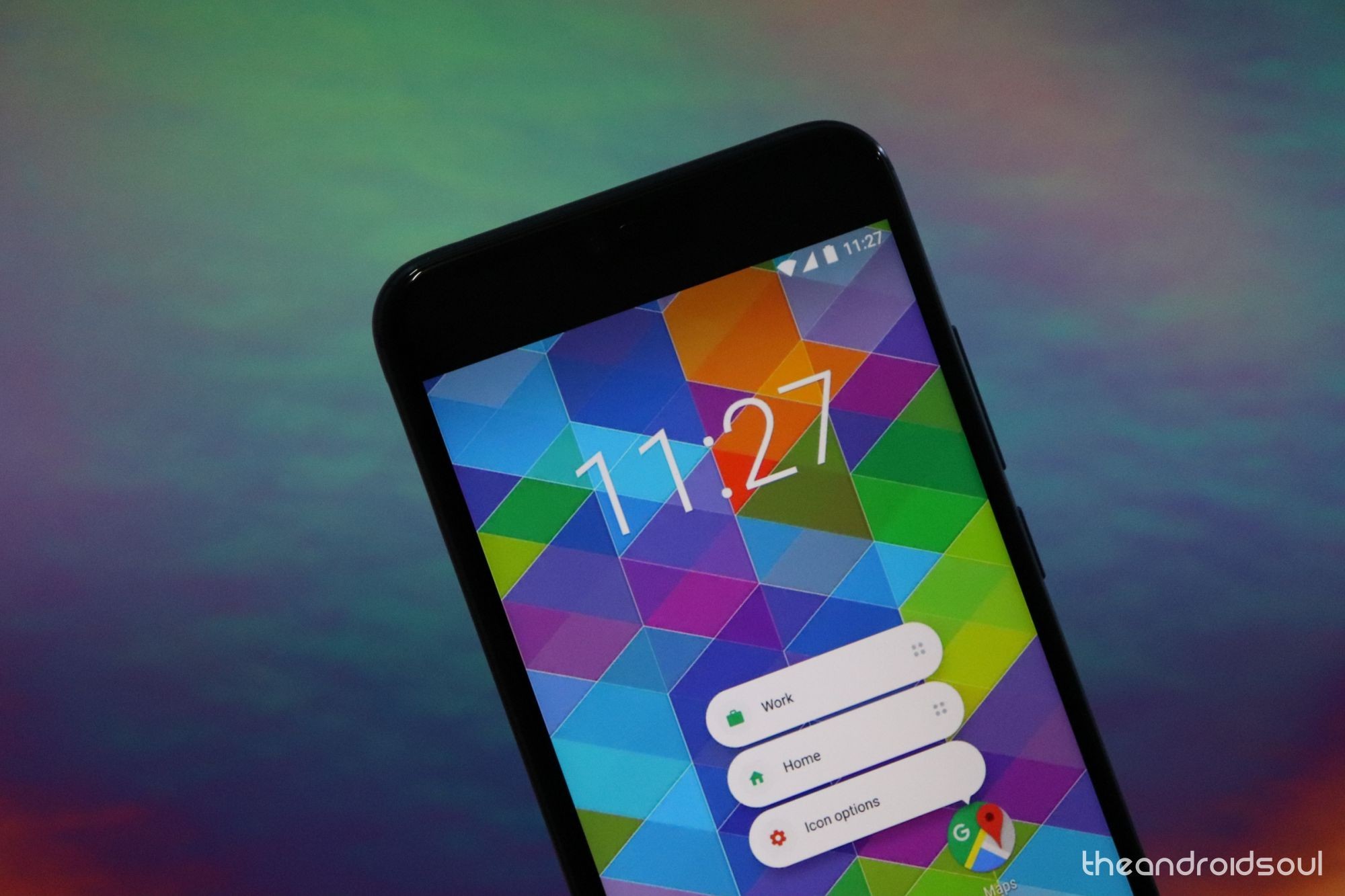
Если вы хотите сделать пользовательский интерфейс более простым (что действительно ускоряет время загрузки экрана), вы всегда можете выбрать установку сторонней программы запуска на свое устройство. Если вы ищете стандартный Android-интерфейс на Honor 10, вы можете установить Google Now Launcher, но мы также рекомендуем Новая пусковая установка если вы предпочитаете создать уникальный макет и интерфейс, сохраняя при этом быстрый и надежный телефон.
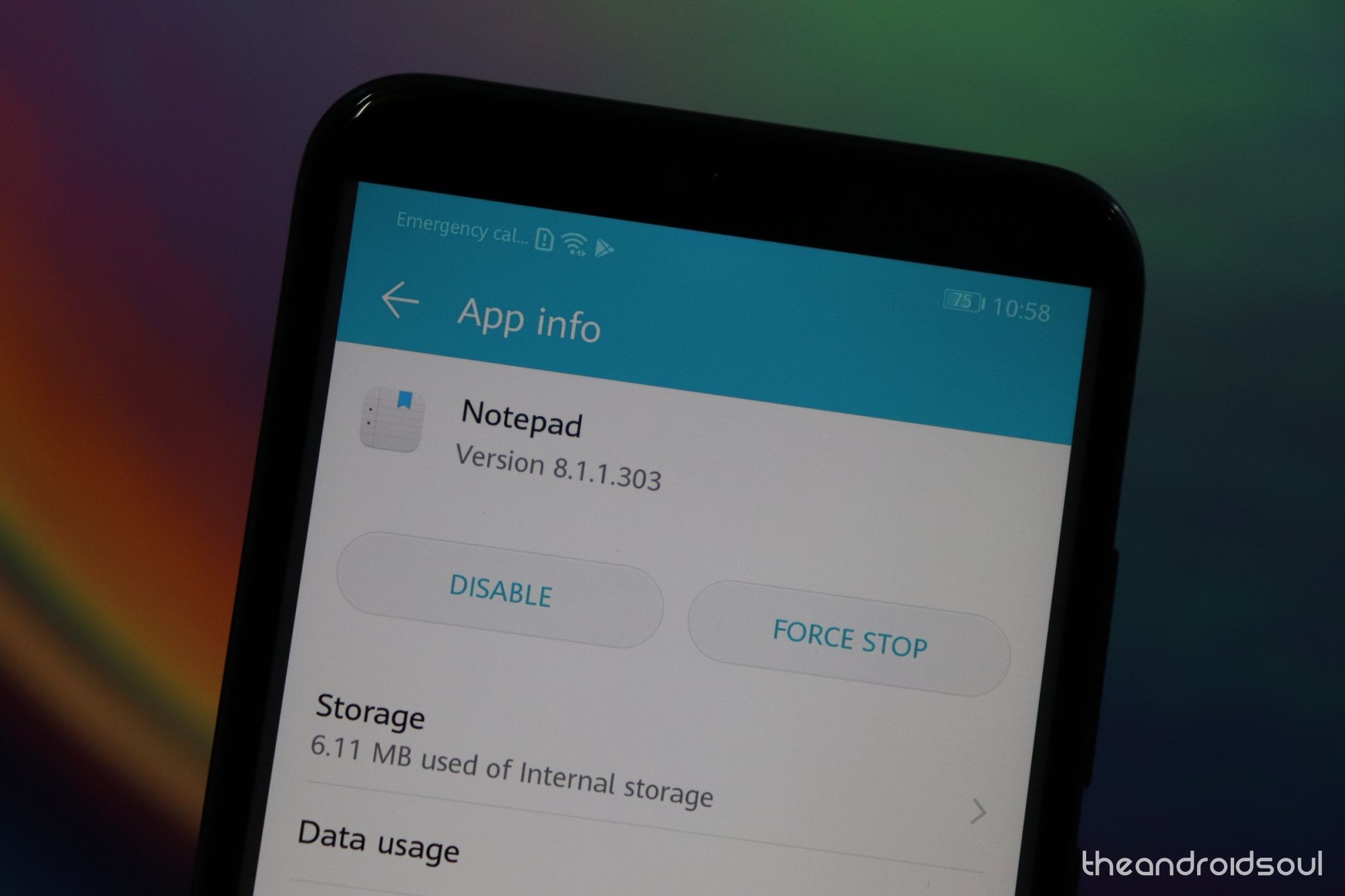
4. Удалите вредоносное ПО.
Даже если вы стремитесь к тому, чтобы хранилище вашего смартфона было относительно небольшим, всегда бывает, что установленные приложения существенно потребляют вычислительную мощность и замедляют вашу работу. Несмотря на то, что они извлекли уроки из своих ошибок, когда дело доходит до упаковки устройств с помощью вредоносного ПО, на Honor 10 все еще может быть предустановлено несколько нежелательных приложений и служб, которые могут занимать место и ресурсы.
5. Уменьшите масштаб анимации.
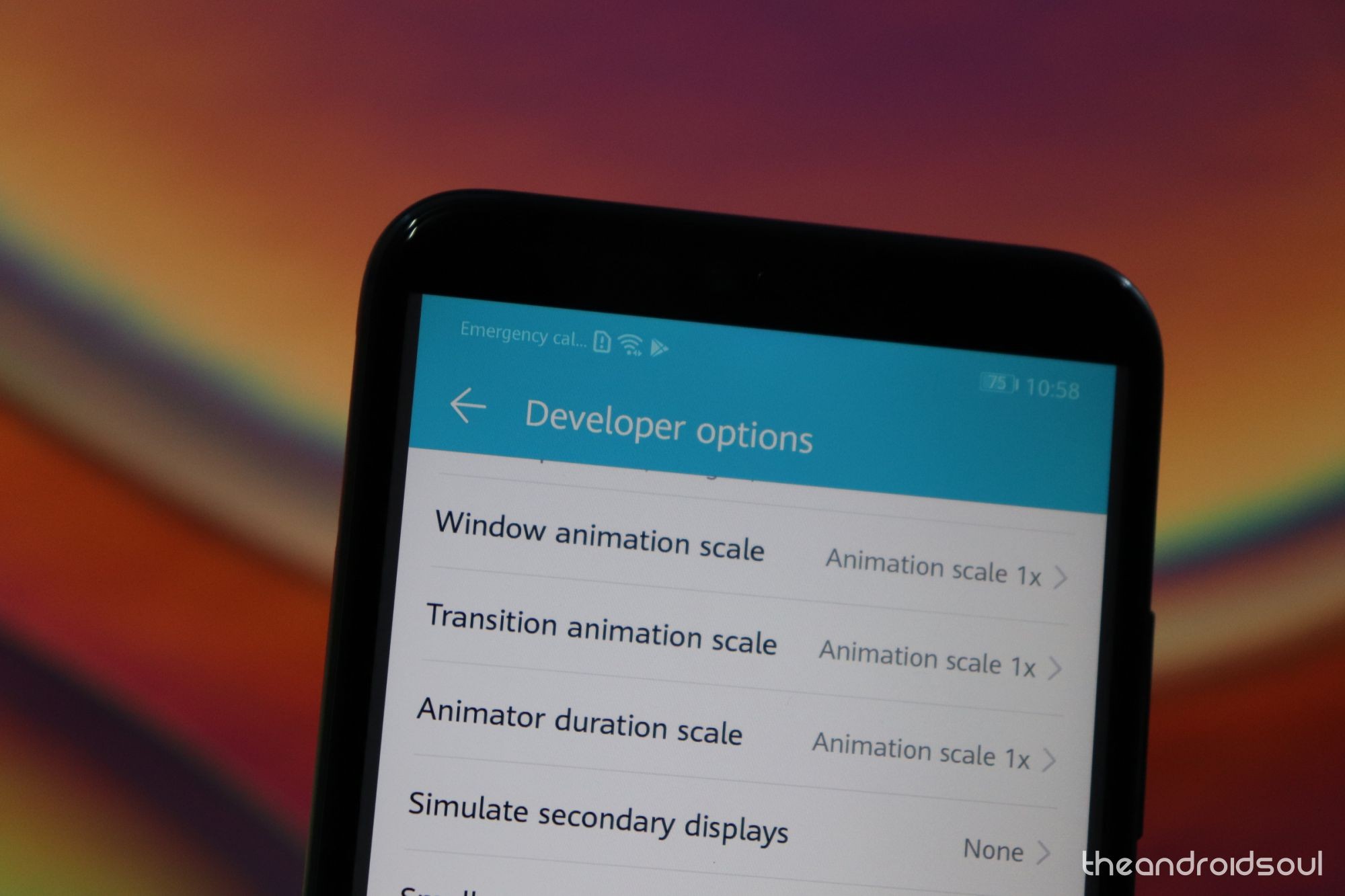
Помимо того, как EMUI 8.0 спроектирован сам по себе, эффекты перехода при прокрутке, открытии и закрытии приложений также добавляют к причинам, по которым ваш телефон иногда может работать медленно. По умолчанию Google позволяет увеличивать или уменьшать масштаб этих анимаций перехода, изменять продолжительность анимации и изменять масштаб анимации окна. Вы можете сделать это и на своем Honor 10, так как эта способность предустановлена в параметрах разработчика.
6. Заводской сброс работает
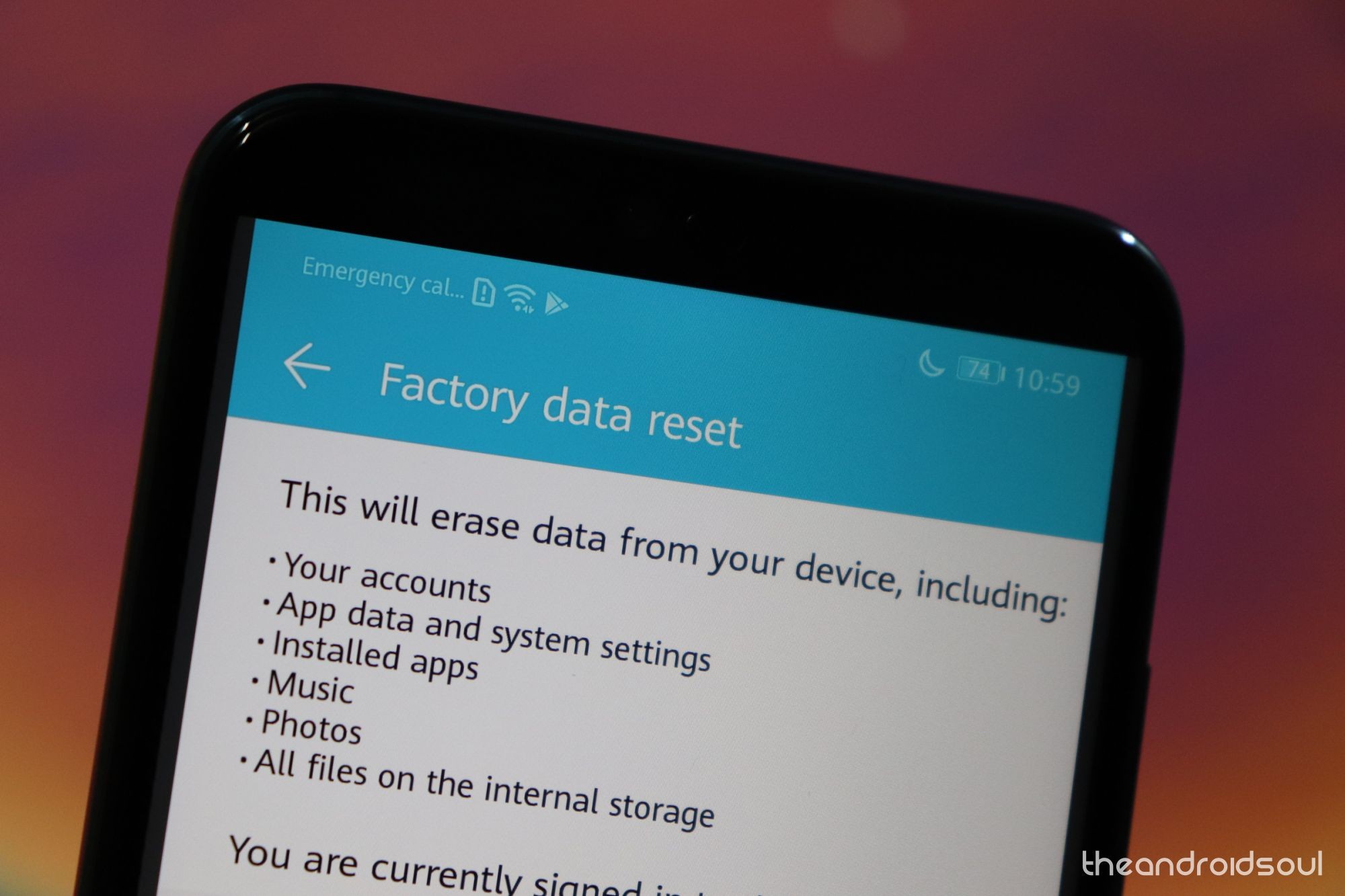
Если все не удается, и мир кажется мрачным, единственный верный способ исправить любые проблемы с программным обеспечением — это сбросить настройки смартфона до заводских настроек.
Однако эта задача эффективна, даже если вы просто хотите ускорить Honor 10 и повысить производительность. Поскольку устройство только что было выпущено, вы, возможно, еще не испытали его, но по мере того, как вы устанавливаете больше приложений, сохраняете данные на устройстве и просто используете его в обычном режиме, устройство неизбежно немного замедлится.
Итак, какой из вышеперечисленных методов помог вам лучше всего? Наверное, набираю анимацию, не так ли?



