
Тормозит игра? Как ускорить игру — 7 простых советов
 Даже обладая мощным компьютером — вы совсем не застрахованы от того, что у вас не будут тормозить игры. Очень часто, чтобы ускорить игру, достаточно провести небольшую оптимизацию ОС — и игры начинают «летать»!
В этой статье хотелось бы остановиться на самых простых и действенных способах ускорения. Стоит заметить, что в статье будет отсутствовать тема «разгона» и покупки новых комплектующих для ПК. Т.к. первое — довольно опасная штука для работоспособности компьютера, а на второе — нужны деньги…
1. Системные требования и настройки в игре
Ну, во-первых, к любой игре указываются системные требования. Многие пользователи считают, что если игра удовлетворяет тому, что они прочитали на коробочке с диском — то все отлично. Между тем, на дисках, чаще всего пишутся минимальные требования. Поэтому стоит заострить внимание на небольшую разновидность требований:
— минимальные — требования игры, необходимые для ее запуска при самых низких настройках производительности;
— рекомендуемые — параметры компьютера, которые обеспечат оптимальную (средние настройки) работу игры.
Так вот, если ваш ПК отвечает лишь минимальным системным требованиям — то ставьте в настройках игры минимальные значения: низкое разрешение, качество графики на минимум и т.д. Заменить производительность железки — программой, практически, невозможно!
Далее мы рассмотрим советы, которые помогут вам ускорить игру, каким-бы ни был по мощности ваш ПК.
2. Удаление программ, нагружающих компьютер
Часто бывает так, что игра тормозит не потому, что не хватает системных требований для ее нормальной работа, а потому, что одновременно с ней работает другая программа, сильно нагружающая вашу систему. Например, идет проверка антивирусной программы жесткого диска (кстати, иногда такая проверка запускается автоматически по расписанию, если вы его настроили). Естественно, что компьютер не справляется с задачами и начинает тормозить.
Если такое случилось во время игры, нажмите на кнопку «Win» (или Cntrl+Tab) — в общем сверните игру и попадите на рабочий стол. Затем запустите диспетчер задач (Cntrl+Alt+Del или Cntrl+Shift+Esc) и посмотрите какой процесс или программу нагружает ваш ПК.
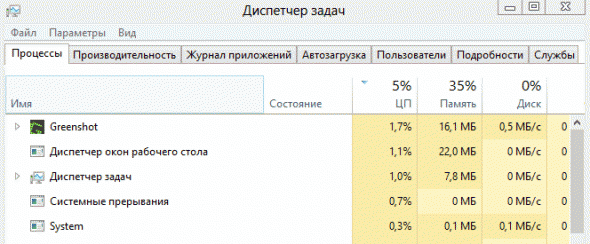 Если есть посторонняя программа (помимо запущенной игры) — то отключите и закройте ее. Если она вам вообще постольку-поскольку — лучше ее вообще удалить.
https://pcpro100.info/kak-otklyuchit-avtozagruzku/ — проверьте так же программы, находящиеся у вас в автозагрузке. Если там есть незнакомые приложение — то отключите их.
Рекомендую при игре, отключать торренты и различные p2p клиенты (Strong, например). При отдаче файлов, ваш ПК может сильно быть нагруженным из-за этих программ — соответственно игры будут тормозить.
Кстати, многие пользователи так же устанавливают десятки различных иконок, гаджетов на рабочий стол, настраивают мигающие курсоры и пр. Все это «творение», как правило, очень сильно может нагружать ваш ПК, к тому же, многим пользователям это и не нужно, т.к. большинство времени они проводят в различных программах, играх, где интерфейс выполнен в своем стиле. Спрашивается, а зачем тогда разукрашивать ОС, теряя производительность, которой никогда лишнего не бывает…
3. Чистка реестра, ОС, удаление временных файлов
Реестр — это большая база данных, которая использует ваша ОС. Со временем, в этой базе накапливается множество «мусора»: ошибочных записей, записей программ, которые вы давно уже удалили и пр. Это может стать причиной более медленной работы компьютера, поэтому его рекомендуется чистить и оптимизировать.
То же самое относится к жесткому диску, на котором может скопиться большое количество временных файлов. Рекомендуется почистить жестки диск: https://pcpro100.info/ochistka-zhestkogo-diska-hdd/.
4. Дефрагментация жесткого диска
Все файлы, которые вы копируете на жесткий диск, записываются «кусками» в разброс* (понятие упрощено). Так вот, со временем таких кусочков разбросанных становится все больше и для того, чтобы собрать их воедино — компьютеру требуется больше времени. Из-за чего вы можете наблюдать снижение производительности.
Поэтому рекомендуется время от времени проводить дефрагментацию диска.
Самый простой способ: воспользоваться стандартной возможностью Windows. Заходите в «мой компьютер», щелкаете правой кнопкой мышки по нужному диску, и выбирайте пункт «свойства».
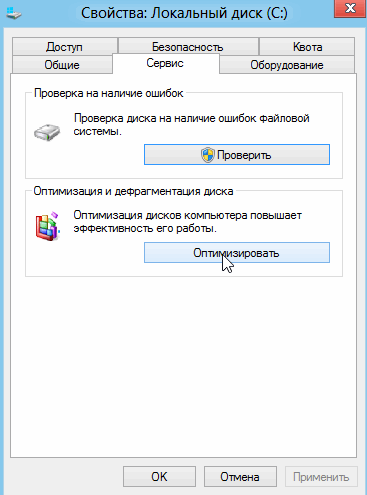 Далее в «сервисе» есть кнопка оптимизации и дефрагментации. Нажимаете ее и следуете рекомендациям мастера.
5. Оптимизация Winows, настройка файла подкачки
Оптимизация ОС, во-первых, заключается в отключении всех установленных расширений: курсоров, иконок, гаджетов и т.д. Вся эта «мелочевка» существенно снижает скорость работы.
Во-вторых, если на компьютере не хватает оперативной памяти, он начинает использовать файл подкачки (виртуальная память). Из-за этого создается повышенная нагрузка на жесткий диск. Поэтому мы ранее уже упоминали о том, что его необходимо очистить от «мусорных» файлов и дефрагментировать. Так же настройте файл подкачки, желательно его разместить не на системном диске (https://pcpro100.info/pagefile-sys/).
В-третьих, у многих пользователей существенно замедлить работу может автоматическое обновление Windows. Рекомендую его отключить и проверить работоспособность игры.
В-четвертых, отключите всякие эффекты в ОС, например, Aero: https://pcpro100.info/aero/.
В-пятых, выберите простенькую тему, типа классической. О том как менять темы и оформление Windows — см. https://pcpro100.info/oformlenie-windows/
Так же обязательно нужно зайти в скрытые настройки ОС Windows. Есть много галочек, которые сказываются на скорости работы и, которые, разработчиками были убраны подальше от посторонних глаз. Для изменения этих настроек — используются специальные программы. Их называют твикерами (скрытые настройки Windows 7). Кстати, для каждой ОС свой твикер!
6. Настройка видеокарты
В этом разделе статьи мы изменим настройки видеокарты, заставив ее работать на максимальную производительность. Действовать будем в «родных» драйверах без всяких дополнительных утилит.
Как известно, настройки по умолчанию — не всегда позволяют обеспечить оптимальные настройки для каждого пользователя. Естественно, если у вас новый мощный ПК — то вам нет смысла что-то менять, т.к. игры и так у вас будут «летать». А вот остальным, стоит посмотреть, что же предлагают нам поменять разработчики драйверов для видеокарт…
6.1 Ati Radeon
Почему-то считается, что эти карты лучше подходят для видео, для документов, но не для игр. Возможно это было ранее, на сегодняшний день они и с играми работают весьма не плохо, причем в них нет такого, что некоторые старые игры перестают поддерживаться (подобный эффект наблюдался на некоторых моделях карт Nvidia).
Заходим в настройки (лучше всего открыть их, воспользовавшись меню «пуск»).
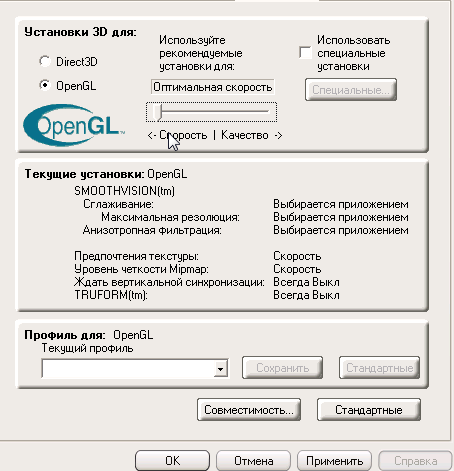
Далее переходим во вкладку 3D (в разных версиях название может несколько отличаться). Здесь нужно выставить производительность Direct 3D и OpenLG на максимум (просто сдвиньте ползунок в сторону скорости)!
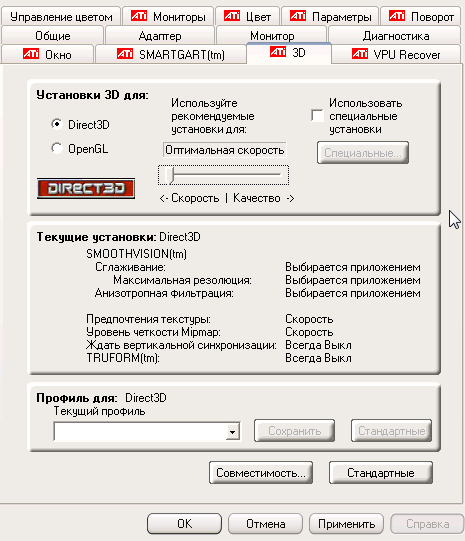
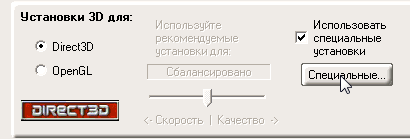
Не лишним будет заглянуть в «специальные установки».
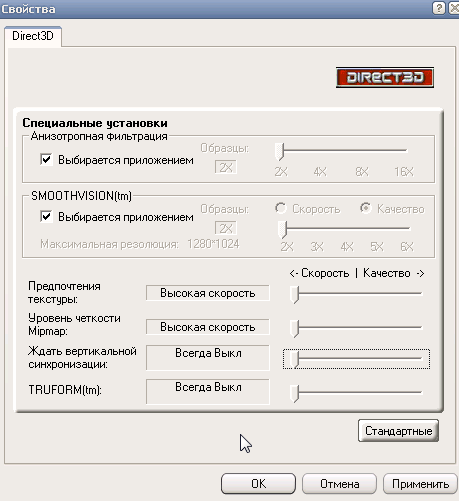 Все доступные ползунки сдвигайте в сторону скорости работы. После сохраняйте и выходите. Экран компьютера может пару раз «мигнуть»…
После этого попробуйте запустить игру. Таким способом удается ускорить игру за счет качества графики: она станет немного хуже, зато игра будет работать быстрее. Можно путем настроек добиться оптимального качества.
6.2 Nvidia
В картах от Nvidia нужно перейти в настройки «управления параметрами 3D».
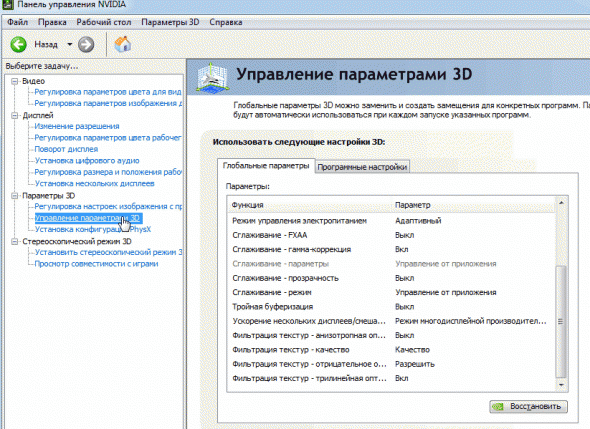
Далее в настройках фильтрации текстур выбрать «высокую производительность».
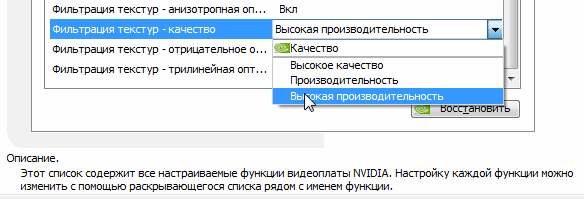
Данная функция позволит настроить множество параметров видео-платы Nvidia на максимальную скорость работы. Качество картинки, конечно, снизится, зато игры будут тормозить меньше, а то и вовсе перестанут. Для многих динамических игр — количество кадров (FPS) более важно, чем сама отчетливость картинки, на которую у большинства игроков не будет даже времени обратить свое внимание…
Заключение
В статье мы рассмотрели самые простые и быстрые способы оптимизации компьютера для ускорения игр. Безусловно, что никакие настройки и программы не смогут заменить новое «железо». Если у вас есть возможность, то стоит, разумеется, обновить комплектующие компьютера.
Если вы знаете еще способы, чтобы ускорить игры, поделитесь в комментариях, буду весьма благодарен.
Гайд по оптимизации компьютера под игры
В общем решил поделиться оптимизацией слабых или средних пк под игры, пока есть время.
Для того, чтобы комп не лагал и игры «летали», нам нужно избавится от ненужных функций системы, очистить диски и поменять некоторые параметры.
1) Я начну с включения всех ядер при запуске пк:
4) Скачиваем одну из программ для полной оптимизации и очистки компьютера:
Так же скачиваем ccleaner с офф сайта бесплатную версию. Делаем всё, что возможно в бесплатной версии.
Это прога от разработчиков Advanced SystemCare, только они её сделали специально для Razor.
Скачиваем с офф сайта www.razerzone.ru/gamebooster, запускаем, добавляем игру, если не нашлась через автоматический поиск и запускаем. Только перед этим настройте прогу под ваши нужды. Рекомендую менять цветовую схему windows тоже через эти проги, поскольку фпс повышается на глазах. Фон рабочего стола и все эти анимации очень много жрут процессора, озу и видеокарты.
7) Когда запускаете игру, зайдите в диспетчер задач:
Это используйте только в том случае, если вы собираетесь только играть, а не сидеть одновременно в браузере или еще что-то.
Так же есть программы для автоматического изменения приоритетов. Например:
8) Отключаем всякие скайпы, если игра ноу стим, то стим, если игра не оригин, то оригин и прочие ненужные фоновые процессы. Особенно жрет антивирус систему
Писал на скорую руку, ничего не брал с инета, только со своего опыта. Пишите в комменты что добавить и что не так, поскольку давно не использовал оптимизацию винды и забыл уже
12 способов увеличить fps в играх без усилий, или простые правила ускорения ПК за разумные деньги
В конце 2020 года CD Projekt RED преподнесла геймерам подарочек в виде игры Cyberpunk 2077. Как оказалось, даже владельцам мощных компьютеров за несколько тысяч долларов пришлось ограничить настройки графики или разрешение. Что и говорить, если вы до сих пор сидите на видеокарте типа GeForce GTX 1050 и процессоре второй или третьей серии Core i3. Хуже всего, если прямо сейчас у вас нет денег на новое железо. Что же, сегодня мы как следует рассмотрим проблему ускорения вашего компьютера. Никаких затратных идей, максимальная экономия за разумные деньги. Кстати, некоторые способы вообще бесплатные. Дерзайте.
реклама
1. Обновить драйвера видеокарты. Это может показаться странным, но немало геймеров вообще никогда не обновляли драйвера. В некоторых играх это не принесёт вам существенного прироста, но иногда может дать несколько кадров в секунду, что позволит выйти за рамки консольных 24 fps.
2. Оптимизировать настройки в каждой игре. Даже если вы купили новую игру в первые несколько дней с момента выхода, в сети уже есть инструкция по её оптимальной настройке. Многие не придают значения подобным гайдам, однако в некоторых ситуациях отключение малозначимых теней позволяет неплохо поднять количество кадров в секунду. Это не панацея, но не ленитесь использовать наработки игрового сообщества.
3. Правильный накопитель. Даже относительно старую систему можно ускорить за счёт установки нового твердотельного накопителя. Операционную систему обязательно ставьте на SSD. Игры – по возможности. Если вы играете в одну или несколько многопользовательских РПГ, то установка их на такой накопитель позволит получить существенное преимущество по сравнению с жёстким диском.
реклама
4. Выбор SSD. Покупайте твердотельный накопитель исходя из ваших доходов. Для системного диска достаточно 120 Гб. Не гонитесь за скоростью, поскольку разница здесь незначительна, а значит новомодные PCIe 4.0 здесь дадут минимальный рост производительности. Не гонитесь за брендами, сосредоточьтесь на известной вам компании, дающей гарантию от 3 лет.
5. Дефрагментация диска. Большинство геймеров используют следующую схему: ОС на SSD, а игры на жёстком диске. Старый накопитель нужно регулярно дефрагментировать. Эксперты предлагают делать это раз в месяц. Это позволит сократить время, требуемое на загрузку уровней и переходы между локациями.
6. Фоновые приложения. Компьютер – это не игровая приставка, а значит требует обслуживания. Зачастую у вас висит несколько бесполезных фоновых процессов, которые можно отключить абсолютно безболезненно. Это могут быть торренты, игровые лаунчеры от различных издателей, или другие утилиты.
реклама
7. Узнать свой компьютер. Если у вас нет денег на дорогую сборку, то будет безответственно не изучить возможности своего компьютера. Это касается как фоновых процессов, так и всех установленных программ. Многие из них вы давно не используете, либо вообще не использовали. Часто подобный набор устанавливается ещё с магазина. Многие мастера по ремонту ПК ленятся делать выборку по наиболее важным для пользователя программам, предпочитая специальные наборы ПО, которое будет висеть на вашем компьютере годами. Удалите всё ненужное. Если не знаете, что перед вами, изучите вопрос в интернете.
8. Правильная система. Лучше всего работать на чистой операционной системе, на которую после устанавливается несколько программ. Как мы уже писали выше – в магазине считают, что это долго. Им проще использовать готовую сборку, где всё это уже включено. Если вы обладаете навыками переустановки ОС – не ленитесь. Это даст вам немалый буст, ведь теперь вы точно знаете, что и зачем находится на вашем компьютере.
9. Обновите BIOS. В большинстве случае – это бесполезная процедура, но иногда позволяет улучшить совместимость с новым оборудованием. Сам процесс несложный, но требует внимания к деталям, а значит должен проводиться после тщательного изучения спецификаций ПК, а сама прошивка скачана только с официального сайта. Никаких торрентов или сборников полезного софта здесь использовать не стоит.
10. Разгон оперативной памяти. Для некоторых планок ОЗУ существуют специальные профили, облегчающие работу новичкам. В любых других случаях, всё в ваших руках. Нужно изучить возможности вашей оперативки, посмотреть, поддерживает ли ваша материнская плата разгон, а также попользоваться специализированным ПО. Очень часто, даже обладая минимальными знаниями и небольшим количеством времени, можно получить неплохой результат. Больше чем 5% к производительности ждать не стоит, но ведь это только одна из многих правильных настроек.
реклама
11. Выбор видеокарты. Если вы всё-таки решили купить новую видеокарту, то стоит учитывать, что остальное ваше железо будет оказывать сильный сдерживающий эффект. Особенно, если вы покупали компьютер 5 и более лет назад. Именно поэтому не стоит брать слишком дорогую модель, поскольку она не даст вам ощутимого прироста на 60 и более тысяч рублей.
12. Покупка нового ПК. Если вы устали от своего калькулятора, то при покупке нового ПК важно соблюсти баланс. Это значит, что вам не нужен дорогой твердотельный накопитель Samsung 980 PRO в комплекте с процессором Ryzen 5 2600. Такая несуразная покупка не даст прироста производительности, а сэкономленные деньги лучше потратить на видеокарту. Не экономьте на ОЗУ, но ставить 32 Гб оверклокерской памяти на материнскую плату, которая не обладает способностью разгона – просто глупо. Помните о балансе.
Как улучшить скорость игры

Ноутбуки уже давно не те калькуляторы какими они были раньше и способны удовлетворять потребности геймеров. Тем не менее, в силу своего размера, все же имеются определенные ограничения. Однако, это не повод для огорчения, ведь и их можно свести к минимуму.
Как улучшить игровой процесс на ноутбуке
Говоря об этом, можно привести несколько методов, которые, ввиду своего воздействия на разные аспекты работы ноутбука, лучше всего применять комплексно.
Способ 1: Улучшения на физическом уровне
Данный способ предусматривает воздействие на различные детали ноутбука.
Производим очистку ноутбука от пыли
Невозможно описать в одной статье как это делается ввиду того, что у каждого ноутбука свои особенности сборки, а потому инструкцию по разборке конкретной модели нужно искать самому. Лучше всего искать в формате видео, это позволит подробнее рассмотреть все тонкости и не допустить серьезных ошибок.
При очистке особое внимание следует уделить кулеру и радиатору ноутбука, так как именно там скапливается больше всего пыли.

Для очистки рекомендуется использовать баллончик со сжатым воздухом, он позволит эффективно выдуть пыль даже из самых труднодоступных мест.

Заменяем термопасту на процессоре и видеочипе
Термопаста улучшает проводимость тепла между процессором и видеочипом ноутбука и радиатором. Она имеет свойство высыхать, а потому ее периодически нужно менять (в среднем раз в полгода — год).


Не стоит переусердствовать с термопастой, это только ухудшит ситуацию, слой должен быть тонким.
Увеличиваем количество ОЗУ
На данный момент, для игр мало уже даже 4 гигабайта, а потому, в таком случае, следует задуматься об увеличении ее объема памяти. Как правило, замена ОЗУ не вызывает сложностей, так как не требует полной разборки ноутбука. Зачастую на нижней крышке ноутбука есть специальный отдел. В данном случае, нужно узнать тип используемой в ноутбуке ОЗУ, дабы избежать недоразумений. Ноутбуки средней ценовой категории работают, преимущественно, на DDR3.
ВАЖНО: Необходимо, чтобы устанавливаемые планки были одинакового объема и работали на одной частоте.
Чтобы узнать тип и частоту используемой оперативной памяти, воспользуемся программой AIDA64.

В этом конкретном случае, имеется планка с размером памяти 2 гигабайта, типом памяти DDR 3, и частотой 800 МГц. Таким образом, при добавлении еще одной планки, нужно найти планку с аналогичными показателями.
Если же вместо данной планки будет установлена иная, то целесообразно определить максимальный размер поддерживаемой ноутбуком оперативной памяти. Здесь, опять же, поможет AIDA64.

В данном случае, ставить более 16 гигабайт ОЗУ смысла не имеет.
Для того, чтобы установить новую планку ОЗУ нужно:


Устанавливаем SSD
Твердотельные накопители, в отличие от HDD, быстрее работают и, что достаточно важно, не подвержены фрагментации.
Для того, чтобы установить SSD:


Это позволит немного увеличить скорость в играх, хотя заметно это больше будет при загрузках.
Способ 2: Оптимизация системы
При использовании данного метода затрагиваются различные аспекты работы ОС.
Очищаем реестр
Реестр Windows содержит в себе настройки для аппаратного и программного обеспечения, установленного на ПК. И каждый раз, при установке нового ПО в реестр вносится новая запись. При частых установках и удалениях программ, возможно его замусоривание, и, как следствие, замедление работы системы.
Это достаточно тонкий инструмент, а потому пытаться почистить его самому не стоит. Это потребует слишком много времени и есть вероятность затронуть то, что трогать в принципе не стоит.
А потому, оптимальный вариант — это специализированное ПО. Большой популярностью пользуется CCleaner.
Очистка реестра при помощи СиКлинера производится так:


Очистка реестра завершена.
Дефрагментация жесткого диска
Данный способ лучше проигнорировать владельцам SSD, так как им фрагментация не вредит, а дефрагментация только ускорит износ.
В данном случае поможет программа Auslogics Disk Defrag.

Дефрагментация — длительный процесс, и в период ее действия пользоваться ноутбуком нежелательно. Однако, при необходимости, можно поставить процесс на паузу или остановить (1), а также, если на время дефрагментации ноутбук останется без присмотра, можно установить действие при ее завершении (2).

Использование ПО для ускорения игр
Компания Razer является непревзойденным лидером в сфере гейминга. В данном случае будет рассматриваться их программа Razer Cortex — игровой центр, объединяющий в себе библиотеку игр, установленных на ноутбуке, сервис для записи видео и сам ускоритель.
Для ускорения нужно:


и переходим во вкладку «Игры». При запуске игр из данной вкладки, активация будет запущена автоматически.

Данные действия помогут увеличить частоту кадров в играх и в целом ускорят работу ноутбука. Комплексное применение поможет добиться наибольших результатов.



