
Как улучшить качество видео: убираем шум, неточность, делаем ярче и темнее. Всё на примерах!
 Доброго времени суток.
Те, кто частенько снимают видео на телефон или камеру, знают, что далеко не всё видео и фото получаются нормального качества. Часто на видео присутствует шум, неточности контура предметов, изображение то слишком яркое, то слишком темное.
Многие из подобных дефектов можно попытаться убрать. Гарантий 100%, конечно, никто не даст, но шансы на исправление многих моментов — есть высокие! 👌
Кстати, забегая вперед, скажу, что заранее дать ответ насколько можно улучшить ваше видео — невозможно! Всё зависит от исходного качества: разрешения, битрейта, того, что вы снимали и т.д. Поэтому, в каждом случае получается индивидуально.
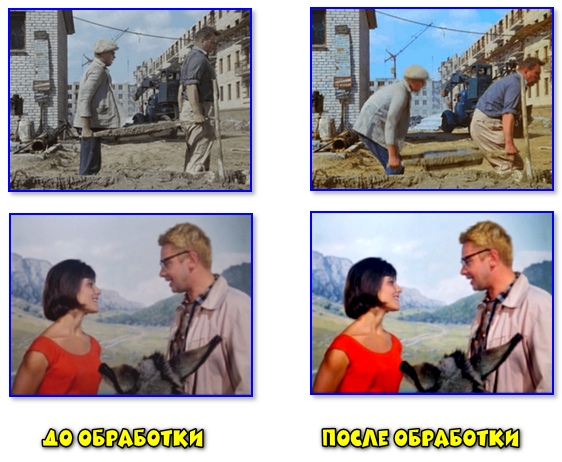
До обработки и после обработки (что мы будем делать)

Несколько способов повысить качество видеоролика: примеры
Для работы нам понадобиться один весьма интересный видеоредактор — «Видео-МОНТАЖ». 👇 Хорош он прежде всего тем, что даже достаточно сложные задачи по видео-обработке он позволяет выполнить буквально за 2-3 клика мышкой. (разумеется, решить он может и нашу задачу)
Видео-МОНТАЖ
Примечание: в этой статье я не буду рассматривать, как скачать и запустить редактор, как добавить в него видео, и как применить к добавленному видео какой-нибудь эффект.
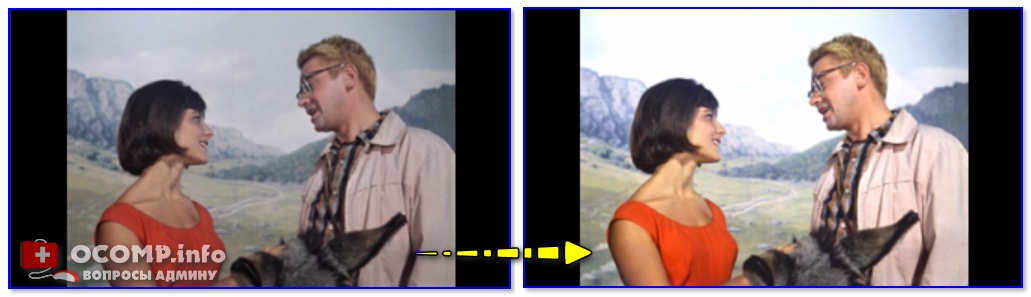
Насыщенность — эффект радует глаз!
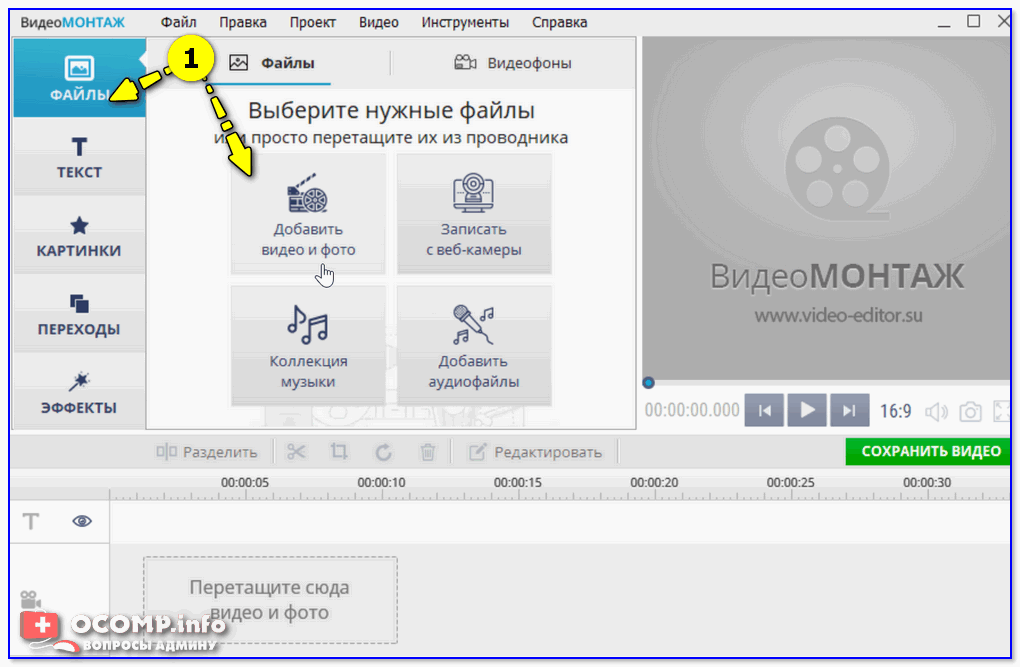
Файлы — добавить видео и фото — Видео-Монтаж 9.25
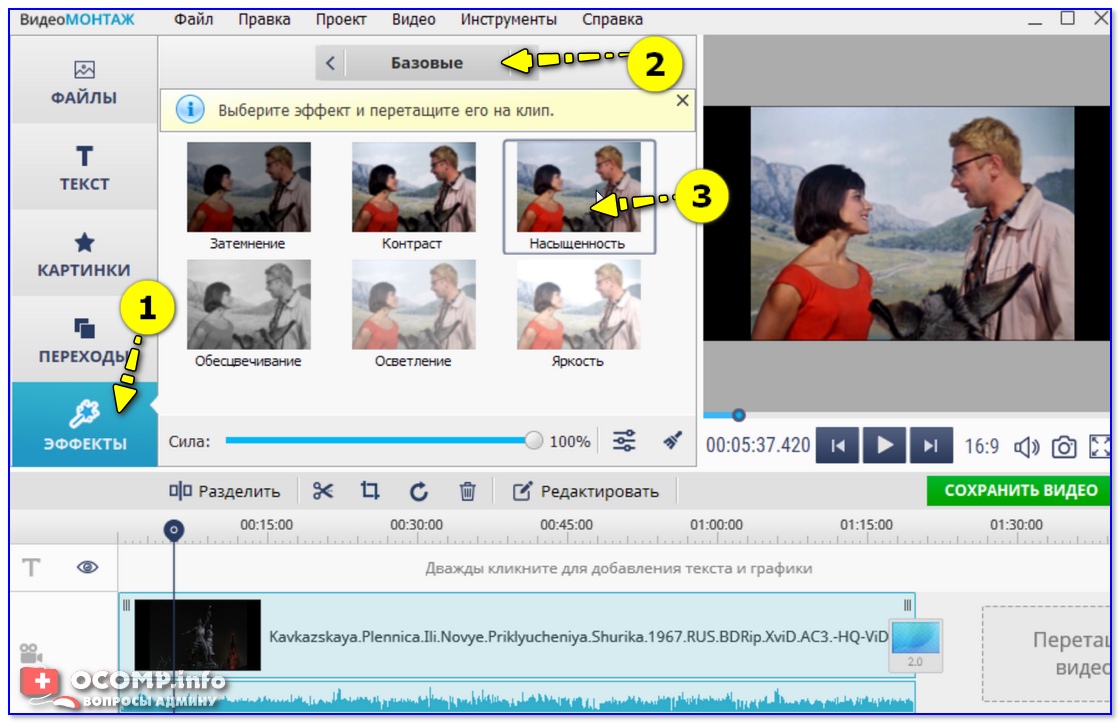
Например, я взял ролик из знаменитого фильма про Шурика: после включения насыщенности — фильм стал заметно ярче и смотреть его будет приятнее (справа на фото ниже — картинка стала приятнее, на мой взгляд)!
Примечание : если настолько заметна разница в фильме, представьте как могут заиграть красками ваши видео?! 😉

Стабилизация картинки в видео
Я думаю, что многие на отснятых видео замечали не совсем точную картинку. Точнее, как бы границы у предметов не были точными: возле них был «шум». Смотреть такое видео, конечно, можно, но куда приятнее попытаться убрать это.
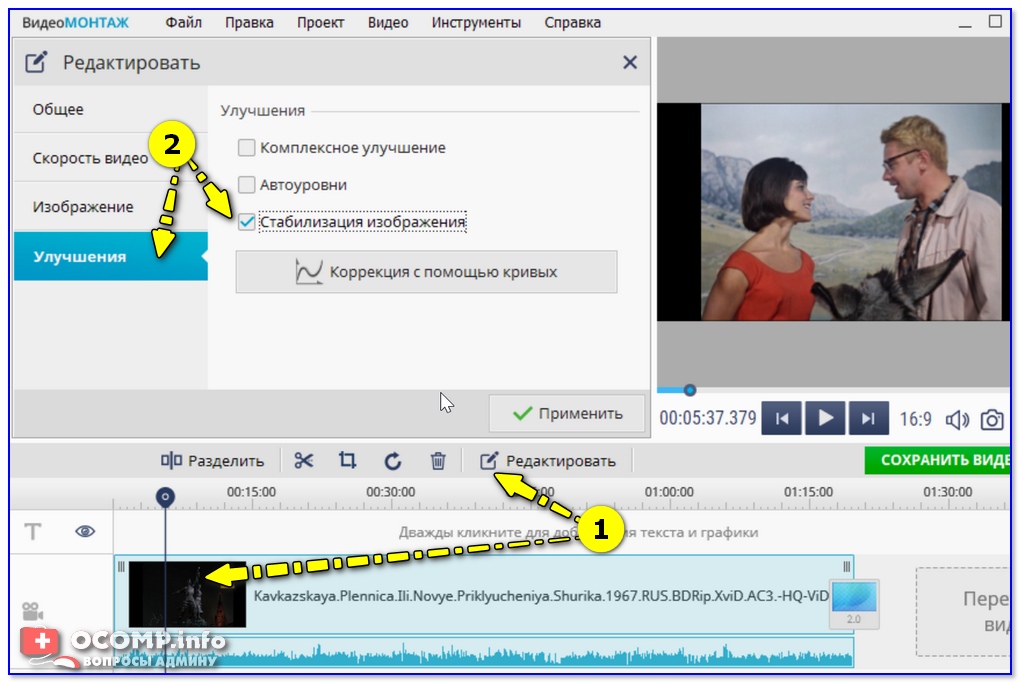
Стабилизация — это спец. технология, применяемая для обработки фото- и видео-файлов, которая компенсируется угловые и горизонтальные/вертикальные движения камеры, для исключения смазывания изображения.
Довольно показательно, как может измениться картинка, продемонстрировано на следующем фото. Но повторюсь, сказать наверняка, как изменится именно ваше изображение — заранее невозможно, слишком от многих факторов зависит степень улучшения.
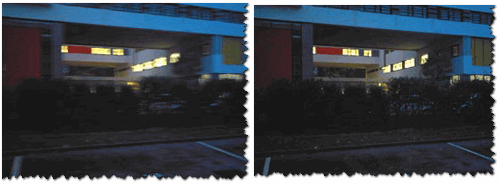
До стабилизации (слева) и после (справа) // ВидеоМОНТАЖ

Кстати, рекомендую стабилизацию использовать вкупе с остальными эффектами (о них ниже) для придания максимального качества видео.
Авто-уровни
Используется : для повышения точности и баланса цвета картинки
В общем-то, очень полезный инструмент для начинающих пользователей, которые стали на путь обработки видео-файлов. Позволяет несколько улучшить качество цветопередачи в ролике, за счет автоматического подбора баланса цвета.
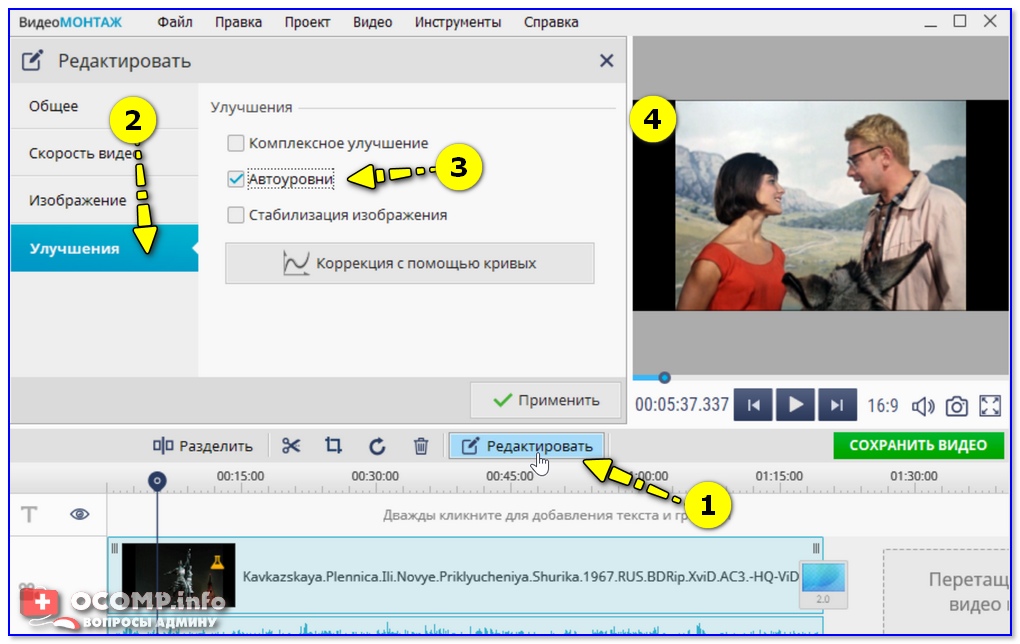
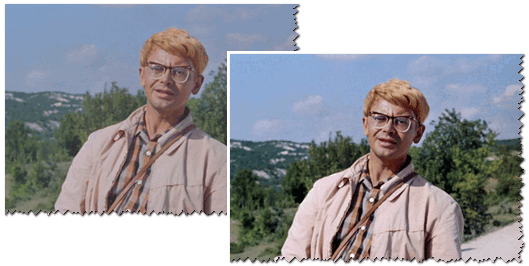
Чуть ниже демонстрирую небольшой пример из одного известного фильма: разница, мне кажется, на лицо! Справа картинка получилась ярче, границы более точны, убрана размытость и пр.
Комплексное улучшение
Приятный довесок, который сможет несколько уточнить яркость отдельных персонажей и предметов на картинки, уточнить границы и убрать неточности — это функция комплексного улучшения.
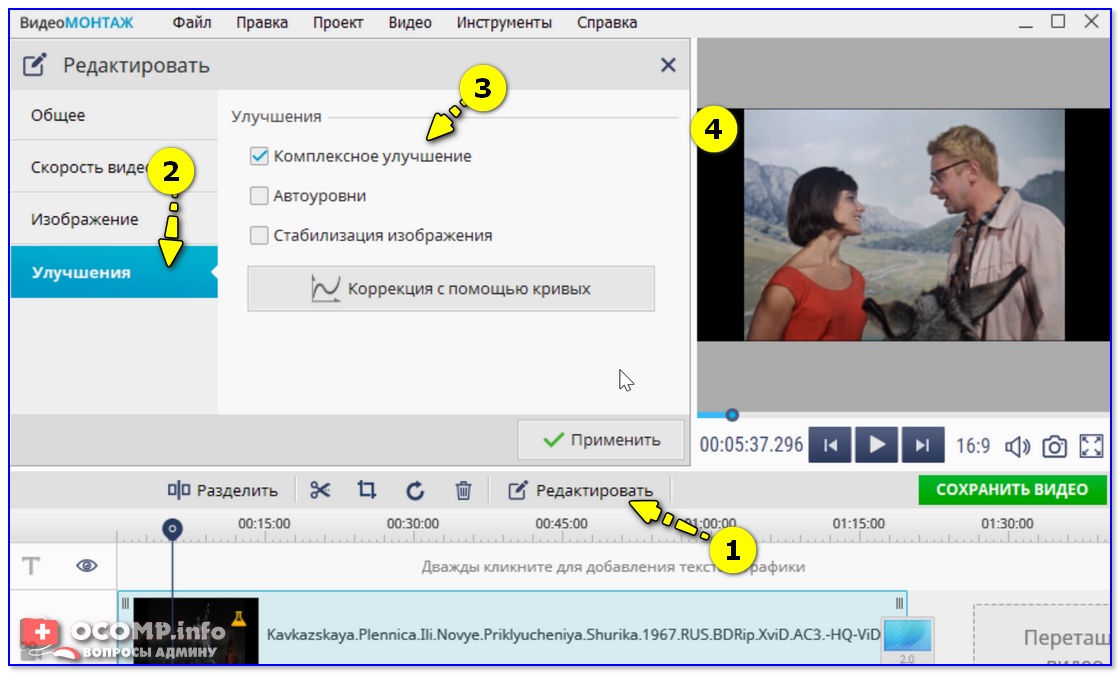
Комплексное улучшение / Как включить
Как видно на примере ниже, разница хоть и не такая заметная, но она есть. Картинка справа, всё-таки, смотрится поживее.
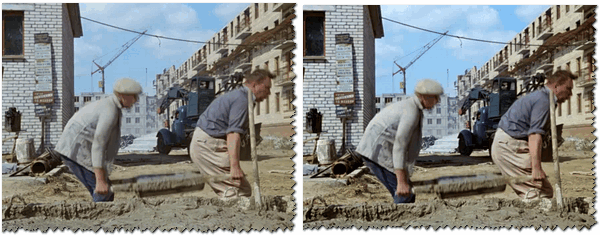
Авто-уровни + комплексное улучшение
Применив два фильтра в комплексе, можно добиться более «сочной» и яркой картинки воды: волны становятся более четкими, небо голубым и насыщенным, горизонт ярко-выражен. В общем, данные эффекты рекомендую к использованию.
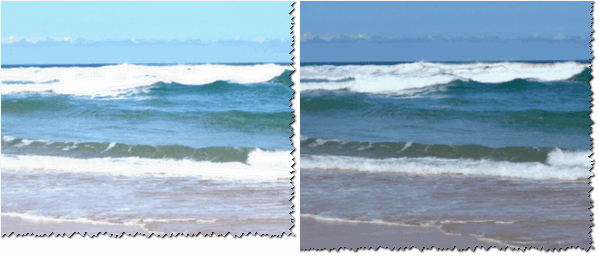
Авто-уровни + комплексное улучшение
Тонкая работа с яркостью, контрастностью и насыщенностью
Многие пользователи почему-то недооценивают такие простые инструменты, как ручное изменение: яркости, контрастности, насыщенности и цветности. Между тем, если их правильно и умело использовать, картинку можно существенно улучшить.
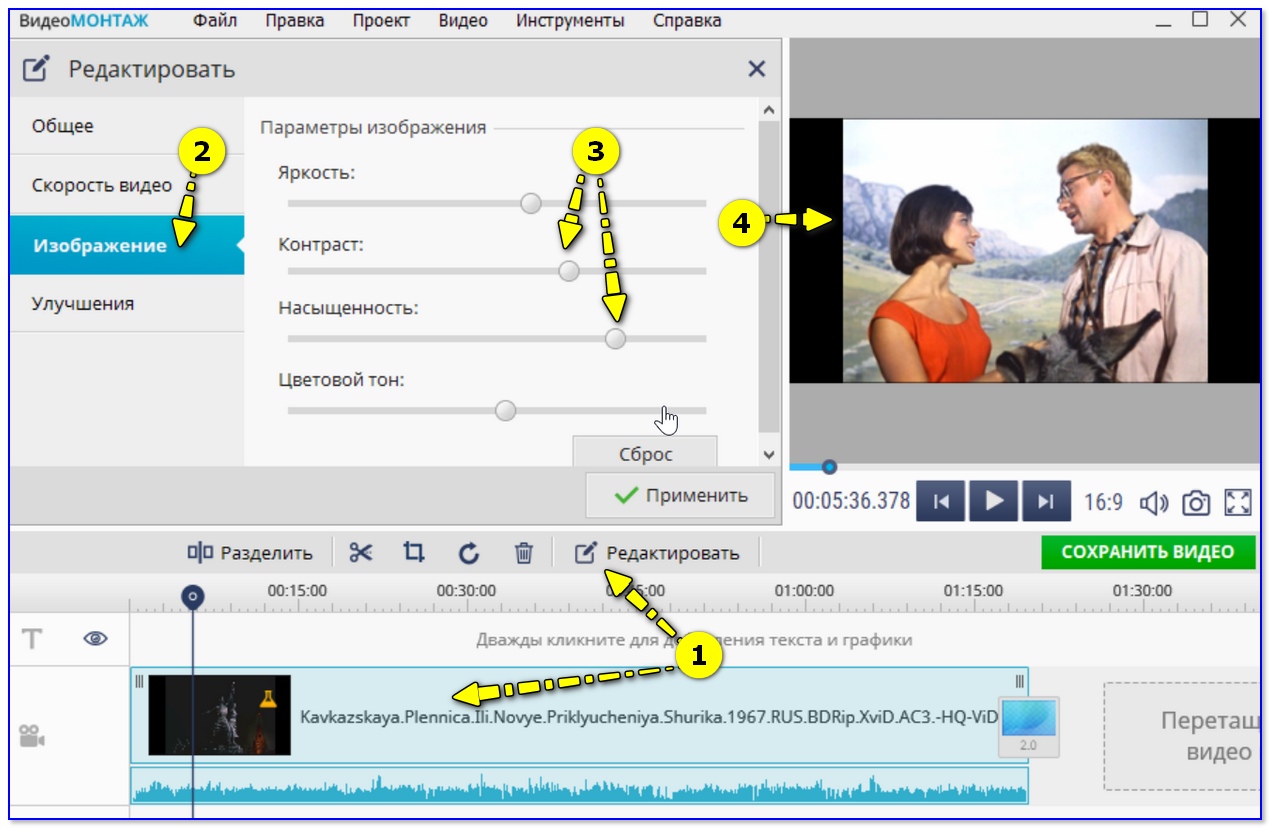
Меняем контраст, яркость и цветовой фон картинки у видео — Видео-Монтаж 9.25
Например, поиграв немного с балансом яркости и насыщенности, мне удалось сделать картинку в фильме намного ярче и сочнее. В общем, рекомендую к использованию!
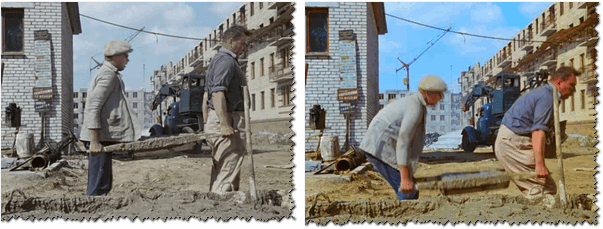
Работа с яркостью, контрастностью, насыщенностью (Слева (было), справа (стало)
Эффекты затемнения и осветления
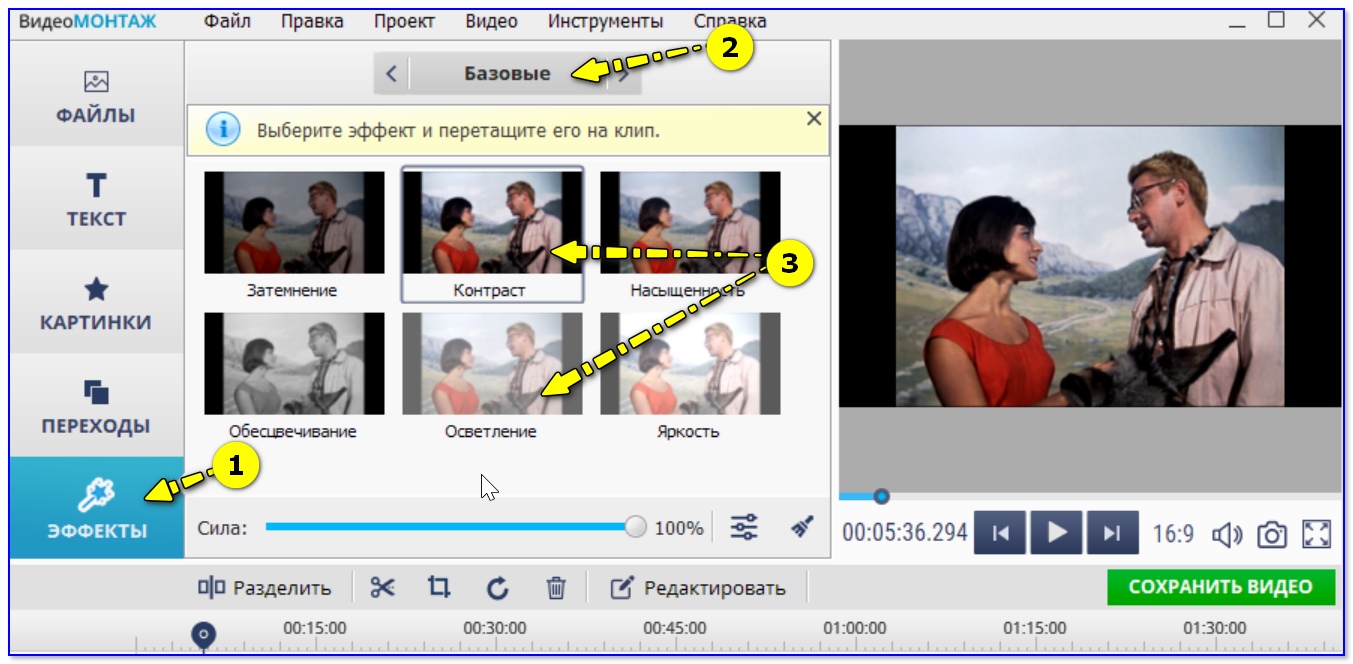
Эффекты осветления, затемнения, контрастности и пр.
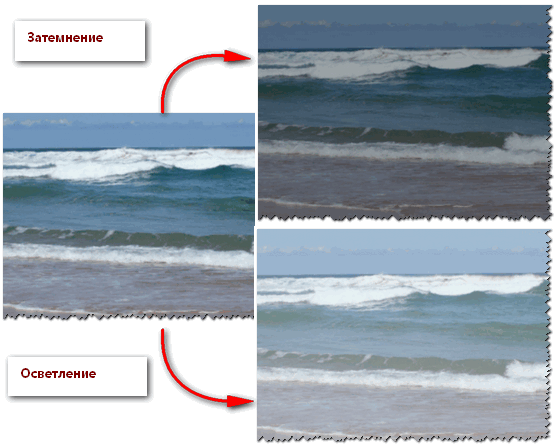
Затемнение и осветление
Таким образом, применяя несколько полезных эффектов и инструментов, играя с яркостью, контрастностью, и насыщенностью — можно существенно изменить качество картинки в видео, сделать его более живым и естественным.
ТОП-10 программ для улучшения качества видео: обзор лучших редакторов на компьютер
Снимая видеоролики при хорошем освещении, легко получить красивую картинку без шумов и пикселей. Однако ночью, вечером или в помещении для качественного результата потребуется хорошая камера или последующая обработка видеоматериала в компьютерных программах. Помимо устранения недостатков пользователю также могут потребоваться инструменты для монтажа, добавления видеоэффектов, заставок и надписей. В этой статье мы составили рейтинг лучших видеоредакторов на ПК.
Скачайте программу №1 для улучшения качества видео
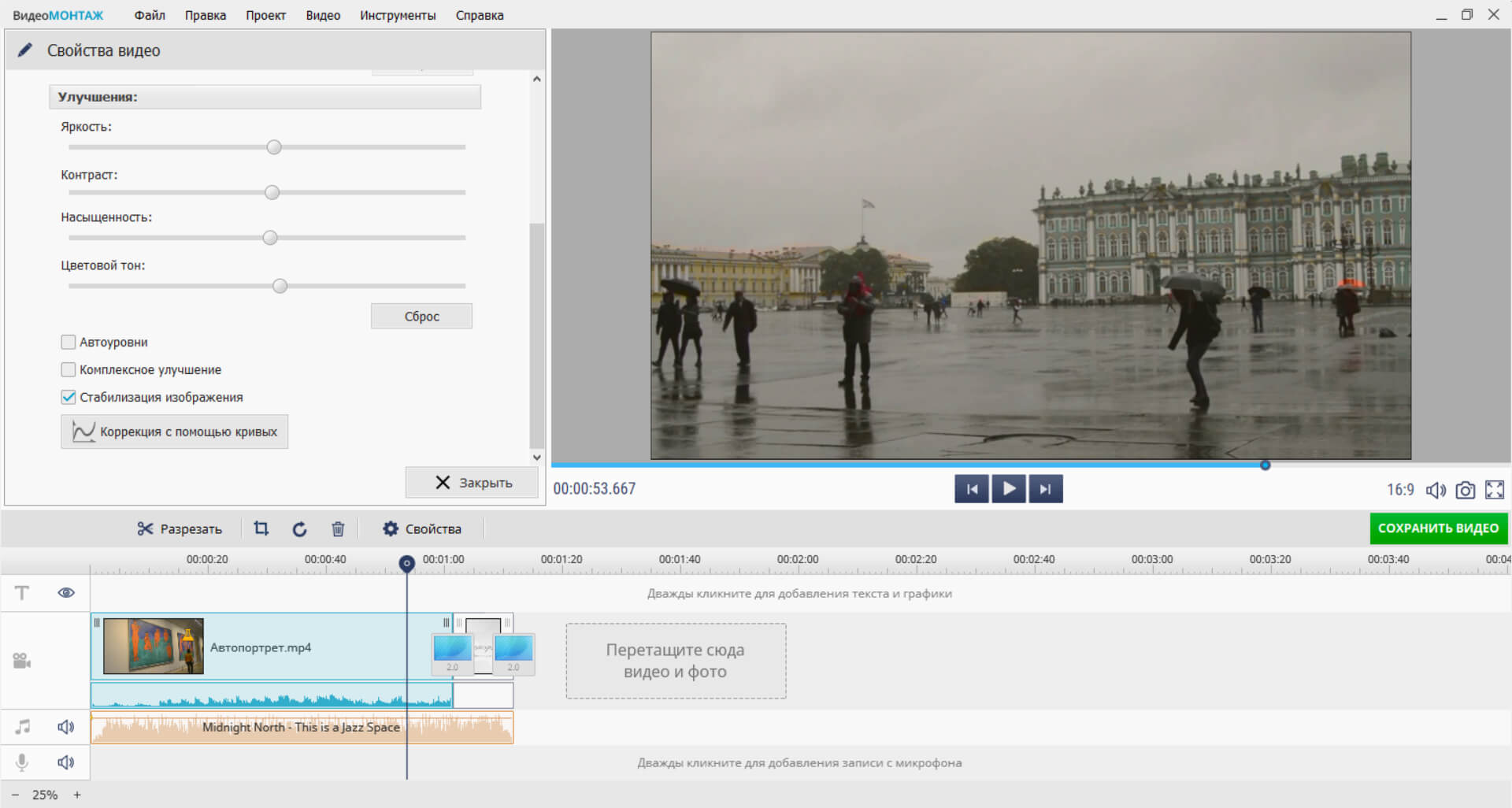
ВидеоМОНТАЖ
ВидеоМОНТАЖ – хорошая программа для улучшения качества видео, которая позволит преобразить картинку, произвести видеомонтаж, применить эффекты. Она работает на любой версии Windows и предлагает удобный интерфейс на русском языке.
С помощью редактора ВидеоМОНТАЖ пользователь сможет:
ПО подходит начинающим пользователям: по мере освоения возможностей софт предлагает подсказки и советы. Также есть онлайн-учебник и видеоуроки на YouTube.
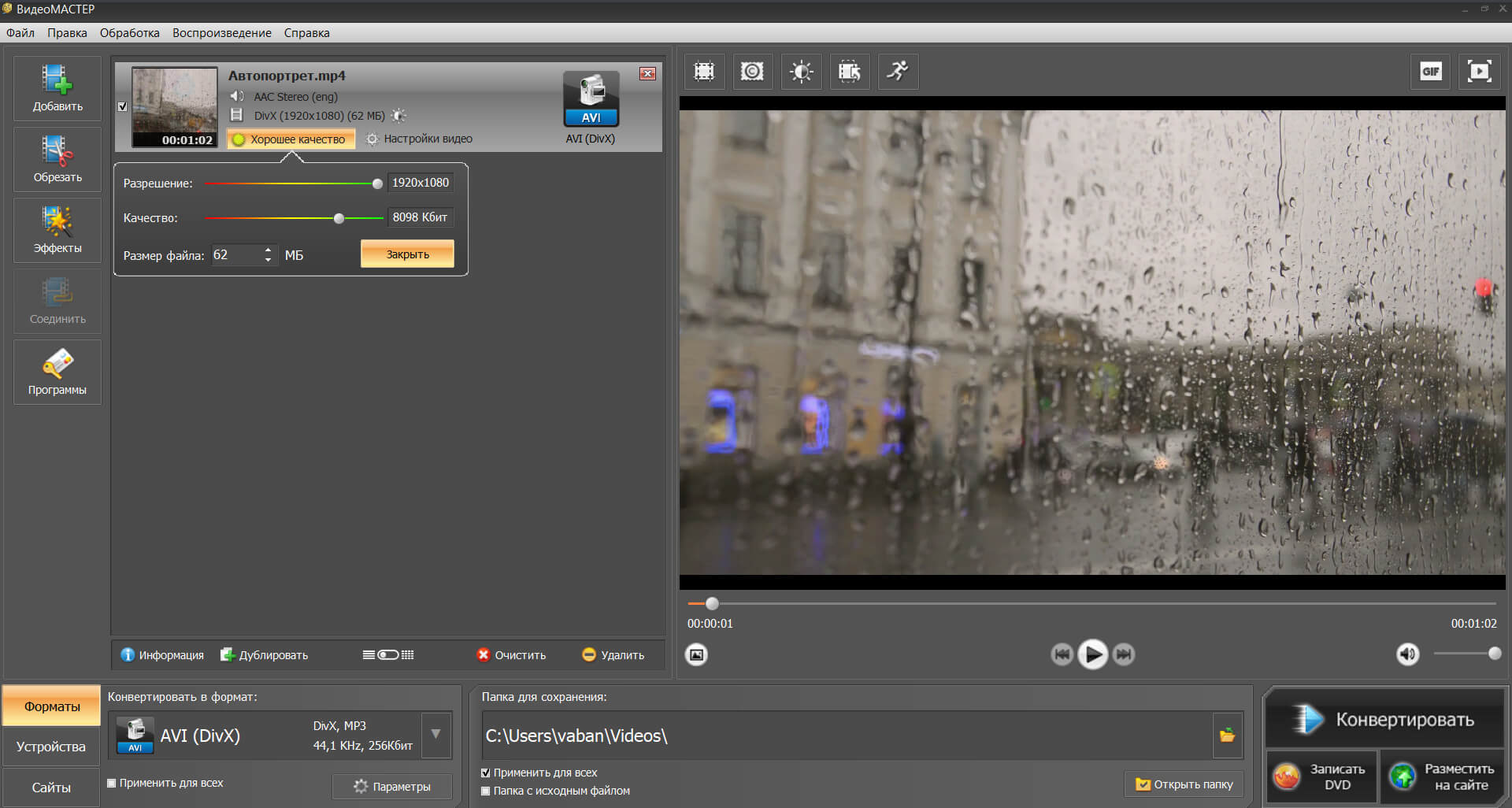
ВидеоМАСТЕР
ВидеоМАСТЕР позволяет преобразовать файлы в другие форматы, произвести монтаж, применить эффекты. Он поддерживает работу с более 100 расширениями и предлагает готовые профили экспорта для различных устройств и веб-платформ.
ВидеоМАСТЕР открывает следующие возможности:
Вы можете бесплатно скачать приложение и установить его на ПК за считанные минуты. Оно просто в освоении и подходит начинающим пользователям.
Sony Vegas Pro
Настраиваемый инструмент для профессионального редактирования видеофайлов. Он включает настройку цветокоррекции, спецэффекты и работу со звуком. Софт функционирует на 64-битных операционных системах: Windows 7, 8, 10. Он подходит начинающим пользователям, но требователен к ресурсам компьютера.
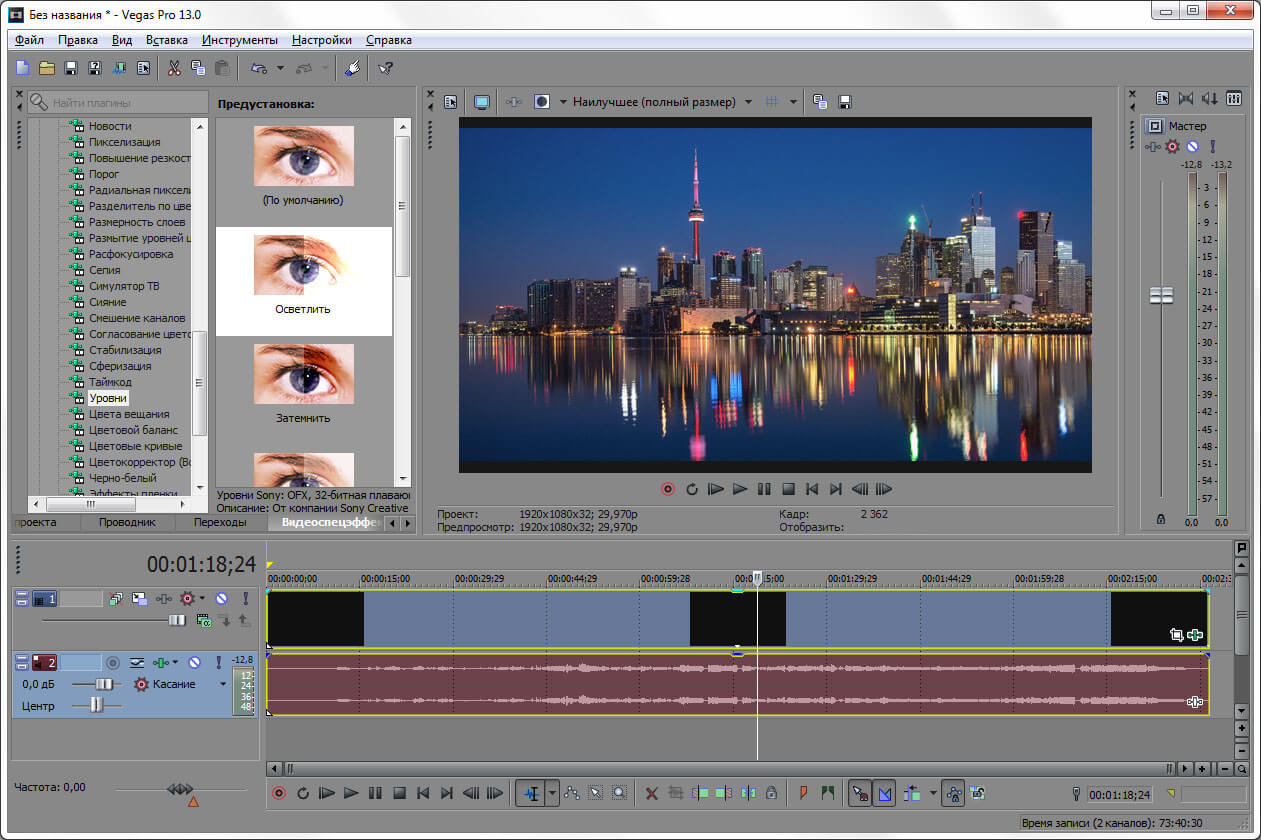
Интерфейс Sony Vegas Pro
Adobe Premiere Pro
Известное программное обеспечение в мире создания фильмов и клипов, которое предлагает эффективные инструменты для редактирования видео.
Приложение не подходит тем, кто не пользовался редакторами или продуктами Adobe.
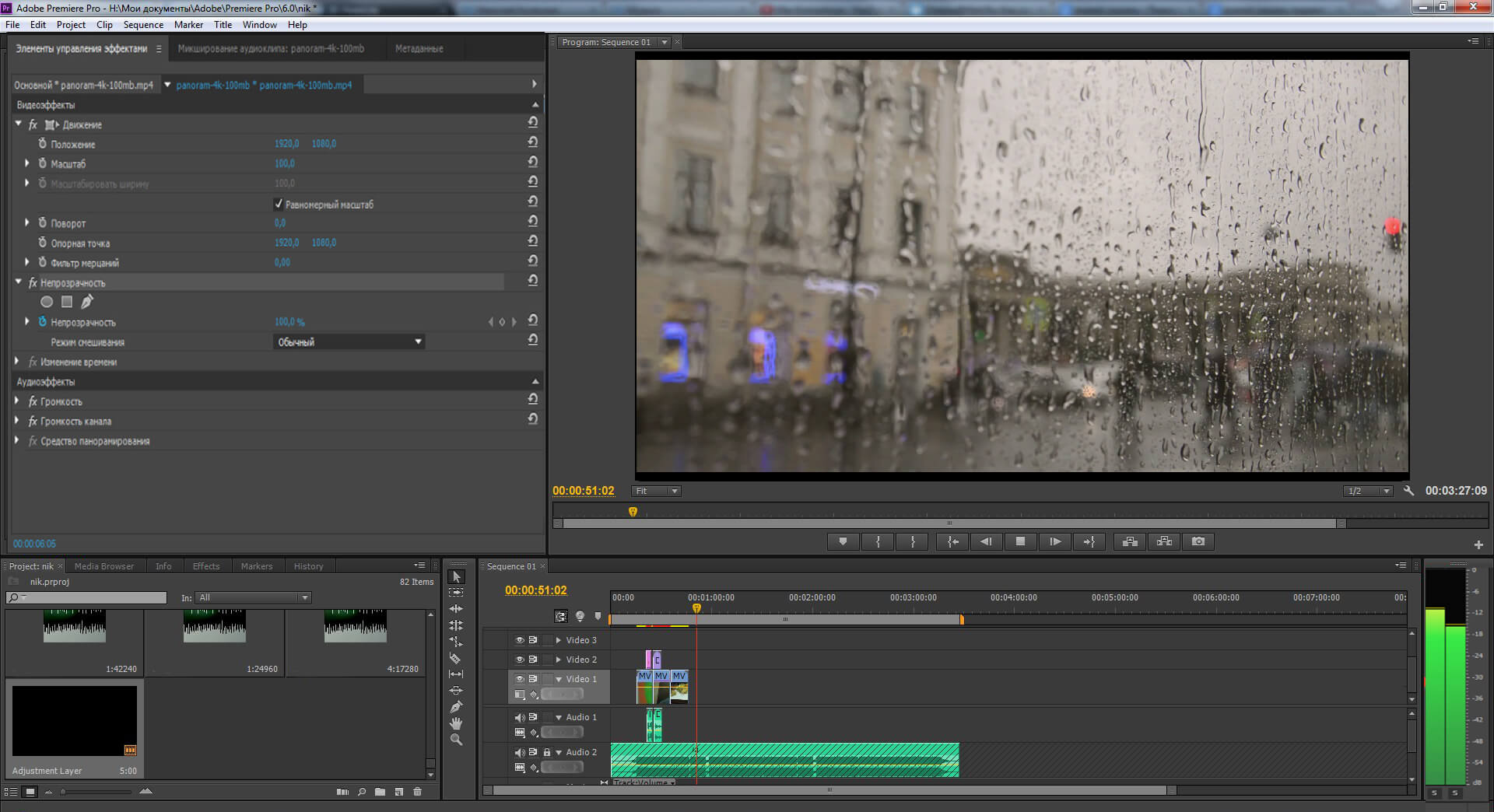
Интерфейс Adobe Premiere Pro
Легкий профессиональный софт для нелинейного редактирования видеоматериала. В нем можно как повысить качество видео, так и создать фильм любой сложности. Программа доступна для скачивания бесплатно, она предлагает широкий функционал и имеет простой и интуитивно понятный интерфейс.
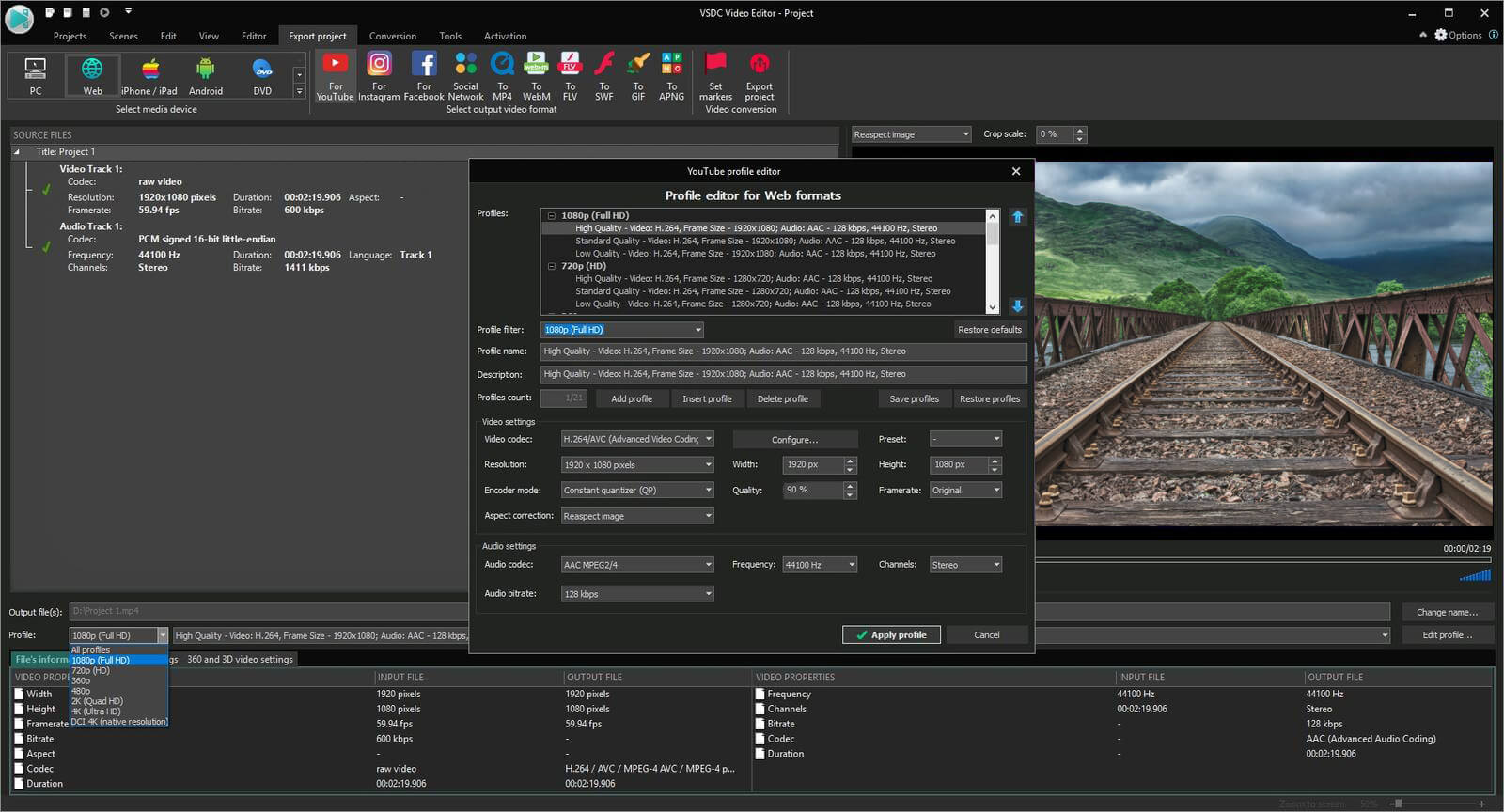
Corel Video Studio Pro
ПО для редактирования видеороликов, которое поставляется с инструментами для создания слайд-шоу из фото, захвата аудио и видеоконтента, а также обмена файлами.
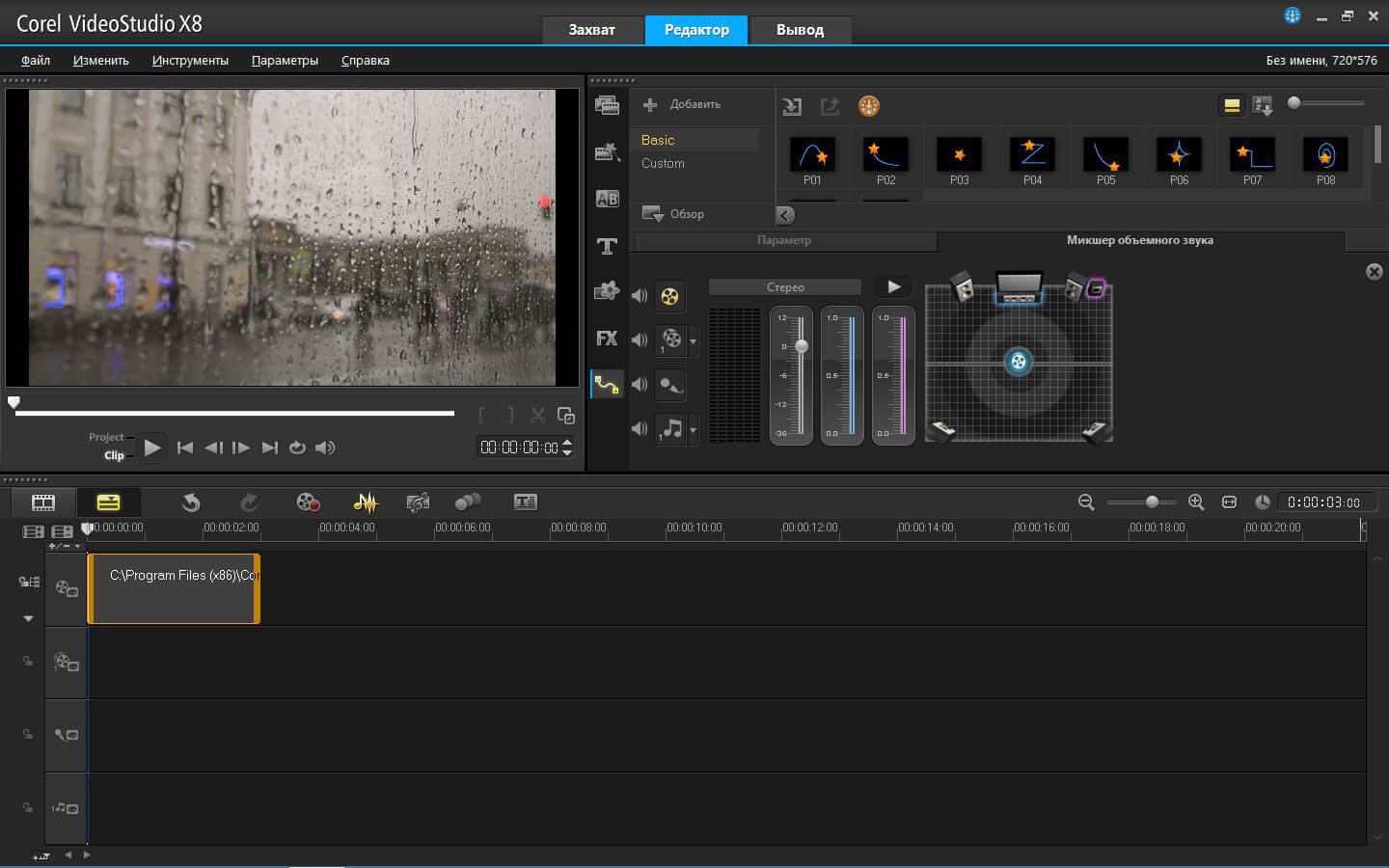
Интерфейс Corel Video Studio Pro
Movavi Video Editor
Хорошая программа для редактирования видеоклипов. Она может вырезать фрагменты, объединять файлы, убирать недостатки, синхронизировать звук и музыку с изображениями, создавать индивидуальные заголовки с текстом и анимацией, разделять аудио и видеодорожки.
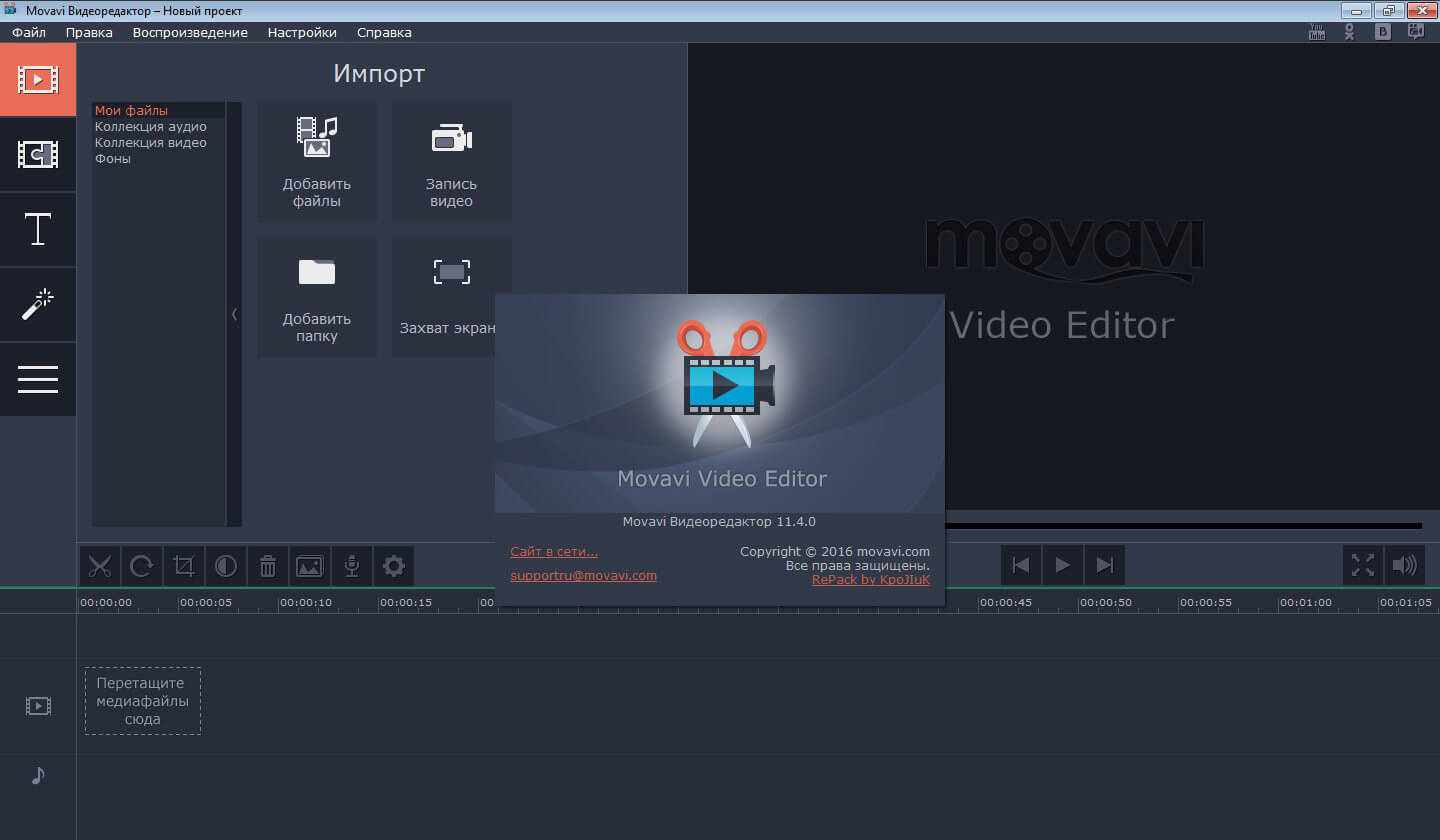
Интерфейс Movavi Video Editor
Windows Movie Maker
Видеоредактор, который имеет ряд функций для создания качественных клипов. Вы можете производить монтаж на временной шкале, накладывать переходы, анимацию и корректировать параметры звука. Его меню удобно для пользователя, а XML-код позволяет изменять существующие переходы и фильтры или создавать новые. Завершенные проекты Windows Movie Maker легко публиковать в соц. сетях и на сайтах.
Основные возможности Windows Movie Maker:
Приложение не нужно устанавливать, оно уже есть на компьютерах с Windows 7 и ниже.
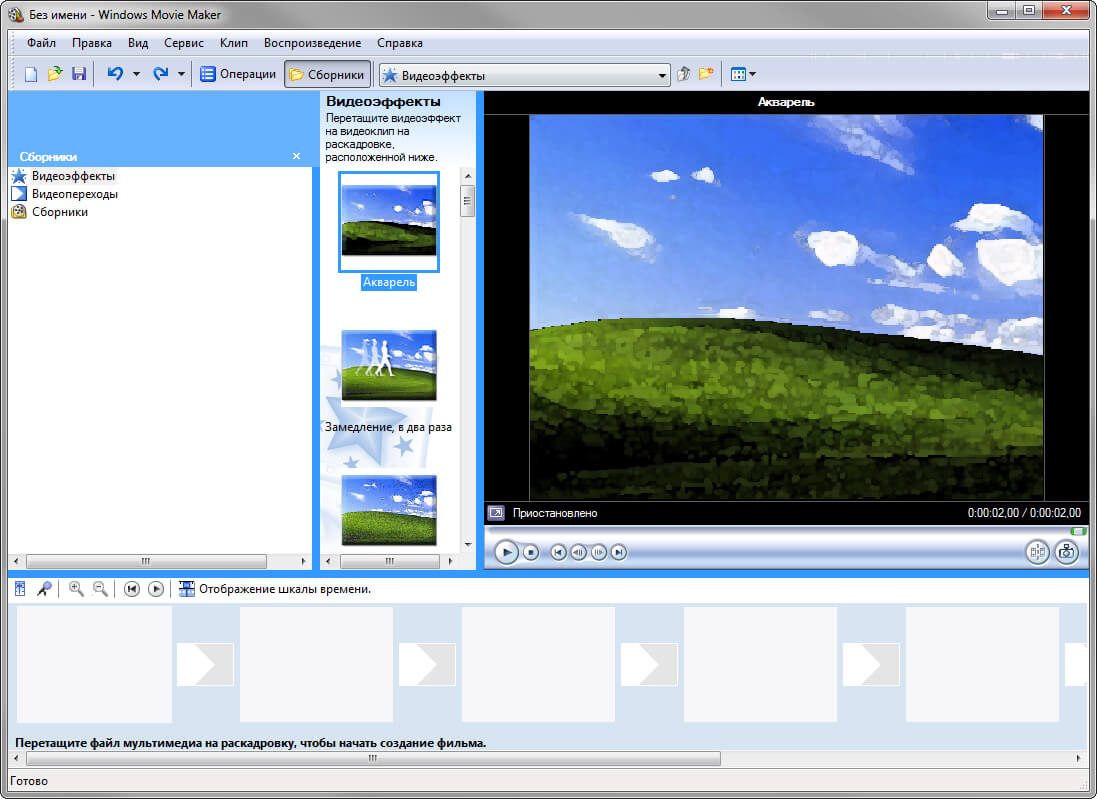
Интерфейс Windows Movie Maker
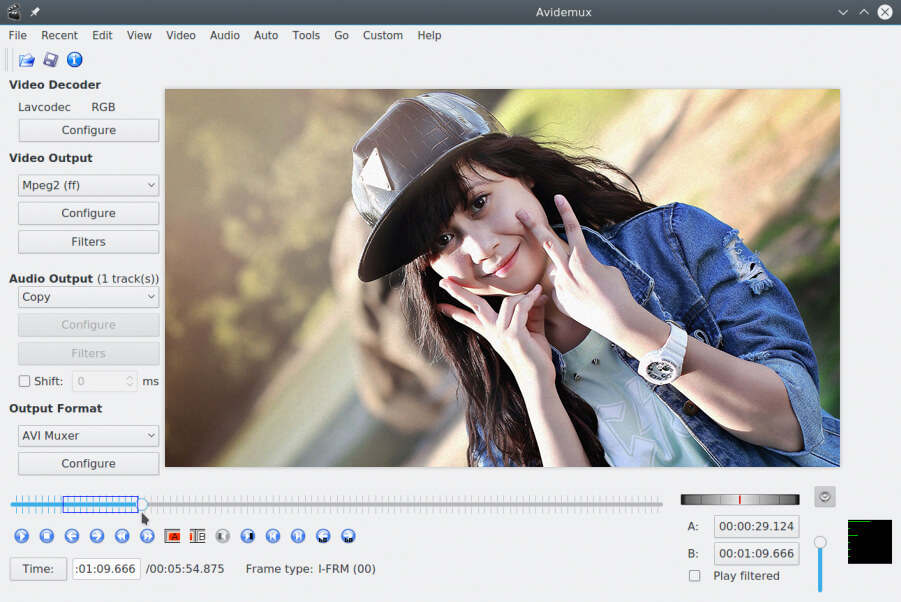
Avidemux
Бесплатный видеоредактор, предназначенный для простых задач: вырезания, фильтрации и конвертации. Он поддерживает: AVI, MPEG, MP4 и ASF. Обрабатывать материал и экспортировать его можно с использованием различных кодеков. Avidemux доступен для Linux, BSD, Mac OS X и Microsoft Windows по лицензии GNU GPL.
Программное обеспечение не позволяет работать с таймлайном, также оно имеет минимум функций и устаревший интерфейс.
Pinnacle Studio
Программа для редактирования видеофайлов и захвата экрана в режиме реального времени. Она имеет удобный пользовательский интерфейс на русском языке и предлагает основные функции для видеомонтажа.
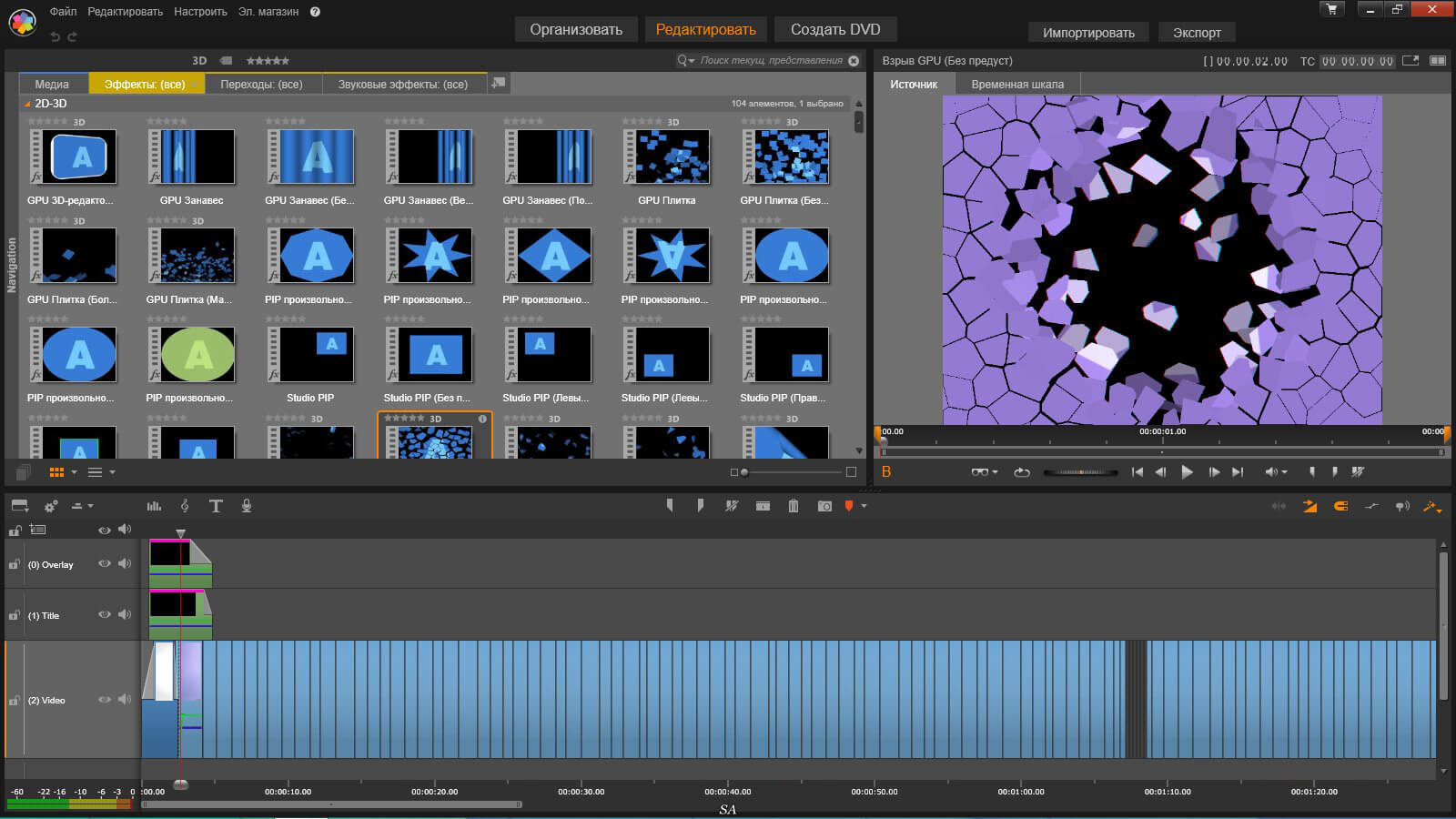
Интерфейс Pinnacle Studio
Заключение
Теперь вы знаете, в каких программах обработать ролики. В большинстве редакторов вы сможете как улучшить качество видео, так и произвести обработку, применить фильтры, добавить титры. Лучшим вариантом будет приложение ВидеоМОНТАЖ. Оно подходит начинающим пользователям и содержит множество функций для качественного редактирования. С его помощью вы сможете создавать впечатляющие видеоролики и исправлять любые недостатки. Скачайте софт бесплатно прямо сейчас!
Скачайте отличную программу для улучшения качества видео
Полное руководство по быстрой и четкой обработке видео
Технологии сделали нашу жизнь проще и эффективнее. В настоящее время мы можем снимать видео со смартфонов в любое время и в любом месте. Но даже несмотря на то, что у нас лучшее устройство и при наилучших условиях освещения, с нашими видеороликами все равно будут некоторые проблемы, такие как экспозиция или проблема не в фокусе. Этот вид видео требует дальнейшего редактирования, например повышения резкости, чтобы быть более сфокусированным и четким. Я считаю, что большинство людей во всем мире имеют привычку редактировать фотографии и видео, чтобы сделать их лучше, прежде чем загружать их в социальные сети. Так как отточить видео и какой видеоредактор выбрать? Эта статья расскажет вам ответ.

Часть 1: Adobe Premiere
Совместимость: Windows, Mac
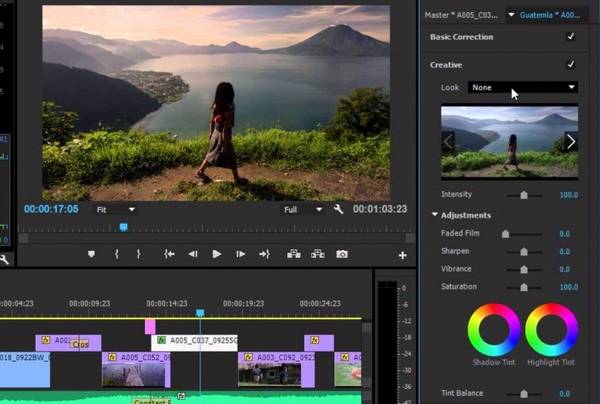
Как отточить видео с помощью Adobe Premiere?
Шаг 1 Установите и запустите Adobe Premiere.
Шаг 2 Импортируйте видео, которое вы хотите повысить резкость, и поместите его на график.
Шаг 3 Найдите эффект Lumetri Color и перетащите его в свое видео. В «Элементах управления эффектами», нажмите на эффект Lumeri и добавьте маскировку к видео части, которую вы хотите подчеркнуть.
Шаг 4 Нажмите «Настройки» и переместите ползунок заточки слева направо, чтобы отрегулировать уровень заточки в соответствии с вашими требованиями.
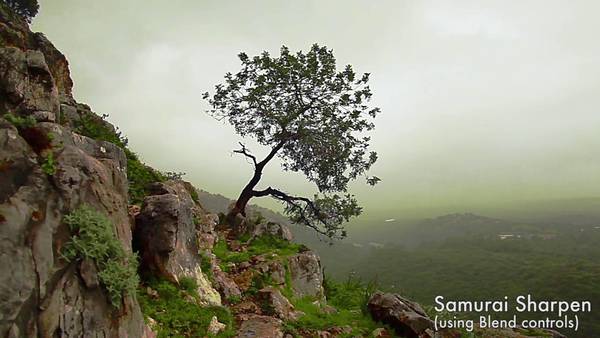
Часть 2. Самурайская заточка
Совместимость: Windows, Mac
Часть 3. After Effects
Совместимость: Windows, Mac
After Effects еще одно приложение для редактирования видео, разработанное Adobe. Это главным образом используется в пост-продакшн-процессе кинопроизводства и телевизионного производства. Помимо основных инструментов для редактирования видео, вы также можете использовать его в качестве аудиоредактора и медиа-транскодера. Более того, это также хорошая альтернатива программному обеспечению повышения резкости видео, поскольку оно содержит мощную функцию для повышения резкости размытой части видео.
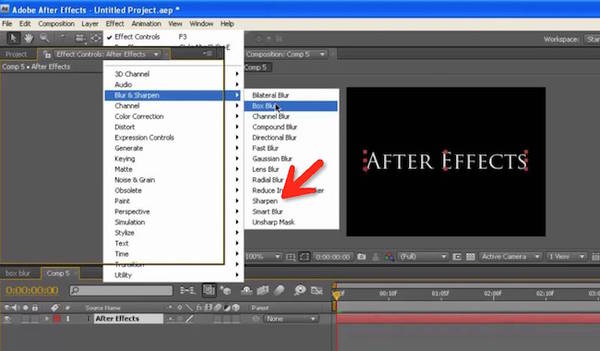
Как повысить четкость видео с помощью Adobe After Effects?
Шаг 1 Установите и запустите After Effects.
Шаг 2 Импортируйте свои видеоклипы, нажав кнопку «Создать новую композицию».
Шаг 3 Нажмите кнопку «Изменить», нажмите «Дублировать» и переименуйте первый слой с именем, которое вы предпочитаете.
Шаг 4 Теперь отключите слой, который вы только что переименовали, отключив значок глаза. Перейдите в Layer> New> Adjustment Layer, затем перетащите его вниз, чтобы он был посередине двух. Выделите корректирующий слой и найдите уровни в разделе «Эффекты и пресеты».
Шаг 5 Чтобы повысить четкость видео, перетащите ползунок под гистограммой вправо. Между тем, вы можете установить значение экспозиции и насыщенности на соответствующих вкладках и выбрать понравившийся объект с помощью инструмента «Перо». После этого нажмите клавишу «F» и настройте маску пера. Наконец, нажмите значок глаза, чтобы применить эффект «Нерезкая маска» на 200%.
Часть 4. Sony Vegas
Совместимость: Windows и Vista
Sony Vegas является профессиональным видеоредактором, целью которого является производство высококачественных HD-видео. Имеет гибкий интерфейс и плавное редактирование. Есть несколько окон, которые позволяют вам просматривать медиафайлы и текущую работу, а также временную шкалу для организации различных видео и аудио дорожек. Наконец, что не менее важно, у него также есть сильная способность обострять видео.
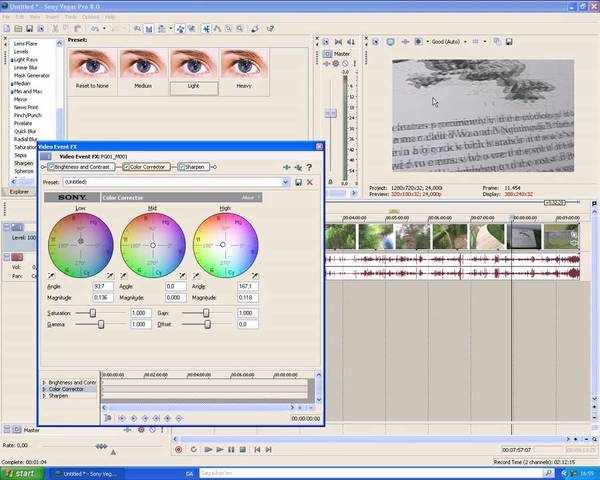
Как точить видео с Sony Vegas?
1. Установите и запустите Sony Vegas.
2. Перетащите видео необходимо резкость на временную шкалу Sony Vegas.
3. После загрузки видео перейдите к Video FX и прокрутите вниз, чтобы найти эффект повышения резкости. Затем перетащите его в свое видео, и появится новое окно, позволяющее выбрать элементы управления для эффекта.
4. Опустите пресет и выберите уровень резкости: легкий, средний и тяжелый. Также имеется слайдер, с помощью которого вы можете установить интенсивность резкости по своему усмотрению.
В любом случае, вы можете попробовать каждый упомянутый выше инструмент повышения резкости видео и выбрать лучший для себя. Мы будем продолжать обновлять этот обзор, если в будущем мы найдем более дешевые и полезные инструменты повышения резкости.
Что вы думаете об этом посте.
Рейтинг: 4.9 / 5 (на основе рейтингов 32)

Как добавить текст в видео? Вот 9 лучших пошаговых руководств по добавлению текста в видео на устройствах Windows, Mac, iPhone, Android и даже онлайн с лучшими приложениями.
Хотите зациклить популярное видео, но не знаете как? Или хотите сделать петлю видео на компьютере или мобильном устройстве? На этой странице вы можете найти конкретные решения для зацикливания популярного видео или других видеороликов.
Эта статья расскажет вам, как удалить видео-шум с этим замечательным видео усилителем. С его помощью вы можете легко удалить белый шум из вашего видео и легко получить аккуратное видео.
Когда вам нужно добавить несколько загруженных видеоклипов в видеопроект, особенно видео, снятое на смартфон, может не подходить для некоторых больших фильмов. Есть ли усилитель видео для повышения разрешения видео и уменьшения видеошума?
Как лучше всего улучшить качество видео? Если вам нужно выбрать желаемый усилитель видео, повысить разрешение, настроить видеокодек, удалить шум, стабилизировать файл, оптимизировать яркость, применить наложение и многое другое, следует принять это во внимание. Просто узнайте больше о 10 лучших программах для улучшения видео и выберите нужную.
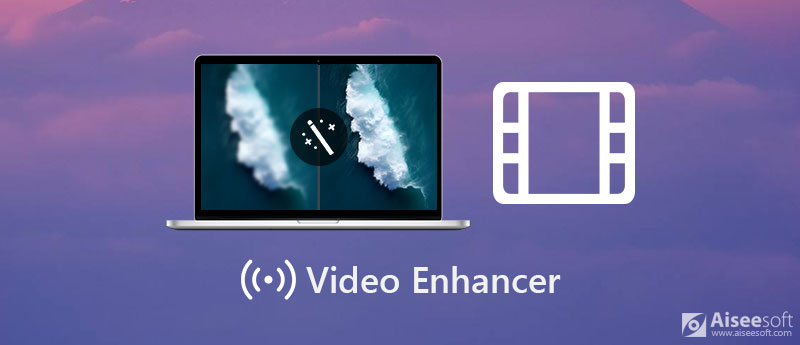
Часть 1: Лучшие средства улучшения видео для повышения разрешения видео
Как повысить разрешение видео
Часть 2: 5 лучших онлайн-инструментов для улучшения видео высокого качества
Топ 1: Clideo
Топ 2: Кизоа
Как усилитель видео в Интернете, Kizoa предоставляет набор видеоэффектов для оптимизации видеофайлов. Он предоставляет бесплатный онлайн-редактор видео, который позволяет выполнять рендеринг в MP4, H.265 и другие файлы.
Доступный: онлайн / iPhone
Топ 3: YouTube Studio
Когда вы хотите загрузить видео на YouTube, вы можете улучшить видео с помощью Студия YouTube онлайн. Вот основные функции редактирования видео для загрузки видео и внесения дальнейших изменений.
Топ 4: iSize
Топ 5: GDFLab
Часть 3: 2 лучших приложения для улучшения видео для Android и iPhone
Топ 6: Enlight Videoleap
Enlight Videoleap это больше, чем приложение для улучшения видео для iOS, которое позволяет изменять соотношение сторон видео. Он также предоставляет способы регулировки насыщенности, яркости и контрастности любого видео.
Топ 7: Видеошоп
Videoshop имеет базовые функции для улучшения видео с помощью редактирования и обработки эффектов. Существуют десятки фильтров, вдохновленных Instagram, чтобы улучшить ваши видео с помощью переходов и субтитров.
Доступный: Android / IOS
Часть 4: 2 лучших средства улучшения качества видео для Windows и Mac
Топ 8: Topaz Video Enhancer AI
Доступный: Windows / Mac
Топ 9: Avidemux
Как бесплатное средство улучшения видео в Windows / Mac / Linux, Avidemux может обрабатывать более одного видео одновременно. Задачи можно автоматизировать с помощью проектов, очереди заданий и мощных возможностей создания сценариев.
Доступный: Windows / Mac / Linux
Часть 5: Часто задаваемые вопросы о Top Best Video Enhancer
Есть ли ограничение на использование видеокарты для улучшения видео?
В зависимости. Большинство средств улучшения видео, таких как продукты Adobe, могут иметь ограничение графической карты. Но у онлайн-усилителей видео AI нет ограничений. вы можете просто загрузить видео в программу и автоматически масштабировать видео.
Какой должен быть желаемый усилитель видео?
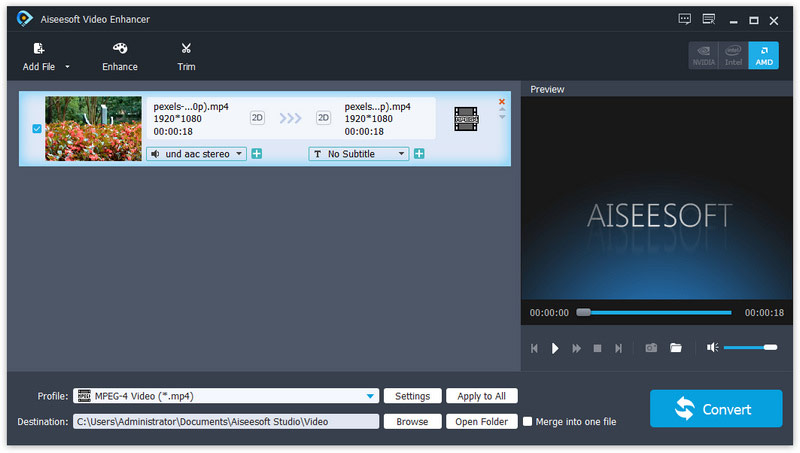
Если вам просто нужно повысить разрешение и качество видео, вы можете выбрать усилители видео AI. Но если вам просто нужно улучшить видео, вы можете выбрать несколько фильтров для улучшения видео. Если вы новичок, выберите Aiseesoft Video Enhancer, чтобы соответствующим образом настроить качество видео.
Могу ли я настроить различные параметры для улучшения видео?
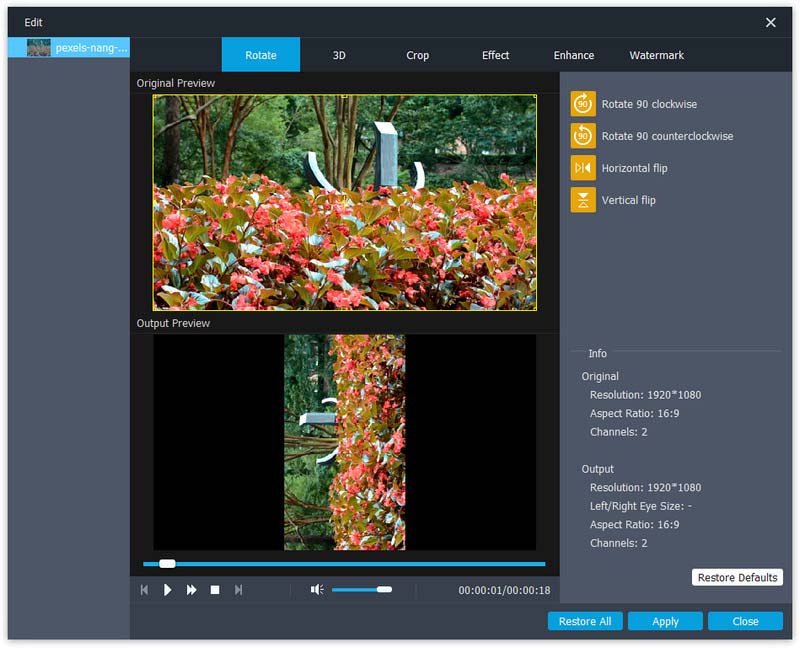
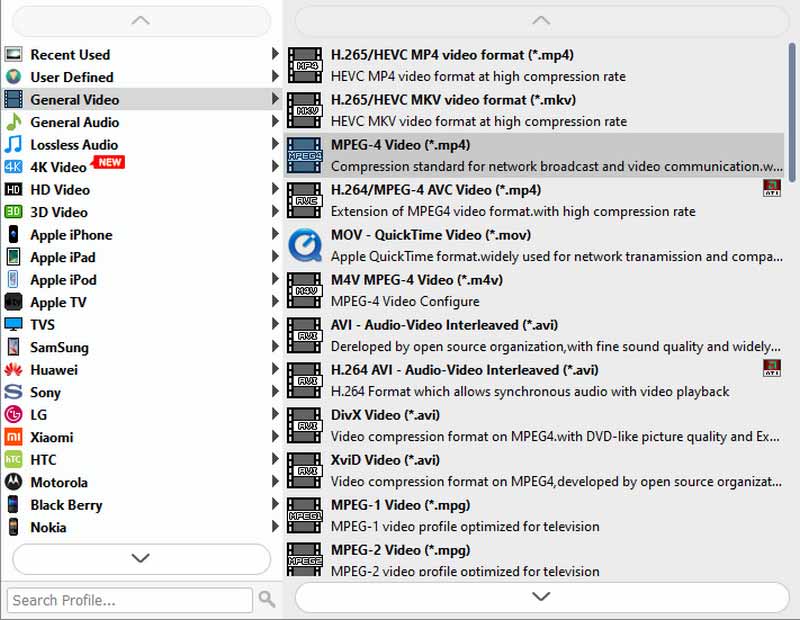
Да. Aiseesoft Video Enhancer не только предоставляет основной видеофильтр для оптимизации видео, но также позволяет повышать разрешение, настраивать видеокодек, удалять шум, стабилизировать файл, оптимизировать яркость, применять наложение и многое другое.
Заключение
В этой статье представлены 10 лучших средств улучшения видео, вы можете узнать больше об особенностях этих программ и соответственно выбрать нужный. Если вам просто нужно настроить различные параметры для повышения разрешения, удаления шума и устранения встряхивания файлов, Aiseesoft Video Enhancer должен быть хорошим вариантом, который вы должны принять во внимание.
Что вы думаете об этом посте.
Рейтинг: 4.8 / 5 (на основе голосов 199) Подпишитесь на нас в
С лучшим Video Enhancer вы можете легко улучшить качество видео и сделать видео более четким, чем раньше. Всего 3 шага, видео можно улучшить и конвертировать.
Есть ли способ удалить видеошум из видеоклипа, снятого вашим телефоном Android? Вот 3 лучших способа решить проблему и улучшить качество видео из этой статьи.
Здесь представлен самый простой способ конвертировать и улучшить видео 1080P в 4K. Всего за 4 шага и несколько минут вы можете легко получить конвертированное видео.
5 лучших онлайн инструментов для улучшения качества видео

Liza Brown
Nov 26, 2021• Проверенные решения
Необработанные кадры, снятые на смартфоны, зеркальные фотоаппараты или цифровые камеры содержат дефекты, снижающие его качество. Цвета на некоторых записанных вами снимках могут быть не такими яркими, как вы хотите, или их звук может содержать фоновые шумы которые делают его неслышимым.
Профессиональные кинематографисты часто говорят, что фильмы снимают в монтажной, поскольку именно там собирают отснятый материал и исправляют все его недостатки. Вам не нужен доступ к расширенным программным продуктам для редактирования видео если вы просто хотите повысить разрешение видеоклипа, сделать цвета более яркими или применить визуальные эффекты, потому что существует множество средств повышения качества видео в Интернете, которые вы можете использовать в своем веб-браузере.
Итак, в этой статье мы познакомим вас с некоторыми из лучших онлайн средств повышения качества видео которые позволят вам улучшить свои видео, прежде чем публиковать их в социальных сетях.
Лучшие онлайн инструменты для улучшения качества видео
Почти все онлайн-приложения для редактирования видео предлагают больше, чем один способ улучшить качество ваших видео, но набор инструментов, которые вы будете иметь в своем распоряжении, зависит от выбранного вами видеоредактора.
Следовательно, различные онлайн-усилители качества работают лучше всего, когда они используются для конкретной задачи редактирования видео. Вот некоторые из лучших онлайн-видеоредакторов, которые вы можете использовать для улучшения качества своих видео.
Лучший инструмент для улучшения разрешения видео в Интернете
HDconvert
HDconvert это в первую очередь конвертер видеофайлов, который позволяет пользователям изменять формат, в котором сохраняются их видеофайлы. Кроме того, платформа предлагает множество настроек экспорта, которые позволяют увеличивать или уменьшать разрешение ваших видеофайлов. Ограничений по размеру файла нет, поэтому вы можете загрузить любой файл в HDconvert независимо от его размера, но вы должны помнить, что загрузка больших видеофайлов может занять время.
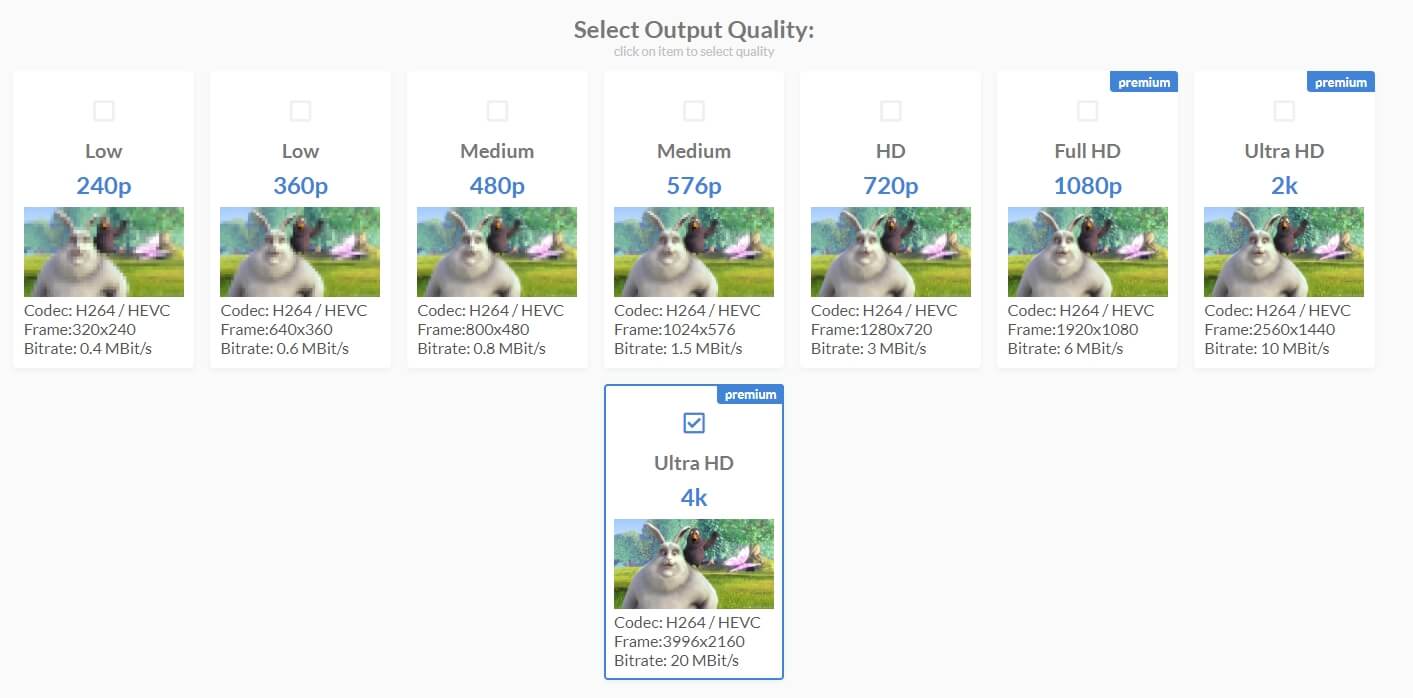
После завершения процесса загрузки вы можете выбирать из широкого спектра разрешений видео от 240p до UHD 4K. Вы должны приобрести премиум-версию HDconvert, если хотите экспортировать видеофайлы в разрешении Full HD, Ultra HD или 4K. Более того, вы не сможете изменить видеокодек H.264 по умолчанию на H.265, если решите изменить разрешение своих видео с помощью бесплатной версии HDconvert.
Лучший бесплатный онлайн-усилитель для цветокоррекции
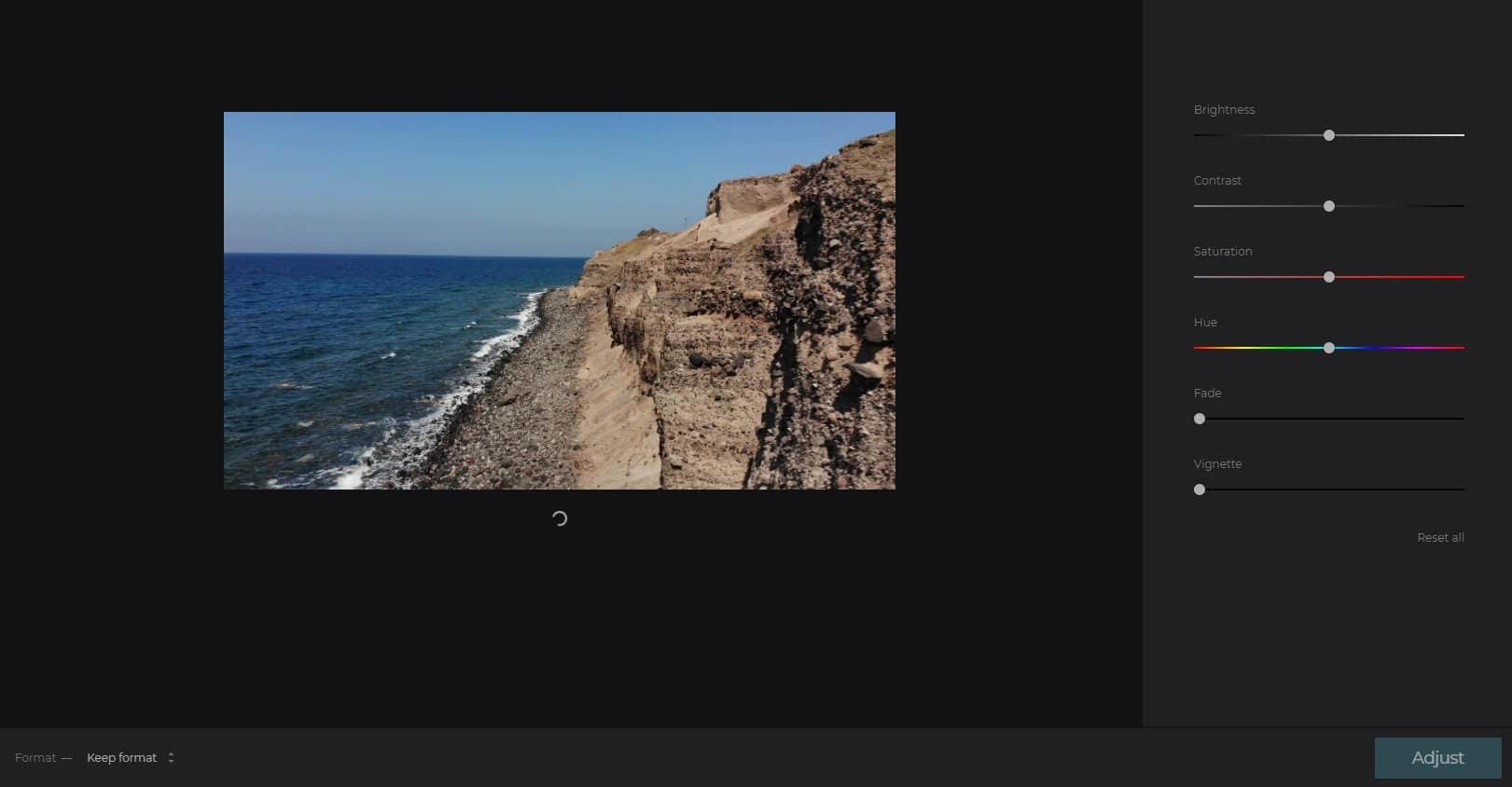
Инструмент Clideo Adjust Video
Платформа Clideo предлагает множество инструментов для редактирования аудио и видео, которые вы можете использовать для вырезания, поворота или изменения размера видео. Его инструмент «Настроить видео» позволяет вам управлять значениями яркости, контрастности, насыщенности и оттенка видеоклипов, которые вы загружаете в Clideo. Этот онлайн-усилитель видео с цветокоррекцией не может обрабатывать файлы размером более 500 МБ, а это означает, что вы можете использовать его только для обработки коротких видеороликов.
Лучший бесплатный онлайн-усилитель стабилизации видео
Инструмент для стабилизации видео EZGif
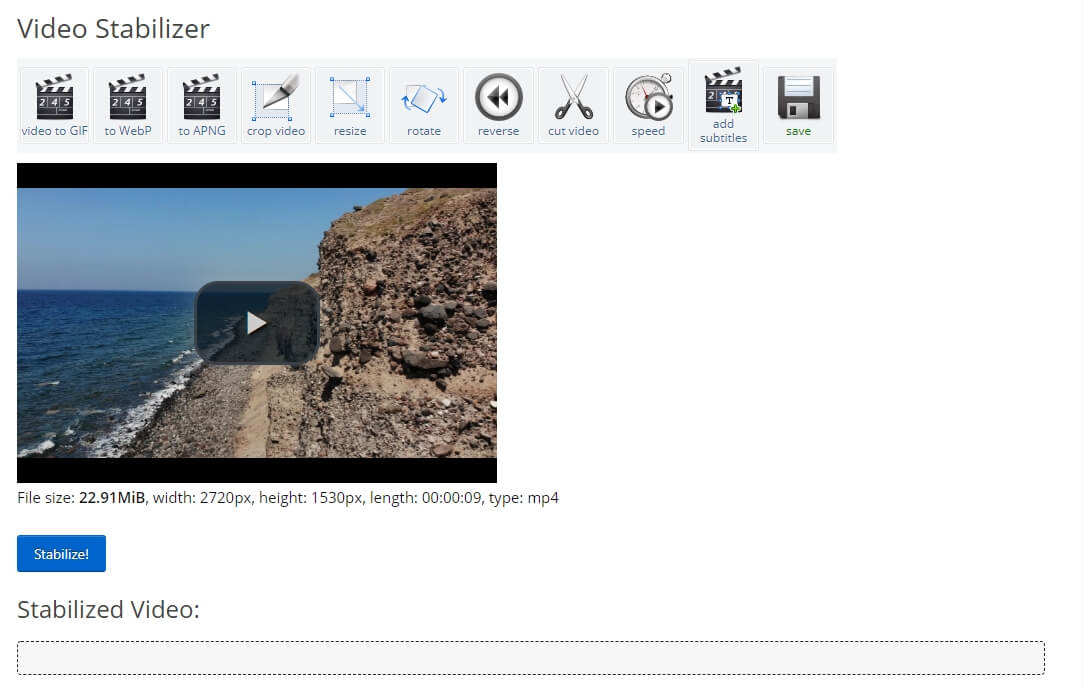
Его автоматический стабилизатор видео обеспечивает простой и бесплатный способ уменьшить дрожание камеры в видеоклипах. Вам просто нужно загрузить видеоклип со своего компьютера или из онлайн-источника и дождаться завершения процесса загрузки.
После этого вы должны нажать кнопку «Стабилизировать», а затем сохранить файл на свой компьютер после завершения процесса стабилизации. Платформа EZGif не может стабилизировать видеофайлы размером более 100 МБ, что значительно ограничивает ваши возможности, поскольку большинство видеоклипов, которые вы записываете на смартфоны или цифровые камеры, будут превышать предельный размер файла платформы.
Применение фильтров и визуальных эффектов с помощью Online Video Enhancer
Kizoa
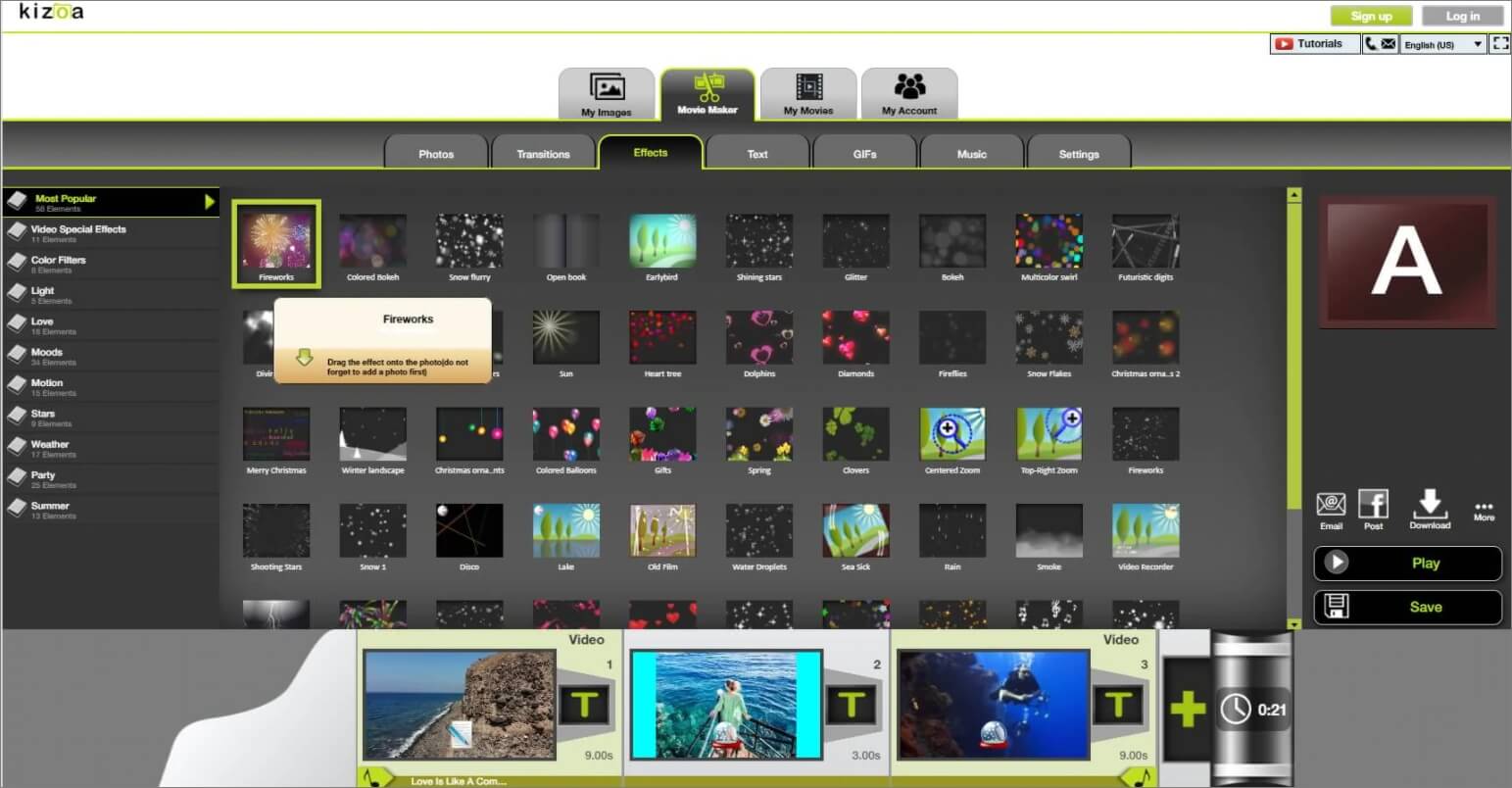
Почти все онлайн-усилители видео предлагают набор визуальных эффектов, которые можно использовать, чтобы сделать цвета в видео более яркими или добавить в видео предварительно анимированные элементы. Kizoa это онлайн-редактор слайд-шоу и видеоредактор, который предоставляет вам доступ к огромной библиотеке визуальных эффектов, вы можете бесплатно подать заявку на все видеоклипы, которые вы редактируете с помощью этой платформы.
Чтобы начать просмотр коллекции эффектов Kizoa, вам просто нужно перейти на вкладку «Эффекты». Затем вы можете выбрать категорию, например «Движение», «Погода» или «Вечеринка», и выбрать эффект, который лучше всего подходит для редактируемого видеоклипа. Перетащите выбранный эффект на видеоклип, который вы хотите улучшить, и Kizoa автоматически применит его к отснятому материалу. Имейте в виду, что вам необходимо приобрести премиум-версию Kizoa, если вы хотите иметь доступ ко всем фильтрам и визуальным эффектам, которые предоставляет этот онлайн-редактор видео.
Лучший онлайн-усилитель шумоподавления для видео
Удаление фонового шума с помощью инструментов для редактирования аудио, которые вы можете найти в Интернете, может оказаться более сложной задачей, чем кажется. Параметры шумоподавления, предлагаемые онлайн-платформами для редактирования аудио, такими как TwistedWave, просто недостаточно мощны, чтобы гарантировать полное удаление фоновых шумов.


Вот почему мы предлагаем использовать программное обеспечение для редактирования видео Filmora для компьютеров Mac и ПК, если вы хотите легко устранить все фоновые шумы из ваших аудиозаписей. После того, как вы создали новый проект в Filmora, вы должны импортировать видео или аудиофайл в редактор и поместить файл на шкалу времени. Если вы поместили видеофайл на шкалу времени Filmora, вы должны щелкнуть по нему правой кнопкой мыши и выбрать в меню опцию «Отключить звук». Аудиофайл будет добавлен к звуковой дорожке на шкале времени, и вам нужно просто дважды щелкнуть по нему, чтобы получить доступ к вкладке редактирования звука программного обеспечения. Установите флажок рядом с параметром «Удалить фоновый шум» и перейдите к выбору интенсивности удаления шума.
Простое вмешательство по редактированию видео может иметь значение между видео, которое набирает тысячи репостов или лайков в социальных сетях, и видео, которое не привлекает внимания зрителей.
Устройства для улучшения качества онлайн-видео, которые мы представили в этой статье, позволяют всем их пользователям улучшать разрешение своих видео или улучшать цвета, но какой из этих веб-видеоредакторов вы выберете, зависит от задачи редактирования видео, которую вы хотите выполнить. Вы часто редактируете свои видео в Интернете? Оставьте комментарий и сообщите нам, какой усилитель качества онлайн-видео вам нравится больше всего.



