
Как улучшить резкость фотографии
Здесь будет очередь обработки изображений. Добавляйте новые фильтры (снизу)
Улучшить резкость (четкость) фото онлайн
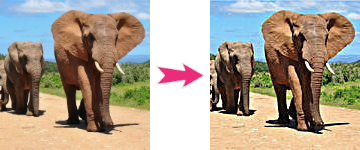
Чтобы улучшить резкость фото загрузите необходимые файлы и нажмите кнопку «Скачать». После этого дождитесь окончания процесса и скачайте обработанные изображения.
Также вы можете задать настройки резкости с помощью параметров «Радиус» и «Сигма».
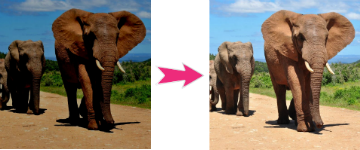
Автоматически настраивает яркость и контраст изображения
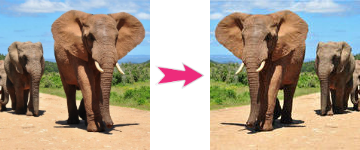
Зеркалирует изображение по горизонтали или вертикали
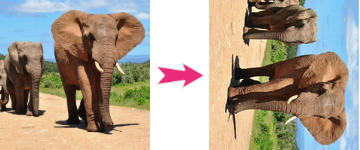
Поворачивает изображение на заданный угол
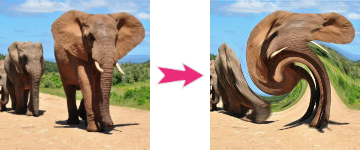
Искажает изображение путем скручивания
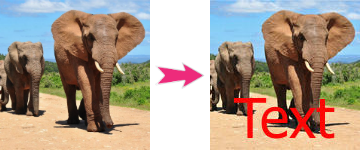
Добавляет текст на изображение
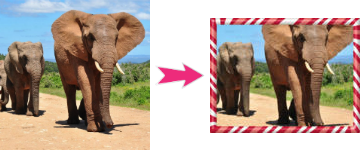
Добавляет рамку на изображение
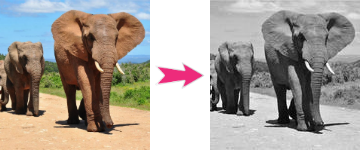
Делает изображение черно-белым
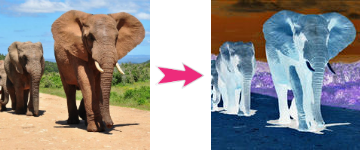
Делает негатив изображения
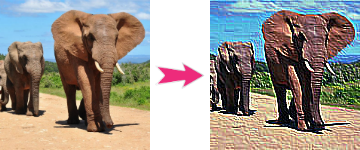
Делает изображение рельефным
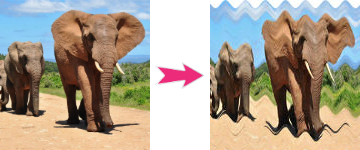
Добавляет водную рябь на изображение
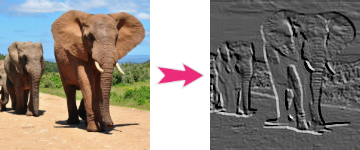
Добавляет эффект слепка на изображение
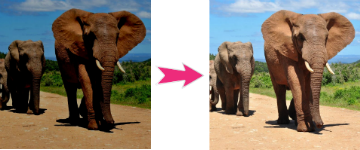
Изменяет яркость изображения
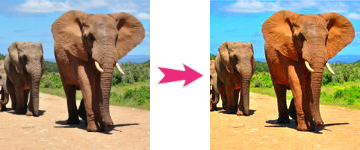
Изменяет насыщенность изображения
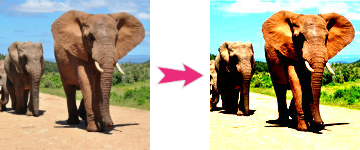
Изменяет контраст изображения
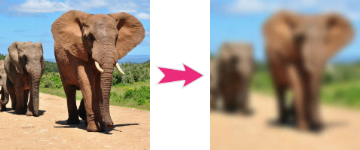
Делает изображение размытым. Поддерживается несколько видов размытия.
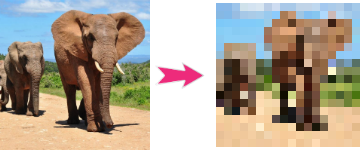
Добавляет эффект пикселизации
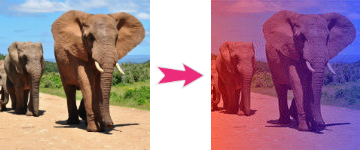
Добавляет градиент на изображение
Усиливает резкость изображения
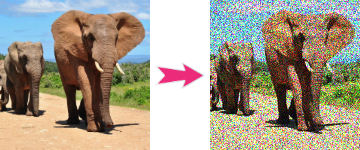
Добавляет шум на изображение
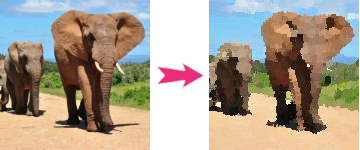
Добавляет эффект живописи на изображение
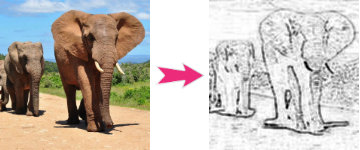
Изображение станет выглядеть так, будто нарисовано углем
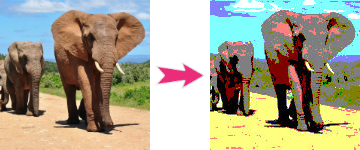
Ограничивает кол-во цветов в изображении
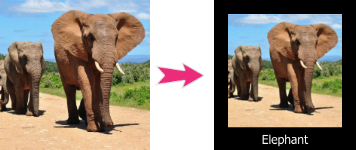
Создает демотиватор из изображения
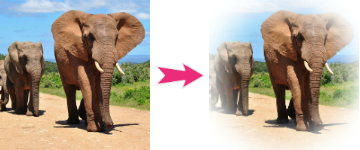
Сдвигает изображение на заданное значение
Изображение станет выглядеть так, будто нарисовано карандашом
Как улучшить резкость фотографии
Попрощайтесь с размытыми фотографиями раз и навсегда! В программе «ФотоМАСТЕР» вы за пару кликов сможете сделать фотографии более четкими и в целом улучшить их качество. Попробуйте прямо сейчас! Установите программу на ПК:
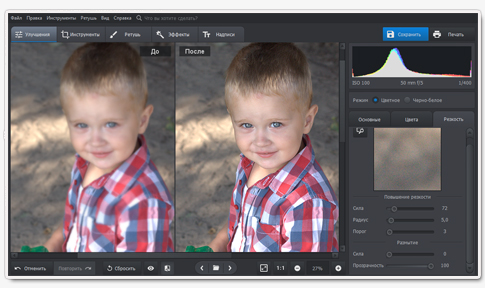
Повысьте чёткость фото за пару кликов!
Вашей фотографии не хватает четкости? Это очень легко исправить в программе «ФотоМАСТЕР»! Прочитайте статью и узнайте о трех способах, как улучшить резкость фотографии в этом фоторедакторе.
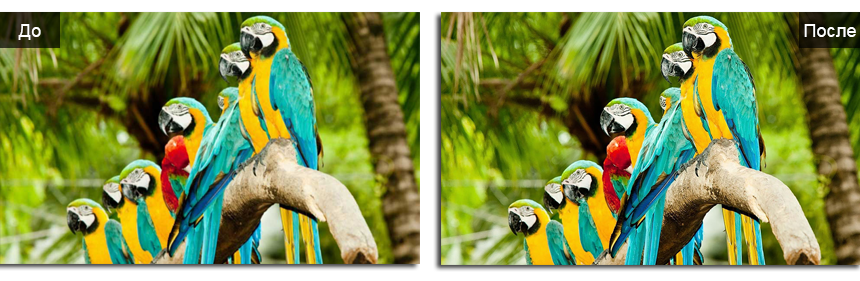
ШАГ 1. Загрузите фотографию для работы
После запуска программа для обработки фото предложит добавить изображение для работы. Кликните «Открыть фото» и укажите путь к файлу. Снимок появится на экране. В меню справа вы можете настроить экспозицию, контраст, насыщенность фото и т.д. Установим масштаб 100% и перейдем к корректировке резкости.
ШАГ 2. Повышаем резкость всего изображения
Во вкладке «Резкость» определите силу эффекта. Увеличьте «Радиус», если хотите чтобы контуры предметов стали заметнее. Безопасными для параметра «Порог» являются значения от 3 до 10. Если же он равен 0, то изменения затронут каждый пиксель на изображении, из-за этого на фото станут заметнее мелкие дефекты.
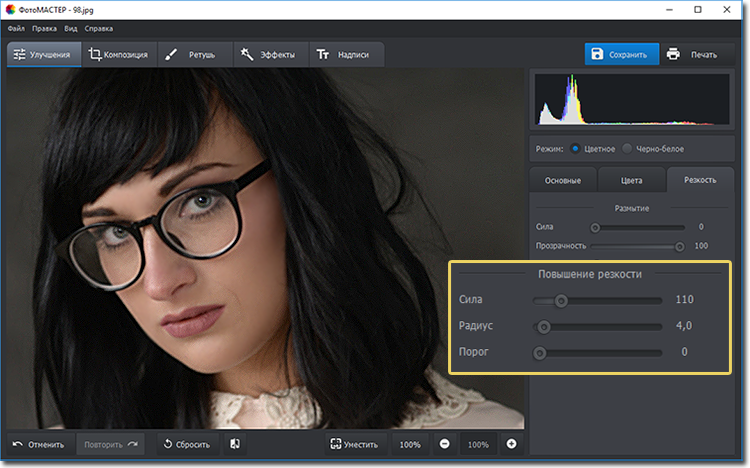
ШАГ 3. Добавляем чёткость отдельным частям
Перейдите в меню «Ретушь» > «Корректор». Настройте размер кисти, прозрачность и растушевку. Выделите фрагмент фото для редактирования. Кликните по вкладке «Резкость» и настройте параметры. Они идентичны тем, что были представлены в шаге выше. Сохраните изменения щелчком по кнопке «Применить».
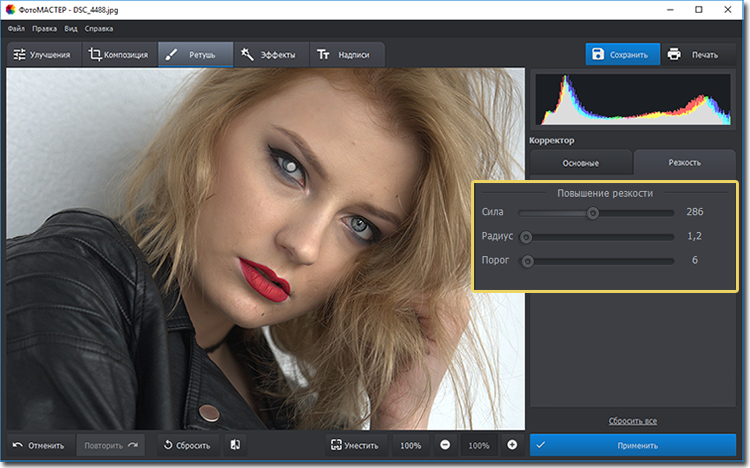
ШАГ 4. Плавно повышаем резкость фотографии
Если вы хотите с помощью резкости сделать акцент на верхней или нижней части фотографии, то воспользуйтесь функцией «Градиентный фильтр», которая находится в разделе «Ретушь». Обозначьте область на фото, к которой хотите применить фильтр, а после подберите оптимальные настройки резкости в одноименной вкладке в меню справа.
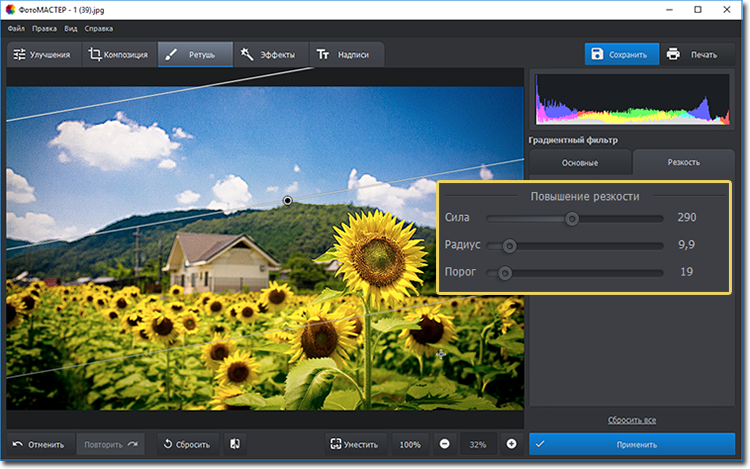
Теперь вы знаете, как улучшить четкость фотографии тремя простыми способами в программе «ФотоМАСТЕР». Но это не все функции приложения! Давайте познакомимся ближе с другими инструментами софта. А скачать фоторедактор можно уже сейчас прямо с нашего сайта.
ШАГ 5. Изменяйте цвет любых предметов на фото
Если вам необходимо изменить цвет конкретного предмета на фотографии, то воспользуйтесь функцией «Корректор» в разделе «Ретушь». Просто выделите нужный элемент на изображении, а затем настройте его параметры в меню справа: цветовой тон, насыщенность, экспозицию и другие. Одно мгновение — и предмет на фото приобретет иной вид!
ШАГ 6. Подписывайте фотографии
Вы можете добавить на фото текстовый комментарий. Эту функцию особенно оценят фотографы, которые хотят подписать свои работы. Откройте раздел «Надписи». В блоке справа введите текст и кликните «Добавить надпись». Настройте оформление комментария по своему вкусу: цвет, шрифт, размер и прочие параметры.
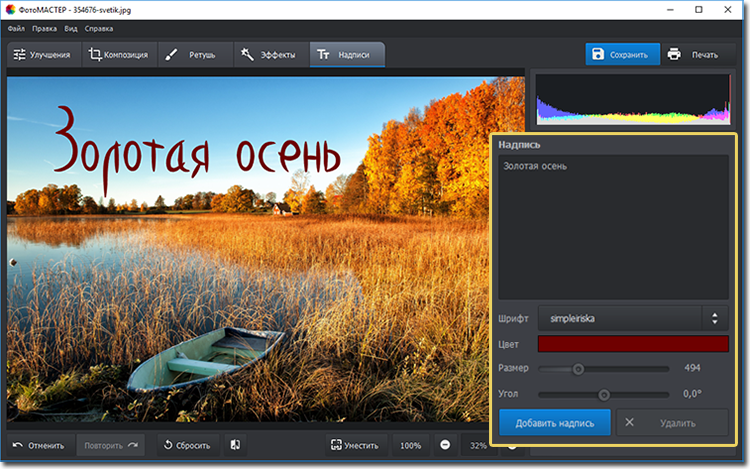
ШАГ 7. Обрабатывайте фотографии в 1 клик!
К изображению можно применить стильные эффекты из коллекции. Все доступные варианты вы найдете в одноименной вкладке. С ними превратить современную фотографию в атмосферный ретро снимок можно в один щелчок мыши! В каталоге представлено несколько вариаций этого эффекта. Примерьте их все!
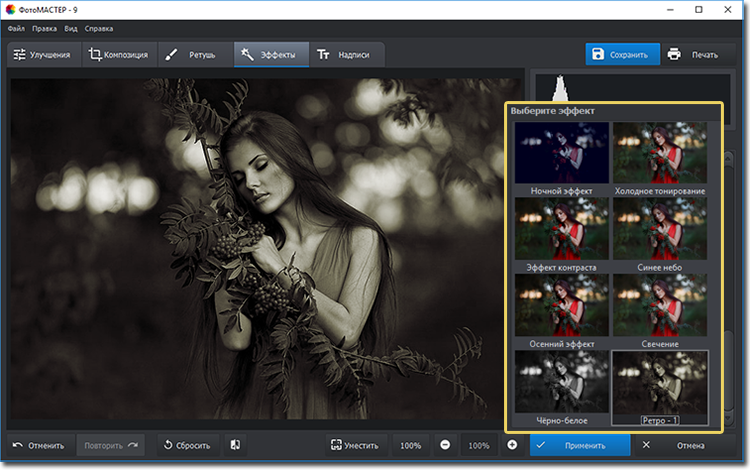
Звучит интересно? Опробуйте все функции программы самостоятельно. Загрузка займет менее пяти минут, после вы сможете установить «ФотоМАСТЕР» на ПК и улучшить любые фотографии!
Корректировка резкости и размытия изображения
В Photoshop предусмотрено много разных инструментов, фильтров и масок, которые позволяют более точно управлять резкостью изображения (или размытием).
Регулировка резкости усиливает четкость краев на изображении. Регулировка резкости позволяет улучшить качество большинства изображений независимо от того, каким образом они получены (сняты цифровой камерой или получены сканированием). Необходимая степень резкости зависит от качества цифровой камеры или сканера. Следует помнить, что регулировкой резкости нельзя исправить сильно размытые изображения.
Советы для получения оптимальной резкости.
Резкость изображения следует регулировать отдельно в каждом слое, чтобы при использовании другого устройства вывода ее можно было настроить заново.
При регулировке резкости в отдельном слое для этого слоя следует установить режим наложения по яркости, чтобы избежать смещения цвета вдоль контуров.
При регулировке резкости усиливается контрастность изображения. Если после регулировки резкости света или тени кажутся усеченными, следует изменить режим наложения слоя (если резкость изменялась в отдельном слое), чтобы резкость не изменялась в области светов и теней. См. раздел Задание тонового диапазона для наложения слоев.
Уменьшите шум изображения, прежде чем увеличивать резкость, чтобы не усиливать шум.
Резкость изображения следует регулировать понемногу в несколько приемов. Первоначальным увеличением резкости исправляется размытие, возникшее при захвате изображения (во время сканирования или при съемке фотоаппаратом). После исправления цвета и размера следует повторно отрегулировать резкость изображения (или его копии), чтобы добавить запас резкости в соответствии с устройством вывода.
При возможности резкость следует оценивать по изображению на конечном устройстве вывода. Необходимая степень резкости зависит от устройства вывода.
Используйте фильтр «Контурная резкость (USM)» или фильтр «Умная резкость», чтобы лучше управлять процессом увеличения резкости изображений. Кроме того, в Photoshop можно использовать фильтры «Резкость», «Резкость на краях», «Увеличение резкости», однако это автоматические фильтры, в которых не предусмотрены элементы управления и параметры.
Регулировать резкость можно как для всего изображения, так и для отдельной его части, заданной выделением или маской. Поскольку фильтры «Контурная резкость» и «Умная резкость» можно применять за один прием только к одному слою, то для регулировки резкости всех слоев изображения в многослойном файле придется объединять слои или сводить файл.
Название фильтра «Контурная резкость» происходит от метода темной комнаты, который использовался для работы с фотопленкой. Данный фильтр скорее увеличивает резкость изображения.
Использование «Умной» резкости»
В фильтре «Умная резкость» предусмотрены элементы управления резкостью, недоступные в фильтре «Контурная резкость». В нем можно задать алгоритм регулировки резкости или установить интенсивность резкости в затененных областях и в областях света.
Как делать резкие фотографии
Скачайте программу ФотоМАСТЕР и сделайте совершенную картинку:
Для Windows 7, 8, 10, XP, Vista. Быстрая установка.
Как делать резкие фотографии:
простые советы для хорошего результата

Независимо от предмета съемки важно получать четкие изображения. Технологии развиваются: появляются новые объективы, прочные штативы и камеры с хорошей цифровой стабилизацией. Благодаря им можно делать качественные снимки в любых условиях. Помимо оборудования для резких картинок важно правильно выставить параметры камеры и обработать получившееся изображение в программе для редактирования фото. В этой статье мы дадим несколько простых советов, как делать фотографии четкими и интересными.
Советы для четких изображений
Существует ряд факторов, влияющих на создание резких фотоизображений: от оборудования до настроек камеры.
Объектив
Перед проведением съемки необходимо выбрать хороший объектив для четких фотографий. Китовская линза, которая идет в комплекте с камерой, не позволит получить резкий кадр (исключение представляют камеры премиум-класса с соответствующими китами). Также она не подходит для ночной, репортажной и динамичной фотосъемки.
Необходимо приобрести светосильную оптику. Выбор оборудования зависит от вашего видения предполагаемого продукта, а также типа фотографии, который вы чаще всего снимаете:
При выборе линзы также проверьте ее совместимость с фотоаппаратом
Использование штатива
Как сделать четкую фотографию? Необходимо зафиксировать фотоаппарат и стабилизировать картинку. Лучше всего это сделать с помощью штатива. Съемка с рук не даст максимально резкого фото, особенно в условиях низкой освещенности. Дешевые штативы обычно быстро разваливаются и не обладают большой прочностью. Если у вас нет денег на дорогое оборудование из углеродного волокна, хорошим вариантом будет дорожный штатив фирмы Benro.
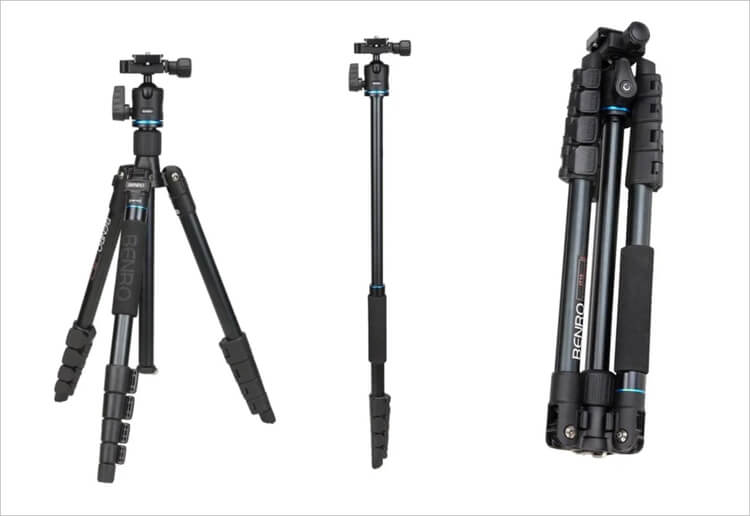
Модель Benro IT15 за 7490 рублей
Ручная фокусировка
Если фотоаппарат делает размытые фотографии, проблема может заключаться в использовании автоматической фокусировки. Она не гарантирует четкие изображения и может менять фокус при перемещении фотоаппарата.
Ручная фокусировка позволит добиться резкости даже при слабом освещении. Для ее использования переключитесь с видоискателя на режим Live View для просмотра изображения на экране камеры. Включите ручной режим фокусировки и отрегулируйте кольцо на объективе, пока детали не станут резкими.
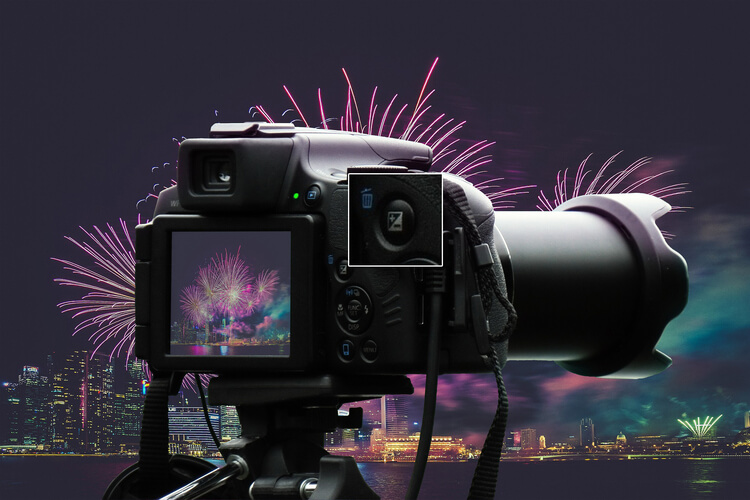
Значок для переключения на Live View
Можно компенсировать слабое освещение, увеличив ISO, но таким образом на картинке возникнет шум. Он смягчит и размоет изображение. При малом количестве света лучше увеличить диафрагму вместо светочувствительности.
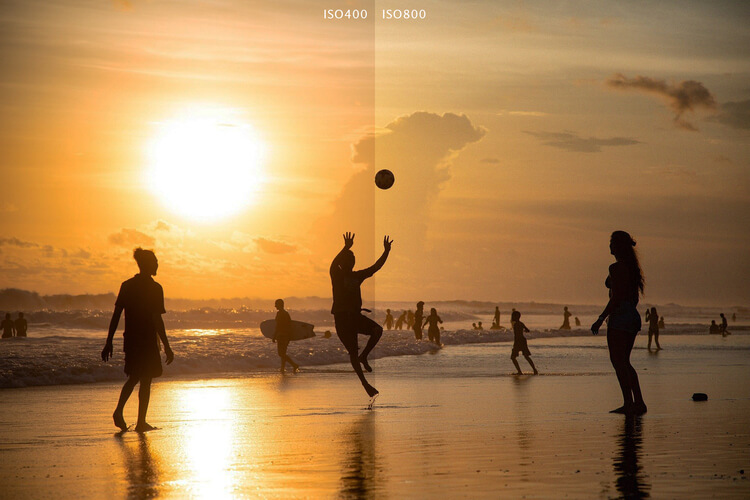
Разница между низкими и высокими значениями ISO
Диафрагма
Как делать фото быстрых объектов и детализированные портреты? Большинство фотографов согласны с тем, что диапазон диафрагмы от f/5 до f/10 даст наилучшее качество изображения независимо от объектива. Меньшие апертуры (большее число f) могут смягчить фотографию и добавить размытость.
Также полезно знать особенности объектива. Например, Nikkor 14-24mm f/2.8 делает резкими любые предметы в кадре. Оптика Sigma 24-70mm f/2.8 смягчается при значении f/2.8. В таком случае, чтобы компенсировать слабое освещение и добиться четкости, необходимо увеличить ISO и выбрать меньшую диафрагму.
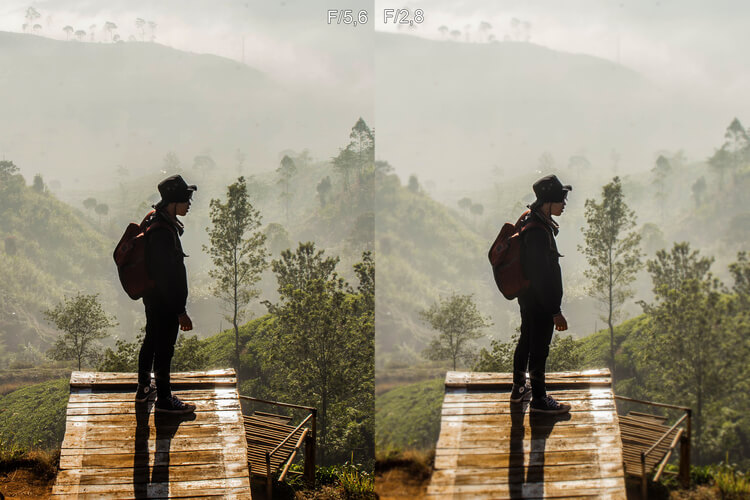
Пример разной диафрагмы
Съемка движущихся объектов
Перед тем, как сделать фото с движущимися элементами, необходимо иметь ввиду, каким образом размыть и заморозить объекты. Треугольник экспозиции имеет решающее значение в этом процессе: используйте минимальные для имеющегося освещения значения ISO и избегайте слишком сильно открытой диафрагмы. Установите светочувствительность на 100-400, а диафрагму на f/5-f/10. Также важно учитывать следующие критерии:
Выдержка
Скорость затвора — это время, в течение которого линза остается открытой. Выдержка для движущихся объектов может быть установлена на 1/500 или на несколько секунд. Каждая ситуация уникальна, и одна скорость не подходит для всех обстоятельств. Чтобы определить правильную выдержку, нужно задать несколько вопросов:
Чем меньше выдержка, тем более «замороженным» будет элемент. Значение выражается во времени: 1/1000 — это быстрое открытие и закрытие затвора. Подходит для съемки четкого фото при ярком освещении. 1/60 же размоет движущийся объект. Следовательно, установка скорости на 1/2000 поможет заморозить любое движение.
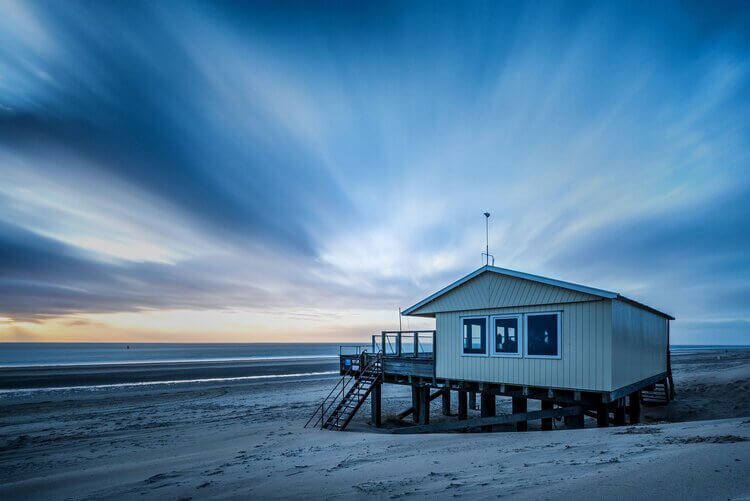
Фото, сделанное с длинной выдержкой в несколько секунд
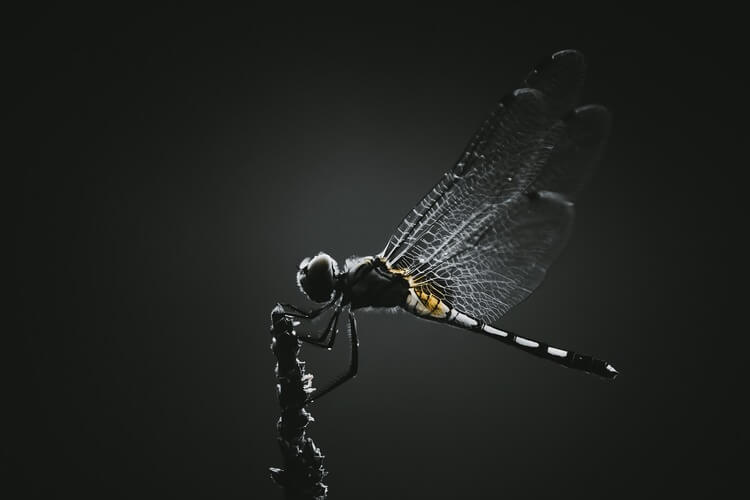
Низкая скорость затвора 1/800
Штатив и пульт управления
Для съемки движущихся объектов необходима стабилизация. Используйте качественный штатив и сумку для фотоаппарата, чтобы утяжелить его и сделать более прочным.
Чтобы уменьшить дрожание, всегда применяйте пульт дистанционного управления или установите режим таймера.
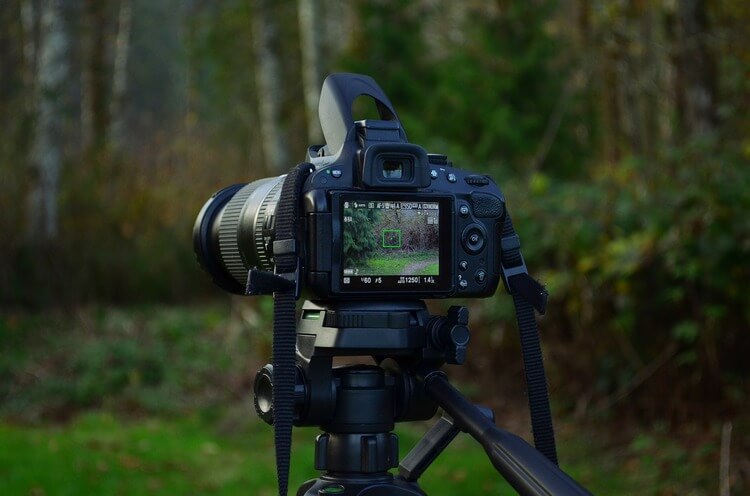
У большинства штативов есть удобный крючок для размещения груза
Панорамирование
Как сделать фото в движении более интересным? Создайте панорамный снимок. Поначалу эффект может показаться сложным, но на самом деле это один из лучших способов сделать потрясающие фотоснимки в движении.
Панорамирование — это перемещение камеры по горизонтали или вертикали при запечатлении сфокусированного объекта. Как добиться впечатляющего результата, использу данный режим съемки:
Редактирование фото
После проведения фотосессии необходимо обработать результат в программе. Конечно, вы можете воспользоваться сайтами, которые делают картинку четче, но они не позволяют настроить параметры добавления резкости, силу эффекта, радиус и порог. Также они экспортируют результат только в одном формате.
Чтобы качественно скорректировать изображение, воспользуйтесь редактором ФотоМАСТЕР. Он позволит добавить снимку четкости, изменить параметры резкости, выполнить цветокоррекцию и применить эффекты.
Скачать фоторедактор можно бесплатно с нашего сайта. Затем запустите установочный файл и пройдите стандартные этапы инсталляции. Чтобы добавить кадру резкости, следуйте инструкции:
Шаг 1. Загрузите фотоснимок
Откройте приложение с помощью ярлыка на рабочем столе. Нажмите «Открыть фото» и выберите файл с ПК.
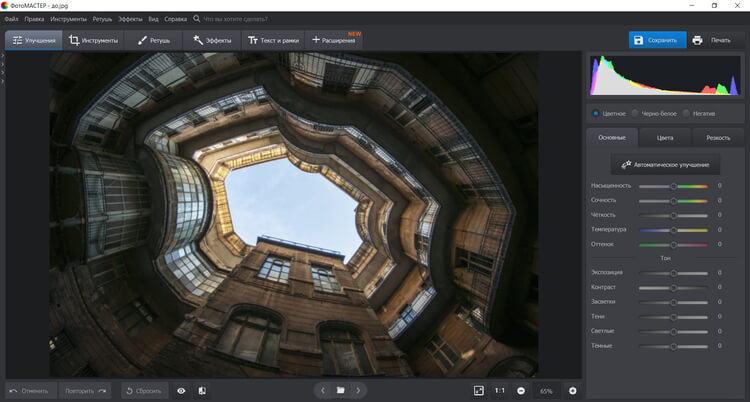
Вы можете загрузить документы JPEG, PNG, BMP, TIFF
Шаг 2. Добавьте резкость
Как получить четкие фотографии? В разделе «Улучшения» перейдите во вкладку «Резкость». Вы можете настроить параметры эффекта: силу, радиус и порог. Сила влияет на степень увелечения резкости. Чем меньше радиус, тем сильнее будет воздействие на мелкие детали. Порог отвечает за силу функции в ярких участках.
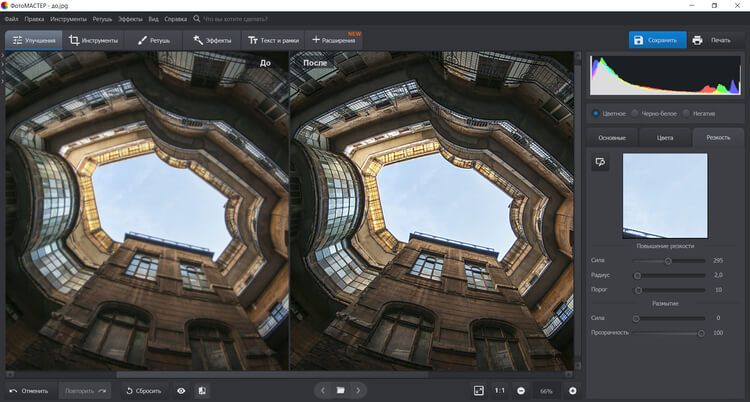
Настройте параметры для наилучшего эффекта
Также можно добавить четкость только в определенных местах. Для точечной настройки воспользуйтесь инструментом «Корректор» в меню «Ретушь». Перейдите во вкладку «Резкость» и выделите участок для обработки.
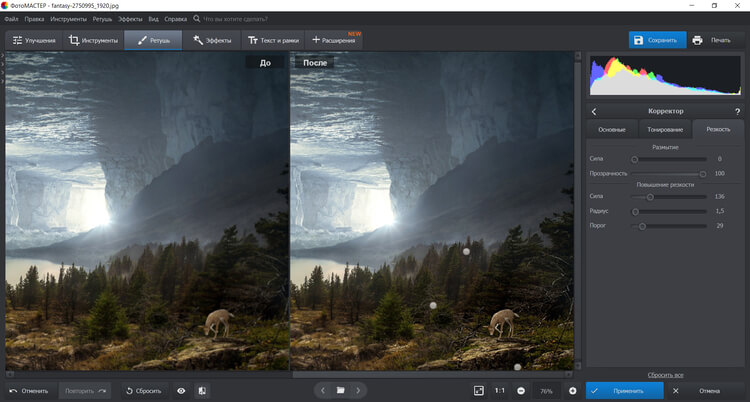
Можно редактировать области по отдельности с разной силой эффекта
Шаг 3. Сохраните результат
Вы можете продолжить редактирование: настроить экспозицию, сделать цветокоррекцию, исходя из предполагаемой тональности изображения, применить эффекты, кадрировать фото или добавить зернистость.
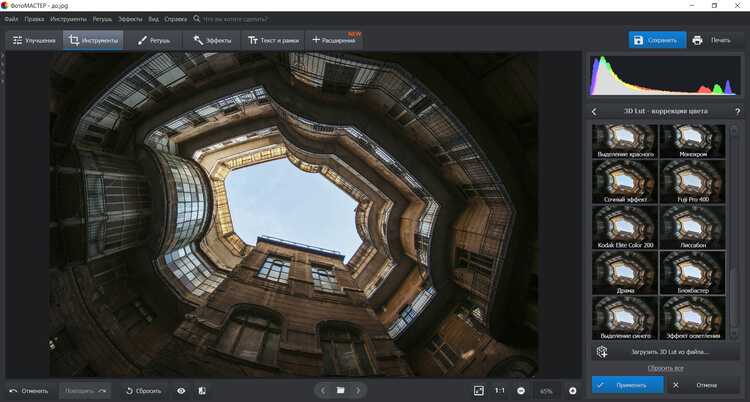
Софт предлагает каталог готовых фильтров и стилей
Для экспорта кликните «Файл» и выберите подходящее действие. Можно вывести итог в удобном формате с настройкой качества. Для установки параметры сохранения, нажмите «Изменить размер и сохранить».
Вы можете выбрать профиль экспорта или установить значения вручную
Вывод
Теперь вы знаете, как сделать фото четким. Резкое изображение можно получить при использовании качественного объектива, прочного штатива и правильных настроек фотокамеры. В программе для обработки фото есть возможность скрыть размытие. ФотоМАСТЕР позволит настроить параметры резкости, применить эффекты, сделать цветокоррекцию и ретушь, обрезать изображение. Скачайте фоторедактор прямо сейчас и улучшите любой кадр!
4 способа добавить фотографии резкость

Когда вы видите прекрасный снимок природного или городского пейзажа, то прежде всего задаетесь вопросом «Как ему удалось так снять этот кадр?» Конечно, сам момент съемки играет важную роль в создании любой выдающейся фотографии. Правильно ли установлена экспозиция, выйдет ли правильный, хорошо сбалансированный RAW-файл? Нужно ли делать брекетинг, чтобы захватить, а потом иметь возможность обработать широкий динамический диапазон? Использовать ли длинную выдержку, чтобы создать чувство движения или смягчить его (тут на помощь придут нейтральные фильтры)?
В этом списке слишком много переменных, да и с большинством вы, наверное, и так знакомы.
После того, как у вас есть RAW-файл, готовый к работе, ПО для постобработки предоставляет огромное количество возможностей сделать его более резким и выделяющимся.

Используя 4 техники, о которых рассказывается в уроке, вы сможете сделать свои снимки острыми как бритва и готовыми к печати или публикации в сети!
В уроке я расскажу, как придать пейзажным снимкам наилучший вид. Однако, эти техники также работают для большинства других сфер фотосъемки. Поскольку на улице уже весна, сейчас самое время выбраться на улицу и запечатлеть парочку прекрасных пейзажей!
1. Резкость в Lightroom
Полное название Lightroom звучит так: “Adobe Photoshop Lightroom”, поэтому, говоря о резкости, технически я объясняю Photoshop-метод. Впрочем, как бы вы его не называли, Lightroom обладает очень полезной секцией на панели Детали (Details) модуля Develop.
Слайдеры стоит использовать, когда изображение открыто как минимум в полном размере 1:1. При внесении коррекций нужно видеть их влияние даже на мельчайшие детали.

Удерживаемая клавиша Alt позволяет видеть создаваемую маску.
Все слайдеры также можно использовать совместно с клавишей Alt. Верхний слайдер – Количество (Amount) покажет снимок в черно-белом виде. Радиус (Radius) и Детали (Details) приглушат цвета, чтобы можно было видеть контуры, которые делаются резче. Слайдер Маска (Masking) переходит в черно-белый вид, демонстрируя, где именно применяется резкость (см. рисунок выше).
Слайдеры
Количество (Amount) регулирует именно то, что вы можете подумать – общее количество применяемой резкости. Чем дальше вы передвигаете его вправо, тем резче станет снимок.
Радиус (Radius) отвечает за то, насколько далеко от центра каждого пикселя увеличивается резкость. Чем меньше значение, тем тоньше радиус резкости. Чем больше – тем радиус толще.
Детали (Details) влияет в основном на остальные участки фотографии, не обязательно края (за них отвечает Радиус). Если есть снимок с большим количеством текстур, как, например, ткань или одежда, слайдер Детали (Details) подчеркнет их, не создавая при этом эффект нежелательного сияния.
Маска (Masking) – это ничто большее, чем просто маска. Если ползунок в левом углу – маска залита чистым белым цветом и эффект применяется полностью. Удерживая нажатой клавишу Alt и перемещая ползунок вправо, вы увидите, как белая обводка остается только вокруг некоторых участков. Если перетянуть слайдер в правый край, резкими станут только самые очевидные детали.
Несмотря на то, что это очень эффективный метод, он применяется глобально, а нам иногда нужно сделать резкими только определенные участки. Именно здесь приходит на помощь Photoshop.
2. Нерезкое маскирование в Photoshop

Слайдеры Нерезкого маскирования
Количество (Amount) здесь отображается в процентах и регулирует то, насколько контрастными будут края.
Радиус (Radius) – сила размытия оригинала для создания маски. Чем меньше радиус, тем более мелкие детали будут затронуты.
Порог (Threshold) устанавливает минимальное изменение яркости, к которому применяется резкость. Порог также хорошо работает, чтобы сделать более резкими только заметные края, не затрагивая при этом остальные.
Любые операции по повышению резкости должны применяться как минимум в полном размере 1:1 или лучше. Идеальный зум для работы в Photoshop – 200%.
3. Умная резкость в Photoshop
Также во всплывающем окне инструмента Умная резкость (Smart Sharpen) можно сохранять и загружать престы, чтобы не вводить параметры каждый раз.

Умная резкость предоставляет наибольшее количество опций. С ее помощью можно идеально выполнить тончайшие коррекции!
Слайдер Количество (Amount) изменяется от 1 до 500%. В большинстве случаев не приходится переступать 100%. Конечно, никто не запрещает зайти дальше, но вы получите распространенные артефакты в виде сияния и нереалистичный вид.
Радиус (Radius) измеряется в пикселях и отвечает за края, которые будет регулировать Умная резкость. Можно выбрать от 0,1 до 64 пикселей – шкала с шагом 0,1 была создана для максимально тонкого регулирования.
Сокращение шума (Reduce Noise) весьма понятная и отличная функция. Это – еще одна причина мощности и популярности Умной резкости. Теперь становится ясно, зачем Adobe создала пресеты для этого фильтра!
В строке Удалить (Remove) лучше установить Размытие при мал. глубине резкости (Lens Blur), так как этот пункт отлично справляется с сокращением эффекта сияния.
Секции Тень (Shadow) и Свет (Highlights) также получили свои наборы слайдеров для тонкого регулирования. Ослабление эффекта (Fade Amount) отвечает за общее усиление резкости в светлых и темных участках.
Тональная ширина (Tonal Width) задает пределы усиления резкости для определенных тональных участков изображения. В качестве примера, если вы выберете более низкую Тональную ширину в этих участках, усиление резкости для них будет ограничено. Более высокое значение расширяет диапазон тонов.
Радиус (Radius) здесь работает так же, как у Нерезкого маскирования – перемещение ползунка влево определяет меньшую зону, вправо – большую.
Стоит отметить – для получения наилучших результатов при использовании этих инструментов, сначала конвертируйте копию оригинального слоя в смарт-объект. Это можно сделать в самом начале постобработки или позже, когда слой объединен и находится сверху. Переход к смарт-объекту позволит в любое время вернуться и внести коррекции. Также смените Режим наложения (Blending Mode) слоев резкости (кроме Цветового контраста) на Свечение (Luminosity) во избежание нежелательного свечения. Это крайне рекомендуется.
4. Фильтр Цветовой контраст в Photoshop
Еще один отличный способ усилить резкость пейзажных снимков (и не только) – воспользоваться фильтром Цветовой контраст (High Pass). Опять же, можно сделать либо копию самого слоя, либо копию всех видимых (Ctrl + Alt + Shift + E). Конвертируйте полученный слой в смарт-объект, кликнув по нему правой кнопкой мыши и выбрав соответствующий пункт выпадающего меню. Как уже упоминалось, это позволит вернуться и внести коррекции в любой момент.

Фильтр Цветовой контраст – очень простой, но эффективный способ усилить резкость фотографии. Помните, что с любым корректирующим слоем или фильтром всегда можно воспользоваться маской, скрыв нежелательные участки. Слайдер Непрозрачность (Opacity) – еще один способ ослабить влияние эффекта.
Небольшого Радиуса в пределах 1-1,5 обычно хватает с головой. Не стоит перебарщивать! Нам нужно совсем немного! После этого изображение станет 50% серым и останется только обводка, показывающая края. Именно это нам нужно.
Теперь просто перейдите к панели слоев и выберите Режим наложения Перекрытие (Overlay) или Линейный свет (Linear Light). Последний имеет более заметное влияние, в то время как первый менее радикальный. Линейный свет – более удачный выбор, так как всегда можно отрегулировать непрозрачность слоя и ослабить слишком резкие участки при помощи маски. Использование Яркостных масок также может быть неплохим вариантом, если нужно усилить резкость только в определенном тональном диапазоне.
Есть еще много способов подчеркнуть детали при помощи Photoshop – какой ваш любимый? Поделитесь своим опытом в комментариях или задайте интересующий вопрос.



