
Увеличение разрешения изображения
Научитесь настраивать разрешение изображения в Adobe Photoshop. Узнайте, почему качество изображения зависит от количества пикселей в файле.

Можно ли улучшить качество изображения с низким разрешением?
Это знакомый сюжет: детектив просит «улучшить» размытое изображение на компьютере, пока оно не станет достаточно четким, чтобы можно было разглядеть ключевую улику. Это работает? Не так, как в Голливуде.
Единственный способ преобразовать фотографию меньшего размера в более крупное изображение с высоким разрешением, не подчеркивая низкое качество изображения, — это сделать новую фотографию или заново отсканировать изображение в более высоком разрешении. Вы можете увеличить разрешение цифрового изображения, но при этом ухудшится его качество. Однако в Adobe Photoshop есть несколько инструментов, которые помогут вам увеличить разрешение изображения с сохранением качества.
Как повторная выборка и интерполяция влияют на разрешение
Повторная выборка изображений в Photoshop — это изменение их разрешения путем добавления или вычитания пикселей. Разрешение измеряется в пикселях на дюйм (PPI). Чем больше пикселей в изображении, тем выше разрешение. Уменьшение количества пикселей — это уменьшение качества изображения (удаление данных из изображения). Увеличение количества пикселей — это повышение сэмплинга (добавление данных к изображению). При увеличении количества пикселей изображения без изменения его размеров происходит увеличение количества пикселей на дюйм и увеличение разрешения (детализации). Удаление данных предпочтительнее, чем добавление данных, так как при добавлении пикселей Photoshop пытается «догадаться», как выглядят новые пиксели.
Выбор оптимального метода интерполяции при повышении сэмплинга
Любая повторная выборка, особенно повышение сэмплинга, может привести к ухудшению качества изображения. Метод интерполяции определяет, как Photoshop выбирает цветовые значения новых пикселей. Выбор правильного метода интерполяции позволяет избежать нежелательной пикселизации.

Автоматически: Photoshop выбирает метод повторной выборки в зависимости от типа изображения.
Сохранить детали: расширенный алгоритм повышения сэмплинга с помощью ползунка «Уменьшение шума».
Соседние пиксели: подходит для иллюстраций с жесткими краями без сглаживания.
Билинейная: этот метод добавляет новые пиксели, рассчитывая среднее значение цвета окружающих пикселей.
Бикубическая: обеспечивает более плавные переходы тонов, чем методы «Соседние пиксели» и «Билинейная».
Бикубическое сглаживание: подходит для увеличения изображений. Обеспечивает более плавные результаты.
Бикубическое резкое: подходит для уменьшения размера изображения.
После выполнения повторной выборки применение фильтра «Нечеткая маска» может улучшить качество изображения.
Настройка разрешения в Photoshop
Вам может потребоваться улучшить качество фотографии с низким разрешением для печати — формат TIFF с высоким разрешением лучше подходит для печати, чем формат JPG с низким разрешением. Если вы допускаете изменение размера изображения, сначала попробуйте изменить размеры и разрешение фотографии без повторной выборки. Это позволит вам работать с имеющимися данными, не добавляя новые данные к исходному изображению. После изменения размеров и разрешения вы всегда сможете выполнить повторную выборку при необходимости.
Изменение размеров изображения для печати без настройки размеров пикселей
Убедитесь, что вы можете увеличить качество изображения для печати, настроив только размер или разрешение изображения без изменения количества пикселей. Photoshop автоматически изменит соответствующие значения, сохраняя соотношение сторон и количество пикселей. Выполните следующие действия.
Что такое DPI в фотографии
Нужно изменить DPI? Воспользуйтесь программой ФотоМАСТЕР:
Для Windows 7, 8, 10, XP, Vista. Быстрая установка.
DPI в фотографии: что это и зачем нужно

При профессиональной обработке фотографий необходимо знать технические термины. Например, параметр DPI (dots per inch) помогает понять, подходит ли по фотография для печати в качестве плаката или только для маленькой открытки. Если вы распечатываете кадры или публикуете их в Интернете, сведения о количестве точек позволят убедиться, что снимки будут выглядеть наилучшим образом. В этой статье мы подробно рассмотрим, что такое DPI разрешение и как его при необходимости изменить в программе для редактирования фото.
Что такое DPI в фотографии
При увеличении цифровой фотографии можно увидеть, что она похожа на мозаику и состоит из небольших плиток, которые называются пикселями. Их количество и способ распределения влияют на разрешение.
Количество
PPI (pixels per inch) отражает количество пикселей и качество кадра. Например, у картинки с размером 4500 px по горизонтали и 3000 px по вертикали представлено 13 500 000 пикселей или 13,5 мегапикселей.
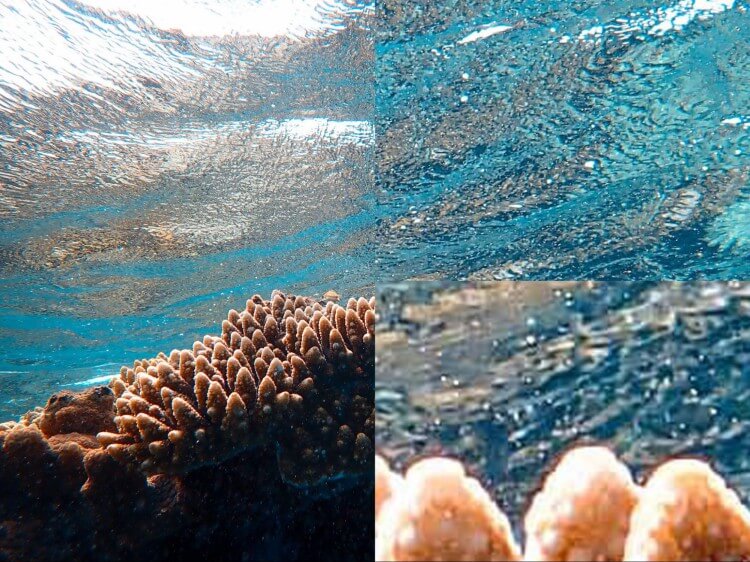
При увеличении масштаба можно увидеть квадратики, из которых состоит картинка
Плотность
Также есть второй фактор, влияющий на качество фотоизображения. DPI — это разрешение в пикселях на дюйм. Параметр обозначает то, как распределяется общее количество цветных точек. Если он представлен числом 72 — это означает, что фото включает в себя 72 единицы пикселей на дюйм.
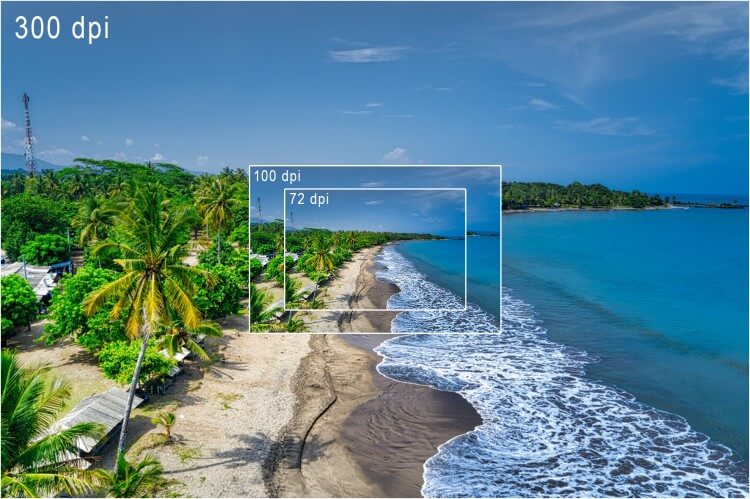
У картинок установлено одинаковое соотношение сторон. Разница в масштабе зависит от DPI
В настоящее время единица плотности используется только при печати. Все принтеры состоят из чернил разного цвета, которые объединяются для создания каждого фрагмента фотоизображения. В принтере обычно установлено 4-6 чернил разного цвета, и ему необходимо их смешивать для получения нужного оттенка. Серия крошечных точек создает каждый пиксель. Поэтому тональность принтера будет выше, если в изображении будет высокая плотность.
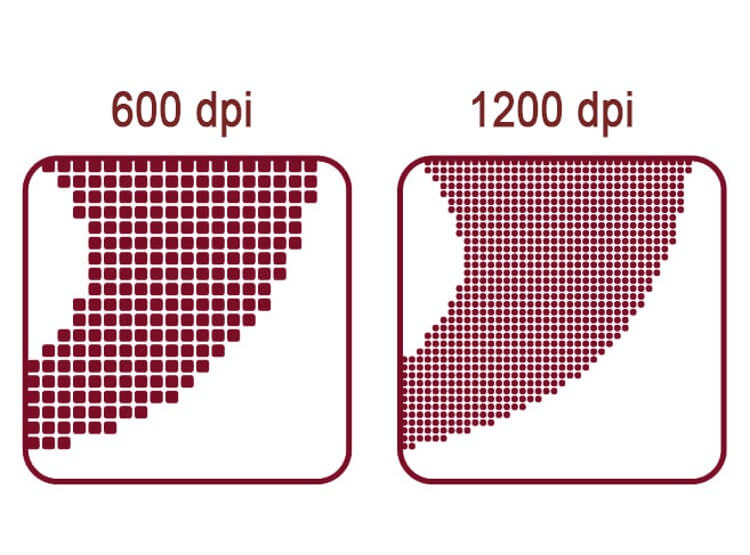
Разница в плотности точек
Пример использования
Чтобы лучше понять термин, стоит разобраться, как он работает. Например, сколько в пикселях 600 dpi? Значение ди-пи-ай выражает количество пикселей на квадратный дюйм, записанных в цифровом виде. Таким образом, 600 точек означает, что у вас есть 600px в ширину и 600px в высоту на изображении размером 1 на 1 дюйм. Это 360 000 пикселей.
300 dpi — это какое разрешение в пикселях? Такое фотоизображение будет содержать 300px в ширину и 300px в высоту на каждый дюйм. Иначе говоря, картинка будет включать в себя 90 000 пикселей.
Оптимальное количество точек, необходимое для печати, повышается по мере увеличения размера отпечатков. Для вывода проекта на бумаге А4 формата потребуется выше число dots per inch, чем для открытки 10 на 15 сантиметров.
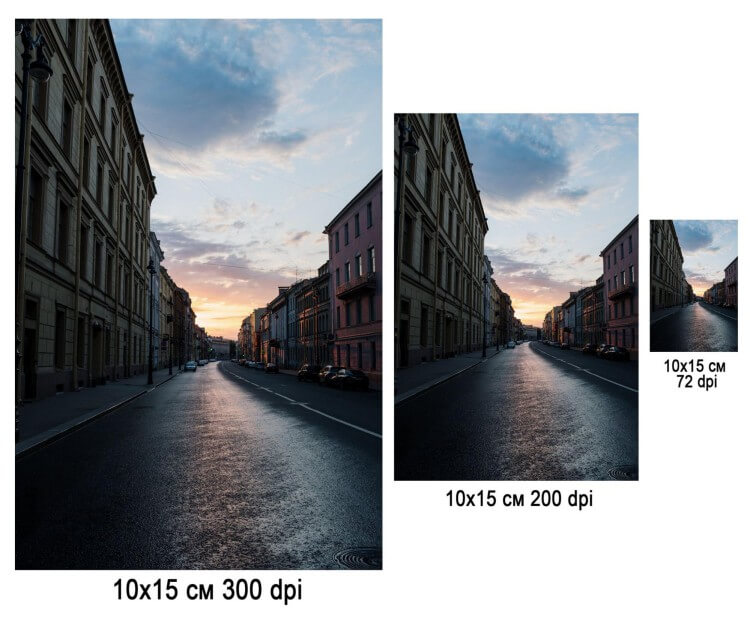
Разница в масштабе фотоснимка при разных значениях
Форматы изображения DPI
Изменение свойства «dots per inch» возможно не во всех расширениях медиафайлов.
Для настройки подходят следующие форматы:
Векторные медиафайлы не состоят из точек: их можно масштабировать без снижения качества.
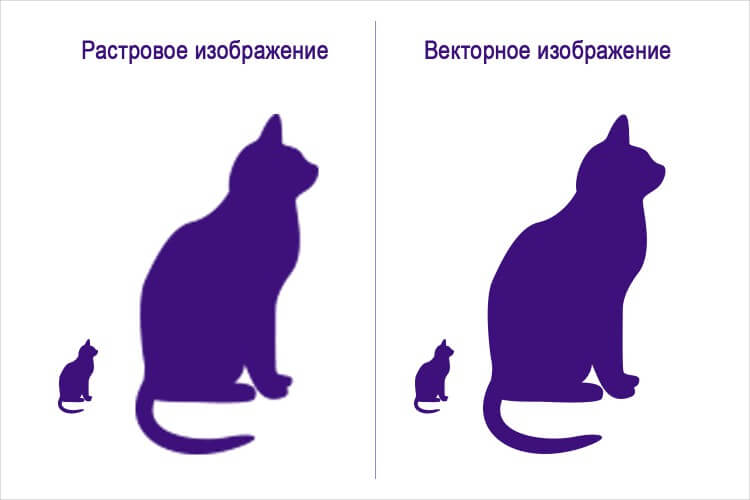
Разница при изменении масштаба вектора и растра
Как узнать DPI изображения
У вас есть несколько способов определить разрешение на компьютере:
1. Чтобы проверить плотность снимка на ПК с Windows, перейдите в папку с нужным документом. Щелкните по нему правой кнопкой мыши и выберите «Свойства». Перейдите на вкладку «Подробно».
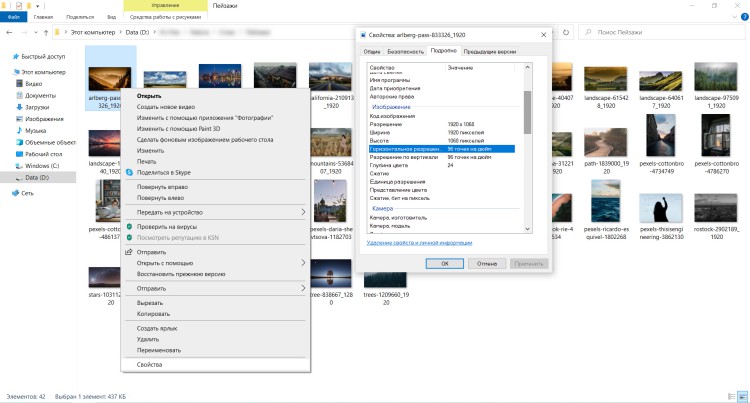
В данном примере число составляет 96
2. Где посмотреть DPI фотографии на Mac OS? Выберите медиафайл, который хотите использовать, и щелкните по нему правой кнопкой мыши. Нажмите «Свойства». Нужные сведения представлены на вкладке «Подробнее».
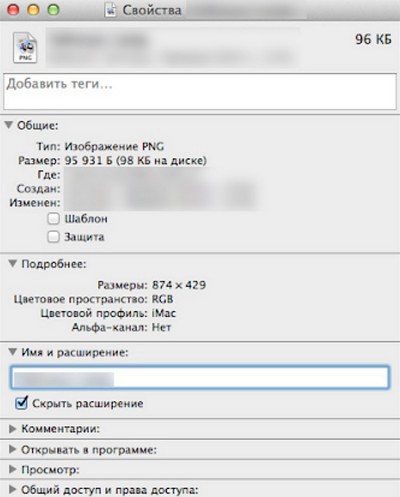
Меню «Свойства» на устройствах с Mac
Для чего нужно большое количество точек
После того, как вам удалось узнать разрешение DPI, вам может потребоваться его увеличить. Это необходимо в различных ситуациях. Например, струйные принтеры печатают от 300 до 720 точек на дюйм, а лазерные создают фотоизображения от 600 до 2400. Требования к значению ди-пи-ай зависит от цели использования материала:
Таблица с назначением фотки и стандартными цифрами
Как делать снимки с высоким разрешением
Существует несколько советов, которые помогут добиться четкой печати:
Снимки, сделанные на камеру и смартфон
Как изменить DPI изображения
При печати очень важно установить правильный DPI. В противном случае у вас могут получиться размытые или некачественные фотокарточки. Чтобы настроить параметр, вам потребуется воспользоваться специальным программным обеспечением. Загрузите удобное приложение ФотоМАСТЕР. Оно позволит не только изменить размер картинки, но и произвести ретушь портретов, применить эффекты, настроить освещение и добавить надписи.
Чтобы перевести разрешение в dpi, вам необходимо скачать фоторедактор с нашего сайта. Затем запустите дистрибутив и выполните стандартные действия. После завершения инсталляции откройте софт и следуйте инструкции:
Шаг 1. Загрузите материал
В стартовом меню приложения нажмите на кнопку «Открыть фото» или перенесите документ из проводника.
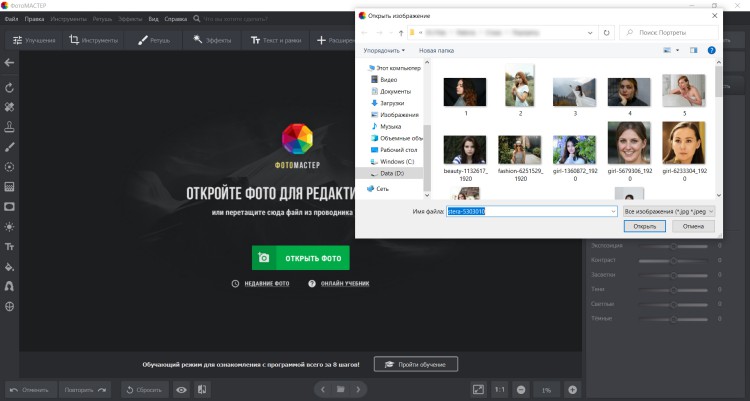
Импортируйте документ с популярным расширением
Шаг 2. Произведите обработку (опционально)
Интерфейс приложения разделен на вкладки:
Пример обработки портрета
Шаг 3. Установите новый размер
Как сделать разрешение фотографии 300 dpi или меньше? Для этого откройте меню «Файл» и нажмите «Изменить размер и сохранить». Вы можете выбрать готовую предустановку:
Затем настройте ди-пи-ай. Введите любое число, но лучше выберите цифру в диапазоне между 72 и 300. Важно понимать: чем больше значение, тем объемнее будет итоговый материал.
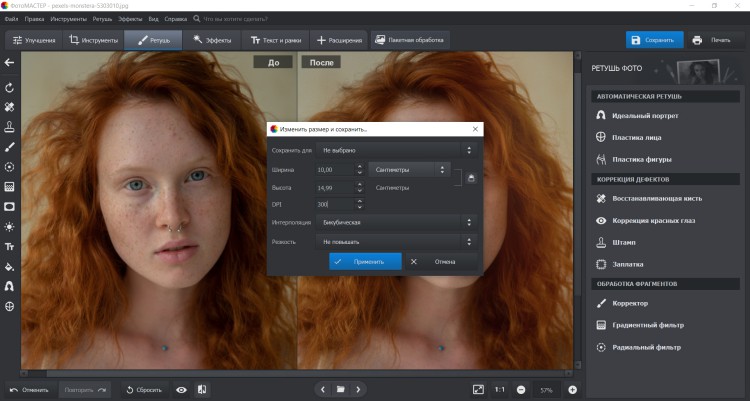
Нажмите «Применить» и укажите папку
Как определить DPI фото и удостовериться в увеличении размера? Перейдите в папку с обработанным файлом, а затем откройте свойства кадра. Как видите, редактор отлично справился с задачей.
Заключение
Теперь вы знаете, как узнать DPI фото и настроить его для конкретной цели. Если вы хотите распечатать картинку, лучше установить 300 dots per inch или выше. Фотоснимки для газет имеют число около 200 из-за низкого качества бумаги. Для веб-изображений используйте 72 точки: фото с большим числом будут автоматически уменьшены браузером.
Перед отправкой материала на принтер или загрузки в сеть обработайте картинку в программе ФотоМАСТЕР. Она позволит выполнить ретушь, избавиться от дефектов, произвести цветокоррекцию и применить эффекты. Скачайте приложение бесплатно и приступите к редактированию прямо сейчас!
5 лучших приложений, которые улучшают разрешение и качество ваших фотографий
Часть 1: 5 лучших приложений для увеличения разрешения изображения
Топ 1: Pixlr
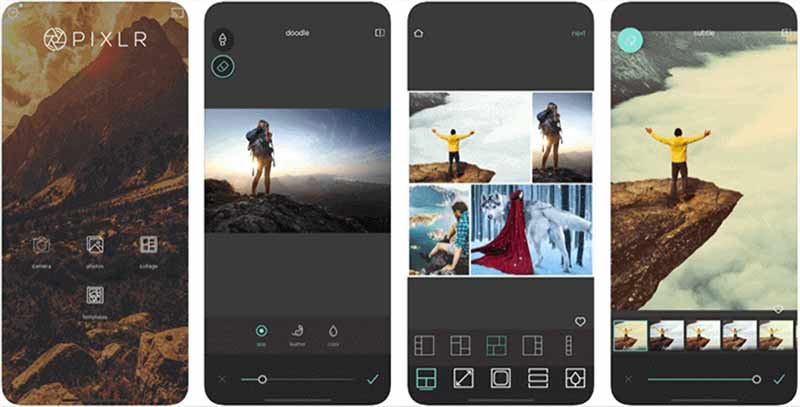
Платформа : iOS 10.0 или новее и Android 6.0 и новее
Цена : Бесплатно с рекламой и покупкой в приложении
Как приложение для увеличения разрешения фотографий Pixlr может легко удовлетворить ваши потребности. Кроме того, он предоставляет широкий спектр инструментов для редактирования фотографий, включая создание фотоколлажей и создание эффектов, таких как двойная экспозиция.
Топ 2: PicsArt
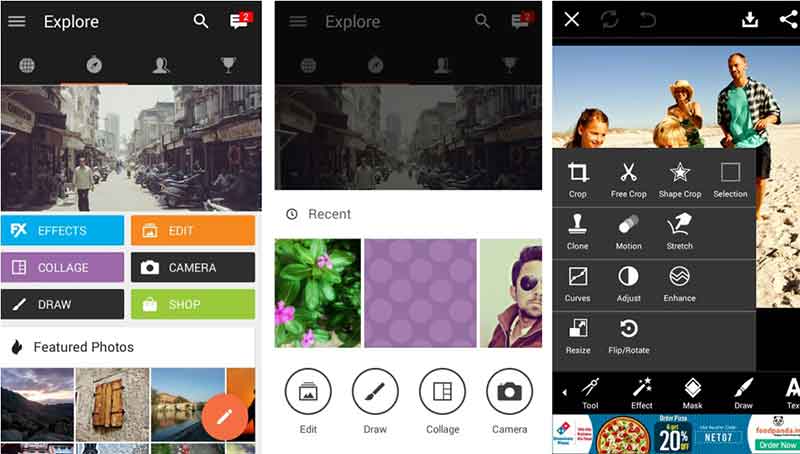
Платформа : iOS 12.0 или новее и Android 6.0 или новее
Цена : Бесплатно с рекламой и покупкой в приложении
Топ 3: Snapseed
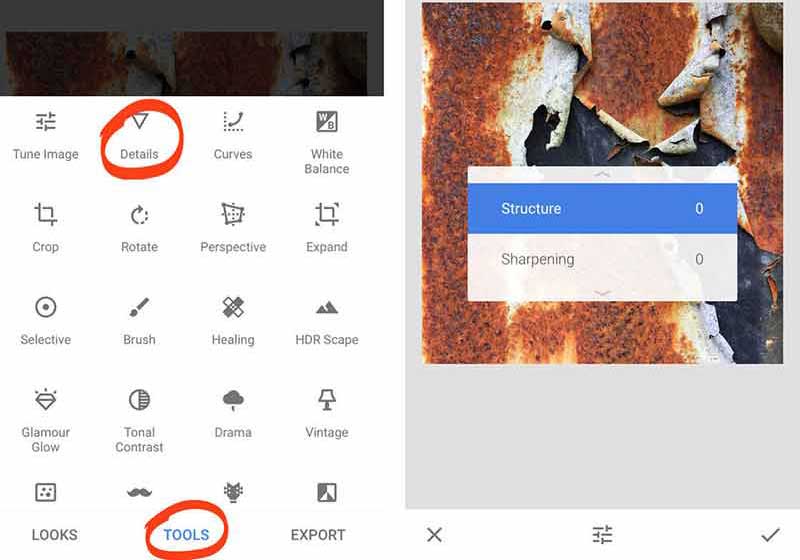
Платформа : iOS 12.0 или новее и Android 6.0 или новее
Топ 4: Adobe Photoshop Express
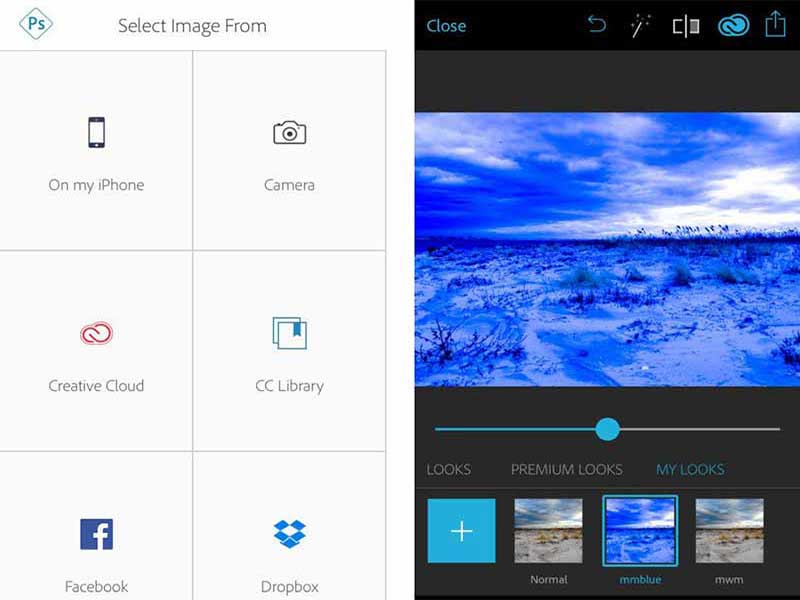
Платформа : iOS 12.0 или новее и Android 6.0 или новее
Цена : Бесплатно при покупке в приложении
Top 5: Фоторедактор Instasize
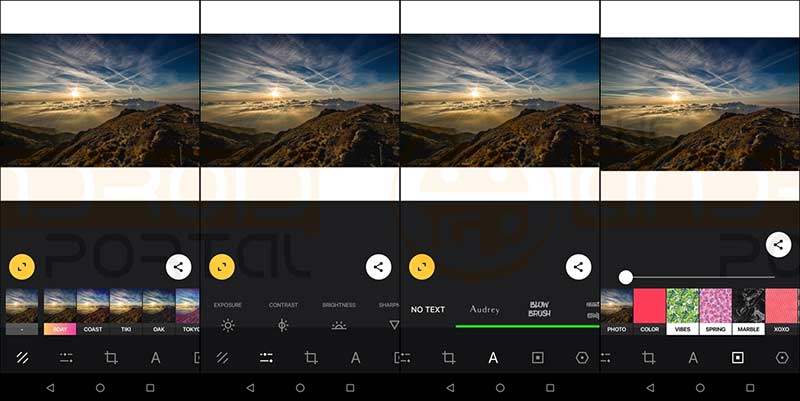
Платформа : iOS 11.0 или новее и Android 4.4 и новее
Цена : Бесплатно при покупке в приложении
Часть 2: Как увеличить разрешение изображения на ПК
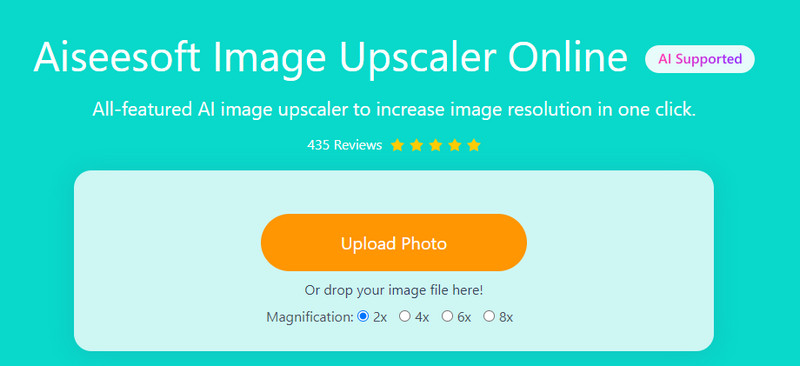
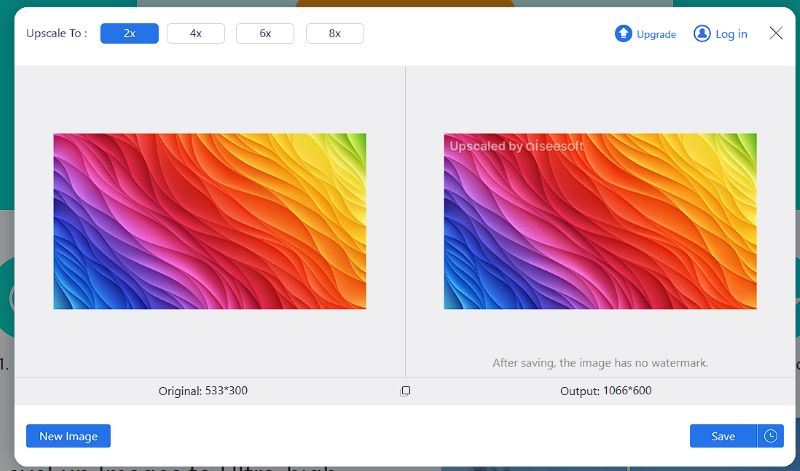
Иногда из-за маленького экрана не всегда удобно улучшать качество фотографий на мобильных устройствах. Апскейлер изображений Aiseesoft, с другой стороны, это лучший выбор для увеличения разрешения фото на компьютере. Он работает онлайн и не требует каких-либо технических навыков.
Как увеличить разрешение фото в Интернете
Часть 3: Часто задаваемые вопросы о приложении для улучшения разрешения изображения
Могу ли я сделать картинку с низким разрешением высокого разрешения?
Да, вы можете увеличить разрешение своих изображений с помощью приложения или программы, которая может изменять разрешение. Читать дальше Преобразование изображения с низким разрешением в высокое разрешение получить чек.
Почему у моих картинок низкое разрешение?
Камера или объектив определяет разрешение ваших снимков. Однако важны и другие факторы, такие как свет, расстояние между вами и объектом и многое другое.
Как преобразовать картинку в качество HD?
Если ты хочешь конвертировать картинку в качество HD, вы можете использовать фоторедактор с возможностью увеличения разрешения.
Что вы думаете об этом посте.
Рейтинг: 4.7 / 5 (на основе голосов 117) Подпишитесь на нас в
Ищете лучший способ улучшить качество ваших фотографий в формате JPEG? Вам повезло, потому что здесь мы делимся тремя простыми способами, позволяющими быстро выполнить работу на вашем компьютере.
Как улучшить качество фото в Adobe Lightroom? Вот конкретное руководство, которое поможет вам улучшить качество ваших фотографий, как профессиональный фотограф.
Это руководство расскажет вам все, что вам нужно знать об изменении размера фотографий и изображений для публикации в Instagram, чтобы привлечь больше внимания и подписчиков.
Сервисы для увеличения разрешения изображений с помощью нейросетей


Содержание
Содержание
Помните, в разных фильмах полицейские часто делали из размытой фотографии преступника или номерного знака сверхчеткое изображение? Сейчас это вполне обыденное явление — компьютерные системы научились увеличивать разрешение любой картинки. Эти системы уже применяются в мониторах и телевизорах, когда необходимо поднять разрешение с FullHD до 4К. Здесь же описывается несколько сервисов, с помощью которых можно бесплатно увеличить разрешение любой картинки.
Нейросети в апскейлинге
Прежде всего, следует рассказать про upscaling. Так называют процесс повышения разрешения и качества цифрового фото и видео. Процесс подразумевает дорисовку недостающих пикселей, но как именно — зависит от каждого конкретного алгоритма.
Классические методы апскейлинга позволяют только увеличить разрешение, заполняя недостающие пиксели. Нейросети в свою очередь имеют одно важное достоинство — они способны дополнить изображение новой информацией, поэтому помимо увеличения разрешения можно добиться и лучшего качества. ИИ обучается на базе из миллионов снимков, поэтому способен самостоятельно дорисовывать необходимые элементы в зависимости от контекста.

Эффективность работы нейросети зависит от того объема данных, с которыми ей удалось поработать. Чем больше база фотографий, тем выше шанс, что алгоритмы выберут подходящие пиксели, повысив четкость картинки.
В сети доступны несколько сервисов, с помощью которых вы можете повысить разрешение какой-либо картинки. Мы проведем тестирование наиболее популярных. В качестве образца будут взяты два изображения разрешением 300х400 пикселей — фотография городского пейзажа и картинка с минимальным количеством цветовых переходов.

AI Image Enlarger
Сервис работает на базе фирменного AI и позволяет сделать увеличение вплоть до 8х, при этом, не устанавливая никакого стороннего ПО. Базовый бесплатный тариф предлагает возможность загружать изображения объемом до 5 МБ и разрешением до 1200х1200 пикселей. Также имеется ограничение на количество обработок в день. На бесплатном тарифе доступно максимум четырехкратное увеличение.
Платные пакеты «Премиум» и «Предприятие» стоят 9 и 19 долларов за месяц и позволяют увеличить коэффициент масштабирования до 8Х, а также объем загружаемых файлов до 10 МБ.
В первом преобразовании нейросеть показывает отличный результат.

Здания не только получили четкие очертания — дорисовка была выполнена максимально корректно, поэтому даже при увеличении заметить какие-то дефекты сложно. AI Image Enlarger прекрасно справился с апскейлингом не только растительности на переднем плане, но и корректно воспроизвел задний план.
Отличный результат был получен и с картинкой — четкие контуры и минимальный объем помех.

AI Image Enlarger можно назвать одним из лучших сервисов для увеличения разрешения картинок. Если вам необходимо делать апскейлинг большого числа фото, то стоит подумать о платной подписке.
BigJPG
Этот сервис использует глубокие сверточные нейронные сети. В базовой версии пользователям доступны до 500 преобразований, а максимальное разрешение фото составляет 3000×3000 px. Как и в предыдущем сервисе, вам бесплатно доступны коэффициенты только 2х и 4х, а при платном усовершенствовании аккаунта вы получаете 8х и 16х. Также доступны приложения для Windows, MacOS, iOS и Android.

После обработки первой фотографии с коэффициентом 4х получаем изображение 1600х1200 пикселей:

Общая четкость картинки была повышена, здания получили видимые контуры. Однако при увеличении можно заметить, что отрисовка некоторых многоэтажных домов имеет низкое качество и «помехи» на фоне. В дополнение появилось легкое «замыление».
Апскейлинг картинки выполнен более удачно, однако алгоритм превратил небольшие группы пикселей у контуров разных цветовых участков в сильные шумы, которые можно разглядеть при достаточном увеличении. С использованием коэффициента 2х эти недостатки будут практически незаметны.

Учитывая количество бесплатных попыток, а также функцию фильтрации шума — BigJPG можно назвать одним из лучших сайтов для апскейлинга фото.
Deep-image
Воспользоваться сервисом бесплатно можно только после регистрации аккаунта — размер фото ограничивается 25 мегапикселями. Доступны коэффициенты 2х, 3х и 4х. Авторы утверждают, что апскейлинг работает на базе генеративных состязательных сетей. Главный минус — бесплатный аккаунт имеет ограничение в пять преобразований. Если вам нужно увеличить разрешение большего числа фотографий, то придется покупать подписку.

Апскейлинг фотографии через Deep Image показывает отличную детализацию. Все объекты имеют четкие контуры и насыщенные цвета. Однако главная проблема — ИИ неправильно дорисовал некоторые здания, из-за чего они приобрели неестественную форму. Фото хоть и имеет высокую четкость, но визуально выглядит как картина масляными красками.

С картинкой сервис справился более чем отлично. Алгоритм полностью сохранил контуры, увеличив разрешение картинки без искажений и посторонних шумов. Однако алгоритм затронул одноцветный фон, что в итоге привело к небольшим перпендикулярным линиям.

Deep-image предлагает мощный алгоритм, который способен проявить себя при апскейлинге фотографий разрешением от 1000х1000 пикселей. В этом случае нейросеть с большей вероятностью правильно дополнит объекты. Сервис также отлично справляется с изображениями, которые имеют небольшие монотонные цветовые участки.
Imageupscaler
За процесс апскейлинга отвечает AI с глубоким обучением и генеративные состязательные сети. Несмотря на максимальный коэффициент в 4х и лимит на 5 МБ, сайт предлагает бесплатно преобразовать до 10 изображений в месяц. Всего за три доллара этот порог увеличится до 100 фото, а за 12 долларов вы получите возможность ежемесячно обрабатывать по 500 фотографий.
Тест на городском пейзаже показывает, что нейросеть не лучшим образом выполняет преобразование.

Уже на ближнем фоне можно заметить сильные размытости, а большая часть построек потеряла свои очертания. Дефекты работы нейросети можно заметить даже без увеличения масштаба.
Обработка второй картинки выполнена хоть и лучше, но количество шумов слишком большое. При незначительном увеличении также можно увидеть размытые контуры.

Нейросеть сервиса Imageupscaler явно уступает своим конкурентам, поэтому этот сайт не подойдет для очень маленьких изображений, поскольку при их апскейлинге искажения будут слишком заметны. С другой стороны пользователям доступны лимит в 10 картинок и очень демократичные цены.
Upscalepics
Этот бесплатный веб-сервис позволяет не только увеличить разрешение изображения, но и убрать посторонние шумы с картинки. Регистрация не требуется — а бесплатно можно выбрать коэффициент увеличения до 7х. Сайт может похвастаться максимально простым интерфейсом и достаточно быстрой обработкой изображения.
Апскейлинг городского пейзажа с коэффициентом 4х дает следующий результат:

Несмотря на четкость контуров и неплохую детализацию, очертания зданий получились слишком «масляными», из-за чего изображение перестает восприниматься как фотография. Несмотря на это, Upscalepics достаточно хорошо проработал задний план.
Для апскейлинг рисунков и баннеров сервис Upscalepics подходит практически идеально. С функцией удаления шума итоговое изображение получается практически без каких-либо дефектов.

Upscalepics не лучшим образом справляется с реальными фото, но с учетом бесплатных возможностей его можно определенно занести в пятерку лучших.
Сравнительная таблица
Мы рассмотрели пять наиболее популярных сайтов, где вы можете бесплатно увеличить разрешение картинки буквально за пару минут. Каждый сервис работает на основе собственного AI, поэтому результаты могут отличаться в зависимости от изображения.
Для вашего удобства, мы свели параметры каждого сайта в единую таблицу:
| Название | Необходимость регистрации | Максимальный коэффициент увеличения (бесплатно/платно) | Ограничения по картинке | Бесплатных преобразований | Устранение шума |
| AI Image Enlarger | Да | 4х/8х | 5 МБ, 1200х1200 px | 8 | Нет |
| BigJPG | Нет | 4х/16х | 10 МБ, 3000x3000px | 500 в месяц | Да |
| Deep-image | Да | 4x/4x | 5000×5000 px | 5 | Да |
| Imageupscaler | Нет | 4x/4x | 5 МБ, 1000х1000 px | 10 в месяц | Нет |
| Upscalepics | Нет | 7х/8х | не более 100 мегапикселей | — | Да |
Лучше всего в тестах себя проявили AI Image Enlarger и Deep-image — им удалось справиться не только с картинкой, но и фотографией. Среднее качество апскейлинга для выбранных тестов показали Imageupscaler и BigJPG. У сервиса Upscalepics на фотографии получился наихудший результат, но он способен справиться с компьютерной графикой не хуже остальных.



