
Как изменить TTL в Windows 10 и раздать безлимитный интернет со смартфона на компьютер
Любой современный смартфон может выступать в качестве Wi-Fi роутера, способного раздавать интернет для другого устройства. Воспользоваться подобным функционалом разрешено всем владельцам, но бесплатно такая опция предоставляется далеко не каждому. Часто бывает, что мобильный оператор ограничивает «безлимитный» тариф и взимает дополнительную плату за раздачу интернета со смартфона. Происходит это благодаря TTL, который хорошо контролируется оператором.
Что это за технология и как обойти ограничения – поговорим в сегодняшней статье.
Что такое TTL и зачем он нужен
TTL – это специальный показатель, который встроен в каждое устройство, способное выходить в интернет. Сама аббревиатура расшифровывается как Time To Live – «время жизни IP-пакета». Это набор данных, который передается от пользователя к серверу и обратно. Время в данном случае означает то, сколько может просуществовать пакет без потери информации. Изначально TTL хотели измерять в секундах, откуда и пошло определение.
Значение TTL в компьютерных сетях находится в диапазоне от 0 до 255. Перемещаясь между различными маршрутизаторами, параметр постоянно меняется. Для владельцев устройств на базе iOS и Android начальное значение обычно равняется 64, для Windows – 128. Каждый переход через беспроводной канал уменьшает показатель на 1 единицу. Если произойдет множество скачков от одного клиента к другому, значение становится равным 0 – в таком случае все данные в пакете уничтожаются.
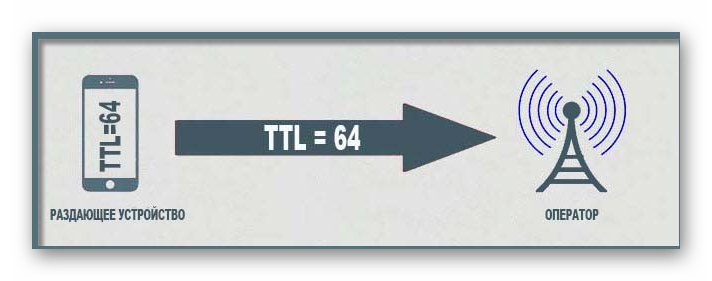
Точное число значений TTL всегда перенаправляется провайдеру, который всегда может узнать, был ли пропущен трафик через сторонние устройства или нет. Таким образом, сотовые операторы могут спокойно контролировать раздачу интернета своих клиентов. Когда владелец смартфона раздает интернет, его значение TTL уменьшается на единицу и равняется 63. Это сразу же становится известно оператору, который в свою очередь начинает принимать меры – обычно взимает дополнительную плату или перекрывает доступ в интернет.
Более детально это выглядит так:
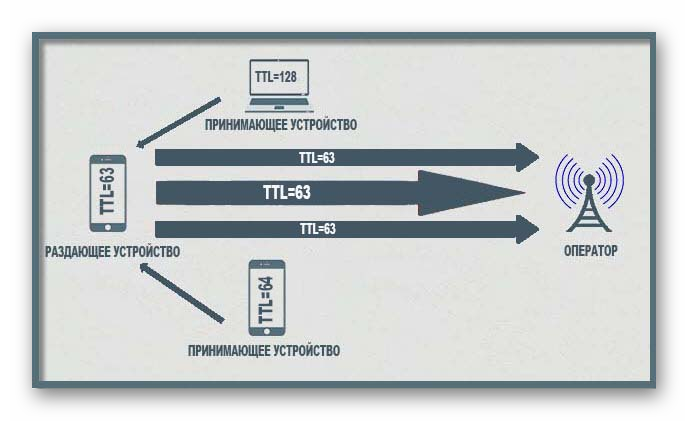
Чтобы обойти блокировку оператора, необходимо увеличить значение TTL на 1 единицу. Так мы получим увеличенное число, которое будет снижаться до исходного. В таком случае оператор не сможет заподозрить клиента в раздаче интернета.
О том, как это сделать, поговорим далее.
Как узнать значение TTL на компьютере
Прежде чем переходить к изменению TTL, необходимо определить, чему оно равняется. В Windows 10 сделать это довольно просто – достаточно ввести нужную команду в командную строку, запущенную от имени администратора. Рассмотрим на примере:
Узнав нужное нам значение, можем переходить к его изменению.
Как изменить TTL в Windows 10
Для редактирования TTL нам потребуется обратиться к редактору реестра – это встроенная утилита, позволяющая корректировать системные настройки. Если вы никогда с ней не работали, то будьте бдительны – корректировка различных параметров может привести к проблемам с Windows.
Перейдем к настройке:
Осталось перезагрузить компьютер, и значение TTL будет изменено на 65. При передаче интернета со смартфона оно изменится на стандартное 64. Оператор сотовой связи ничего не заподозрит, а вы сможете пользоваться раздачей интернета как ни в чем не бывало.
Как раздать интернет на Android-смартфоне
Есть три способа раздачи интернета – через мобильную точку доступа, USB или Bluetooth.
Мобильная точка доступа
Алгоритм действий следующий:
В моем случае выполняется раздача Wi-Fi под именем «Frank» с паролем «12345678». На вашем смартфоне будут указаны другие параметры, но вы всегда можете их поменять. Также в настройках можно отключить вход по паролю – для этого необходимо в верхнем правом углу нажать на троеточие и выбрать «Настройки точки доступа». Затем в блоке «Безопасность» изменить значение на «Открытый».
Раздаем интернет через Bluetooth
Подключиться через Bluetooth вы сможете только в том случае, если ваш ноутбук поддерживает данную технологию. Процесс подключения следующий:
Убедитесь, что ваш телефон и ноутбук не подключены к какой-либо другой сети.
Через USB—подключение
Для подключения через USB нам потребуется простой провод Type-A/C на Type-C/Micro B – в общем тот, который вы обычно используете для зарядки.
Подключаем телефон к компьютеру и выполняем следующие действия:
Вот такими несложными манипуляциями мы смогли подключиться к интернету, который раздается со смартфона на Android.
Как раздать интернет на iOS-устройстве
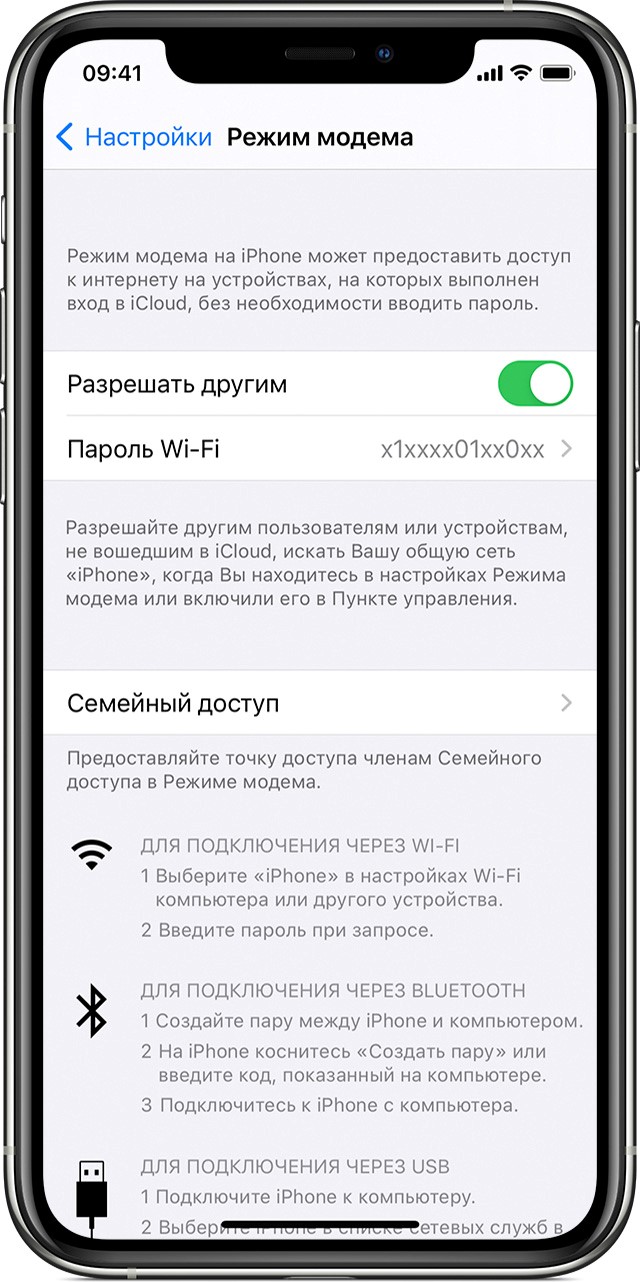
Раздать интернет на Mac, PC и другие устройства мы также можем через Bluetooth:
После изменения TTL вы можете пользоваться раздачей интернета без каких-либо проблем, если ранее они были. Удачи!
Раздача WiFi с андроида на другие устройства: все тонкости настройки
В настоящее время всемирная Интернет-паутина стала незаменимым атрибутом жизни и охватила все сферы человеческой жизнедеятельности. И если еще несколько лет назад быстрый Интернет на смартфоне казался чем-то нереальным, то сегодня он доступен практически всем пользователям. Поэтому очень важно уметь раздать WiFi с Андроида на другие устройства.

Общая информация
Мобильный Интернет нынешнего времени характеризуется высокой скоростью передачи данных, что открывает пользователям широкие возможности в передаче сообщений и больших файлов, совершении онлайн-звонков, а также решении многих других задач. При этом большинство провайдеров гарантирует обширную площадь 3G- или 4G-покрытия, открывая своим клиентам доступ к высокоскоростному Интернету даже в самых отдаленных регионах, где отсутствует стационарное кабельное соединение.
 Исходя из вышесказанного, неудивительно, что многие пользователи желают узнать, как раздать вай-фай с андроида, ведь порой приходится установить подключение к всемирной паутине с рабочего компьютера, ноутбука или другого устройства.
Не секрет, что операционная система Android является одной из наиболее популярных и адаптивных в мире. Даже самые старые версии поддерживают функцию раздачи интернета на другие устройства с помощью беспроводного интерфейса Wi-Fi. Более того, если научиться раздавать вай-фай с телефона Андроид, это позволит моментально запускать точку на любом смартфоне с этой платформой.
Способы раздачи
Раздавать Интернет с мобильных устройств можно самыми разными способами. Наиболее популярным способом является раздача по Wi-Fi, хотя интерфейсы Bluetooth и USB тоже пользуются спросом. И чтобы включить раздачу Wi — Fi на Андроиде, следует более подробно изучить каждый принцип по отдельности. Итак, следует обратить внимание на такие тонкости:
Включить беспроводную раздачу Интернета со смартфона под управлением Android совсем несложно. С такой задачей справится даже необученный пользователь. На примере телефона Samsung можно рассмотреть такое пошаговое руководство:
Базовые функции и настройки
Занимаясь настройкой режима модема, важно обратить внимание на несколько ключевых параметров. Даже в стандартном режиме работы переносной хот-спот гарантирует высокую стабильность передачи данных, однако по умолчанию он обладает одинаковым набором настроек, который не всегда соответствует требованиям пользователя.
Но изменить эти параметры можно в несколько кликов по экрану. В первую очередь нужно выбрать пункт «Меню» и открыть дополнительные настройки. В нем будут доступны важные конфигурации сети.
| № | Конфигурация | Описание |
| 1 | Имя точки | В большинстве случаев пользователи указывают свое имя или любое другое название, состоящее из цифр, букв, знаков и символов. |
| 2 | Степень защиты | Такая настройка открывает доступ к беспроводному Интернету только для тех пользователей, кто имеет соответствующий протокол, т. е. обладает созданным паролем. |
| 3 | Время отключения | Правильная настройка такой функции позволяет минимизировать расход заряда батареи, что обеспечивается заданным интервалом отсоединения режима модема. В стандартной конфигурации это значение составляет 5−10 минут, но его можно поменять с учетом личных требований. |
| 4 | Пользователи беспроводной точки | Важно понимать, что подключенные к персональной точке доступа пользователи будут эксплуатировать мобильный трафик провайдера, который зачастую стоит недешево. |
Чтобы избежать неразумных расходов, следует самостоятельно установить соответствующие ограничения и отслеживать интенсивность использования сетевых ресурсов. Владелец точки доступа всегда сможет посмотреть, сколько устройств подключено к ней на данный момент.

Помимо стандартных способов раздачи интернета по беспроводному интерфейсу, нужно помнить и о специальных утилитах и приложениях с магазина Google Play. В нем доступны многочисленные программы, расширяющие базовый набор функций смартфона и гарантирующие максимальный комфорт использования точки доступа. В поиске Google Play можно найти десятки приложений, которые предназначены для организации целой беспроводной сети.
Среди таких утилит можно выделить софт RIWW под названием Osmino WiFi. Приложение раздает Wi — Fi на любые другие устройства с разными операционными платформами.
Возможные проблемы и неполадки
При организации беспроводной точки доступа нельзя забывать о возможных проблемах и неисправностях. В первую очередь важно понимать, что функция хот-спота доступна только на тех смартфонах, что работают на ОС Android выше версии 2.2. Естественно, таких старых устройств, наверное, уже ни у кого нет, но полностью исключать подобное тоже нельзя.
 Если смартфон обновлен до актуальной версии ОС, но режим модема по-прежнему не работает, возможно, это связано с программными сбоями. Порой все настолько серьезно, что приходится сбрасывать устройство до заводских настроек или полностью переустанавливать операционную систему. Такие манипуляции грозят удалением личных пользовательских данных.
Существует еще одна проблема неработоспособности хот-спота. Она заключается в работе FireWall, который блокирует функцию раздачи. Для отключения файрвола достаточно выбрать подходящий способ организации точки доступа, а также отключить сторонние приложения. В большинстве случаев пользователи не могут раздать Интернет именно по этой причине.
Закончив проверку, нужно настроить антивирусное средство таким образом, чтобы оно автоматически сканировало систему и определяло любые изменения.
Действия на компьютере
Чтобы успешно подключиться к новой точке доступа, необходимо провести несколько несложных манипуляций на компьютере. К сожалению, разные ПК характеризуются своим интерфейсом и своим набором настроек, который определяется операционной системой, поэтому найти универсальную инструкцию проблематично.
Как только на ноутбуке или компьютере будет открыт пункт поиска беспроводной сети, а на смартфоне будет включен режим модема, в соответствующем окне должны появиться данные о хот-споте. Пользователь должен увидеть Сеть с заданным именем, например, личными данными владельца или названием смартфона.

После этого нужно нажать левой клавишей мыши по выбранной сети и провести подключение, введя соответствующий шифр. Через несколько секунд устройство должно выполнить подключение к Интернету. При этом на дисплее смартфона должно появиться соответствующее уведомление об успешном подключении. Остается зайти в любой браузер и убедиться, что все выполнено успешно.
Следует отметить, что некоторые версии Android обладают ограниченным количеством возможных подключений. Чтобы изменить его, достаточно зайти в соответствующий пункт настроек.
Чтобы отключиться от подключенного соединения, не нужно обладать какими-то особыми навыками. Обратный выход требует гораздо меньше манипуляций и решается за пару секунд. В первую очередь понадобится отключение раздачи на передатчике беспроводной связи, т. е. на смартфоне. Для этого необходимо подвинуть рычажок «включено» в обратное положение. Вот и все, смартфон больше не будет раздавать Интернет, а внешнее устройство отключится от сети.
Использование планшета
Кроме мобильных смартфонов, под управлением операционной системы Android функционируют и другие современные гаджеты. В качестве примера можно взять планшетный компьютер. Неудивительно, что многих пользователей интересует, как раздать WiFi с планшета Android. Такая функция доступна только на планшетах, которые поддерживают работу с SIM-картами. Остальные модели просто не подходят для такой задачи.
Пытаясь включить раздачу wifi на андроиде, важно учитывать все нюансы, а также в точности следовать пошаговому руководству. Это позволит решить задачу за пару секунд и без особых сложностей.
Как настроить Wi-Fi на раздачу с максимальной скоростью — 5 советов для чайника
Сегодня без интернета никуда: с его помощью мы работаем, социализируемся и, конечно же, проводим свой досуг. Немудрено, что сегодня почти у каждого есть интернет, притом что в последнее время все чаще отдается предпочтение беспроводному соединению.
И, разумеется, такое подключение должно быть доступно всем девайсам, которые есть у пользователя, включая ноутбуки, планшеты и смартфоны. Для этих целей используются Wi-Fi-роутеры, правильная настройка которых поможет выжать максимальный трафик. Об этом и поговорим.

Используем максимальный диапазон в 5 ГГц
Первый совет – использование максимального частотного диапазона в 5 ГГц, в котором больше каналов, чем в 2,4 ГГц. Именно поэтому следует выбирать двухдиапазонное оборудование.
За счет этого старые устройства смогут подключаться к Сети в диапазоне 2 ГГц, а более современные – использовать максимальный потенциал в 5 ГГц. Таким образом, канал для старых устройств освободится, тогда как новые гаджеты станут еще быстрее передавать данные по «воздуху», обеспечивая высокоскоростной трафик.
Обновляем Wi-Fi-драйвера
Прошивку самого роутера лучше не трогать, если только вы на 100% не уверены в своих действиях. А вот если на устройствах, в частности, ноутбуках, используются устаревшие драйвера Wi-Fi-адаптера, то это может сулить проблемы с соединением, низкую скорость, перебои с подключением и прочие неудобства в эксплуатации оборудования.
Поэтому следует обновить драйвера адаптера. Сделать это можно, к примеру, с помощью специальной программы Driver Booster или ей подобных. Также можно воспользоваться стандартными инструментами ОС.

Настраиваем TTL и другие пакеты
Бывает так, что провайдер блокирует попытки раздачи интернета на другие устройства. Чтобы обойти ограничения оператора, следует отредактировать значение TTL.
Эта аббревиатура расшифровывается как Time to live. Она означает время жизни пакета данных в протоколе IP, то есть предельно допустимое время его пребывания в системе, а также время актуальности записей DNS.
Так, по умолчанию значение TTL на iOS и Android составляет 64, а в Windows 128. При раздаче интернета на другие устройства, провайдер получает два значения TTL, притом значение у принимающего устройства уменьшается на 1.
Таким образом, если вы, скажем, раздаете интернет со смартфона на ноутбук, оператор получает значения в 127 и 64. Он же понимает, что вы открыли точку доступа, блокируя подключение.
Перед нами стоит задача – подменить значение TTL, чтобы оператор получал пакеты с одинаковыми значениями. Для Windows потребуется утилита TTLPatch.exe. Скачать ее можно в Сети.
Алгоритм работы такой:
В случае, если потребуется вернуться к исходным настройкам, в интерфейсе программы есть соответствующая кнопка.

Отключаем другие устройства и убираем помехи
При оптимизации Wi-Fi крайне важно устранять помехи. Последние могут быть сигналами от других устройств, раздающих Wi-Fi. Далеко ходить не нужно – работающий соседский роутер или ваша вторая точка доступа, эксплуатируемые в том же канале, что и настраиваемый роутер, запросто могут оказывать негативное воздействие на трафик.
В любом случае помехи негативно сказываются на скорости Wi-Fi. И если нет возможности устранить их физически, следует выбрать диапазон 5 ГГц, так как в нем помехи в совмещенном канале – меньшее зло.
На частоте 2 ГГц есть 11 каналов, и только 3 из них не перекрываются. Это каналы 1, 6 и 11.
Частота 5 ГГц имеет 24 канала. И они не перекрываются вовсе при использовании ширины канала 20 МГц (устаревшее значение). Таким образом полоса 5 ГГц шире, чем 2 ГГц, поэтому с ее помощью проще избавиться от помех.
Перебираемся поближе к точке доступа
Помехи могут быть и физическими (например, толстые стены и большие предметы). Тогда источник Wi-Fi лучше переместить в другое место.
Наиболее приемлемый вариант – расположить точки доступа в одной комнате с принимающими устройствами, чтобы как можно ближе к роутеру. В таком случае скорость соединения будет максимально высокой.
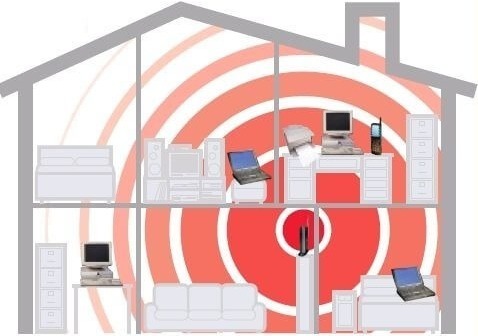
Как видите, ничего сверхъестественного для того, чтобы получить максимально эффективное соединение, делать не придется. Так почему бы не попробовать исправить ситуацию?
Как раздавать интернет с телефона без ограничений
Устройство современных мобильных телефонов предполагает наличие аппаратного модуля, позволяющего поделиться интернет-трафиком и распределить его на другие устройства, например, на другой смартфон, ноутбук или персональный компьютер. Однако только немногие пользователи знают об этой интересной опции. На языке самых продвинутых это действие называется «раздавать интернет». Но, несмотря на теоретическую возможность такого действия, на практике оно осуществляется далеко не всегда. И этому есть много причин.
Почему не раздается интернет со смартфона
Не все знают о том, как раздавать интернет с телефона без ограничений. Чаще всего пользователь, который решил впервые применить эту опцию, сталкивается с различными трудностями. Самые распространенные причины заключаются в следующем:
Последний случай представляет самую сложную проблему. Операторы сотовой связи запрещают пользователям распределять трафик на другие устройства, поскольку такие действия клиента не выгодны провайдерам.
Обратите внимание! Есть много способов обойти запрет оператора и при этом не нарушить пользовательское соглашение.
Также одной из самых распространенных причин возникновения проблем с раздачей является банальная перегрузка сети. Это явление временное, поэтому в подобном случае следует просто подождать. В отдаленных районах бывают также ситуации периодических перебоев со связью, существенно затрудняющие раздачу.
 У проблемы с раздачей может быть множество причин
Как раздавать безлимитный интернет
У безлимитного интернета с раздачей Wi-Fi очень много преимуществ. Использование этой функции позволяет равномерно распределить трафик на несколько мобильных или стационарных устройств. Но не все знают как можно обойти ограничение раздачи интернета. Для этого пользователю нужно:
После этого мобильное устройство сможет играть роль роутера, позволяющего доступ к услугам конкретного интернет-провайдера с других устройств.
Обратите внимание! Распределить трафик получится только на те устройства, которые поддерживают услугу Wi-Fi, и только в том случае, если модуль Wi-Fi в данный момент включен.
Перед тем как выполнять операцию, необходимо убедиться в наличии мобильного трафика на телефоне. Если предоставляемый оператором мобильный трафик близок к нулю, выполнить данную манипуляцию не получится. В этом случае для успешного проведения операции необходимо пополнить баланс телефона и выполнить все действия по получению нового пакета мобильного трафика. Конкретный алгоритм действий зависит от правил, установленных сотовым оператором. В некоторых случаях новый пакет трафика предоставляется автоматически сразу после пополнения баланса счета сотового телефона.
Что делать, если нет раздачи через созданную точку доступа
Иногда происходит так, что через вновь созданную точку доступа, раздача не осуществляется. Чтобы решить эту проблему, можно попробовать:
В большинстве случаев проблема решается. Однако необходимо помнить, что в сельской местности, где плохое соединение с интернетом, система может не распознавать точку доступа в течение длительного времени. При переезде в зону города проблема решится сама собой без дополнительных настроек.
 Если созданная точка доступа не распознается, можно попробовать сменить ее
Настройка TTL для раздачи интернета
TTL – это самое большое количество переходов данных с одного устройства на другое. Установленное ограничение затрудняет раздачу трафика. Чтобы решить эту проблему, необходимо всего лишь поднять значение TTL. Сделать это можно вручную, выполнив соответствующие настройки.
Изменение значения на Android смартфоне
Чтобы изменить настройки TTL на телефоне с операционной системой Андроид, пользователю необходимо:
После этого необходимо обязательно перезагрузить телефон. Значение изменится и раздача станет возможной.
Перед тем как раздать интернет без ограничений с телефона на компьютер, пользователь должен изменить настройки как на смартфоне, так и на ПК или планшете, иначе выполнить операцию не получится. Необходимо правильно настроить TTL, чтобы убрать ограничения на раздачу и скорость, которые могут возникать при пользовании безлимитными тарифами мобильного интернета.
Изменение значения на Windows
Для изменения параметров TTL на стационарном компьютере необходимо вызвать меню «Выполнить», далее задать операцию «Redigit». После этого пользователю надо зайти в меню «Default TTL» и изменить настройку TTL, выполненную по умолчанию. Главное – не забыть сохранить заданные настройки, иначе потом придется выполнять все манипуляции заново.
Обратите внимание! Когда все настройки сохранены, смартфон надо отключить и перезагрузить.
Как обойти запрет на раздачу интернет
Чтобы обойти запрет на раздачу интернета с мобильного устройства, пользователю следует начать с изменения TTL-настроек. Как правило, этот способ срабатывает сразу. Однако есть и другие методы, например, обойти введенный оператором сотовой связи запрет на торренты. Для этого пользователю необходимо:
После этого необходимо перезагрузить компьютер и попробовать снова раздать интернет с телефона. Обычно этот способ работает. Также после этого может увеличиться скорость интернета, поэтому будет легко скачивать файлы из программы-обменника.
 Есть много способов обойти запрет и блокировку
Почему плохо раздает интернет низкая скорость
Иногда безлимитная раздача интернета существенно затрудняется низкой скоростью работы сервера. Главное – выяснить, почему так происходит. Низкая скорость может быть связана с запретом сотового оператора или с неправильными настройками TTL. Если планируется пользоваться только социальными сетями, это, как правило, не создает проблемы. Но в том случае, когда пользователь хочет играть в игры и просматривать фильмы, это может существенно затруднить пользование трафиком. Необходимо иметь в виду, что есть и другие причины снижения скорости, не связанные с запретом.
 Низкая скорость при раздаче – довольно частое явление
Чаще всего низкая скорость связана с банальной перегрузкой сети. Это особенно часто происходит в выходные и праздничные дни. Но может быть и еще одна важная причина – у телефона переполнена память. Чтобы предотвратить такую ситуацию, рекомендуется включить функцию автоматической очистки памяти.
Может ли оператор намеренно занижать тариф
Перед тем как раздать безлимитный интернет, необходимо уточнить все важные моменты, связанные с тарификацией услуг связи на смартфоне. Намеренное снижение тарифа и скорости оператором производится для того, чтобы пользователь не смог воспользоваться функцией раздачи. Это происходит очень часто, главным образом, у безлимитных тарифов.
Обратите внимание! Очень часто на снижение скорости интернета и ограничения на его раздачу жалуются клиенты сотового оператора МТС.
Чтобы понять, почему сотовым операторам не выгоден процесс раздачи, можно рассмотреть один из популярных безлимитных тарифов МТС под названием «Безлимитище». За 300-500 рублей в месяц пользователь получает практически неограниченное время пользования интернетом. Есть возможность свободного доступа в сеть из любого региона без ограничений тарификации при безлимите. Также дополнительно клиент получает 300-500 СМС и столько же звонков на МТС в родном регионе. На первый взгляд, предоставлять услуги связи в таком объеме оператору не выгодно. Но на самом деле, если внимательно почитать договор, можно найти в нем приложение – надписи мелким шрифтом. Они говорят о следующем:
Таким образом, оператор намеренно занижает цену на свой безлимитный тариф, предоставляемый пользователю, но при этом вводит целый ряд ограничений и оставляет за собой право в некоторых случаях уменьшать скорость интернета.
Поэтому, если юзер хочет использовать смартфон в качестве модема, возможно, стоит выбрать другие тарифы – не безлимитные. В этом случае операторы более лояльно относятся к раздаче трафика и не создают дополнительные запреты, мешающие этому процессу. Такие тарифы, например, есть у операторов сотовой связи «Билайн» и «Теле 2». «Мегафон» как и МТС негативно относится к раздаче трафика, поэтому активно создает препятствия для пользователей, желающих делиться интернетом.
Дополнительно по выбору тарифа можно проконсультироваться в службе технической поддержки. Но перед тем как раздачу интернета отключить, следует проверить, сколько денег сняли за пользование данной опцией. При любых необоснованных манипуляциях с тарифами (например, взяли слишком большую плату за интернет за последний месяц) необходимо распечатать детализацию расходов на связь за конкретный период времени и обратиться к поставщику сотовой связи с жалобой (претензией).
Обратите внимание! В претензии следует обязательно указать точный период времени, в течение которого услуги связи предоставлялись по новой цене без предварительного предупреждения пользователя.
При раздаче интернета со смартфона у неопытного пользователя может возникнуть много трудностей. Но, если приспособиться и научиться это делать, функция может оказаться очень полезной. При любых вопросах стоит проконсультироваться со службой технической поддержки сотового оператора. Для уточнения возможности занижения тарифа рекомендуется заказать детализацию расходов за сотовую связь с протоколом всех оказанных услуг и внимательно изучить позицию «интернет».



