
Как увеличить скорость Wi-Fi-роутера


Содержание
Содержание
Проблема «последней мили» потихоньку уходит в прошлое: скорость в сотни Мбит/с — не редкость у современных провайдеров. И тем большее недоумение вызывают «тормоза» видеозвонка в Whatsapp или «подвисания» видео с Youtube на подобном «стомегабитном» тарифе. Почему скорость Wi-Fi может быть в разы меньше предоставляемой провайдером и как ее увеличить — в этой статье.
Улучшаем качество связи
Скорость в беспроводной сети неразрывно связана с качеством связи. Не стоит ожидать сколь-нибудь приемлемой скорости с одной полоской на индикаторе Wi-Fi.

Если уровень сигнала вашей сети невелик, в первую очередь следует разобраться именно с этой проблемой. Вполне возможно, что вы находитесь вне зоны уверенного приема. В этом случае следует либо просто подойти поближе к роутеру, либо увеличить радиус действия сети.
Низкое качество связи также может быть связано с загруженностью диапазона. Частота 2,4 ГГц используется не только большинством сетей Wi-Fi, но и многими другими гаджетами: радионянями, пультами ДУ, беспроводными наушниками, камерами и т.п. Если у вас есть подобные устройства, попробуйте отключить их.
Установите на телефон Wi-Fi Analyzer, оцените загруженность диапазона другими сетями.

Правильно делим Wi-Fi с соседями
Весь диапазон «завален» соседскими сетями? Не расстраивайтесь — оптимальное расположение и правильная настройка роутера могут заметно увеличить скорость интернета даже в условиях сильной зашумленности эфира.
Сначала постарайтесь узнать, в каких точках находятся ближайшие к вам роутеры и отнести свой на максимально удаленное от них расстояние, по возможности «отгородившись» капитальными стенами. Во-первых, вы этим создадите зону, в которой ваша сеть будет доступнее просто за счет большей мощности. Во-вторых, близко расположенные роутеры «забивают» сигнал друг друга даже если используют непересекающиеся каналы — поскольку не пересекаются они только в теории, а на практике широкополосный сигнал удержать четко в рамках диапазона невозможно.

Посмотрите на экран Wi-Fi Analyzer и найдите наименее загруженный канал диапазона. Обращайте внимание не только на уровень сигнала чужих сетей, но и на их количество. Возникающее желание занять «пустое» место между сетями может привести к тому, что помех станет еще больше.

Ширину канала в условиях высокой загруженности следует установить «Auto», «20/40 coexistance» или вообще «20». Жестко ширину «40» рекомендуется устанавливать только при отсутствии «соседних» сетей.

Почему так, ведь сужение канала снизит скорость вдвое? Потому что вдвое более широкий канал «ловит» вдвое больше помех. Лучше уверенный прием на «медленном» узком канале, чем постоянные помехи на «быстром» широком.
Обновляемся
Совет крайне актуален, если вы используете хотя бы одно сетевое устройство, произведенное более чем 5-7 лет назад. Скорости интернета тогда были на порядок ниже и производители (особенно недорогих базовых моделей) не утруждали себя «выжиманием» из роутера всей доступной производительности. Многие дешевые роутеры тех лет ограничивают скорость Wi-Fi пятидесятью, двадцатью, а то и десятком Мбит/с. И порой замена прошивки на свежескачанную с сайта производителя это ограничение убирает. Точно так же следует обновить и драйвера беспроводных адаптеров — скорость сети всегда равна скорости самого медленного клиента, поэтому старый драйвер какой-нибудь Wi-Fi-карты может «тормозить» всю сеть.

Для старых маломощных роутеров можно еще порекомендовать отключить шифрование.

А чтобы при этом не пострадала безопасность, можно переписать МАС-адреса всех клиентов и задать МАС-фильтр на их основе.


При этом снизится нагрузка на процессор роутера и — если ему не хватало производительности — возрастет скорость передачи.
Избавляемся от слабых звеньев
Какой протокол выставлен в настройках вашего роутера? Скорее всего «802.11 b/g/n» или, что то же самое, «Auto». Это означает, что пока в сети есть устройства только с поддержкой 802.11n — например, сам роутер и относительно новый планшет — то максимальная скорость передачи данных будет соответствовать этой версии протокола — 150 Мбит/с. Но стоит войти в сеть какому-нибудь древнему смартфону с 802.11b, и скорость всей сети упадет до максимальной для этой версии протокола величины в 11 Мбит/с. Более того, старому устройству даже не обязательно входить в сеть — достаточно попытаться это сделать. То есть, древний смартфон не обязательно должен быть ваш — может быть, кто-то в соседней квартире отдал свой старый телефон ребенку как игрушку, и теперь он более чем вдесятеро снижает скорость вашей сети.
Что делать? Установить поддержку только 802.11n. Если при этом у вас «отвалится» от сети какое-то устройство. решайте сами — стоит ли оно такого снижения скорости Интернета.

Если у вас двухдиапазонный роутер с возможностью одновременной работы в обоих диапазонах, обязательно включайте Wi-Fi на частоте 5 ГГц. Если такой возможности нет, попробуйте перейти на 5 ГГц, отказавшись от 2,4. Клиентов при этом «отвалится» много, далеко не все современные гаджеты имеют поддержку этого диапазона, зато с оставшимися на скорость вы не будете жаловаться еще долго.
Хотя, кто знает, какие скорости будут «в ходу» лет через пять?
Оптимизируем клиентов
Иногда причиной снижения скорости может быть слишком большое количество клиентов, одновременно нагружающих сеть. Вдруг стало «подвисать» видео на телевизоре? Вполне возможно, что торрент-клиент на ноутбуке только что нашел сервер с «толстым» каналом и начал качать файл на максимальной скорости.
Оптимизация может быть выполнена двумя путями. Во-первых, включением и настройкой QoS — технологии приоритезации трафика.

QoS (Quality of Service — Качество обслуживания) при его поддержке на роутере позволяет определить, какие сетевые активности имеют наибольший приоритет. Это позволит поддерживать скорость именно этих активностей на максимуме — за счет других.

Ну и второй способ — простое отключение от сети «лишних» клиентов. Посмотрите статистику в интерфейсе роутера, пересчитайте всех клиентов, определите «кто есть кто».
Улучшаем работу Wi-Fi. Общие принципы и полезные штуки

Каждый кто собирал, покупал или хотя бы настраивал радиоприёмник, наверное, слышал такие слова как: чувствительность и избирательность (селективность).
Чувствительность — этот параметр показывает, насколько хорошо ваш приёмник может принимать сигнал даже в самых удалённых участках.
А избирательность, в свою очередь, показывает, насколько хорошо приёмник может настраиваться на ту или иную частоту без влияния других частот. Эти «другие частоты», то есть не относящие к передаче сигнала от выбранной радиостанции, в данном случае играют роль радиопомех.
Повышая мощность передатчика, мы заставляем приёмники с малой чувствительностью принимать наш сигнал во что бы то ни стало. Немаловажную роль играет взаимное влияние сигналов от различных радиостанций друг на друга, что усложняет настройку, снижая качество радиосвязи.
В среде Wi-Fi используется радиоэфир в качестве среды для передачи данных. Поэтому многие вещи, которыми оперировали радиоинженеры и радиолюбители прошлого и даже позапрошлого столетий, по-прежнему актуальны и в наши дни.
Но кое-что изменилось. На смену аналоговому формату пришло цифровое вещание, что повлекло изменение характера передаваемого сигнала.
Ниже приводится описание распространённых факторов, которые оказывают влияние на функционирование беспроводных сетей Wi-Fi в рамках стандартов IEEE 802.11b/g/n.
Некоторые нюансы Wi-Fi сетей
Для эфирного радиовещания вдали от крупных населённых пунктов, когда можно принимать на свой приёмник только сигнал местной FM радиостанции и ещё «Маяк» в УКВ диапазоне — вопрос взаимного влияния не возникает.
Другое дело Wi-Fi устройства, работающие только в двух ограниченных диапазонах: 2,4 и 5 ГГц. Ниже описаны несколько проблем, которые приходится если не преодолевать, то знать, как обойти.
Проблема первая — разные стандарты работают с разными диапазонами.
В диапазоне 2.4 ГГц, работают устройства, поддерживающие 802.11b/g/n; в диапазоне 5 ГГц — 802.11a и 802.11n.
Как видим, только устройства стандарта 802.11n могут работать как в диапазоне 2.4 ГГц, так и в диапазоне 5 ГГц. В остальных случаях мы должны либо поддерживать вещание в обоих диапазонах, либо смириться с тем, что какие-то клиенты не смогут подключиться к нашей сети.
Проблема вторая — Wi-Fi устройства, работающие в радиусе ближайшего действия, могут использовать один и тот же частотный диапазон.
Для устройств, работающих в полосе частот 2,4 ГГц, в России доступны и разрешены к использованию 13 беспроводных каналов шириной 20 МГц для стандарта 802.11b/g/n или 40 МГц для стандарта 802.11n с промежутками 5 МГц.
Поэтому любое беспроводное устройство (клиент или точка доступа) создаёт помехи на соседние каналы. Другое дело, что мощность передатчика клиентского устройства, например, смартфона, значительно ниже, чем у самой обычной точки доступа. Поэтому на протяжении статьи мы будем говорить только о взаимном влиянии точек доступа друг на друга.
Наиболее популярный канал, который предлагается по умолчанию клиентам — 6. Но не стоит обольщаться, что, выбрав соседнюю цифру, мы избавимся от паразитного влияния. Точка доступа, работающая на канале 6 даёт сильные помехи на каналы 5 и 7 и более слабые — на каналы 4 и 8. С ростом промежутков между каналами их взаимное влияние снижается. Поэтому для сведения взаимных помех к минимуму крайне желательно, чтобы их несущие частоты отстояли друг от друга на 25 МГц (5 межканальных интервалов).
Беда в том, что из всех каналов с малым влиянием друг на друга каналов доступны всего 3: это 1, 6 и 11.
Приходится искать какой-то способ обойти существующие ограничения. Например, взаимное влияние устройств можно компенсировать снижением мощности.
О пользе умеренности во всём
Как уже было сказано выше, снижение мощности — это не всегда плохо. Мало того, при повышении мощности качество приёма может значительно ухудшаться и дело здесь вовсе не в «слабости» точки доступа. Ниже мы рассмотрим, в каких случаях это может пригодиться.
Загрузка радиоэфира
Эффект загруженности можно увидеть воочию, в момент выбора устройства для подключения. Если в списке выбора Wi-Fi сетей присутствует более трёх-четырёх пунктов — можно уже говорить о загрузке радиоэфира. При этом каждая сеть является источником помех для своих соседей. А помехи влияют на производительность сети, потому что резко увеличивают уровень шума и это приводит к необходимости постоянной повторной отсылки пакетов. В этом случае основная рекомендация — понизить мощность передатчика в точке доступа, в идеале — уговорить всех соседей сделать то же самое, чтобы не мешать друг-другу.
Ситуация напоминает школьный класс на уроке, когда учитель отлучился. Каждый ученик начинает разговаривать с соседом по парте и другими одноклассниками. В общем шуме они плохо слышат друг друга и начинают говорить громче, потом ещё громче и в итоге начинают кричать. Педагог быстренько прибегает в класс, принимает какие-то дисциплинарные меры и восстанавливается нормальная ситуация. Если в роли учителя мы представим сетевого администратора, а в роли школьников — владельцев точек доступа, то получим почти прямую аналогию.
Асимметричное соединение
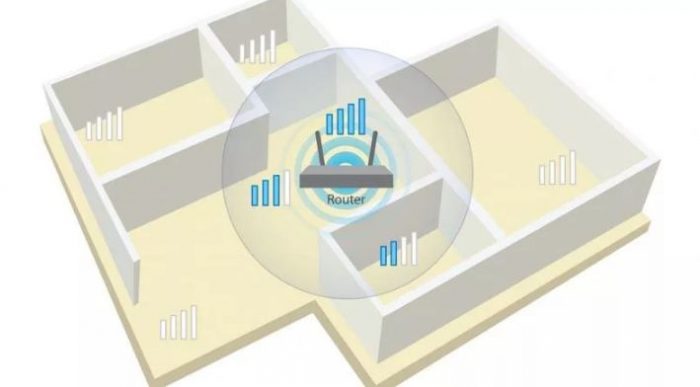
Как уже было сказано ранее, мощность передатчика точки доступа обычно сильнее в 2-3 раза, чем на клиентских мобильных устройствах: планшетах, смартфонах, ноутбуках и так далее. Поэтому весьма вероятно появление «серых зон», где клиент будет принимать от точки доступа хороший стабильный сигнал, а передача от клиента до точки будет работать «не очень». Такое соединение называют асимметричным.
Для поддержания стабильной связи с хорошим качеством крайне желательно, чтобы между клиентским устройством и точкой доступа было симметричное соединение, когда приём и передача в обе стороны работают достаточно эффективно.
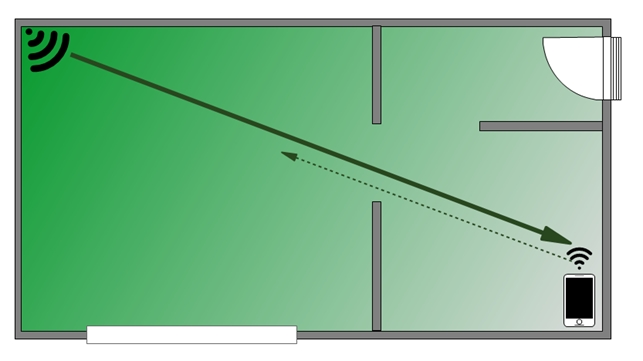
Рисунок 1. Асимметричное соединение на примере плана квартиры.
Во избежание асимметричных соединений стоит избегать необдуманного повышения мощности передатчика.
Когда требуется повышение мощности
Перечисленные ниже факторы требуют повышения мощности ради сохранения устойчивой связи.
Помехи от устройств радиосвязи других типов и другой электроники
Устройства Bluetooth, например, наушники, беспроводные клавиатуры и мыши, осуществляющие работу в частотном диапазоне 2.4 ГГц и оказывающие влияние в виде помех на работу точки доступа и других Wi-Fi устройств.
Перечисленные ниже устройства также могут оказывать негативное влияние на качество сигнала:
Большие расстояния между устройствами Wi-Fi
Любые радиоустройства имеют ограниченный радиус действия. Помимо конструктивных особенностей беспроводного устройства, максимальное расстояние досягаемости может быть снижено внешними факторами, такими как наличие препятствий, радиопомех и так далее.
Всё это приводит к образованию локальных «зон недосягаемости», где сигнал от точки доступа «не достаёт» до клиентского устройства.
Препятствия для прохождения сигнала
Различные препятствия (стены, потолки, мебель, металлические двери и т.д.), расположенные между Wi-Fi устройствами, могут отражать или поглощать радиосигналы, что приводит к ухудшению или полной потере связи.
Такие простые и понятные вещи, как железобетонные стены, покрытие из листового металла, стальной каркас, и даже зеркала и тонированные стёкла заметно снижают интенсивность сигнала.
Интересный факт: человеческое тело ослабляет сигнал примерно на 3 dB.
Ниже показана таблица потери эффективности сигнала Wi-Fi при прохождении через различные среды для сети 2.4 ГГц.
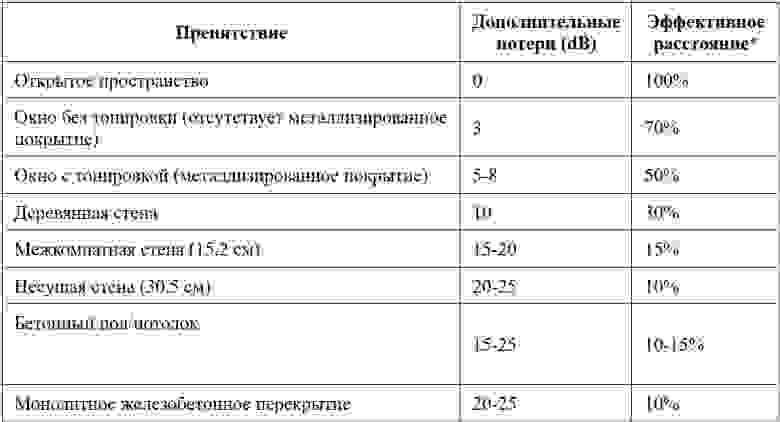
* Эффективное расстояние — обозначает величину уменьшения радиуса действия после прохождения соответствующего препятствия по сравнению с открытым пространством.
Подведём промежуточные итоги
Как уже было сказано выше, высокая мощность сигнала сама по себе не повышает качество связи по Wi-Fi, но может мешать установлению хорошей связи.
В то же время существуют ситуации, когда требуется обеспечить более высокую мощность для устойчивой передачи и приёма радиосигнала Wi-Fi.
Вот такие противоречивы требования.
Полезные функции от Zyxel, которые могут помочь
Очевидно, нужно использовать какие-то интересные функции, которые помогут выкрутиться из этой противоречивой ситуации.
ВАЖНО! О множестве нюансов при построении беспроводных сетей, а также о возможностях и практическом использовании оборудования можно узнать на специализированных курсах Zyxel — ZCNE. Узнать о ближайших курсах можно здесь.
Client Steering
Как было замечено ранее, описанные проблемы в основном затрагивают диапазон 2.4Ггц.
Счастливые обладатели современных устройств могут использовать частотным диапазон 5Ггц.
Изменить данное обстоятельство поможет функция Client Steering, которая по умолчанию предлагает клиентским устройствам сразу подключиться по 5Ггц. Если этот диапазон клиентом не поддерживается, он всё равно сможет использовать 2.4Ггц.
Данная функция доступна:
Auto Healing
Выше было приведено много аргументов в пользу гибкого регулирования мощности. Однако остаётся резонный вопрос: как же это сделать?
Для этого у контроллеров беспроводной сети Zyxel есть специальная функция: Auto Healing.
Контроллер с её помощью проверяет состояние и работоспособность точек доступа. Если окажется, что одна из них доступа не работает, то соседние получат указание увеличить мощность сигнала, чтобы заполнить образовавшуюся зону молчания. После того, как отсутствующая точка доступа вернулась в строй, соседние точки получают указание уменьшить мощность сигнала, чтобы не создавать помех в работу друг друга.
Эта функция также присутствует в составе специальной линейки контроллеров беспроводной сети: NXC2500 и NXC5500.
Защищённая беспроводная граница сети
Соседние точки доступа из параллельной сети создают не только помехи, но и могут быть использованы в качестве плацдарма для атаки на сеть.
В свою очередь контроллер беспроводной сети должен с этим бороться. В арсенале контроллеров NXC2500 и NXC5500 достаточно средств, таких как стандартная аутентификация WPA/WPA2-Enterprise, различные реализации Extensible Authentication Protocol (EAP), встроенный межсетевой экрана.
Таким образом контроллер не только находит неавторизованные точки доступа, но и блокирует подозрительные действия в корпоративной сети, которые с большой долей вероятности несут в себе злой умысел.
Функция Rogue AP Detection (Rogue AP Containment)
Для начала разберёмся, что такое Rogue AP.
Rogue AP — это чужие точки доступа, которые не подконтрольны сетевому администратору. Тем не менее они присутствуют в пределах досягаемости Wi-Fi сети предприятия. Например, это могут быть личные точки доступа сотрудников, включенные без разрешения в сетевые розетки рабочего офиса. Такого рода самодеятельность плохо сказывается на безопасности сети.
Фактически такие устройства образуют канал для стороннего подключения к сети предприятия в обход основной системы защиты.
Например, чужая точка (RG) доступа формально не находится в сети предприятия, но на ней создана беспроводная сеть с тем же именем SSID, как и на легальных точках доступа. В результате точка RG может использоваться для перехвата паролей и другой секретной информации, когда клиенты корпоративной сети по ошибке пытаются к ней подключиться и пытаются передать свои учетные данные. Вследствие этого учетные данные пользователей будут известны хозяину «фишинговой» точки.
Большинство точек доступа компании Zyxel имеют встроенную функцию сканирования радиоэфира с целью выявления посторонних точек.
ВАЖНО! Обнаружение чужих точек (AP Detection) будет работать только, если хотя бы одна из таких «сторожевых» точек доступа настроена на работу в режиме мониторинга сети.
После того как точка доступа Zyxel, при работе в режиме мониторинга, засечёт чужеродные точки, может быть предпринята процедура блокировки.
Допустим, Rogue AP подражает легальной точке доступа. Как было сказано выше, злоумышленник может продублировать на ложной точке корпоративные настройки SSID. Тогда точка доступа Zyxel попытается помешать опасной активности, внося помехи через рассылку широковещательных фиктивных пакетов. Это приведет к невозможности подключения клиентов к Rogue AP и перехвата их учетных данных. И «шпионская» точка доступа не сможет выполнить свою миссию.
Как видим, взаимное влияние точек доступа не только вносит досадные помехи при работе друг друга, но и может использоваться для защиты от атак злоумышленников.
Заключение
Материал в рамках небольшой статьи не позволяет рассказать обо всех нюансах. Но даже при беглом обзоре становится понятно, что разработка и обслуживание беспроводной сети имеют достаточно интересные нюансы. С одной стороны, нужно бороться с взаимным влиянием источников сигнала, в том числе путём снижения мощности точек доступа. С другой стороны, необходимо поддерживать уровень сигнала на достаточно высоком уровне для устойчивой связи.
Обойти это противоречие можно, используя специальные функции контроллеров беспроводной сети.
Также стоит отметить тот факт, что компания Zyxel работает над усовершенствованием всего того, что помогает добиться качественной связи, не прибегая к большим затратам.
Как усилить сигнал wi-fi роутера в квартире или доме: 11 способов решения
Слабый сигнал маршрутизатора в просторных и небольших квартирах, в загородных домах — проблема, с которой приходится сталкиваться большинству хозяев многочисленной «армии» девайсов. Причин этого «недоразумения» существует несколько. К ним относятся неисправности, помехи, создаваемые другими устройствами и соседскими роутерами, некорректная настройка, препятствия на пути и т. п. Как победить проблему, но избежать покупки нового маршрутизатора? К счастью, этот нежелательный, затратный выход из положения на единственный вариант, так как усилить сигнал wi-fi роутера в квартире или доме можно несколькими способами. Методы эти понятны и доступны для реализации задуманного.
Причины слабого сигнала
Большинству владельцев роутеров знакома ситуация, когда прибор работает, wi-fi раздается нормально, поэтому больших претензий к оборудованию нет. Однако в квартире или доме все же есть несколько точек, в которых сигнал волшебным образом пропадает. В загородных резиденциях, наоборот, проблема нередко «поражает» масштабами: в одной части участка либо дома сигнал есть, а другая половина остается без сети.
Прежде чем искать способы, как усилить сигнал wi-fi роутера в квартире или доме, надо разобраться, почему это происходит. Возможно, знание всех причин позволит сразу найти источник проблем, а затем быстро его устранить. Есть несколько основных факторов, провоцирующих неприятную ситуацию.
Последний источник плохого приема — прошивка устройства. В качестве сигнала может быть виновно устаревшее программное обеспечение. В этом случае прошивку надо обновить, зайдя на сайт производителя маршрутизатора. ПО нужно скачать, а затем установить его через интерфейс. Однако этот метод лучше использовать опытным пользователям, так как есть риск повредить маршрутизатор, причем без возможности его восстановления. Возможное ЧП, приводящее к «гибели» роутера, — внезапное отключение электричества.
Как усилить сигнал wi-fi роутера в квартире или доме?
Способов победить плохой сигнал существует немало, поэтому шанс победы над недостаточным радиусом охвата очень высок. Причем как в квартире, так и в просторном частном доме.
Выбор правильного места
Это первый этап, который в некоторых случаях способен быстро решить вопрос о том, как усилить сигнал wi-fi роутера в квартире, или в загородном владении. Определение наилучшего места — та операция, которой нередко попросту пренебрегают, устанавливая маршрутизатор там, где наиболее удобно хозяевам.
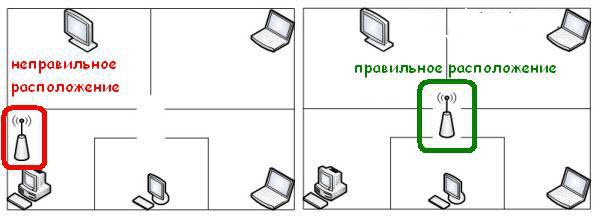
Варианты хорошие, и не очень
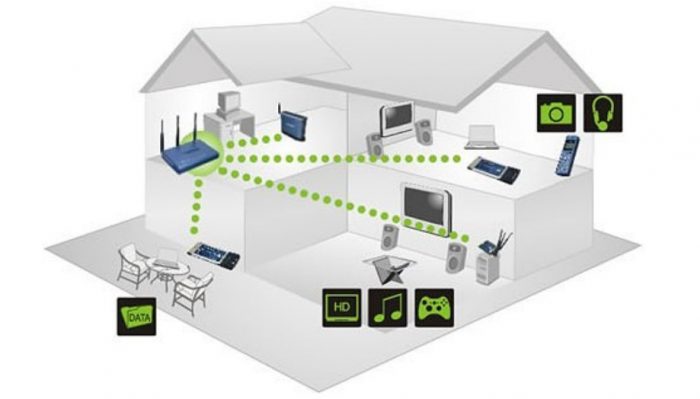
Маршрутизатор обязан находиться в той части жилья, где будет гарантирован максимальный радиус покрытия сигнала. Например, угловая комната далеко не идеальный вариант. Гостиная, располагающаяся в центре квартиры, наоборот, в большинстве случаев становится решением проблемы. Если частный дом имеет 2 этажа, то роутер необходимо расположить так, чтобы в его зону охвата входили оба яруса.
Однако и в этом случае владельцы не всегда гарантированно забудут о слабом сигнале, поскольку в проблеме виноваты и другие факторы. Непреодолимыми препятствиями нередко становятся стены, перегородки. Сигнал неизбежно ослабляют другие электроприборы, работающие на аналогичной частоте (2,4 ГГц). К бытовым «помехам» относятся СВЧ-печи, радиотелефоны, радионяни, Bluetooth устройства и т. д. Металл, стекло, зеркало также негативно влияют на прием сигнала, на его качество.
Как найти место?
Теперь о поисках идеального расположения. Где лучше всего установить роутер? Там, где сосредоточена большая часть клиентов беспроводной сети, там, где хозяева проводят большую часть свободного времени. Например, в кабинете, или в гостиной, рядом с домашним кинотеатром. Около пола или под потолком не лучшие места для установки маршрутизатора: идеальна «золотая середина».
Как усилить сигнал wi-fi роутера в квартире изменением его расположения? Для нахождения оптимальной точки надо выполнить несколько рекомендаций:
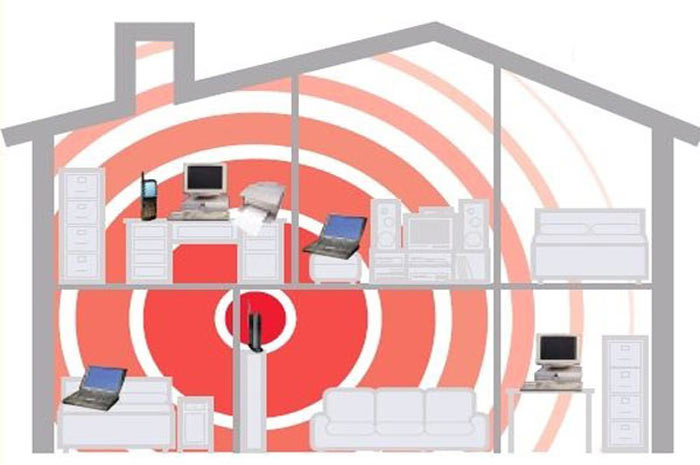
Если маршрутизатор устанавливают в доме, имеющем 2 этажа, то устройство лучше расположить именно под потолком первого яруса, либо на полу второго этажа. С помощью этих советов можно улучшить качество сигнала, но иногда они не позволяют полностью избавиться от проблем, забыть о них навсегда.
Вопрос о смене частоты
Маршрутизаторы имеют возможность работы как на 2,4 ГГц, так и на 5 ГГц. Что лучше выбрать: первую или вторую? Однозначного ответа на данный вопрос попросту не существует.
5 ГГц
Большее значение гарантирует более высокую скорость передачи данных, однако вариант отличается меньшим радиусом охвата, а любое препятствие для сигнала будет практически непреодолимым. Его будут гасить капитальные стена, межкомнатные перегородки, двери, другие большие предметы или конструкции. Этот вариант можно рассматривать в том случае, если главный приемник сигнала (компьютер, ноутбук, моноблок) находится в непосредственной близости к роутеру.
Плюс выбора 5 ГГц — возможность усилить сигнал, поскольку соседские роутеры, в большинстве своем, работают на частоте 2,4 ГГц, а значит, свободные каналы получится найти быстрее, они будут чище и стабильнее. Минус — невозможность смены частоты: не все маршрутизаторы (особенно старые модели) способны работать на этой частоте, не все устройства-клиенты могут «видеть» роутер, «трудящийся» в этом диапазоне.
2,4 ГГц
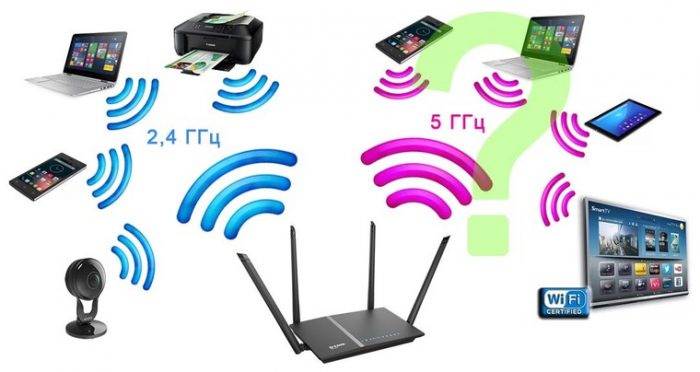
Эти волны имеют больший радиус, затухают не так быстро, поэтому в домах и больших квартирах этот вариант более предпочтителен. Минус — почти повсеместное использование частоты 2,4 ГГц. Эта популярность делает использование данного диапазона, предполагающего поиски свободного канала, не очень привлекательной перспективой.
Каждому дому — своя частота
Дом в этом случае — общее понятие, любое жилье. Теперь надо привести варианты, которые оправдано использовать для разного вида недвижимости:
В последнем случае на выбор оптимального варианта повлияет площадь здания, а также его этажность.
Усиление сигнала в настройках маршрутизатора
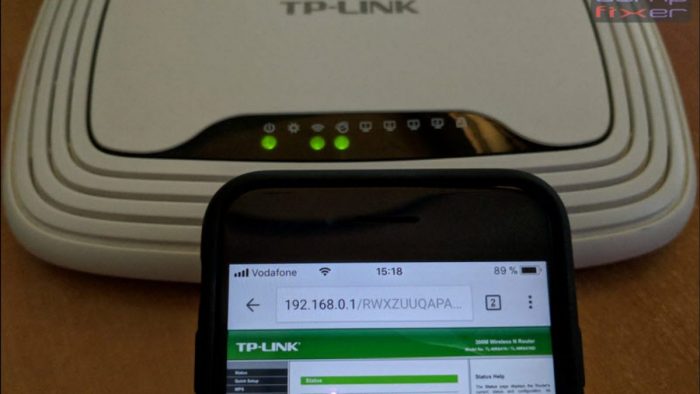
Надо отметить, что этот способ помогает не во всех случаях, так как сигнал существенно усилить не удается. Однако лучше все-таки пробовать все средства. Как усилить сигнал wi-fi роутера в квартире или в доме? Надо «покопаться» в настройках своего прибора. Как правило, недостаточно сильный сигнал производителями устанавливается по умолчанию.
Нередко покупатели не очень осведомлены о том, что простые настройки устройства способны улучшить прием, поэтому никаких дополнительных «телодвижений» не делают. Точно так же поступают их соседи, которым не очень хочется вникать в «ненужные» подробности, поэтому все роутеры работают на одной частоте. Результат незнания или лени — неэффективная работа системы, ее торможение.
Увеличение мощности сигнала
Если регуляторы в конкретной модели предусмотрены, то этой возможностью можно воспользоваться. Но лучше к этому способу прибегать только в том случае, если другие методы оказались бессильны. Причина — риск перегрева устройства, худшее последствие — его повреждение. Поэтому сначала обязательно штудируют инструкцию к прибору, не забывают о том, что максимально возможная мощность составляет 45 мВт.
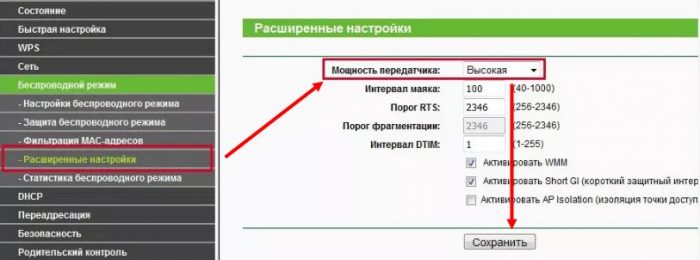
Настройку производят таким образом:
После изучения интерфейса увеличивают мощность до максимума. В первом случае выбирают процент — 100%, во втором — High со значением 20.
Изменение режима вещания
Это второй способ, который дает возможность решить проблему с помощью настроек. В данном случае владельцам надо поменять не определенный параметр роутера, а стандарт беспроводных сетей. Это режимы g/n/b/ac. Но и здесь возможна встреча с потенциальным препятствием: необходимо, чтобы клиентские устройства умели работать с конкретным стандартом.
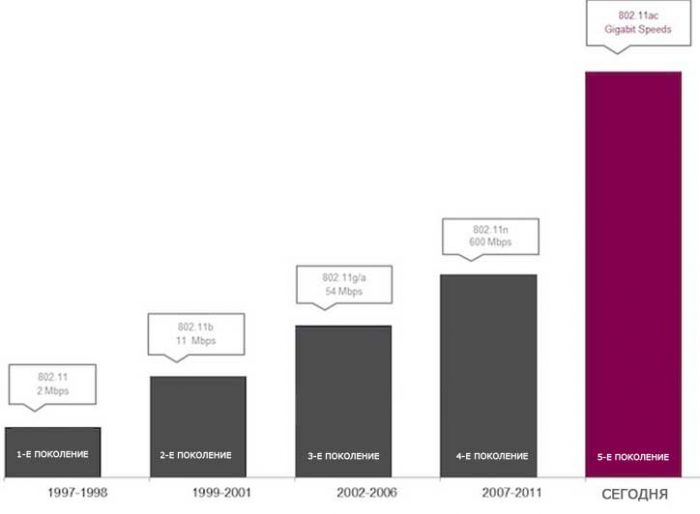
Современные приборы работают со стандартами вещания IEEE 802.11 (ac, b, g и n). Относительно старые модели роутеров (возраст — 5 лет) поддерживают только b, g и n. Самым быстрым, с большим радиусом охвата считается 802.11n. Новейшие модели маршрутизаторов способны работать со стандартом ac, он максимально комфортен из-за широкого радиуса охвата. Однако ac подразумевает только диапазон 5 ГГц.
Но скорость передачи и радиус покрытия способен увеличить и другой, устаревший стандарт — 802.11n. Однако возможность использование этого метода есть не у всех. Если старый стандарт не поддерживается устройством, либо у него только одна антенна, то придется искать другое решение. Переключают беспроводную сеть так:
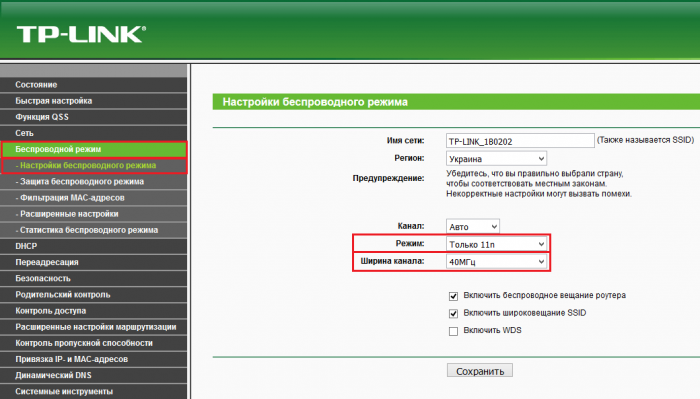
После этого соглашаются с выбором — нажимают «Сохранить» (Save). Последний этап операции — перезагрузка роутера.
Переход на свободный канал
Поскольку многие пользуются маршрутизаторами «из коробки», без дополнительных настроек, велик шанс, что есть способ использовать относительно простой вариант решения задачи слабого сигнала. Причина его — нахождение на одном канале с большинством соседских роутеров, а это условие снижает радиус сети. Как усилить сигнал wi-fi роутера в квартире таким способом? Есть 3 варианта:
Помощь в определении загруженности каналов поможет сотовый телефон, вернее, специальное приложение для него — WiFi Analyzer. Однако полностью полагаться на ПО не стоит: анализатор показывает неточные данные.
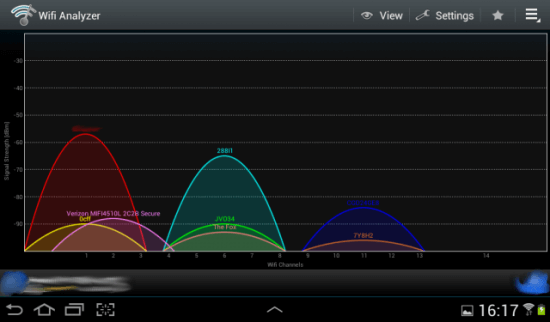
Приведенный список нельзя считать полным. Это не единственные варианты, так как усилить сигнал wi-fi роутера в квартире можно с помощью других приборов: одного или нескольких.
Народные «изобретения»
Конечно, дополнительные расходы не очень привлекают. Поэтому многие хотят найти решение эффективное, но предвещающее минимальные затраты. Некоторые умельцы советуют попробовать иной способ — использовать простые, но (якобы) работающие, самодельные приспособления, где материалом является либо жесть, либо фольга.
Однако при тестировании большинства таких «изобретений человечества» выяснилось, что «улучшатели» сигнала абсолютно бесполезны. Некоторые вспомогательные приспособления не только не помогают, но и способны ухудшить ситуацию.
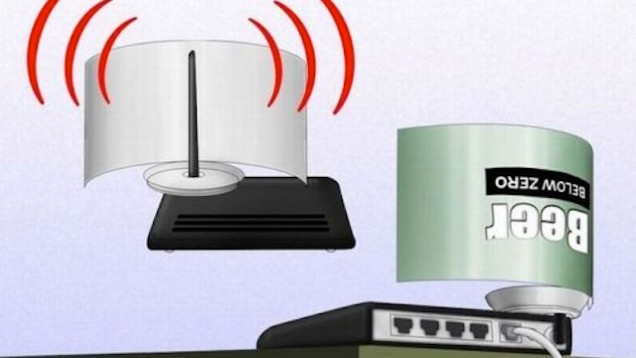
Использование вспомогательных устройств
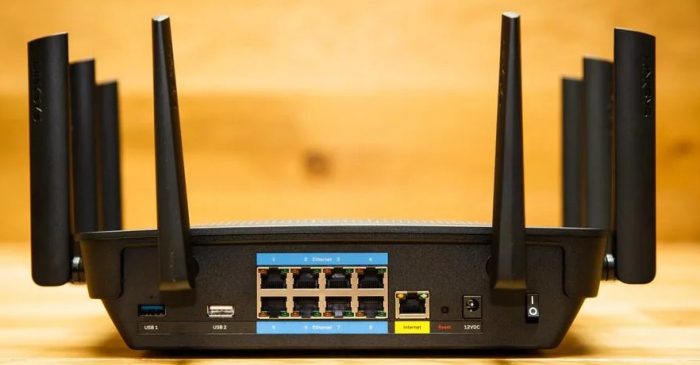
«Помощников-профессионалов» роутера имеется достаточно много. К этой категории относятся как дополнительные антенны, так и адаптеры, усилители сигнала (бустеры, репитеры), однако необходимо, чтобы у маршрутизатора были usb-порты. Эти способы зачастую оказывают наиболее эффективными решениями. Поэтому их рекомендуют рассматривать в первую очередь. Минус методов — лишние траты, которые в этом случае «неизбежное зло».
Замена антенны «по умолчанию»
Замена элементов на более мощные вещатели возможна. Но только при одном условии: если у модели роутера съемные антенны. Дальность действия сети в этом случае можно увеличить, но чудес от способа все же ждать не приходится. Иногда добиться ощутимого эффекта оказывается невозможно.
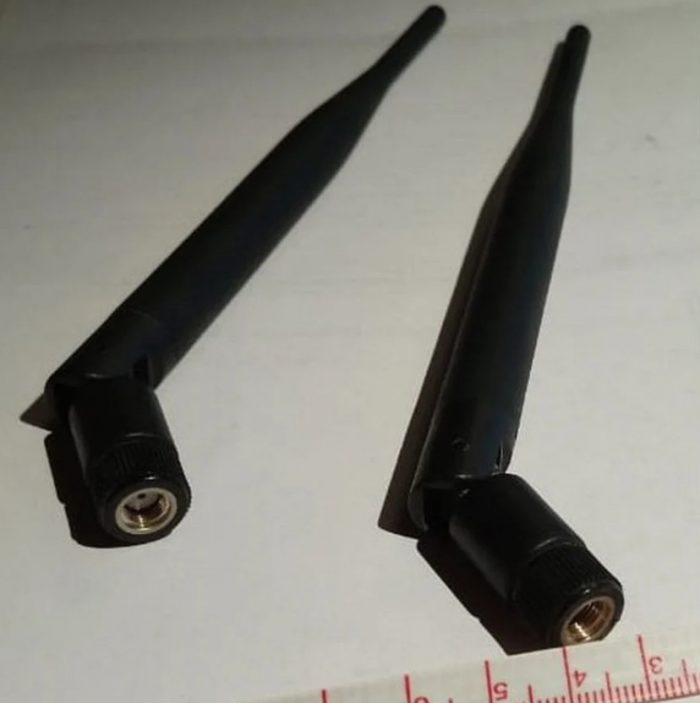
Лучшими устройствами считаются антенны TP-Link. Это оптимальный вариант, если рассматривать качество и цену. Однако такие устройства подойдут не к каждому маршрутизатору. Еще одно требование к антенне — коэффициент усиления: идеальны устройства, имеющие как минимум 8 dBi.
Вариантов усиления сигнала есть несколько. Это добавление или одной антенны, или сразу нескольких. Конечно, если эту «вольность» позволяет модель роутера.
Установка бустера — усилителя wi-fi
Использование ретрансляторов Range Extender Booster — лучший способ добиться значительного усиления сигнала. Такие приборы имеют более низкую цену, однако они максимально эффективны.
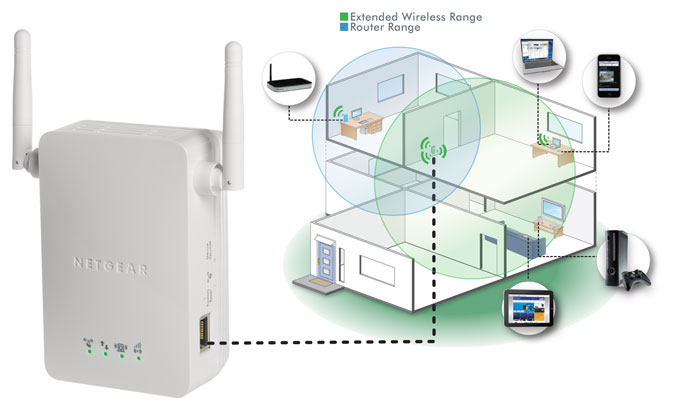
К преимуществам бустеров относится возможность использования приборов для всех стандартных режимов вещания, расширение сигнала, поддержка всех беспроводных устройств с частотой 2,4 ГГц или выше. Усилители способны гарантировать скорость передачи данных — до 300 Мбит/с. Для бустеров характерна стабильность работы, полная безопасность для жильцов.
Помощь усилителя-репитера
Это второй вид приборов, который дает шанс усиления сигнала. Принципом работы усилитель-«повторитель» схож с бустером, но все же значительно ему уступает. Разница ощутима: репитер лишь усиливает сигнал, бустер же умеет расширять диапазон приема.
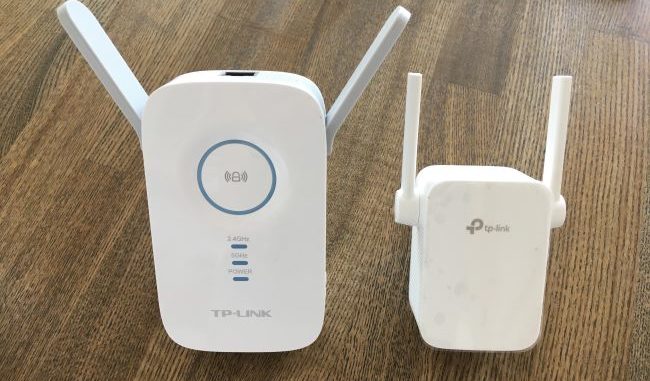
По этой причине сначала надо оценить целесообразность такого приобретения. Прежде чем решить, как усилить сигнал wi-fi роутера в квартире или доме, лучше подумать о другом варианте — о покупке второго маршрутизатора. Дополнительный прибор можно настроить так, чтобы он «работал» репитером.
Добавление роутера
Если все вышеперечисленные варианты не позволили решить проблему, то остается единственный выход — приобретение еще одного маршрутизатора. Его можно подключить как по wi-fi, так и с помощью RJ-45 кабеля. Если решено использовать первый вариант подключения, то для приборов необходимо выбрать разные каналы (например, 1-й и 12-й), поскольку в противном случае они помешают друг другу.
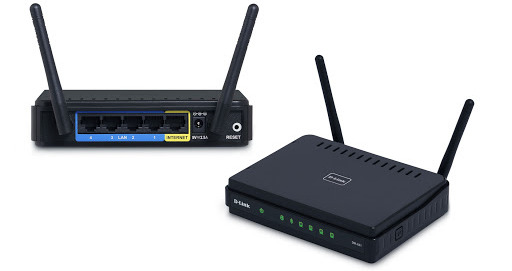
Во втором случае владельцам гарантирована высокая скорость и максимальная надежность, но и здесь не обошлось без минусов: это сложности при переходе из зоны одного роутера в другую. Второй маршрутизатор в роли репитера — еще один способ, позволяющий победить слабый сигнал. Однако он возможен только в том случае, если режим «повторителя» предусматривает прошивка прибора.
Приобретение новейшей модели
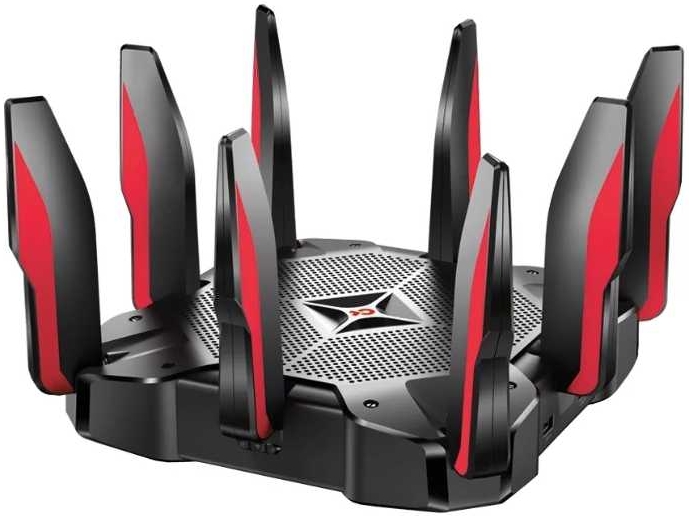
Это самый простой вариант, но он предполагает серьезные траты. Речь в данном случае идет о моделях, способных работать в диапазоне 5 ГГц. Плюс — его свобода, поскольку пока большинство маршрутизаторов работают традиционно — на частоте 2,4 ГГц.
Поэтому покупка нового, мощного оборудования гарантирует отсутствие помех, большую скорость, а значит, стабильную, беспроблемную работу роутера и всех клиентов. Однако надо помнить, что покрытие сети в этом диапазоне будет меньше, что все девайсы должны иметь поддержку данной частоты.
Адаптер для ноутбуков
Это внешний wi-fi-модуль, оснащенный небольшой антенной. Такие мини-устройства могут спасти положение в одном случае: если встроенный адаптер ноутбука работает не лучшим образом. Такие usb-приборы значительно усиливают сигнал, они же являются единственным вариантом для компьютеров, лишенных этого модуля.
Как улучшить покрытие?
Тут главным фактором остается «подведомственная» территория. Чтобы определить, каким образом можно усилить сигнал, нужно учитывать, какая зона охвата обязана быть у покрытия.
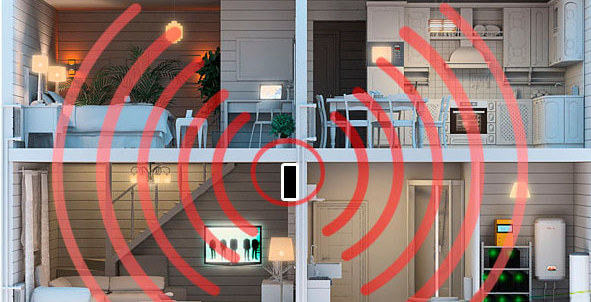
Дальнейшие действия во многом зависят от оборудования. Двухдиапазонные маршрутизаторы и такие же девайсы позволяют быстро усилить сигнал, сменив частоту на 5 ГГц. Если такой роутер есть, но приборы-клиенты не имеют поддержки этого диапазона, то единственный вариант — поиск относительно свободного канала. Подходящей альтернативой в любом из случаев способен стать либо репитер, либо второй маршрутизатор, который будет выступать в роли «повторителя».
Как усилить сигнал wi-fi роутера в квартире или в частном доме? Можно попробовать настроить маршрутизатор, изменив режим на оптимальный вариант. Однако лучше использовать дополнительные устройства, так как в этом случае проблема владельцев будет гарантированно решена.
О том, как усилить сигнал wi-fi роутера в квартире, расскажет следующее популярное видео:



