
Ускорение работы сервера, практические рекомендации

1С:Предприятие начиная с версии 8 также настойчиво требует по 4 гигабайта оперативной памяти на десктопе, и к терминальному серверу 1С требования тоже повысились.
Поэтому заказчики, купившие у нас серверы, через несколько лет часто обращаются к нам снова за покупкой новых, более мощных серверов. Но не у всех бизнес идёт настолько хорошо, на чём-то приходится экономить. В таком случае особенно актуальным становится «апгрэйд» старого сервера, то есть увеличение его производительности путём замены устаревших компонентов на более современные.
Конфигураций серверов огромное количество, поэтому мы рассматриваем каждый случай индивидуально. Со временем у нас накопился немалый опыт по улучшению работы сервера, некоторые соображения из которого я постараюсь сформулировать и изложить.
Имеет смысл заполнять банки памяти по-максимуму, так как с течением времени и эта память будет снята с производства, и «докупить» не получится уже никак (ebay как источник не рассматриваем, по безналу за рубли покупать там затруднительно). Итак, с памятью разобрались.
Далее смотрим, можно ли поставить процессор помощнее. Часто в целях экономии сервер покупался с процессором(-и) начального уровня, сейчас же на остатках складов можно найти более мощные модели по распродажным ценам. А можно и не найти, тут уж как повезёт. Попадаются и сэконд-хэнд процессоры, их можно смело брать, это один из самых надёжных серверных компонентов.
И, наконец, дисковая подсистема. Здесь кроются огромные резервы роста производительности. Особенно в серверах не-брэндов. Хотя старые серверы HP (до поколения G8) и IBM (до М3) тоже позволяют устанавливать в свои корзины «неродные» диски. В следующих поколениях серверов производители приняли меры для конкурентной защиты, и Seagate со склада, скорее всего, будет отвергнут сервером.
Приятным исключением является американский производитель DELL, который достаточно лояльно относится к «чужим» комплектующим. Разумеется, Intel, ASUS и Supermicro допускают гораздо большие вольности со своей начинкой.
Подводные камни в виде бэкплэйнов с экспандерами встречаются и здесь, так что наша компетенция к вашим услугам.
Совсем радикальные результаты даст установка SSD вместо HDD. Особенно эффективна такая модификация для серверов 1С:Предприятие и SQL всех видов и модификаций. Сравните: 150 IOPS у HDD и 16 000 IOPS у SSD. Впечатляет? В брэндовых серверах HP и IBM, с защитой от установки «чужих» дисков, защиту можно обойти с помощью SSD с PCI-Express интерфейсом.
Встроенная поддержка SSD есть в Windows Server 2008 R2 и старше. Но и предыдущие версии Windows можно оптимизировать, используя утилиту Intel® SSD Toolbox (мы настоятельно рекомендуем использование в серверах Intel-овских SSD, хоть они немного дороже конкурентов). Правило: сервер 1С = SSD проверено многочисленными установками и работает.
Рекомендации по планированию производительности серверного оборудования
В следующем разделе приведены важные аспекты, которые нужно учитывать при выборе серверного оборудования. Соблюдение этих рекомендаций поможет устранить узкие места, которые могут снижать производительность сервера.
Рекомендации по выбору процессоров
Предпочтение следует отдавать 64-разрядным процессорам. 64-разрядные процессоры предоставляют значительно больше адресного пространства, а для Windows Server 2022 являются обязательным требованием. Для этой ОС не будет предоставляться 32-разрядная версия, но 32-разрядные приложения будут выполняться в 64-разрядной ОС Windows Server 2022.
Чтобы увеличить объем вычислительных ресурсов на сервере, вы можете выбрать процессор с более высокой частотой ядер или с большим количеством ядер. Если мощность ЦП является дефицитным ресурсом в системе, увеличение частоты ядер в 2 раза обычно больше повышает производительность, чем удвоение числа ядер с сохранением частоты.
Не следует ожидать линейного прироста производительности при увеличении числа ядер, и этот эффект может дополнительно ослабевать при использовании технологии Hyper-Threading, так как она основана на совместном использовании ресурсов в пределах одного физического ядра.
Объем памяти и производительность подсистемы ввода-вывода должны всегда соответствовать производительности ЦП, и наоборот.
Не используйте значения тактовой частоты ЦП для сравнения процессоров разных производителей и (или) разных поколений, так как такая оценка скорости может вводить в заблуждение.
Для работы Hyper-V важно, чтобы процессор поддерживал трансляцию адресов второго уровня (SLAT). Intel реализует эту поддержку в технологии Extended Page Tables (EPT), а AMD — в технологии Nested Page Tables (NPT). Чтобы проверить наличие этой возможности, выполните на сервере служебную программу SystemInfo.exe.
Рекомендации по выбору кэша
Выбирайте процессоры с большим размером кэша L2 или L3. В новых архитектурах, таких как Haswell и Skylake, используется единая кэш-память последнего уровня (LLC — Last Level Cache) или L4. Кэши большего размера, как правило, обеспечивают более высокую производительность и влияют на нее сильнее, чем частота ЦП.
Рекомендации по выбору памяти (ОЗУ) и хранилища для файла подкачки
После установки Windows Server 2022 производительность некоторых систем может быть ниже, чем при использовании Windows Server 2012 R2. Во время разработки Windows Server 2022 было реализовано несколько изменений, повышающих безопасность и надежность платформы. Некоторые из этих изменений, например включение Защитника Windows по умолчанию, могут снизить производительность ввода-вывода для некоторых рабочих нагрузок и шаблонов. Корпорация Майкрософт не рекомендует отключать Защитник Windows, так как он представляет собой важный уровень защиты системы.
Увеличьте объем ОЗУ в соответствии с потребностями в памяти. Если на компьютере не хватает памяти и возникает потребность немедленно увеличить ее объем, Windows использует файл подкачки, то есть расширяет объем ОЗУ за счет пространства на жестком диске. Чрезмерный объем операций с файлом подкачки снижает общую производительность системы. Чтобы оптимизировать ее работу, соблюдайте следующие рекомендации при выборе размещения для файла подкачки.
Разместите файл подкачки на отдельном запоминающем устройстве или, по крайней мере, не используйте запоминающее устройство с другими часто используемыми файлами. Например, файл подкачки и файлы операционной системы следует размещать на разных физических дисках.
Разместите файл подкачки на отказоустойчивом диске. В случае отказа неотказоустойчивого диска высока вероятность сбоя всей системы. Если вы хотите разместить файл подкачки на отказоустойчивом диске, учитывайте, что отказоустойчивые системы часто отличаются медлительностью операций записи на, так как они сохраняют данные в нескольких расположениях.
Если нужно увеличить пропускную способность для файла подкачки, используйте несколько дисков или дисковый массив. Не размещайте несколько файлов подкачки в разных разделах одного физического диска.
Рекомендации по выбору периферийной шины
Для Windows Server 2022 в качестве основного интерфейса хранилища и сети следует использовать PCI Express (PCIe), поэтому рекомендуется выбирать сервера с поддержкой шин PCIe. Чтобы скорость шины не ограничивала производительность системы, используйте для адаптеров Ethernet со скоростью 10 Гбит/с и более слоты PCIe x8 и более высокой скорости.
Рекомендации по выбору диска
Старайтесь выбирать диски с более высокой скоростью вращения, чтобы снизить время выполнения произвольных операций (разница между дисками 7200 и 15 000 об./мин составляет около 2 мс) и увеличить пропускную способность последовательных операций. Но диски с более высокой скоростью вращения увеличивают стоимость, энергопотребление и другие параметры системы.
2,5-дюймовые диски корпоративного класса могут обслуживать значительно большее количество произвольных операций в секунду, чем эквивалентные 3,5-дюймовые диски.
Часто запрашиваемые данные, особенно с последовательным режимом доступа, следует хранить ближе к началу диска, так как такое расположение обычно соответствует самой быстрой внешней дорожке.
Использование небольшого числа дисков высокой емкости вместо множества дисков малого размера может снизить общую производительность хранилища. Меньшее количество шпинделей означает ограничение параллелизма при обслуживании запросов, что потенциально снижает пропускную способность и увеличивает время ответа (в зависимости от интенсивности рабочей нагрузки).
Использование SSD и высокоскоростных флэш-дисков наиболее эффективно для дисков с преобладанием операций чтения и высокой чувствительностью к скорости ввода-вывода или длительности задержек. Хорошим кандидатом на использование SSD и высокоскоростных флэш-дисков будут загрузочные диски, так как в этом сценарии значительно сокращается время загрузки.
Накопители NVMe SSD обеспечивают более высокую производительность, большую глубину очередей команд, более эффективную обработку прерываний и повышение эффективности операций с размером 4 КБ. Это особенно важно в сценариях с большим количеством одновременных операций ввода-вывода.
Рекомендации по выбору адаптера сети и хранилища
В следующем разделе приведены рекомендуемые характеристики адаптеров сети и хранилища для высокопроизводительных серверов. Эти параметры позволят избежать возникновения узких мест в сети или хранилище при высокой нагрузке.
Использование сертифицированных адаптеров
Используйте только те адаптеры, которые прошли набор тестов сертификации оборудования для Windows.
Поддержка 64-разрядной архитектуры
Адаптеры с поддержкой 64-разрядной архитектуры могут выполнять операции прямого доступа к памяти (DMA) в расположениях с большим объемом физической памяти (более 4 ГБ). Если драйвер не поддерживает DMA для расположений размером больше 4 ГБ, система использует двойную буферизацию ввода-вывода в физическое адресное пространство размером меньше 4 ГБ.
Адаптеры с медным и оптоволоконным подключением
Адаптеры с медным подключением обычно имеют такую же производительность, как и аналоги на основе оптоволокна. Некоторые адаптеры Fibre Channel даже поддерживают обе технологии. Некоторые среды лучше подходят для адаптеров с медным подключением, а некоторые — для адаптеров с оптоволоконным подключением.
Адаптеры с двумя или четырьмя портами
Многопортовые адаптеры хорошо подходят для серверов с ограниченным числом слотов PCI.
Чтобы обойти ограничения SCSI на количество дисков, подключаемых к шине SCSI, некоторые адаптеры имеют две или четыре шины SCSI на одной плате. Адаптеры Fibre Channel обычно не устанавливают ограничений на количество подключенных дисков, если не подключать их через интерфейс SCSI.
Адаптеры Serial Attached SCSI (SAS) и Serial ATA (SATA) также ограничивают число подключений из-за особенностей последовательных протоколов, но вы можете подключить дополнительные диски с помощью коммутаторов.
Сетевые адаптеры предоставляют эту возможность для сценариев балансировки нагрузки и (или) отработки отказа. При одинаковой рабочей нагрузке два однопортовых сетевых адаптера обычно дают более высокую производительность, чем один двухпортовый сетевой адаптер.
Ограничения шины PCI могут быть важным фактором, негативно влияющим на производительность многопортовых адаптеров. Поэтому старайтесь размещать их в слоты PCIe с высокой производительностью (пропускной способностью).
Управление прерываниями
Некоторые адаптеры умеют корректировать частоту прерываний процессоров узла для информирования о выполнении или завершении операций. Управление прерываниями часто позволяет снизить нагрузку на ЦП узла, но при неправильном подходе к управлению экономия ресурсов ЦП может привести к увеличению задержки.
Поддержка масштабирования на стороне приема (RSS)
Технология RSS позволяет масштабировать операции обработки получаемых пакетов с учетом числа доступных на компьютере процессоров. Это особенно важно для интерфейсов Ethernet со скоростью 10 Гбит/с и более.
Возможность разгрузки и другие расширенные функции, например прерывание по сообщениям (MSI)-X
Адаптеры с поддержкой разгрузки снижают нагрузку на ЦП и улучшают производительность.
Динамическое перенаправление прерываний и отложенных вызовов процедур (DPC)
В Windows Server 2022 реализована архитектура ввода-вывода Numa, которая позволяет адаптерам хранилища PCIe динамически перенаправлять прерывания и отложенные вызовы процедур. Это повышает производительность любой многопроцессорной системы за счет улучшения секционирования рабочей нагрузки, попаданий в кэш и применения аппаратных соединений для рабочих нагрузок с высокой интенсивностью ввода-вывода.
Тюнинг типовых ролей Windows. Часть первая: Файлы и печать

Начинаем небольшой цикл статей, посвященных тюнингу производительности сервера Windows и его типовых ролей. Материал будет полезен как при попытке выжать из старого сервера максимум (помимо покраски в красный цвет), так и при планировании новых высоконагруженных систем без покупки топовых серверов (как это советуют интеграторы).
Общие рекомендации по железу
Процессор ― он как сердце сервера, поэтому от него зависит очень много в плане производительности. Благодаря маркетологам мы знаем ― чем больше ядер и мегагерцев, тем круче. На самом деле всё не совсем так:
Выбирайте 64-битный процессор. Современные серверные Windows не поддерживают 32-битные процессоры, да и памяти он может адресовать намного больше.
Количество ядер не имеет большого значения. Не все приложения и сервисы могут использовать несколько ядер, и в общем случае одно ядро с большой частотой будет эффективнее, чем два с меньшей.
Hyperthreading ― гиперпоточность ― когда одно физическое ядро процессора определяется как два логических. Функция процессора позволяет обрабатывать два разных потока на одном ядре, что в общем случае увеличивает производительность. Но бывает, что производительность наоборот снижается из-за того, что кэш процессорного ядра один.
Кэш процессора. Тут все просто: чем он больше, тем лучше, и часто больший кэш дает большую производительность, чем частота процессора.
Не нужно сравнивать процессоры разных поколений и производителей по частоте: скорость обработки данных зависит и от многих других факторов вроде кэша и частоты шины.

Проверка процессора под требования Hyper-V.
С оперативной памятью все довольно просто: чем она больше и быстрее, тем лучше. Чуть интереснее становится, если оперативной памяти недостаточно и системе необходимо использовать файл подкачки. Тут можно ограничиться следующими рекомендациями:
файл подкачки стоит положить на отдельный физический диск. Чем он быстрее, тем лучше. Если такой возможности нет, то лучше разместить его на диске, к которому меньше файловых обращений;
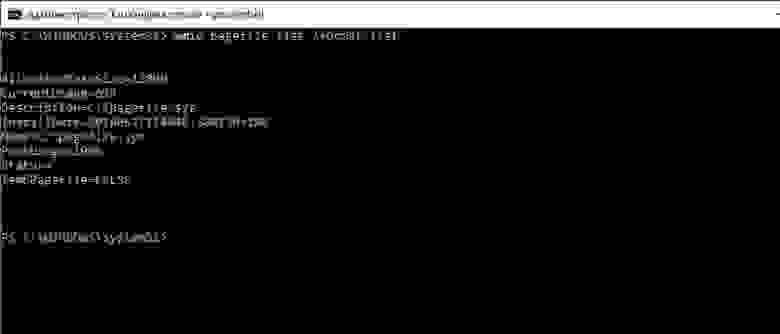
Размещение файла подкачки на системном диске ― не лучший вариант.
Теперь о сетевых адаптерах. Из интересных особенностей можно отметить:
Только адаптеры с поддержкой 64-разрядных систем имеют DMA (Direct Memory Access) ― технологию прямого доступа к памяти по сети. Если нужна действительно быстрая сеть между нодами кластера ― на это стоит обратить внимание.
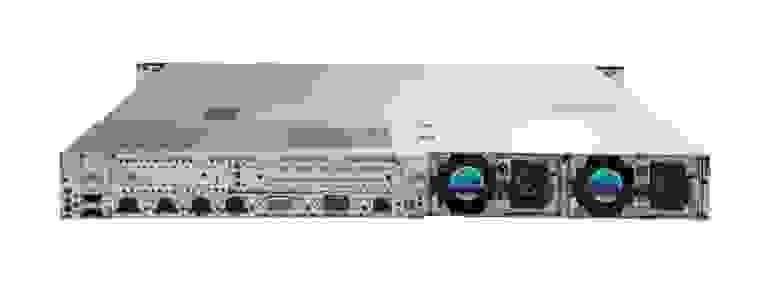
HPE ProLiant DL360 Gen7 обладает изначально четырьмя сетевыми портами.
На этом закончу небольшую вводную и перейду непосредственно к оптимизации ролей сервера. Начнем с самого простого ― с файлового сервера.
Файловый сервер
Обычно при установке и работе файлового сервера вопрос быстродействия не стоит. Но только до тех пор, пока на обычной файлопомойке на заводятся базы данных, чудовищные файлы Excel и им подобные «интересные» вещи. Расскажу про параметры, которые могут улучшить или ухудшить быстродействие SMB.
Отдельно отмечу вопрос быстродействия сервера, который обрабатывает не только клиентов внутри локальной сети, но и удаленных ― например, по VPN. Лично я сталкивался с ситуацией, когда в сети на Windows XP\2003 начали появляться компьютеры на Windows 7\2008. Тогда мы столкнулись с тем, что быстродействие сети новых компьютеров оставляет желать лучшего при общении со старыми ОС. Начитавшись интернетов, выполнили на новых машинах следующий скрипт:
Сеть заработала, скрипт был добавлен в разворачиваемые образа систем.
И все было хорошо, пока в сети не появился удаленный сегмент с повышенным требованием к скорости работы сети. Файлы передавались по VPN не быстрее 2 Мб/с. Проблему локализовали: оказалось, что специально для работы в LAN\WAN сетях в новых операционных системах добавили функцию autotuning. С помощью нее системы определяют скорость соединения и договариваются о размерах кадра TCP для оптимального быстродействия. Чтобы VPN работала быстро, и сервера не тормозили при обращениях к WIndows 2003, достаточно было не отключать autotuning, а ограничить его командой:
Но перейдем к более специализированным параметрам.
Помним, что изменения параметров реестра и настроек служб могут привести к чему угодно. Поэтому делаем все аккуратно.
Начнем с тюнинга клиентов файловых серверов. За подключение к серверу SMB отвечает служба LanmanWorkstation. Большинство параметров находятся в следующей ветке реестра:
В большинстве своем параметры имеют тип REG_DWORD. В современных Windows управление частью настроек возможно через командлет Set-SmbClientConfiguration. Просмотреть текущие значения ― соответственно, Get-SmbClientConfiguration.

Значения параметров клиента SMB.
Параметры, на которые стоит обратить внимание в первую очередь при вопросах быстродействия:
| Имя параметра | Значение по умолчанию | Варианты значений | За что отвечает | Комментарий |
| DisableBandwidthThrottling | 0 | 0―1 | Включение ― отключение троттлинга для сетей с высокой задержкой | Включение параметра может повысить пропускную способность сетей с высокой задержкой (WAN) |
| FileInfoCacheEntriesMax | 64 | 1―65536 | Максимальное количество значений в кэше метаданных файлов | Увеличение параметра уменьшает трафик и повышает пропускную способность сети при обращении к большому количеству файлов |
| DirectoryCacheEntrySizeMax | 64 | 1―65536 | Максимальный размер кэша для каталогов | Измеряется в килобайтах |
| FileNotFoundCacheEntriesMax | 128 | 1―65536 | Максимальное количество значений в кэше информации о файлах | Увеличение параметра уменьшает трафик и повышает пропускную способность сети при обращении к большому количеству файлов |
| MaxCmds | 50 | 1―65536 | Максимальное количество команд в сеансе | Увеличение параметра увеличит расход памяти, но поднимет быстродействие. Только для SMB v1 |
| DormantFileLimit | 1023 | 1―65536 | Максимальное количество файлов, которые могут быть открыты, после того как «отпущены» приложением | |
| ScavengerTimeLimit | 10 | 0―127 | Как часто запускается «мусорщик», очищающий кэш дескрипторов файлов | Измеряется в секундах, актуально для Windows XP\2003 |
В качестве примера тюнинга, можно привести следующие значения:
Разумеется, конкретно эти значения ― не панацея. Параметры должны подбираться индивидуально.
Параметры, настраиваемые через powershell и реестр:
| Имя параметра | Значение по умолчанию | Варианты значений | За что отвечает | Комментарий |
| ConnectionCountPerNetworkInterface | 1 | 1―16 | Максимальное количество подключений к серверу с интерфейсом без поддержки RSS | MS не рекомендует изменять значение по умолчанию |
| ConnectionCountPerRssNetworkInterface | 4 | 1―16 | Максимальное количество подключений к серверу с интерфейсом c поддержкой RSS | |
| ConnectionCountPerRdmaNetworkInterface | 2 | 1―16 | Максимальное количество подключений к серверу с интерфейсом с поддержкой RDMA | |
| MaximumConnectionCountPerServer | 32 | 1―64 | Максимальное количество подключений к одному серверу | |
| DormantDirectoryTimeout | 600 | Максимальное количество времени обработки каталога | Измеряется в секундах | |
| FileInfoCacheLifetime | 10 | Время хранения информации о файле в кэше | ||
| DirectoryCacheLifetime | 10 | Время хранения метаданных каталога в кэше | ||
| FileNotFoundCacheLifetime | 5 | Время хранения кэша не найденных файлов | ||
| CacheFileTimeout | 10 | Время хранения кэша для файла, после того как файл «отпущен» приложением | ||
| DisableLargeMtu | 0 (Win8) | 0―1 | Включение―отключение большого размера MTU | С включенным параметром размер запроса ограничен 64 КБ, с включенным ― 1 МБ. |
| RequireSecuritySignature | 0 | 0―1 | Включение―отключение обязательной подписи SMB | Включение этого параметра замедляет скорость работы, но повышает защиту от атаки MITM |
| DirectoryCacheEntriesMax | 16 | 1―4096 | Максимальное количество значений в кэше информации о каталогах | Увеличение параметра уменьшает трафик и повышает пропускную способность сети при обращении к большим каталогам |
| MaxCredits | 128 | Максимальное количество команд в сеансе | Тоже самое, что и MaxCmds, но для SMB v2 |
Параметры, настраиваемые через powershell:
| EnableMultiChannel | 1 | 0―1 | Включение―отключение использования нескольких физических адаптеров | |
| EnableByteRangeLockingOnReadOnlyFiles | True | True\False | Включение―отключение блокировки файлов «только для чтения» | |
| EnableInsecureGuestLogons | True | True\False | Включение―отключение гостевого входа на ресурс | Отключение не позволит заходить без авторизации на расшаренные для всех папки на недоменном сервере (NAS) |
| EnableLoadBalanceScaleOut | True | True\False | Включение―отключение поддержки распределения нагрузки при подключении к кластеру | |
| EnableSecuritySignature | True | True\False | Включение―отключение возможности подписи SMB | |
| ExtendedSessionTimeout | 1000 | Время ожидания ответа от сервера | Измеряется в секундах | |
| KeepConn | 600 | Время до закрытия неактивной сессии | Измеряется в секундах, применимо только к SMB v1 | |
| OplocksDisabled | False | True\False | Переключается автоматически в зависимости от значения параметра UseOpportunisticLocking | |
| SessionTimeout | 60 | Время до закрытия неактивной сессии | Измеряется в секундах | |
| UseOpportunisticLocking | True | True\False | Включение―отключение режима гибких блокировок (oplock) файлов с их буферизацией | Включенный механизм сильно увеличивает быстродействие, но в ненадежных сетях может привести к повреждению файлов |
| WindowSizeThreshold | 1 для серверных систем, 8 для клиентских | Минимальный размер окна до включения режима Multichannel |
Если же говорить уже непосредственно про файловый сервер, то вот несколько общих рекомендаций:
Для лучшего быстродействия не используйте ненужные функции вроде мини-фильтров файловой системы, IPSec, шифрование и сжатие NTFS, шифрование SMB и другие. Включение антивируса может существенно подпортить быстродействие, и если периметр сети защищен, лучше его и не устанавливать.
Регулярно стоит проверять актуальность драйверов, особенно на сетевые карты. Встречались ситуации, когда из-за кривых драйверов сетевая карта стабильно работала только при принудительном выставлении сто мегабит. И только с выходом свежих драйверов удалось выжать полноценный гигабит.
Для оценки быстродействия работы протокола SMB можно использовать счетчики производительности, которые существуют как для сервера, так и для клиента.
Тут поможет утилита perfmon.exe. После запуска удобно переключить отображение в режим «отчет»:

Потом необходимо добавить нужные счетчики производительности. Для примера добавим счетчик «Общие ресурсы SMB сервера», нажав на зеленый плюс, выбрав нужный нам счетчик и общий ресурс:

И наслаждаемся результатом:

Более полно с процедурой использования счетчиков производительности, сбора и анализа результата рекомендую ознакомиться в блоге Microsoft.
Перейдем к тюнингу. За работу сервера SMB отвечает служба Lanmanserver, поэтому часть параметров можно изменить в соответствующей ветке реестра:
Удобнее, конечно, использовать командлет Set-SmbServerConfiguration.
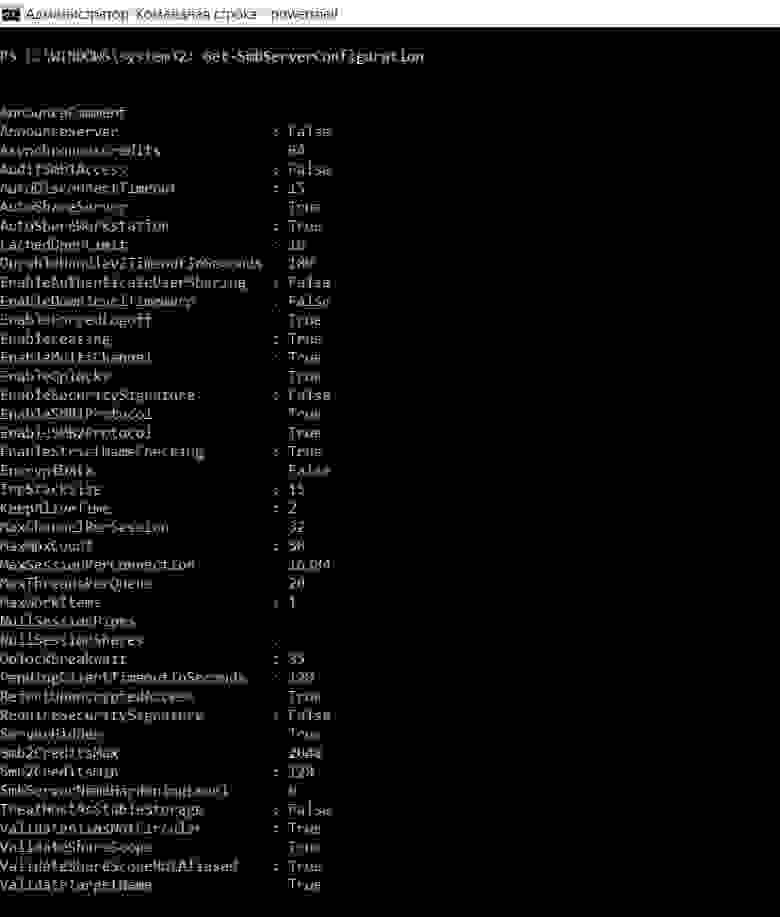
Вывод значений параметров с помощью командлета Get-SmbServerConfiguration.
Параметры, на которые стоит обратить внимание в первую очередь:
| Имя параметра | Значение по умолчанию | Тип параметра | За что отвечает | Комментарий |
| Smb2CreditsMax | 8192 | uint32 | Максимальное количество команд SMB v2 | Эти два параметра позволяют динамически распределять нагрузку. Иногда при использовании скоростных каналов с высокой задержкой (WAN) изменение этих параметров увеличит скорость. Посмотреть, есть ли проблемы, поможет счетчик производительности «Общие ресурсы SMBклиента ― Задержек кредита/c» |
| Smb2CreditsMin | 512 | uint32 | Минимальное количество команд SMB v2 | |
| MaxThreadsPerQueue | 20 | unit32 | Максимальное количество потоков сервера при обработке одновременных запросов | Увеличение параметра влияет на аппаратную загрузку, но увеличивает производительность. Показателем к изменению параметра может служить значение счетчика производительности «Рабочие очереди сервера ― Длина очереди ― SMB2 NonBlocking» становится больше 100. |
| AsynchronousCredits | 512 | uint32 | Максимальное количество одновременных асинхронных команд в одной сессии | В ряде случаев, например, при использовании нагруженного веб-сервера, увеличение значения параметра увеличивает производительность |
| MaxMpxCt | 50 | uint32 | Максимальное количество невыполненных клиентских запросов для каждого клиента | Влияет только на клиентов SMB v1 |
Существует еще один параметр реестра, не контролируемый командлетом powershell:
путь: HKLM\System\CurrentControlSet\Control\Session Manager\Executive;
параметр: REG_DWORD c именем AdditionalCriticalWorkerThreads;
Этот параметр отвечает за дополнительные рабочие процессы, отвечающие за процедуры записи и чтения в системном кэше файловой системы. По умолчанию дополнительных процессов нет, и изменение этого параметра может существенно ускорить работу файлового сервера. Особенно при наличии многоядерных процессоров и производительной дисковой системы. Задумываться об увеличении этого параметра можно при росте счетчика производительности «Кэш ― «Грязные» страницы».
В качестве примера тюнинга можно привести следующие значения параметров:
Значения также должны подбираться индивидуально.
| Имя параметра | Значение по умолчанию | Тип параметра | За что отвечает | Комментарий |
| AnnounceComment | null | string | Представление сервера | |
| AnnounceServer | False | boolean | Включение ― отключение представления сервера | |
| AuditSmb1Access | False | boolean | Включение ― отключение аудита доступа по протоколу SMB v1 | Параметр появился только в Windows 10\2016 |
| AutoDisconnectTimeout | 15 | uint32 | Время, после которого отключается неактивная сессия | |
| AutoShareServer | True | boolean | Включение ― отключение сетевых ресурсов сервера по умолчанию | |
| AutoShareWorkstation | True | boolean | Включение ― отключение сетевых ресурсов рабочей станции по умолчанию | |
| CachedOpenLimit | 10 | uint3 | Максимальное количество открытых файлов в кэше | |
| DurableHandleV2TimeoutInSeconds | 180 | uint32 | Время отключения неактивного дескриптора | |
| EnableAuthenticateUserSharing | False | boolean | Включение ― отключение возможности общего доступа к соединению | |
| EnableDownlevelTimewarp | False | boolean | Включение ― отключение низкоуровневого искажения времени | |
| EnableForcedLogoff | True | boolean | Включение ― отключение принудительного выхода | |
| EnableLeasing | True | boolean | Включение ― отключение аренды | |
| EnableMultiChannel | True | boolean | Включение ― отключение использования нескольких физических адаптеров | |
| EnableOplocks | True | boolean | Включение ― отключение гибких блокировок (oplock) | |
| EnableSecuritySignature | False | boolean | Включение ― отключение возможности подписи SMB | |
| EnableSMB1Protocol | True | boolean | Включение ― отключение протокола SMB v1 | |
| EnableSMB2Protocol | True | boolean | Включение ― отключение протокола SMB v2+ | |
| EnableStrictNameChecking | True | boolean | Включение ― отключение проверки имени входящего подключения | |
| EncryptData | False | boolean | Включение ― отключение поддержки шифрования данных | |
| IrpStackSize | 15 | unit32 | Размер стека IRP (запросов ввода ― вывода) | |
| KeepAliveTime | 2 | unit32 | Частота TCP запросов keepalive для подключения SMB | |
| MaxChannelPerSession | 32 | unit32 | Количество каналов в одной сессии | |
| MaxMpxCount | 50 | unit32 | Максимальное количество команд в сессии | Параметр должен быть настроен так же, как и параметр MaxCmds клиента |
| MaxSessionPerConnection | 16384 | unit32 | Максимальное количество сессий в одном соединении | |
| MaxWorkItems | 1 | uint32 | Максимальное количество рабочих элементов | Параметр влияет только на SMB v1 |
| NullSessionPipes | null | string | Каналы, доступные в нулевой сессии | |
| NullSessionShares | null | string | Сетевые ресурсы, доступные в нулевой сессии | |
| OplockBreakWait | 35 | uint32 | Время ожидания до прерывания блокировки | |
| PendingClientTimeoutInSeconds | 120 | uint32 | Время ожидания клиента | |
| RejectUnencryptedAccess | True | boolean | Включение ― отключение незашифрованных запросов на доступ | |
| RequireSecuritySignature | False | boolean | Включение ― отключение обязательной подписи SMB | Включение этого параметра замедляет скорость работы, но повышает защиту от атаки MITM |
| ServerHidden | True | boolean | Включение ― отключение представления сервера | По умолчанию сервер не представляет себя |
| SmbServerNameHardeningLevel | 0 | uint32 | Уровень упрощения имени сервера | |
| TreatHostAsStableStorage | False | boolean | Включение ― отключение надежного дискового хранилища | Включение этого параметра говорит серверу о надежности дискового хранилища, стоит включать его при работе с диском с энергонезависимым кэшем на запись. Тогда сервер не будет дожидаться подтверждения записи на диск, что ускорит быстродействие. |
| ValidateAliasNotCircular | True | boolean | Включение ― отключение использования псевдонимов | |
| ValidateShareScope | True | boolean | Включение ― отключение проверки имени ресурсов при создании нового ресурса | |
| ValidateShareScopeNotAliased | True | boolean | Включение ― отключение проверки псевдонимов ресурсов при создании нового ресурса | |
| ValidateTargetName | True | boolean | Включение ― отключение проверки имени целевого ресурса при создании псевдонима |
Повторюсь: изменение параметров может привести к неработоспособности сервера. Поэтому лучше сначала «потренироваться на кошках». Или хотя бы делать бэкапы.
Перейду к следующей, казалось бы, простой роли ― сервер печати.
Сервер печати
Помимо рекомендаций вида «быстрее, выше, сильнее» в плане аппаратной части, нужно отметить несколько других интересных моментов.
Перенос очереди печати на несистемный диск довольно сильно увеличит производительность сервера. Это делается в свойствах сервера печати, на вкладке «дополнительные параметры».

Настройка размещения очереди печати.
По возможности лучше отрисовывать задачи на клиенте. В таком случае клиент будет сам переводить документ в специальный формат для печати (PDL). Сервер же не будет тратить ресурсы на это преобразование.
По умолчанию эта возможность уже включена, включить―выключить можно групповой политикой для всех принтеров. Индивидуальную настройку принтеров можно провести с помощью команды
Отключать отрисовку на клиенте имеет смысл при достаточном запасе производительности сервера печати для разгрузки клиентов.
Принтеры с поддержкой XPS (OpenXPS) меньше нагружают сервер, чем принтеры без нее. Принтеры с поддержкой PCL 6 и Postscript чуть менее эффективны из-за векторного формата. Поэтому при выборе принтера лучше подбирать с поддержкой XPS, и устанавливать соответствующий драйвер.
С выходом Windows 8\2012 появилась поддержка драйверов печати v4. Драйвера 4-й версии более производительны, но Windows 7 будет печатать на драйвере четвертого типа, отрисовывая задачи на клиенте. Поэтому если в сети еще встречаются старые Windows, стоит установить и драйвера третьего типа. Посмотреть на тип драйвера можно в свойствах сервера печати на вкладке «Драйверы»:
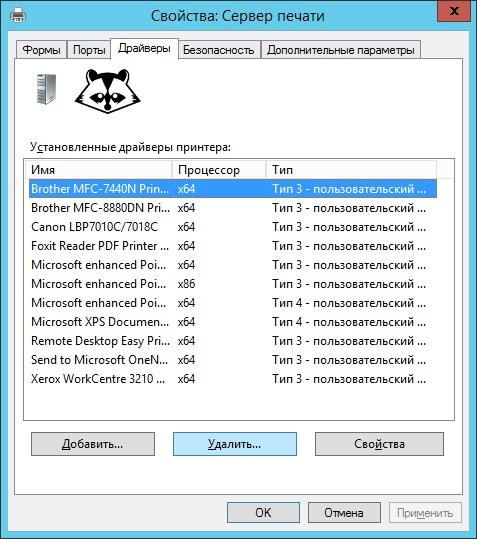
Окно установки дополнительных драйверов.
Если говорить о возможностях драйверов четвертого типа, то к ним можно отнести:
использование видеокарты для отрисовки задач печати. Да, теперь для повышения быстродействия при отрисовке задач на сервере можно установить в принтсервер видеокарту;
Заслуживает внимания и технология Branch Office. С ее помощью клиент работает с принтером напрямую, минуя какую-либо обработку на сервере печати. Правда, понадобятся принтеры с поддержкой TCP\IP или WSD. Подробнее ознакомиться с технологией можно на сайте Microsoft, а включить или отключить для конкретного принтера можно с помощью командлета powershell:
Технология не работает, если используется обработка печати на сервере.
Для диагностики узких мест при печати обратите внимание на три процесса:
А также смотрите на расход этими процессами памяти, процессора и нагрузки на жесткий диск. Для более тонкого поиска узких мест помогут специальные счетчики производительности.
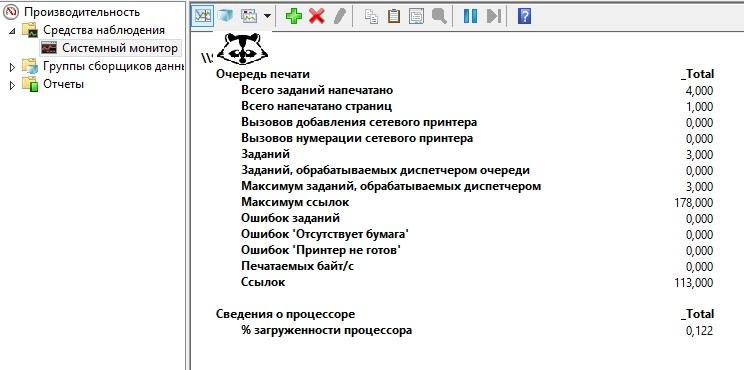
Набор типовых счетчиков производительности подсистемы печати.
| Название | Описание |
| Всего заданий напечатано | Количество напечатанных заданий |
| Всего напечатано страниц | Количество напечатанных страниц |
| Вызовов добавления сетевого принтера | Количество подключений к расшаренному принтеру с момента последнего перезапуска службы |
| Заданий | Количество напечатанных заданий с момента последнего перезапуска службы |
| Заданий, обрабатываемых диспетчером печати | Текущее количество заданий в службе печати |
| Максимум заданий, обрабатываемых диспетчером | Максимальное количество заданий в службе печати |
| Максимум ссылок | Максимальное количество обращений к очереди печати |
| Ошибок заданий | Количество ошибок заданий |
| Ошибок «Отсутствует бумага» | Количество ошибок, вызванных отсутствием бумаги |
| Ошибок «Принтер не готов» | Количество ошибок принтера |
| Печатаемых байт/c | Скорость текущей печати в байтах, позволяет приблизительно оценить время занятости принтера |
| Ссылок | Текущее количество обращений к очереди печати |
В общем, подобрав параметры под конкретную ситуацию, можно повысить производительность этих простых ролей до 50%. А refurbished сервер еще даст прикурить современным монстрам с настройками «по умолчанию».
Расскажите в комментариях, про повышение быстродействия каких ролей Windows вам было бы интересно почитать. Приходилось ли вам заниматься тюнингом ролей и сервисов? Каких результатов достигли?



