
12 способов повысить эффективность работы с Excel
Одно из самых полезных и эффективных приложений обеспечивающих хранение, анализ и визуализацию статистических данных Excel содержит множество легких и простых функций, позволяющих упростить работу, повысить производительность обработки данных. Ниже приведены некоторые простые приемы, способные помочь при работе с Excel.
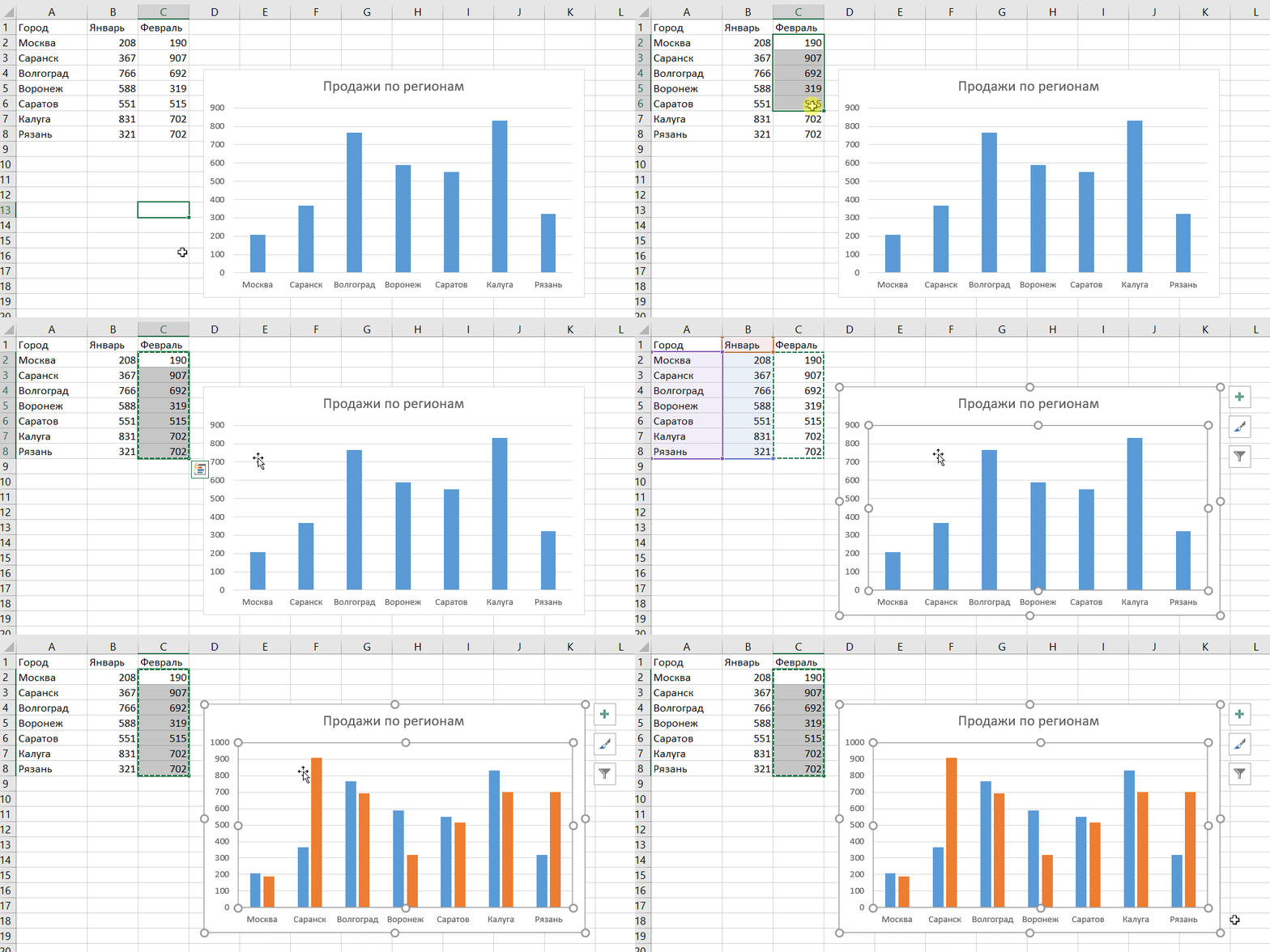
В уже готовую диаграмму, построенную на основании статистических данных, требуется внести новые сведения. Реализация задачи простая: выделяем необходимый диапазон данных, копируем его при помощи быстрой комбинации клавиш (Ctrl + C) и просто вставляем непосредственно в поле диаграммы (Ctrl + V).
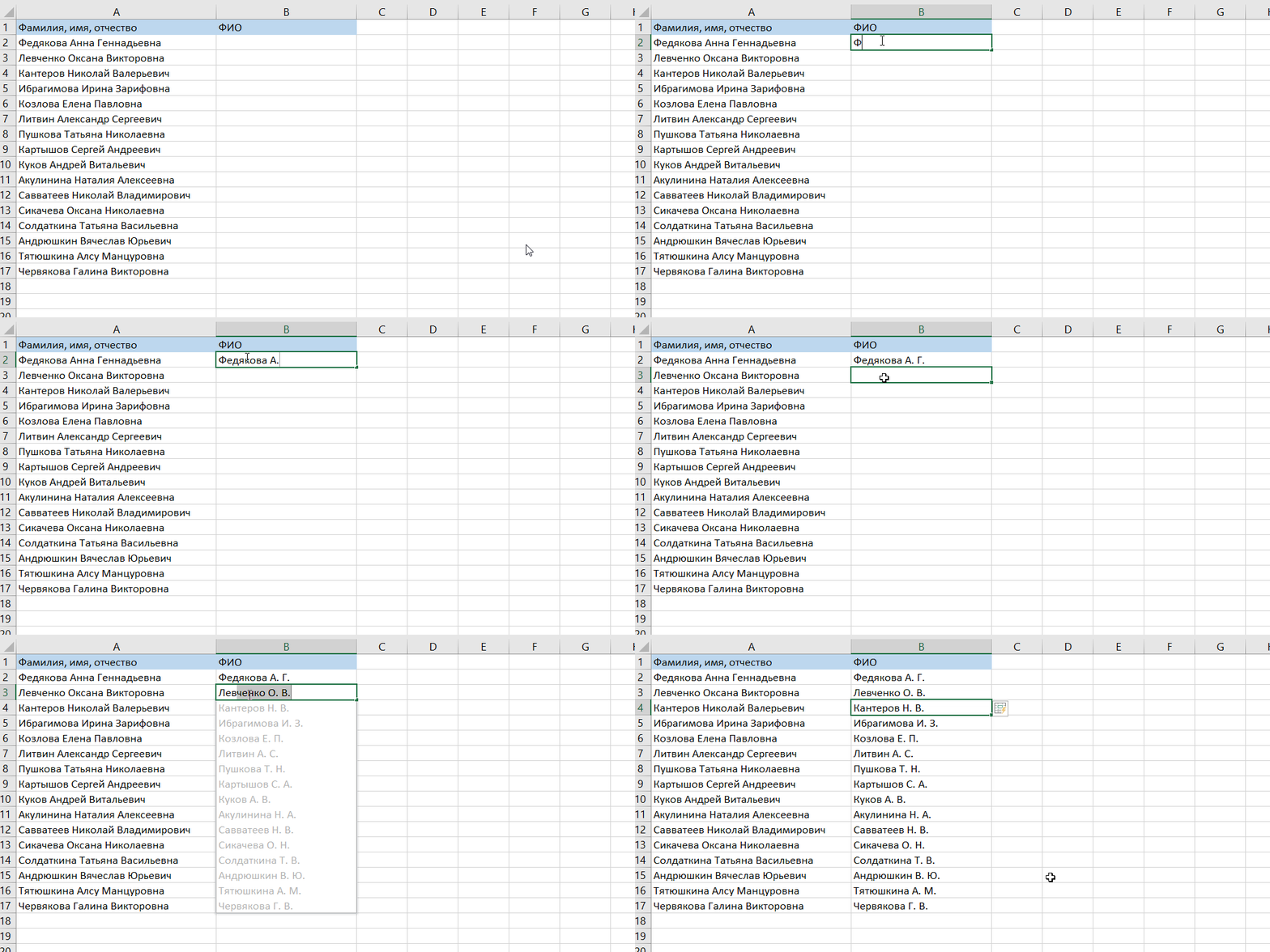
Изменение формата записи данных. Рассмотрим на примере списка состоящего из полных имен, фамилией и отчеств, которые следует преобразовать в список с инициалами. В соседнем столбце начинам заполнение списка с инициалами. Уже на 2 или 3 строке Excel начинает предлагать автоматически преобразовать весь список. Подтвердите такое решение нажатием Enter.
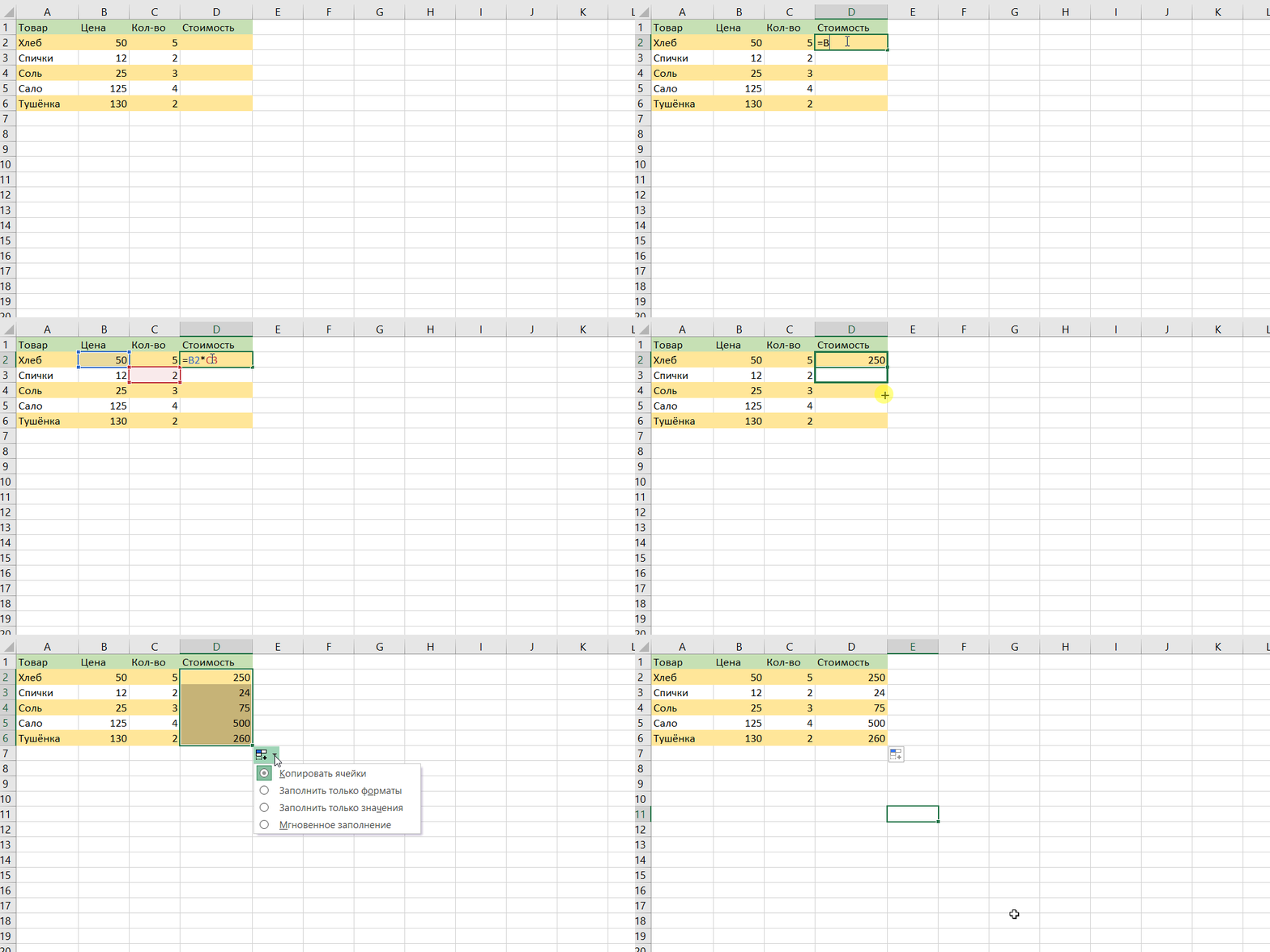
Используя функцию автозаполнения (тонкий крест в нижней части ячейки) можно изменить внешний вид таблицы, так как автоматически копируется не только формула или содержимое, но и формат. Избежать этого поможет смарт-тег, появляющийся сразу после копирования в нижней правой части области. В открывшемся меню следует выбрать необходимую нам опцию «Копировать только значения». В этом случае формула будет скопирована без изменения формата.
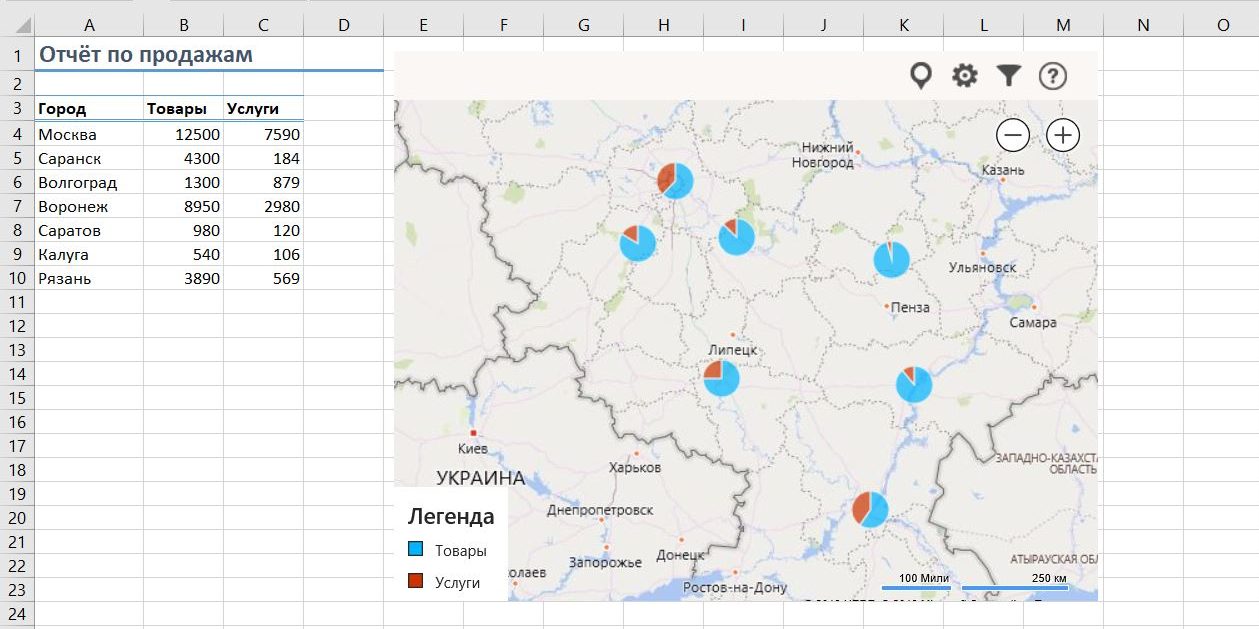
Статистику с таблицы Excel можно отображать с привязкой к конкретной географической точке. Для этого следует установить из «Магазин приложений» плагин «Карты Bing». Затем по необходимость воспользуемся списком «Мои приложения» из вкладки «Вставка» и размещаем карту на рабочей области таблицы. Доступно регулирование цветового оформления диаграмм и их вида.
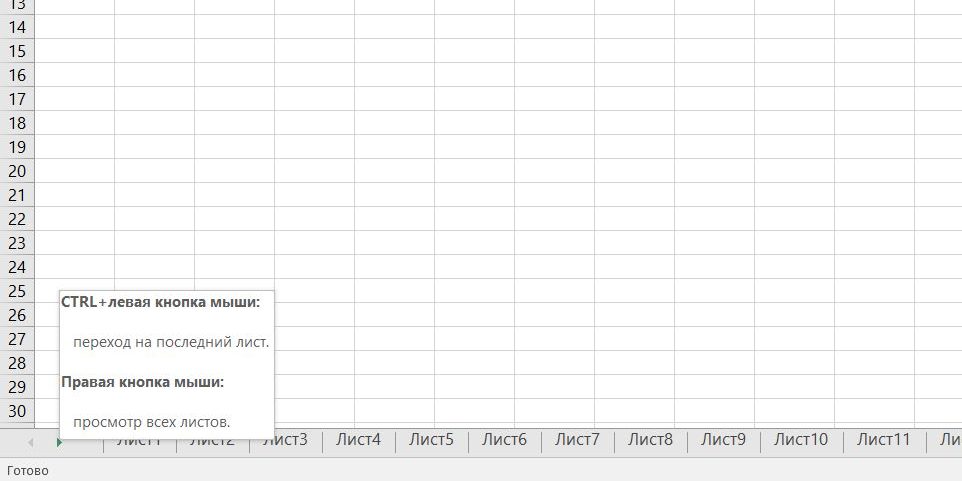
При работе с большими базами данных, в которых количество листов значительно превышает 10, становится сложно перемещаться между необходимыми в данный момент страницами. В этом случае следует подвести курсор мыши к одной из двух кнопок прокрутки листов и нажать правую кнопку мышки. В выпавшем меню с перечнем всех существующих листов выбираем необходимый лист.
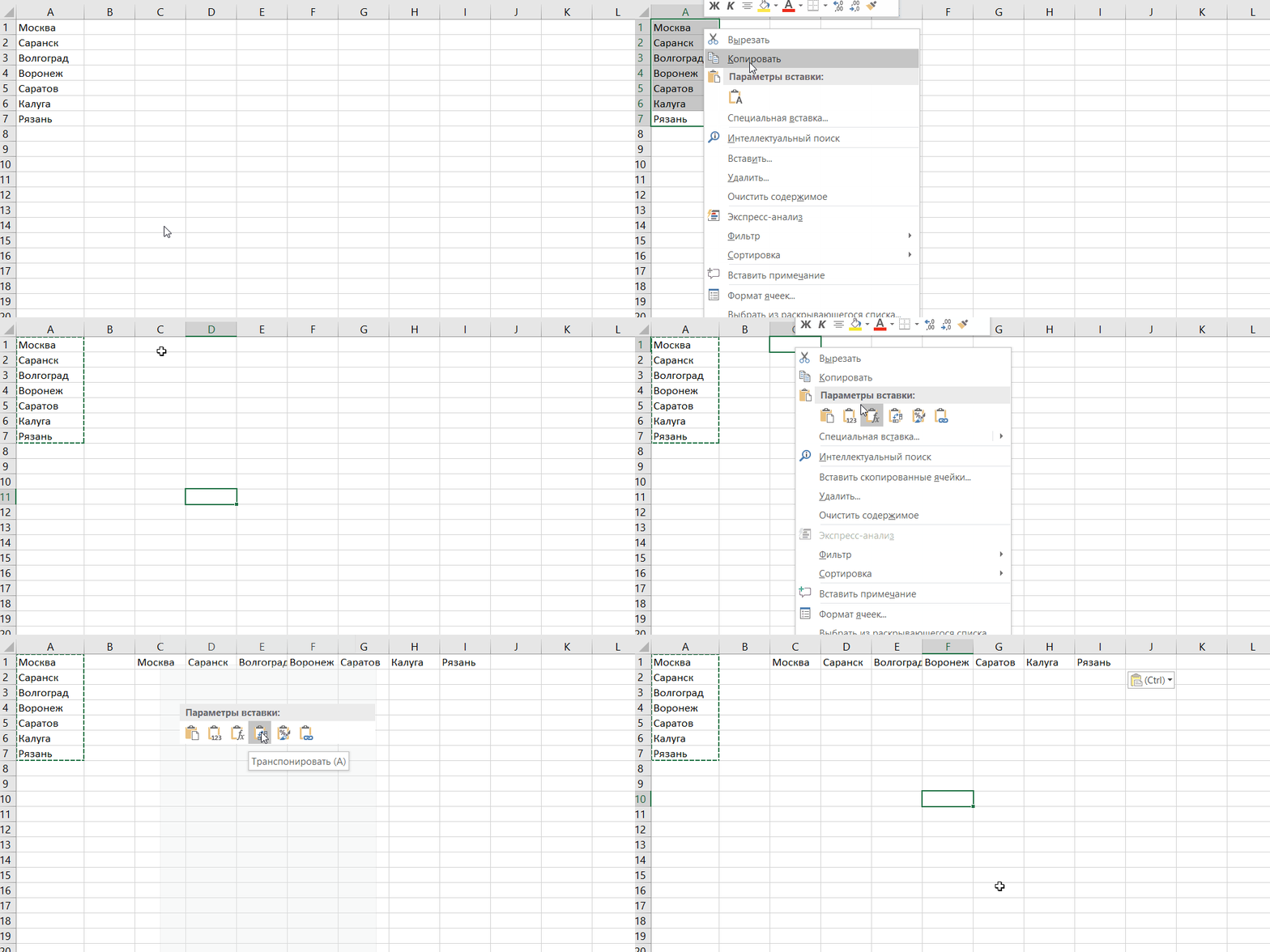
Иногда появляется необходимость преобразовать формат таблицы и данные строк преобразовать в данные столбцов. В этом случае следует выполнить несколько простых манипуляций. Сначала выделяем необходимую для трансформации область столбца и копируем ее (Ctrl + C). Затем подводим курсор к первой ячейке строки, с которой будет начинаться новая таблица. Нажимаем правую кнопку мышки и в выпавшем меню в опции «параметры вставки» выбираем функцию «Транспонировать».
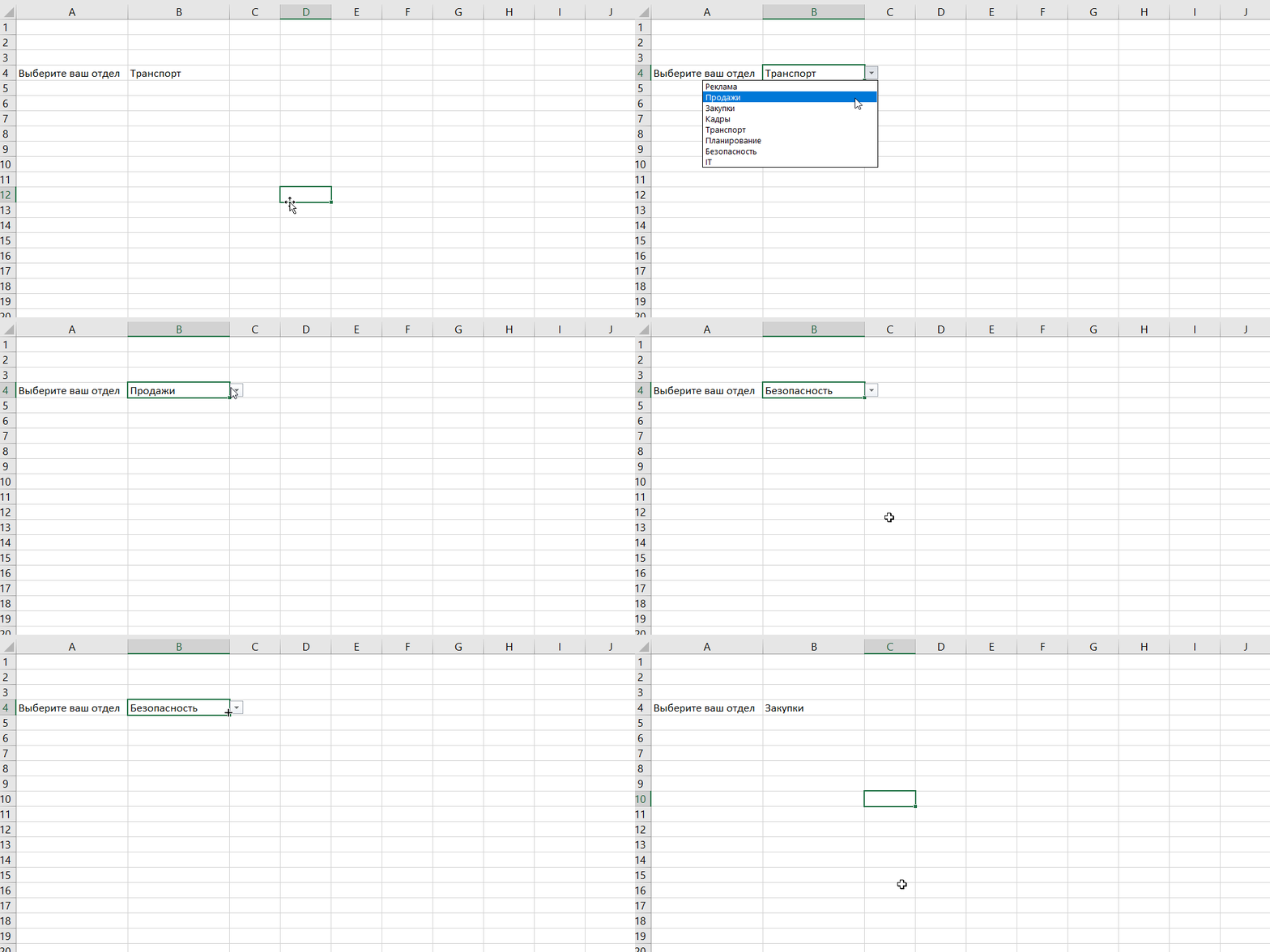
Для организации ввода в заданную ячейку данных имеющих определенное значение из предопределенного списка (отделы компании, значения да или нет), следует воспользоваться функцией использующей выпадающий список.
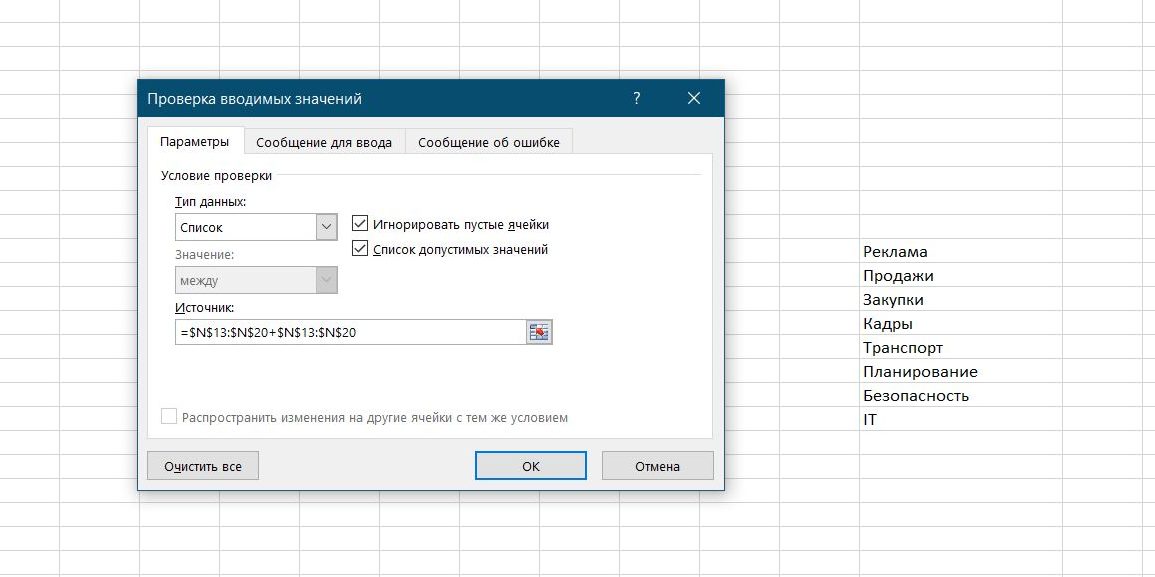
Сначала выделяем диапазон ячеек или одну ячейку для которых необходимо ввести некоторые ограничения. Во вкладке «Данные» выбираем опцию «проверка данных». Из выпадающего списка «Тип» выбираем опцию «Список» и в поле «Источник» задаем диапазон, состоящий из эталонных вариантов. Которые и будут отображаться при дальнейшем вводе.
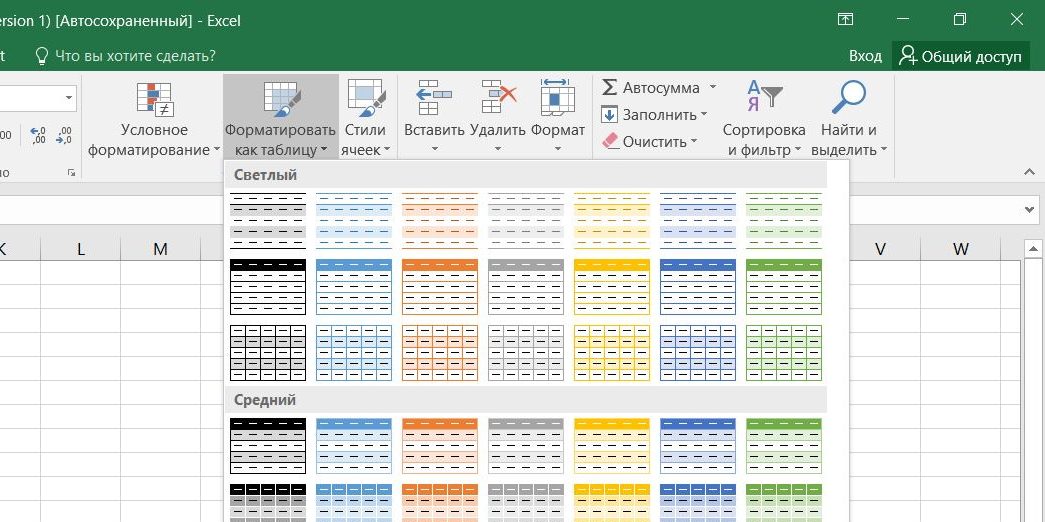
При выделении диапазона с данными на вкладке «Главная» нажаем «Форматировать как таблицу». В этом случае наш список трансформируется в умную таблицу, имеющую множество полезных функций.
При дополнении новых строк или столбцов таблица автоматически растягивается, а введенные формулы автоматически распространяются на весь столбец. Шапка умной таблицы автоматически закрепляется при прокрутке, и в ней включаются кнопки фильтра для отбора и сортировки.На вкладке «Конструктор» в таблицу можно будет добавлять итоговую строку которая формируется автоматически.
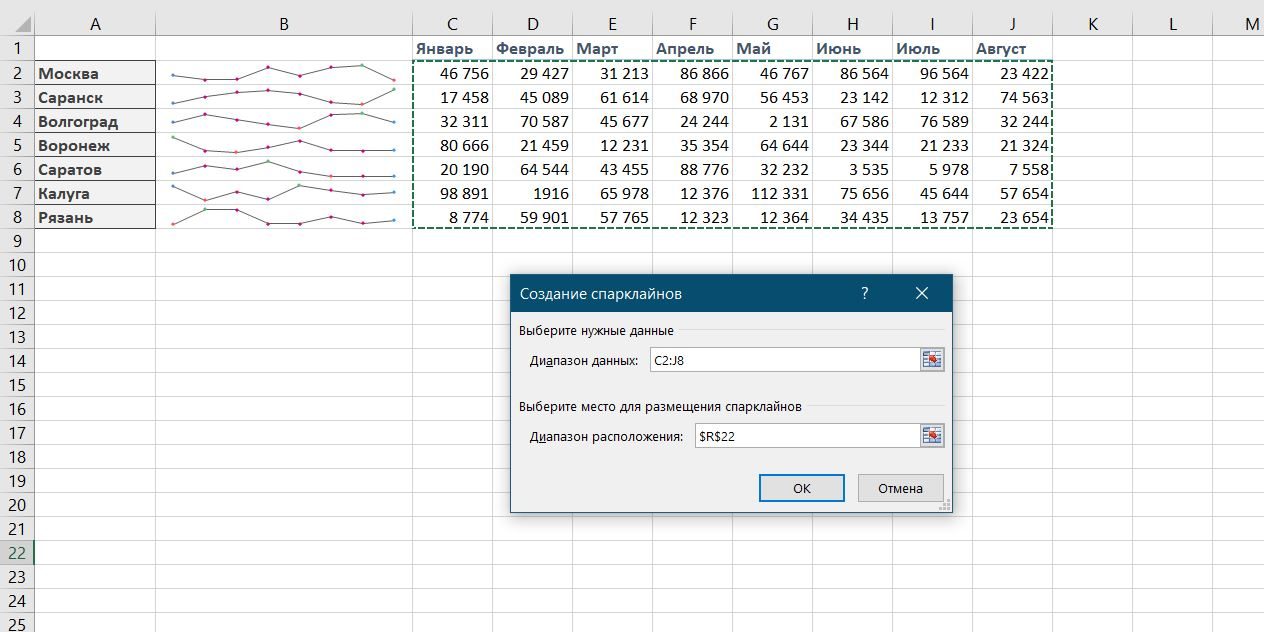
Функция спарклайнов — это отображение в ячейках небольших диаграмм, визуализирующих динамику изменения данных. Для ее использования нажимаем кнопку «График» или «Гистограмма» в группе «Спарклайны» находящейся на вкладке «Вставка». В открывшемся окне отмечаем диапазон с исходными числовыми данными и ячейки, в которые будет введены спарклайны.
После подтверждения «ОК» программа Excel автоматически создает спарклайны в выбранных ячейках. Во вкладке «Конструктор» доступно изменение цвета, типа и размера значений.
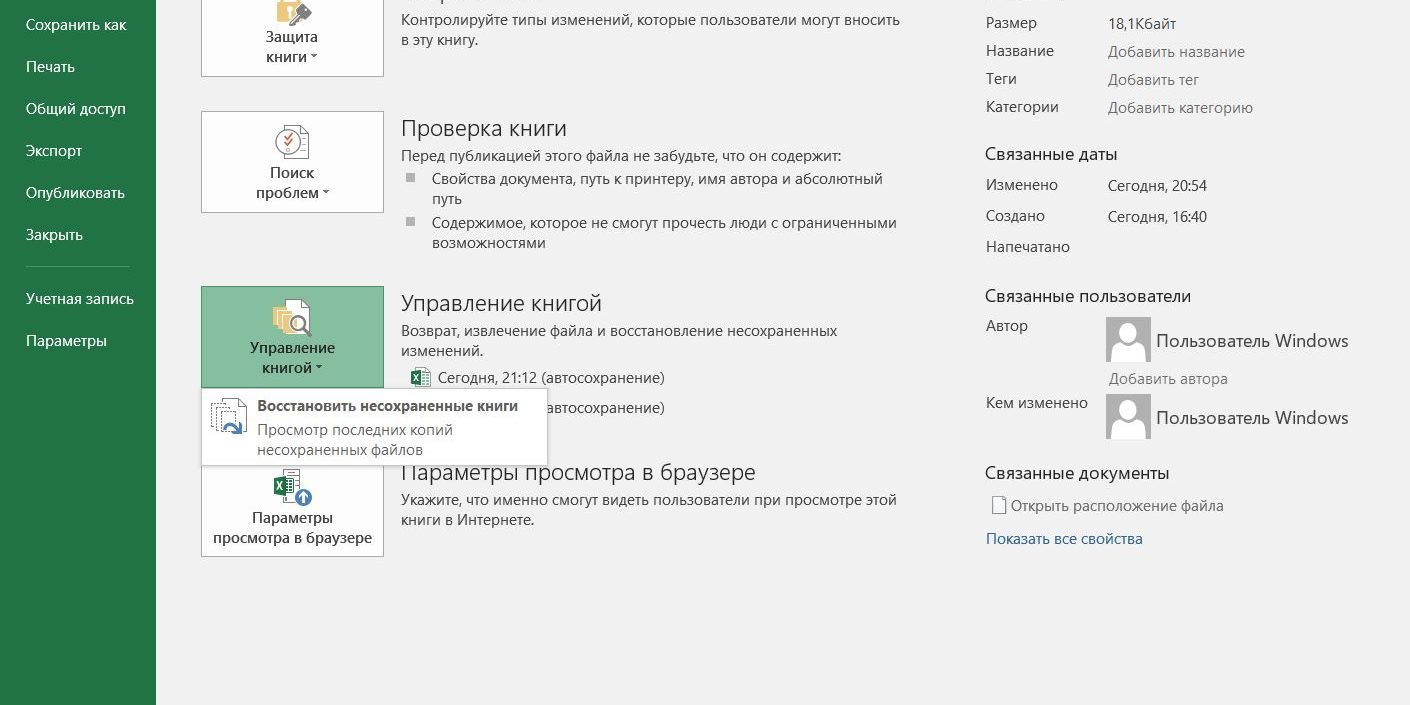
При работе с компьютером иногда возникают непредвиденные ситуации, в результате которых происходит либо самопроизвольное, либо ошибочное закрытие файлов без предварительного сохранения. В таком случае, кажется, что вся предыдущая, иногда многочасовая работа утрачена навсегда. Однако есть возможность восстановить данные.
Работая в Excel 2010, необходимо во вкладке «Файл» перейти к списку «Последние» и в правом нижнем углу экрана нажать на кнопку «Восстановить несохраненные книги».
При работе с Excel 2013 следует пользоваться следующей последовательностью: «Файл» → «Сведения» → «Управление версиями» → «Восстановить несохраненные книги».
В более поздних версиях воспользуйтесь такой последовательностью: «Файл» → «Сведения» → «Управление книгой». В этом случае в специальной папке Microsoft Office может оказаться доступно восстановление временных копий данных.
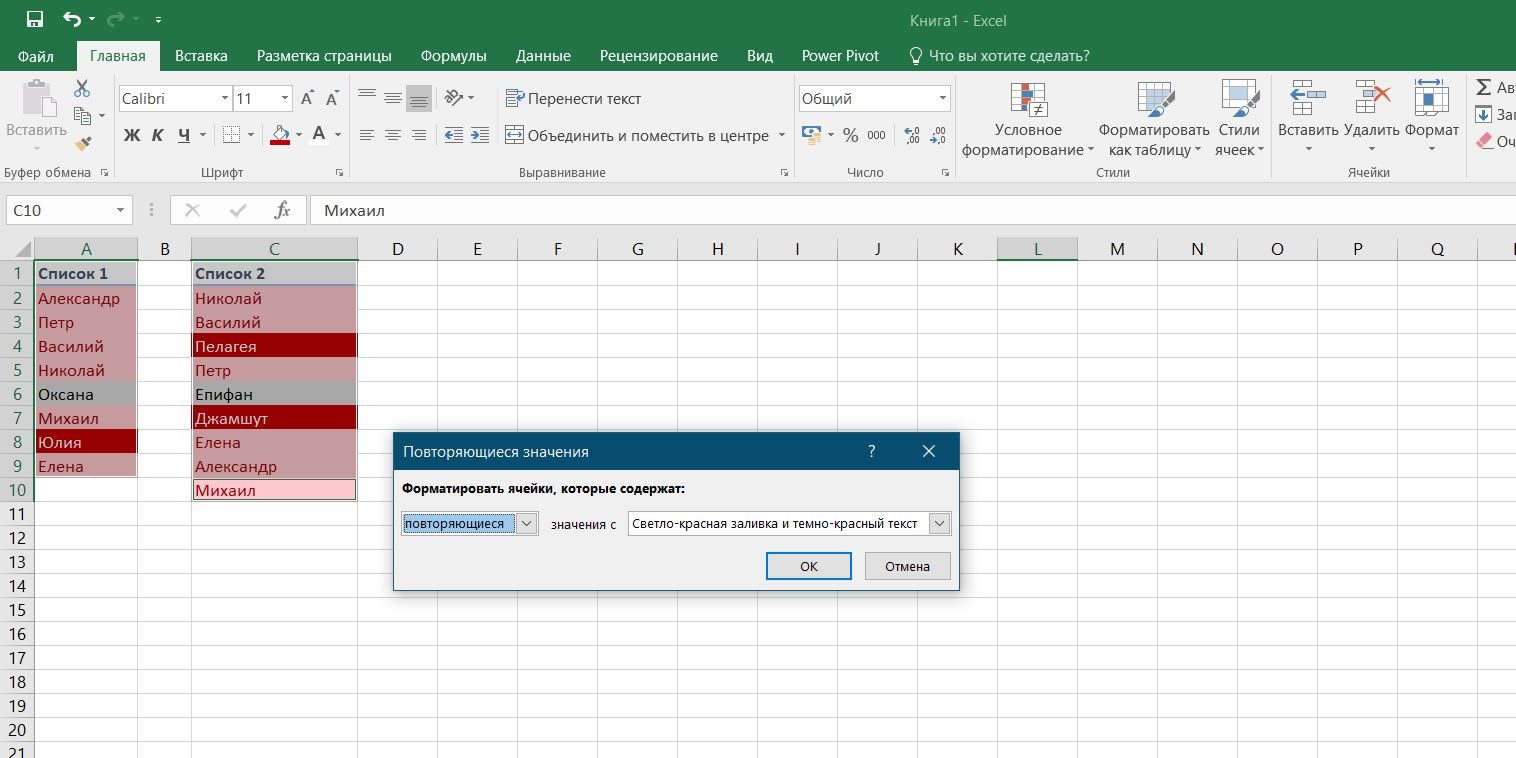
При сравнении в Excel двух баз данных с целью выявления элементов, которые в них совпадают или отличаются можно использовать следующий метод.
Выделяем оба сравниваемых столбца (удерживая нажатой клавишей Ctrl). Проходим по ссылке «Главная» → «Условное форматирование» → «Правила выделения ячеек» → «Повторяющиеся значения» и выбираем в раскрывающемся списке вариант «Уникальные».
Почему тормозит Excel, 12 способов улучшить работу с файлами!
 Добрый день уважаемый читатель!
Эту статью я хочу рассмотреть тему эффективности Excel и узнать почему тормозит Excel, а также предоставить 12 способов улучшить работу файлов Excel! Конечно, если вы используете небольшие таблицы или вам не интересно расширение границ использования Excel, тогда статья будет не интересна, а вот если всё наоборот, приступим….
Когда же возникает такие случаи, когда файлы Excel «тормозят» и их работоспособность стремится к малой величине. Возможно, присланный вам файл очень большой и тяжёлый и поэтому долго сохраняется или он маленький, но всё то же самое… Давайте выясним причины таких проблем и основные способы их победить.
Проблемы с «тормознутостью» MS Office это довольно распространённое явление в работе Excel. Проблемная работа Excel может возникать по многим причинам: излишнее условное форматирование, чрезмерное использование функций Excel, созданные из больших массивов данных сводные таблицы, дополнительные и ненужные строки и столбцы в таблицах, и многое другое.
 А теперь перейдем от теории к действию и рассмотрим 12 способов, которые позволит вам, избавится от «тормозов» Excel и начать комфортно работать:
1. Уменьшаем размеры картинок
Самым первым способом уменьшения размера вашего файла, это поработать над картинками в нём. Но способ действителен, если изображения вы всё же использовали.
Когда вы добавляли картинку через меню на панели управления «Вставка» в блоке «Иллюстрации» нажимали «Рисунок», тогда в файл вшивался рисунок с полным объёмом. А вот теперь необходимо внести изменения, установите курсор на картинку, появится новая вкладка «Работа с рисунками» с под вкладкой «Формат». В блоке «Изменения» кликаете на кнопку «Сжать рисунки». В диалоговом окне «Сжатие рисунков» указываете подходящий вам вариант уменьшения размера и нажимаете «Ок».
  Не стоит забывать о том, что картинки могут скрываться и в примечаниях.
2. Заменим макросами большие формулы
В случаях, когда таблица большая, на десятки тысяч строк, и вмещает в себя много сложных формул, которые ссылаются на разнообразные книги и листы приводят к тому, что тормозит Excel. Для улучшения стоит применять созданные макрорекордерных макросов вместо написанных формул, так как они превратят формулы в скопированные как значения тексты, цифры и значения. Очень поможет в случаях множества действий с файлом, когда производится частое пересчитывание данных всего файла.
3. Убрать форматирование таблиц Excel
В случаях, когда к диапазону данных применено форматирование в виде специальной таблицы, а сами таблицы достигают большого размера, это может привести к значительным сложностям в работе Excel.
Определить как именно отформатированная таблица можно просто, установив курсор на абсолютно любую ячейку, появится дополнительная вкладка в панели управления «Работа с таблицами». Выбираете вкладку «Конструктор», ищете раздел «Сервис», нажимаете кнопку «Преобразовать в диапазон» и подтверждаете, что вам нужно преобразовать вашу таблицу в обычную. 
4. Удаляем ненужные столбцы и строки
Это достаточно распространённая проблема при работе в Excel. При обыкновении пользователь случайно перемещается с помощью горячего сочетания клавиш Ctrl + стрелка вправо или вниз, нажатых случайно, и переносится в конец листа, да так и сохраняет рабочую книгу, при этом значительно ее утяжеляет. Особенно это происходит, когда в конец книги добавляется случайный символ, знак или заливка.
Проверить такой вариант возможно по характерному признаку, это очень маленький ползунок. 
5. Заменить формат рабочей книги на *.xlsb
В случаях, когда ваша работа связана с огромными таблицами и их размер достигает больших объёмов, то следует сохранять рабочие книги в формате *.xlsb. Это расширение хранится как двоичный формат, своеобразный специальный формат для создания и хранения ваших «баз данных» имеющих в основе электронные таблицы.
Когда сохранение будут произведены в этом формате, любой большой файл уменьшится сразу же в 2-3 раза, кстати, скорость вычислений также увеличится на несколько порядков, что будет вас радовать.
6. Убираем чрезмерное условное форматирование
Несмотря на всю полезность условного форматирования, его чрезмерное использование может и привести и к проблемам, ваша рабочая книга может подтормаживать. Это может произойти, даже без вашего ведома, просто в процессе работы вы копируете ячейки вместе с форматами и форматированием, а это не проходит бесследно, они накапливаются незаметно и тормозят работу файла.
Для удаления всего лишнего, для начала, выбираете необходимый диапазон, а можно и весь рабочий лист. Следующим шагом в панели управления, во вкладке «Главная» в разделе «Стили» выбираете пункт с выпадающим меню «Условное форматирование», дальше нужен пункт «Удалить правила» и выбираете нужный подпункт удаления. 
7. Удаляем ненужные данных внутри структуры файла Excel
Я могу поспорить, что далеко не каждый пользователь знает, что файлы Excel представляют собой своеобразный архив и такая структура файла начала свою жизнь с 2007 выпуска. А это означает, что теперь файлы Excel можно открыть архиватором, таким как WinRar. А вот внутри файла и могут находиться файлы, которые, в некоторых случаях значительно тормозят Excel.
Для проведения процедуры по уменьшению размера, перестрахуйтесь, и сделайте резервное копирование вашего файла. Затем откройте файл с помощью контекстного меню, открываем файл, нажав на мышке правую кнопку и выбрав пункт «Открыть с помощью» и с доступных программ выбираете программу архиватор. Или, второй вариант, открываете архиватор и в меню «Файл» кликаете на пункт «Открыть внутри». Результатом любого из вариантов будет открытие файла Excel, как архива с файлами и папками.
В архиве, скорее всего в папке «xl», удалите папки «printerSettings» и «drawings».  После всех мучений запускаем снова файл и на все системные возмущение соглашаемся кнопкой «Ок», файл восстановиться и запустится.
Обращаю ваше внимание, что если файл содержит рисованные объекты типа кнопок или фигур то удалять всю папку «drawings» не стоит, вместе с ней испарятся и фигурки. Достаточно в папке удалить vmlDrawing.vml который вмещает разнообразную информацию и может достигать больших размеров.
8. Неправильно настроенная печать на принтер
Когда вы не установили принтер по умолчанию и система не может определить настройки текущего принтера, необходимо чётко обозначить, куда будет происходить отправка на печать. Если принтер невозможно опознать, замените драйвер устройства.
Иногда случается так, что стирании настроек принтера из пункта 7, может привести к тому, что неправильные настройки принтера тормозят весь файл.
9. Сменить версию Excel на более позднюю
Ни что не стоит на месте, даже наша планета, так и Excel развивается, ведь совершенству нет предела. Меняется и развивается программный продукт, оптимизируется программный код, что позволяет, иногда значительно, повысить продуктивность работы с таблицами и расчёты формул, быстродействие может увеличиться до 20% в более новых версиях, например в 2016 относительно 2007.
Также частенько встречается ситуация когда Excel версии 2007 не может работать с текущим файлом, а вот в более поздних версиях никаких проблем нет и всё работает отлично.
Усовершенствуйте версию, переходите на более продуктивные продукты MS Office, желательно от 2013 версии и выше.
10. Сносим файл «Personal.*»
Основное назначения сего файла, это хранение информации о предыдущих работах в Excel. Он помогает записывать и запоминать макрос, хранить формат данных для ваших всех книг. Проще говоря он нужен для того что бы из раза в раз не делать те же самые действия по форматированию файла, а при первоначальном открытии все персональные настройки сохраняются в специальный файл и воспроизводятся при открытии.
Проблемы могут возникать, если начнет, тормозит файл персональных настроек. Для устранения проблемы, воспользуйтесь принципом, нет файла, нет проблем. Найдите С:\. \Application Data\Microsoft\Excel\XLSTART или С:\. \Microsoft Office\Office12 и где то в недрах этих папок ищете файл «Personal.*» и сносите его.
11. Производим оптимальную настройку сводных таблиц
Когда вы в сводной таблице ссылаетесь на огромные диапазоны от десятка тысяч строк, она начинает все результаты своих расчётов, которые становятся колоссальными, хранить в себе. И это становится причиной общего торможения при работе с файлом. Для устранения этой причины, установите курсор на таблице, вызовите контекстное меню правой кнопкой мыши, потом выберите пункт «Параметры сводной таблицы» в диалоговом окне на вкладке «Данные» снимите галочку в пункте «Сохранять исходные данные вместе с файлом».
Этими действиями вы можете уменьшить файл практически в два раза.

12. Убираем ненужные объекты
Частенько когда вы переносите или копируете информацию из других рабочих файлов или сайтов, в структуре таблиц могут содержаться разнообразные скрытые объекты типа фигур, рисунков и прочее.
Для удаления таких ненужных объектов необходимо запустить макрос, кликните горячую комбинацию клавиш Alt + F11 для вызова редактора и вставьте код:
Производительность Excel: улучшения производительности и ограничений
Область применения: Excel | Excel M365| Excel 2016 | Excel 2013 | Excel 2010 | Office 2016 | SharePoint Server 2010 | VBA
В Excel M365 представлены новые функции, которые можно использовать для улучшения производительности при работе с большими или сложными книгами Excel.
Улучшение функций СУММЕСЛИМН, СРЗНАЧЕСЛИМН, СЧЁТЕСЛИМН, МАКСЕСЛИМН и МИНЕСЛИМН
В Office 365 версии 2005 канала Monthly Channel или в более поздних версиях функции СУММЕСЛИМН, СРЗНАЧЕСЛИМН, СЧЁТЕСЛИМН, МАКСЕСЛИМН и МИНЕСЛИМН, а также их отдельные элементы СУММЕСЛИ, СРЗНАЧЕСЛИ и СЧЁТЕСЛИ намного быстрее агрегируют строковые данные в электронной таблице, чем в Excel 2010. Теперь эти функции создают внутренний кэшированный индекс для диапазона, в котором выполняется поиск для каждого выражения. Этот кэшированный индекс используется повторно во всех последующих агрегатах, извлекающих данные из того же диапазона.
Эффект просто поразителен: например, расчет 1200 формул СУММЕСЛИМН, СРЗНАЧЕСЛИМН и СЧЁТЕСЛИМН, агрегирующих данные из 1 миллиона ячеек, на 4-ядерном ЦП с тактовой частотой 2 ГГц, который занимал 20 секунд в Excel 2010, теперь занимает только 8 секунд в Excel M365 2006.
Функция RealTimeData (ДРВ)
В Excel M365 версии 2002 канала Monthly channel или более поздних версиях функция RealTimeData (ДРВ) работает гораздо быстрее, чем в вычисление данных в таблице в Excel 2010. Мы удалили узкие места в базовой памяти и структурах данных, а также обеспечили потокобезопасность, чтобы разрешить вычисление во всех доступных потоках многопоточного пересчета (MTR).
Например, моделирование 125000 обновлений ДРВ для тем, связанных с акциями, таких как «Последняя цена», «Заявка», «Предложение», для вычисления значений, таких как «Торговый объем», «Рыночная стоимость», «Торговые прибыли/убытки» и т. д., в 5000000 ячейках заняло 47 секунд при использовании Excel 2010 и лишь 7 секунд при использовании Excel M365 версии 2002 на том же оборудовании.
Другой положительный эффект превращения функции ДРВ в потокобезопасную заключается в том, что больше не требуется приостанавливать многопоточный перерасчет (MTR), чтобы запустить функцию ДРВ. Это заметно повышает производительность при выполнении функции ДРВ с большим количеством других вычислений.
Например, мы запускали книгу с 10 000 функций ДРВ и 10 000 функций ВПР, при этом каждая функция ВПР зависела от результата функции ДРВ. Без потокобезопасной функции ДРВ пересчет занял 10,20 секунды, а с потокобезопасной функцией ДРВ — 5,84 секунды.
Улучшения функций ВПР, ГПР и ПОИСКПОЗ
В Office 365 версии 1809 и более поздних функции Excel ВПР, ГПР и ПОИСКПОЗ для поиска точного совпадения в несортированных данных выполняются как никогда быстро при поиске в нескольких столбцах (или строках с помощью ГПР) из одного диапазона таблицы.
Теперь эти функции поиска создают внутренний кэшированный индекс для диапазона столбцов, в котором выполняется поиск. Этот кэшированный индекс повторно используется во всех последующих подстановках, которые извлекаются из той же строки (ВПР и ПОИСКПОЗ) или столбца (ГПР). Эффект просто поразителен: подстановка по 5 разным столбцам в одном диапазоне таблицы может выполняться до 4 раз быстрее, чем та же подстановка с помощью Excel 2010 или Excel 2016, а улучшение еще заметнее, если просматривается еще больше столбцов.
Например, вычисление 100 строк для этих 5 формул ВПР (VLOOKUP) заняло 37 секунд на вычисление с помощью Excel 2010 и только 12 секунд с помощью Excel 2016.
Улучшение памяти LAA для 32-разрядной версии Excel
Хотя в 64-разрядной версии Excel применяются большие значения пределов виртуальной памяти, в 32-разрядной версии применяется только 2 ГБ виртуальной памяти. Некоторые клиенты используют 32-разрядную версию, так как некоторые сторонние надстройки и элементы управления недоступны в 64-разрядной версии.
32-разрядные версии Excel 2013 и Excel 2016 теперь поддерживают обработку больших адресов (LAA). Это сводит к минимуму появление сообщений об ошибках нехватки памяти.
LAA удваивает доступную виртуальную память с 2 до 4 ГБ в 64-разрядных версиях Windows и увеличивает объем доступной виртуальной памяти с 2 до 3 ГБ в 32-разрядных версиях Windows.
Чтобы скачать средство, демонстрирующее объем доступной виртуальной памяти и степень ее использования, перейдите на страницу средства проверки памяти Excel
Ссылки на полные столбцы
В более ранних версиях Excel книги, использующие большое количество ссылок на полные столбцы и несколько листов (например, =COUNTIF(Sheet2!A:A,Sheet3!A1) ), могут использовать большой объем памяти и ЦП при открытии или удалении строк.
Excel 2016 сборки 16.0.8212.1000 сокращает объем памяти и ЦП, используемый в таких обстоятельствах.
В примере тестирования для книги с 6 миллионами формул применение ссылок на полные столбцы завершилось ошибкой с сообщением о недостатке памяти при использовании 4 ГБ виртуальной памяти в Excel 2013 LAA и Excel 2010, но в Excel 2016 использовалось только 2 ГБ виртуальной памяти.
Структурированные ссылки
В Excel 2013 и более ранних версиях редактирование таблиц в книге с формулами, использующими структурированные ссылки на таблицу, выполнялось медленно. Из-за этого складывалось впечатление о нежелательности использования таблиц с большим числом строк. Эта проблема больше не возникает в Excel 2016.
Например, операция редактирования, занимавшая 1,9 секунды в Excel 2013 и Excel 2010, заняла около 2 миллисекунд в Excel 2016.
Фильтрация, сортировка, копирование и вставка
Внесен ряд улучшений для уменьшения времени отклика при фильтрации, сортировке, копировании и вставке в больших книгах.
После фильтрации, сортировки или копирования и вставки большого числа строк приложение Excel 2013 могло медленно реагировать или зависать. Производительность зависела от количества всех строк между верхней видимой строкой и нижней видимой строкой. Эти операции выполняются значительно быстрее после улучшения внутреннего вычисления вертикальных положений пользовательского интерфейса в сборке 16.0.8431.2058.
Открытие книги с большим количеством отфильтрованных или скрытых строк, объединенных ячеек или структур могло приводить к высокой нагрузке ЦП. В сборке 16.0.8229.1000 добавлено исправление этой проблемы.
После вставки скопированного столбца ячеек из таблицы с отфильтрованными строками, в которых фильтр приводил к созданию большого числа отдельных блоков строк, отклик был очень медленным. Это было улучшено в сборке 16.0.8327.1000.
Пример тестирования при копировании и вставке 22 000 строк, отфильтрованных из 44 000 строк, показал значительное улучшение:
Копирование условного форматирования
В Excel 2013 копирование и вставка ячеек, содержащих условное форматирование, могло выполняться медленно. Это было значительно улучшено в Excel 2016 сборки 16.0.8229.0.
Пример тестирования копирования 44 000 ячеек с общим количеством правил условного форматирования 386 000 показал значительное улучшение:
Добавление и удаление листов
При добавлении и удалении большого числа листов пример тестирования в Excel 2016 сборки 16.0.8431.2058 показывает 15–20 % повышение скорости по сравнению с Excel 2013, но 5–10 % снижение по сравнению с Excel 2010.
Новые функции
В Excel 2016 сборки 16.0.7920.1000 представлено несколько полезных функций листа:
Другие обновления в Excel 2016 для Windows
Дополнительные сведения об улучшениях по месяцам, внесенных в Excel 2016, см. в статье Новые возможности Excel 2016 для Windows.
Улучшения производительности в Excel 2010
На основе отзывов и предложений по Excel 2007 в Excel 2010 были реализованы улучшения некоторых возможностей.
| Функция | Улучшение |
|---|---|
| Представление принтера и разметки страницы | Для повышения производительности базовых пользовательских операций в режиме разметки страницы, таких как ввод данных, работа с формулами и настройка полей, в Excel 2010 реализовано кэширование параметров принтера и оптимизирован процесс вычисления параметров отображения. Благодаря кэшированию параметров принтера удается сократить число сетевых вызовов и степень зависимости от медленных или неотвечающих принтеров. Кроме того, поддерживается отмена подключения к принтеру, что позволяет не дожидаться реакции от медленного или неотвечающего принтера. |
| Диаграммы | Начиная с версии Excel 2010, была увеличена скорость отображения диаграмм, особенно при работе с крупными наборами данных, и текста. Кроме того, в Excel 2010 реализовано кэширование изображения диаграммы и по-возможности используется кэшированная версия, что позволяет избежать ненужных вычислений. |
| Решения VBA | Улучшения объектной модели и способов взаимодействия с Excel позволили повысить производительность многих решений VBA при работе в Excel 2010 по сравнению с Excel 2007. |
Большие наборы данных и 64-разрядная версия Excel
Для 64-разрядной версии Excel 2010 не действует ограничение ни в 2 ГБ ОЗУ, распространяющееся на 32-разрядные приложения. ни в 4 ГБ ОЗУ, распространяющееся на 32-разрядные версии приложений с функцией обработки больших адресов. Таким образом, пользователи 64-разрядной версии Excel 2010 могут создавать книги большего размера. 64-разрядная версия Windows поддерживает больший объем адресуемой памяти, что в полной мере используется приложением Excel. Например, пользователи могут заполнять сетку большим объемом данных по сравнению с предыдущими версиями Excel. При увеличении объемов ОЗУ компьютера приложение Excel может использовать эту дополнительную память для работы со значительно более крупными книгами и масштабирования доступного объема ОЗУ.
Кроме того, поскольку 64-разрядная версия Excel поддерживает более крупные наборы данных, в 32-и 64-разрядных версиях Excel 2010 представлены улучшения при выполнении задач с крупными наборами данных, таких как ввод и заполнение данных, сортировка, фильтрация, копирование и вставка данных. Также в 32- и 64-разрядных версиях Excel оптимизировано использование памяти.
Дополнительные сведения о 64-разрядной версии Office 2010 см. в статье Совместимость 32- и 64-разрядных версий Office 2010, а для выбора между 64- и 32-разрядной версиями см. статью Выбор 64- или 32-разрядной версии Office.
Формы
В Excel 2010 представлены значительные улучшения в области производительности графики в Excel. На более высоком уровне эти улучшения относятся к двум областям: масштабируемость и отображение.
Улучшения масштабируемости играют важную роль, поскольку в электронных таблицах Excel содержится большое число графических элементов. Зачастую возможно создание большого числа фигур при копировании и вставке данных с веб-сайта, а также при выполнении автоматических процедур, в ходе которых фигуры создаются, но не удаляются. Из-за большого числа графических элементов и их связей с таблицей данных в Excel возникают уникальные проблемы, связанные с производительностью. В Excel 2010 увеличена производительность электронных таблиц, в которых содержится много фигур.
Кроме того, начиная с версии Excel 2010 улучшена производительность функций отображения за счет поддержки аппаратного ускорения. Также в Excel 2010 представлены улучшения производительности метода Select объекта Shape в объектной модели VBA.
| Функция | Улучшение |
|---|---|
| Общие задачи | Первая часть улучшений в Excel 2010 относится к сценариям общих задач. К этим сценариям относятся операции и функции сортировки, фильтрации, вставки и изменения размера строк или столбцов, а также объединения ячеек. При выполнении таких операций может потребоваться обновление позиции графического объекта в сетке. В худшем случае может потребоваться обновление всех объектов в электронной таблице. В Excel 2010 улучшена производительность общих задач даже в сценариях с тысячами объектов в таблице. Следует обратить внимание, что эти улучшения достигнуты не за счет усовершенствования или исправления одной функции, а благодаря комплексной структурной переработке, в том числе изменению механизма поиска фигур, применению файлов для тестирования нагрузки и исследованию ограничений. |
| Текстовые ссылки | Текстовая ссылка на фигуру создается, когда пользователь указывает формулу, например, «=A1», которая задает текст для фигуры. Использование таких фигур с большой долей вероятности могло повлечь за собой проблемы с производительностью на листах с большим числом объектов, а также при изменении контента ячеек. Начиная с версии Excel 2010, оптимизирован способ отслеживания и обновления таких фигур при изменении контента ячеек. Это позволило повысить производительность в таких сценариях, как ввод нового значения в ячейку или выполнение сложных операций объектной модели. |
| Большая сетка | Начиная с версии Excel 2007, размер сетки увеличен с 65 000 до более чем одного миллиона строк. Это увеличение повлекло за собой ряд проблем с производительностью и отображением при работе с графическими объектами в новых областях расширенной сетки. В Excel 2010 были оптимизированы функции, в которых в качестве источника используются данные левой верхней части сетки, для повышения производительности при работе с графическими элементами в новых областях сетки. По сравнению с Excel 2007 удалось повысить качество и производительность функций отображения. |
| Отображение: аппаратное ускорение | Начиная с версии Excel 2010, была усовершенствована графическая платформа, которая теперь поддерживает аппаратное ускорение при отображении трехмерных объектов. Несмотря на то, что по сравнению с ЦП графический процессор обладает большей производительностью при отображении таких объектов, общая производительность Excel 2010 зависит от контента электронной таблицы. Если в таблице содержится множество трехмерных фигур, поддержка аппаратного ускорения даст значительно большее повышение эффективности по сравнению с таблицами, содержащими только двухмерные фигуры (поскольку для отображения таких фигур не задействуется графический процессор). |
Улучшения вычислений
Начиная с версии Excel 2007, улучшена производительность многопоточных вычислений.
Начиная с версии Excel 2010, представлены дополнительные улучшения, позволяющие повысить скорость вычислений. В Excel 2010 поддерживается асинхронный вызов пользовательских функций. Это позволяет повысить производительность за счет одновременного выполнения нескольких вычислений. При выполнении пользовательских функций в вычислительном кластере асинхронный вызов функций позволяет использовать в вычислениях несколько компьютеров. Дополнительные сведения см. в статье Асинхронные пользовательские функции.
Многоядерная обработка
В Excel 2010 внесены дополнительные улучшения для эффективного использования возможностей многоядерных процессоров и повышения производительности при выполнении стандартных задач. Начиная с версии Excel 2010, следующие функции могут использовать многоядерные процессоры: сохранение и открытие файлов, обновление сводной таблицы (для внешних источников данных, за исключением OLAP и SharePoint), сортировка обычной или сводной таблицы, а также автоподбор размеров столбца.
Для операций чтения, загрузки или записи данных, таких как открытие и сохранение файлов или обновление данных, разбиение операции на два процесса позволяет повысить скорость ее выполнения. При этом первый процесс получает данные, а второй загружает их в соответствующую структуру в памяти или записывает их в файл. Таким образом, как только первый процесс начинает чтение фрагмента данных, второй может немедленно начать загрузку или запись этих данных. При этом первый может по-прежнему продолжать считывание очередного фрагмента данных. Ранее первый процесс должен был сначала считать все данные в конкретном разделе, после чего второй мог начать загрузку данных этого раздела в память или их запись в файл.
PowerPivot
PowerPivot — это набор приложений и служб, с помощью которого реализуется комплексный подход к созданию управляемых пользователями решений бизнес-аналитики на основе данных в книгах Excel. PowerPivot для Excel — это инструмент анализа данных, который обладает непревзойденной вычислительной эффективностью и может использоваться непосредственно в Excel. Благодаря применению знакомых функций Excel пользователи могут с высокой скоростью преобразовывать большие объемы данных практически из любого источника в наборы значащих данных, с помощью которых можно за несколько секунд получать ответы практически на любые вопросы.
PowerPivot также поддерживает интеграцию с SharePoint. PowerPivot для SharePoint размещается в ферме SharePoint и представляет собой набор серверных приложений и компонентов, обеспечивающих эффективную совместную работу группы с данными бизнес-аналитики. SharePoint используется в качестве платформы для совместной работы и обмена данными бизнес-аналитики между группами в крупных организациях. На сайтах SharePoint публикуются данные бизнес-аналитики, создаваемые авторами и владельцами книг.
Дополнительные сведения о наборе PowerPivot см. в обзоре PowerPivot.
Службы высокопроизводительных вычислительных систем для Excel 2010
Приложение Excel 2010 предлагает широчайший выбор функций статистического анализа, поддержку построения сложных анализов, а также огромные возможности для расширения, что делает его оптимальным выбором для анализа бизнес-данных. По мере увеличения размеров моделей и сложности книг возрастает ценность создаваемой информации. Естественно, выполнение вычислений в сложных книгах занимает больше времени. На выполнение сложного анализа сложных книг пользователи зачастую могут тратить часы, дни и даже недели.
Одним из возможных решений является использование приложения Windows HPC Server 2008 для параллельного масштабирования вычислений Excel между несколькими узлами в кластере высокопроизводительных вычислительных систем Windows (HPC). Существует три способа выполнения вычислений Excel 2010 в кластере на базе Windows HPC Server 2008: запуск книг Excel в кластере, выполнение пользовательских функций Excel в кластере, а также использование Excel в качестве клиента кластерной ориентированной на службы архитектуры (SOA).
Дополнительные сведения о службах высокопроизводительных вычислительных систем для Excel 2010 см. на странице Ускорение Excel 2010 с помощью Windows HPC Server 2008 R2.
Заключение
В Excel 2016 реализованы улучшения производительности и ограничений, предназначенные для повышения эффективности работы с большими и сложными книгами в Excel. Эти улучшения позволяют Excel масштабироваться вместе с оборудованием, что повышает производительность, так как мощность ЦП и ОЗУ компьютеров увеличивается.
См. также
Поддержка и обратная связь
Есть вопросы или отзывы, касающиеся Office VBA или этой статьи? Руководство по другим способам получения поддержки и отправки отзывов см. в статье Поддержка Office VBA и обратная связь.



